Стандартные сочетания клавиш в Office для Mac
Excel для Microsoft 365 для Mac PowerPoint для Microsoft 365 для Mac Excel 2021 для Mac PowerPoint 2021 для Mac Excel 2019 для Mac PowerPoint 2019 для Mac Excel 2016 для Mac PowerPoint 2016 для Mac Excel для Mac 2011 Outlook для Mac 2011 PowerPoint для Mac 2011 Еще. Меньше
В этой теме перечислены все сочетания клавиш для Microsoft 365 для Mac продуктов. С помощью сочетаний клавиш можно быстро выполнять разные действия и вызывать всевозможные функции, не используя мышь. Сочетания клавиш, описанные в этой статье, соответствуют раскладке клавиатуры для английского языка (США). Клавиши для других раскладок могут отличаться от приведенных ниже.
Многие сочетания с клавишей CTRL, используемые в Windows, также работают с клавишей CONTROL в Office 2016 для Mac. Однако существуют исключения.
Примечание: В сочетаниях, где одновременно нажимается несколько клавиш, названия клавиш разделяются знаком плюс (+). Если же клавиши нажимаются последовательно, они разделяются запятой (,).
В этом разделе
- Работа с файлами, приложениями и инструментами
- Редактирование и форматирование контента
- Использование диалоговых окон
Работа с файлами, приложениями и инструментами
Создание файла или элемента (в зависимости от контекста)
Создание файла на основе шаблона или темы
Развертывание или свертывание ленты
Сохранение или синхронизация
Открытие файла или элемента
Закрытие файла или элемента
Выход из текущего приложения
Скрытие текущего приложения
Скрытие других приложений
Редактирование и форматирование контента
Отмена последнего изменения
Возврат или повтор последнего действия
Вырезание выделенного фрагмента и его копирование в буфер обмена
Копирование выделенного фрагмента в буфер обмена
Копирование форматирования выделенного фрагмента
Копирование выделенного фрагмента в альбом для вырезок
Специальная вставка (работает не во всех приложениях)
Вставка форматирования в выделенный фрагмент
Использование диалоговых окон
* Перемещение к следующему полю, параметру, элементу управления или команде в диалоговом окне
* Перемещение к предыдущему полю, параметру, элементу управления или команде в диалоговом окне
Выход из диалогового окна или отмена действия
* Может потребоваться полный клавиатурный доступ. Чтобы узнать, как включить полный клавиатурный доступ на компьютере Mac, см. в настройках устройства для поддержки доступности в Microsoft 365.
Новичкам. 10 сочетаний клавиш для быстрой навигации по Mac OS X
Пользователям, которые недавно приобрели Mac, будет полезно узнать сочетания клавиш на клавиатуре, позволяющие более оперативно работать с Mac OS X. Отметим, что для новичков клавиатура от Apple на первый взгляд может показаться непонятной, поскольку она значительно отличается от клавиатур для ПК.
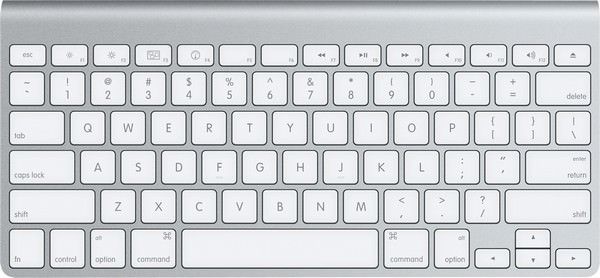
На клавиатуре отсутствуют многие привычные клавиши, позволяющие осуществлять навигацию по операционной системе как можно более эффективно и быстро, однако есть их определенные сочетания, которые их с успехом заменяют и дополняют.
1. Как выйти из приложения
Для того чтобы закрыть приложение, необходимо нажать ⌘Command + Q.
2. Как закрыть активное окно
Если вы не хотите закрывать приложение полностью, а только одно открытое окно, достаточно нажать ⌘Command + W.
3. Как открыть новую вкладку
Многие приложения используют вместо окон вкладки. Для того чтобы открыть новую вкладку без необходимости входить в меню файла, нужно нажать ⌘Command + T.
4. Как открыть переключатель приложений в Mac OS X
Переключатель приложений в Mac OS X позволяет легко переключаться между открытыми программами без использования мыши. Для того чтобы активировать переключатель, необходимо нажать ⌘Command + Tab.
5. Как открыть поиск Spotlight
Данный поиск позволяет искать приложения в Mac OS X. Для того чтобы его открыть, можно нажать Ctrl + Пробел.
6. Как ускорить закрытие приложения
Иногда приложение «зависает», и пользователь вынужден принудительно закрыть его. Для того чтобы вызвать окно принудительного завершения программ необходимо нажать ⌘Command + ⌥Option + Esc.
7. Как выполнить команды «копировать», «вставить» и «отменить»
Пользователям, привыкшим к клавиатуре для ПК, будет легко привыкнуть к командам «копировать», «вставить» и «отменить» на Mac. Для этого необходимо нажать сочетание клавиш ⌘Command + Z («отменить»), ⌘Command + X («вырезать»), ⌘Command + C («копировать») и ⌘Command + V («вставить»).
8. Как находить нужные слова и фразы
Для того чтобы найти на web-странице или где-нибудь в Mac OS X нужное слово или словосочетание, нужно вызвать строку поиска, нажав ⌘Command + F.
9. Как запустить Quick Look
Утилита Quick Look позволяет с просматривать медиа-файлы, не открывая их. Для того чтобы запустить ее, нужно один раз кликнуть на нужный файл и нажать на клавиатуре пробел. То же самое можно сделать, нажав комбинацию ⌘Command + Y.
10. Как открыть окно для выключения и перезагрузки компьютера
При необходимости выключить Mac, перезагрузить его или отправить в спящий режим, нужно открыть соответствующее окно, нажав Ctrl + Eject.
- Есть ли клавиша Delete в Mac OS X?
- Полезные советы по набору текста в OS X.
- Как быстро управлять окнами OS X.
- Горячие клавиши для управления Корзиной в OS X.
- Скрытые возможности программы Снимок Экрана в OS X.
- Клавиатурные сокращения. Синхронизация между iPhone, iPad и OS X через iCloud.
- Альтернатива кнопкам Home, End, PgUp и PgDown из PC на Mac.
- Скрытые возможности клавиши Option (Alt) в Mac OS X.
Как быстро искать файлы в macOS, или как устроен поиск на Mac
Иногда случается так, что вы плодотворно работали, сохранили документ, вышли из программы и… забыли куда сохранили важный файл. Может быть вы скачали файл из сети и он исчез, или работали с документом больше месяца назад и просто не помните где его расположили. Вне зависимости от того, как вы потеряли файл, существует несколько эффективных приёмов по его поиску и в этом материале мы расскажем как это сделать.

Поиск Spotlight
Если вы быстро хотите найти файл, то, в первую очередь, необходимо воспользоваться встроенным поиском macOS (подробно о Spotlight). Вызвать окошко Spotlight можно из панели меню справа (иконка с изображением лупы) или сочетанием клавиш CTRL + Пробел (иногда Command (⌘) + Пробел). Список результатов будет составляться не только исходя из данных, расположенных на Mac, но и из поисковых запросов в Интернете. Все данные отобразятся в левом боковом меню Spotlight, по которому удобно сёрфить клавишами вверх и вниз или же прокруткой колёсика мышки.
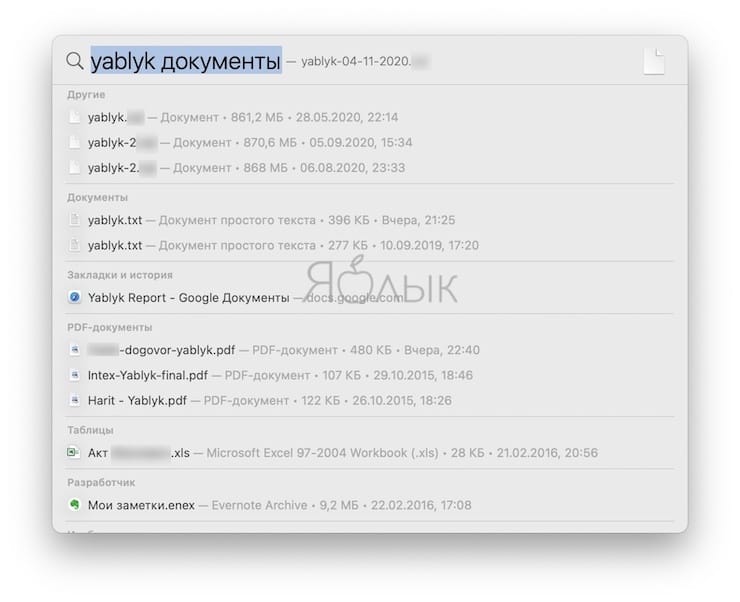
Кстати, если прокрутить список вниз, то там будет доступна опция просмотра всего содержимого в Finder или в Интернете.
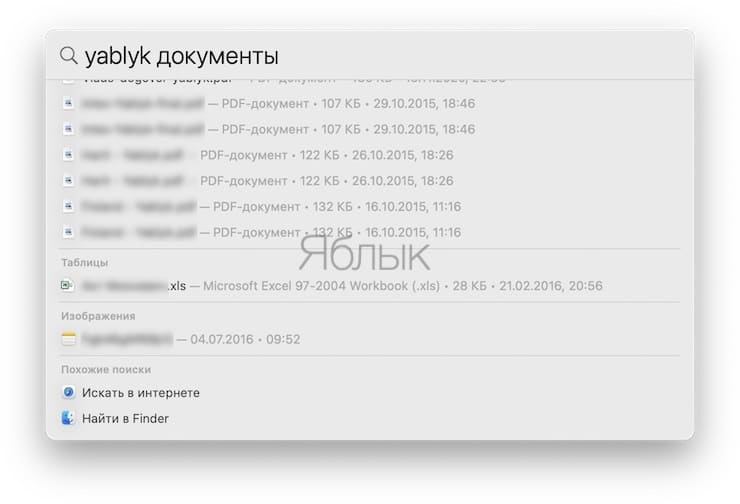
Одним из важнейших преимуществ Spotlight является возможность поиска файлов в других приложениях. Например, он находит документы, созданные внутри приложения Ulysses, или заметки в Evernote. Аналогичным образом механизм шерстит письма среди почты и сообщения в iMessage.
Поиск Finder
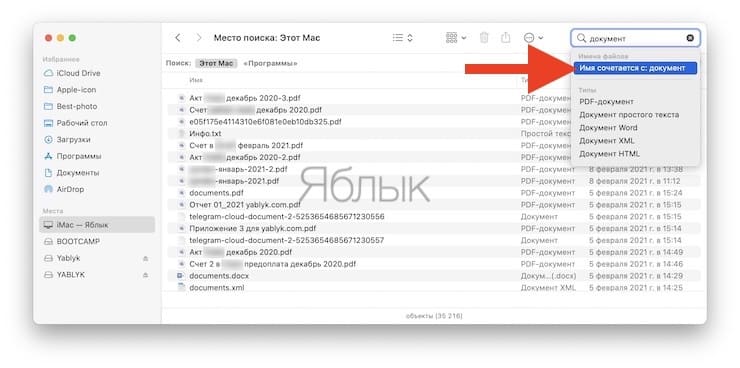
Самый простой и, пожалуй, древний способ отыскать какой-нибудь файл — это обратиться за помощью к проводнику Finder. Для этого необходимо открыть данное приложение и в строке поиска, расположенной в правом верхнем углу, ввести интересующий запрос.
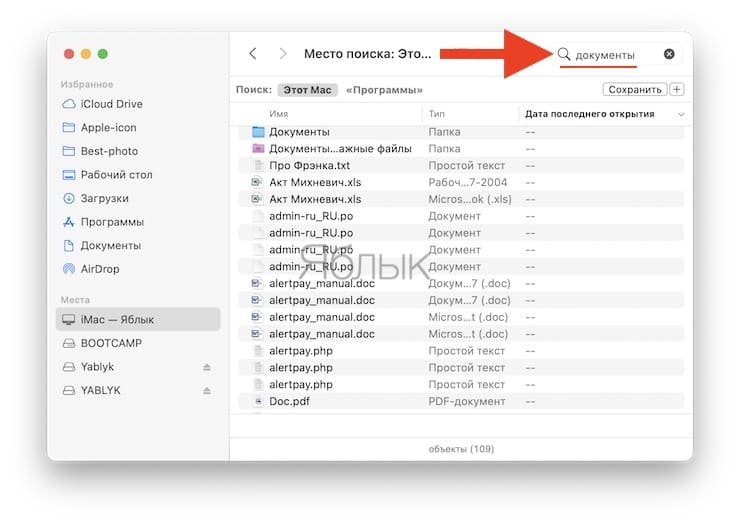
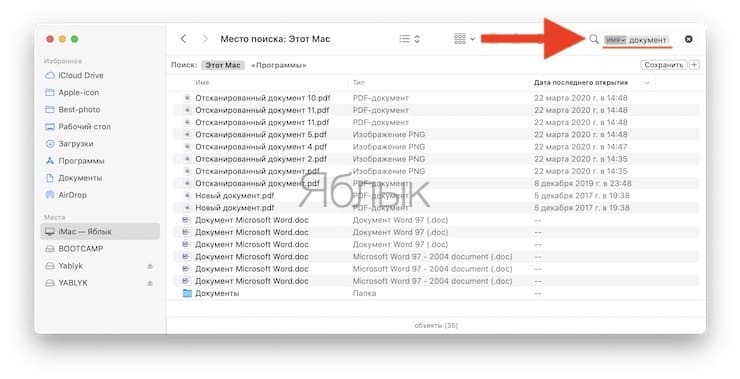
Нажав на клавишу Return (Ввод), вы увидите список найденных файлов, причём поиск текста будет осуществляться и внутри документов. Ну, а если вы хотите увидеть результат только среди названия файлов, то необходимо в появившемся меню выбрать пункт «Имя содержит».
Смарт-папки
Продвинутым способом поиска файлов по заданным критериям станут смарт-папки (подробно), которые могут быть известны вам ещё из iTunes. Благодаря им вы, к примеру, сможете отыскать все файлы, созданные за последние семь дней, и так далее.
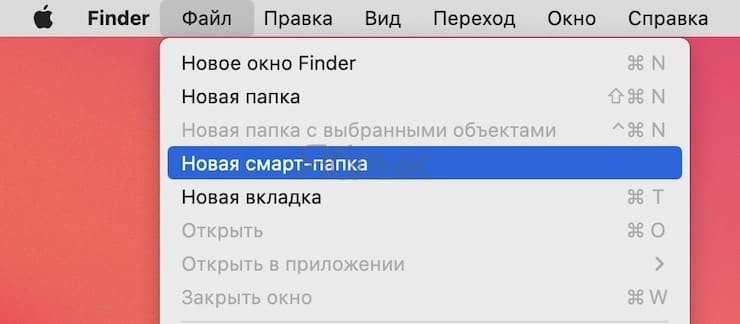
Для того, чтобы их создавать откройте в Finder меню Файл → Новая смарт-папка.
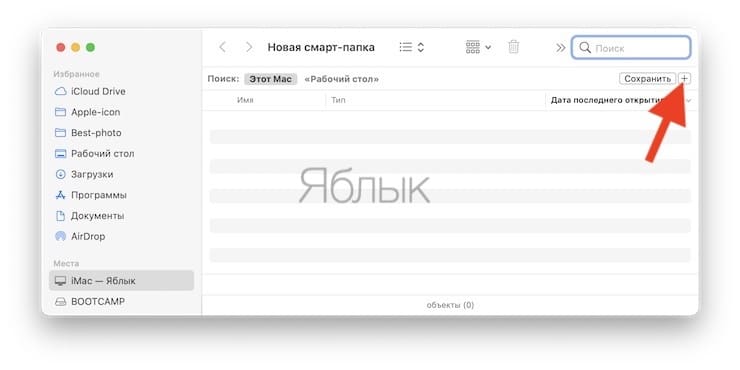
В новом окне появится фиолетовая смарт-папка, в которой, нажимая на кнопку с плюсиком «+», можно добавлять критерии поиска.
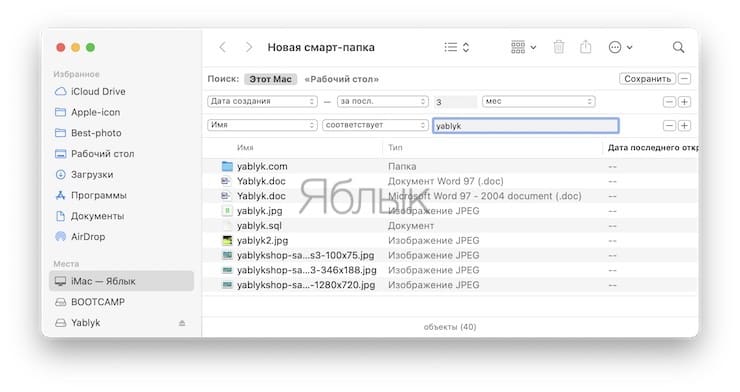
Также возможно искать файлы через Терминал, но этот способ скорее гиковский, да и требует он определённых навыков, выходящих за рамки даже продвинутого пользователя Mac.
�� Смотрите также:
- Универсальное управление: возможность Mac, вызывающая вау-эффект.
- Finder на Mac (macOS): 9 полезных советов.
- 10 полезных мультитач-жестов для трекпада MacBook.
�� Мы в Telegram и YouTube, подписывайтесь!
Поиск с помощью Spotlight на Mac

Spotlight помогает быстро находить приложения, документы, электронные письма и другие объекты на Mac. Если включены Предложения Siri, Вы также можете находить новости и просматривать результаты спортивных матчей, прогноз погоды, цены на акции и многое другое. Кроме того, Spotlight может выполнять вычисления и преобразования.
Siri. Произнесите, например: «Сколько сантиметров в дюйме?» или «Что такое бланширование?» Узнайте, как использовать Siri.
Поиск
- На компьютере Mac выполните одно из указанных ниже действий.
- Нажмите значок Spotlight (если он отображается) в строке меню.
- Нажмите сочетание клавиш Command-пробел.
- Нажмите в ряду функциональных клавиш на клавиатуре (при наличии).
Окно Spotlight можно перетянуть в любое место рабочего стола.
Совет. Если в строке меню нет значка Spotlight, его можно добавить, используя настройки Пункта управления.
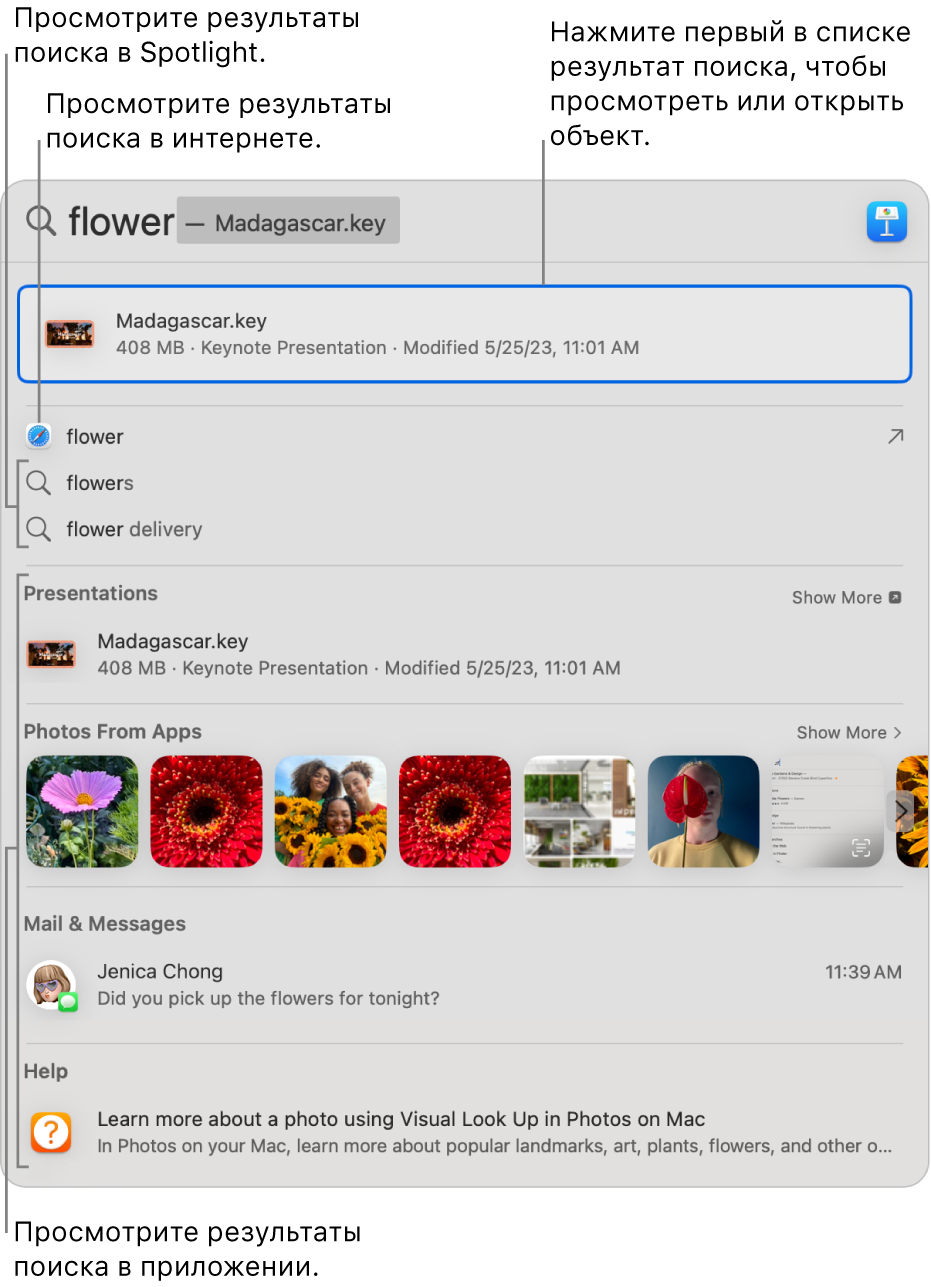
- Просмотр результатов поиска предлагаемого запроса в Spotlight. Нажмите объект, перед которым отображается значок Spotlight
 .
. - Просмотр результатов поиска предлагаемого запроса в интернете. Нажмите объект, рядом с которым отображается значок стрелки
 .
. - Открытие объекта. Дважды нажмите его. Можно также выбрать объект и нажать клавишу Return. В результате этого действия может открыться приложение, например «Сообщения»
 , «Просмотр справки»
  или другое.
 - Включение или выключение настройки. Выполняя поиск настройки через Spotlight, нажмите ее, чтобы включить или выключить (например, VoiceOver).
- Выполнение быстрого действия. При вводе номера телефона, адреса электронной почты, даты или времени можно выполнить быстрое действие, например начать вызов FaceTime или отправить электронное письмо.
- Просмотр местоположения файла на Mac. Выберите файл, затем нажмите и удерживайте клавишу Command. Местоположение файла отображается внизу окна предварительного просмотра.
- Копирование объекта. Перетяните файл на рабочий стол или в окно Finder.
- Просмотр всех результатов на Вашем Mac в Finder. Выполните прокрутку до конца списка результатов, затем нажмите «Найти в Finder». Чтобы уточнить результаты в Finder, см. раздел Сужение результатов поиска.
Если включен режим покоя или Вы превысили лимит, заданный для приложений в настройках Экранного времени, значки приложений в результатах затемняются, и отображается значок песочных часов

Выполнение вычислений и преобразований в Spotlight
Можно ввести математическое выражение, сумму в валюте, температуру и многое другое в поле поиска Spotlight и получить результат конвертации или вычисления прямо в поле поиска.
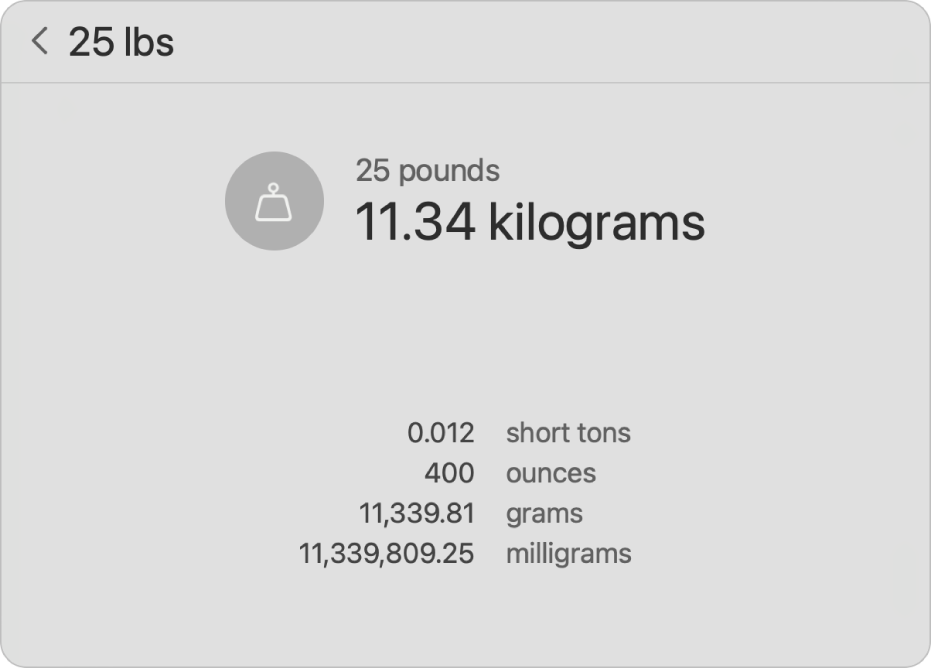
- Вычисления. Введите математическое выражение, например «956*23,94» или «2020/15».
- Конвертация валют. Введите сумму в валюте, например «100 долларов США», «100 йен» или «300 крон в евро».
- Преобразование температур. Введите температуру, например «98,8 фаренгейт», «32 цельсий» или «340 кельвинов в фаренгейты».
- Преобразование единиц измерения. Введите величину, например «25 фунтов», «54 ярда», «23 стоуна» или «32 фута в метры».
- Просмотр мировых часов. Введите запрос о времени в какой-либо точке мира, например «время в Париже» или «Япония местное время».
Можно включить в поиск Spotlight или исключить из него определенные папки, диски и типы информации (например, электронные письма или сообщения). См. разделы Выбор предлагаемых категорий для Spotlight и Запрет на поиск Spotlight в файлах.
Если Вы хотите, чтобы поиск Spotlight выполнялся только на компьютере Mac и не включал результаты из интернета, Вы можете выключить Предложения Siri для Spotlight.