Как узнать емкость батареи ноутбука в Windows 10

Если с той или иной целью вам потребовалось узнать исходную и текущую емкость аккумуляторной батареи ноутбука, сделать это можно несколькими способами: причем не только с помощью сторонних программ, но и встроенными средствами Windows 10.
В этой простой инструкции подробно об определении емкости батареи ноутбука, степени износа аккумулятора и получении дополнительной информации, которая может оказаться полезной. Также может пригодиться: Что делать, если ноутбук не заряжается , Как узнать реальную емкость батареи Android .
Получение информации о емкости батареи встроенными средствами Windows 10
Не все знают, но в Windows 10 вы можете получить информацию о паспортной и текущей емкости аккумулятора при полной зарядке, используя лишь встроенные средства ОС.
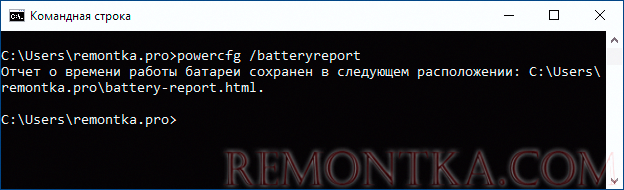
- Запустите командную строку, для этого можно использовать поиск в панели задач.
- Введите команду powercfg /batteryreport
- В результате её выполнения вы получите сообщение о том, куда была сохранена информация о батарее.
- Перейдите в указанную папку и откройте файл battery-report.html (он откроется в вашем браузере по умолчанию).
В результате вы получите сведения о батарее вашего ноутбука в удобном виде.
Несмотря на то, что файл на английском языке, большинство данных достаточно легко читаемы. Среди важных сведений:
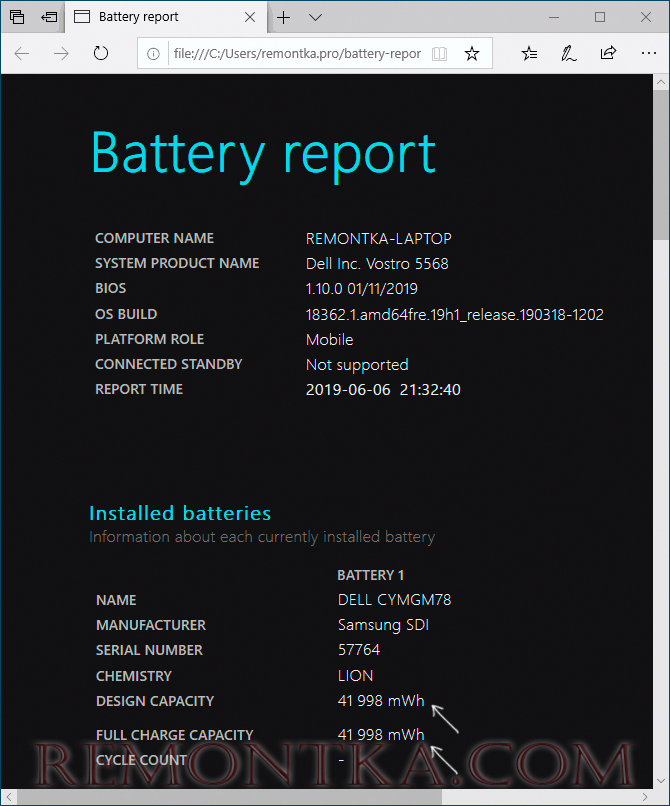
- В разделе Installed Batteries — информация об установленных аккумуляторах и сведения о емкости: в поле Design Capacity вы увидите паспортную емкость, в поле Full Charge Capacity — текущую емкость батареи при полной зарядке. Здесь же присутствует поле Cycle Count — количество циклов использования батареи.
- Разделы ниже наглядно показывают, как именно использовалась батарея в последние дни и как менялась её емкость со временем.
- Раздел Battery Life Estimates отображает сведения об ожидаемом времени работы ноутбука от батареи при полной зарядке. Кстати, может быть интересным: Как включить показ времени работы от батареи в Windows 10 .
В некоторых случаях все или часть полей в полученных сведениях об аккумуляторе могут оказаться пустыми. Это может быть связано с отсутствующими оригинальными драйверами чипсета и управления электропитанием от производителя ноутбука или с отсутствием собранной статистики (например, если вы работаете с ноутбуком только от сети).
Использование сторонних программ, чтобы узнать емкость аккумулятора ноутбука
Существует множество платных и бесплатных программ, позволяющих узнать характеристики компьютера или ноутбука , часть из них отображают, в том числе, и емкость аккумулятора, и степень его износа. Одна из таких программ — популярная AIDA64. Программа платная, но интересующие нас сведения доступны и в бесплатной пробной версии. Скачать AIDA64 можно с официального сайта https://www.aida64.com/downloads
После запуска программы перейдите в раздел Компьютер — Электропитание. Там вы и увидите нужную информацию в разделе «Свойства батареи».
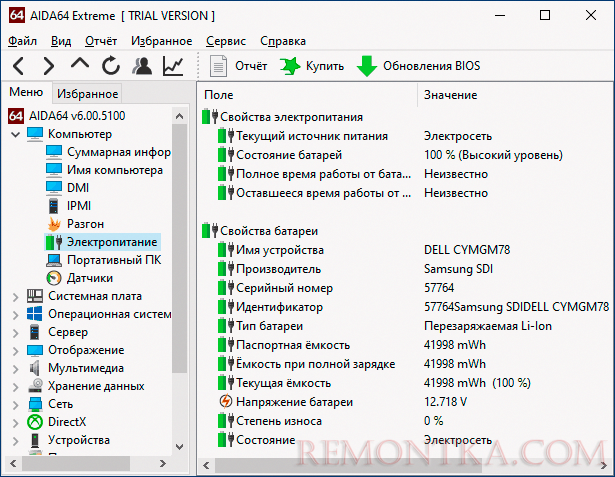
Данные включают в себя:
- Паспортную емкость аккумулятора.
- Текущую емкость при полной зарядке.
- Текущую емкость (при текущем уровне заряда).
- Степень износа батареи.
А также некоторую дополнительную информацию, которая может оказаться полезной в различных сценариях, например, когда ноутбук быстро разряжается .
Как проверить аккумулятор ноутбука в Windows 10 — Ёмкость батареи
Аккумулятор ноутбука, как аккумулятор смартфона или любой другой аккумулятор — это компонент, срок службы которого, к сожалению, ограничен. Срок службы батареи ноутбука может варьироваться в зависимости от емкости и качества батареи, ее использования, способа перезарядки. Средний срок службы батареи ноутбука составляет от 2 до 3 лет, при превышении этого срока ее производительность имеет тенденцию к сильному снижению. И в этом случае ваш ноутбук больше не является ноутбуком, потому что, если вам приходится постоянно подключать его через каждые 15 — 20 минут использования в розетку, главный смысл данного девайса в мобильности будет утерян. Не всегда причина спада производительности аккумулятора заключается в нём, поэтому каждому пользователю стоит знать как проверить аккумулятор ноутбука самому.
Бывает даже, что батарея вообще не работает и ноутбук запускается только от розетки. И да, когда аккумулятор полностью сел, компьютер больше не может запуститься, если не подключить его к электросети. Так же есть случаи, когда комп не включается даже от розетки, это значит, что аккумулятор можно выкинуть или проблема в схеме питания ноутбука.
Вот несколько простых советов, которые покажут вам как проверить аккумулятор ноутбука.
Как проверить аккумулятор ноутбука в Windows 10
1. Как проверить аккумулятор ноутбука с помощью командной строки в Windows 10
Первый метод работает со всеми версиями Винды, потому что он использует командную строку Windows для проверки батареи и создания отчета о её состоянии. Это самый простой метод, не требующий установки стороннего программного обеспечения.
Чтобы проверить аккумулятор ноутбука с помощью командной строки Windows, выполните следующие действия:

- Откройте командную строку. Щелкните правой кнопкой мыши на меню «Пуск», а затем выберите «Командная строка (администратор)» или «PowerShell (администратор)». Так же можно ввести команду cmd в поле поиска Винды или в окне «Выполнить» — вызывается сочетанием клавиш Win + R.
- Введите в командной строке следующую команду: powercfg energy ( возможно между словами команды потребуется тире или слеш через пробелы в зависимости от версии Виндовс).
- По окончанию сканирования, которое длится 60 секунд, вы получите краткую сводку с указанием возможных предупреждений и ошибок.
- Ознакомьтесь с полным отчетом, созданным Виндой, в месте, указанном в конце отчета ( C: \ WINDOWS \ system32 на скриншоте экрана выше), чтобы узнать больше о вашей батарее.
Некоторые фрагменты информации в этом отчете особенно интересны, в частности строка Батарея: информация о батарее, а также строка ошибки (если у вас есть эта ошибка). Такие величины как последняя полная зарядка и расчетная ёмкость. Отношением этих величин можно определить на сколько жив аккумулятор ноутбука.

Из примера видно, что ёмкость аккумулятора 47520, а батарея заряжается до 44570. Даже на вскидку видно, что процент спада производительности батареи весьма мал, чтобы подымать панику.
2. Как проверить аккумулятор ноутбука с помощью программы HWMonitor
Помимо инструмента, встроенного в Винду, на рынке существует множество специализированного программного обеспечения для измерения состояния аккумулятора портативного компьютера. Есть бесплатные или платные с более или менее продвинутыми функциями.
Самой известной программой является HWMonitor. Она позволяет не только выполнять тесты аккумулятора ноутбука, но также дает много информации о компьютере: температура процессора, жестких дисков, состояние вентиляторов, напряжение и так далее.
Как продлить срок службы аккумулятора ноутбука
Батарея ноутбука не прослужит вечно, но есть общие несколько советов, как продлить жизнь аккумулятора ноутбука, смартфона или планшета.
- Аккумуляторы для ноутбуков — это литий-ионные аккумуляторы, такие же как в смартфонах и в планшетах. Не рекомендуется их полностью разряжать, а затем полностью заряжать. Вы можете думать, что вы делаете всё правильно, но это не так. Как не странно, предпочтительно совершать короткие перезарядки.
- Исключением является новый аккумулятор с магазина, который нужно обязательно полностью зарядить, а затем разрядите его ниже критического порога в 5%.
- Есть модели ноутбуков, где можно отключить аккумулятор и включать комп только от розетки. В таком случае, поскольку этот тип аккумулятора разряжается, даже когда он не используется, рекомендуется выполнять по крайней мере одну или две полные подзарядки в месяц. Существуют другие ноутбуки, которые не работают от розетки, если отключить или вытащить аккумулятор. В таком случае, не рекомендуется работать от розетки. Ноутбук должен только заряжаться от сети электропитания и работать на таком компьютере нельзя! Потому что так вы уничтожаете аккумулятор ноутбука, смартфона или планшета! Использовать гаджет во время зарядки аккумулятора от розетки введёт к потери емкости батареи и к другим её поломкам.
- Хранить аккумулятор нужно при комнатной температуре от 0 ° C до 20 ° C. Избегайте нагревания аккумулятора.
- Следует оптимизировать железо ноутбука. Например, экран, с помощью усовершенствованной системы управления энергопотреблением Windows.
Если рассматривать смартфон или планшет, можно ещё добавить не мало важный фактор, который влияет на производительность батареи. Это вредные приложения и игры, которые тайком садят батарею гаджета или девайса.
Как проверить, насколько износился аккумулятор ноутбука

Ноутбук после 3–5 лет службы может начать внезапно выключаться или разряжаться буквально через полчаса после отключения от розетки. Самая частая причина — износ аккумулятора, заряда которого уже не хватает для полноценной работы компьютера. Чтобы убедиться, что проблемы ноутбука действительно связаны с аккумулятором, нужно проверить его остаточную емкость и количество циклов зарядки. Делимся инструкцией для Windows-ноутбуков и MacBook.
Как проверить износ аккумулятора
В macOS и Windows можно проверить уровень жизни батареи ноутбука без установки дополнительных программ.
Инструкция для Windows 7 и новее
Нажмите Win + R и в меню «Выполнить» напишите команду cmd.
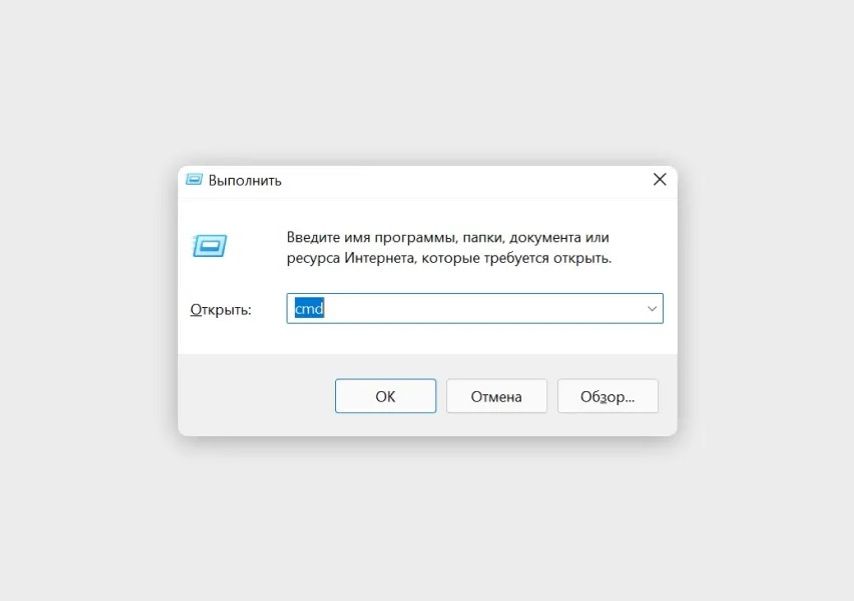
Еще «Командную строку» можно найти в поиске системы через меню «Пуск»
- Design Capacity — исходная емкость аккумулятора, которая была при покупке.
- Full Charge Capacity — текущая максимальная емкость аккумулятора при последней зарядке.
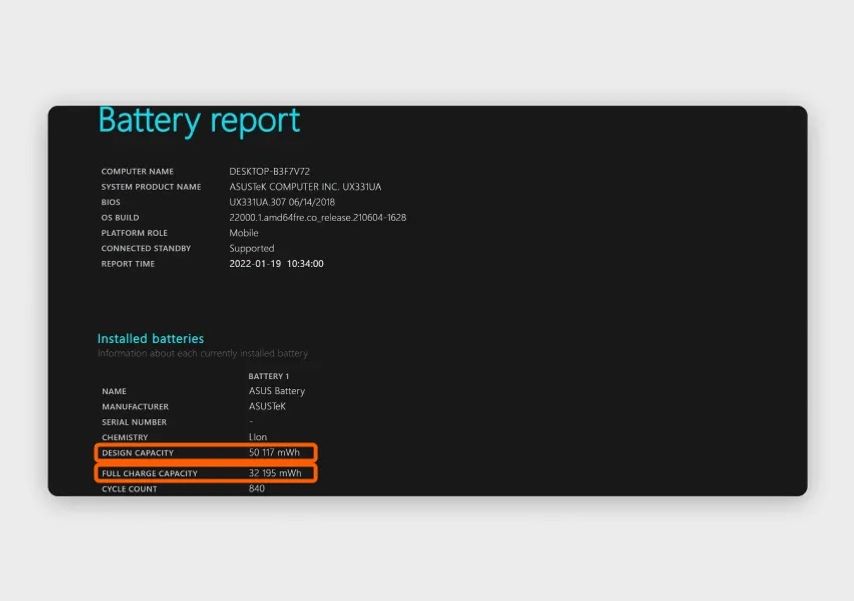
Cycle Count в этом же меню — это количество циклов перезарядки
Чтобы посчитать уровень износа аккумулятора, разделите текущую максимальную емкость на изначальную емкость и умножьте результат на 100.
В нашем примере получается 32 195 ÷ 50 117 × 100 = 64,2% — столько осталось от исходной емкости.
Инструкция для macOS
На MacBook зажмите клавишу Option (Alt) и кликните по логотипу Apple в верхнем левом углу экрана. Откройте пункт «Информация о системе. ».
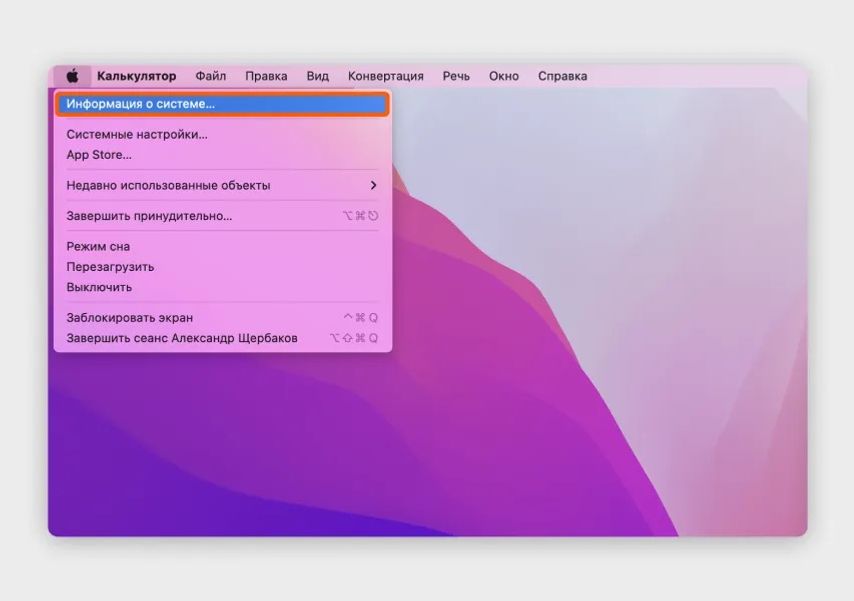
Эта инструкция работает даже с MacBook на старой OS X
В открывшемся меню слева кликните на пункт «Электропитание». Откроется окно с информацией о состоянии аккумулятора, ищите строчку «Максимальная емкость» — она показывает в процентах, какая максимальная емкость у батареи сейчас по отношению к новой.
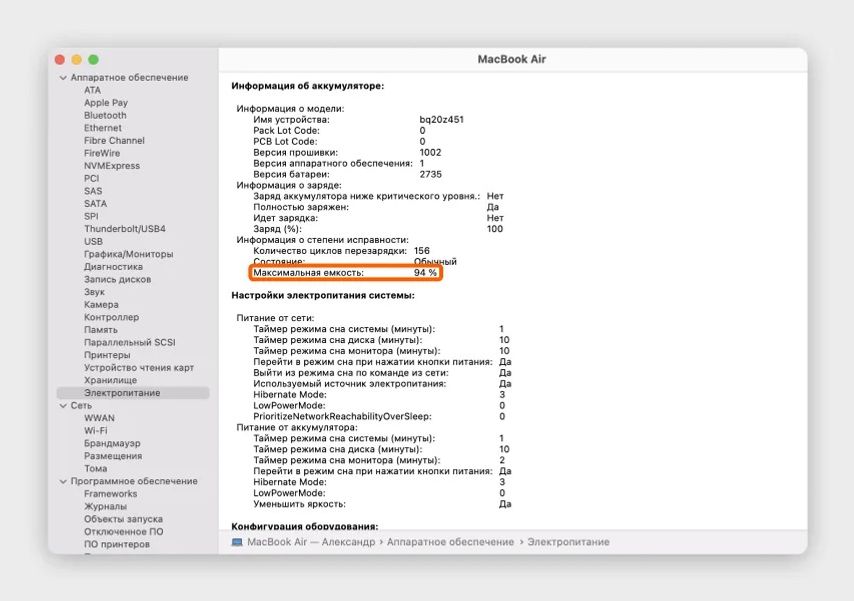
В этом же меню на две строчки выше указано количество циклов перезарядки
Когда аккумулятор пора менять
Обычно проблемы с аккумулятором начинаются после 1000 циклов перезарядки или когда его остаточная максимальная емкость приближается к 50%.
Если уровень износа батареи вашего устройства близок к этим значениями или ниже и вы заметили, что ноутбук начал внезапно выключаться или быстро разряжаться, — скорее всего, пора менять аккумулятор.
Можете не менять аккумулятор, если пользуетесь ноутбуком только в стационарном режиме, то есть не снимаете с зарядки дома или в офисе.
Но для работы в поездках и кафе удобнее, когда аккумулятор в рабочем состоянии: не придется в каждом новом месте искать розетку, а ноутбук внезапно не выключится во время важной видеоконференции или при работе со срочным отчетом. Так что его лучше заменить.
Проще всего, когда у ноутбука съемный аккумулятор . Обычно такой встречается в моделях с диагональю 15 дюймов и больше, которые не относятся к классу ультрабуков. В таких устройствах батарея держится на защелках и меняется в пару движений.
Если у вашего ноутбука батарея спрятана в корпусе, лучше обратиться в сервисный центр. Без опыта в разборке техники можно что-то повредить, а специалисты помогут подобрать аккумулятор и быстро его заменят. Новая батарея может стоить от 2000 до 15 000 ₽, а замена в сервисе — до 1000 ₽ или включена в стоимость запчасти.
Ноутбуки HP – Проверка и калибровка аккумулятора (Windows)
Емкость аккумулятора со временем снижается. Чтобы определить состояние аккумулятора, проверьте его и при необходимости откалибруйте.
Вследствие этого снижения индикатор уровня заряда в ОС Windows может не отображать 100% уровень заряда. Чтобы определить состояние аккумулятора, проверьте его и при необходимости откалибруйте. Калибровка аккумулятора сбрасывает показания аккумуляторного вольтметра, чтобы точно отображать уровень заряда в ОС Windows. В данном документе приводятся два метода проверки и калибровки аккумулятора. Кроме того, представлен метод ручной калибровки аккумулятора.
Если вы увидели, что аккумулятор ноутбука деформирован или раздут, изучите документ Ноутбуки HP – Вздутие или деформация аккумулятора ноутбука, в котором приведены дополнительные сведения.
Проверка аккумулятора с помощью утилиты HP PC Hardware Diagnostics Windows (предпочтительный метод)
HP предоставляет программы диагностики, которые можно использовать для проверки аппаратных компонентов компьютера и проверки аппаратных сбоев. При тестировании аккумулятора выполняется проверка системы на предмет корректной работы аккумулятора.
В зависимости от того, какую версию Windows или средства HP PC Hardware Diagnostics вы используете, информация и изображения в данной процедуре могут незначительно отличаться.
Включите компьютер.
Найдите и откройте Windows для диагностики оборудования ПК HP .
Если приложение не установлено на компьютере или не обновляется недавно, загрузите последнюю версию. Дополнительные сведения см. в документе Что делать, если мой компьютер не содержит HP PC Hardware Diagnostics для Windows?.
В главном меню выберите пункт Тесты компонентов .
Из списка тестов компонентов выберите Питание .
Выберите Проверка аккумулятора , затем выберите Запустить один раз .
- Если проверка аккумулятора успешно пройдена, выберите Главное меню или Сведения для получения дополнительной информации.
- Если проверка аккумулятора не пройдена, выполните следующие действия.
Информация, приведенная в этой таблице, также доступна в разделе Журналы проверки в главном меню.
| Статус | Сообщение | Предлагаемое действие |
|---|---|---|
| Проверка пройдена | Аккумулятор работает должным образом в соответствии с ожиданиями. | Прочитайте сообщение полностью для получения дополнительных сведений. |
| Слабое или Очень слабое | Аккумулятор работает исправно, но ввиду его нормального износа время работы от аккумулятора между зарядками значительно сократилось по сравнению с состоянием на момент приобретения. | Это сообщение о состоянии отображается при снижении емкости аккумулятора, возникающем с течением времени в процессе его эксплуатации. Аккумулятор необходимо заменить, чтобы обеспечить максимальное время работы от аккумулятора. |
| Требуется замена | Получена информация о сбое аккумулятора, и его необходимо заменить как можно скорее. | Замените аккумулятор. Если срок действия гарантии на компьютер не истек, можно связаться со службой поддержки клиентов HP и узнать, распространяется ли гарантия на аккумулятор. |
| Сбой с идентификатором | Произошел аппаратный сбой аккумулятора. | Запишите состояние аккумулятора и идентификатор сбоя. Сохраните сведения о состоянии аккумулятора и идентификаторе сбоя, чтобы они были доступны в случае обращения в службу поддержки клиентов HP. |
| Нет аккумулятора | Средство HP Battery Check не обнаружило аккумулятор. | Аккумулятор отсутствует в отсеке или не обнаружен. Если аккумулятор установлен, извлеките его и осмотрите контакты на предмет загрязнения или наличия других посторонних веществ, препятствующих подключению. Вставьте аккумулятор в отсек до упора, если он не был установлен и вы хотите проверить аккумулятор в этом отсеке. |
| Неизвестно | Средству HP Battery Check не удалось получить доступ к аккумулятору. | Извлеките аккумулятор и вставьте его обратно. Возможно, понадобится загрузить и установить все обновления, используя приложение HP Support Assistant. |
Проверка аккумулятора с помощью HP Support Assistant
HP Battery Check представляет собой средство, которое является компонентом программы HP Support Assistant и обеспечивает простое, но точное тестирование аккумулятора в ОС Windows.
Чтобы использовать HP Support Assistant для проверки и калибровки аккумулятора, выполните следующие действия:
В ОС Windows выполните поиск и откройте HP Support Assistant .
Если это приложение не установлено на компьютере, перейдите на сайт HP Support Assistant для загрузки новейшей версии.
На вкладке Личная панель выберите Аккумулятор . Появится страница аккумулятора.
Нажмите Выполнить проверку аккумулятора .
Дождитесь завершения проверки аккумулятора.
Программа HP Battery Check показывает состояние аккумулятора.
Ознакомьтесь с результатами проверки аккумулятора в HP Support Assistant. Результатом проверки может быть одно из следующих состояний:
| Состояние | Сообщение | Предлагаемое действие |
|---|---|---|
| Проверка пройдена | Аккумулятор работает должным образом в соответствии с ожиданиями. | Прочитайте сообщение полностью для получения дополнительных сведений. |
| Слабое или Очень слабое | Аккумулятор работает исправно, но ввиду его нормального износа время работы от аккумулятора между зарядками значительно сократилось по сравнению с состоянием на момент приобретения. | Это сообщение о состоянии отображается при снижении емкости аккумулятора, возникающем с течением времени в процессе его эксплуатации. Аккумулятор необходимо заменить, чтобы обеспечить максимальное время работы от аккумулятора. |
| Требуется замена | Получена информация о сбое аккумулятора, и его необходимо заменить как можно скорее. | Замените аккумулятор. Если срок действия гарантии на компьютер не истек, можно связаться со службой поддержки клиентов HP и узнать, распространяется ли гарантия на аккумулятор. |
| Сбой с идентификатором | Произошел аппаратный сбой аккумулятора. | Запишите состояние аккумулятора и идентификатор сбоя. Сохраните сведения о состоянии аккумулятора и идентификаторе сбоя, чтобы они были доступны в случае обращения в службу поддержки клиентов HP. |
| Нет аккумулятора | Средство HP Battery Check не обнаружило аккумулятор. | Аккумулятор отсутствует в отсеке или не обнаружен. Если аккумулятор установлен, извлеките его и осмотрите контакты на предмет загрязнения или наличия других посторонних веществ, препятствующих подключению. Вставьте аккумулятор в отсек до упора, если он не был установлен и вы хотите проверить аккумулятор в этом отсеке. |
| Неизвестно | Средству HP Battery Check не удалось получить доступ к аккумулятору. | Извлеките аккумулятор и вставьте его обратно. Возможно, понадобится загрузить и установить все обновления, используя приложение HP Support Assistant. |
Проверьте аккумулятор перед запуском Windows с помощью HP PC Hardware Diagnostics UEFI
HP рекомендует полностью зарядить аккумулятор перед выполнением проверки аккумулятора перед запуском Windows.
Отсоедините адаптер переменного тока.
Чтобы выключить компьютер, нажмите и удерживайте кнопку питания в течение не менее пяти секунд.
Включите компьютер и сразу нажмите клавишу esc несколько раз, примерно раз в секунду. При отображении меню запуска нажмите клавишу f2 . Откроется меню HP PC Hardware Diagnostics.
В главном меню выберите пункт Тесты компонентов .
Из списка тестов компонентов выберите Питание .
Проверка аккумулятора занимает около двух минут. При необходимости калибровка аккумулятора требуется от 12 до 14 часов. Вы может отменить ее в любое время с помощью клавиши esc .
-
Если проверка аккумулятора успешно пройдена, выберите Главное меню или Сведения об аккумуляторе для получения дополнительных сведений.
Информация, приведенная в этой таблице, также доступна в разделе Журналы проверки в главном меню.
| Статус | Сообщение | Предлагаемое действие |
|---|---|---|
| Проверка пройдена | Аккумулятор работает должным образом в соответствии с ожиданиями. | Калибровка аккумулятора не требуется. Прочитайте сообщение полностью для получения дополнительных сведений. |
| Требуется калибровка | Аккумулятор работает исправно, но необходимо выполнить его калибровку. | Прочитайте и ответьте на запросы в сообщениях при их отображении. Если отображается вариант Автоматическая калибровка аккумулятора HP , то он является наиболее предпочтительным. В противном случае выберите Инструкции по калибровке аккумулятора , чтобы ознакомиться с процедурой калибровки аккумулятора. |
Прим.: Для калибровки аккумулятора может потребоваться несколько часов, ее рекомендуется проводить, когда компьютер не будет использоваться в течение длительного времени.
Калибровка аккумулятора вручную
Для калибровки аккумулятора вручную полностью разрядите, а затем повторно зарядите аккумулятор. Следующие инструкции применимы к большинству типов аккумуляторов.
Запустите проверку аккумулятора после его калибровки. Калибровка аккумулятора повышает точность программы индикатора заряда аккумулятора, в результате чего уровень заряда отображается точнее.
Нет необходимости полностью заряжать аккумулятор перед его калибровкой. Включите компьютер и выполните аппаратную диагностику UEFI для ПК HP для разрядки аккумулятора.
Аппаратная диагностика UEFI для ПК HP необходимо обновить до последней версии. Для загрузки последней версии перейдите на веб-сайт HP PC Hardware Diagnostics . Выберите «Диагностика проблем с ПК» вне ОС и нажмите кнопку «Загрузить » .
Разрядка аккумулятора
Разрядите аккумулятор с помощью HP PC Hardware Diagnostics UEFI.
Если аккумулятор уже разряжается, и компьютер не включается при запуске данной процедуры, подождите как минимум 5,5 часов и перейдите к работе Зарядка аккумулятора.
Отсоедините адаптер переменного тока.
Чтобы выключить компьютер, нажмите и удерживайте кнопку питания в течение не менее пяти секунд.
Включите компьютер и нажимайте несколько раз подряд клавишу f2 через каждую секунду, пока не появится меню HP PC Hardware Diagnostics UEFI.
В главном меню выберите пункт Тесты компонентов .
Прим.: Целью действий является разрядка аккумулятора, а не получение результатов тестов. Аккумулятор разрядится и компьютер выключится до появления результатов тестов.
Из списка тестов компонентов выберите Аккумулятор .
Прим.: Для выполнения калибровки аккумулятора необходимо, чтобы программа HP Battery Health Manager в BIOS управляйте зарядкой аккумулятора. Если параметр Battery Health Manager отличается, щелкните «Продолжить » для изменения этого параметра при появлении соответствующего запроса. Если адаптер переменного тока все еще подключен, отсоедините адаптер переменного тока и щелкните Продолжить , чтобы продолжить процесс по запросу.
Прим.: Рекомендуемые часы для повторного подключения адаптера переменного тока и включения компьютера обычно находятся примерно через 6 часов после завершения калибровки.
Зарядка аккумулятора
Полностью зарядите аккумулятор, прежде чем калибровать его повторно.
Если запустить проверку аккумулятора HP до полной зарядки аккумулятора, появится ложное сообщение об отказе аккумулятора.
Для зарядки аккумулятора подключите адаптер переменного тока.
Зарядите аккумулятор полностью, до 99–100%. Это занимает приблизительно 4 часа.
Прим.: Если используется ноутбук для бизнеса, убедитесь, что в программе Battery Health Manager установлен флажок Let HP manage my battery charging (Разрешить HP управлять зарядкой аккумулятора). Для полной зарядки ноутбука необходимо использовать данную настройку. Дополнительные сведения см. в документе Используйте Hp Battery Health Manager (на ноутбуках HP business только с ОС Windows).
Прим.: Аккумулятор продолжает заряжаться независимо от того, включен компьютер или нет.
Проверьте заряд аккумулятора. Включите компьютер и загрузите Windows обычным образом. Наведите указатель на значок батареи на панели задач, чтобы увидеть уровень заряда аккумулятора в процентах. Убедитесь, что аккумулятор зарядился до 99% или 100%.
Прим.: Если подключить адаптер переменного тока и немедленно запустить служебную программу HP Battery Check, возможно появление ложного сообщения о плохом состоянии аккумулятора. Ложное сообщение об ошибке также может появляться при низком заряде аккумулятора (т. е. менее 3%).
Подождите два часа, прежде чем использовать ноутбук.
Используйте Hp Battery Health Manager (на ноутбуках HP business только с ОС Windows)
Эта служебная программа BIOS предлагает ряд настроек, предназначенных для увеличения срока службы и повышения производительности аккумуляторов некоторых компьютеров HP для бизнеса.
Выключите компьютер, затем обязательно подключите к нему кабель питания.
Включите компьютер, затем несколько раз нажмите клавишу Esc , чтобы открыть меню запуска.
Нажмите клавишу F10 , чтобы открыть служебную программу настройки BIOS компьютера.
С помощью клавиш со стрелками выберите Advanced (Дополнительно) > Power Management Options (Параметры управления питанием) .
Откроется функция Battery Health Manager (Диспетчер состояния аккумулятора). Если эта функция не отображается, перейдите на страницу Служба поддержки HP – Загрузки ПО и драйверов, чтобы обновить BIOS до последней доступной версии.
Выберите раскрывающееся меню, чтобы выбрать параметр функции Battery Health Manager.
- Maximize my battery health (Оптимизировать состояние аккумулятора): используйте этот параметр, если компьютер большую часть времени остается подключенным к адаптеру питания. Этот параметр позволяет оптимизировать состояние аккумулятора, снижая максимальный уровень его заряда до 80%.
- Let HP manage my battery charging (Разрешить HP управлять зарядкой аккумулятора): Используйте этот параметр, если компьютер регулярно отключается от адаптера питания и разряжается или если компьютеру больше года. Режим зарядки настраивается автоматически, чтобы обеспечить баланс между оптимизацией состояния аккумулятора и максимальным увеличением времени работы от аккумулятора.
Часто задаваемые вопросы по проверке и калибровке аккумулятора
Просмотрите ответы на часто задаваемые вопросы, посвященные проверке и калибровке аккумулятора.
Что делать, если мой компьютер не содержит HP PC Hardware Diagnostics для Windows?
На некоторых компьютерах может не оказаться инструмента HP PC Hardware Diagnostics Windows. HP предоставляет программы диагностики, которые можно использовать для проверки компонентов аппаратного обеспечения компьютера.
Программа HP PC Hardware Diagnostics для Windows — это утилита для ОС Windows, которая позволяет запускать диагностические тесты, чтобы определить, правильно ли функционирует оборудование компьютера. Инструмент работает в операционной системе Windows и служит для диагностики сбоев оборудования.
Для загрузки новейшей версии перейдите на сайт HP Hardware Diagnostics.
Перейдите на вкладку В ОС WINDOWS и нажмите Загрузить HP Diagnostics для Windows .
Выполните инструкции на экране, чтобы загрузить и установить HP PC Hardware Diagnostics для Windows.
Прим.: Дополнительные сведения об использовании программы HP PC Hardware Diagnostics для Windows см. в документе ПК HP — Проверка аппаратного обеспечения на наличие неисправностей в ОС Windows 10.
Как запустить инструмент HP PC Hardware Diagnostics, если он не загружается с жесткого диска?
Можно установить программу HP PC Hardware Diagnostics для Windows на пустой флеш-накопитель USB с файловой системой FAT или FAT32 для использования в случае сбоя основного накопителя или повреждения файлов UEFI.
Вставьте отформатированный флеш-накопитель USB в компьютер.
Для загрузки новейшей версии перейдите на сайт HP Hardware Diagnostics.
Перейдите на вкладку В ОС WINDOWS и нажмите Загрузить HP Diagnostics для Windows .
Выполните инструкции на экране, чтобы загрузить HP PC Hardware Diagnostics для Windows.
Если мастер настройки запрашивает выбор места установки, выберите Флеш-накопитель USB .
Прим.: Дополнительные сведения об использовании программы HP PC Hardware Diagnostics для Windows с флеш-накопителя USB см. в документе ПК HP — Проверка аппаратного обеспечения на наличие неисправностей в ОС Windows 10.
Что делать, если компьютер не оснащен программой HP Support Assistant?
Загрузите последнюю версию HP Support Assistant.
Чтобы загрузить и установить приложение HP Support Assistant, перейдите на сайт HP Support Assistant, нажмите кнопку Загрузить , затем следуйте инструкциям на экране.
Как трактовать результаты расширенного отчета проверки аккумулятора?
Просмотрите следующий список, содержащий дополнительные сведения о результатах, которые отображаются в разделе «Сведения об аккумуляторе» или «Дополнительные сведения».
Аппаратная диагностика UEFI для ПК HP
HP Support Assistant
- Заряжен или Разряжается : отображается, насколько близок заряд аккумулятора к полному в процентном соотношении. Надпись Заряжен отображается, если шнур питания подсоединен к компьютеру, а если отсоединен, отображается надпись Разряжается .
- Основной аккумулятор : содержит сводку по результатам тестирования основного аккумулятора.
- Тип гарантии : описывает гарантию на аккумулятор.
- Счетчик циклов : количество раз возможных циклов полной разрядки и зарядки аккумулятора. В этом примере аккумулятор был заряжен и разряжен 38 раз из 1000.
- Изготовитель : Код, который показывает производителя аккумулятора.
- Возраст аккумулятора : Количество дней с момента изготовления аккумулятора.
- Серийный номер : серийный номер аккумулятора.
- Температура : температура аккумулятора.
- Проектная емкость : показывает проектную емкость заряда аккумулятора.
- Емкость при полном заряде : показывает емкость полностью заряженного аккумулятора.
- Оставшаяся емкость : показывает оставшуюся емкость аккумулятора в миллиампер-часах (мА-ч), а не в процентах.
- Ток : Показывает ток разрядки, представленный в миллиамперах (мА). Если компьютер использует питание переменного тока, ток отображается как 0 мА .
- Напряжение на контактах : выходное напряжение на контактах аккумулятора.
- Проектное напряжение : показывает проектное напряжение аккумулятора.
- Напряжение элемента (1-4) : Каждый аккумулятор включает в себя до четырех элементов. Напряжение элемента соответствует емкости каждого отдельного элемента. Если для одного или нескольких элементов отображается значение 0 мВ , то в аккумуляторе содержится не более трех элементов.
- Состояние : содержит код, указывающий дополнительные сведения о состоянии аккумулятора, которые необходимо знать специалистам службы технической поддержки.
- Переменный ток : Отображается Да , если шнур питания подсоединен, и Нет , если шнур питания отсоединен от компьютера.
- Номер CT : этот номер является идентификационным номером, напечатанным на штрих-коде аккумулятора.
- Дополнительный аккумулятор : Указывает наличие дополнительного аккумулятора.
Почему статус аккумулятора отображается как «Заряжен», когда аккумулятор не заряжен на 100%?
Чтобы защитить аккумулятор от нескольких кратких сеансов подзарядки при подсоединении шнура питания, аккумулятор не начинает заряжаться, пока уровень заряда не опустится ниже 94%.
Как максимально увеличить ресурс аккумулятора?
Рекомендации по использованию и хранению аккумуляторов приведены в руководствах пользователя для каждой модели устройства HP. Ознакомьтесь с представленными здесь дополнительными рекомендациями по правильному обращению с аккумуляторами.
- Храните литий-ионные аккумуляторы при температуре 20-25 °C с уровнем заряда 30-50%.
- Не разбирайте, не сдавливайте и не протыкайте аккумулятор. Не замыкайте накоротко выводы аккумулятора. Не помещайте аккумулятор в огонь или воду для его утилизации.
- Не оставляйте аккумуляторы на длительное время под воздействием высоких температур. Длительное воздействие тепла (например, внутри стоящего на солнце автомобиля) ускорит процесс ухудшения характеристик литий-ионного аккумулятора.
- Извлеките аккумулятор из отсека, если ноутбук не будет использоваться в течение более 2 недель (будет обесточен и не будет подключен к сети переменного тока).
- Извлеките аккумулятор из отсека, если ноутбук будет подключен к сети переменного тока (через адаптер переменного тока или док-станцию) больше 2 недель.
- Для работы с высокопроизводительными приложениями на ноутбуке с питанием от аккумулятора установите аккумулятор повышенной емкости (в ампер-часах).
- Выполняйте калибровку аккумулятора в соответствии с особенностями эксплуатации. При обычном использовании калибровку литий-ионных аккумуляторов следует проводить как минимум раз в 3 месяца; однако аккумулятор, который редко разряжается полностью, следует калибровать примерно раз в месяц.
- Храните аккумуляторы в местах, недоступных для детей.
- Используйте только аккумуляторы, поставляемые в комплекте с компьютером, сменные аккумуляторы, поставляемые HP, или совместимые сменные аккумуляторы, приобретаемые как дополнительные принадлежности.
Как уменьшить энергопотребление?
В целях экономии электроэнергии устанавливайте режим энергосбережения вашего ноутбука вручную.
- Уменьшите яркость экрана до минимального приемлемого значения. Настройте яркость с помощью клавиш fn и f7 или f8 .
- Отсоедините неиспользуемые периферийные устройства. Внешние жесткие диски, приводы компакт-дисков (CD-ROM), флеш-накопители USB, карты PC Card и прочие периферийные устройства также потребляют электроэнергию даже при их пассивном использовании. Отсоедините эти устройства по завершении работы с ними.
- Понизьте тактовую частоту процессора. Чем быстрее работает компьютер, тем скорее он использует весь заряд аккумулятора. Уменьшив скорость процессора, можно продлить время работы аккумулятора. Способы снижения производительности отличаются для разных моделей и описаны в прилагаемых руководствах к процессору.
- Выключите беспроводную связь на время, пока она не используется. Если в вашем ноутбуке имеется кнопка включения и выключения беспроводной сети, нажмите ее, чтобы погас соответствующий индикатор.
- Проверьте программы, работающие в фоновом режиме. Некоторые программы автоматически устанавливают утилиту быстрого запуска и начинают работать в фоновом режиме после включения компьютера. Энергопотребление можно снизить, время от времени осуществляя поиск ненужных программ и удаляя их.
Что делать, если оригинальный аккумулятор заряжается медленно, а аккумулятор на замену с обычной скоростью?
Если оригинальный аккумулятор заряжается слишком медленно, а аккумулятор на замену заряжается исправно, возможно, что неисправность не связана с аккумулятором. Перед заменой неисправного или изношенного аккумулятора выполните следующие инструкции, чтобы определить необходимость замены аккумулятора.
Выполните поиск и откройте Диспетчер устройств .
Нажмите стрелку рядом с пунктом Аккумуляторы , чтобы развернуть список параметров аккумуляторов.
В раскрывающемся меню щелкните правой кнопкой мыши на каждой опции ACPI, затем выберите Удалить .
Перезапустите компьютер.
Теперь аккумулятор заряжается исправно. В противном случае аккумулятор необходимо заменить.
Когда следует заменять аккумулятор?
Обычно срок службы аккумулятора ноутбука составляет от трех до пяти лет, прежде чем потребуется его замена. Выполнение диагностических тестов, предоставляемых компанией HP, помогает определить необходимость замены аккумулятора.
По окончании срока службы аккумулятора у вас есть выбор: заменить ноутбук или просто заменить аккумулятор. При замене аккумулятора вместо ноутбука вы продлеваете срок службы ноутбука, что позволяет снизить не только стоимость владения, но и технические отходы.
Компания HP рекомендует приобретать оригинальные запасные аккумуляторы у дилеров и поставщиков HP, чтобы избежать использования нелегальных или поддельных продуктов.
Где можно получить аккумулятор на замену?
Для различных моделей ноутбуков требуются различные аккумуляторы. Перед заказом аккумулятора вы должны установить код продукта вашего ноутбука, чтобы по нему определить код компонента для сменного аккумулятора.
Чтобы найти код продукта, воспользуйтесь функцией HP Support Assistant или найдите код продукта на табличке продукта.
Компания HP настоятельно рекомендует приобретать оригинальные запасные аккумуляторы HP. Аккумуляторы HP производятся в соответствии с международными отраслевыми стандартами безопасности или превосходят их требования. Они поставляются теми же производителями, что и оригинальные аккумуляторы, продаваемые в комплекте с ноутбуками. Компания HP гарантирует работоспособность всех своих продуктов при использовании с оригинальными запасными аккумуляторами HP.
- В ОС Windows выполните поиск и откройте HP Support Assistant . После открытия HP Support Assistant отображаются название продукта, код продукта и серийный номер ноутбука.
Прим.: Чтобы загрузить и установить приложение HP Support Assistant, перейдите на сайт HP Support Assistant, а затем следуйте инструкциям на экране.
Прим.: На некоторых моделях этикетка продукта может быть размещена внутри отсека аккумулятора или под панелью доступа.
Более подробные сведения можно найти в разделе Ноутбуки HP — Приобретение сменного аккумулятора.
Почему при проектировании запасных литий-ионных аккумуляторов важно обеспечивать контроль качества и учет требований безопасности?
Высокая энергетическая плотность литий-ионных аккумуляторов представляет потенциальную опасность в случае несоблюдения требований по безопасному проектированию и мер по обеспечению безопасности, а также пренебрежения контролем качества при производстве.
В СМИ часто рассказывают о случаях, когда дефекты литий-ионных аккумуляторов приводят к возникновению критических неисправностей и отзыву продукции из-за проблем с безопасностью. Компания HP придерживается строгих критериев в процессе разработки и производства аккумуляторов, чтобы свести к минимуму вероятность сбоев в работе устройств. Компания HP настоятельно рекомендует клиентам приобретать оригинальные запасные аккумуляторы HP у официальных дилеров.
Поддельные аккумуляторы: Поставщики, не обладающие надлежащими полномочиями, могут предлагать запасные аккумуляторы под видом «подлинных аккумуляторов HP» или «оригинальных аккумуляторов HP», тогда как на самом деле они являются поддельными. Такие аккумуляторы обычно предлагаются по цене ниже 45 долларов США, что меньше стоимости производства аккумулятора HP. Компания HP не может гарантировать работоспособность ноутбуков HP при использовании поддельных аккумуляторов.
Гарантии на аккумуляторы
В ноутбуках HP стандартные аккумулятора и аккумуляторы с длительным сроком службы покрыты гарантиями, которые отличаются на гарантии на ноутбуки без каких-либо исключений. Если гарантия на аккумулятор совпадает по продолжительности с гарантиями на ноутбук, фактически они являются двумя разными гарантиями.