Как узнать файловую систему жесткого диска, SSD или флешки в Windows и Linux

В этой инструкции для начинающих пользователей подробно о том, как узнать, какая файловая система на жестком диске, SSD или USB флешке на компьютерах с Windows 10, 8.1 и Windows 7 или в Linux.
- Как посмотреть файловую систему диска и флешки в Windows 10, 8.1 и Windows 7
- Как узнать файловую систему диска в Linux
Способы посмотреть файловую систему диска или флешки в Windows 10, 8.1 и Windows 7
В Windows доступно множество различных методов узнать файловую систему вашей флешки, жесткого диска или SSD, далее — по порядку:
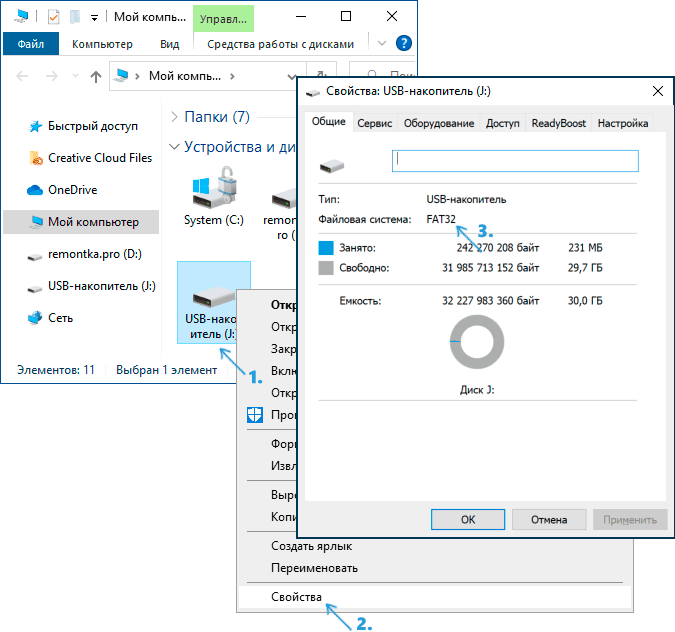
- Зайти в проводник, нажать правой кнопкой мыши по диску и выбрать пункт меню «Свойства». В открывшемся окне, на вкладке «Общие», вверху будет отображаться файловая система диска.
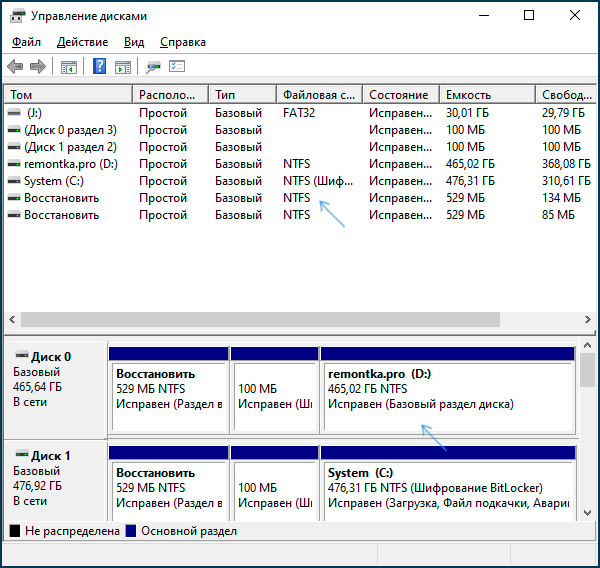
- Открыть утилиту «Управление дисками», для этого можно нажать клавиши Win+R на клавиатуре, ввести diskmgmt.msc и нажать Enter. В окне управления дисками вы увидите список всех разделов на всех дисках и их файловые системы в верхней части окна, а в нижней — графическое представление расположения этих разделов на дисках.
- Запустить командную строку от имени администратора, ввести diskpart и нажать Enter. Затем ввести команду list volume и нажать Enter. Отобразится список разделов на дисках с их файловыми системами.

Как правило, одного из указанных методов бывает достаточно, чтобы определить, какая файловая система на нужном вам диске.
Как узнать файловую систему диска и флешки в Linux
Также как и в Windows, в Linux разных версий (Ubuntu, Mint и других) существует несколько способов посмотреть файловую систему разделов на диске: это можно сделать как с помощью терминала, так и с помощью встроенных инструментов работы с разделами дисков.
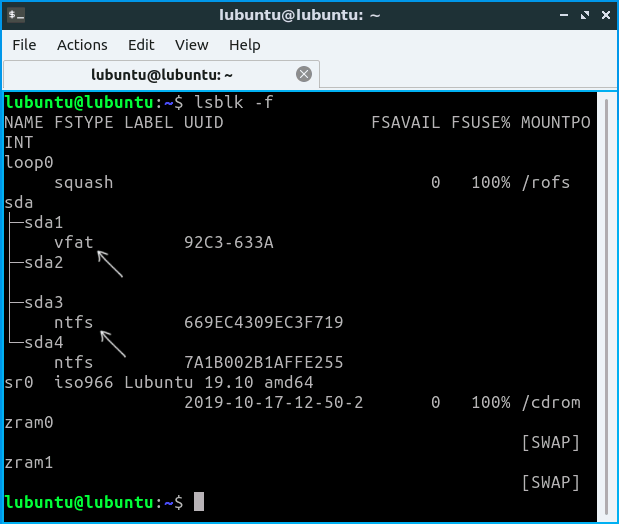
Для определения файловой системе в терминале Linux вы можете использовать одну из следующих команд, которые покажут файловую систему для смонтированных дисков (если файловая система указывается как vfat, обычно речь идет о FAT32):
lsblk -f
df -Th | grep "^/dev"
mount | grep "^/dev"
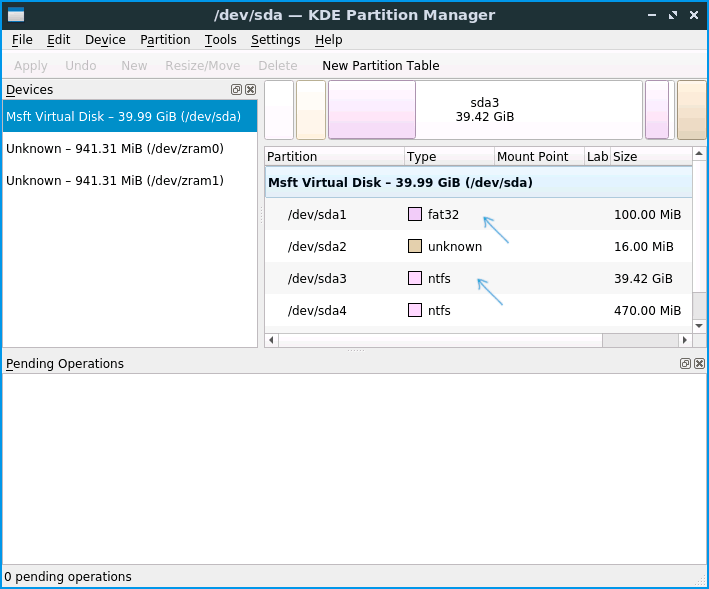
Также, почти во всех дистрибутивах Linux присутствуют встроенные инструменты для работы с разделами дисков, там также можно посмотреть и файловые системы, ниже — пример в KDE Partition Manager.
Надеюсь, предложенных методов окажется достаточно для целей определения, какая файловая система используется на том или ином накопителе.
А вдруг и это будет интересно:
- Лучшие бесплатные программы для Windows
- Как открыть параметры быстродействия Windows 11 и 10
- Ноутбук тормозит на зарядке или без неё — причины и варианты решения
- 403 Forbidden — что это за ошибка и как исправить?
- Непредвиденная ошибка компонента службы теневого копирования томов — как исправить?
- Ошибка 0x00000005 в Microsoft Store — как исправить?
- Windows 11
- Windows 10
- Android
- Загрузочная флешка
- Лечение вирусов
- Восстановление данных
- Установка с флешки
- Настройка роутера
- Всё про Windows
- В контакте
- Одноклассники
-
Иван 15.09.2020 в 13:23
Как узнать файловую систему диска?
Чтобы определить, какую файловую систему использует тот или иной диск, откройте «Мой компьютер» и щелкните правой кнопкой мыши по нужному диску или флешке, затем в открывшемся меню, выберите «Свойства». На скриншоте ниже показано, где находиться название файловой системы.

В основном файловые системы жестких дисков это: FAT16 и FAT32, NTFS, HPFS, ext2 и другие.
Примечание: Если в свойствах диска написано что файловая система FAT, то это значит, что выбранный диск работает в системе FAT16.
Понравилось? Поделись с друзьями!
Дата: 15.05.2012 Автор/Переводчик: Linchak
Как отформатировать флешку (FAT32, exFAT, NTFS) / в Windows
Д оброго времени суток!
Довольно-таки часто при работе за компьютером (ноутбуком) приходится сталкиваться с операцией форматирования дисков, флешек и прочих накопителей.
Например, для удаления с них всех данных, при различных сбоях и ошибках, для изменения файловой системы и пр. Речь в сегодняшний статье пойдет о флешках .
Должен заметить, что далеко не всегда удается без проблем отформатировать флеш-накопитель первым же попавшемся способом. Именно поэтому, решил набросать заметку с несколькими вариантами форматирования (думаю пригодится всем, у кого не получается произвести данную операцию, или кто никак не может ��определиться с файловой системой).
�� Важно!
Форматирование уничтожит все данные на накопителе. Если на флешке есть нужные файлы — скопируйте их заранее на отличные носители (сделайте бэкап).
Способы форматирования флеш-накопителей
Про выбор файловой системы и размер кластера
При форматировании накопителя (любым из способов) необходимо указывать файловую систему, размер кластера и название тома. И если указать название сложностей не вызывает, то вот с остальным у многих возникают вопросы. ��
Вообще, на сегодняшний день наиболее часто используются следующие файловые системы:
- �� FAT32 — старейшая файловая система, которую поддерживают практически все устройства (даже различные игровые приставки!). Большинство флешек по умолчанию отформатировано в этой файловой системе. У нее есть один существенный недостаток: на нее нельзя записывать файлы, размер которых больше 4 ГБ!
- �� NTFS — более современная файловая система, поддерживаемая ОС Windows XP и выше (на Mac OS X только читается, на Linux — есть дистрибутивы, поддерживающие только чтение, есть те, которые и запись, и чтение). Размер файлов — без ограничений. �� Что касается различных приставок и устройств — то NTFS поддерживается далеко не всеми (например, Xbox 360 или Sony Play Station не поддерживают ее). Вообще, NTFS больше подходит для дисков (чем для флешек), которые будут использоваться в Windows.
- �� exFAT (или FAT64) — специально-разработанная файловая система для флеш-накопителей. Поддерживает файлы, размер которых более 4 ГБ, размер раздела диска не ограничен. �� Кстати, exFAT имеет одно ключевое преимущество : она меньше перезаписывает один и тот же сектор в процессе работы, что отражается на сроке службе накопителей (т.е. флешка с exFAT должна проработать дольше, чем с NTFS). Именно поэтому, для флешек предпочтительно использовать exFAT, нежели NTFS.
�� Выводы
Если вы хотите максимальную совместимость и планируете подключать флешку к приставкам или старым ПК — выбирайте FAT32 (правда, вы будете ограничены размером файла в 4 ГБ).
В остальных случаях предпочтительнее выбрать exFAT (однако, отмечу, что некоторые телевизоры, например, не могут прочесть данную файловую систему и именно ради них приходится выбирать NTFS).
Что насчет размера кластера (или ее еще называют единицей распределения)
Этот параметр отвечает за то, сколько флешка будет выделять место под один файл. Например, если размер кластера стандартный в 64 КБ, а ваш файл весит 50 КБ — то он займет место на флешке в 64 КБ!
Если вы собираетесь хранить на флешке много мелких файлов — выбирайте минимальный размер кластера. Правда, в этом случае скорость работы накопителя будет ниже!
Большинству пользователей, на мой взгляд, можно не обращать внимание на эту настройку, оптимально оставить значение по умолчанию .
Способ №1 — через «Этот компьютер» (проводник)
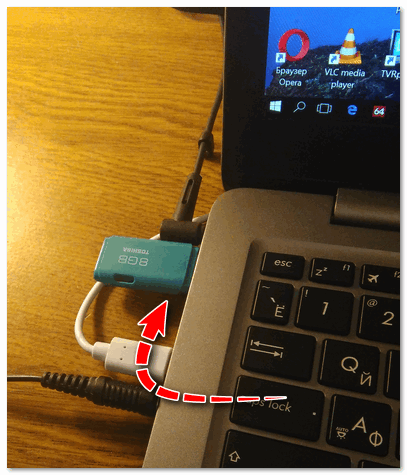
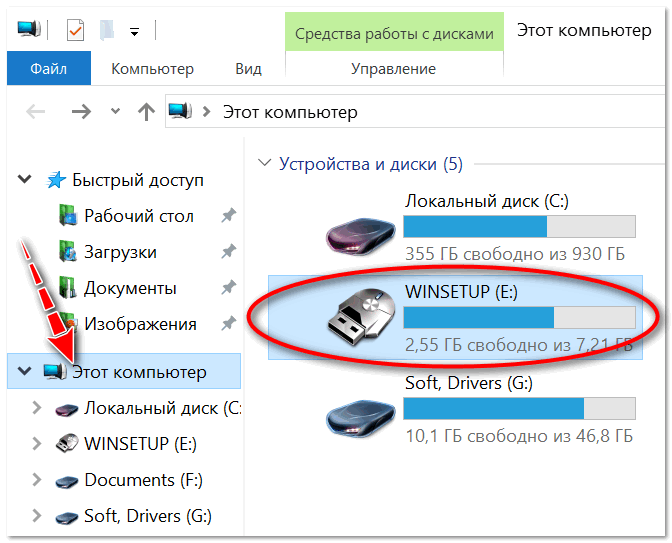
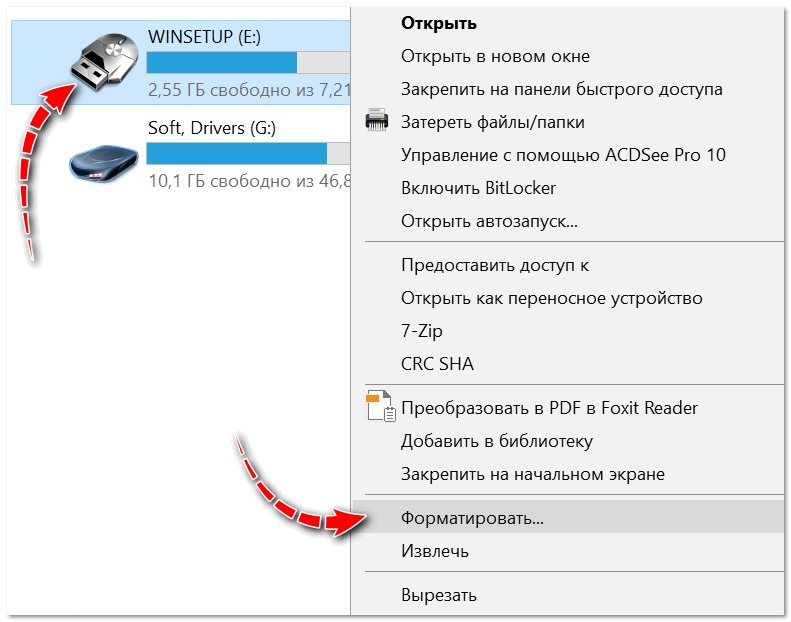
- Подключаем флешку к USB порту компьютера/ноутбука;
Подключаем флешку к USB порту
Этот компьютер — флешка подключена
Форматировать флеш-накопитель
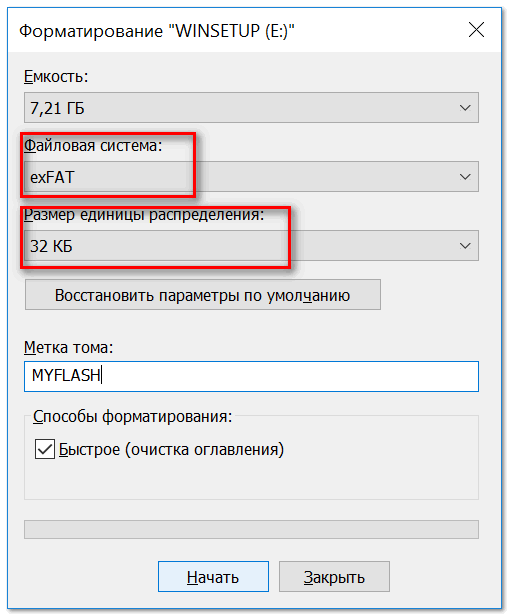
Выбор файловой системы и единицы распределения

Чистая флешка.
Способ №2 — через управление дисками
Далеко не всегда и не все носители видны в «Этом компьютере/Моем компьютере». Это может быть по причине конфликта букв дисков, если флешка не отформатирована вообще, при сбое файловой системы и ряде других случаев.
Естественно, если вы ее не видите в «Моем компьютере» — то и отформатировать этим способом не получится.
Однако, в Windows есть специальный инструмент — �� управление дисками . Он отображает все накопители, подключенные к системе (даже те, с которыми есть проблемы).
- нажать сочетание кнопок Win+R (должно появиться окно «Выполнить» в углу экрана) ;
- затем ввести команду diskmgmt.msc и нажать Enter.
Также, управление дисками можно открыть, если зайти �� в панель управления Windows и воспользоваться поиском.
*
В управлении дисками будут представлены все диски, флешки, и пр. носители, которые видит ваш компьютер. Просто выделите нужный накопитель из списка, щелкните по нему правой кнопкой мышки и выберите в меню «Форматировать. « .

Управление дисками — форматировать накопитель
Далее предстанет классическое окно с вводом метки тома, размера кластера и файловой системы. Указываете требуемые параметры и жмете OK. Собственно, задача выполнена.
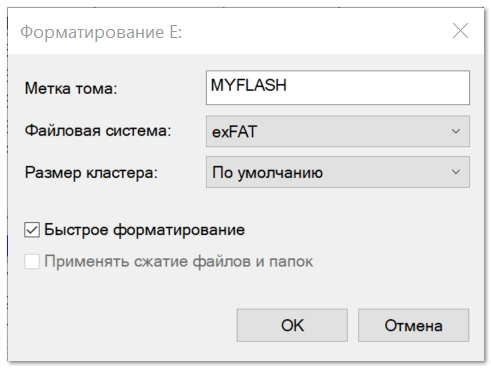
Метка тома, файловая система, размер кластера
Способ №3 — через командную строку
�� В помощь!
У меня на блоге есть спец. BAT-файл, при запуске которого нужно выбрать флешку и файловую систему — далее скрипт отформатирует флешку через CMD самостоятельно — https://ocomp.info/kak-sozdat-bat-fayl.html#x1f4cc_5
В некоторых случаях, например, когда проводник зависает или появляется ошибка «не удалось завершить форматирование» — приходится прибегать к работе с �� командной строкой ( примечание : с помощью нее также можно произвести форматирование накопителей).
Важно!
Будьте внимательны, все действия выполняйте пошагово, как написано ниже.
*
Покажу всё на личном примере.
Чтобы это сделать, откройте диспетчер задач (сочетание кнопок Ctrl+Alt+Del либо Ctrl+Shift+Esc) , затем нажмите «Файл/новая задача» и впишите команду CMD, не забыв поставить флажок «Создать задачу с правами администратора» (как на примере ниже ��).

Запуск CMD с правами администратора
Далее должно открыться «черное» окно командной строки. Распишу все команды по порядку (см. поясняющий скрин ниже ��):
- сначала необходимо узнать букву флешки (если не подключили флешку к USB порту — подключайте!). Для этого вводим команду diskpart и жмем Enter.
- далее вводим команду list volume и жмем Enter (обратите внимание, что в списке накопителей вы должны увидеть букву вашей флешки! В моем случае буква «E», выделена желтым);
- затем, чтобы закрыть diskpart, введите команду exit и нажмите Enter;
- для форматирования используйте команду format E: /FS:exFAT /Q /V:fleska (где «E» — буква вашей флешки; FS:exFAT — файловая система (для NTFS — введите FS:NTFS); V:fleska — название флешки, может быть любым (например, V:mydisk) .
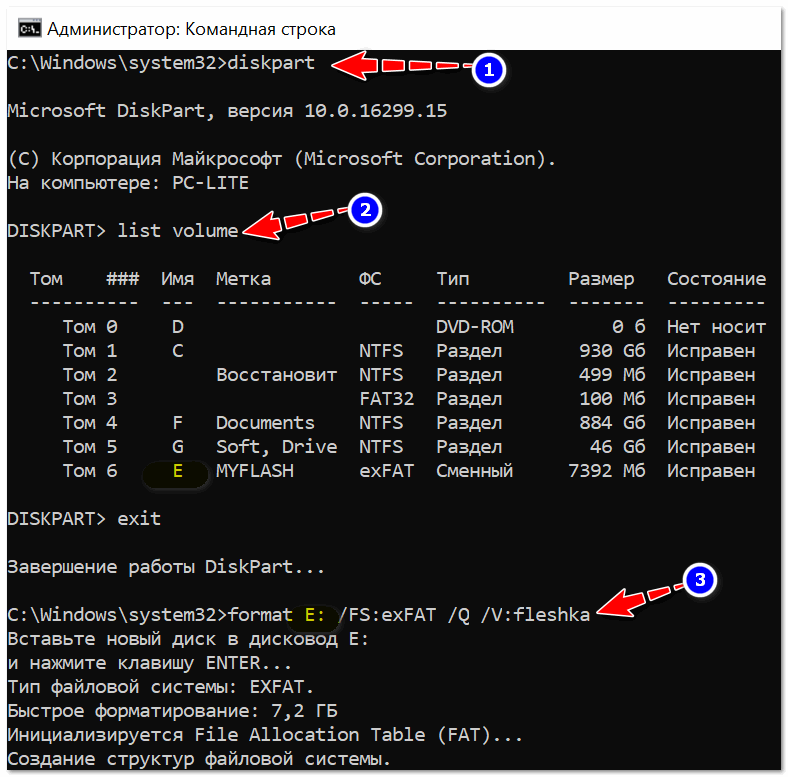
Работа в командной строке
Собственно, после введения последней команды должен запуститься процесс форматирования. Только будьте аккуратнее и не перепутайте букву диска — многие операции в командной строке не требуют подтверждения! ��
Способ №4 — с помощью «низкоуровневого» форматирования
Есть одна универсальная утилита, способная произвести форматирование накопителя, не обращая внимания на проводник и ошибки в Windows (работает с устройством напрямую*). Речь идет о HDD LLF Low Level Format Tool (�� ссылка на сайт разработчика).
Утилита эта подходит как для работы с обычными USB-флешками, так и SD-картами, внешними дисками и пр.
У меня на скриншоте ниже (��) показано, как в ней можно отформатировать накопитель. Для своей флешки — вам нужно будет сделать аналогично.
Низкоуровневое форматирование флеш-накопителя в HDD LLF Low Level Format Tool
Важный момент : после такого «низкоуровневого» форматирования — вам потребуется произвести высокоуровневое (например, как в способе 1, 2).
Способ №5 — с помощью специальных утилит (прошивка флешки)
Если все остальные способы не увенчались успехом, скорее всего, с вашей флешкой что-то не так: сбой файловой системы (например, она может помечаться, как RAW); заражение вирусами, блокирующими работу с накопителем, и прочее.
В этом случае необходимо использовать специальные утилиты (для так называемой перепрошивки флешки). Причем, хочу заметить, что в большинстве случаев для каждой модели флешки нужна будет своя утилита (использование сторонней может повредить ее насовсем)!
Ниже приведу несколько ссылок на свои статьи, они помогут вам выполнить эту операцию!
�� В помощь!
1) О том, как найти специальную утилиту и произвести форматирование даже полу-убитых флешек (которые не видны и зависают при обращении к ним), вам расскажет вот эта статья .
2) Еще несколько советов, что можно сделать, если не форматируется флешка, приведено в этой статье.
На этом пока всё, всего доброго!
Первая публикация: 14.03.2018
Как узнать формат флешки

Флешка — одно из наиболее популярных устройств хранения информации. Она используется для передачи и хранения файлов различных форматов, от фотографий до видео и аудио записей. Однако, иногда возникает необходимость узнать формат флешки, чтобы убедиться, что она подходит для определенных задач.
Определение формата флешки довольно простое задание и может быть выполнено с помощью операционной системы Windows или Mac. В этой статье мы рассмотрим подробную инструкцию, как узнать формат флешки на обоих платформах.
Для пользователей Windows подойдет следующий способ: нажмите правой кнопкой мыши на значок флешки в проводнике и выберите свойства. В открывшемся окне в разделе «Общие» вы найдете информацию о формате флешки. Вам будет показана информация о файловой системе, размере, доступном и используемом пространстве.
Если вы являетесь пользователем Mac, то вам нужно будет открыть приложение «Дисковая Утилита». В списке слева выберите флешку, информацию о которой вы хотите узнать, и в правой части окна вы увидите раздел «Формат». Здесь будет указано, какой формат используется на вашей флешке.
Как определить формат флешки на Windows и Mac
Определение формата флешки может быть полезным в случаях, когда вы хотите узнать, какая файловая система используется на носителе, или проверить, поддерживает ли флешка требуемый формат. В данной статье будет рассмотрено, как определить формат флешки на операционных системах Windows и Mac.
На Windows
1. Вставьте флешку в USB-порт компьютера.
2. Откройте проводник (Windows Explorer) и найдите флешку в списке доступных устройств.
3. Щелкните правой кнопкой мыши по значку флешки и выберите «Свойства» из контекстного меню.
4. В открывшемся окне выберите вкладку «Общие». В разделе «Тип» будет указан формат флешки.
На Mac
1. Вставьте флешку в USB-порт компьютера.
2. Откройте Finder (проводник) и найдите флешку в боковом меню «Устройства».
3. Щелкните правой кнопкой мыши по значку флешки и выберите «Информация» из контекстного меню.
4. В открывшемся окне найдите раздел «Формат» и прочитайте указанное значение.
Примечания
- На Windows флешка может иметь одну из следующих файловых систем: NTFS, FAT32 или exFAT.
- На Mac флешка может иметь одну из следующих файловых систем: Mac OS Extended (HFS+), APFS или FAT32.
- Если вы видите непонятное значение в разделе «Формат», возможно, флешка имеет нестандартную или поврежденную файловую систему.
Теперь вы знаете, как определить формат флешки на операционных системах Windows и Mac. Эта информация может быть полезна при работе с флешками и позволит вам лучше понимать их характеристики.
Определение формата флешки на Windows
Определение формата флешки на операционной системе Windows может быть полезным для проверки совместимости с устройствами, а также для выбора правильного способа форматирования флешки.
Существует несколько способов определить формат флешки на Windows:
- Просмотр сведений о флешке в проводнике Windows: Подключите флешку к компьютеру и откройте проводник Windows, перейдите в раздел «Этот компьютер». Найдите флешку в списке доступных устройств и нажмите на нее правой кнопкой мыши. В контекстном меню выберите «Свойства». В открывшемся окне перейдите на вкладку «Общие» и найдите секцию «Тип». Здесь можно увидеть формат флешки. Например, если формат флешки отображается как «FAT32» или «NTFS», это означает, что флешка имеет соответствующий формат файловой системы.
- Использование программы «Диспетчер устройств»: Откройте поиск Windows и найдите программу «Диспетчер устройств». Запустите ее. В программе найдите раздел «Дисковые устройства». Разверните этот раздел и найдите флешку в списке. Щелкните правой кнопкой мыши на флешке и выберите пункт «Свойства». В открывшемся окне перейдите на вкладку «Общие» и найдите секцию «Тип». Здесь можно увидеть формат флешки аналогично предыдущему методу.
- Использование программы «Диспетчер дисков»: Откройте поиск Windows и найдите программу «Диспетчер дисков». Запустите ее. В программе вы увидите список всех установленных дисков, включая флешку. Найдите флешку в списке и посмотрите значение в столбце «Файловая система». Здесь указан формат флешки.
- Использование программы «Командная строка»: Откройте поиск Windows и найдите программу «Командная строка». Запустите ее. В командной строке введите команду diskpart и нажмите Enter. После загрузки программы diskpart введите команду list disk . Выведется список всех дисков, подключенных к компьютеру, включая флешку. Найдите номер флешки в списке и введите команду select disk X , где X — номер флешки. Затем введите команду detail disk . В результате выведется информация о выбранной флешке, включая формат.
Все эти методы помогут определить формат флешки на компьютере с операционной системой Windows и выбрать правильный способ форматирования в соответствии с требованиями и целями использования флешки.
Определение формата флешки на Mac
Для определения формата флешки на компьютере Mac нужно выполнить следующие шаги:
-
Подключите флешку к компьютеру Mac.
Вставьте флешку в USB-порт на компьютере Mac.
Для этого вы можете воспользоваться поиском Spotlight или найти его в папке «Другие» в папке «Программы».
Флешка будет отображаться как съемный носитель данных с именем, обычно названным по умолчанию, таким как «Untitled».
При выборе флешки, в правой части окна «Дисковая утилита» отобразятся сведения о флешке, включая ее формат.
В разделе «Информация о диске» будет указан формат флешки, например, «MS-DOS (FAT)» или «Mac OS Extended (Journaled)».
Обратите внимание, что формат флешки может влиять на ее совместимость с различными устройствами и операционными системами. Теперь вы точно знаете, как определить формат флешки на вашем Mac!