Blender: экспорт одного объекта
Blender — это мощное программное обеспечение для создания и анимации трехмерных моделей. Одним из основных вопросов, с которым сталкиваются пользователи Blender, является экспорт объектов в другие форматы, например, для работы с ними в других программных продуктах.
В данной статье мы рассмотрим, как экспортировать один объект в Blender. Во-первых, откройте вашу модель в программе. Затем выберите нужный объект, который хотите экспортировать. Это может быть любой элемент сцены: отдельный объект, меш, камера или свет.
Шаг 1: Выделите нужный объект. Вы можете сделать это, щелкнув по нему левой кнопкой мыши.
Шаг 2: Перейдите во вкладку «Файл» в верхней части окна программы. Затем выберите пункт «Экспорт», чтобы открыть меню экспорта.
Шаг 3: В меню экспорта выберите формат, в который вы хотите экспортировать объект. Blender поддерживает множество различных форматов, таких как OBJ, FBX, STL и другие.
Шаг 4: Настройте параметры экспорта, если необходимо. Некоторые форматы экспорта могут позволять задать дополнительные параметры, такие как размеры и координаты объекта.
Шаг 5: Нажмите кнопку «Экспорт», чтобы экспортировать выбранный объект в выбранный формат. Выберите место сохранения файла и введите имя для него.
Теперь вы знаете, как экспортировать один объект в Blender. Следуя этим простым шагам, вы сможете легко создавать и использовать модели в других программах и проектах.
Что такое Blender
Blender был разработан как свободная и открытая программа, доступная пользователям без необходимости приобретения лицензии. Она поддерживается глобальным сообществом разработчиков, что обеспечивает постоянное развитие и улучшение функциональности программы.
Blender имеет множество возможностей и применяется в различных областях, включая создание анимационных фильмов, видеоигр, виртуальной реальности, архитектурного моделирования, медицинского визуализации и других.
Основные преимущества Blender:
- Бесплатное использование и распространение;
- Широкий набор инструментов для создания и редактирования 3D-моделей;
- Поддержка различных форматов файлов;
- Возможность создания сложных анимаций и спецэффектов;
- Оптимизирован для работы с мощными графическими картами;
- Поддержка скриптинга и автоматизации задач;
- Активное сообщество пользователей и разработчиков.
Blender – это универсальный инструмент для работы с трехмерной графикой, который позволяет реализовать самые смелые идеи и проекты. Он идеально подходит как для начинающих, так и для профессиональных художников и разработчиков.
Описание самого программного продукта
Программа предоставляет широкие возможности для создания 3D-моделей различной сложности, включая персонажей, сцены, объекты и многое другое. С ее помощью можно осуществлять анимацию объектов, создавать впечатляющие спецэффекты, осуществлять рендеринг в реальном времени и многое другое. Blender также поддерживает различные виды освещения и материалов, а также имеет инструменты для создания текстур и симуляции физических явлений.
Один из ключевых преимуществ Blender – это его гибкость и расширяемость. Программа имеет мощные инструменты Python API, что позволяет пользователям создавать свои собственные плагины и скрипты для автоматизации задач и дополнительного функционала.
Blender пользуется большой популярностью среди студентов, художников, дизайнеров и разработчиков игр. Он доступен бесплатно для скачивания и установки на различные операционные системы, включая Windows, macOS и Linux.
Основные инструменты Blender
- Моделирование: Blender предлагает различные инструменты для создания и изменения 3D-моделей. Вы можете использовать инструменты, такие как extrude (выдавливание), bevel (скругление), и knife (разрезание) для создания сложных форм.
- Материалы и текстуры: Blender позволяет создавать реалистичные материалы и добавлять текстуры к объектам. Вы можете настраивать параметры материалов, такие как цвет, отражение и прозрачность, а также импортировать текстуры из внешних источников.
- Освещение и отражение: С помощью Blender вы можете добавлять и настраивать источники света, чтобы создать реалистичное освещение сцены. Вы также можете настраивать отражение и преломление света на материалах объектов.
- Анимация: Blender предлагает мощные инструменты для создания анимации. Вы можете анимировать параметры объектов, такие как положение, масштаб и вращение, а также создавать сложные анимации с помощью кадровых анимаций и кривых движения.
- Рендеринг: Blender имеет встроенный движок рендеринга, который позволяет создавать качественные изображения и анимацию. Вы можете настраивать параметры рендеринга, такие как разрешение изображения, настройки освещения и материалов, а также использовать различные режимы рендеринга, такие как Cycles и Eevee.
Это только небольшая часть основных инструментов, доступных в Blender. Программа постоянно развивается и обновляется, добавляя новые функции и возможности для создания удивительных 3D-проектов.
Как эффективно использовать программу
Вот несколько советов, которые помогут вам эффективно использовать программу Blender:
1. Ознакомьтесь с интерфейсом:
Перед началом работы с Blender рекомендуется ознакомиться с его интерфейсом. Изучите основные элементы, такие как панели инструментов, окна просмотра и панель управления. Это позволит вам быстро ориентироваться в программе и выполнять операции гораздо быстрее.
2. Используйте сочетания клавиш:
Blender предлагает множество горячих клавиш, которые позволяют выполнить операции без необходимости использования мыши. Изучите наиболее полезные сочетания клавиш, такие как выделение объектов, перемещение, вращение и масштабирование. Это сэкономит вам много времени при работе.
3. Используйте панель настроек:
Blender предоставляет панель настроек, в которой можно настроить различные параметры программы. Используйте эту панель для настройки интерфейса, меню и клавиатуры. Настройте программу под свои потребности, чтобы упростить работу.
4. Используйте онлайн-ресурсы:
Blender имеет большое сообщество пользователей и разработчиков, которые активно обмениваются опытом и знаниями. Используйте онлайн-ресурсы, такие как форумы, блоги и видеоуроки, чтобы изучить новые приемы и улучшить свои навыки работы с программой.
5. Постоянно улучшайтесь:
Blender постоянно развивается и обновляется, поэтому рекомендуется следить за новыми версиями программы и изучать новые возможности. Не бойтесь экспериментировать и искать новые способы использования Blender. Это поможет вам стать более опытным и эффективным пользователем программы.
Следуя этим советам, вы сможете эффективно использовать программу Blender и достигнуть высоких результатов в создании трехмерной графики и анимации.
Процесс экспортирования объекта
Экспортирование объекта из Blender может быть полезным, когда вам нужно использовать его в других программах или веб-проектах. Процесс экспорта объекта довольно прост и требует всего нескольких шагов.
| Шаг 1: | Выберите объект, который вы хотите экспортировать. Убедитесь, что он активен в сцене. |
| Шаг 2: | Нажмите на меню «Файл» в верхнем левом углу и выберите вариант «Экспорт». |
| Шаг 3: | В открывшемся меню выберите формат файла, в который вы хотите экспортировать объект. Например, .obj или .fbx. |
| Шаг 4: | Настройте параметры экспорта, если это необходимо. В зависимости от выбранного формата, вы можете указать различные опции, такие как масштабирование, вращение осей и другие. |
| Шаг 5: | Укажите путь и имя файла, в который будет экспортирован объект. |
| Шаг 6: | Нажмите на кнопку «Экспорт» для запуска процесса экспорта. После завершения вы увидите сообщение о успешном экспорте. |
Теперь вы можете использовать экспортированный объект в других программных или веб-проектах, чтобы его функционал и внешний вид были сохранены.
Подробное руководство по экспорту одного объекта
Blender предоставляет простой и удобный способ экспортировать один объект внутри сцены. Это может быть полезно, если вы хотите использовать этот объект в другой программе или поделиться им с другими пользователями. В этом руководстве мы рассмотрим несколько простых шагов, которые помогут вам успешно экспортировать один объект в формате, который вам нужен.
1. Откройте сцену в Blender и выберите объект, который вы хотите экспортировать. Убедитесь, что он выбран полностью.
2. Нажмите правой кнопкой мыши на выбранный объект и выберите «Экспорт» в контекстном меню. Это откроет окно экспорта.
3. В окне экспорта выберите формат файла, в который вы хотите экспортировать объект. Blender поддерживает множество форматов, таких как FBX, OBJ, STL и другие. Выберите тот, который соответствует вашим потребностям.
4. Укажите путь и имя файла, в котором будет сохранен экспортированный объект. Вы можете выбрать любое имя и расширение, которое вам нравится.
5. Настройте параметры экспорта, если это необходимо. В зависимости от выбранного формата, вам может быть предоставлен набор опций, которые помогут вам настроить экспортируемый объект под ваши нужды.
6. Нажмите кнопку «Экспортировать». Blender экспортирует выбранный объект в указанный файл и вы увидите уведомление об успешном экспорте.
Теперь вы можете использовать экспортированный объект в других программах или поделиться им с другими пользователями. Убедитесь, что при экспорте вы выбрали подходящий формат файла, чтобы ваш объект был правильно представлен и совместим с требуемыми программами.
Таким образом, Blender предлагает простой и эффективный способ экспортировать один объект, давая вам полный контроль над процессом и позволяя вам подготовить ваш объект к использованию в других средах.
Расширения для экспорта в разные форматы
Blender предлагает возможность экспортировать модель в различные форматы, чтобы использовать её в других приложениях или играх. Вот некоторые расширения, доступные в Blender:
- .obj — формат OBJ является одним из самых распространенных форматов для обмена трехмерными моделями. Он поддерживается большинством 3D-приложений и может быть использован во многих областях, включая анимацию, визуализацию и игровую разработку.
- .fbx — формат FBX является популярным в индустрии 3D и широко используется для обмена данными между различными программами. Он поддерживает множество функций, включая геометрию, анимацию и материалы.
- .dae — формат DAE (Collada) также является общепризнанным стандартом для обмена трехмерными данными и поддерживается многими программами и игровыми движками. Он также может содержать геометрию, анимацию и материалы.
- .stl — формат STL часто используется для 3D-печати и может содержать только геометрию без текстур или анимации.
- .ply — формат PLY также является распространенным форматом для обмена геометрическими данными, часто используется в сфере научных исследований.
- .x3d — формат X3D является открытым стандартом для трехмерной графики на веб-страницах и поддерживается большинством веб-браузеров.
Это лишь небольшой перечень доступных расширений для экспорта из Blender. Выбор формата зависит от ваших потребностей и требований вашего проекта.
Как экспортировать 3D модель из Blender

Blender – мощное программное обеспечение для трехмерного моделирования и анимации. Однако, после создания своей идеальной 3D модели, вы захотите поделиться ею с другими или использовать в другой программе. В этом пошаговом руководстве мы рассмотрим, как экспортировать 3D модель из Blender для дальнейшего использования.
Шаг 1: Выберите объект, который вы хотите экспортировать. Убедитесь, что этот объект выделен, иначе он может не сохраниться при экспорте.
Шаг 2: Нажмите File в верхнем меню Blender и выберите Export. Затем выберите формат файла, в который вы хотите экспортировать вашу модель. Например, вы можете выбрать формат FBX для использования модели в другой программе или формат STL для печати на 3D принтере.
Шаг 3: Настройте параметры экспорта, если это необходимо. В разных форматах файлов могут быть различные опции, такие как сохранение костей, анимации или текстур. Настройте эти параметры в зависимости от ваших потребностей.
Шаг 4: Нажмите на кнопку Export и выберите место, где хотите сохранить файл. Убедитесь, что выбран правильный формат файла.
Шаг 5: Нажмите Save, чтобы завершить экспорт модели. Теперь ваша 3D модель сохранена в выбранном формате и готова к использованию в других программах или проектах.
Экспортирование 3D моделей из Blender – важный навык для каждого 3D дизайнера. Следуя этому пошаговому руководству, вы сможете легко экспортировать вашу модель и передать ее другим или использовать в других проектах.
Как экспортировать 3D модель из Blender: пошаговое руководство
Blender — мощный инструмент для создания трехмерных моделей. После создания модели вы можете экспортировать ее в различные форматы для использования в других программах или на веб-страницах. В этом пошаговом руководстве мы рассмотрим процесс экспорта 3D модели из Blender.
- Откройте свою модель в Blender.
- Убедитесь, что ваша модель находится в нужном положении и масштабе.
- Выберите объект или модель, которую вы хотите экспортировать.
- Перейдите во вкладку «File» (Файл) в верхнем левом углу окна Blender.
- Наведите курсор на пункт «Export» (Экспорт) и выберите нужный вам формат экспорта (например, «.obj» или «.fbx»).
- Настройте параметры экспорта, если это необходимо.
- Выберите путь и имя файла, в который вы хотите экспортировать модель.
- Нажмите кнопку «Export» (Экспортировать), чтобы запустить процесс экспорта.
- После завершения экспорта вы можете использовать вашу 3D модель в других программах или на веб-страницах.
Помните, что различные форматы экспорта могут иметь разные возможности и ограничения. Проверьте документацию соответствующего формата, чтобы узнать больше о его возможностях и настройках.
Выбор 3D модели
Перед тем как экспортировать 3D модель из Blender, необходимо определиться с выбором самой модели, которую хотите экспортировать. Вам может потребоваться модель для использования в игре, создания анимации, прототипирования или просто для визуализации вашего проекта.
Важно учесть, что не все модели подходят для экспорта. Некоторые модели могут содержать слишком сложную геометрию или материалы, которые могут вызвать проблемы при экспорте. Также, не все форматы файлов поддерживаются различными программами, поэтому необходимо выбрать формат, подходящий для вашей цели.
При выборе модели рекомендуется обратить внимание на следующие критерии:
- Геометрия: Модель должна иметь чистую и оптимизированную геометрию, без излишних деталей или изломов. Слишком сложная геометрия может вызвать проблемы при экспорте.
- Материалы: Модель должна быть правильно настроена с материалами, текстурами и освещением. Некоторые форматы файлов не поддерживают сложные материалы, поэтому необходимо проверить, поддерживает ли выбранный формат файлов все нужные вам материалы.
- Размеры: Размеры модели также имеют значение, особенно если вы планируете использовать модель в реальном масштабе. Убедитесь, что модель имеет подходящий масштаб для вашего проекта.
- Совместимость: Проверьте, какие программы поддерживают выбранный формат файла. Некоторые программы могут иметь ограничения по поддержке определенных форматов.
Обратите внимание, что выбор модели зависит от вашей конкретной задачи и нужд, поэтому рекомендуется провести исследование и выбрать модель, которая соответствует вашим требованиям.
Экспорт в нужный формат
После того как вы создали и отредактировали свою 3D модель в Blender, вам понадобится экспортировать ее в нужный формат, чтобы поделиться или использовать в других программах. Blender поддерживает множество различных форматов экспорта, таких как OBJ, FBX, STL и многие другие.
Чтобы экспортировать модель, вам необходимо выполнить следующие шаги:
- Выберите объект, который вы хотите экспортировать. Если у вас есть несколько объектов, вы можете выбрать их все, удерживая клавишу Shift или Ctrl.
- Откройте меню «Файл» в верхней панели Blender и выберите опцию «Экспорт».
- В открывшемся окне выберите нужный формат экспорта из списка. Если нужного формата нет в списке, убедитесь, что соответствующий плагин установлен в Blender.
- Настройте параметры экспорта, если это необходимо. Некоторые форматы могут иметь различные параметры, такие как настройки масштабирования или сохранение анимации.
- Укажите путь и название файла, в котором будет сохранена модель.
- Щелкните на кнопку «Экспорт», чтобы начать экспорт модели.
После завершения экспорта вы можете использовать вашу 3D модель в других программах или поделиться ею с другими людьми.
И помните, что разные форматы экспорта могут иметь различные возможности и ограничения, поэтому настройки экспорта и результаты могут отличаться в зависимости от выбранного формата.
Настройка параметров экспорта
Перед тем, как экспортировать 3D модель из Blender, необходимо настроить параметры экспорта, чтобы получить желаемый результат. В этом разделе мы рассмотрим основные настройки, которые вам потребуются.
Формат экспорта
Первым шагом при настройке экспорта является выбор формата, в котором вы хотите экспортировать модель. Blender поддерживает множество различных форматов, включая OBJ, FBX, STL и многие другие. Выберите формат, соответствующий вашим потребностям и требованиям.
Настройки объекта
При экспорте модели важно установить соответствующие настройки объекта. Это включает в себя параметры масштабирования, поворота, положения и прочие настройки. Убедитесь, что ваш объект находится в нужном положении и имеет правильный масштаб перед экспортом.
Материалы и текстуры
Если ваш объект имеет материалы и текстуры, вы должны убедиться, что они правильно настроены для экспорта. Blender позволяет настраивать различные свойства материалов, такие как цвет, отражение, прозрачность и другие. Убедитесь, что ваши материалы и текстуры настроены так, чтобы сохранить внешний вид модели после экспорта.
Анимация
Если ваша модель содержит анимацию, убедитесь, что вы правильно настроили параметры экспорта анимации. Blender позволяет экспортировать анимацию в виде отдельных кадров или в формате, поддерживающем анимацию. Выберите подходящий формат и настройте параметры экспорта анимации в соответствии с вашими потребностями.
Дополнительные параметры
В некоторых случаях вам может потребоваться настроить дополнительные параметры экспорта, такие как поддержка блокировки объектов или сохранение определенных свойств. Проверьте документацию или руководство пользователя для выбранного формата экспорта, чтобы узнать о доступных дополнительных параметрах и их настройке.
После того, как вы настроили все необходимые параметры экспорта, вы готовы экспортировать 3D модель из Blender. Убедитесь, что вы сохраняете модель в нужном формате и с правильными настройками, чтобы получить желаемый результат. После экспорта вы можете использовать модель в других программах или публиковать ее на платформе для 3D моделей.
Экспорт и сохранение
После того, как вы создали и отредактировали свою 3D модель в Blender, вы можете экспортировать ее в различные форматы файлов. Это позволяет вам передавать свою работу другим людям или использовать ее в других программах для создания анимации, игр и многого другого.
В Blender есть несколько вариантов экспорта файлов. Вы можете выбрать формат файла, который наиболее подходит для ваших целей. Некоторые из популярных форматов файлов для экспорта 3D моделей включают в себя:
- Файлы формата .fbx (Filmbox) — это один из самых распространенных форматов для обмена 3D моделями между различными программами.
- Файлы формата .obj (Wavefront OBJ) — это формат, широко используемый в 3D печати и визуализации.
- Файлы формата .dae (Collada) — это формат, разработанный для обмена графической информацией между различными программами и платформами.
- Файлы формата .stl (Stereolithography) — это формат, наиболее часто используемый в 3D печати.
Чтобы экспортировать вашу 3D модель из Blender, следуйте этим шагам:
- Выберите объект или группу объектов, которые вы хотите экспортировать.
- Выберите меню Файл (File) в Blender и выберите пункт Экспорт (Export).
- Выберите формат файла, который вы хотите использовать для экспорта.
- Укажите имя файла и путь для сохранения экспортированного файла.
- Настройте параметры экспорта, если необходимо.
- Нажмите кнопку Экспорт (Export), чтобы сохранить файл в выбранном формате.
После того, как вы экспортировали свою 3D модель из Blender, вы сможете открыть ее в других программах или передать ее другим людям для просмотра или редактирования. Убедитесь, что вы сохранили все необходимые текстуры и материалы вместе с моделью, чтобы она была полностью функциональной в других программах.
Теперь, когда вы знаете, как экспортировать и сохранять 3D модель из Blender, вы можете свободно использовать свою творческую работу в других проектах и программных средах. Удачи!
The 5 Best Blenders — Fall 2023 Reviews

Although blenders are often associated with smoothie making, they’re versatile and handy tools in any chef’s kitchen. The best blenders can help with all sorts of recipes, from silky pureed soups and smoothies to spreads like nut butter and frozen drinks like slushies. If you make a lot of pureed soups and sauces, you probably want something that can process hot ingredients. Features like a two-part lid, tamper, and a wide range of speed settings also help make a blender versatile enough for any recipe. Plus, the good blenders aren’t extremely loud and are easy to clean when you’re done using them. Some even come with additional accessories, like a food processor, which allows you to make coarser chopped food like salsa or knead bread dough.
We’ve tested over 95 blenders, and below are our recommendations for the best blenders you can buy. If you don’t see what you’re looking for here, you might want to check out another type of blender. The best personal blenders and best bullet blenders are mainly intended for making smoothies to-go and tend to be smaller and cheaper. If you make a lot of soups and sauces, the best immersion blenders are meant for blending hot ingredients directly in a pot or pan but usually aren’t as good for other recipes.
Best Blender


Current Deal: The Vitamix 5200 has dropped in price by $157 at Amazon.com. Get Deal
Multi-Purpose
Smoothies (Single Serving)
Smoothies (Multiple Servings)
Ice Crushing
Professional Use
Blender Type
Full Size Blender
Hot Blending
The best blender we’ve tested is the Vitamix 5200. This premium blender has fantastic build quality, a long, seven-year U.S. warranty (depending on where you buy it), and versatile performance. It does a fantastic job of blending fibrous ingredients like kale and blueberries, which many blenders struggle with, and performs similarly whether you’re making a small batch or multiple servings. You can add hot ingredients to the jar for recipes like soup and sauce. It easily pulverizes ice cubes, so it’s also great for making crushed ice for cocktails or drinks like slushies. It comes with a narrower jar than other Vitamix models, and you hardly need to stir recipes like nut butter or hummus. Its controls are straightforward, with a pulse mode switch and speed dial. With no blending programs, you must manually stop the blender. Blending programs don’t necessarily make for a better blend, and the 5200 represents a cheaper option among high-end blenders; it doesn’t sacrifice performance. While it offers good value, you might prefer the more expensive Vitamix Propel 750, which has automatic blending programs. Or, if you want all the bells and whistles, check out the Vitamix A3500, which has even more blending programs in its companion app. The A3500 also has ‘Self Detect’, meaning it’s compatible with the widest variety of extra accessories sold separately by Vitamix.
Best Upper Mid-Range Blender


Multi-Purpose
Smoothies (Single Serving)
Smoothies (Multiple Servings)
Ice Crushing
Professional Use
Blender Type
Full Size Blender
Hot Blending
The KitchenAid K400 is a worthy option if you want something cheaper. While it’s very sturdy, it’s not as well-built as the Vitamix 5200 and has a slightly smaller 56-ounce capacity. Its one-year U.S. warranty is much shorter. However, it delivers a versatile performance since it can process hot ingredients, blend silky smoothies, and make snow-like crushed ice. Unfortunately, making something like nut butter or hummus is a longer, more difficult process since it doesn’t come with a tamper, and you’ll need to stop the blender to scrape the sides of the jar. Otherwise, its design is well-suited for a variety of recipes. It has a good range of speed settings, so you can adjust the blending speed to suit whatever you’re making. There are a few automatic blending programs on the speed dial. Like the Vitamix, it only comes with one jar, but you can buy a personal jar for smoothies from KitchenAid. The jar and lid are dishwasher-safe, but unfortunately, if you’re cleaning them by hand, the lid and non-removable blades take some time to get completely clean.
Best Mid-Range Blender


Multi-Purpose
Smoothies (Single Serving)
Smoothies (Multiple Servings)
Ice Crushing
Professional Use
Blender Type
Full Size Blender
Hot Blending
The best kitchen blender we’ve tested in the mid-range is the Ninja Foodi Cold & Hot Blender. This blender has an unusual design with some downsides, but it’s a great option for making soups, sauces, and other hot recipes. The main jar has a heating element built into its base, so it can not only hot blend but also heat and cook raw ingredients like onions or tomatoes. While it makes a somewhat less smooth blend with fibrous ingredients than the KitchenAid K400, it still does a fantastic job. The included tamper makes it easier to use for thick recipes like nut butter. However, because of the heating element, you can’t put the jar in the dishwasher or immerse it in water, so it’s not easy to clean by hand. Unlike the previous picks, it doesn’t offer a wide range of speed settings. The manufacturer doesn’t sell additional jars, so you can’t buy personal jars for smoothies. You may prefer the Ninja Mega Kitchen System if you want smaller jars for single-serves. The Ninja can’t hot blend, but it has a 72oz main pitcher and at least one 16oz personal jar. You can always buy more if you have a lot of smoothie lovers at home. There’s also a food processing bowl included for chopping and slicing vegetables.
Βest Budget Blender


Multi-Purpose
Smoothies (Single Serving)
Smoothies (Multiple Servings)
Ice Crushing
Professional Use
Blender Type
Full Size Blender
Hot Blending
If you’re looking for a budget-friendly blender with a good, versatile performance, check out the Oster Pro 1200. This cheaper, smaller blender has a small 48oz capacity and feels less well-made than the previous picks. However, unlike the other blenders listed here, it includes a 24oz personal jar for single-serves. You can use either jar to make well-blended recipes with fibrous ingredients like kale, broccoli, and fruit, similar to the Ninja Foodi Cold & Hot Blender. However, it struggles a little more with hard ingredients. It can crush ice for cocktails or frozen drinks, but only in batches of about six ice cubes. It can also make smooth dips and spreads like nut butter, but if your recipe has less liquid, you need to stop the blender to stir. It can’t heat ingredients like the previous pick, but you can use it to blend hot food for pureed soups and sauces. You also have fewer options for fine-tuning the speed compared to more premium blenders like the KitchenAid K400. It has a mediocre build quality, and the design of the gears doesn’t feel very durable. However, the removable blade assembly makes it easy to clean by hand. If you’re looking for a budget-friendly blender, you can find more recommendations on our list of the best budget blenders.
Best Quiet Blender


Multi-Purpose
Smoothies (Single Serving)
Smoothies (Multiple Servings)
Ice Crushing
Professional Use
Blender Type
Full Size Blender
Hot Blending
All blenders make some noise, but the roar of a super loud blender can make it much less appealing to use. The Wolf Gourmet Pro-Performance is quieter than the quietest Vitamix blender we’ve tested (the Vitamix A3500), so it’s a great option if the noise level is a priority. It’s not as well-built and produces worse results when crushing ice or making nut butter. Still, overall, it offers a versatile performance. It’s fantastic at processing fibrous ingredients like kale, broccoli, and fruit for recipes like smoothies, soups, and sauces. It comes with a 64oz main jar, a two-part lid, and a tamper to help stir your recipes. An ’emulsion cup’ also fits into the lid’s center opening and helps you gradually add liquid ingredients, like melted butter for hollandaise sauce. Its blades have dull edges, making it easy to clean by hand. It has a few blending programs but lacks high-end features like a timer or stopwatch. Currently, Wolf doesn’t sell any accessories besides replacement parts, so you can’t buy differently-sized jars, which is limiting for such a pricey blender. If you’re looking for a quieter blender in a different price range, check out our full list of the best quiet blenders.
Notable Mentions
- Breville The Q: The Breville The Q is a high-end blender that performs similarly to the Vitamix 5200. It’s not as well-built and takes longer to process ingredients like kale or broccoli. However, it has a few automatic blending programs and a dishwasher-safe jar. See our review
- KitchenAid K150: The KitchenAid K150 is about the same price as the Ninja Foodi Cold & Hot Blender and has a much smaller, lighter design. It has no automatic blending programs and can’t heat ingredients, but it performs well for various recipes if you don’t mind its smaller 48oz capacity and less feature-packed design. See our review
Recent Updates
- Dec 01, 2023: Made minor updates to the text and checked that the products are in stock.
- Oct 31, 2023: We’ve checked that the products represent the best recommendations and are in stock.
- Oct 02, 2023: Made minor updates to the text and added a new ‘FAQ’ section.
- Sep 13, 2023: Made minor updates to the text and checked that the products are in stock.
- Aug 16, 2023: Moved the Ninja Mega Kitchen System to be an alternative to the Ninja Foodi Cold & Hot Blender. Added the Wolf Gourmet Pro-Performance as the ‘Best Quiet Blender’.
FAQ
What is the best model of blender?
It depends on what you want a blender for. Deciding on what type of blender you need is a good place to start—we have a guide for that purpose here. Some important considerations include whether you usually blend single or multiple servings, if you make a variety of recipes or mostly blend smoothies and other drinks, and whether or not you want to blend hot ingredients.
What are the best blender brands?
The best full-size blender brands consistently make well-built, convenient-to-use, and versatile products, meaning they can handle a variety of recipes, including smoothies, shakes, soups, and dips. Vitamix, Wolf Gourmet, and Breville are good high-end blender brands. Ninja and KitchenAid are among our most recommended brands for full-size blenders in the mid and budget price ranges. For personal blenders, it’s important that the design and performance work well for smoothies. Ninja is also among the best personal blender brands, and so is NutriBullet.
What blender is best for hot and cold?
You need a full-size blender with a vented lid or an immersion blender to blend hot ingredients. Most personal and portable blenders can’t hot blend because they don’t allow steam to escape, which can cause dangerous splattering when you remove the lid. Some blenders can blend hot ingredients but not heat cool ingredients, like the KitchenAid K400 and Oster Pro 1200. If you want a blender that can heat ingredients, look for models with a heating element like the Ninja Foodi Cold & Hot Blender or a blender that can heat ingredients with friction from the blades, like most Vitamix blenders.
All Reviews
Our recommendations above are what we think are currently the best blenders for most people. We factor in the price, feedback from our visitors, and availability.
If you’d like to do the work of choosing yourself, here’s the list of all our blender reviews. Be careful not to get too caught up in the details. While no blender is perfect for every use, most are good enough to please almost everyone, and the differences are often not noticeable unless you really look for them.
How Does a Blender Work?
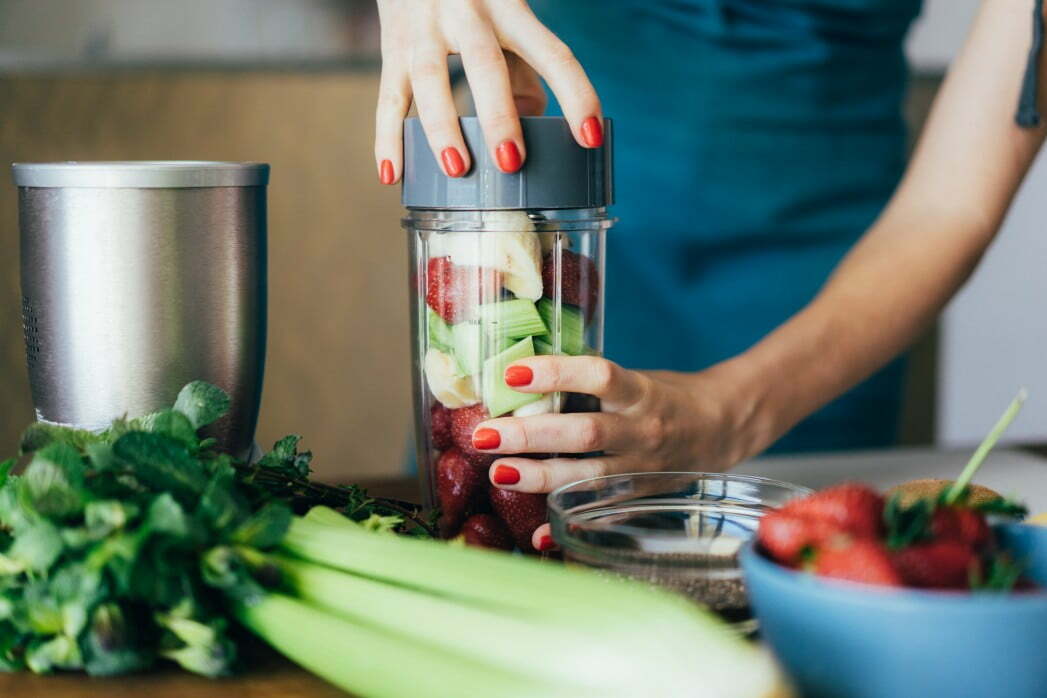
Most Americans with a kitchen have a stationary blender, not always the best blender, which is sometimes called a mixer. In 2019, approximately 25.8 million blenders were sold over retail channels in the United States. The motor is activated when the consumer presses a button on the blender. The motor then powers the rotation of the sharp blades connected to it. The blade sticks up into the plastic or glass jar, rotating against the components. This rotation causes the blades to chop up the ingredients. After the initial impact of the sharpened metal edges, the motion propels the blades, unleashing shearing forces that pull the water down towards the blades. The kitchen appliance then further reduces the contents through a phenomenon called cavitation. Users may use one of a few different speeds to enable blending, chopping, or pureeing solid foods.
KEY TAKEAWAYS:
- Blenders are common kitchen appliances that chop up or puree food for consumers.
- The blender motor causes the blades to rotate within the food container.
- When the blades rotate, the liquid within the blender is pulled down and flung away, which causes the food to break down even more.
Parts of a Blender
- The housing contains the motor, and it is where the food container and blades connect to this part.
- The blender motor provides the power needed to turn the blades and blend the food.
- The blades cut the food as it moves around, propelled into motion by the motor turning the blades.
- The food container, or blender jar, is the detachable part that you place food in. The food container connects to the motor and contains the blades in a detachable manner.
You can also opt for special blenders like the best food processor and blender combo, designed to make drinks and chop solid foods. These features may also mix in liquid ingredients, such as frozen drinks, water, or juice. So, how many watts should a blender have to perform all these tasks? Well, it depends on how fast or how easy you want these tasks to be. Moreover, if you’re expecting one of the top quiet blenders, you’ll have to look for a specific model.
How Are Immersion Blenders Different?
An immersion blender, also known as a stick blender, hand blender, or wand blender, does not have its own blending jar or a pitcher like a regular blender. Instead, the rotating metal blade is affixed to the end of the blender itself, and the cook pushes the blades into the ingredients. Depending on the type of blender, various blenders can be used to puree, liquefy, and emulsify food items. To use an immersion blender, the user holds down a switch for the entirety of the time that the mixing and blending are occurring. Brands named these devices “immersion blenders” because the blades and tip of the blender become immersed within the food being mixed. If you’re after a full countertop unit, you’ll want to check out the best blender with a glass jar.
Immersion blenders mix large volumes too large for the pitcher of a countertop blender, smaller amounts of ingredients that may not have easily blended in a standard blender, or hot ingredients, such as those for soup. As a result, these devices have significantly fewer uses than their countertop counterparts. However, the handheld appliance is particularly useful for chopping up nuts or making small amounts of salad dressing. Additionally, if the horsepower of a blender is important to you, an immersion blender may not be the right fit because they are more suitable for light blending. Now that you know how blender parts work together, check out our page on how to use a blender to get the best results.
STAT: In 2019, approximately 25.8 million blenders were sold over retail channels in the United States. (source)
F.A.Q.
How do you start a blender?
Before trying to start the blender, make sure the device is plugged in or has charged batteries. Then, you may press buttons to start the blending process, or you may have to apply pressure on the device.
How do you use a blender effectively?
For a standard blender to work effectively, you will need to add solid ingredients and liquid ones. For example, some people add ice to make certain recipes, such as smoothies.
What are some things to do with a blender?
You can make a variety of recipes with this appliance. You can usually grind, blend, mix, crush, and emulsify ingredients.
REFERENCES:
- https://en.wikipedia.org/wiki/Blender
- https://www.youtube.com/watch?v=eCJ313gICFg
- https://www.youtube.com/watch?v=iCmjZboscPMr
- https://www.kitchenaid.com/pinch-of-help/countertop-appliances/here-s-why-you-need-an-immersion-blender.html