Guide-Apple
Поверните Digital Crown, чтобы разблокировать и извлечь воду — что значит?
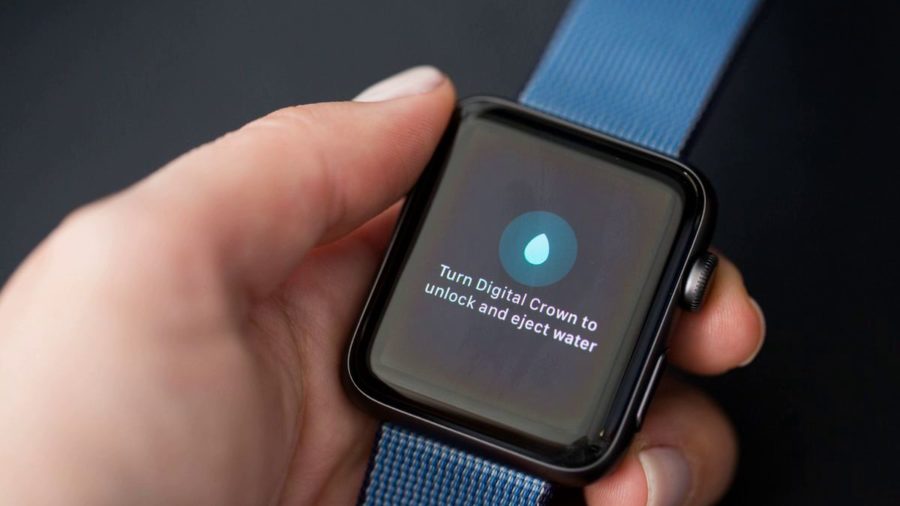
Начиная с Apple Watch Series 2, появилось достаточно много интересных функций, которые могут иногда запутать пользователя.
Для примера можно взять случай, когда появляется сообщение «Поверните Digital Crown, чтобы разблокировать и извлечь воду». Будем рассматривать, что это значит и как отключить это.
Как разблокировать Digital Crown на Apple Watch?
В последних поколениях «Эппл Вотч», появилась возможность плавать в них. Абсолютно не важно, будет это море или обычный бассейн.
Перед погружением воду, вам нужно активировать блокировку экрана (смахните вверх и нажмите капельку), чтобы вы случайно ничего не нажали и вода не попала внутрь.
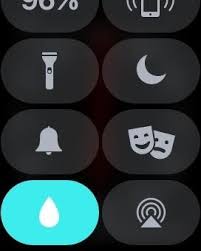
Режим блокировки от воды на Apple Watch
Я веду к тому, что после процесса купания, вы не сможете использовать свои часы и вместо этого увидите сообщение: «Поверните Digital Crown, чтобы разблокировать и извлечь воду».
Ваша задача, так и сделать — когда вы будете поворачивать колесико, то часы будут выталкивать воду и когда этот процесс закончится, вы услышите характерный звуковой сигнал.
Также хочу напомнить, что после процесса купания, не забудьте протереть экран насухо, чтобы он работал как ему полагается.
Как использовать режим «Блокировка воды» и удалять воду из Apple Watch
Включите режим «Блокировка воды», чтобы предотвратить случайный ввод команд, когда вы пользуетесь Apple Watch в воде. Оказавшись на суше, нажмите и удерживайте колесико Digital Crown, чтобы удалить воду из динамика часов. Вот как это сделать.
Когда режим «Блокировка воды» включен, часы Apple Watch не реагируют на прикосновения к дисплею. Это предотвращает случайный ввод команд, когда вы находитесь в воде. После выключения режима «Блокировка воды» из часов удаляется вода, которая скопилась в динамике.
Как включить режим «Блокировка воды»
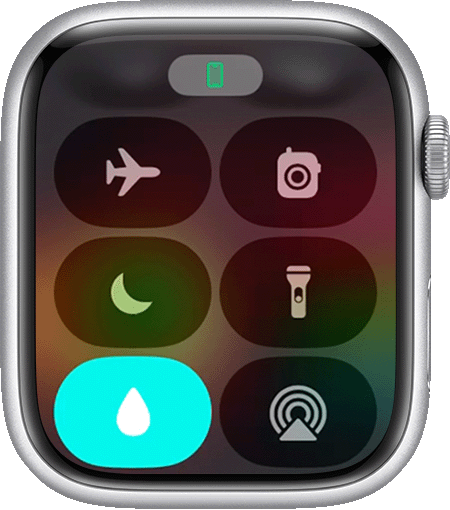
- Чтобы открыть Пункт управления, нажмите боковую кнопку (для watchOS 9 или более ранней версии нажмите и удерживайте нижнюю часть экрана, затем проведите пальцем вверх). Пункт управления можно вызвать с любого экрана.
- Нажмите кнопку «Блокировка воды»
 . В верхней части циферблата появится значок «Блокировка воды»
  .
. 
Режим «Блокировка воды» также включается автоматически, когда вы начинаете тренировку в воде, например по плаванию или серфингу. Он также включается автоматически при погружении с аквалангом с Apple Watch Ultra.
Двойное касание недоступно, когда включена Блокировка в воде.

Как выключить режим «Блокировка воды» и удалить воду
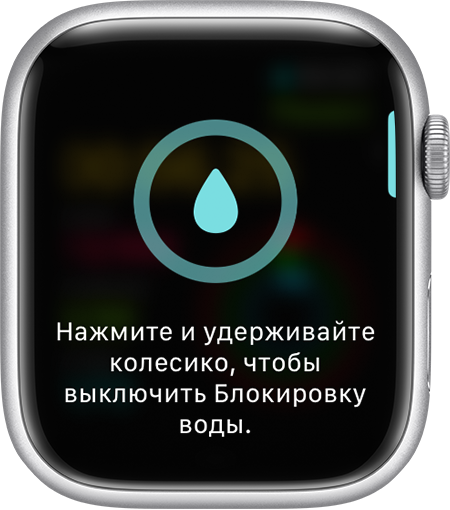
Если включена Блокировка в воде, нажмите и удерживайте* колесико Digital Crown на боковой стороне Apple Watch, пока на дисплее не появится надпись «Разблокировано». Будет воспроизведена последовательность звуков, с помощью которой из динамика удалится вся скопившаяся вода, после чего вы сможете пользоваться дисплеем часов как обычно.
* Если у вас часы Apple Watch с watchOS 8 или более ранней версии, поверните колесико Digital Crown вместо того, чтобы нажимать на него.
Изменение настроек звука и уведомлений на Apple Watch
Узнайте, как настроить громкость на часах, отключить их звук или включить режим «Не беспокоить». Можно также отрегулировать силу тактильных сигналов и вибраций, используемых на Apple Watch для оповещений и уведомлений.
Увеличение или уменьшение громкости на Apple Watch
- Откройте приложение «Настройки» на Apple Watch.
- Прокрутите вниз и выберите вариант «Звуки, тактильные сигналы».
- Нажмите кнопку уменьшения громкости , чтобы уменьшить громкость, или кнопку увеличения громкости
 , чтобы увеличить громкость. Можно также нажать ползунок, а затем повернуть колесико Digital Crown.

Отключение звука Apple Watch
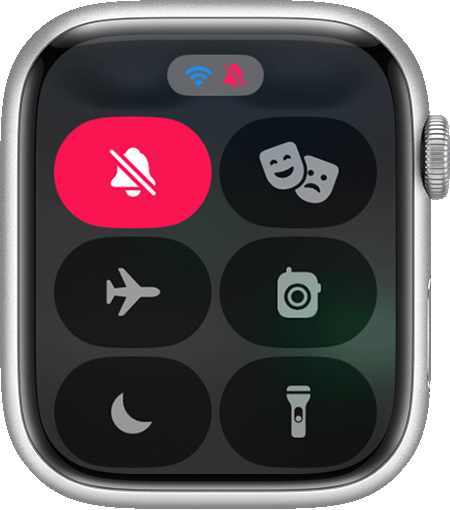
- Чтобы открыть Пункт управления, нажмите боковую кнопку (в случае watchOS 9 или более ранней версии нажмите и удерживайте нижнюю часть экрана, а затем смахните вверх).
- Нажмите кнопку «Бесшумный режим» . Включится бесшумный режим, но вы по-прежнему будете получать тактильные уведомления.
Чтобы отключить звук предупреждения или уведомления, когда он воспроизводится, положите ладонь на дисплей минимум на три секунды или пока не почувствуете пульсацию. Если это не работает, убедитесь в том, что функция «Накрыть для выкл. звука» включена. Для этого на iPhone откройте приложение Apple Watch, перейдите на вкладку «Мои часы» и нажмите «Звуки, тактильные сигналы».
В watchOS 9.4 и более поздних версий звук будильника не выключается, если накрыть дисплей ладонью, чтобы будильник нельзя было отключить случайно во время сна.
Изменение уведомлений и сигналов
Узнайте, как управлять уведомлениями и сигналами. Можно изменить способ поступления сигналов и уровень их громкости, но не само их звучание.
Управление тактильными сигналами часов Apple Watch
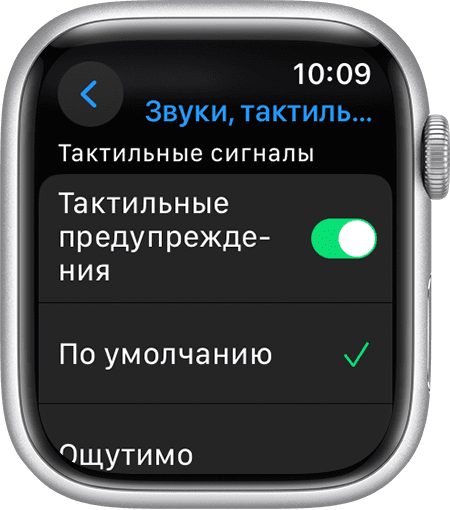
- Откройте приложение «Настройки».
- Прокрутите страницу вниз и выберите «Звуки, тактильные сигналы».
- Включите или отключите тактильные сигналы.
- Чтобы сделать тактильные сигналы выразительнее, нажмите «Ощутимо». Эта функция отправляет дополнительный тактильный сигнал, который предваряет некоторые другие подобные сигналы.
Можно также изменить настройки отдельных приложений с помощью iPhone. На iPhone откройте приложение Apple Watch, перейдите на вкладку «Мои часы» и нажмите «Звуки, тактильные сигналы».
Если часы Apple Watch у вас на руке и вы не чувствуете тактильного сигнала при настройке ползунка, обратитесь в службу поддержки Apple. Для достижения наилучших результатов тактильного воздействия задняя панель часов Apple Watch должна контактировать с кожей. Обеспечьте плотное, но в то же время комфортное прилегание.
Включение параметра «Тактильное колёсико» для колёсика Digital Crown часов Apple Watch

- Откройте приложение «Настройки» на Apple Watch.
- Нажмите «Звуки, тактильные сигналы», затем включите или отключите параметр «Тактильное колесико».
Параметр «Тактильное колёсико» доступен только на Apple Watch Series 4 и более поздних моделях.
Включение тактильных сигналов
Apple Watch могут подавать сигналы через различные интервалы, что позволяет легко отслеживать время, не глядя на часы.
- Откройте приложение «Настройки».
- Прокрутите вниз и нажмите «Универсальный доступ».
- Прокрутите вниз и нажмите «Перезвон».
- Включите параметр «Перезвон».
- Нажмите «Расписание» и настройте воспроизведение сигналов в начале каждого часа либо каждые 30 или 15 минут.
- Нажмите «Звуки» и измените сигнал на «Птицы» или «Колокольчики».
Также можно настроить эти параметры с iPhone. На iPhone откройте приложение Apple Watch, перейдите на вкладку «Мои часы», нажмите «Универсальный доступ», затем нажмите «Перезвон».
Включение режима «Не беспокоить»

- Чтобы открыть Пункт управления, нажмите боковую кнопку (в случае watchOS 9 или более ранней версии нажмите и удерживайте нижнюю часть экрана, а затем смахните вверх).
- Нажмите кнопку «Не беспокоить» , затем выберите один из вариантов. Режим «Не беспокоить» можно отключить вручную или установить его на определенный период времени, по истечении которого он отключится автоматически.
В режиме «Не беспокоить» вызовы и сигналы (кроме сигналов будильника) не сопровождаются звуком или подсветкой экрана. Когда функция «Не беспокоить» включена, значок отображается в верхней части экрана.
Изменение настроек с помощью iPhone
На iPhone откройте приложение Apple Watch, перейдите на вкладку «Мои часы» и нажмите «Звуки, тактильные сигналы».
Как отключить Haptic Crown на Apple Watch Series 4

Новые часы, которые Apple представила на презентации в сентябре, стали самым прорывным устройством из всех, что компания показала на мероприятии. Watch Series 4 получили новые функции, дизайн и стали еще больше похожи на механические, благодаря Haptic Crown.
Эта опция изменяет способ тактильной обратной связи часов с владельцем при прокрутке Digital Crown. Если раньше при повороте колесика отдача была заметна только в определенных местах интерфейса, то теперь постоянно. Работает тактильный отклик благодаря Taptic Engine и делает прокрутку колесика максимально напоминающей работу аналоговых часов.
Однако кому-то могут не понравиться постоянные вибрации на запястье, и для этого Apple, безусловно, предусмотрела отключение данной функции.
Пользователям надо зайти в приложение Watch на iPhone, затем перейти в меню «Звуки и тактильные сигналы» и деактивировать пункт Crown Haptics.
Таким образом можно настроить Apple Watch Series 4 под себя так, чтобы при работе с ними получать исключительно удовлетворение и никакого раздражения.