Добавление принтера или сканера в Windows
Если принтер подключается с помощью провода, вставьте этот провод в устройство. Он подключается автоматически, компьютер скачивает правильные драйверы, и вы можете использовать его сразу. Чтобы подключить беспроводной принтер, выполните следующие действия.
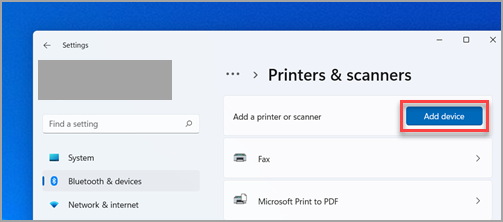
- Выберите « >Параметры >Bluetooth & >принтеры & сканеры . Открытие параметров & принтеров
- Рядом с пунктом «Добавить принтер или сканер» выберите «Добавить устройство».
- Дождитесь, пока он обнаружит ближайшие принтеры, найдите нужный принтер и нажмите кнопку «Добавить устройство». Если вы хотите удалить принтер позже, выберите его и нажмите кнопку «Удалить».
- Если принтер не отображается, попробуйте устранить проблему, выполнив действия, описанные в разделе «Исправление проблем с подключением к принтеру и печатью» Windows.
Статьи по теме
- Узнайте, как установить принтер в Windows.
- Узнайте, как скачать драйверы принтера в Windows.
- Узнайте, как установить драйверы принтера в Windows.
- Узнайте, как настроить принтер по умолчанию в Windows.
- Узнайте, как просмотреть очередь принтера в Windows.
- Узнайте, как изменить состояние принтера с «автономно» на «в сети» в Windows.
- Если у вас возникли проблемы с изменением состояния принтера «в автономном режиме», см. раздел «Устранение неполадок с автономным принтером».
- Если у вас возникли проблемы с подключением к принтеру в Windows, см. раздел «Исправление проблем с подключением принтера и печатью» Windows.
Если принтер подключается с помощью провода, вставьте этот провод в устройство. Он подключается автоматически, компьютер скачивает правильные драйверы, и вы можете использовать его сразу. Чтобы подключить беспроводной принтер, выполните следующие действия.
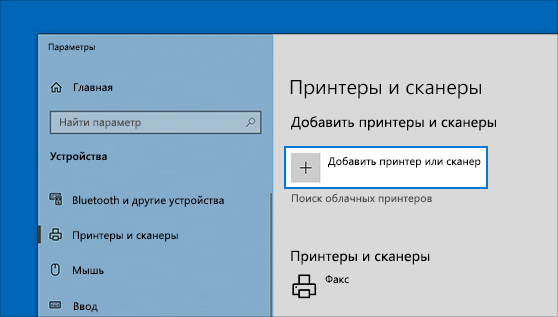
- Нажмите кнопку «Пуск», а затем выберите Параметры >« Устройства>принтеры & сканеры >добавить принтер или сканер». Открытие параметров & принтеров
- Подождите, пока компьютер найдет находящиеся рядом принтеры. Затем выберите нужный принтер и нажмите кнопку Добавить устройство. Если вы хотите удалить принтер позже, просто выделите его и нажмите кнопку «Удалить».
- Если принтер не отображается, попробуйте устранить проблему, выполнив действия, описанные в разделе «Исправление проблем с подключением к принтеру и печатью» Windows.
Статьи по теме
- Узнайте, как установить принтер в Windows.
- Узнайте, как скачать драйверы принтера в Windows.
- Узнайте, как установить драйверы принтера в Windows.
- Узнайте, как настроить принтер по умолчанию в Windows.
- Узнайте, как просмотреть очередь принтера в Windows.
- Узнайте, как изменить состояние принтера с «автономно» на «в сети» в Windows.
- Если у вас возникли проблемы с изменением состояния принтера «в автономном режиме», см. раздел «Устранение неполадок с автономным принтером».
- Если у вас возникли проблемы с подключением к принтеру в Windows, см. раздел «Исправление проблем с подключением принтера и печатью» Windows.
Как добавить принтер или сканер в Windows 11
Если у вас есть принтер, который может подключаться к вашему компьютеру через WIFI или Bluetooth, Windows 11 может легко найти принтер и добавить его на ваш компьютер, не задумываясь об этом. Выполните следующие действия, чтобы добавить принтер на ПК с Windows 11.
- Открыть настройки ( Клавиша Windows + сочетание клавиш я)
- Перейти к Bluetooth и устройства > Принтеры и сканеры
- Нажмите Добавить устройство для автоматического добавления принтера.
- Если вашего устройства нет в списке или у вас более старая модель принтера, вам нужно будет добавить принтер вручную. Нажмите Добавить вручную И следуйте инструкциям.
когда вы хотите Добавить принтер в Windows 11 Обычно вы можете начать печать сразу. Если ваш принтер включен и подключен к локальной сети или соединению Bluetooth, Windows 11 сможет легко его найти.
Поддерживает Windows 11 подходит для большинства принтеров, поэтому вам, скорее всего, не придется устанавливать какое-либо специальное программное обеспечение для печати. Дополнительные драйверы принтеров и другая поддержка могут быть доступны в рамках Центра обновления Windows.
Читайте также Просочившаяся концепция карты для GTA 6, показывающая ее дважды с карты GTA 5.
Добавить принтер
Если у вас есть принтер, который может подключаться к вашему компьютеру через WIFI или Bluetooth, Windows 11 может легко найти принтер и добавить его на ваш компьютер, не задумываясь об этом. Выполните следующие действия, чтобы автоматически добавить принтер на ПК с Windows 11.
1. Откройте настройки ( Клавиша Windows + сочетание клавиш я)
2. Перейти к Bluetooth и устройства > Принтеры и сканеры
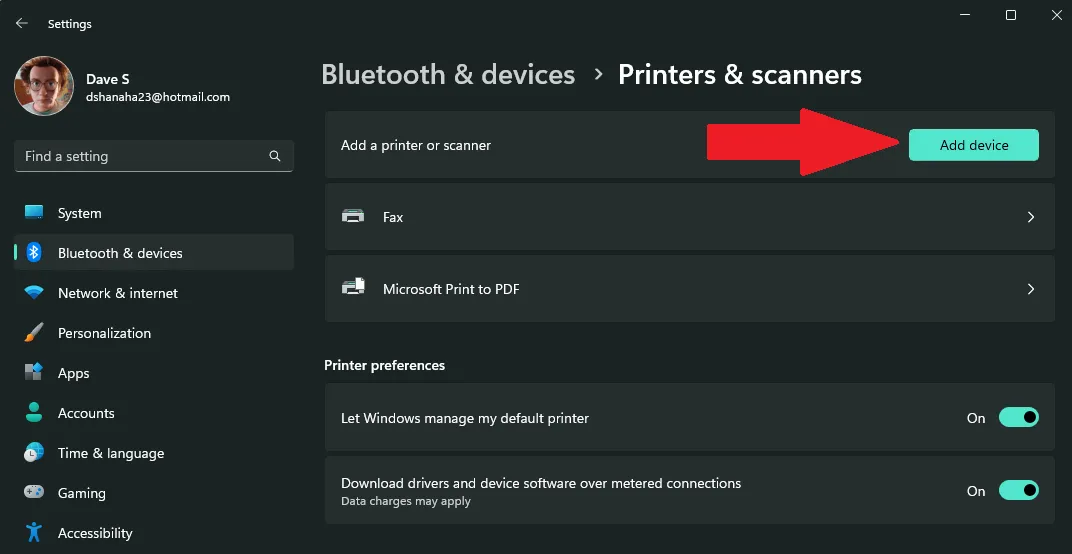
3. Щелкните Добавить устройство Чтобы добавить принтер или сканер.
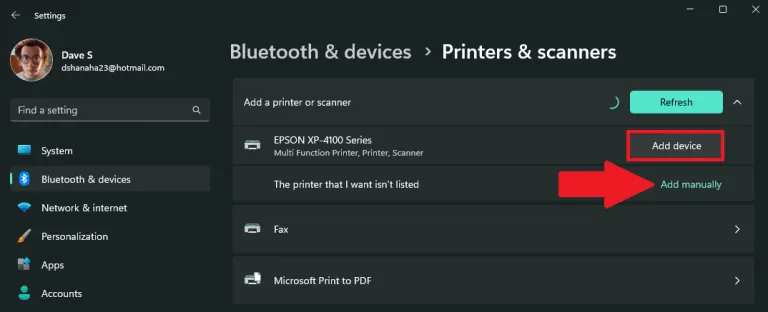
4А. Нажмите Добавить устройство рядом с принтером или сканером, который вы хотите добавить. Windows 11 автоматически найдет и установит на ваш компьютер необходимый принтер и драйверы.
4 б. Принтер не отображается в списке? Нажмите Добавить вручную следующий за Принтер, который я хочу, не входит в комплект . На изображении ниже представлены варианты, доступные для добавления принтера вручную. Нажмите «следующий» Чтобы продолжить поиск вашего принтера в Windows 11.
Читайте также Как просмотреть сохраненные пароли Wi-Fi на Android 2022 2023 (4 лучших метода)
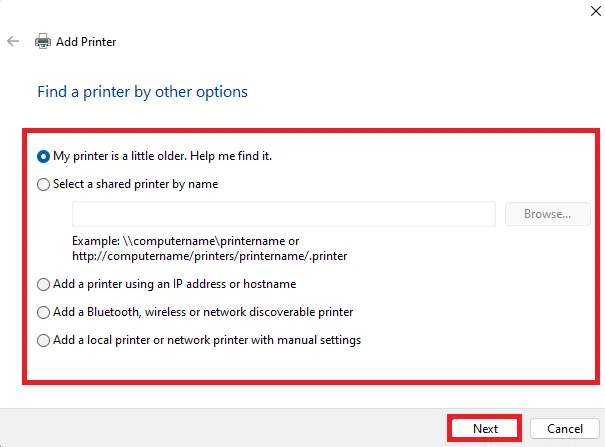
5. Если вы выбрали автоматическое добавление принтера в Windows 11, все, что вам нужно сделать, это сидеть сложа руки и ждать, пока Windows установит необходимые драйверы принтера, и вы сможете начать использовать свой принтер.
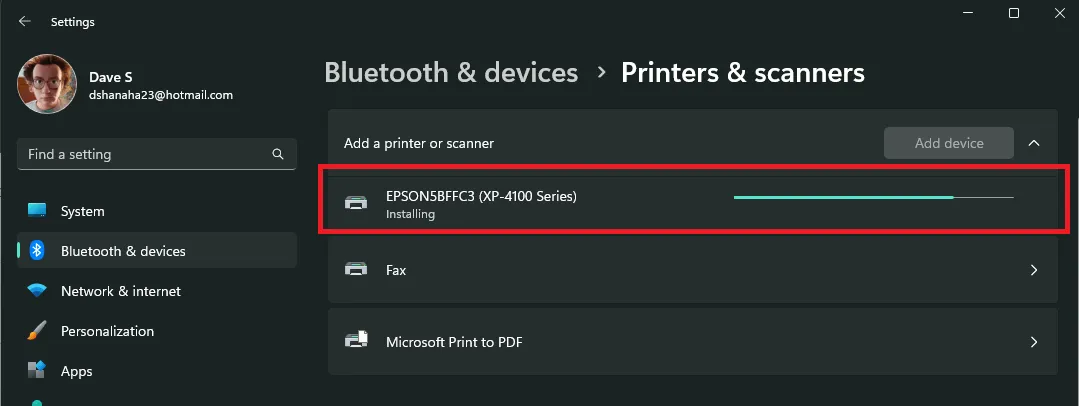
Теперь, когда установка принтера завершена, ваш новый принтер появится в списке Принтеры и сканеры Который теперь вы можете использовать для печати в Windows 11. Очевидно, что добавление принтера не сильно изменилось со времен Windows 10.
Как добавить беспроводной принтер в Windows 11
В этой статье показаны шаги по добавлению принтера Wi-Fi в Windows 11. Если ваш принтер поддерживает беспроводное подключение, вы можете добавить его в Windows и сразу же начать печать.
Многие новые принтеры поставляются с поддержкой Windows 11, поэтому вам может не потребоваться установка дополнительного программного обеспечения для принтера, чтобы заставить их работать. Если принтер не работает при подключении к Windows, для его работы может потребоваться установить программное обеспечение принтера.
Обычно беспроводной принтер уже подключен к домашней беспроводной сети. Если у вас есть новый принтер Wi-Fi, который не добавлен в вашу домашнюю сеть, обратитесь к справочному руководству принтера, чтобы узнать, как подключить его к домашней сети Wi-Fi. После того, как принтер подключен и включен, Windows 11 должна легко его найти.
Одно из требований для подключения вашего Wi-Fi-принтера заключается в том, чтобы и Wi-Fi-принтер, и компьютер, с которого вы хотите печатать, были подключены к одному и тому же SSID или имени Wi-Fi.
Чтобы узнать, как добавить беспроводной принтер в Windows 11, выполните следующие действия.
Прежде чем приступить к установке Windows 11, прочитайте эту статью Объяснение установки Windows 11 с флешки
Читайте также Как включить и выключить режим полета в Windows 11
Как добавить принтер Wi-Fi в Windows 11
Сегодня добавить принтер на ПК с Windows очень просто. В большинстве случаев для настройки беспроводного принтера достаточно подключить его к сети Wi-Fi. После подключения к сети Wi-Fi Windows должна автоматически найти ее.
Если Windows не может найти ваш Wi-Fi-принтер, выполните следующие действия, чтобы добавить его.
Windows 11 имеет центральное расположение для большинства своих настроек. От конфигурации системы до создания новых пользователей и обновления Windows — все можно сделать с Настройки системы его часть.
Для доступа к системным настройкам вы можете использовать кнопку Виндовс + я Ярлык или щелчок Начать ==> Настройки Как показано на изображении ниже:
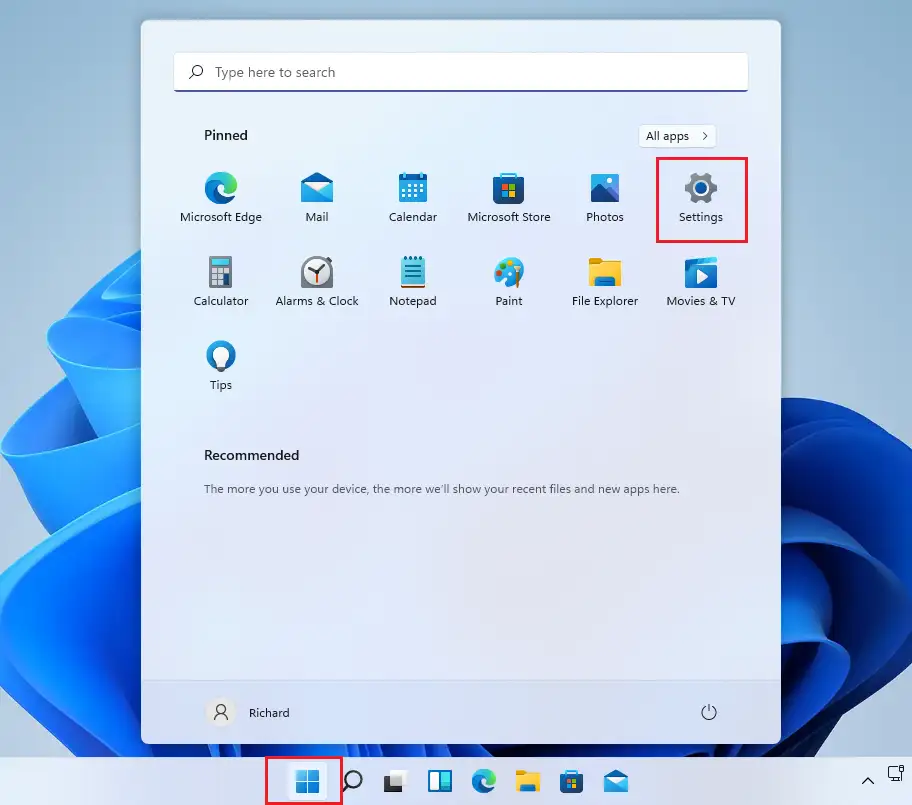
В качестве альтернативы вы можете использовать поисковая строка на панели задач и выполните поиск Настройки . Затем выберите, чтобы открыть его.
Читайте также Бесплатная программа для полноэкранного захвата ScreenSnag
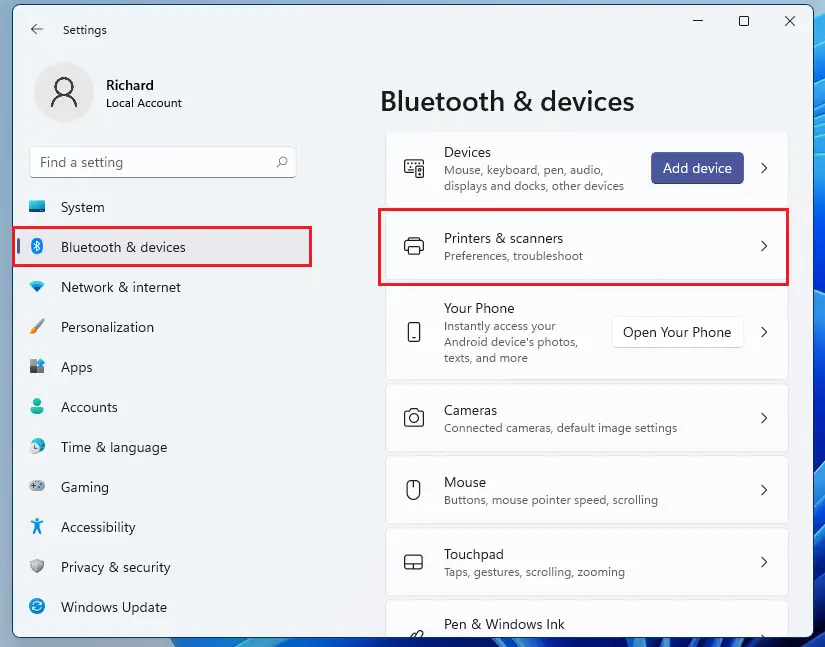
Панель настроек Windows должна выглядеть примерно так, как показано на рисунке ниже. В настройках Windows нажмите Bluetooth и устройства , Затем выберите Принтеры и сканеры в правой части экрана, как показано на изображении ниже.
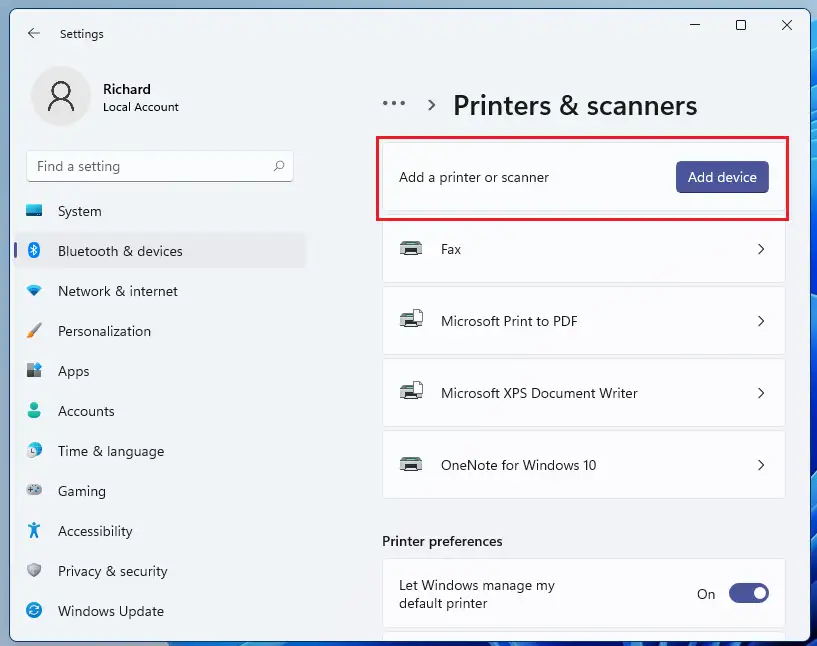
На странице настроек Принтеры и сканеры , нажмите кнопку. Добавить принтер или сканер .
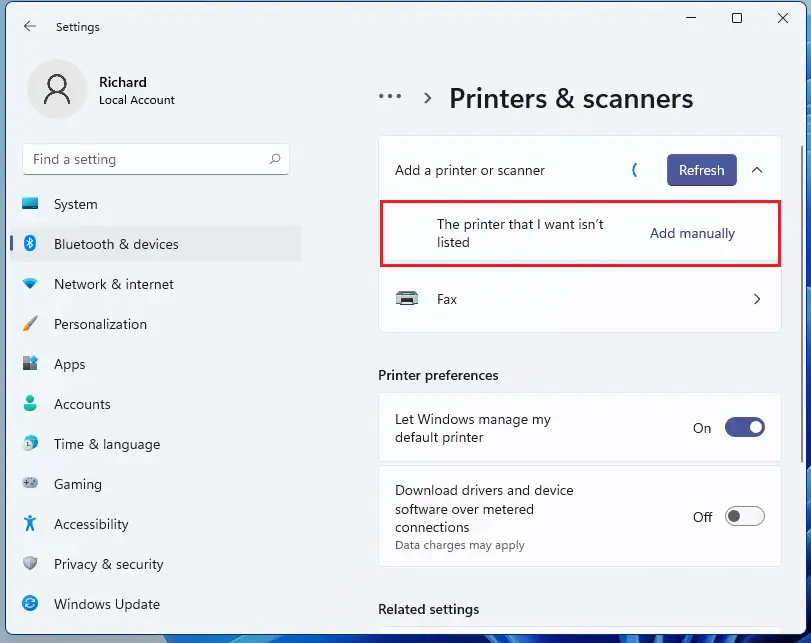
Подождите, пока Windows 11 найдет ближайшие принтеры, затем выберите принтер, который вы хотите использовать, из списка и выберите Добавить устройство .
Если вы получили сообщение » Нужного мне принтера нет в списке ‘, нажмите Добавить вручную Как описано в разделе ниже.
Убедитесь, что принтер Wi-Fi подключен к сети и включен. Если это так, Windows 11 должна найти его автоматически.
Windows может найти и предоставить общий доступ ко всем принтерам, доступным в сети, таким как Bluetooth и беспроводные принтеры, которые подключены к другому устройству в сети. Если вашего принтера нет в списке, выберите Нужного мне принтера нет в списке , затем следуйте инструкциям, чтобы добавить его вручную.
На следующем экране, как показано на изображении ниже, выберите выделенный параметр: Добавить Bluetooth, беспроводной или сетевой обнаруживаемый принтер .
Читайте также Как увеличить время автономной работы ноутбука в 2023–2022 годах (20 лучших методов)
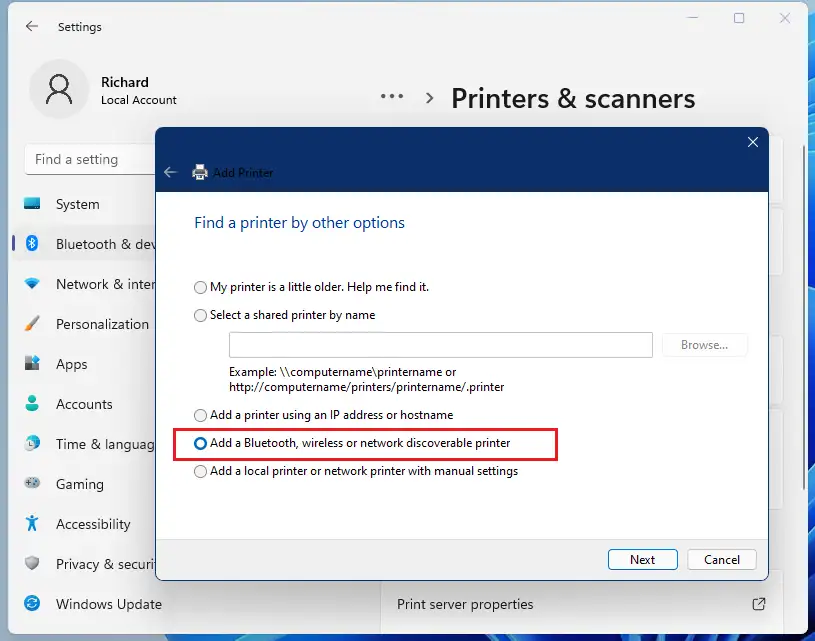
Windows должна начать поиск любого Wi-Fi-принтера, подключенного к вашей домашней сети. Как только принтер будет найден, Windows отобразит принтер в списке для добавления.
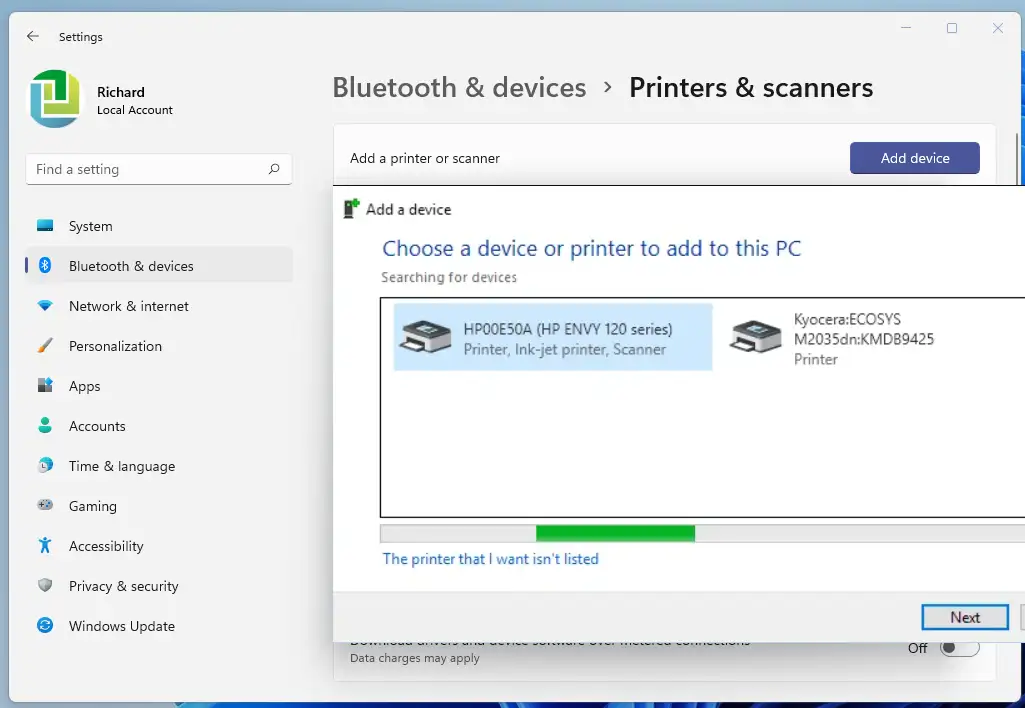
Если Windows не может найти ваш Wi-Fi-принтер, вам может потребоваться загрузить программное обеспечение принтера из Интернета. Программное обеспечение принтера сможет найти принтер в сети и установить его в Windows 11.
Если Windows 11 может найти принтер по его IP-адресу, но не может найти правильный драйвер, щелкните Есть диск Кнопка … для ручной установки программного обеспечения принтера в Windows 11.
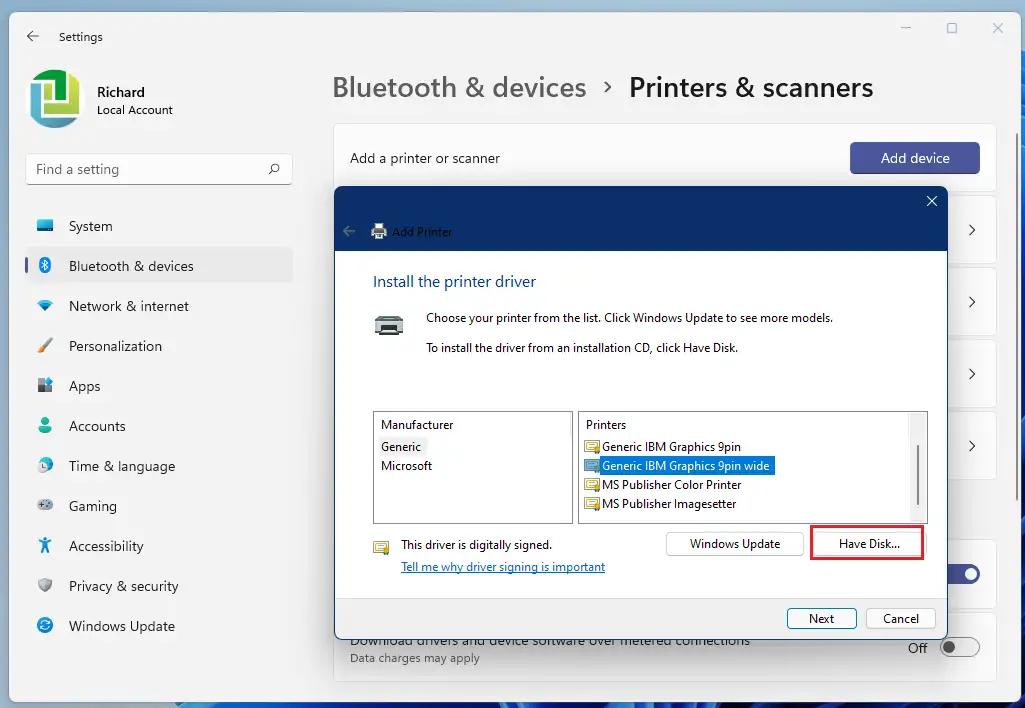
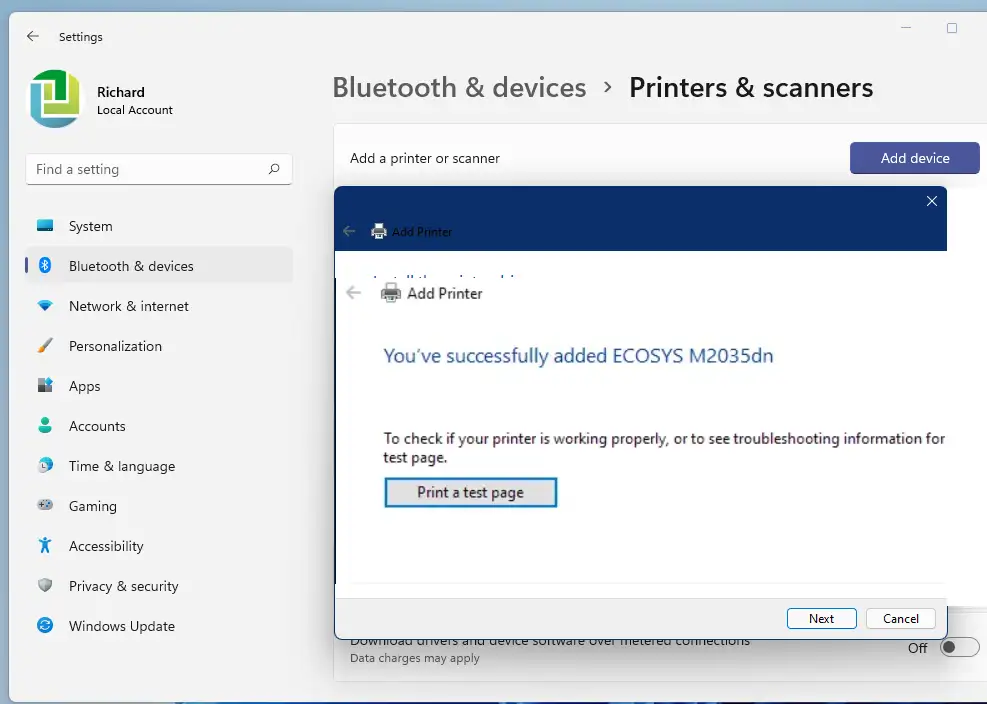
После установки правильных драйверов ваш принтер должен быть установлен и готов к использованию.
Все, дорогой читатель
заключение:
В этом посте было показано, как установить беспроводной принтер на Windows 11. Если вы обнаружили ошибку выше или хотите что-то добавить, воспользуйтесь формой для комментариев ниже.
Настройте принтер USB или Wi-Fi на Windows 11

Вам нужно добавить новый принтер к вашему компьютеру? Вот как это сделать Windows за 11 г.
Windows 11 всегда будет пытаться автоматически обнаружить и установить любой локальный принтер (например, использующий кабели USB и DB-25). Однако, если система не может его настроить, вы имеете дело со старым принтером или хотите подключить беспроводной принтер, вам нужно будет добавить его вручную.
Нужно ли вам установить совершенно новый многофункциональный принтер или старый матричный, струйный или лазерный принтер таких производителей, как HP, Canon, Epson и Brother, Windows 11 включает в себя несколько способов настройки устройства.
В этом Windows 11 руководство, мы расскажем вам о различных способах подключения проводного или беспроводного принтера к вашему ноутбуку или настольному компьютеру.
Как настроить принтер USB или Wi-Fi на Windows 11
Чтобы настроить принтер на Windows 11, выполните следующие действия:

- Откройте Настройки.
- Нажмите на Bluetooth и устройства.
- Нажмите Принтеры и сканеры установка.

После выполнения этих шагов система обнаружит и установит базовый драйвер для этого конкретного принтера.
Как настроить принтер вручную на Windows 11
Если система не может установить принтер автоматически из-за того, что это старый принтер или из-за проблем с совместимостью, вы можете установить устройство как минимум тремя способами: вы можете использовать устаревший мастер, чтобы установить принтер вручную, настроить TCP/IP-соединение, если это является сетевым принтером, или используйте возможность добавить локальный принтер, выбрав порт вручную.
Установить принтер вручную
Чтобы установить принтер с помощью устаревшего мастера на Windows 11, выполните следующие действия:
- Откройте Настройки.
- Нажмите на Bluetooth и устройства.
- Нажмите Принтеры и сканеры установка.


Быстрое примечание: Эта опция может появиться через некоторое время, пока система ищет принтеры локально и в сети.
Выберите Мой принтер немного старше опцию.

Выберите принтер из списка.


Быстрое примечание: Windows не включает основные драйверы принтера, а это означает, что при нажатии кнопки «Windows Обновить», может пройти некоторое время, прежде чем информация станет доступной. Если это старый принтер и точная модель драйвера недоступна, попробуйте выбрать ближайшую модель.

Быстрая подсказка: Если драйвер принтера недоступен, щелкните значок Есть диск кнопку для предоставления драйвера вручную. Вы всегда можете проверить производителя вашего устройства, чтобы загрузить драйверы принтера.


После выполнения этих шагов, если тестовая страница будет распечатана, вы будете знать, что принтер был успешно установлен на Windows за 11 г.
Установить сетевой принтер
Чтобы установить сетевой принтер, выполните следующие действия:
- Откройте Настройки.
- Нажмите на Bluetooth и устройства.
- Нажмите Принтеры и сканеры установка.

Выберите Добавьте принтер, используя адрес TCP/IP или имя хоста. опцию.

Быстрая подсказка: Вы можете найти эту информацию на встроенном экране устройства. Тем не менее, вам может потребоваться проверить веб-сайт поддержки вашего производителя для получения более подробной информации.
После выполнения этих шагов сетевой принтер будет установлен на компьютер.
Установить локальный принтер
Чтобы установить принтер с помощью параллельного или последовательного кабеля, выполните следующие действия.
- Откройте Настройки.
- Нажмите на Bluetooth и устройства.
- Нажмите Принтеры и сканеры установка.

Выберите Добавление локального принтера или сетевого принтера с ручными настройками опцию.

Быстрое примечание: Если вы используете USB-кабель, выберите вариант USB. Если вы используете параллельный кабель с адаптером «DB-25», выберите порт LPT1.
После выполнения этих шагов старый принтер должен быть установлен и готов к печати на Windows за 11 г.
При использовании автоматической настройки Windows 11 установит базовый драйвер для принтера. Если вам необходимо воспользоваться расширенными функциями (если применимо), вам может потребоваться добавить принтер с помощью программного обеспечения производителя.
Больше Windows Ресурсы
Если вы работаете Windows 10 вместо 11 и у вас есть вопросы об этом программном обеспечении, ознакомьтесь с нашим руководством по Windows 10. В противном случае наслаждайтесь печатью на новом подключенном принтере!
Похожие посты:
- Исправлено: не удается удалить принтер в Windows 10
- Лучший принтер 2021 года: лучшие струйные и лазерные принтеры все еще в наличии онлайн
- Полное руководство по решению проблем с обновлением от мая 2020 года
- Совместное использование файлов и принтеров Windows 10
- Как устранить типичные проблемы с принтером в Windows 10
- Как добавить беспроводной принтер в Windows 10 PC
- Не хватает хранилища? Попробуйте эти советы, чтобы освободить место на Windows 10
- Исправлено: принтер в автономном режиме Windows 10
- Полное руководство по удаленному рабочему столу — управляйте своим компьютером через Интернет!
- Общий доступ к принтеру не работает в Windows 11/10