Не скачиваются приложения из Play Маркет на Android

Частая проблема, с которой сталкиваются владельцы Android телефонов и планшетов — ошибки загрузки приложений из Play Маркет, когда приложения по той или иной причине не скачиваются. При этом сама проблема может иметь разный вид: бесконечное ожидание скачивания, различные коды ошибок при получении данных с сервера, белый экран в приложении Play Маркет, некоторые из этих ошибок уже рассматривались на этом сайте отдельно.
В этой инструкции подробно о том, что делать, если не скачиваются приложения с Play Маркет на Android телефон или планшет, чтобы исправить ситуацию. В прилагаемой видео инструкции продемонстрированы и дополнительные методы решения проблемы с загрузкой приложений. Примечание: если у вас не устанавливаются приложения apk, скачанные из сторонних источников, зайдите в Настройки — Безопасность и включите пункт «Неизвестные источники».
- Не скачиваются приложения Play Маркет — первые шаги для решения
- Удаление обновлений Google Play Маркет
- Проверка активности необходимых приложений
- Очистка кэша и данных используемых для работы Play Маркет приложений
- Сброс аккаунта Google
- Видео инструкция
- Распространенные ошибки Play Маркет и дополнительная информация
Как исправить проблемы со скачиванием приложений Play Маркет — первые шаги
Для начала о самых первых, простых и основных шагах, которые следует предпринять при возникновении проблем с загрузкой приложений на Android.
- Проверьте, работает ли интернет в принципе (например, открыв какую-либо страницу в браузере, желательно с протоколом https, так как ошибки при установке защищенных соединений ведут и к проблемам с загрузкой приложений). При наличии ошибок с открытием страниц, решать следует именно эту проблему.
- Проверьте, возникает ли проблема и при скачивании по 3G/LTE и по Wi-FI: если при одном из типов соединения всё проходит успешно, возможно, проблема в настройках роутера или со стороны провайдера. Также, теоретически, приложения могут не скачиваться в общественных сетях Wi-Fi.
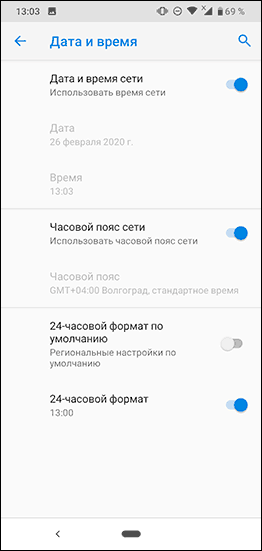
- Зайдите в Настройки — Дата и время (или Настройки — Система — Дата и время) и убедитесь, что дата, время и часовой пояс выставлены верно, в идеале, выставить «Дата и время сети» и «Часовой пояс сети», однако, если при данных опциях время оказывается неверным, отключите эти пункты и установите дату и время вручную.
- Попробуйте простую перезагрузку вашего устройства Android, иногда это решает проблему: нажмите и удерживайте кнопку включения, пока не появится меню и выберите пункт «Перезапуск» (при его отсутствии — Отключить питание, а затем снова включить).
- Если простая перезагрузка не помогла, перезагрузите ваш телефон в безопасном режиме: для этого нажмите и удерживайте кнопку выключения, а когда появится меню с кнопкой «Выключить» нажмите и удерживайте её. Вы получите предложение перезагрузки Android в безопасном режиме. Если в безопасном режиме приложения начали скачиваться, то по всей видимости причиной проблемы являются сторонние приложения на телефоне, среди частых кандидатов: антивирусы, утилиты для очистки памяти, сервисы VPN и прокси. Попробуйте отключить или удалить такие приложения и уже в обычном режиме проверить работу Play Маркет (для перехода в обычный режим просто перезагрузите устройство).

- Зайдите в Настройки — Приложения (или Настройки — Приложения и уведомления — Показать все приложения) и в меню справа вверху нажмите «Сбросить настройки приложений». Подтвердите сброс, а затем вновь проверьте, скачиваются ли приложения. Ваши данные останутся на месте, сбросятся лишь разрешения и ограничения приложений.

- Если у вас заполнена внутренняя память Android, попробуйте удалить ненужные игры или приложения, которые занимают много места.
Еще один очень простой метод, который у многих срабатывает при рассматриваемой проблеме:
- Закройте приложение Play Маркет. В браузере вашего Android смартфона или планшета зайдите на сайт https://play.google.com/store (при этом в браузере нужно быть авторизованным в сервисах Google с той же учетной записью, что используется на телефоне). В меню на сайте выберите «Приложения».
- Выберите любое приложение и нажмите кнопку «Установить» (если вы не были авторизованы, сначала произойдет авторизация). Выберите устройство, куда требуется установить приложение. Вас сообщат, что приложение скоро будет установлено.
- Подождите, пока приложение не установится. Если оно установилось, снова запустите Play Маркет и возможно с этого момента он будет работать как прежде.
Это то, что касается самых простых методов исправить проблему, далее о иногда более сложных в реализации действиях.
Удаление обновлений Google Play Маркет
Попробуйте удалить обновления приложения Google Play Маркет, для чего используйте указанные шаги:
Проверка активности необходимых для работы Play Маркет приложений
Зайдите в Настройки — Приложения (или Настройки — Приложения и уведомления — Показать все приложения), включите отображение всех приложений, включая системные (это можно сделать в меню по кнопке с тремя точками справа вверху) и убедитесь, что приложения «Сервисы Google Play», «Диспетчер загрузки» и «Аккаунты Google» (этого приложения может не быть в Android 10 и 9) включены.
Если какие-то из них в списке отключенных, нажмите по такому приложению и включите его, нажав соответствующую кнопку.

Сброс кэша и данных системных приложений, необходимых для скачивания
Зайдите в настройки — Приложения и для всех приложений, упомянутых в предыдущем способе (Аккаунты Google при наличии, Сервисы Google Play, Диспетчер загрузки и Загрузки), а также для приложения Google Play Маркет очистите кэш и данные (для некоторых из приложений будет доступна только очистка кэша). В разных оболочках и версиях Android это делается слегка по-разному, но на чистой системе нужно нажать «Хранилище» или «Память» в информации о приложении, а затем использовать соответствующие кнопки для очистки.
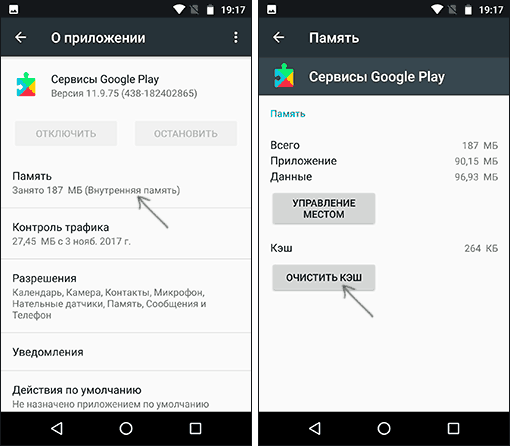
Иногда эти кнопки вынесены на страницу информации о приложении и заходить в «Память» не требуется. После очистки кэша и данных снова проверьте, загружаются ли приложения из магазина.
Сброс аккаунта Google
Попробуйте выполнить сброс аккаунта Google. Важно, чтобы вы точно знали пароль вашего аккаунта, а при необходимости двухфакторной аутентификации имели возможность подтвердить вход (так как при использовании этого метода потенциально могут возникнуть проблемы):
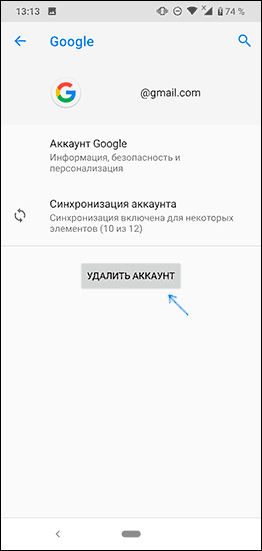
- Зайдите в Настройки — Аккаунты на своем телефоне Android.
- Выберите ваш аккаунт Google и нажмите «Удалить».
- После удаления аккаунта снова добавьте его.
Также иногда при попытке скачать приложение в Play Маркет можно столкнуться с сообщением о том, что необходимо войти в аккаунт Google даже при условии, что необходимая учетная запись уже добавлена в Настройки — Аккаунты (если нет — добавьте и это решит проблему). В этом случае часто помогает способ, описанный выше — с использованием загрузки с сайта Google Play через браузер.
Что делать, если не скачиваются приложения Android в Play Маркет — видео инструкция
Распространенные ошибки Play Маркет с дополнительными способами исправить проблемы
Есть некоторые, наиболее типичные ошибки, возникающие при скачивании приложений на Android, по которым на этом сайте есть отдельные инструкции. Если у вас возникла одна из этих ошибок, возможно, решение найдется в них:
- Ошибка DF-DFERH-01 при получении данных с сервера
- Бесконечное ожидание скачивания в Play Маркет на Android
- Ошибка RH-01 при получении данных с сервера в Play Маркет
- Ошибка 495 в Play Маркет
- Ошибка при синтаксическом анализе пакета на Android
- Ошибка 924 при скачивании приложений в Play Маркет
- Недостаточно места в памяти устройства Android
Надеюсь, один из вариантов исправить проблему окажется полезным в вашем случае. Если же нет — попробуйте подробно описать, как именно она проявляется, сообщается ли о каких-то ошибках и другие детали в комментариях, возможно, мне удастся помочь.
А вдруг и это будет интересно:
- Лучшие бесплатные программы для Windows
- Как открыть параметры быстродействия Windows 11 и 10
- 403 Forbidden — что это за ошибка и как исправить?
- CUDA System Memory Fallback — включать или нет?
- Как переместить папку «Загрузки» в Windows 11
- Тормозит мышь в Windows — варианты решения
- Windows 11
- Windows 10
- Android
- Загрузочная флешка
- Лечение вирусов
- Восстановление данных
- Установка с флешки
- Настройка роутера
- Всё про Windows
- В контакте
- Одноклассники
-
Александр 15.03.2020 в 05:20
- Алина 24.04.2020 в 12:52
Куда Скачиваются Приложения из Play Market: место хранения на устройстве
Play Market — это популярная онлайн-площадка, где пользователи Android могут скачивать различные приложения на свои устройства. Но куда же именно скачиваются эти приложения?
По умолчанию, все приложения из Play Market сохраняются во внутренней памяти устройства. В большинстве случаев это папка «Downloads» или «Загрузки». Но по мере увеличения размера приложений и необходимости сохранять больше данных, пользователи часто сталкиваются с проблемой нехватки места на своих устройствах.
Однако, можно изменить место хранения скачиваемых приложений. Для этого необходимо перейти в настройки устройства, затем в раздел «Память» или «Хранилище». Здесь можно выбрать внутреннюю память или внешнюю SD-карту в качестве места сохранения приложений.
Каждое устройство может иметь свои особенности в настройках хранения приложений. Если у вас возникли проблемы с поиском места хранения приложений на вашем устройстве, рекомендуется обратиться за помощью к специалистам сервисного центра PC-Help.
Куда скачиваются приложения из Play Market: место хранения на устройстве [помощь pc-help]
Play Market — один из крупнейших и популярных магазинов приложений для устройств на базе операционной системы Android. Многие пользователи задаются вопросом, куда скачиваются приложения из Play Market и где они хранятся на устройстве. В этой статье мы разберемся в этом вопросе.
Когда вы скачиваете приложение из Play Market, оно автоматически сохраняется на внутренней памяти устройства. Точнее, оно сохраняется в папке с таким же названием, как и приложение. Например, если вы скачали игру «Angry Birds», она будет сохранена в папке «Angry Birds».

Однако, приложение в самом виде, в котором оно было загружено, не сохраняется. Вместо этого сохраняется файл с расширением .apk. Этот файл содержит все данные приложения и может быть установлен на устройстве в любой момент.
Помимо внутренней памяти, скачанные приложения также можно сохранить на внешней SD-карте, если она установлена в вашем устройстве. Для этого вам нужно перейти в настройки устройства, выбрать раздел «Хранение» или «Память», затем выбрать опцию «Предпочтительное расположение установки» и выбрать «SD-карта».
Важно отметить, что не все приложения могут быть перенесены на внешнюю SD-карту. Некоторые приложения имеют ограничения на установку на внешние носители. Кроме того, если устройство не имеет встроенной SD-карты, эта опция может быть недоступна.
В итоге, приложения из Play Market скачиваются и сохраняются на внутренней памяти устройства в папке с названием приложения. Если у вас установлена внешняя SD-карта и разрешено, приложения также можно сохранять на ней. Знание о том, где хранятся скачанные приложения, может быть полезным, если вам нужно найти и удалить ненужные приложения или сохранить архивные версии приложений для будущего использования.

Место хранения скачанных приложений
Когда вы скачиваете приложения из Play Маркет на свое устройство, они сохраняются в определенном месте для дальнейшего использования. Место хранения может зависеть от конкретной модели устройства и версии операционной системы, но, в целом, приложения сохраняются на внутреннем хранилище устройства.
Внутреннее хранилище обычно представляет собой флеш-память или жесткий диск устройства. Это место предназначено для хранения не только скачанных приложений, но и других файлов, таких как фотографии, видео, музыка и документы. Оно обычно имеет ограниченный объем, который можно увеличить с помощью карты памяти SD.
Сама Play Маркет устанавливается на системную память устройства, но скачанные приложения сохраняются на внутреннем хранилище. Обычно после установки приложения его значок появляется на рабочем столе устройства, и само приложение запускается из внутреннего хранилища.
Если у вас остается мало свободного места на внутреннем хранилище, вы можете расширить его с помощью карты памяти SD или USB-накопителя. Это позволит сохранять больше скачанных приложений и файлов на вашем устройстве.
Важно помнить, что скачанные приложения занимают место на внутреннем хранилище устройства, поэтому регулярно проверяйте свободное место и удаляйте ненужные или редко используемые приложения, чтобы освободить место для новых загрузок.

В целом, место хранения скачанных приложений на устройстве — это внутреннее хранилище, которое можно расширить с помощью карты памяти SD или USB-накопителя.
Как найти скачанные приложения на устройстве
После установки приложений из Play Market на ваше устройство Android, они автоматически сохраняются в определенное место в его внутренней памяти или на внешней SD-карте, если такая имеется. Найти скачанные приложения на устройстве можно с помощью следующих шагов:
- Откройте меню приложений на устройстве. Обычно это иконка сетки, которая находится на домашнем экране или на панели навигации внизу экрана.
- Найдите и откройте приложение «Мои файлы» или «Файловый менеджер». В некоторых случаях оно может называться по-другому в зависимости от производителя устройства.
- Внутри приложения «Мои файлы» найдите папку «Загрузки» или «Download». Обычно она расположена в основной папке или на внешней SD-карте, если она есть. Если папки «Загрузки» не видно, попробуйте открыть папку «Внутренняя память» или «Internal storage».
- В папке «Загрузки» вы найдете все файлы, которые вы когда-либо скачивали с интернета, включая скачанные приложения. Обычно файлы отсортированы по дате, поэтому последние скачанные приложения будут отображаться сверху списка.
- Чтобы узнать, какое именно приложение находится в файле, нажмите на него. В открывшемся списке приложений найдите нужное, оно будет помечено иконкой приложения.
Теперь вы знаете, как найти скачанные приложения на вашем устройстве Android и можете легко находить и запускать их по необходимости.
Как изменить место хранения скачанных приложений
Пользователи устройств на базе операционной системы Android имеют возможность выбирать место хранения загруженных приложений. По умолчанию, все приложения, скачанные из Play Market, сохраняются на внутреннем накопителе устройства. Однако, в некоторых случаях, может возникнуть необходимость изменить это место хранения. Эта функция позволяет пользователю сохранять приложения на внешней SD-карте или во внутренней памяти устройства.
Для изменения места хранения скачанных приложений необходимо выполнить следующие действия:
- Войдите в настройки устройства.
- Выполните прокрутку вниз и найдите раздел «Память» или «Хранилище».
- В этом разделе вы увидите информацию о доступной внутренней памяти и SD-карте (если она установлена). Тут же будет указано, где хранятся приложения по умолчанию.
- Чтобы изменить место хранения, нажмите на кнопку «Разместить по умолчанию» или «Разместить на SD-карте» (в зависимости от вашего выбора).
Затем вам будет предложено переместить уже установленные приложения на SD-карту (если она установлена) или на внутренний накопитель. Выберите желаемую опцию и подтвердите свой выбор.
Важно учитывать, что не все приложения поддерживают сохранение на SD-карте. Некоторые разработчики ограничивают это с целью защиты своих приложений от несанкционированного доступа или копирования. Поэтому, если после изменения настройки места хранения вы не заметили перемещения приложений на SD-карту, возможно, это приложение не поддерживает такую функцию.
Не забывайте также, что складывание большого количества приложений на внешнюю SD-карту может повлиять на работу устройства, особенно если карта имеет низкую скорость записи и чтения. Поэтому, рекомендуется хранить только самые необходимые приложения на SD-карте, а остальные оставить на внутреннем накопителе устройства.
Теперь вы знаете, как изменить место хранения скачанных приложений на устройстве Android. Эта функция позволяет настраивать распределение памяти для приложений и оптимизировать использование свободного пространства на вашем устройстве.
Важные моменты при хранении приложений
Когда вы скачиваете приложение из Play Market, оно сохраняется на вашем устройстве и занимает определенное место. Важно учитывать несколько моментов при хранении приложений:
- Ограничение памяти: Устройство имеет ограниченное пространство для хранения приложений. Если память заполнилась, то скачивание новых приложений станет невозможным. Поэтому важно регулярно проверять свободное пространство на устройстве и удалять ненужные приложения.
- Кэширование данных: Приложения могут сохранять данные на устройстве в виде кэша. Кэш служит для ускорения работы приложения, но занимает дополнительное место. Некоторые приложения позволяют очистить кэш через настройки, что помогает освободить место на устройстве.
- Обновления приложений: При обновлении приложения, новая версия скачивается и хранится на устройстве. Это может занять дополнительное место, особенно если обновление включает большие изменения. Проверяйте регулярно обновления для удаления устаревших версий приложений.
- Резервное копирование: Резервное копирование приложений может занимать дополнительное место на устройстве. Если вы используете функцию резервного копирования, регулярно проверяйте, чтобы не хранить на устройстве устаревшие резервные копии.
Важно контролировать использование места на вашем устройстве, чтобы избежать заполнения памяти и обеспечить нормальную работу приложений. Регулярно удаляйте ненужные приложения, очищайте кэш и проверяйте обновления для эффективного использования пространства на вашем устройстве.
Форум, посвященный ремонту сотовых телефонов (мобильных)
Откуда мне узнать, куда загружаются приложения из Play Market на моем устройстве?
Чтобы узнать место хранения загруженных приложений на вашем устройстве, откройте приложение «Мои файлы» (или аналогичное), затем перейдите в раздел «Память устройства» или «Внутренняя память». В этой папке вы обычно найдете подпапку «Android» или «Data», в которой хранятся все загруженные приложения.
Могу ли я переместить загруженные приложения на SD-карту?
Да, вы можете переместить загруженные приложения на SD-карту, если ваше устройство поддерживает такую функцию. Для этого перейдите в настройки устройства, найдите раздел «Приложения» или «Управление приложениями», выберите нужное приложение и нажмите на кнопку «Переместить на SD-карту».
Если я удалю приложение из устройства, останется ли оно в папке загрузок?
Если вы удалите приложение из устройства, оно обычно не останется в папке загрузок. Удаление приложения включает в себя удаление всех его файлов и данных. Однако, если вы скачивали приложение с Play Market, вы всегда сможете снова скачать и установить его, если понадобится.
Я случайно удалил папку с приложениями из памяти устройства. Могу ли я восстановить ее?
Если вы случайно удалили папку с приложениями из памяти устройства, восстановить ее обычно невозможно. Поэтому важно быть осторожным при удалении файлов и папок. Однако, вы всегда можете снова скачать и установить приложения из Play Market, если нужно.
Другие причины
Еще одной распространенной проблемой является отсутствие свободного пространства. Если на телефоне недостаточно места для установки конкретного приложения, скачивание попросту не начнется. Поэтому пользователям следует всегда заранее побеспокоиться об освобождении необходимого объема памяти.
Проблемы со скачиванием интересующих приложений также возникают из-за возрастных или региональных ограничений. Об этом чаще всего свидетельствует сообщение «В вашей стране приложение недоступно». Для обхода таких запретов можно использовать VPN-подключение, которое позволяет изменить IP-адрес телефона и скачать интересующее приложение.
Также следует знать, что в настройках Play Market устанавливается определенный уровень фильтрации контента. Из-за этого фильтра некоторые приложения могут не скачиваться. Чтобы решить данную проблему, следует перейти в настройки Плей Маркет и выбрать пункт «Настроить фильтр». Далее нужно убрать ненужные галочки и нажать на кнопку «ОК».
VPN/ВПН — зашифрованное подключение к сети, благодаря которому пользователь может обойти локальные ограничения и при этом сохранить конфиденциальность. Использовать сервис довольно просто. Для этого необходимо найти приложение через поиск магазинов приложений и скачать его. Приложение займет около 20-50 МБ памяти.
Электросамокаты производства известных брендов обычно отличаются качественной сборкой. Однако даже самый качественный электросамокат подвержен различным поломкам. Одна из самых сложных поломок заключается в том, что данное устройство просто перестает включаться.
Экран погас, кнопка «Power» не работает, устройство не подает признаков жизни. В этой статье собраны самые частые причины, по которым планшет не включается. А также подборка советов, которая поможет разобраться.
Несмотря на режим самоизоляции мы продолжаем быть для Вас удобными!
У нас действует бесплатная доставка техники Apple к нам для ремонта и обратно.
Куда Скачиваются Приложения из Play Market
Когда на телефоне идет загрузка какого-то файла через Интернет, они сохраняются в разделе cache
Почему не скачиваются приложения с Плей Маркета
Приложения из Плей Маркет могут не скачиваться сразу по нескольким причинам. Во-первых, эта проблема может возникнуть из-за большого количества кэша. Во-вторых, приложения могут не скачиваться из-за проблем с сетью. В-третьих, проблемы со скачиванием могут возникнуть в результате некорректной работы Google-аккаунта.
Если не устанавливаются приложения из Play Market, также стоит вспомнить о том, что могут возникнуть проблемы с нормальным функционированием Google-аккаунта. Он также требует периодической очистки от ненужных данных.
Выполнение этих действий приведет к удалению вашей учетной записи Google с устройства и повторному добавлению.
Почему с Плей Маркет не скачиваются приложения на Самсунг, Хонор и другие телефоны Андроид
Если сообщение «Ожидание скачивания» в Play Market появляется при скачивании или обновлении сразу нескольких приложений, то это абсолютно нормально, ведь программы в любом случае устанавливаются поочередно. Но многие пользователи сталкиваются с ним даже тогда, когда хотят загрузить всего только одно приложение, что требует определенной корректировки.
Проверьте сетевое подключение
Очевидно, что скачать приложение можно только при надежной работе интернета. Для скачивания потребуется надежное и стабильное соединение 4G, LTE, или же подключение к беспроводной сети wi-fi. Закройте дополнительные приложения или страницы в браузере, чтобы обеспечить максимальную скорость скачивания. По возможности используйте wi-fi с сильным сигналом.
Если приложения не скачиваются, самым первым действием должна стать очистка кэша — хранилища файлов, которые ускоряют загрузку приложений и страниц. Когда системных файлов становится слишком много, устройство начинает зависать, тормозить и работать некорректно.
Помимо кэша, необходимо стереть данные Google Play Market. В этом же разделе Настройки — Приложения — Все — Google Play Market нажмите сначала Остановить, а затем кнопку Очистить данные. После одновременной очистки кэша и стирания данных в целом проблема со скачиванием приложений должна исчезнуть.
Рекомендуется также почистить кэш всех остальных приложений, при этом действии пароли для входа не удаляются, зато на телефоне освобождается значительный объем места. После очистки кэша перезагрузите телефон и попробуйте установить нужное приложение снова.
Как уже было сказано выше, практически все Андроид-устройства имеют в качестве стандартного ПО файловые менеджеры. Стоит учитывать, что на разных девайсах такие приложения могут несколько отличаться названиями: «Файлы», «Диспетчер файлов», «Диспетчер» и т.д.
Причины сбоя
Одной из распространенных причин невозможности скачать приложение из Плей Маркета является большое количество кэшированных элементов на устройстве, либо же нехватка свободного пространства, из-за чего процесс скачивания попросту не запускается.
Также нередко загрузка программы прекращается или вовсе не может начаться из-за перебоев с подключением к сети. Но иногда проблема кроется не в самом устройстве, а в некорректной работе Google-аккаунта.
Некоторые пользователи продолжают использовать устаревшую версию магазина, из-за чего регулярно сталкиваются с различными ошибками. Чтобы избежать этого рекомендуется включить «Автообновление» в настройках PlayMarket, ведь каждый апдейт в том числе направлен на устранение подобных ошибок.
Немаловажное значение имеет и сама версия ОС Андроид, ведь постепенно Google ограничивает доступ к магазину приложений со старых устройств, вследствие чего при нажатии по кнопке «Установить» может появляться уведомление «Ожидание скачивания», но фактическая загрузка программы или игры на смартфон так и не произойдет.
Очевидно, что скачать приложение можно только при надежной работе интернета. Для скачивания потребуется надежное и стабильное соединение 4G, LTE, или же подключение к беспроводной сети wi-fi. Закройте дополнительные приложения или страницы в браузере, чтобы обеспечить максимальную скорость скачивания. По возможности используйте wi-fi с сильным сигналом.
Куда Скачиваются Приложения из Play Market
Открывается «Добавить аккаунт Google», нажмите «Новый» (если у вас уже есть почта от Gmail, нажмите «Существующий» и введите свои логин и пароль). На следующей странице введите Имя и Фамилию и нажмите стрелочку вправо.
Ожидание скачивания — бесконечная загрузка или ошибка
Проблема может проявляться по-разному, представляясь, как безуспешное ожидание загрузки приложения либо приводя к появлению различных кодов ошибки, белого экрана и пр. И что примечательно – ни в одном из этих случаев установить программу на устройство так и не удастся.
Исключением являются только те ситуации, когда вы одновременно скачиваете несколько программ или игр, ведь тогда есть смысл подождать, пока очередь дойдет до конкретного приложения. Впрочем, пользователь может попробовать самостоятельно решить проблему, но для этого в первую очередь необходимо разобраться в причинах её возникновения.
Многие пользователи нередко сталкиваются с ошибкой бесконечной загрузки приложения, несмотря на использование официального магазина встроенных покупок
Чтобы прокомментировать или ответить, прокрутите страницу вниз ⤓
Пропал рейд в Майнкрафт
У меня на базе много жителей, когда я пришел на базу с эффектом дурное знамение начался рейд. Примерно на 6 волне я после получасовых поисков рейдеров зашёл в спектатор полетать и посмотреть где они есть, их не где не было и даже колокол не подсвечивал их а полоска рейда была заполнена на одно деление, но примерно через минуту эта полоска пропала а я не получил эффект герой деревни. Играю на джаве 1.19.2, на базе ещё остались жители
Лучший ответ
спрятался где нибудь 1 педик и задеспавнился че такого то
Отчима ПапаПрофи (867) 9 месяцев назад
Но разве из за этого не закончилась бы волна?
vlad1337 Мыслитель (7025) Отчима Папа, дак 6 волна не последняя разве, в майне хорошо шарю но честно по рейдам именно не особо
Остальные ответы
Возможно от спектатора рейдеры пропали.
Пропал Google Play (Плей Маркет) на смартфоне: что делать в таком случае
Если вы заметили что в вашем телефоне пропал Плей Маркет, то эта статья именно для Вас. Мы рассмотрим причины по которым вы не можете найти приложения Google Play на своем Android смартфоне. Варианты как восстановить приложение Play Market
Также в нашем блоге есть отдельная статья о том как установить Google Play на Android. Можно подробнее ознакомиться, если вы все таки удалили или изначально у вас его не было в телефоне.
Как вернуть пропавший Google Play
Основная причина по которой вы не можете найти магазина приложений Google Play в своем телефона — оно было удалено или остановлено, по ошибке, невнимательности, варианты могут быть самые разные. Как же вернуть пропавший Google Play Market?
Мы предложим несколько вариантов, так как случай пропажи Google Play, может быть у каждого, индивидуальный.

Приложение Google Play отключено
В первую очередь не спешите после пропажи значка Google Play, сразу скачивать и устанавливать новый Google Play, возможно он просто отключен и в меню его вы просто напросто не видите. Выполните следующие шаги:
- Откройте приложение «Настройки» в своем Android телефоне.
- Далее откройте «Диспетчер приложений» (возможно в вашей прошивке или версии Android OS будет называться по-другому данный раздел с приложениями установленными на вашем устройстве).
- Перед вами будут подразделы:
- «Загруженные»;
- «Запущенные»;
- «Все»;
- Перейдите в подраздел «Все» и найдете приложение «Сервисы Google Play» — перейдите в него.
- Активируйте приложение «Сервисы Google Play» (по кнопке или ползунку) — это в случае если действительно приложение Google Play было отключено.
| «Приложения» | «Сервисы Google Play» | «Включить» |
|---|---|---|
 |
 |
 |
Выполнив данные шаги приложение Google Play вновь появится в телефоне Android.
Установить apk файл с Google Play
Если предыдущий метод, не помог, а приложения Google Play нет и в настройках, возможно вы его на самом деле удалили. В этом случае мы рекомендуем скачать установочный файл apk «Google Play».
- Скачать установочный файл apk «Google Play», нужно только с авторитетных ресурсов, например c www.apkmirror.com.
- Установите apk файл на свое Android устройство. Подробнее как скачивать apk на Android рассказано в нашей публикации.
- Выполните перезагрузку Android устройства.
Включив снова свой телефон или планшет, проверьте наличие Плей маркета. Кстати, очень много отзывов о том что пропадает Google Play в Meizu (Мейзу). Также бывают и другие ошибки в этих китайских смартфонах, например может появляется сообщение «Добавить аккаунт» — узнайте в нашей спец-статье как её исправить.

Возврат Android устройства к заводским настройкам
Если вам не помогло из вышеперечисленных вариантов и Google Play не появился в вашем устройстве — рекомендуем в таком случае сделать сброс к заводским настройкам (подробнее вы можете узнать как это сделать, что нужно знать и учесть при откате к базовым настройкам, в нашей статье, посвященной именно этой теме).
Основные шаги мы дадим следующие при возврате к базовым настройкам:
- Откройте приложение «Настройки» в своем Android (телефоне или планшете).
- Перейдите в раздел «Восстановление и сброс».
- Затем выберите пункт «Стереть все», «Сброс к заводским настройкам» или «Сброс настроек» (зависит от того какая у вас версия Android OS или прошивка от производителя).
- Подождать пока на вашем Android устройстве будут восстанавливаться базовые настройки.
- Далее после того как Android устройство снова включилось обязательно зайдите в свой аккаунт Google.

Как правило, данный способ спасает в 99% случаев если у вас пропал Google Play на телефоне или планшете.