Версия Chrome устарела и Не удалось обновить Chrome — как убрать уведомления?

Если по той или иной причине вы используете старую версию Chrome, отключили обновления браузера или они не работают по иной причине, вы можете начать получать уведомления справа от адресной строки с текстом «Версия Chrome устарела» или «Не удалось обновить Chrome».
Параметры ярлыка Google Chrome
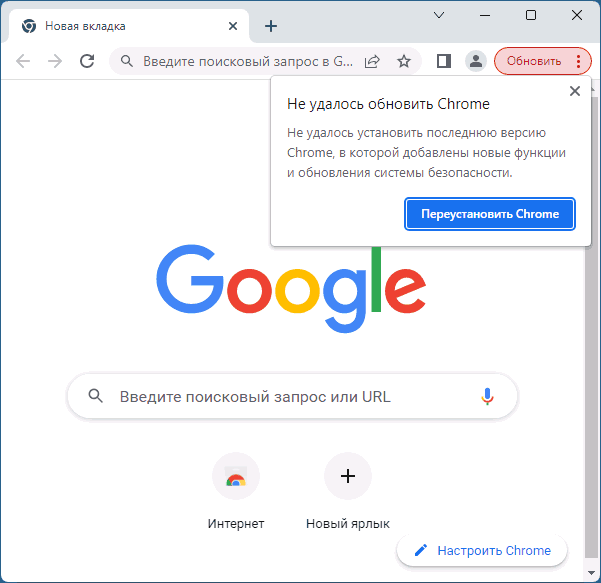
Самый быстрый способ отключить уведомления о невозможности обновления и устаревшей версии Chrome — добавить параметры ярлыка, изменяющие его поведение в части обнаружения устаревшей версии браузера. Шаги будут следующими:
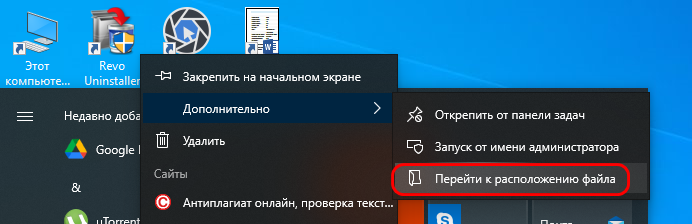
- Откройте свойства ярлыка Google Chrome: правый клик по ярлыку — свойства. В случае если ярлык расположен в меню «Пуск», в Windows 11 и Windows 10 вы можете нажать по нему правой кнопкой мыши, выбрать «Дополнительно» — «Перейти к расположению файла», чтобы открыть папку с ярлыком, а затем его свойства. Если для запуска используется значок Chrome в панели задач, открепите его от панели задач, выполните редактирование ярлыка на рабочем столе или в папке ярлыков меню Пуск, а затем через контекстное меню закрепите ярлык на панели задач.
- В свойствах ярлыка в поле «Объект» после закрывающих кавычек поставьте пробел и вставьте следующую строку
--simulate-outdated-no-au="01 Jan 2199"

Готово, теперь при запуске браузера Google Chrome с указанного ярлыка уведомления об устаревшей версии или о том, что не удалось обновить браузер, появляться не будут.
Обычно этого способа достаточно, при условии, что вы самостоятельно отключали обновления Google Chrome с той или иной целью. Если это не так и задача — решить вопрос с обновлением и обновить Chrome, возможные решения описаны в последней части статьи.
Политики обновлений Chrome в реестре

Windows Registry Editor Version 5.00 [HKEY_LOCAL_MACHINE\SOFTWARE\Policies\Google\Update] "AutoUpdateCheckPeriodMinutes"=dword:00000000 "Update"=dword:00000000 "Update"=dword:00000000 "UpdateDefault"=dword:00000000
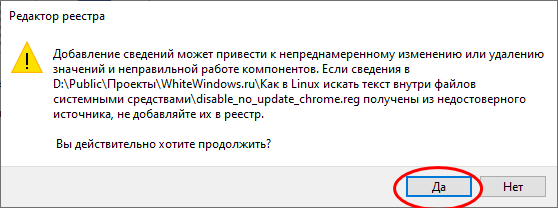
После создания файла «запустите» его и согласитесь с добавлением данных в реестр. В итоге будут отключены обновления Chrome и проверка доступности обновлений, что обычно решает и проблему с уведомлениями «Версия Chrome устарела» или «Не удалось обновить Chrome».
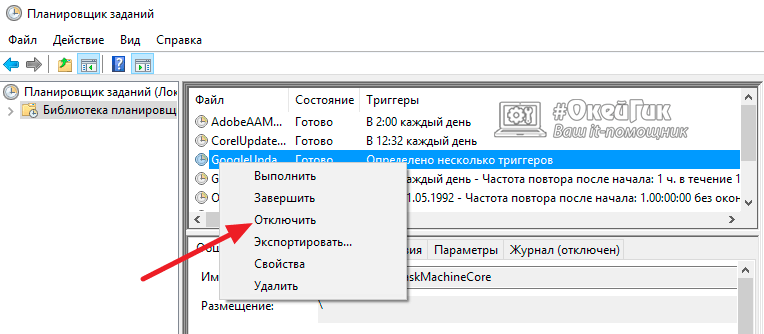
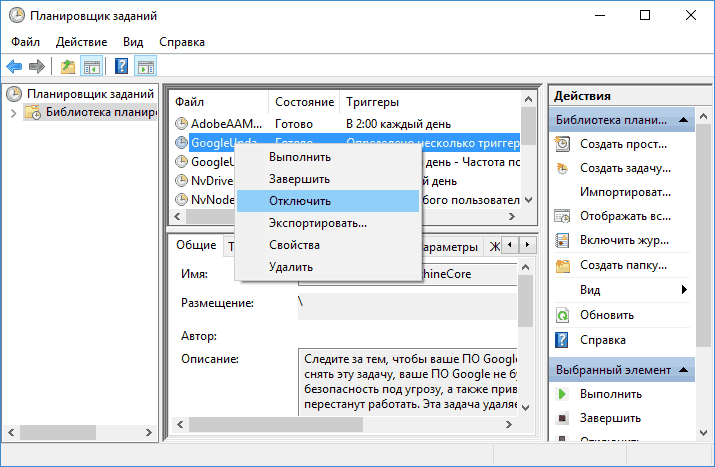
При использовании этого способа дополнительно рекомендуется отключить задания Google Update в планировщике заданий: Win+R — taskschd.msc и последующее отключение заданий (например, с помощью контекстного меню) Google Update в разделе «Библиотека планировщика заданий».
Обновление или переустановка Chrome
Если задачи отключить обновления Chrome нет, при этом вы наблюдаете рассматриваемые в статье уведомления, причиной может быть:
- Устаревшая операционная система, например, Windows 7 или 8.1. Решений для этой ситуации, кроме обновления операционной системы я предложить не могу.
- Что-то, мешающее подключению к серверам Google для обновления: неправильные дата и время на компьютере, использование прокси и VPN, блокировка в файле hosts, вмешательство стороннего антивируса в работу сети (попробуйте отключить функции защиты сети), неправильное разрешение имен серверов DNS-сервером (попробуйте изменить DNS-сервер на 8.8.8.8 и 8.8.4.4), работа вредоносных программ.
А вдруг и это будет интересно:
- Лучшие бесплатные программы для Windows
- Как открыть параметры быстродействия Windows 11 и 10
- Ноутбук тормозит на зарядке или без неё — причины и варианты решения
- 403 Forbidden — что это за ошибка и как исправить?
- Непредвиденная ошибка компонента службы теневого копирования томов — как исправить?
- Ошибка 0x00000005 в Microsoft Store — как исправить?
- Windows 11
- Windows 10
- Android
- Загрузочная флешка
- Лечение вирусов
- Восстановление данных
- Установка с флешки
- Настройка роутера
- Всё про Windows
- В контакте
- Одноклассники
- Живые обои на рабочий стол Windows 11 и Windows 10
- Лучшие бесплатные программы на каждый день
- Как скачать Windows 10 64-бит и 32-бит оригинальный ISO
- Как смотреть ТВ онлайн бесплатно
- Бесплатные программы для восстановления данных
- Лучшие бесплатные антивирусы
- Средства удаления вредоносных программ (которых не видит ваш антивирус)
- Встроенные системные утилиты Windows 10, 8 и 7, о которых многие не знают
- Бесплатные программы удаленного управления компьютером
- Запуск Windows 10 с флешки без установки
- Лучший антивирус для Windows 10
- Бесплатные программы для ремонта флешек
- Что делать, если сильно греется и выключается ноутбук
- Программы для очистки компьютера от ненужных файлов
- Лучший браузер для Windows
- Бесплатный офис для Windows
- Запуск Android игр и программ в Windows (Эмуляторы Android)
- Что делать, если компьютер не видит флешку
- Управление Android с компьютера
- Как открыть параметры быстродействия Windows 11 и 10
- Ноутбук тормозит на зарядке или без неё — причины и варианты решения
- 403 Forbidden — что это за ошибка и как исправить?
- Непредвиденная ошибка компонента службы теневого копирования томов — как исправить?
- Ошибка 0x00000005 в Microsoft Store — как исправить?
- Как добавить папку в панель навигации Проводника Windows
- Что за файл gcapi.dll и можно ли его удалить?
- CUDA System Memory Fallback — включать или нет?
- Служба репозитория состояний грузит процессор — варианты решения
- Запись видео с экрана в Samsung Screen Recorder для Windows
- Черный экран Windows 11 при запуске — как исправить?
- «Обновление на месте» для исправления ошибок Windows 11 и 10
- Как переместить папку «Загрузки» в Windows 11
- Тормозит мышь в Windows — варианты решения
- Как удалить пользователя Windows 11
- Windows
- Android
- iPhone, iPad и Mac
- Программы
- Загрузочная флешка
- Лечение вирусов
- Восстановление данных
- Ноутбуки
- Wi-Fi и настройка роутера
- Интернет и браузеры
- Для начинающих
- Безопасность
- Ремонт компьютеров
- Windows
- Android
- iPhone, iPad и Mac
- Программы
- Загрузочная флешка
- Лечение вирусов
- Восстановление данных
- Ноутбуки
- Wi-Fi и настройка роутера
- Интернет и браузеры
- Для начинающих
- Безопасность
- Ремонт компьютеров
Как в Chrome отключить уведомление «Обновить. Не удалось обновить Chrome»
Если вы решите отключить получение обновлений Google Chrome и пользоваться его старой версией, через некоторое время справа от адресной строки появится кнопка «Обновить» с подсказкой следующего содержания: «Версия Chrome устарела» или «Не удалось обновить Chrome» . Сообщение никак не влияет на работу браузера, но может раздражать пользователя.
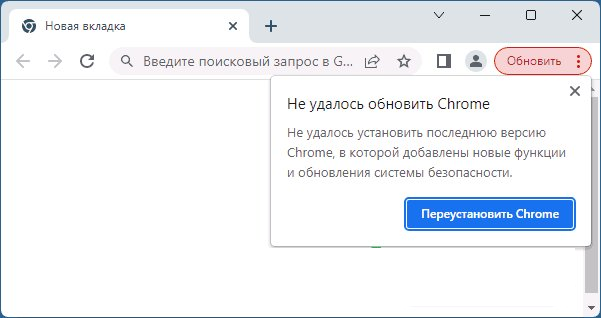
Избавиться от такого навязчивого предложения обновить Chrome просто.
Сделать это можно двумя способами, выбирайте какой вам удобнее.
Редактирование параметров ярлыка
Самый простой вариант – добавить в свойства ярлыка соответствующий набор параметров, переносящий дату проверки актуальности версии Chrome на неопределенный срок.
Откройте свойства ярлыка браузера на рабочем столе и добавьте через пробел с содержимому поля «Объект» строку —simulate-outdated-no-au=»01 Jan 2100″. Как вы догадались, это указание Chrome не выполнять проверку доступности новой версии до 01 января 2100 года.
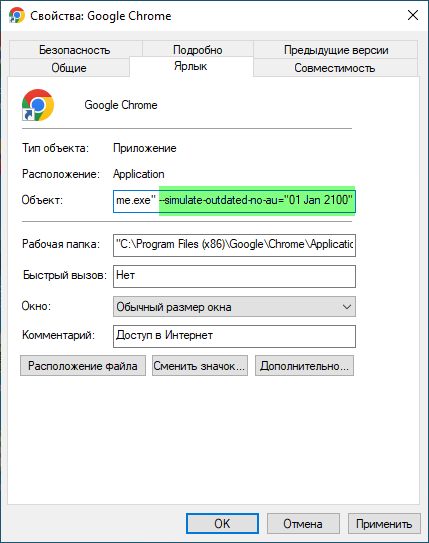
Обратите внимание, что отключение проверки будет работать только при запуске Chrome именно с того ярлыка, который был отредактирован.
Если вы запускаете браузер с панели управления, после того как отредактируете ярлык на рабочем столе, открепите значок и закрепите его повторно с рабочего стола.
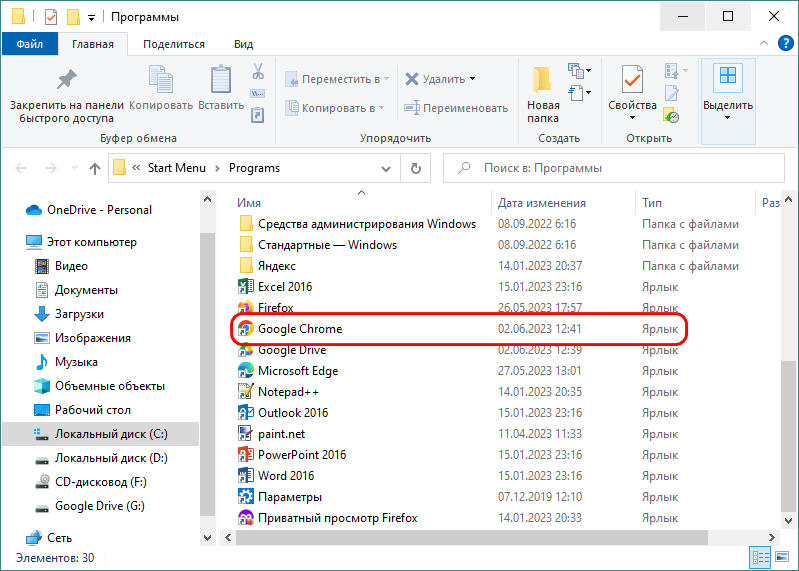
Если же браузер запускается из меню Пуск, редактировать нужно целевой файл ярлыка, расположенный в папке %ProgramData%\Microsoft\Windows\Start Menu\Programs .
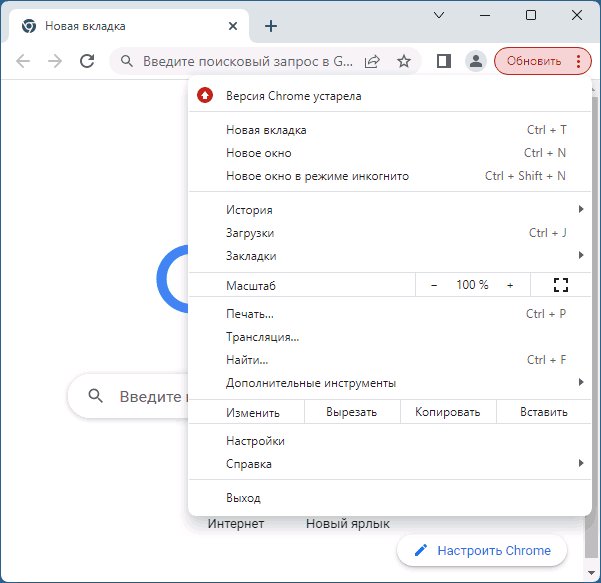
Перейти в расположение ярлыка также можно из свойств значка меню Пуск, выбрав в контекстном меню «Дополнительно» → «Перейти к расположению файла».
Отключение проверки в реестре
Более жестким способом удаления оповещений является изменение политик поведения Chrome.
Поскольку соответствующий раздел в редакторе локальный групповых политик в большинстве случаев отсутствует, предлагаем использовать твик реестра.
Скачайте по ссылке disk.yandex.ru/d/Pl7r11EPEIKU0g готовый REG -файл и выполните его слияние, после чего перезапустите браузер, если он был открыт.
После применения твика весьма желательно будет зайти в Планировщик заданий (открыть его можно командой taskschd.msc) , перейти в раздел «Библиотека планировщика заданий» и отключить задания модуля Google Update , отвечающего за регулярные проверки доступности обновления Chrome.
Как отключить обновления Google Chrome

Браузер Google Chrome является самым распространенным в мире, и он используется повсеместно – на компьютерах, планшетах, смартфонах и даже телевизорах. Корпорация Google стремится улучшить свой продукт, регулярно выпуская для него обновления. Чаще всего это незначительные «заплатки», которые устраняют возможные проблемы с безопасностью, но иногда такие обновления несут и полноценные изменения – новые функции или дизайн. Это может некоторым пользователям не нравится, и для них мы в рамках этой статьи рассмотрим, как отключить обновление Google Chrome несколькими способами.
Обратите внимание: Если у вас нет острой необходимости поддерживать определенную версию браузера Google Chrome, мы рекомендуем не отключать его обновления.
Как отключить обновления Google Chrome простым способом
Имеется два способа отключить автоматическое обновление браузера Google Chrome – один простой, другой официальный. Рассмотрим сначала простой вариант, который подразумевает вмешательство в целостность файлов браузера, что не рекомендует делать компания Google, предупреждая, что это может вызвать различного рода ошибки в работе приложения.
Выполнить потребуется следующие действия:
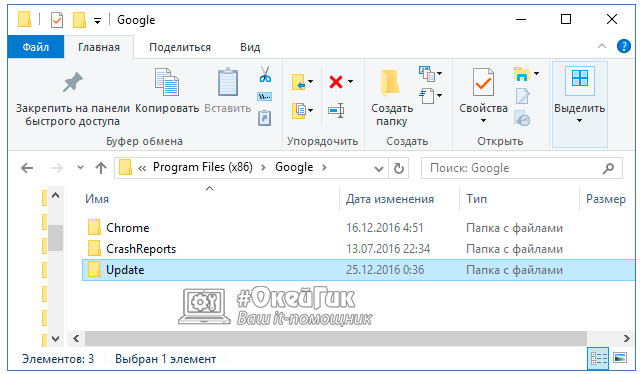
- Перейдите на компьютере в папку, куда был установлен браузер Google Chrome. Чаще всего это папка Google, расположенная в Program Files (x86) на системном диске;
- В списке доступных папок вы увидите Chrome, CrashReports, Update и, возможно, другие. Нам потребуется последняя из перечисленных папок – Update. Нажмите на нее правой кнопкой мыши и выберите пункт «переименовать». Напишите любое другое название папки, например, Trash.
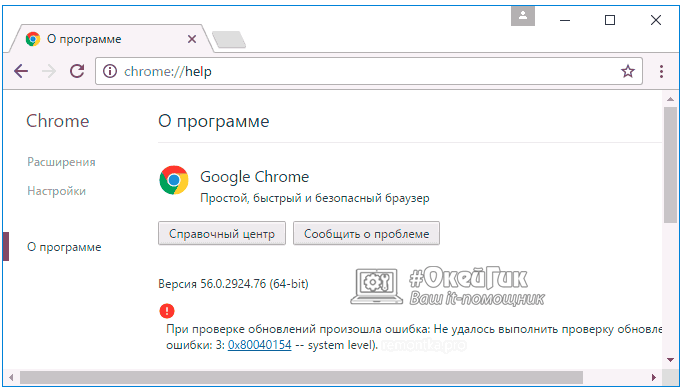
На этом можно считать, что обновления Google Chrome отключены. После выполнения описанных выше действий браузер не только не будет обновляться автоматически, но и вручную его обновить не получится. Убедиться в том, что обновления браузера Google Chrome отключены можно, если открыть его, далее перейти в пункт «Справка» и выбрать «О браузере Google Chrome». В данном пункте будет указано, что при проверке наличия обновлений произошла ошибка.
Как отключить обновления Google Chrome официальным способом
На сайте компании Google в разделе поддержки браузера Chrome имеется информация о том, как отключить автоматическое обновление программы. Сделать это можно через реестр или через редактор групповой политики. Вариант с редактором групповой политики подойдет только пользователям, у которых установлена профессиональная версия операционной системы Windows, на более простых вариантах редактор не запустить и приходится действовать через реестр.
Отключения обновлений Google Chrome через реестр
- Запустите редактор реестра, для этого нужно нажать на клавиатуре Windows+R и ввести команду regedit;
- Далее проследуйте к разделу:
HKEY_LOCAL_MACHINE\ SOFTWARE\ Policies
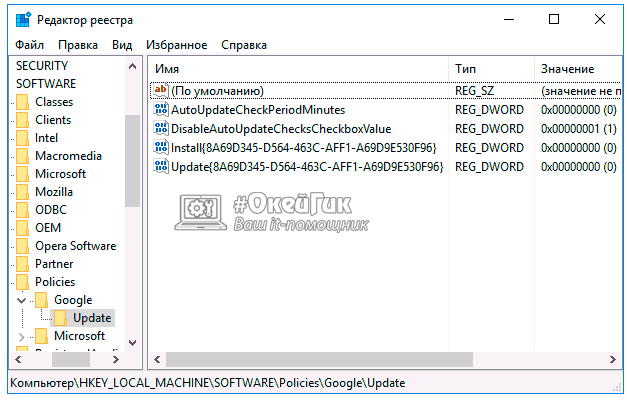
Внутри данного раздела потребуется создать новый раздел и назвать его Google. После этого нужно зайти в раздел Google и создать в нем еще один раздел – Update;
Важно: Если у вас на компьютере установлена 64-разрядная операционная система, потребуется создать описанные выше папки и параметры также в реестре в разделе HKEY_LOCAL_MACHINE\ SOFTWARE\ WOW6432Node\ Policies.
Отключения обновлений Google Chrome через редактор групповых политик
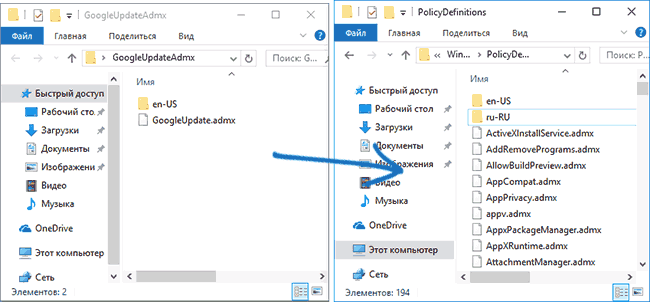
- Чтобы отключить обновления Google Chrome через редактор групповых политик на профессиональных версиях Windows, потребуется сначала загрузить с официального сайта Google ADMX шаблоны. Пролистайте эту страницу сайта Google до раздела Obtaining the Administrative Template и скачайте файл Googleupdateadmx.zip. Далее его распакуйте и скопируйте файлы, которые содержатся внутри папки, в раздел C:\Windows\PolicyDefinitions\ на компьютере;
- Далее необходимо запустить редактор групповых политик. Для этого нужно нажать на клавиатуре сочетание Windows+R и применить команду gpedit.msc;
- Проследуйте в левой части открывшегося редактора в раздел Google Chrome, который находится по следующему адресу:
Конфигурация компьютера — Административные шаблоны — Google — Google Update — Applications — Google Chrome
Как отключить обновления Google Chrome
Установленный на компьютере браузер Google Chrome автоматически регулярно проверяет и загружает обновления в случае их наличия. Это положительный фактор, однако в некоторых случаях (например, очень ограниченный трафик), пользователю может потребоваться отключить автоматические обновления Google Chrome и, если ранее в параметрах браузера была предусмотрена такая опция, то в последних версиях — уже нет.
Полностью отключаем обновления браузера Google Chrome с помощью reg-файла
Первый способ — самый простой для начинающего пользователя и полностью блокирует возможность обновления Google Chrome до того момента, когда вы отмените сделанные изменения.
Шаги по отключению обновлений данным способом будут следующими
- Создайте, например, в блокноте, reg-файл ( как создать reg-файл) со следующим содержимым:
Windows Registry Editor Version 5.00 [HKEY_LOCAL_MACHINE\SOFTWARE\Policies\Google\Update] "AutoUpdateCheckPeriodMinutes"=dword:00000000 "Update"=dword:00000000 "Update"=dword:00000000 "UpdateDefault"=dword:00000000
На этом все действия завершены — наличие обновлений не будут проверяться и они не будут устанавливаться автоматически.
После выполнения этого действия рекомендую также зайти в планировщик заданий (начните набирать в поиске на панели задач Windows 11, 10 или в меню пуск Windows 7 «планировщик заданий, либо используйте Win+R — taskschd.msc), после чего отключить наличествующие там задания GoogleUpdate, как на скриншоте ниже.
Отключение обновления Chrome путем подмены GoogleUpdate.exe или папки Update
Ещё один метод полного отключения обновлений Google Chrome заключается в переименовании используемых для этого файлов и папок, а также отключении служб обновления:

- В Win+R — services.msc отключите две службы с одинаковым именем: «Служба Google Update» (gupdate и gupdatem) — нажмите дважды по службе, установите тип запуска в «Отключена» и примените настройки для каждой из них.
- Перейдите в папку
C:\Program Files (x86)\Google\Update


В результате Google Chrome перестанет обновляться, а при попытке обновиться вручную будет сообщать об ошибке.
Если вам потребуется выполнить обновление: верните полный доступ к ненастоящему файлу GoogleUpdate.exe, удалите его, после чего измените имя файла, переименованного на 3-м шаге на GoogleUpdate.exe, включите отключенные службы и запустите ручное обновление браузера.
Отключение автоматических обновлений Google Chrome вручную с помощью редактора реестра или gpedit.msc
Отключить обновления Google Chrome в данном способе можно с помощью редактора локальной групповой политики (доступно только для Windows 7, 8 и Windows 10 профессиональная и выше) или с помощью редактора реестра (доступно и для других редакций ОС).
Отключение обновлений с помощью редактора локальной групповой политики будет состоять из следующих шагов:
- Перейдите на указанную выше страницу на сайте Google и загрузите архив с шаблонами политик в формате ADMX в разделе «Get the Google Update policy template» (второй пункт — Download and unzip the administrative template XML-based (ADMX)).
- Распакуйте этот архив и скопируйте содержимое папки GoogleUpdateAdmx (не саму папку) в папку C:\Windows\PolicyDefinitions\
- Запустите редактор локальной групповой политики, для этого нажмите клавиши Win+R на клавиатуре и введите gpedit.msc
- Зайдите в раздел Конфигурация компьютера — Административные шаблоны — Google — Google Update — Applications — Google Chrome
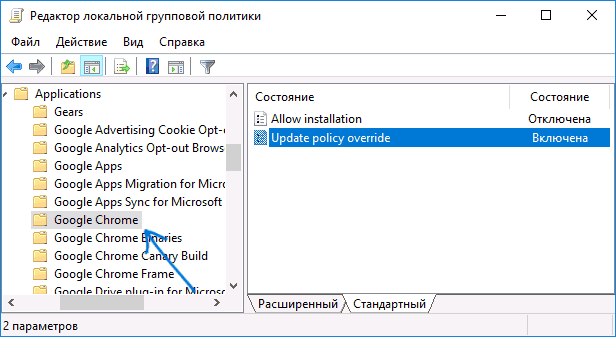
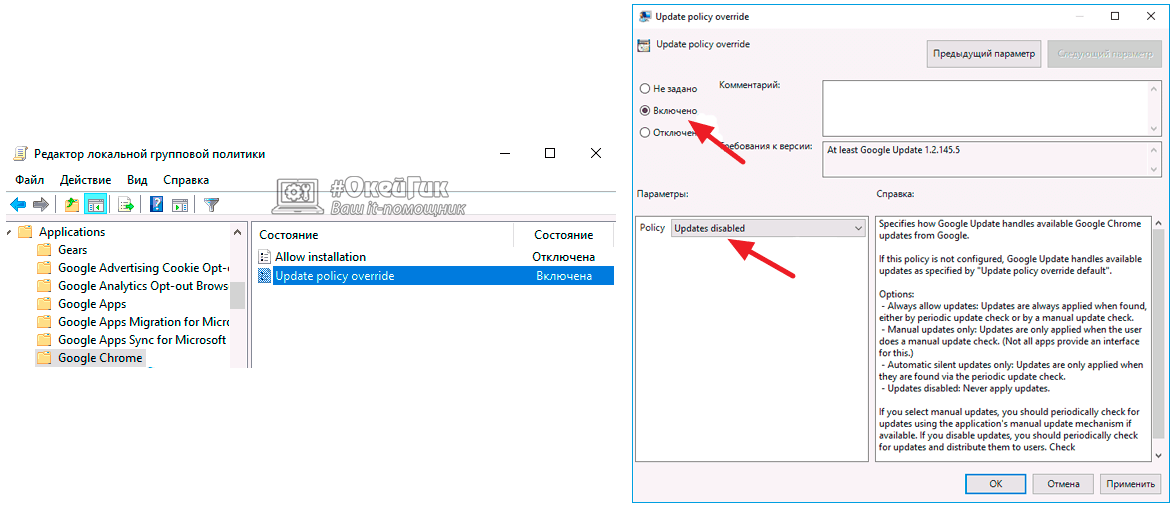
- Дважды кликните по параметру Allow installation, установите его в значение «Отключено» (если этого не сделать, то обновления все-таки можно будет установить в «О браузере»), примените настройки.
- Дважды кликните по параметру Update Policy Override, задайте для него «Включено», а в поле Policy установите «Updates disabled» (или, если вы хотите продолжить получать обновления при ручной проверке в «О браузере», установите значение «Manual updates only»). Подтвердите изменения.
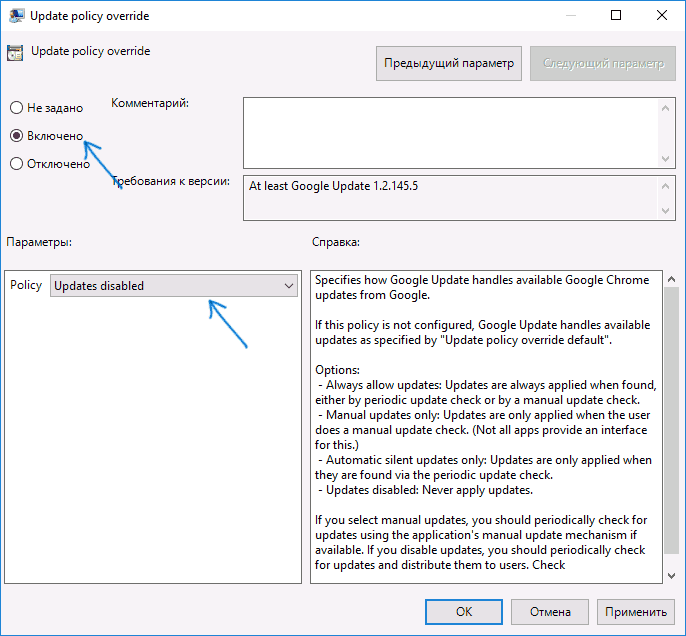
Готово, после этого обновления не будут устанавливаться. Дополнительно рекомендую убрать задания «GoogleUpdate» из планировщика заданий, как это описывалось в первом способе.
Если редактор локальной групповой политики не доступен в вашей редакции системы, то отключить обновления Google Chrome можно с помощью редактора реестра следующим образом:
- Запустите редактор реестра, для чего нажмите клавиши Win+R и введите regedit а затем нажмите Enter.
- В редакторе реестра перейдите к разделу
HKEY_LOCAL_MACHINE\SOFTWARE\Policies
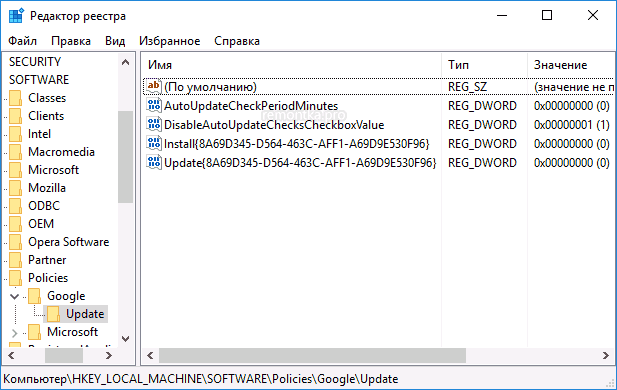
создайте внутри этого раздела (кликнув по Policies правой кнопкой мыши) подраздел Google, а внутри него — Update.
HKEY_LOCAL_MACHINE\SOFTWARE\WOW6432Node\Policies
На этом можно закрыть редактор реестра и заодно удалить задания GoogleUpdate из планировщика заданий Windows. В дальнейшем обновления Chrome не должны будут устанавливаться, если только вы не отмените все сделанные вами изменения.
А вдруг и это будет интересно:
- Лучшие бесплатные программы для Windows
- Как открыть параметры быстродействия Windows 11 и 10
- Ноутбук тормозит на зарядке или без неё — причины и варианты решения
- 403 Forbidden — что это за ошибка и как исправить?
- Непредвиденная ошибка компонента службы теневого копирования томов — как исправить?
- Ошибка 0x00000005 в Microsoft Store — как исправить?
- Windows 11
- Windows 10
- Android
- Загрузочная флешка
- Лечение вирусов
- Восстановление данных
- Установка с флешки
- Настройка роутера
- Всё про Windows
- В контакте
- Одноклассники
-
Юрий 03.02.2017 в 12:12
- Dmitry 03.02.2017 в 16:56
- Наталия Наталия 15.02.2021 в 20:13
- Dmitry 16.02.2021 в 12:59