Как включить встроенный антивирус в Google Chrome и проверить компьютер на вирусы
Борьба с вредоносным ПО – нескончаемая битва, которая идет по мере того, как технологии становятся более мощными. Для защиты компьютера целесообразно использовать все доступные инструменты.
Многие пользователи не знают о наличии встроенного сканера вредоносного ПО в браузере Google Chrome для ОС Windows. Он периодически активируется для очистки нежелательной почты в браузере, однако сканирование можно запустить в любой момент для того, чтобы убедиться в защищенности своей системы.
Как включить антивирус в Google Chrome (работает только на Windows)
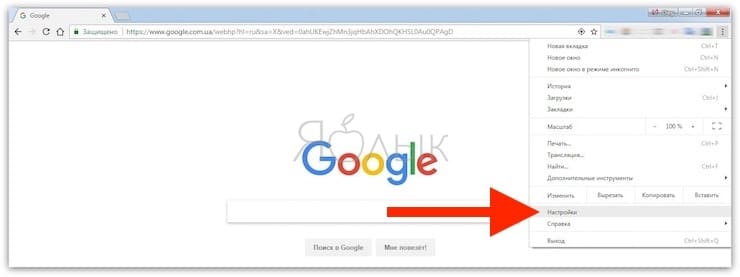
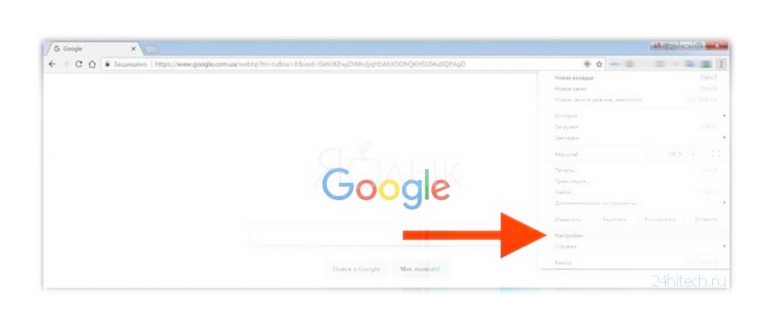
1. Нажмите на кнопку с тремя точками в верхнем правом углу окна Chrome и выберите «Настройки».
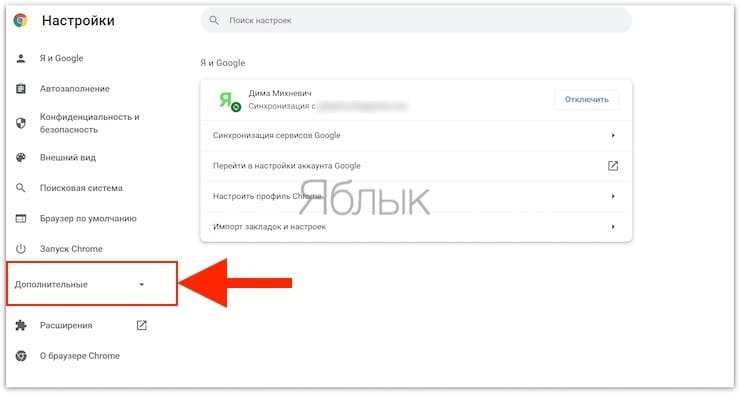
2. Нажмите «Дополнительные» в левой колонке.
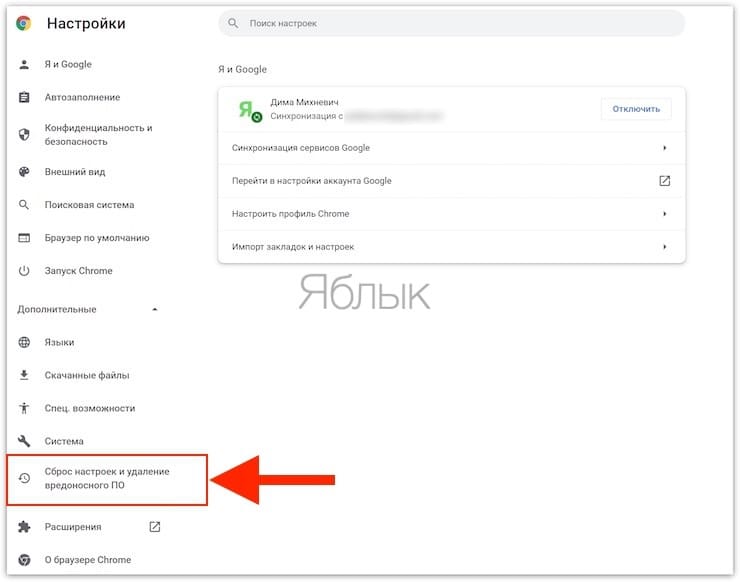
3. Выберите пункт «Сброс настроек и удаление вредоносного ПО» в появившейся части списка. Нажмите «Удалить вредоносное ПО с компьютера».
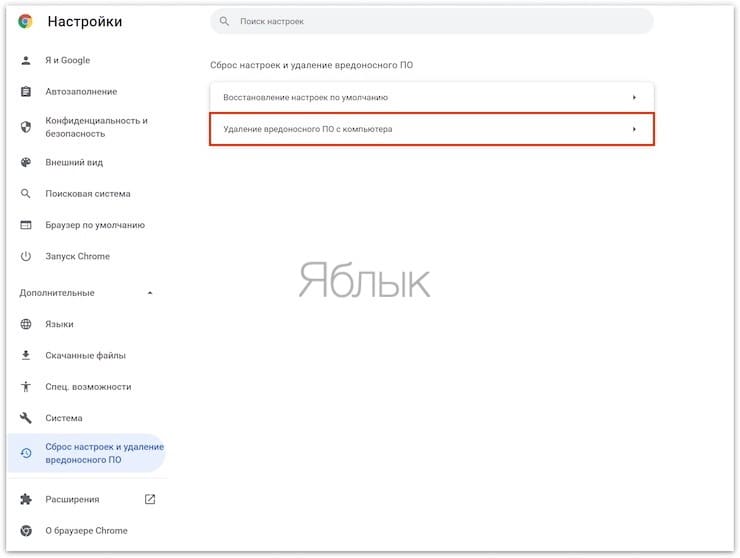
4. Вам станет доступна функция поиска и удаления вредоносного программного обеспечения. Запустите сканирование.
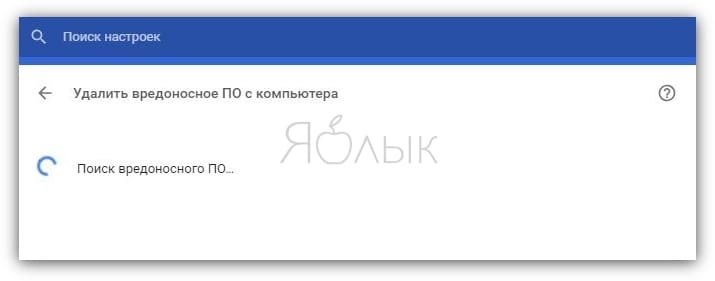
5. После завершения Chrome уведомит пользователя о наличии вредоносов на компьютере. Если они все же есть, их можно удалить.
6. Быстро перейти в данное меню можно, введя chrome://settings/cleanup в адресную строку.
Если вы не видите этот параметр, убедитесь, что Chrome обновлен до последней версии, посетив «Меню» → «Справка» → «О Google Chrome».
Обратите внимание, что это не универсальный сканер для вредоносных программ. Он проверяет только вредоносное программное обеспечение, связанное с Chrome. Таким образом, установленный антивирус лучше оставить.
Данный инструмент хорошо помогает избавиться от вредоносов для браузера, его стоит запустить при появлении множества всплывающих окон, неизвестных страниц в поиске или предупреждений о вирусах.
- Вирусы на Айфоне: Можно ли заразить смартфон Apple?
- Как выглядели компьютерные вирусы в 80-е и 90-е годы.
- Самые сложные пароли: как правильно придумывать и не забывать их — 2 совета от хакера.
4 мая 2022 Метки: iFaq, Защита и безопасность.
Комментариев к статье (Один комментарий)
moncherimac 17.05.2021 в 21:18
windows defender хорошо справляется с этими проблемами. Но если так хочется допустить гугл не только к интернет данным, но и ко всем своим документам и файлам, это несомненно хорошая идея….. от гугла. Войдите, чтобы ответить
Как проверить Гугл Хром на вирусы: подробная инструкция

В современном мире интернета безопасность является одним из самых важных аспектов при использовании веб-браузеров. Один из наиболее популярных браузеров — Гугл Хром, также может быть подвержен угрозам безопасности. В этой статье мы расскажем вам, как проверить Гугл Хром на вирусы и защитить свой компьютер от возможных угроз.
Первым шагом в проверке Гугл Хром на вирусы является установка и использование антивирусной программы. Существует множество антивирусных программ, которые могут обеспечить надежную защиту вашего компьютера. Установите одну из них и регулярно обновляйте базы вирусов, чтобы быть защищенными от новых угроз.
Для дополнительной защиты от вредоносных программ и вирусов, рекомендуется использовать браузерные расширения, такие как AdBlock Plus и Webutation. Эти расширения помогают блокировать нежелательную рекламу, фишинговые сайты и другие потенциально опасные элементы.
Еще одним важным аспектом проверки Гугл Хром на вирусы является регулярное обновление самого браузера. Гугл Хром постоянно выпускает новые версии, исправляющие уязвимости и улучшающие безопасность. Убедитесь, что вы всегда пользуетесь последней версией браузера, чтобы минимизировать риск заражения вашего компьютера.
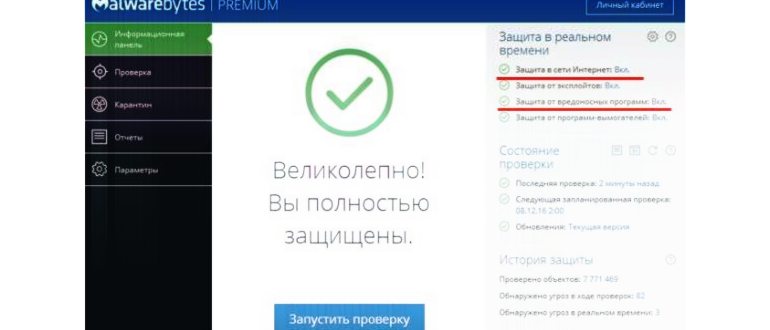
И наконец, следует отметить, что наиболее эффективный способ проверить Гугл Хром на вирусы — это использование сканера на вредоносное программное обеспечение. Существует множество таких программ, которые позволяют быстро и эффективно сканировать весь компьютер на наличие вирусов и вредоносных программ.
Помните, что проверка Гугл Хром на вирусы — это лишь одна из мер безопасности, которые следует принимать при использовании интернета. Важно также быть внимательным к тому, какие сайты вы посещаете, какие файлы загружаете и какие ссылки открываете. Всегда обращайте внимание на подозрительную активность и незнакомые файлы, чтобы минимизировать риск заражения вашего компьютера.
Как проверить Гугл Хром на вирусы
Гугл Хром — это один из самых популярных интернет-браузеров, который используется миллионами пользователей по всему миру. Однако, никто не застрахован от возможного заражения вирусами и вредоносными программами. Чтобы обеспечить безопасность своего Гугл Хрома, следуйте этой подробной инструкции.
1. Обновите Гугл Хром: Периодически выпускаются обновления, которые включают исправления уязвимостей и предотвращают угрозы безопасности. Убедитесь, что у вас установлена последняя версия браузера Гугл Хром.
2. Проверьте расширения: В некоторых случаях, вредоносные программы могут быть установлены в виде расширений для Гугл Хрома. Откройте меню браузера, выберите «Настройки» и перейдите к разделу «Расширения». Просмотрите список установленных расширений и удалите те, которые вызывают подозрения.
3. Используйте антивирусное программное обеспечение: Установите надежное антивирусное программное обеспечение, которое поможет защитить вашу операционную систему от вирусов. Регулярно обновляйте и запускайте проверку системы.
4. Включите «Защиту от вредоносных программ»: В настройках браузера Гугл Хром есть опция «Защита от вредоносных программ». Активируйте эту опцию, чтобы браузер автоматически предупреждал вас о потенциально опасных сайтах и загрузках.
5. Будьте осторожны при скачивании: При скачивании файлов из интернета будьте осторожны и обращайте внимание на их источник. Не скачивайте подозрительные файлы и не открывайте вложения в письмах, если вы не уверены в их безопасности.
6. Постоянно обновляйте программное обеспечение: Обновления программного обеспечения, включая операционную систему и все другие установленные программы, являются важным мероприятием по обеспечению безопасности. Установите автоматические обновления, чтобы ваше программное обеспечение всегда было наиболее защищенным.
Следуя этим рекомендациям, вы сможете обеспечить безопасность вашего Гугл Хрома и минимизировать риск заражения вирусами и вредоносными программами.
Подробная инструкция для проверки Гугл Хром на наличие вирусов
Хотите убедиться, что ваш браузер Гугл Хром не содержит вирусы? Следуйте этой подробной инструкции:
- Обновите браузер: Перед тем, как начать проверку, убедитесь, что у вас установлена последняя версия Гугл Хром. Если у вас уже установлена последняя версия, то можете перейти к следующему шагу.
- Отключите расширения: Расширения могут быть источником инфекций компьютера. Перейдите в меню Хрома, выберите «Настройки» и прокрутите страницу вниз до раздела «Расширения». Отключите все расширения, а затем проверьте браузер на наличие вирусов.
- Сканируйте систему: Для проверки на наличие вирусов воспользуйтесь антивирусной программой, установленной на вашем компьютере. Запустите полное сканирование системы и дождитесь его завершения. Если антивирус обнаружит и предложит удалить вредоносные программы, следуйте его инструкциям.
- Проверьте настройки браузера: Иногда вирусы изменяют настройки браузера. Проверьте, нет ли вредоносных изменений в разделе «Настройки» Хрома. Обратите внимание на домашнюю страницу, поисковую систему и страницу новой вкладки. Если обнаружите какие-либо изменения, верните настройки по умолчанию или установите желаемые значения.
- Очистите кэш и историю: Кэш и история могут содержать вредоносные файлы или ссылки. Очистите кэш и историю Хрома, чтобы удалить потенциально опасные элементы. Это можно сделать в разделе «История» или «Приватность» настроек браузера.
- Проведите онлайн-сканирование: Дополните проверку своего компьютера онлайн-сканированием с помощью антивирусных программ, предоставляемых веб-сервисами. В зависимости от выбранного сервиса следуйте их инструкциям и выполните сканирование вашего компьютера.
Следуя этой подробной инструкции, вы сможете провести проверку Гугл Хрома на наличие вирусов и поддерживать безопасности вашего компьютера и данных.
Инструкция по использованию PC-Help для проверки Гугл Хром на вирусы
Шаг 1: Запустите программу PC-Help на вашем компьютере.
Шаг 2: В главном меню программы выберите опцию «Проверка на вирусы».
Шаг 3: В открывшемся окне выберите «Проверка Гугл Хром».
Шаг 4: Дождитесь окончания сканирования вашего браузера.
Шаг 5: После завершения сканирования, программа PC-Help покажет список обнаруженных вирусов и потенциально опасных файлов.
Шаг 6: Выберите опцию «Удалить» или «Карантин» для обработки обнаруженных угроз. Если вы не уверены, что делать с определенным файлом, лучше выбрать опцию «Карантин».
Шаг 7: После завершения обработки, перезагрузите компьютер для полного удаления вирусов и потенциально опасных файлов.
Шаг 8: После перезагрузки компьютера, откройте Гугл Хром и убедитесь, что браузер работает без ошибок и вирусов.
Шаг 9: При необходимости, повторите проверку Гугл Хром регулярно, чтобы обнаружить и удалить новые вирусы и опасные файлы.
Важные рекомендации по проверке Гугл Хром на вирусы от PC-Help
Шаг 1: Первым делом необходимо убедиться, что ваша версия Гугл Хром является самой последней и обновлена до последней доступной версии. Для этого нужно открыть браузер и в правом верхнем углу нажать на иконку с тремя точками. В появившемся меню выберите пункт «О программе Google Chrome». Если доступна обновленная версия, то вам будет предложено установить ее.
Шаг 2: Очень важно убедиться, что у вас установлено надежное антивирусное программное обеспечение. Это поможет предотвратить и обнаружить любые угрозы на компьютере. Мы рекомендуем использовать популярные антивирусные программы, такие как Avast, Kaspersky, Norton или McAfee.
Шаг 3: Добавьте дополнительный слой защиты, установив расширения для Гугл Хром, предназначенные для обнаружения и блокировки вредоносных программ и вирусов. Вы можете найти такие расширения в официальном магазине приложений для Гугл Хром.
Шаг 4: Регулярно производите сканирование вашего компьютера на наличие вредоносных программ с помощью вашей антивирусной программы. Выберите полное сканирование системы для нахождения скрытых угроз, которые могут находиться в различных файлах и папках.
Шаг 5: Избегайте посещения подозрительных веб-сайтов и никогда не открывайте файлы из ненадежных источников. Будьте осторожны с почтовыми вложениями и ссылками, которые приходят вам по электронной почте или через социальные сети. Убедитесь, что вы доверяете отправителю и эти ссылки или файлы не подозрительны.
Шаг 6: Проверьте список установленных расширений и при необходимости удалите неподтвержденные или подозрительные расширения. Для этого откройте меню Гугл Хрома, выберите «Настройки», затем «Расширения». Вы увидите список расширений, которые установлены на вашем браузере. Если вы видите что-то подозрительное или непонятное, удалите это расширение с вашего компьютера.
Шаг 7: Постоянно обновляйте свое ПО и операционную систему. Обновления часто содержат патчи безопасности, которые исправляют уязвимости и предотвращают вторжения и заражения компьютера.
Шаг 8: После выполнения всех предыдущих шагов рекомендуется перезагрузить компьютер, чтобы убедиться, что все изменения вступили в силу и компьютер работает стабильно.
Следуя этим рекомендациям, вы сможете защитить свой Гугл Хром от вирусов и вредоносного ПО. Помните, что регулярная проверка на вирусы и соблюдение предосторожности при использовании интернета являются важными шагами для поддержания безопасности вашего компьютера.
Получите онлайн ответы от профессионалов
Как проверить компьютер на наличие вирусов?
Есть несколько способов проверить компьютер на наличие вирусов. Один из них — использовать антивирусное программное обеспечение, такое как Антивирус Касперского или Norton, и выполнить полную проверку системы. Другой способ — использовать встроенную функцию защиты от вредоносных программ в операционной системе Windows или MacOS. Для этого нужно открыть «Панель управления» или «Настройки», найти раздел «Безопасность» или «Защита» и запустить сканирование на вредоносные программы. Также можно использовать онлайн-антивирусные сканеры, которые проверяют компьютер через Интернет.
Что делать, если мой компьютер заражен вирусами?
Если ваш компьютер заражен вирусами, важно принять незамедлительные меры. В первую очередь, нужно отключить компьютер от Интернета, чтобы предотвратить дальнейшее распространение вирусов. Затем следует использовать антивирусное программное обеспечение для полной проверки системы и удаления вредоносных программ. Если антивирус не может удалить вирусы, можно попытаться использовать специализированные программы для удаления вредоносных программ, такие как Malwarebytes или AdwCleaner. Если эти методы не устраняют проблему, рекомендуется обратиться к специалисту по компьютерной безопасности.
Как проверить Google Chrome на наличие вирусов?
Есть несколько способов проверить Google Chrome на наличие вирусов. Один из них — использовать антивирусное программное обеспечение для сканирования компьютера и проверки всех файлов и программ, включая браузер. Другой способ — использовать специализированные инструменты для проверки браузера, такие как Malwarebytes Browser Guard или Avast Online Security. Эти расширения помогут обнаружить и блокировать вредоносные сайты, фишинговые атаки и другие угрозы в браузере. Также можно использовать функцию «Сбросить и очистить» в настройках Google Chrome, чтобы удалить все расширения, сохраненные пароли и другие данные, которые могут быть связаны с вирусами.
как найти в настройках браузера и запустить встроенную утилиту поиска и очистки вредоносного ПО
Открываем браузер Google Chrome… и в адресном окне вводим такую ссылку:
Далее Enter… откроется окно управления утилитой поиска и очистки браузера.
Кому-то будет проще найти управление утилитой, пройдя по такому пути настроек браузера:
Открываем «Настройки» браузера… нас перебросит на главную страницу выбора опций… прокручиваем страницу книзу и кликнем по ссылке «Открыть дополнительные настройки» и снова чуть промотаем … отыщем «Удалить вредоносное ПО с компьютера» это самое то,что нам нужно.
а это отдельная программа Chrome Cleanup Tool для очистки браузера Хром — можете пробовать и этот вариант, возможно, кому-то такой подход будет весьма удобнее…
Как Проверить Гугл Хром на Вирусы
Прежде всего, стоит рассмотреть признаки появления вирусов в браузере. Чаще всего мы не следим за теми сайтами, на которые переходим и с чем соглашаемся.
Защита браузера от рекламы и вирусов
И напоследок, как и обещал, приведу несколько полезных советов о том, как защитить браузер от вирусов:
- Установите на ноутбук или ПК антивирус. Можно бесплатный. Главное – не забывайте обновлять его (или включите автообновление). В половине случаев он поможет вам удалить вирус из браузера. А точнее – не допустить заражения.
- Установите программу для удаления рекламных вирусов. То, что пропустят антивирусы, заметят специальные утилиты вроде AdwCleaner или HitmanPRO. При таком сочетании ни одна зараза на ваш ПК просто не пролезет. А для собственного спокойствия периодически запускайте проверку браузера на вирусы (например, 1 раз в месяц).
- Установите расширение в браузере для блокировки рекламы. Это может быть Adblock или Adguard – на ваше усмотрение. А если захотите отключить рекламу на любимом сайте или блоге (чтобы поддержать его владельца материально), просто добавьте этот веб-ресурс в исключение.
И самое главное: думайте головой! Не загружайте подозрительные exe-файлы (особенно, если вам нужен фильм в формате avi или mkv), не переходите по неизвестным ссылкам, не заходите на сомнительные сайты.
Как говорится, самый лучший антивирус – тот, который сидит по ту сторону монитора . . То есть, пользователь. Если же вы будете нарушать вышеописанные правила, то никакой антивирус вам не поможет. В интернете нужно быть предельно осторожным – помните об этом!
Лучше воспользоваться специальной программой malwarebytes. Это лучший вариант для очистки браузера от вирусов и назойливых банеров.
Вирусный раздел!
Предлагаемая программа malwarebytes с вирусом.
Ничего не качайте на этом сайте!
Хочу сказать что прога malwarebytes удаляет окна, точнее она не дает им открытся, и это происходит постоянно, она как бы оберегает, но не искореняет проблему. Вирус поймал на diakov.net качал оттуда ПО, страдает в основном ютьюб.
host чисты
поэтому хоть переустанавливай систему…
Попробуйте поискать через планировщик задач. Если включен журнал и врубается окно — задача может отразиться как выполненная в журнале и Вы сможете ее убрать по времени. Не факт, что сработает, но может
Самый лучший вариант установка системы это поможет избавится от этой проблемы
Удаляй профиль браузера и вируса не будет 5 лет не знал как удалить.
Пипец ребята, не пойму чо за нах, уже всеми способами проверила во всевозможных точках компа, и браузеров и всего другого.. Но проблему так и не решила… Все отлично работает, но как только переходишь для скачивания любой утилиты любой браузер установленный на этом пк останавливает свою работу… чо за нах… как теперь лечить(((
IT-Doc.info
Блог с инструкциями для активных пользователей смартфонов и компьютеров.
Советы, уроки, рекомендации, пошаговые инструкции IT-Doc.info © 2016-2023
Все права защищены.
Как очистить браузер Chrome
Если в вашем браузере Chrome возникли проблемы или он работает медленно, Chrome.
Если вы получаете сообщение об ошибке «Ошибка — Ошибка сканирования на вирусы» при попытке загрузить что-либо в браузере Google Chrome, вы можете воспользоваться приведенными ниже советами, чтобы исправить эту ошибку.
Вы можете попробовать метод, описанный в некоторых статьях в Интернете, для редактирования реестра Windows, чтобы исправить ошибку Chrome при сканировании на вирусы. Но некоторые люди считают, что этот метод не работает, если это так, попробуйте другие приведенные ниже советы, чтобы узнать, могут ли они помочь решить эту проблему.
Ваша антивирусная программа может заблокировать загрузку файла. Вы можете проверить свое антивирусное программное обеспечение, чтобы узнать, почему файл не может быть загружен.
Если это связано с неправильными настройками Chrome, вы можете сбросить настройки Chrome до значений по умолчанию.
Вы также можете попробовать обновить Chrome до последней версии, очистить данные Chrome или переустановить Chrome, чтобы попробовать.
Вы можете использовать инструмент поиска вирусов Chrome для сканирования компьютера на наличие вредоносных программ или вирусов и удаления любых обнаруженных вредоносных программ.
Malwarebytes
Еще одна эффективная программа для чистки браузеров от вирусов. Быстро просканирует ПК или ноутбук и поможет избавиться от всплывающих окон и надоевшей рекламы (ссылка на оф. сайт).Ее возможностей более чем предостаточно, чтобы найти вирус в браузере и удалить его.
Рекомендуется использовать обе эти программы одновременно. Вместе они на 95% очистят ваш компьютер от всех рекламных вирусов. Причем найдут даже то, о чем вы и не подозревали.
Вы также можете попробовать обновить Chrome до последней версии, очистить данные Chrome или переустановить Chrome, чтобы попробовать.
Как включить встроенный антивирус в Google Chrome и проверить компьютер на вирусы
Борьба с вредоносным ПО – нескончаемая битва, которая идет по мере того, как технологии становятся более мощными. Для защиты компьютера целесообразно использовать все доступные инструменты.
Многие пользователи не знают о наличии встроенного сканера вредоносного ПО в браузере Google Chrome для ОС Windows. Он периодически активируется для очистки нежелательной почты в браузере, однако сканирование можно запустить в любой момент для того, чтобы убедиться в защищенности своей системы.
ПО ТЕМЕ: Вирус проверка онлайн, или как проверить компьютер без установки привычного антивируса.
1. Нажмите на кнопку с тремя точками в верхнем правом углу окна Chrome и выберите «Настройки».
2. Прокрутите вниз до конца списка и нажмите «Дополнительные», чтобы отобразить все параметры.
3. Продолжайте прокручивать до тех пор, пока не увидите «Сброс настроек и удаление вредоносного ПО» в нижней части списка. Нажмите «Удалить вредоносное ПО с компьютера».
4. Вам станет доступна функция поиска и удаления вредоносного программного обеспечения. Нажмите «Найти», чтобы запустить сканирование.
5. После завершения Chrome уведомит пользователя о наличии вредоносов на компьютере. Если они все же есть, их можно удалить.
6. Быстро перейти в данное меню можно, введя chrome://settings/cleanup в адресную строку.
Если вы не видите этот параметр, убедитесь, что Chrome обновлен до последней версии, посетив «Меню» → «Справка» → «О Google Chrome».
Обратите внимание, что это не универсальный сканер для вредоносных программ. Он проверяет только вредоносное программное обеспечение, связанное с Chrome. Таким образом, установленный антивирус лучше оставить.
Данный инструмент хорошо помогает избавиться от вредоносов для браузера, его стоит запустить при появлении множества всплывающих окон, неизвестных страниц в поиске или предупреждений о вирусах.
Читайте также: Мужские позы для фотосессии на улице или в студии: 20 вариантов позирования для красивых фото парней и мужчин
Как Проверить Гугл Хром на Вирусы
Если на вашем телефоне обосновался вирус, который не дает зайти в меню, сбрасывайте телефон через компьютер. Только обязательно включите свежий антивирус, присоединяя устройство Андроид к ПК. После подключения USB-кабеля, включите телефон и выберите пункт: сбросить до заводских настроек.
Проверка браузера на вирусы
Многие пользователи компьютеров больше всего времени проводят в браузерах, используя его в служебных или рабочих целях. Естественно, этот фактор является критически важным для злоумышленников, которые попытаются сделать все, чтобы заразить пользовательский веб-обозреватель, а через него и сам компьютер. Если вы подозреваете, что такое произошло и с вашим проводником в интернет, самое время выполнить его проверку.
Проверка браузера на вирусы
Не бывает одного варианта заражения, при котором пользователь может смело зайти и избавиться от вредоносного ПО. Из-за того, что разновидности вирусов разные, необходимо проверить сразу несколько уязвимых мест, используемых для заражения. Разберем основные доступные варианты того, как браузер может подвергнуться атаке.
Этап 1: Проверка на майнеры
Уже не первый год актуален вид вредоносного кода, работающий как майнер. Однако работает он, конечно же, не на вас, а на того, кто этот код использовал против вас. Майнинг — процесс добычи криптовалюты, где задействуются вычислительные способности видеокарты. Люди, которые этим занимаются, обычно пользуются собственными видеокартами, из которых создают целые «фермы» (объединение самых мощных моделей видеокарт), ускоряя добычу прибыли. Не самые честные из них решают пойти более простым путем, не тратя огромные деньги на покупку оборудования и оплату электроэнергии, которую эти видеокарты потребляют в течение месяца. Они заражают компьютеры случайных людей в интернете, добавляя специальный скрипт на сайт.
Выглядит этот процесс как будто вы зашли на сайт (он может быть информативным или пустым, будто заброшенным или не развивающимся), но на деле невидимым для вас образом запускается майнинг. Часто необъяснимым образом компьютер начинает тормозить, и это прекращается, если закрыть вкладку. Однако такой вариант — не единственный исход событий. Дополнительным подтверждением наличия майнера может стать появление миниатюрной вкладки в углу экрана, развернув которую, вы можете увидеть почти пустой лист с неизвестным сайтом. Часто пользователи могут даже не замечать, что она запущена — на то, собственно, и весь расчет. Чем дольше запущена вкладка, тем больше профита от юзера получил хакер.
Итак, как же распознать присутствие майнера в браузере?
Проверка через веб-сервис
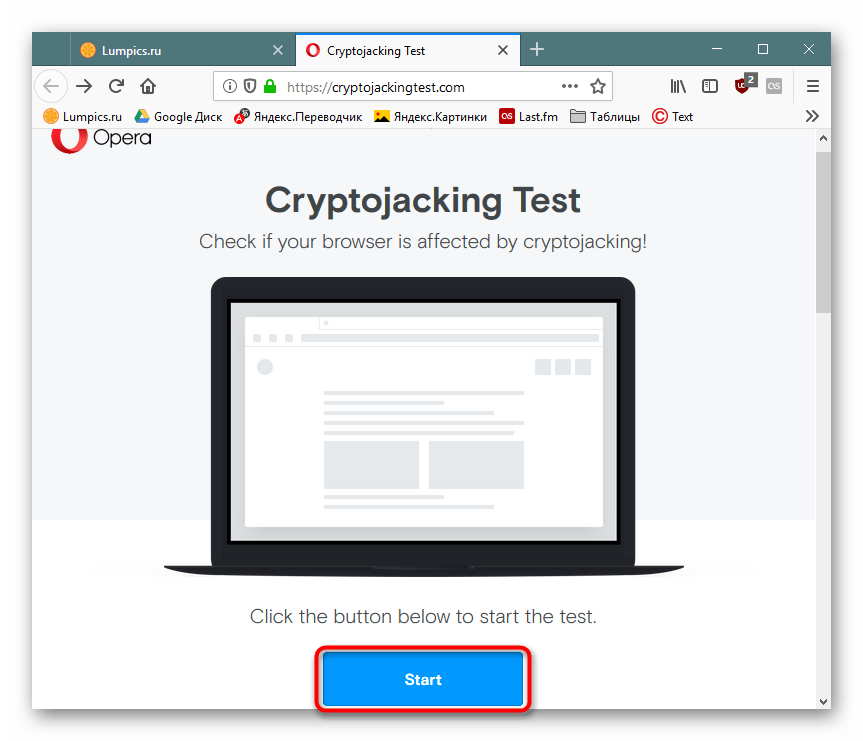
Разработчики Opera создали веб-сервис Cryptojacking Test, который проверяет наличие в браузере скрытых майнеров. Пройти его можно, пользуясь любым веб-обозревателем.
Перейдите по ссылке выше и нажмите кнопку «Start».
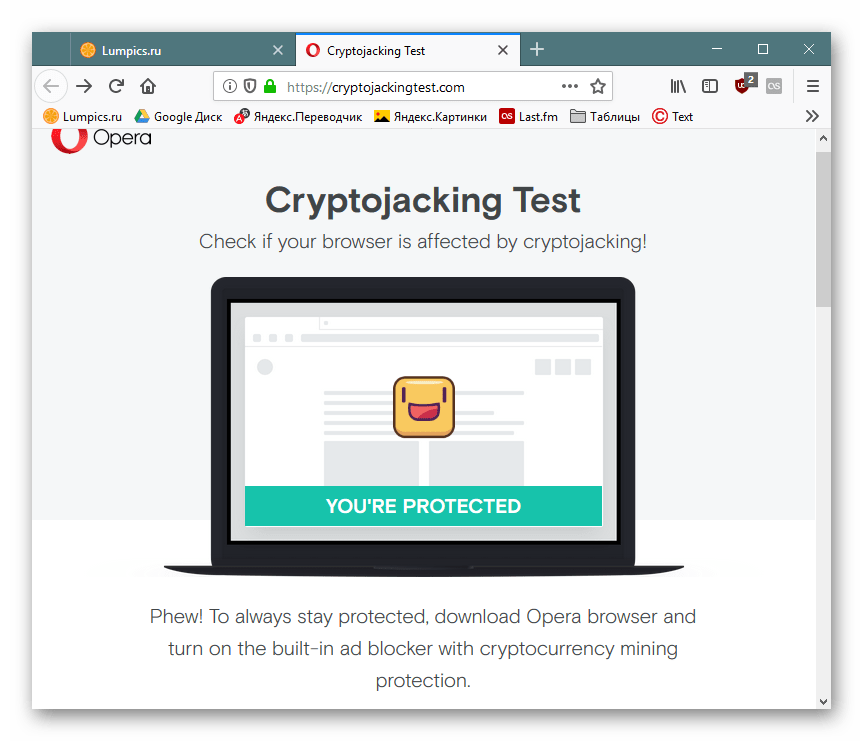
Дождитесь завершения процедуры, по окончании которого получите результат о состоянии браузера. При отображении статуса «YOU’RE NOT PROTECTED» требуется вручную предпринимать действия по исправлению ситуации. Однако стоит иметь в виду, что никогда нельзя полагаться на показатели этого и подобных сервисов на 100%. Для полной уверенности рекомендуется выполнить и те действия, что описаны ниже.
Проверка вкладок
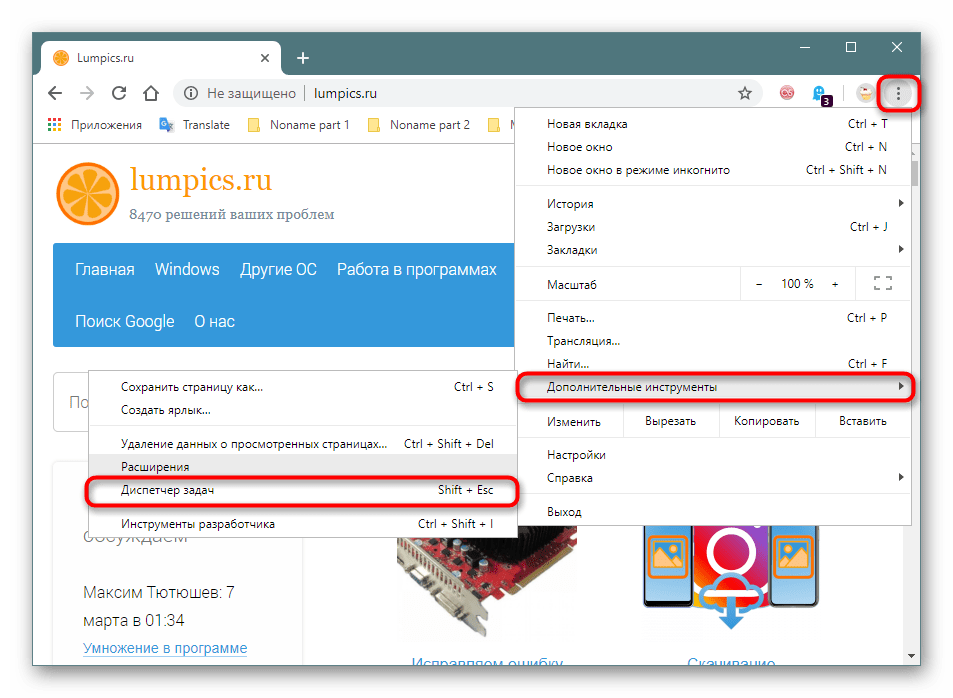
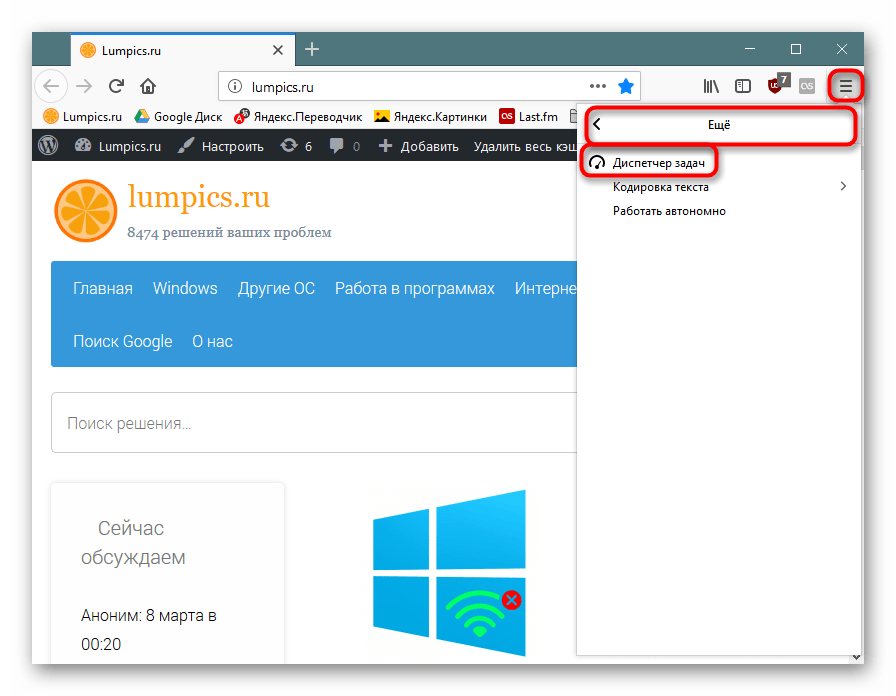
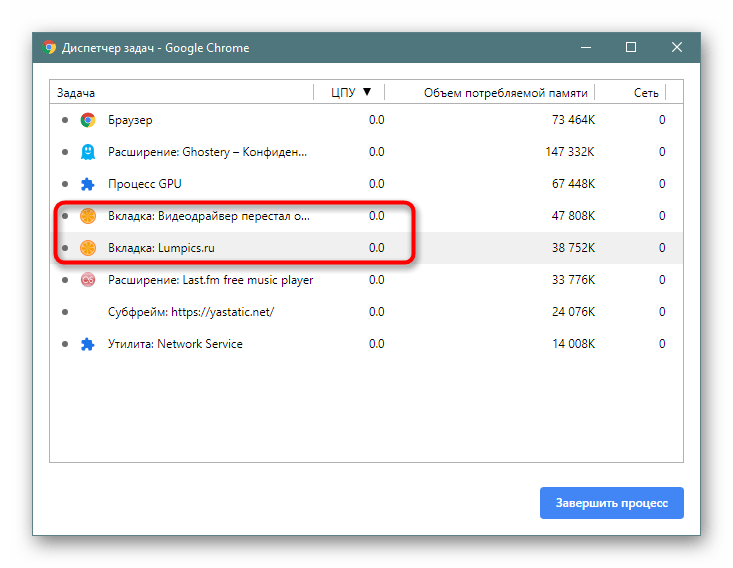
Загляните во встроенный в веб-обозреватель «Диспетчер задач» и проверьте, сколько ресурсов потребляют вкладки.
Браузеры на Chromium (Google Chrome, Vivaldi, Яндекс.Браузер и др.) — «Меню» > «Дополнительные инструменты» > «Диспетчер задач» (либо нажмите сочетание клавиш Shift + Esc).
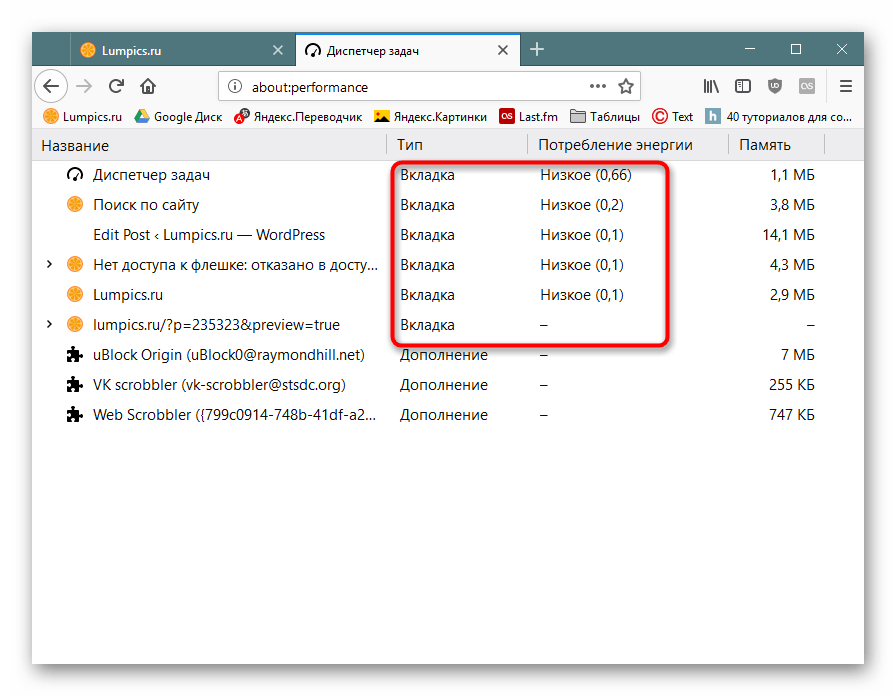
Firefox — «Меню» > «Еще» > «Диспетчер задач» (или введите about:performance в адресной строке и нажмите Enter).
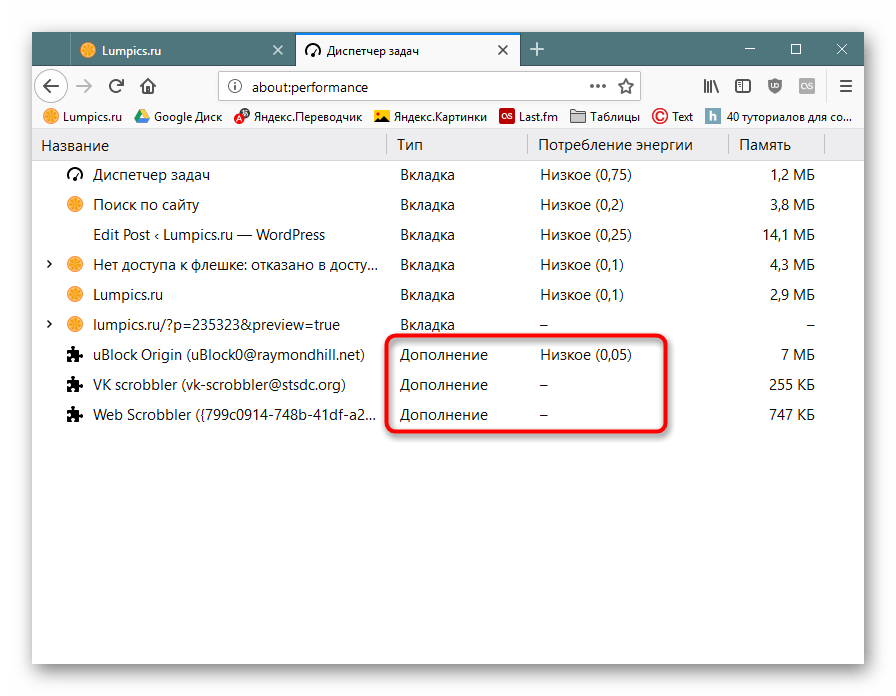
Если видите, что какой-то вкладкой ресурсов используется довольно много (это заметно по колонке «ЦПУ» в Chromium и «Потребление энергии» в Firefox), например, 100-200, хотя в норме это значение 0-3, значит проблема, действительно, существует.
Вычисляем проблемную вкладку, закрываем ее и больше не заходим на этот сайт.
Проверка расширений
Майнер не всегда кроется на сайте: он может быть и в установленном расширении. И вы не всегда будете знать, что оно вообще инсталлировано. Его можно распознать точно так же, как и вкладку с майнером. Только в «Диспетчере задач» на этот раз смотрите не список вкладок, а запущенные расширения — они также отображаются как процессы. В Chrome и его аналогах они выглядят так:
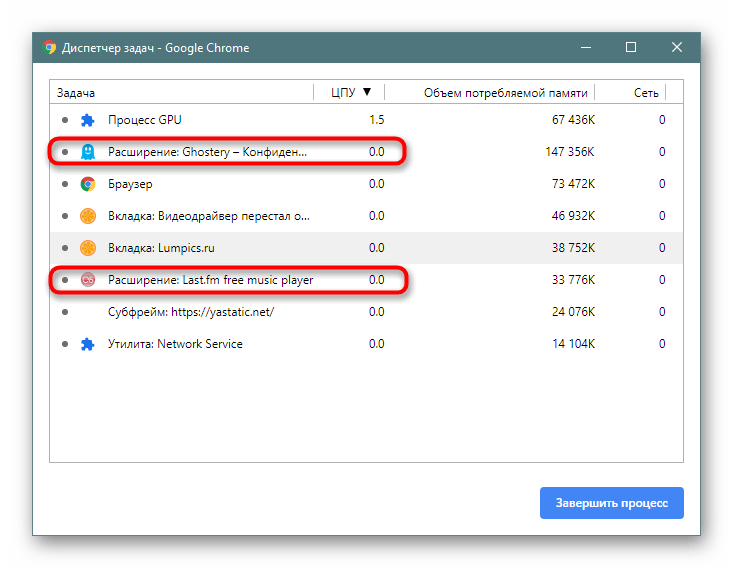
В Firefox для них используется тип «Дополнение»:
Впрочем, не всегда майнинг будет запущен в тот момент, когда вы смотрите «Диспетчер задач». Зайдите в список установленных дополнений и просмотрите их список.
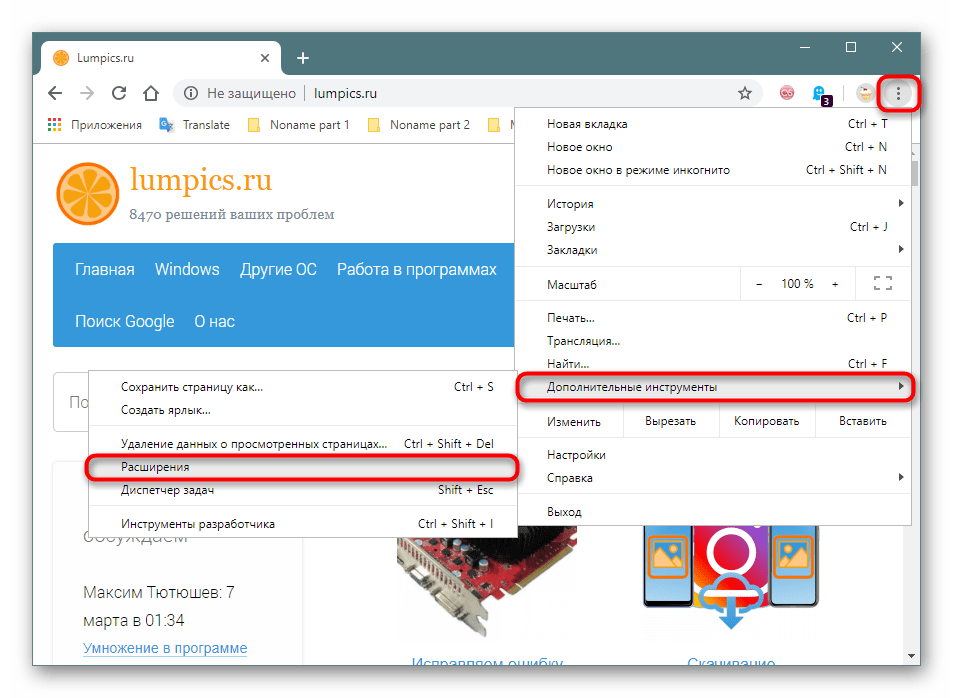
Chromium: «Меню» > «Дополнительные инструменты» > «Расширения».
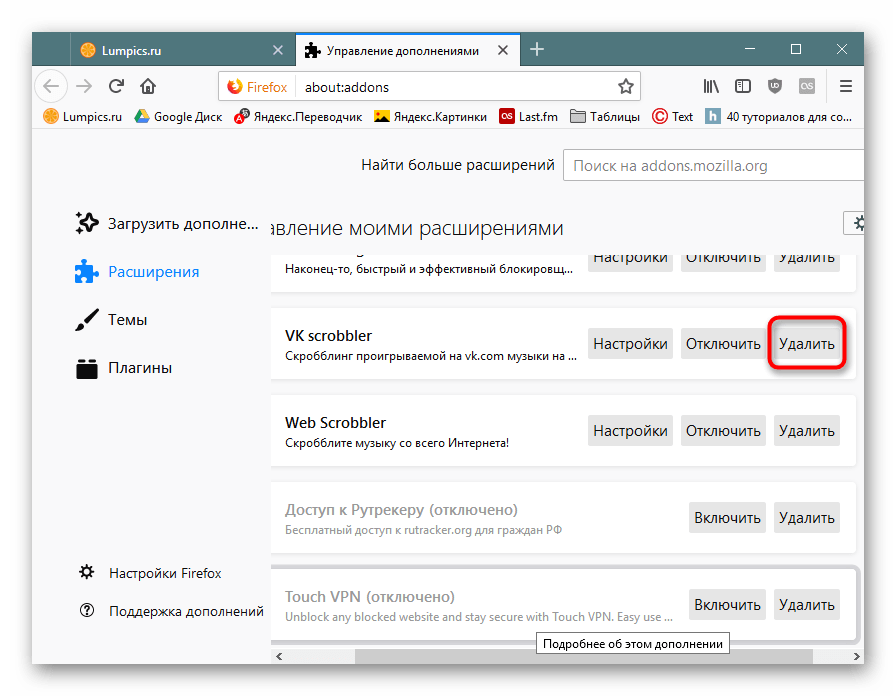
Firefox — «Меню» > «Дополнения» (или нажмите Ctrl + Shift + A).

Просмотрите список расширений. Если вы увидите какое-то подозрительное, которое вы либо не устанавливали, либо просто не доверяете ему — удалите.
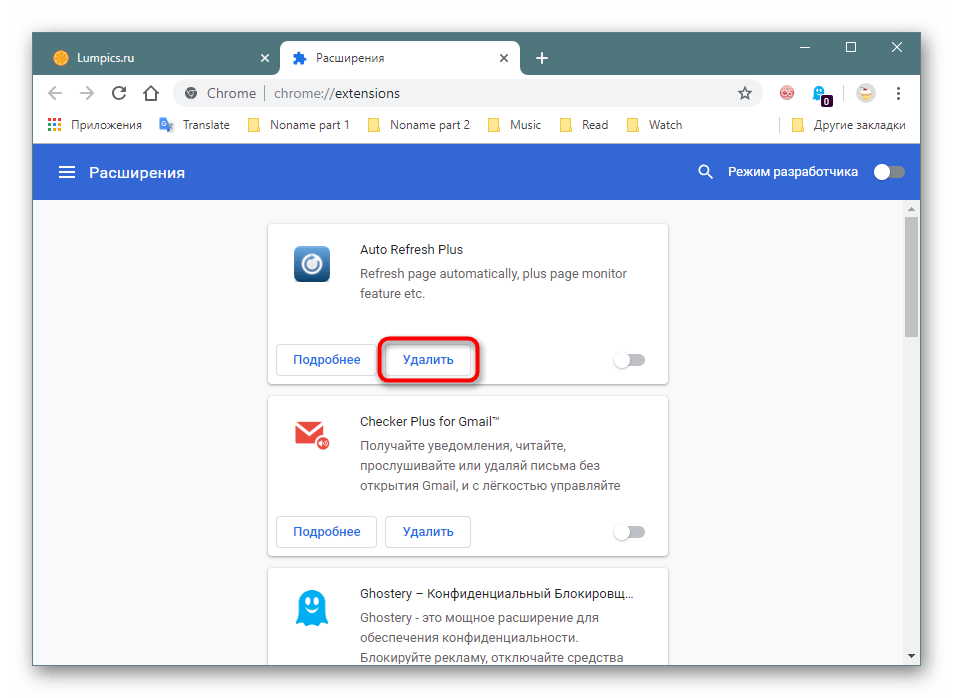
Даже при условии, что там нет именно майнера, в неизвестных расширениях могут скрываться другие вирусы, например, похищающие данные пользователя от какого-то аккаунта.
Этап 2: Проверка ярлыка
Формат ярлыка браузера (да и любой другой программы) позволяет к свойствам запуска дописать определенные параметры, вместе с которыми он будет запускаться. Обычно это используется в целях расширения функциональности или устранения неполадок, например, с отображением контента, но злоумышленниками может быть добавлен автозапуск вредоносного исполняемого файла, который хранится на вашем ПК в виде BAT и т.п. Вариации изменения запуска могут быть и более невинными, нацеленными на отображение рекламных баннеров.
- Кликните по ярлыку браузера правой кнопкой мыши и выберите «Свойства».

- Во вкладке «Ярлык» найдите поле «Объект», просмотрите строчку до конца — она должна заканчиваться одним из следующих вариантов: firefox.exe» / chrome.exe» / opera.exe» / browser.exe» (у Яндекс.Браузер).
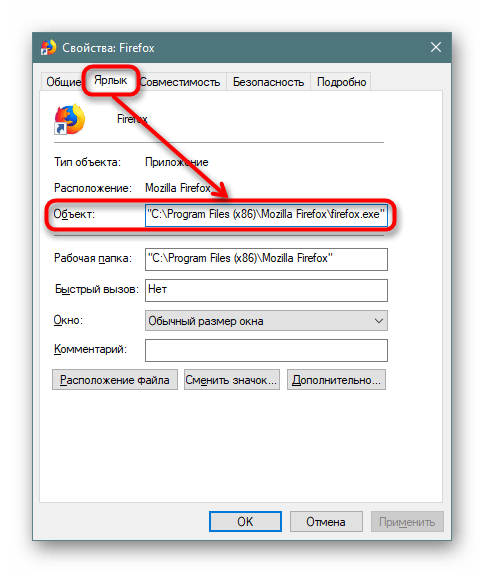 Если вы используете функцию разделения браузера на профили, в конце будет стоять атрибут наподобие этого: —profile-directory=»Default» .
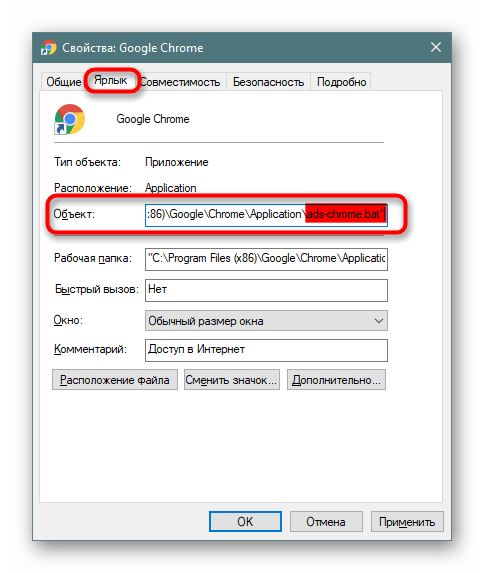
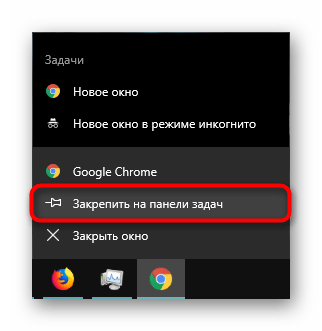
- При попытке изменить работу браузера вы можете увидеть несоответствия с приведенными выше примерами. К примеру, вместо chrome.exe» будет прописано нечто вроде того, что вы видите на скриншоте ниже. Самый простой путь — удалить этот ярлык и создать новый. Для этого вам понадобится зайти в папку, где хранится EXE-файл, и создать из него ярлык самостоятельно.
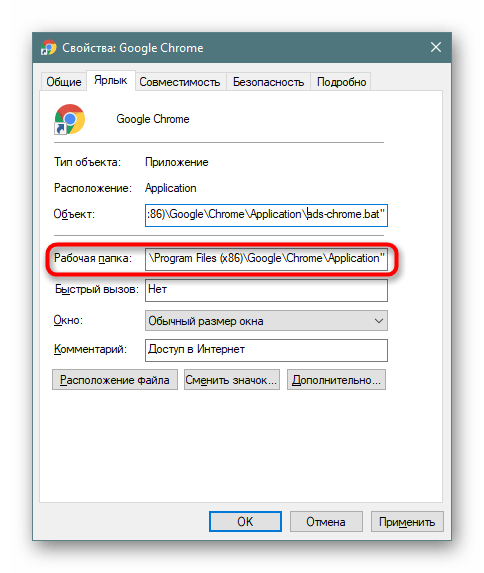
- Как правило, в свойствах ярлыка «Рабочая папка» указана правильно, поэтому можете использовать ее для быстрого поиска директории браузера.
 Кроме того, можете нажать на «Расположение файла», чтобы быстро перейти к нему, но при условии, что поддельный файл находится в рабочей папке браузера (об этом вы можете узнать из поля «Объект»).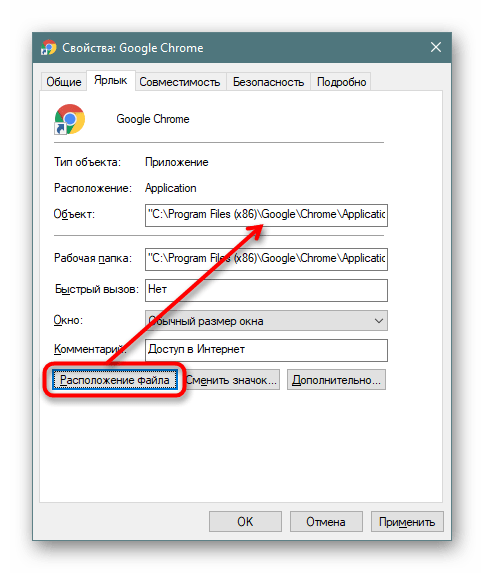
- Модифицированный файл удаляем, а из EXE-файла создаем ярлык. Для этого кликаем по нему правой кнопкой мыши и жмем «Создать ярлык».

- Остается переименовать его и перетащить туда же, где был прежний ярлык.
- Если ярлык не нужен, можете запустите браузер и закрепить его на панели задач.
Этап 3: Сканирование компьютера
В обязательном порядке необходимо просканировать компьютер на наличие не только вирусов, но и просто нежелательного ПО, которое любит прописываться в браузере в виде тулбаров, поисковых систем по умолчанию, баннеров и т.д. Разными разработчиками было создано сразу несколько утилит, обнаруживающих вредоносное программное обеспечение, заставляющее, к примеру, подменять поисковик, открывать браузер самостоятельно, отображать рекламу в новой вкладке или в углах окна. Со списком таких решений и уроками по их использованию, а также с информацией по устранению проблемы, при которой веб-обозреватель открывается по своему желанию в любое время, вы можете ознакомиться в статьях по ссылкам ниже.
Этап 4: Очистка hosts
Часто пользователи забывают заглянуть в инструмент, напрямую управляющий доступом к тем или иным сайтам. В файл hosts нередко добавляются сайты, которые в дальнейшем запускаются в веб-обозревателе против воли человека. Процесс очистки не составляет труда, для этого найдите и выполните изменение файла по следующей инструкции.
Вам необходимо привести hosts к такому же состоянию, как на скриншоте статьи по ссылке выше. Учитывайте пару нюансов:
- Особо хитрые добавляют строчки с сайтами в самый низ документа, оставляя видимое поле пустым. Обязательно смотрите, есть ли с правой стороны документа полоса прокрутки.
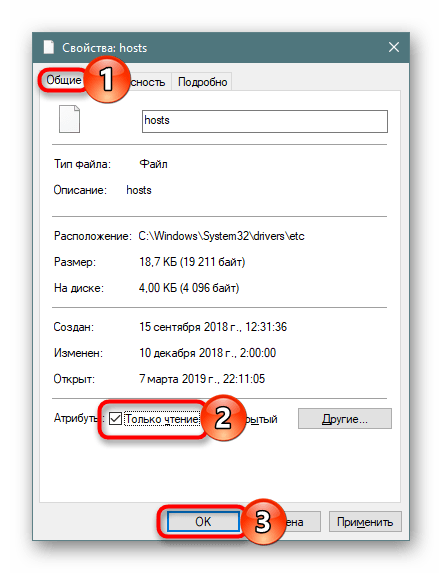
- В дальнейшем документ можно без проблем изменить любому взломщику, поэтому неплохим вариантом будет сделать его доступным только для чтения (ПКМ по hosts >«Свойства» >«Только чтение»).
Этап 5: Просмотр списка установленных программ
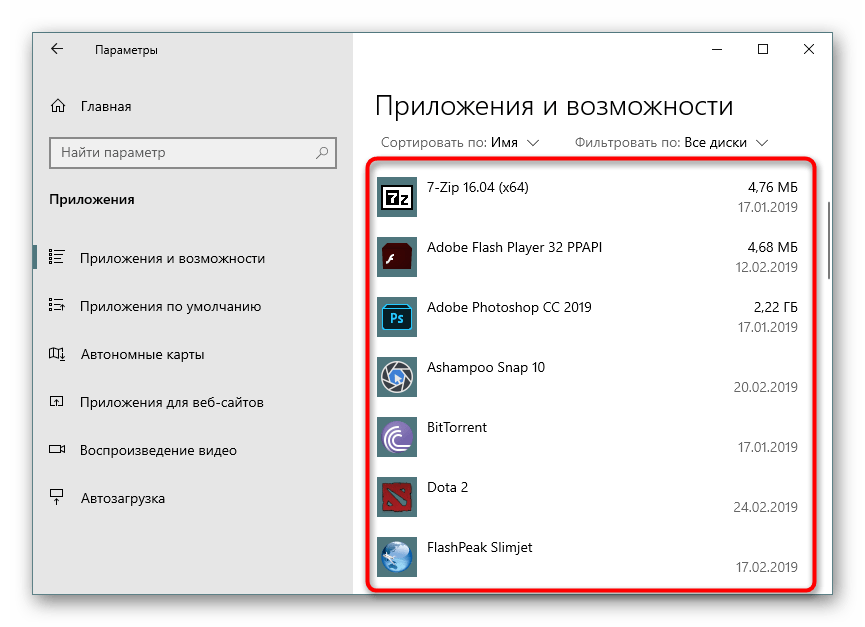
Некоторые программы не определяются как рекламные или нежелательные, но по факту являются такими для пользователя. Поэтому внимательно осмотрите список установленного ПО, и если вы увидите незнакомое приложение, которое вы не устанавливали, выясните его значение. Программы с названиями в духе «search», «toolbar» и вовсе нужно удалять без раздумий. Никакой пользы они точно не принесут.
Читайте также: Способы удаления программ в Windows 7 / Windows 10
Заключение
Мы разобрали основные приемы проверки и очистки браузера от вирусов. В подавляющем большинстве случаев они помогают либо найти вредителя, либо удостовериться, что его нет. Тем не менее вирусы могут сидеть в кэше браузера, и проверить его на чистоту кроме как сканированием папки кэша антивирусом не представляется возможным. Для профилактики или после случайного скачивания вируса кэш настоятельно рекомендуется очищать. Сделать это несложно, используя следующую статью.
Расширения-блокировщики рекламы помогают не только убирать назойливые браузеры, но и блокировать агрессивное поведение некоторых сайтов, перенаправляющих на другие страницы, которые могут быть вредоносными. Мы рекомендуем uBlock Origin, вы можете выбрать и другой вариант.
Если даже после всех проверок вы замечаете, что с компьютером что-то происходит, вероятнее всего, вирус находится не в браузере, а в самой операционной системе, управляя, в том числе и ним. Обязательно просканируйте весь компьютер, используя рекомендации из руководства по ссылке ниже.
Как проверить Google Chrome на наличие вирусов
Google Chrome — это один из самых популярных веб-браузеров, который используется миллионами людей по всему миру. Он предоставляет нам удобный и быстрый доступ к интернету, позволяет сэкономить время и усилия при поиске информации. Однако, как и любая другая программа, Google Chrome подвержен угрозам безопасности, таким как вирусы, мошеннические программы и вредоносное ПО.
В настоящее время растет количество вирусных атак, которые могут заразить браузер и украсть ваши личные данные. Поэтому важно регулярно проверять Google Chrome на наличие вирусов и других угроз безопасности. В этой статье мы расскажем вам о нескольких методах, которые помогут вам проверить и защитить ваш браузер.
Первым шагом в проверке Google Chrome на наличие вирусов является установка и использование надежного антивирусного программного обеспечения. Это может быть платное или бесплатное программное обеспечение, которое сканирует ваш компьютер и браузер на наличие вирусов и других угроз безопасности. Антивирусное программное обеспечение поможет выявить и удалить вредоносные программы, которые могут заразить ваш браузер.
Таким образом, регулярное обновление антивирусного программного обеспечения и сканирование вашего компьютера являются важными шагами в проверке безопасности вашего браузера.
Как проверить Google Chrome на наличие вирусов
Google Chrome является одним из самых популярных браузеров, который используется миллионами пользователей по всему миру. Однако, как и любое другое программное обеспечение, Chrome может стать целью вредоносных программ, включая вирусы и вредоносные расширения. Чтобы защитить свой компьютер и данные, важно регулярно проверять Google Chrome на наличие вирусов. В этой статье мы рассмотрим несколько способов, как это можно сделать.

1. Используйте антивирусное ПО
Первый и наиболее важный шаг — это установка и регулярное обновление надежного антивирусного программного обеспечения на ваш компьютер. Антивирусные программы могут проактивно сканировать вашу систему на наличие вредоносных программ и предупреждать вас о возможных угрозах.
2. Проверьте установленные расширения
Вторым шагом является проверка установленных расширений в Google Chrome. Некоторые вредоносные программы могут внедряться в систему через вредоносные расширения. Чтобы проверить установленные расширения, выполните следующие действия:
- Откройте Google Chrome и в адресной строке введите «chrome://extensions/».
- Вы увидите список всех установленных расширений в браузере. Прочтите их названия и определите, есть ли среди них подозрительные расширения.
- Если вы заметили подозрительное расширение, нажмите на кнопку «Удалить» рядом с ним, чтобы полностью удалить его из Chrome.
3. Просканируйте компьютер антивирусом
Помимо антивирусного программного обеспечения, установленного на вашем компьютере, существуют также специализированные антивирусные программы для сканирования браузеров и выявления вредоносных программ, связанных с ними. Одним из таких инструментов является Malwarebytes Browser Guard.

1. Установите Malwarebytes Browser Guard, перейдя на официальный сайт и следуя инструкциям на экране.
2. После установки запустите Malwarebytes Browser Guard и выполните полное сканирование вашего браузера на наличие вредоносных программ.
3. Если в результате сканирования будут обнаружены вредоносные программы, следуйте инструкциям программы, чтобы удалить их.
4. Обновляйте браузер
Последний, но не менее важный, шаг — это регулярное обновление Google Chrome до последней версии. Обновления браузера часто включают исправления уязвимостей, которые могут быть использованы вирусами для взлома системы. Чтобы обновить Chrome, выполните следующие действия:
- Откройте Google Chrome и щелкните на иконке со стрелкой вверх в правом верхнем углу окна браузера.
- Выберите пункт «Обновить Google Chrome».
- Дождитесь завершения обновления и перезапустите браузер.
Теперь вы знаете несколько методов, как проверить Google Chrome на наличие вирусов. Регулярная проверка и обновление браузера помогут вам защитить свои данные и компьютер от угроз в сети.
Методы проверки Google Chrome на наличие вирусов

Google Chrome — один из самых популярных веб-браузеров, который используется миллионами людей по всему миру. Благодаря своей популярности, Chrome стал объектом интереса для хакеров и киберпреступников, которые могут использовать его для распространения вредоносных программ. Поэтому важно периодически проверять Google Chrome на наличие вирусов. Ниже представлены несколько способов проверки браузера на наличие вредоносных программ:
1. Антивирусное сканирование
Один из наиболее популярных и простых способов проверки Google Chrome на наличие вирусов — это использование антивирусного программного обеспечения. Установите надежную антивирусную программу на свой компьютер и запустите ее для сканирования системы. Антивирусное программное обеспечение обнаружит и удаляет любые вредоносные программы, включая те, которые могут затрагивать браузер.
2. Проверка расширений и добавленных программ
Вредоносные программы могут злоупотреблять расширениями и добавленными программами в Google Chrome, поэтому дополнительно проверьте все установленные расширения на предмет подозрительных действий или отсутствия разрешения. Если вы заметите что-либо подозрительное, удалите подозрительные расширения или программы.
3. Очистка кэша и файлов cookie
Вирусы могут скрываться в кэше и файлах cookie браузера. Чтобы проверить Google Chrome на наличие таких вирусов, очистите кэш и файлы cookie. В Chrome вы можете это сделать, перейдя в настройки браузера, затем выбрав «Информация о сайте» и нажав «Очистить данные». Установите флажок напротив «Кэш» и «Файлы cookie» и нажмите «Очистить данные».
4. Проверка на наличие вредоносных сайтов
Вредоносные программы могут быть связаны с определенными веб-сайтами. Чтобы проверить Google Chrome на наличие таких вирусов, установите надежное расширение для блокировки опасных сайтов. Эти расширения обеспечат дополнительный уровень защиты, предупреждая о возможных угрозах при посещении определенных веб-сайтов.
5. Обновление браузера
Частые обновления браузера помогают устранить уязвимости, которые могут использовать вредоносные программы. Убедитесь, что у вас установлена последняя версия Google Chrome, чтобы минимизировать риски получения вредоносных программ.
6. Внимательность при скачивании файлов
Будьте осторожны при скачивании файлов из интернета. Известные файлы источников, которым вы доверяете, менее вероятно будут содержать вредоносные программы. Однако, скачивание файлов из ненадежных источников может повлечь за собой риск инфицирования вашего браузера и компьютера вирусами. Используйте антивирусное программное обеспечение для проверки скачанных файлов перед их открытием.
Проверка Google Chrome на наличие вирусов является важной мерой безопасности. Следуя вышеперечисленным методам, вы сможете минимизировать риск инфицирования вирусами или вредоносными программами при использовании этого популярного браузера.
Признаки заражения Google Chrome вирусами
- Незнакомая стартовая страница: если при запуске Google Chrome открывается другой сайт, который вы не задавали в качестве стартовой страницы, это может быть признаком заражения вирусом.
- Постоянное появление рекламы: если в браузере начали появляться навязчивые рекламные баннеры, всплывающие окна или перенаправления на рекламные сайты, это также может быть признаком заражения вирусом.
- Изменение поисковой системы: вирус может изменить заданную по умолчанию поисковую систему в Google Chrome на другую, неизвестную и неавторизованную.
- Установка незнакомых расширений или плагинов: если в вашем браузере появились неизвестные расширения или плагины, которые вы не устанавливали, это может быть признаком заражения.
- Замедление работы браузера: если Google Chrome начал работать медленнее и притормаживать, это может быть связано с наличием вирусов или других вредоносных программ.
- Неожиданные перенаправления: если браузер самостоятельно перенаправляет вас на незнакомые или подозрительные сайты, это может говорить о заражении.
- Отсутствие доступа к антивирусным и защитным программам: вирус может блокировать доступ к вашему антивирусному программному обеспечению, чтобы вы не могли обнаружить и удалить его.
Если вы обнаружили хотя бы один из этих признаков на своем Google Chrome, рекомендуется выполнить комплексную проверку на вирусы и удалить обнаруженные угрозы с помощью антивирусной программы или специализированных инструментов.
Как удалить вирусы из Google Chrome
Google Chrome, как и любой другой веб-браузер, может быть подвержен заражению вирусами и вредоносными программами. Вирусы в Chrome могут вызывать различные проблемы, такие как появление нежелательных рекламных окон, перенаправление на небезопасные веб-страницы или утечка личной информации. Если вы обнаружили признаки заражения Chrome вирусом, важно принять меры для удаления его.
Вот несколько способов удаления вирусов из Google Chrome:
Откройте Google Chrome и введите chrome://extensions в адресной строке. Просмотрите список установленных расширений и удалите любые подозрительные или неизвестные.
Чтобы очистить кэш и историю Chrome, нажмите на значок меню (три точки) в верхнем правом углу окна браузера. Выберите «История» и затем «Очистить данные браузера». Поставьте галочки на необходимых для удаления элементах, таких как кэш, история и файлы cookie, и нажмите «Очистить данные».
Некоторые вредоносные программы изменяют домашнюю страницу и поиск в Google Chrome. Чтобы проверить и изменить эти настройки, откройте настройки Chrome и выберите «Настройки». В разделе «Внешний вид» выберите «Домашняя страница» и измените на адрес вашего предпочтения. Затем перейдите в раздел «Поиск» и убедитесь, что указан ваш предпочтительный поисковый движок.
Проведите полное сканирование системы с помощью надежной антивирусной программы. Убедитесь, что ваше антивирусное программное обеспечение обновлено до последней версии и выполните сканирование всех файлов и программ на компьютере.
Если все остальные методы не помогли удалить вирусы из Google Chrome, попробуйте переустановить сам браузер. Для этого сначала удалите Chrome с компьютера, а затем загрузите и установите его заново с официального сайта Google Chrome.
Следуя этим шагам, вы сможете успешно удалить вирусы из Google Chrome и вернуть браузер в нормальное состояние. Не забывайте также регулярно обновлять свое антивирусное программное обеспечение и быть внимательными при установке новых расширений и программ, чтобы избежать повторного заражения.
Интернет-помощник собрал в данном разделе публикации, чтобы помочь вам найти ответы на любые вопросы, связанные с сотовой связью и мобильными устройствами
Можно ли проверить Google Chrome на вирусы?
Да, есть несколько способов проверить Google Chrome на наличие вирусов. Один из них — использование антивирусных программ, таких как Windows Defender или Malwarebytes. Также можно воспользоваться онлайн-сканерами, которые проверят браузер на наличие вредоносного программного обеспечения. Для этого необходимо перейти на сайт, предлагающий онлайн-сканирование, и следовать инструкциям.
Какие симптомы указывают на то, что Google Chrome может быть заражен вирусом?
Некоторые симптомы могут указывать на то, что Google Chrome может быть заражен вирусом. Например, если вы видите посторонний поиск или домашнюю страницу в своем браузере, это может быть признаком вредоносного ПО. Также, если вы получаете множество нежелательных рекламных всплывающих окон или перенаправлений на другие сайты во время использования Chrome, это может быть связано с наличием вируса.
Какая антивирусная программа лучше всего подходит для проверки Google Chrome на вирусы?
Существует много антивирусных программ, которые подходят для проверки наличия вирусов в Google Chrome. Одним из самых популярных антивирусных программ является Windows Defender, который является частью операционной системы Windows. Другой популярной программой является Malwarebytes, которая специализируется на обнаружении и удалении вредоносных программ. В обоих случаях рекомендуется обновлять программы и проводить регулярные проверки на наличие вирусов.
Какие меры предосторожности можно принять, чтобы избежать заражения Google Chrome вирусами?
Существует несколько мер предосторожности, которые помогут избежать заражения Google Chrome вирусами. Во-первых, рекомендуется установить надежную антивирусную программу и регулярно обновлять ее. Во-вторых, следует быть осторожным при скачивании и установке программ из ненадежных источников. Третье, следует использовать надежные пароли и двухфакторную аутентификацию для своих учетных записей в Chrome. И, наконец, грамотно использовать блокировку рекламы и ограничение на установку расширений, чтобы предотвратить возможные источники вредоносных программ.
Как очистить Google Chrome от вирусов?
Очистку системы стоит начать с кэша браузера, так как часто вирусы обращаются именно туда. Откройте Google Chrome, перейдите в «Настройки», и там найдите пункт «Очистить кэш». Далее вам нужно найти сам вирус. В отличие от Windows, вирусы на Android не «прописываются» где-то в системе.
Блокировка сайтов в браузере
Для того, чтобы заблокировать определенный сайт, откройте браузер и перейдите в настройки. Далее вам нужно зайти в раздел «Безопасность» и найти там пункт «Блок-лист». Туда и помещаются все нежелательные сайты. При этом опция блокировки имеет некоторые дополнительные функции.
Как Проверить Гугл Хром на Вирусы
Шаг 2. В открывшемся окне выбираем вкладку «Подключения» и заходим в «Настройки сети».
Как включить встроенный антивирус в Google Chrome и проверить компьютер на вирусы
Борьба с вредоносным ПО – нескончаемая битва, которая идет по мере того, как технологии становятся более мощными. Для защиты компьютера целесообразно использовать все доступные инструменты.
Многие пользователи не знают о наличии встроенного сканера вредоносного ПО в браузере Google Chrome для ОС Windows. Он периодически активируется для очистки нежелательной почты в браузере, однако сканирование можно запустить в любой момент для того, чтобы убедиться в защищенности своей системы.
ПО ТЕМЕ: Вирус проверка онлайн, или как проверить компьютер без установки привычного антивируса.
1. Нажмите на кнопку с тремя точками в верхнем правом углу окна Chrome и выберите «Настройки».
2. Прокрутите вниз до конца списка и нажмите «Дополнительные», чтобы отобразить все параметры.
3. Продолжайте прокручивать до тех пор, пока не увидите «Сброс настроек и удаление вредоносного ПО» в нижней части списка. Нажмите «Удалить вредоносное ПО с компьютера».
4. Вам станет доступна функция поиска и удаления вредоносного программного обеспечения. Нажмите «Найти», чтобы запустить сканирование.
5. После завершения Chrome уведомит пользователя о наличии вредоносов на компьютере. Если они все же есть, их можно удалить.
6. Быстро перейти в данное меню можно, введя chrome://settings/cleanup в адресную строку.
Если вы не видите этот параметр, убедитесь, что Chrome обновлен до последней версии, посетив «Меню» → «Справка» → «О Google Chrome».
Обратите внимание, что это не универсальный сканер для вредоносных программ. Он проверяет только вредоносное программное обеспечение, связанное с Chrome. Таким образом, установленный антивирус лучше оставить.
Данный инструмент хорошо помогает избавиться от вредоносов для браузера, его стоит запустить при появлении множества всплывающих окон, неизвестных страниц в поиске или предупреждений о вирусах.
Читайте также: Мужские позы для фотосессии на улице или в студии: 20 вариантов позирования для красивых фото парней и мужчин
Как Проверить Гугл Хром на Вирусы
Если на вашем телефоне обосновался вирус, который не дает зайти в меню, сбрасывайте телефон через компьютер. Только обязательно включите свежий антивирус, присоединяя устройство Андроид к ПК. После подключения USB-кабеля, включите телефон и выберите пункт: сбросить до заводских настроек.
Как использовать Chrome Virus Scanner для поиска вирусов
Шаг 1. Откройте Chrome на своем компьютере. Щелкните значок с тремя точками в правом верхнем углу браузера Chrome и выберите 9.0024 Настройки , чтобы перейти в окно настроек Google Chrome.
Шаг 2. В настройках Chrome прокрутите вниз в правом окне и нажмите Дополнительно . Затем нажмите Очистить компьютер в разделе Сброс и очистите раздел .
Шаг 4. Подождите, пока завершится сканирование Google Chrome на вирусы, вы получите отчет о сканировании, показывающий все обнаруженные вредоносные программы или вирусы на вашем компьютере. Вы можете нажать «Удалить», чтобы удалить любой вредоносный элемент с помощью этого инструмента очистки Chrome, и перезагрузить компьютер.
Загрузка, установка, переустановка Защитника Windows в Windows 10/11
См. руководство по загрузке, установке, удалению и переустановке Защитника Microsoft/Windows в Windows 10/11. Также узнайте, как исправить не удается открыть Защитник Windows.
Как очистить браузер Chrome
Если в вашем браузере Chrome возникли проблемы или он работает медленно, Chrome.
Если вы получаете сообщение об ошибке «Ошибка — Ошибка сканирования на вирусы» при попытке загрузить что-либо в браузере Google Chrome, вы можете воспользоваться приведенными ниже советами, чтобы исправить эту ошибку.
Вы можете попробовать метод, описанный в некоторых статьях в Интернете, для редактирования реестра Windows, чтобы исправить ошибку Chrome при сканировании на вирусы. Но некоторые люди считают, что этот метод не работает, если это так, попробуйте другие приведенные ниже советы, чтобы узнать, могут ли они помочь решить эту проблему.
Ваша антивирусная программа может заблокировать загрузку файла. Вы можете проверить свое антивирусное программное обеспечение, чтобы узнать, почему файл не может быть загружен.
Если это связано с неправильными настройками Chrome, вы можете сбросить настройки Chrome до значений по умолчанию.
Вы также можете попробовать обновить Chrome до последней версии, очистить данные Chrome или переустановить Chrome, чтобы попробовать.
Вы можете использовать инструмент поиска вирусов Chrome для сканирования компьютера на наличие вредоносных программ или вирусов и удаления любых обнаруженных вредоносных программ.
как найти в настройках браузера и запустить встроенную утилиту поиска и очистки вредоносного ПО
Открываем браузер Google Chrome… и в адресном окне вводим такую ссылку:
Далее Enter… откроется окно управления утилитой поиска и очистки браузера.
Кому-то будет проще найти управление утилитой, пройдя по такому пути настроек браузера:
Открываем «Настройки» браузера… нас перебросит на главную страницу выбора опций… прокручиваем страницу книзу и кликнем по ссылке «Открыть дополнительные настройки» и снова чуть промотаем … отыщем «Удалить вредоносное ПО с компьютера» это самое то,что нам нужно.
а это отдельная программа Chrome Cleanup Tool для очистки браузера Хром — можете пробовать и этот вариант, возможно, кому-то такой подход будет весьма удобнее…
Как Проверить Гугл Хром на Вирусы
Прежде всего, стоит рассмотреть признаки появления вирусов в браузере. Чаще всего мы не следим за теми сайтами, на которые переходим и с чем соглашаемся.
Основные симптомы и заражение системы рекламными вирусами
Заражение компьютера вирусами может произойти при посещении зараженных ресурсов, скачивании нелицензионных игр, фильмов, программ и других файлов.
Стоит понимать, что создатели вирусов постоянно модифицируют свое ПО, поэтому заражение может произойти даже при наличии хорошего антивируса.
- Непонятная или сомнительная реклама.
- Периодично всплывающие окна.
- Автоматическое создание новых вкладок с рекламой.
- Всплывающие окна с сомнительными предложениями.
- Наличие рекламных блоков там, где их раньше не было.
- Наличие рекламы, обходящей утилиты, блокирующие рекламные сообщения (AdBlock).
Как Проверить Гугл Хром на Вирусы
4. Вам станет доступна функция поиска и удаления вредоносного программного обеспечения. Нажмите «Найти», чтобы запустить сканирование.