Как отформатировать жёсткий диск
Способов форматирования жёстких дисков существует весьма немало — это возможно сделать через BIOS, через обычные инструменты операционной системы, через специализированный софт… Главное — подобрать тот способ, который подходит именно вам, ведь последствия этой операции зачастую почти необратимы.
Как отформатировать жёсткий диск через БИОС?
Для форматирования жёсткого диска через BIOS вам потребуется какое-нибудь загрузочное устройство — флешка, диск, или что-нибудь ещё. На нём должно быть что-то установлено — самым распространённым вариантом, конечно, является операционная система: на лицензионном диске, или записанном на носитель вручную образе. Данный способ применяется как средство, с помощью которого можно отформатировать жёсткий диск перед установкой Windows. Ещё можно использовать софт вроде ERD Commander.
После перезагрузки компьютера вам нужно войти в Boot меню вашего BIOS — на разных материнских платах и версиях прошивки способы попадания туда отличаются. Это могут быть клавиши вроде F2, F12, Delete — но точнее всего вы сможете проверить это, просмотрев подсказки на загрузочном POST-экране.
После входа в Boot меню вам нужно выбрать загрузочное устройство и активировать его — в некоторых BIOS для этого потребуется сохранение настроек и перезагрузка. Сразу после окончания загрузки установленной на носитель системы — например, установщика Windows, вам нужно выбрать способ форматирования — или через командную строку (command prompt), либо через сам установщик. Как отформатировать жёсткий диск — решайте сами: с Windows 7 у многих людей, незнакомых с консолью, появилась возможность осуществлять действительно непростые операции буквально в два клика; а для тех, кто еще с детства не вылезал из консоли DOS, конечно, приятнее будет привычный метод взаимодействия с системой.
Для быстрого форматирования, например, диска C: в файловой системе NTFS, нужно будет выполнить следующую команду:
format /FS:NTFS C: /q
Через установщик, как подсказывает практика, новичкам отформатировать жёсткий диск перед установкой гораздо проще. Для этого нужно выбрать вариант «полная установка», выбрать диск или раздел (здесь вместо привычных буквенных обозначения цифры — ориентируйтесь по объёму) и нажать «настройка диска», после чего — «Форматировать».
Как отформатировать внешний жесткий диск?
На самом деле, это один из простейших способов форматирования не только внешних жёстких дисков, но и всех не системных разделов внутренних HDD. В Windows вам достаточно перейти в окно «Компьютер» (он же «Мой компьютер» или «Этот компьютер» — в зависимости от системы, установленной на вашем компьютере), кликнуть ПКМ по иконке нужного диска и выбрать в контекстном меню Windows пункт «Форматировать». В открывшемся окне выбираем файловую систему (обычно это NTFS), метку тома (его название — например, “System”), размер кластера и способ форматирования — после чего запускаем его нажатием на кнопку «Начать».
Как восстановить отформатированный жёсткий диск?
Данные на отформатированном жёстком диске не удаляются окончательно — и в том случае, если вы хотите «откатить форматирование», вам стоит попробовать использовать ПО для восстановления данных. Программ таких целое множество — например, R-Studio, R.Saver и Recuva. Большинство доступны в интернете для скачивания совершенно бесплатно. Условие использования одно — данные на диске не должны быть перезаписаны. Поэтому лучше всего отключить диск и до включения, в ходе которого вы собираетесь выполнить восстановление данных, его обратно не подключать. А самым оптимальным вариантом, конечно, будет обращение к специалистам — их набор аппаратных и программных комплексов позволит восстановить гораздо большее количество данных.
- Восстановление файлов Word, Excel, Power Point, баз данных 1C
- Восстановление данных с планшетного компьютера (PDA)
- Восстановления данных с автомобильного видеорегистратора
- Восстановление данных с Windows систем
- Восстановление фотографий (JPG, CR2, PNG, RAW)
- Восстановление данных с виртуальных машин

Почему для восстановления данных выбирают нас
Storelab — это крупнейшая лаборатория в Москве. Вас обслуживают опытные инженеры, которые знают и любят свою работу. Работаем без предоплат. В любое время с радостью ответим на все ваши вопросы. Звоните круглосуточно: +7 (495) 215-00-24.
Как проводится диагностика
Диагностика бесплатная, занимает примерно 10 — 15 минут. Далее специалист расскажет вам неисправность, сроки и стоимость работ по восстановлению данных. Если у вас нет возможности приехать к нам — Закажите бесплатную доставку.
Как к нам проехать
Работаем ежедневно, находимся в минуте ходьбы от метро Китай-город
по адресу Лубянский проезд 15/2, подъезд 4, офис 213 [ Схема проезда ]
Время работы: по будням с 9:00 до 21:00 в выходные с 9:00 до 19:00. Если вы на машине у нас есть бесплатная парковка.
Форматирование жёсткого диска
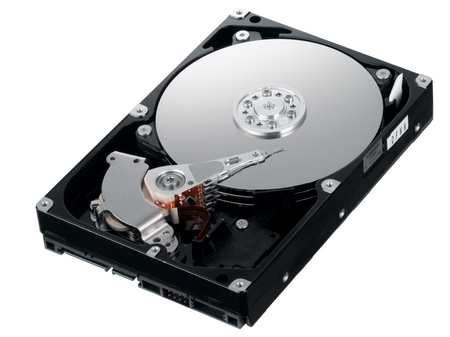
Предлагаем Вам разобраться с необходимостью форматировать и научиться качественно проводить данный процесс с жёстким диском. Форматирование, как термин и как процесс знаком многим владельцам персональных компьютеров и их аналогов. Но давайте выясним, что же это за процесс.
Форматирование – процесс, который обеспечивает полное удаление любой информации с носителя, на котором она хранилась. Следует обратить внимание, что формат это совсем иное понятие.
Перед запуском данного процесса необходимо проверить все оставшиеся данные и их ценность, ведь после запуска и окончания процесса все данные будут окончательно удалены. Вернуть информацию после форматирования практически не возможно.
Самыми распространёнными причинами форматирования жёсткого диска являются: необходимость переустановить новую операционную систему, форматирование обеспечит очистку всех данных в том числе и вирусов; для удаления ненужной информации.
Снести все данные, ненужную информацию из жёсткого диска возможно только в случае второстепенного его предназначения, то есть операционная система должна быть установлена на другом диске. Системный жёсткий диск нельзя отформатировать при рабочем компьютере, как минимум причиной для этого будет то, что он используется, а точнее используется операционная система.
Для того что бы очистить второстепенный диск необходимо правой кнопкой мыши нажать на значок «мой компьютер», затем из списка выбрать вариант «управление». В открывшемся окне находим пункт, который нам необходим – «управление дисками». После выбора нужного диска, с помощью щелчка правой кнопки мишки выбираем пункт «форматирование». На выбор Вам будет предоставлено два варианта этого процесса: быстрое и полное. Если следовать профессиональным рекомендациям, то полное форматирование стоит выбирать, если жёсткий диск старый или просто давно используется, а быстрое соответственно, если форматируем новый жёсткий диск.
Давайте более подробно разберёмся с форматирование диска, на котором стоит наша операционная система. С этой целью нам потребуется диск с операционной системой (загрузочный). В процессе установки и будет предложен вариант форматирования жёсткого диска. После форматирования возможно будет заново создать разделы и выбрать один из них для установки ОС. Рекомендуемое количество разделов – 2, что обеспечит лучшую сохранность системного раздела. А на другом можно расположить ваши документы, файлы, фото, аудио и видео записи.
Как отформатировать жесткий диск с Windows
Вариант 1: Форматирование диска с установленной Windows
Отформатировать раздел с установленной Windows в работающей системе невозможно — Windows не может удалить саму себя — поэтому, чтобы выполнить такое форматирование, необходимо загрузиться в среду восстановления. В Windows 10 попасть в нее можно через меню особых вариантов загрузки, но более универсальным способом, работающим во всех популярных версиях системы, является загрузка компьютера с установочного диска. Существует два способа форматирования.
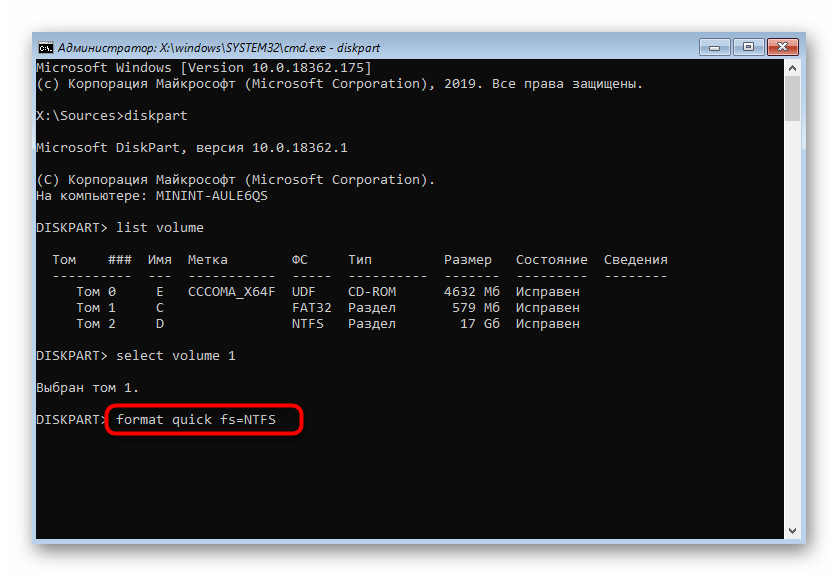
- Первый способ предполагает использование «Командной строки», запущенной в среде восстановления. Загрузив компьютер с установочного диска и войдя в среду WinPE, вам нужно будет запустить «Командную строку». При помощи нее, определив букву системного тома с помощью консольной утилиты «Diskpart» и выбрав сам раздел, останется выполнить команду форматирования format quick fs=NTFS .
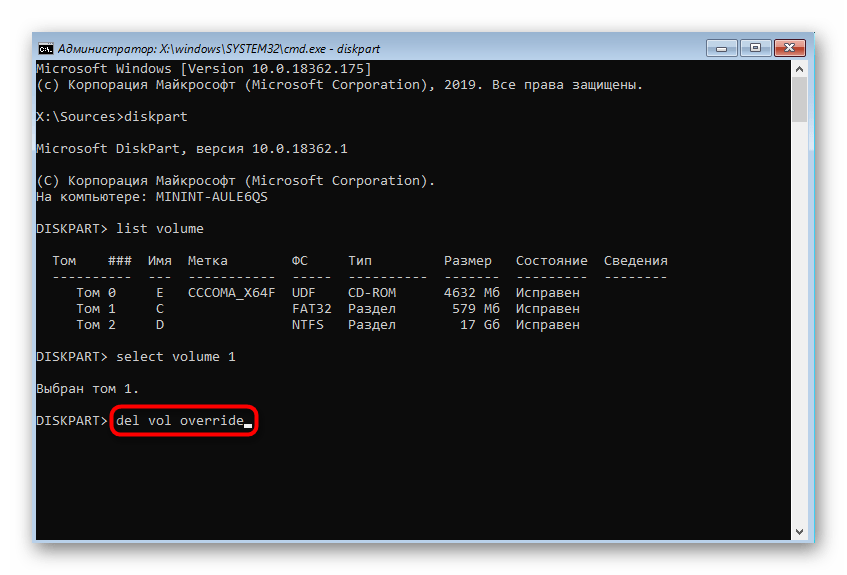
- Вместо быстрого форматирования вы можете просто удалить раздел с Windows. Для этого в той же «Командной строке» необходимо вызвать утилиту «Diskpart», выбрать нужный раздел и выполнить команду del vol override .
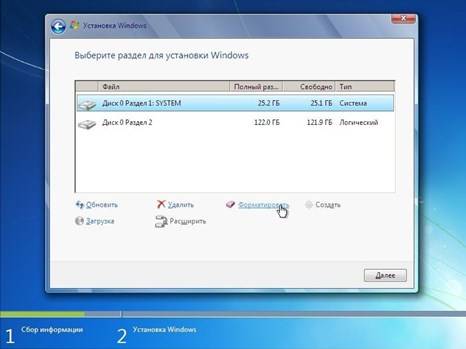
- Форматирование при установке также предполагает использование установочного диска, но при этом не нужно заходить в среду восстановления. В этом случае работа ведется с мастером установки Windows. Когда в окне мастера вам будет предложено выбрать раздел для установки, выделите том с установленной операционной системой и нажмите «Форматировать». Как вариант, можно нажать «Удалить». При этом раздел с системой будет удален без форматирования.
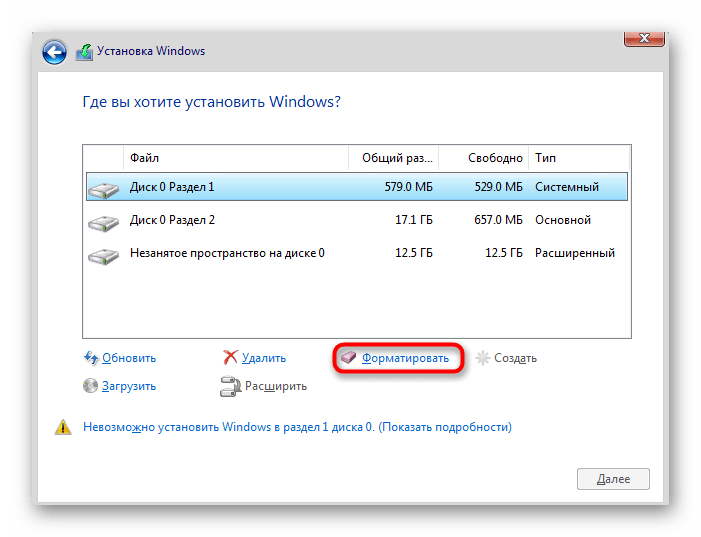
Развернутые инструкции по перечисленным выше способам вы найдете в статьях по ссылкам ниже.
Вариант 2: Форматирование диска в Windows
При необходимости можно отформатировать только пользовательский раздел или весь диск. В первом случае форматирование может быть выполнено в работающей Windows, во втором случае диск форматируется либо из-под установочного носителя с помощью мастера-установщика или «Командной строки», либо будучи снятым и подключенным к другому работающему компьютеру с Windows.
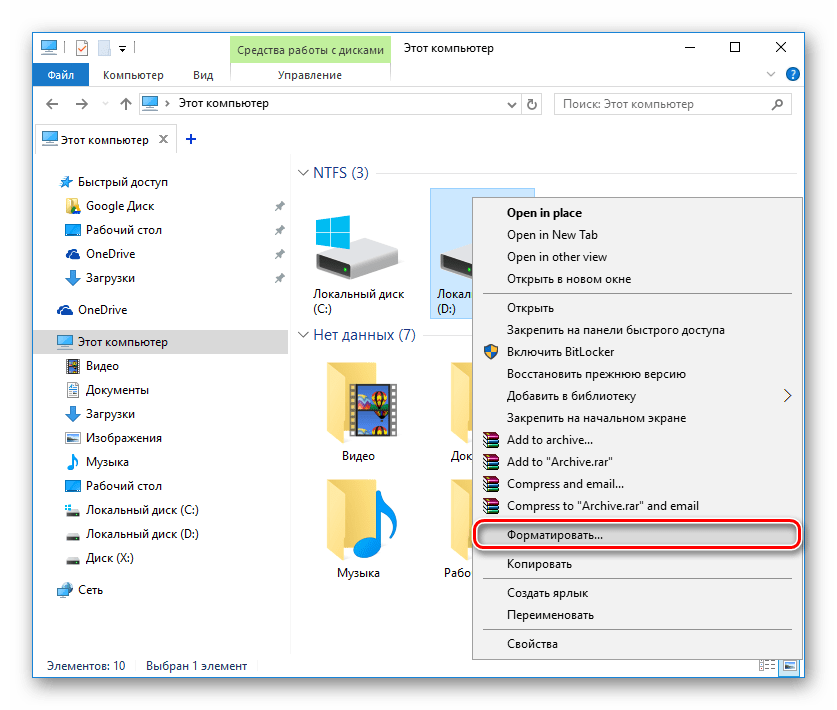
- Если нужно отформатировать только пользовательский раздел жесткого диска, вполне можно обойтись штатными средствами Windows. Это очень простая процедура, выполняемая из «Проводника». При этом можно выбрать тип файловой системы, размер кластера и добавить метку тома.
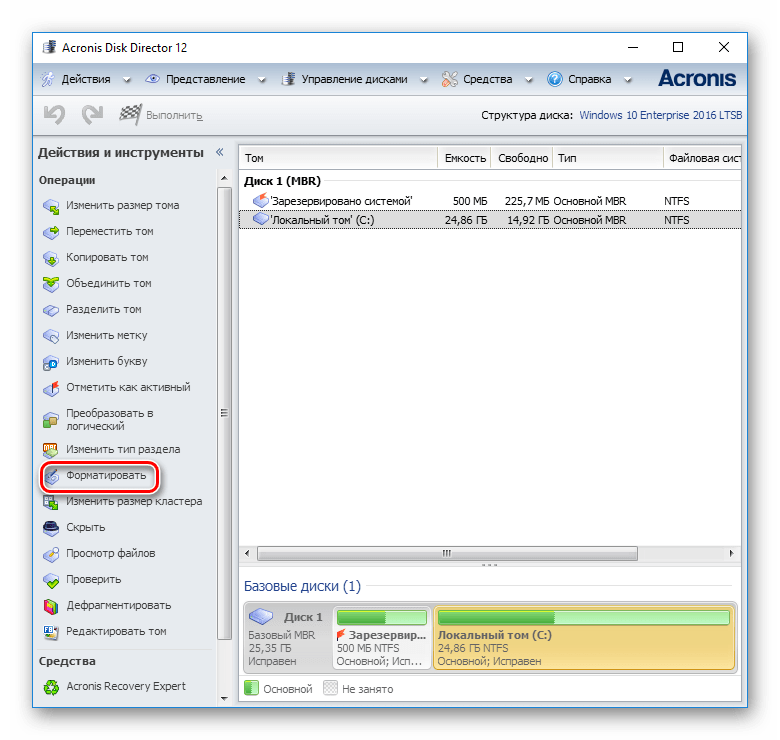
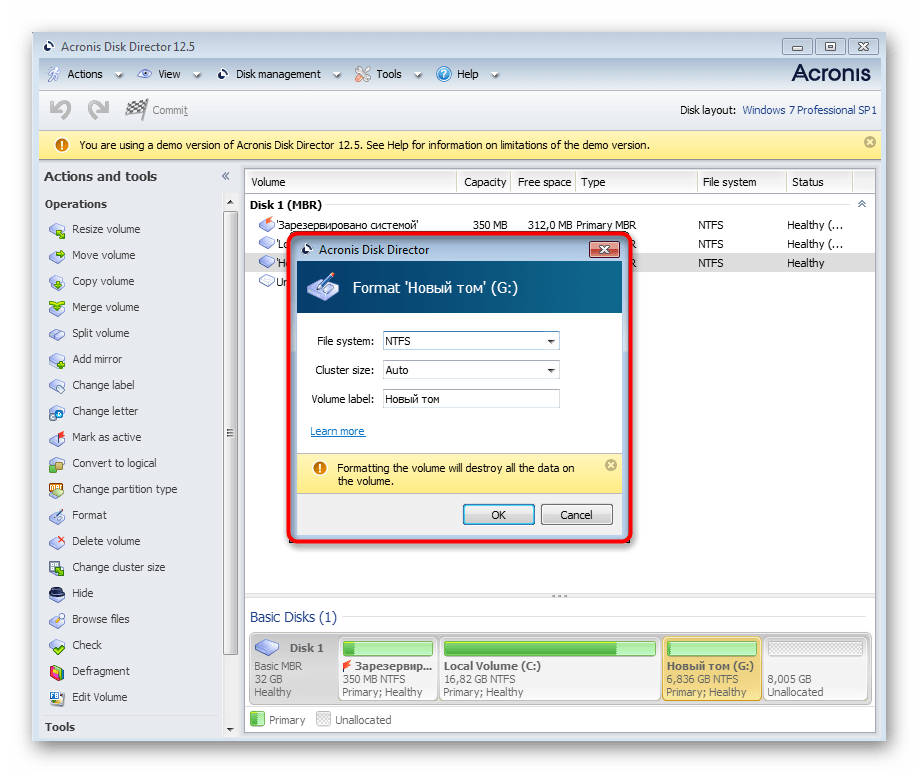
- Если по какой-то причине выполнить форматирование штатными средствами не удаётся, можно воспользоваться сторонними программами, например Acronis Disk Director или MiniTool Partition Wizard.
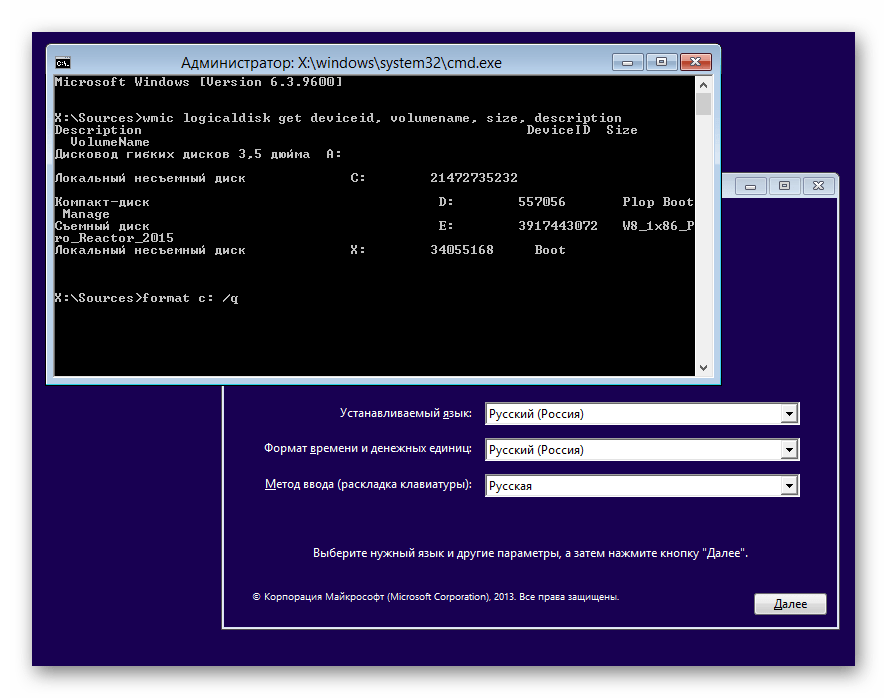
- Чтобы отформатировать весь диск, потребуется загрузить компьютер с установочного носителя, войти в среду восстановления, запустить «Командную строку» и выполнить команду format X: /q , где X — буква одного из разделов. Если на диске имеется несколько разделов, та же команда выполняется для них.
- Если надо отформатировать весь диск с уничтожением всех разделов, в «Командной строке» последовательно выполняем такие команды: diskpart
list disk
select disk 0
clean
create partition primary
assign letter=c
format fs=ntfs quick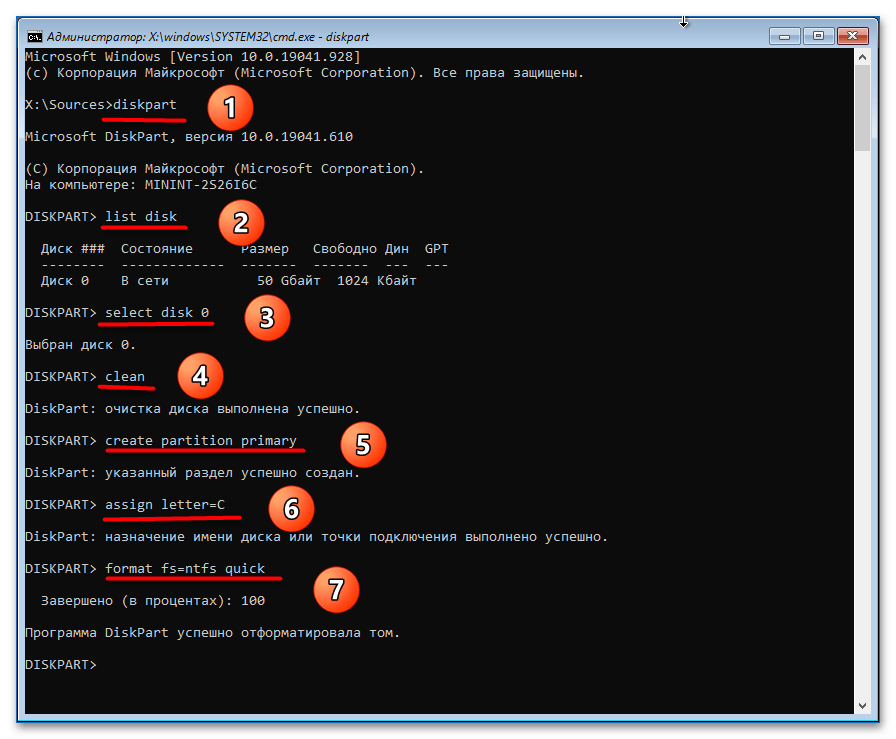
В результате на диске будет создан один раздел с файловой системой NTFS и буквой C.
Частичное или полное форматирование диска в Windows 7 почти ничем не отличается от той же процедуры в других версиях операционной системы. Среди способов вам будут доступны форматирование из «Проводника», из оснастки «Управление дисками», среды восстановления, «Командной строки» и сторонних программ.
- Форматирование пользовательского раздела в Windows может быть выполнено несколькими способами: через «Проводник», через «Командную строку» и оснастку «Управление дисками». Первый способ наиболее простой.
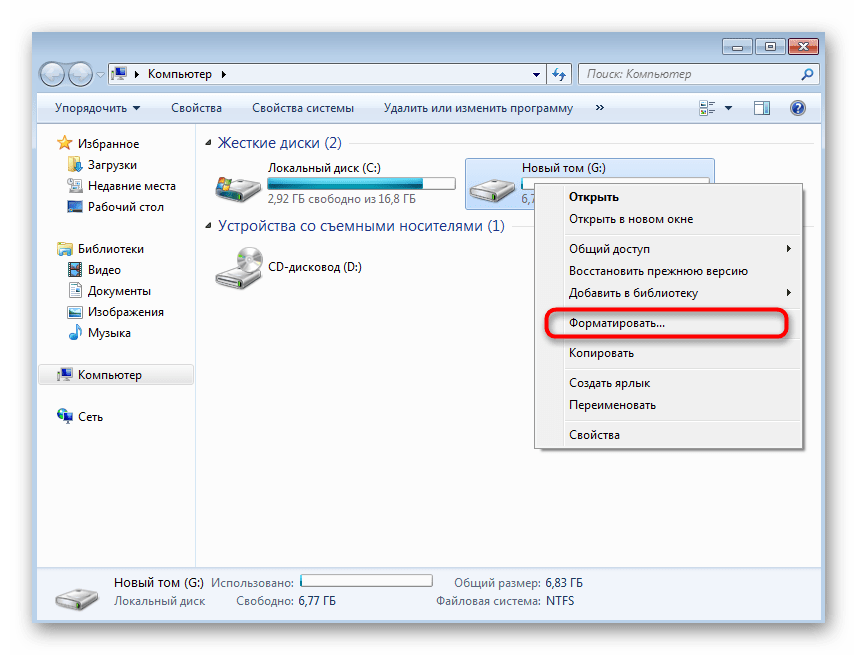
- В случае проблем с форматированием можно воспользоваться сторонними менеджерами разделов, например Acronis Disk Director.
- В случае форматирования всего диска компьютер загружается из-под установочного носителя в среду восстановления, в которой запускается «Командная строка» и выполняются команды форматирования томов. Также диск может быть отформатирован с удалением всех разделов, для чего используются команды, приведенные четвертым пунктом в описании форматирования диска в Windows 8.1 и 10.
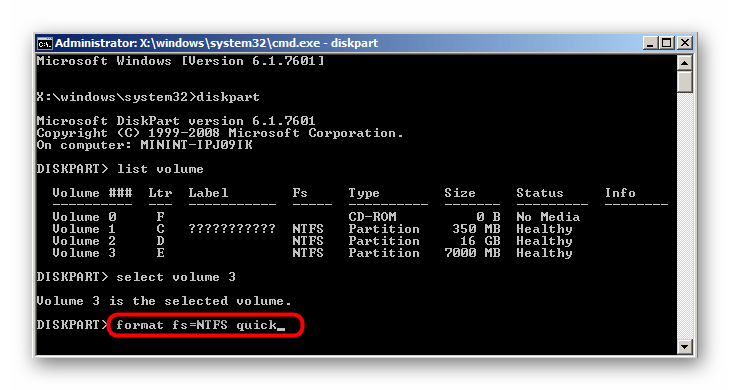
Для получения полноценных инструкций от другого нашего автора на эту тему перейдите по ссылке ниже.
Как отформатировать жесткий диск различными способами
Многие пользователи считают, что форматирование — это не что иное, как предварительное удаление с жесткого диска всех данных для записи новых. Это верно, но на самом деле удаление с винчестера данных представляет собой побочный эффект от форматирования. Эта процедура бывает двух видов: низкоуровневым и логическим.
- Низкоуровневое форматирование жесткого диска, делается еще на этапе его производства. При этом на «винте» создается разметка, необходимая для правильного позиционирования головок.
- Логическое, выполняется после его разбивки на разделы, которые именуют: диск D:\ E:\ и т.д. При логическом форматировании создается загрузочный сектор, файловая структура и таблица разделов с загрузочной записью. Все дисковое пространство форматируемого «винта» делится на кластеры.
Кроме того, форматирование может быть обычным или ускоренным. При обычном, удаляется файловая структура и производится проверка битых кластеров, которые отбраковываются и в дальнейшем для записи информации не используются.
При быстром форматировании удалению подлежит только файловая таблица. Все новые данные записываются поверх старых.
Работа с винчестером стандартными средствами ОС Windows
Многие спрашивают, как отформатировать жесткий диск средствами собственной операционной системы. Нет ничего проще:
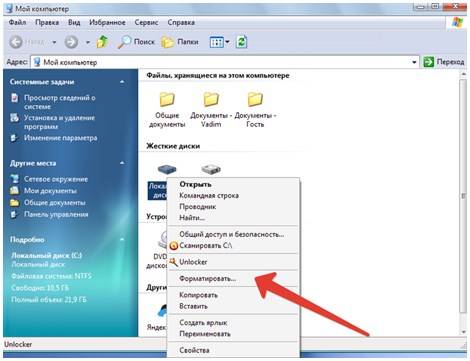
- Откройте Мой компьютер.
- Выделите необходимый раздел диска.
- Правой клавишей манипулятора выберите Форматирование.
- В появившемся окне настройте файловую систему, размер кластера.Форматирование средствами ОС
- Нажмите Начать.
- Нажмите ОК для подтверждения на предупреждении об удалении всех данных.
- О завершении процесса вас проинформирует ОС.
Если вы решите отформатировать раздел винчестера, где находится ваша операционная система, то средствами Windows сделать это невозможно. Эту операцию необходимо делать через DOS и с помощью любого LiveCD.
Если вам интересно, как отформатировать жесткий диск через БИОС, следует прочитать инструкцию до конца и выполнить все действия, описываемые ниже.
Под форматированием «винта» через БИОС следует подразумевать использование загрузочного диска, запуск которого происходит посредством настройки устройства в BIOS.
- Перезагрузите ПК.
- Перед началом запуска ОС войдите в BIOS, выберите вкладку BOOT, где в качестве загрузочного выберите необходимое устройство (зависит, от того, на каком носителе находится загрузочный диск).
- Сохраните изменения и перезагрузите ПК.
- После загрузки диска нажмите комбинацию клавиш Shift+F10.
- После открытия командной строки наберите format /FS:NTFS X: /q — где Х является необходимым разделом. Для файловой системы Fat 32 наберите format /FS:FAT32 X: /q — где Х является необходимым разделом.
- После нажмите Enter и в качестве подтверждения наберите Y.
Теперь осталось только подождать.
Работа с винчестером при установке ОС Windows

- При установке ОС Windows вам будет предложен выбор раздела, в который будет установлена операционная система.
- После выбора следует нажать Настройка диска.Выбор целевого диска для форматирования.
- После этого появятся дополнительные инструменты, среди которых есть Форматирование.
- После этого появится окно с предупреждением об удалении всей, находящихся в разделе, информации. Действие следует подтвердить.
- Далее остается только дождаться окончания процесса и продолжить установку Windows.
Работа с винчестером сторонними программами
Существует масса программных решений для работы с дисками. Наиболее популярная программа для форматирования жесткого диска это Acronis Disk Director Suite. Пользоваться ей очень просто, она чаще всего присутствует в различных сборках LiveCD.
- Загружаетесь с Live CD.
- Выбираете Acronis Disk Director Suite.Программа Acronis Disk Director.
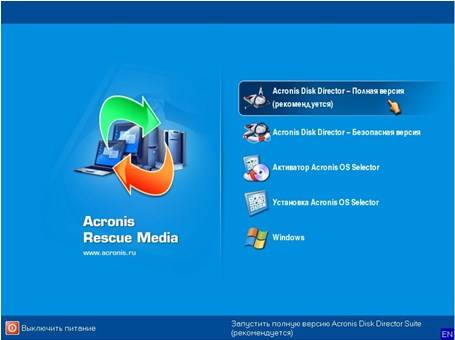
- В появившемся окне о выборе режима работы следует выбрать Ручной режим.
- После чего выбрать необходимый раздел меню.Интерфейс программы Acronis.

- Произведите дополнительные настройки (тип файловой системы, размер кластера).
- После процедуры настройки нажмите Выполнить (клетчатый флажок в верхней части окна).
Вопросы и ответы
- Несколько сотен людей ежедневно задают нашим специалистам вопрос: как сделать низкоуровневое форматирование жесткого диска с флешки.
На самом деле бывают случаи, когда для удаления вируса требуется удаление всего загрузочного сектора. И для этого существуют определенные программные средства, как, например, SeaTools for DOS. При стандартном запуске данной программы, создается загрузочный USB носитель, с которого и происходит загрузка и выбор одного из трех типов очистки винчестера.
На самом деле полностью низким уровнем такую процедуру назвать нельзя, но возможность полного удаления данных с удалением нулевой дорожки и секторов жесткого диска, а также заполнением всего дискового пространства нулями, наиболее близка к концепции низкоуровневого форматирования.
- Как полностью отформатировать жесткий диск, чтобы данные на нем невозможно было восстановить?
Действительно, даже после переформатирования, данные можно восстановить специальными программными средствами. Если вам необходимо безвозвратно удалить всю информацию с винчестера, например, при перепродаже ПК, то воспользуйтесь программой для полного форматирования винчестера Eraser HDD.
После скачивания программа сразу готова к работе и не требует дополнительных настроек. Нажав кнопку Пуск, вы увидите под номерами список разделов вашего «винта». Выбирайте номер того раздела, который требует полного форматирования, вставляйте в окошко и нажимайте Применить. После чего у вас последний раз затребуют подтверждения о безвозвратном удалении всей информации. После подтверждения перезагрузитесь, и пройдите процедуру инициализации винчестера.
© 1999-2023 System Technologies
Челябинск , Кыштымская, д. 7А
+7 (351) 799-59-03