Блог Сисадмина
Полезная информация об администрировании пользовательских и серверных ОС Windows.
(РЕШЕНО) Сканировать в PDF (Canon MF3228) в Windows 8 x64
Есть проблема установки МФУ Canon I-SENSYS MF3228 в Windows 8 x64.
Во-первых 64-битный драйвер для принтера не так просто найти. Вот он: http://www.canon-europe.com/Support/Consumer_Products/products/Fax__Multifunctionals/Laser/LaserBase_MF_series/i-SENSYS_MF3220.aspx?DLtcmuri=tcm:13-998332&page=1&type=download
С ним печать происходит нормально. Остается проблема со сканированием. Этот драйвер подходит и для сканера, однако родная программа MF Toolbox от Canon работать не хочет, пишет что не может найти сканер.
Можно пользоваться встроенной «Факсы и сканирование Windows», но она сканирует только в JPG. Если же нужно отсканировать в PDF, то нашлось очень симпатичное решение — бесплатная программа Advanced Scan to PDF Free: http://download.cnet.com/Advanced-Scan-to-PDF-Free/3000-18497_4-75738710.html
Обновление (октябрь 2014): Еще одна программа, которая нормально работает с этим сканером и сканирует в разнообразные форматы: http://www.hamrick.com/download.html
(программа платная, но есть пробная версия)
Запись опубликована 05.08.2013 автором alex в рубрике Windows 8, x64 с метками canon, drivers, windows 8, x64.
Один комментарий к “ (РЕШЕНО) Сканировать в PDF (Canon MF3228) в Windows 8 x64 ”
- Евгений12.10.2013 в 10:05 думал хоть кто то нашел решение запуска MF Toolbox (
МФУ Canon MF3228 не сканирует Windows 10 x64
Столкнулся с проблемой при сканировании на МФУ Canon MF3228 в Windows 10 x64 — не сканирует!
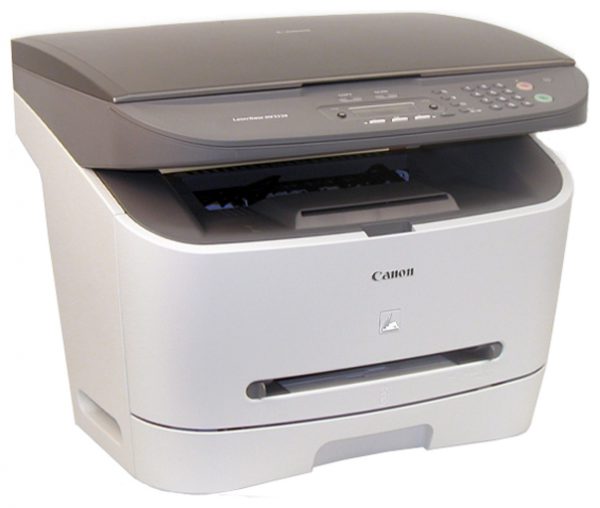
Хороший старичок-работяга Canon MF3228
Проблема кроется в утилите Toolbox МФУ Canon MF3228. Драйвера есть, они работают, а вот утилита нет — не видит сканер!
При этом принтер печатает нормально и на 32 битных и на 64 битных Windows.
Люди пытаются применять какие-то заморские патчи, пробовать ToolBox от других моделей, других версий ОС.
Я не стал сильно заморачиваться, тем более что штатная утилита Windows 10 для сканирования вполне неплоха.
Устанавливаем драйвера под нашу операционную систему и делаем ярлык на утилиту для сканирования.
В ярлыке пишем wiaacmgr , запускаем ярлык.
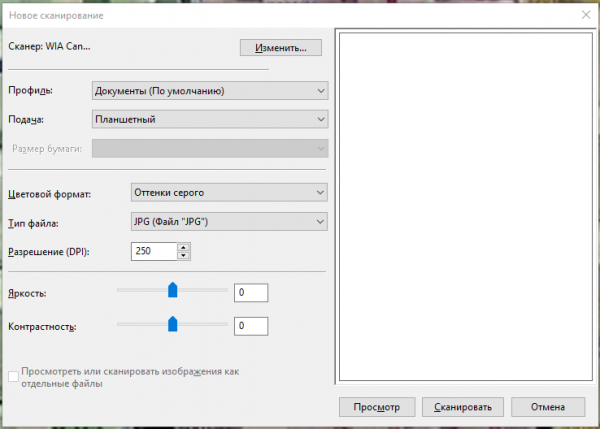
Возможно нужно принудительно указать сканер, там где кнопка Изменить.
Если утилита сканирования не запускается, а вместо этого висит окошко с компьютером и сканером..
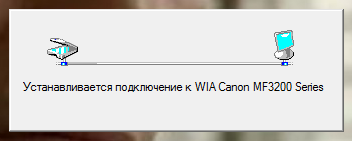
То выход есть!
Нужно завершить Службу загрузки изображений Windows (WIA).
Завершить можно из Диспетчера задач, а можно через специальный скрипт.
После того как завершили службу WIA сканер сканирует без проблем до следующей перезагрузки или выключения компьютера. Когда опять «зависает окошко с компьютером» нужно снова завершить Службу WIA.
Конечно решение с завершением службы костыль, однако работает и можно продолжать пользоваться старичком Canon MF3228.
P.S. Canon выпустили драйвера для Windows 10 x64, скачать можно с официального сайта или по ссылке. Пробуем их и пишем отзывы. У меня попробовать драйвера нет возможности, так как я уже без МФУ 3228.
Фразы: Canon MF3228 Windows 10 подвисает при сканировании
Устанавливаем драйвер принтера Canon MF3228 на Windows 10 64

Совсем недавно, я столкнулся с проблемой, что после установки драйвера для Canon MF3228 на Windows 10 64-битной системе, МФУ все равно не захотел работать. Драйвера скачивал с официального сайта производителя Canon, удалял и снова устанавливал, пробовал разные версии.
После установки пакета драйверов для МФУ, в Панели управления (Принтеры и факсы), отображается только сканер от этого МФУ. Драйвера на принтер, для печати, не устанавливаются – компьютер принтер просто не видит.
Далее мы разберем подробно несколько способов, как можно установить драйвера для принтера.
Способ 1: Установка драйвера Canon MF3228 на Windows 10
Вы уже пробовали установить драйвера, но принтер все равно не работает. Далее вы можете воспользоваться этой инструкцией:
Текстовая версия инструкции:
- Открываем «Панель управления» — «Устройства и принтеры».
- Нажимаем «Добавление принтера».
- Нажимаем «Необходимый принтер отсутствует в списке».
- Выбираем «Добавить локальный или сетевой принтер с параметрами, заданными вручную» и нажимаем «Далее».
- В раскрывающемся списке «Использовать соответствующий порт» выбираем «USB001 (Порт виртуального принтера для USB)» и нажимаем «Далее».
- В поле изготовитель можно ничего не выбирать, просто нажимаем «Установить с диска».
- Нажимаем «Обзор» и указываем путь к файлу «MF3200AR.INF», который находится в папке со скачанными драйверами, и нажимаем «ОК».
- Выбираем строчку «Canon MF3200 Series» и нажимаем «Далее».
- Нажимаем «Далее» и «ОК».
- Готово!
В некоторых случаях, если инструкция не помогла с первого раза, попробуйте выбрать «USB00x» с наибольшим числом в пункте номер «5».
Способ 2: Установка драйвера Canon MF3228 на Windows 10
По личному опыту, установки других аппаратов, вы можете попробовать следующий способ:
- Открываем «Панель управления» — «Диспетчер устройств».
- Выбираем «Программные устройства» — «Canon MF3228».
- Нажимаем «Правой кнопкой мыши» — «Обновить драйвер».
- Выбираем «Выполнить поиск драйверов на этом компьютере».
- Указываем на расположение папки с драйверами.
- Готово!
Этот способ подходит для многих устройств и является универсальным.
Сканирование на компьютер
через Canon MF3228 на Windows 10
Кроме драйвера принтера, так же наблюдается проблема и со сканером. Чтобы заработало сканирование на компьютер, можно попробовать перевести службу «Служба загрузки изображений Windows (WIA)» в тип запуска «Вручную» и перезагрузить компьютер.
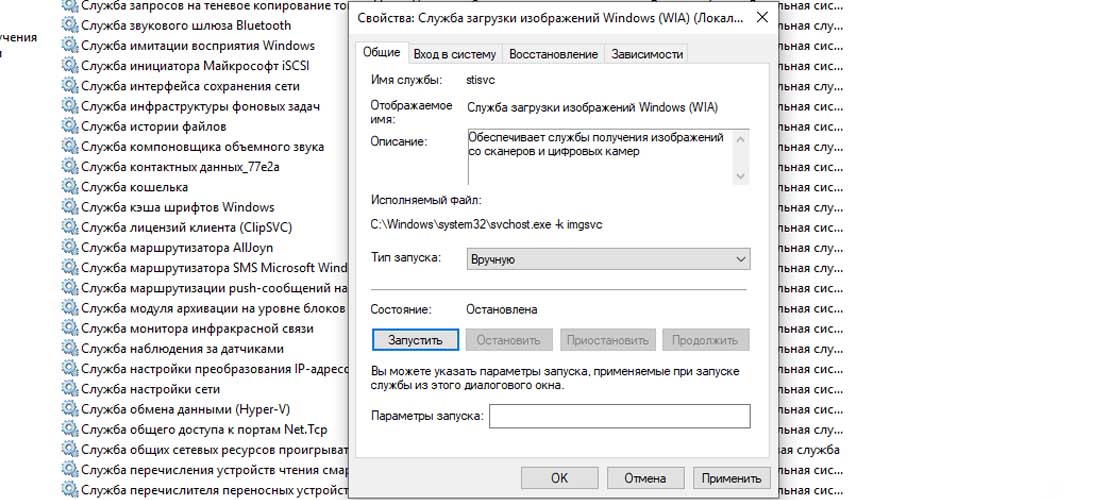
Далее зайти в «Устройства и принтеры» и нажать правой кнопкой мыши по вашему сканеру Canon, далее выбрать «Начать сканирование». Должен открыться стандартный интерфейс Windows для сканирования.
Заключение
С каждым годом для старых моделей принтеров и МФУ, в том числе Canon MF3228, становится все сложнее подобрать ключик по установке драйверов. В этот раз у нас получилось и данная инструкция поможет многим пользователям.
Всем удачи!
Возможно вам так же будет интересно:
- Отключение magic_quotes_gpc в Joomla 3 (волшебные кавычки)
- Записываем файлы на диск с помощью программы UltraISO
- С днём рождения меня! — 26
- Не включается компьютер
- Процедура замены комплекта для обслуживания (MK-475) на Kyocera Ecosys FS-6525MFP
Если я Вам помог — оставьте свой отзыв или поделитесь сайтом с друзьями в социальных сетях!
Найти драйвер сканера МФУ Canon i-Sensys MF3228 Windows 7×64
Вы можете написать сейчас и зарегистрироваться позже. Если у вас есть аккаунт, авторизуйтесь, чтобы опубликовать от имени своего аккаунта.
Похожий контент
От zyablik
Система Windows 8.1. МФУ Canon i-Sensys MF4410. Драйвер родной. Как принтер работает отлично. Но как сканер никак не работает. При попытке сканировать (по ходу выбираем TWAIN-MF4410) всё останавливается с красным крестом (скриншот ниже). Пытались ставить и VueScan — картина идентична. В Сети был совет убрать службу Windows «Факс и сканирование». Удалили, перезагрузили — не помогло. Проблема, похоже, распространенная в 8-ке и10-ке с Canon’ами этой серии (при сканировании). В устройствах работы с изображениями (в Диспетчере устройств) определяется, драйвера не обновляет (пишет, и так всё хорошо). Можeт, кто сталкивался с данной проблемой?
Спасибо.
Лог Autologger’а на всякий случай тоже прикрепляем. Ссылка на отчет GSI: http://dela.do.am/comp4/GSI6_PC151_VolkovaN_03_29_2023_14_08_38.zip

От Sapfira
Подробнее. (там же можно скачать сканер, для проверки своего компьютера)

Как изменить путь сохранения документа со сканера в нужную папку? По умолчанию приходит в общий список Документы. В опциях сканера настройки не нашла ( Модель: HP Deskjet 3525 e-All-in-One