Запуск макроса
Excel для Microsoft 365 Excel для Microsoft 365 для Mac Excel 2021 Excel 2021 для Mac Excel 2019 Excel 2019 для Mac Excel 2016 Excel 2016 для Mac Excel 2013 Excel 2010 Excel 2007 Excel Starter 2010 Еще. Меньше
Существует несколько способов запуска макроса в Microsoft Excel. Макрос — это действие или набор действий, с помощью которых можно автоматизировать различные задачи. Макрос записывется на Visual Basic для приложений программирования. Макрос всегда можно запустить, нажав кнопку Макрос на вкладке Разработчик на ленте. В зависимости от того, как макрос назначен для запуска, его также можно запустить, нажав сочетание клавиш сочетание клавиш, нажав кнопку на панели быстрого доступа или в настраиваемой группе на ленте либо щелкнув объект, рисунок или элемент управления. Кроме того, макрос можно запускать автоматически при запуске книги.
Перед запуском макроса
Перед началом работы с макросами следует включить вкладку Разработчик.
- Чтобы Windows, перейдите в меню Параметры >>Настроить ленту.
- Для Macперейдите на Excel >параметры. >ленты & панели инструментов.
- Затем в разделе Настройка ленты в разделе Основныевкладки, в разделе Разработчик, нажмите кнопку ОК.
Запуск макроса на вкладке «Разработчик»
- Откройте книгу, содержащую нужный макрос.
- На вкладке Разработчик в группе Код нажмите кнопку Макросы.
- В поле Имя макроса выберите макрос, который вы хотите запустить, и нажмите кнопку Выполнить.
- У вас также есть другие варианты:
- Параметры: добавление сочетания клавиш или описания макроса.
- Шаг. Откроется Visual Basic редактора в первой строке макроса. Нажатие F8 позволит вам по одной строке пролиться между кодами макроса.
- Изменить. Откроется редактор Visual Basic и вы сможете при необходимости изменить код макроса. После внесения изменений можно нажать F5, чтобы запустить макрос из редактора.
Запуск макроса с помощью сочетания клавиш
Вы можете добавить сочетание клавиш в макрос при его записи, а также добавить его к существующему макросу:
- На вкладке Разработчик в группе Код нажмите кнопку Макросы.
- В поле Имя макроса выберите макрос, который нужно назначить сочетанием клавиш.
- Нажмите кнопку Параметры. Откроется диалоговое окно Параметры макроса.
- В поле Сочетания клавиш введите любую букву в нижнем или верхнем регистре, которую вы хотите использовать с сочетаниями клавиш.
- Для Windowsклавиша для букв в нижнем регистре — CTRL+letter. Для букв верхнего регистра это CTRL+SHIFT+Letter.
- Для Macдля букв в нижнем регистре есть клавиши OPTION+COMMAND+LETTER,но клавиши CTRL+letter также будут работать. Для букв верхнего регистра это CTRL+SHIFT+Letter.
- Будьте внимательны при назначении ярлыков, так как они будут переопределять все эквивалентные стандартные Excel, пока открыта книга с макросом. Например, если назначить макрос CTRL+Z,вы потеряете возможность отменить. В связи с этим обычно лучше использовать клавиши CTRL+SHIFT+БУКВА С верхнего регистра, например CTRL+SHIFT+Z, для которых в Excel нет эквивалентных Excel.
Список сочетаний клавиш CTRL, которые уже назначены в Excel, см. в статье Excel сочетания клавиш и клавиши для работы с функцией.
Запуск макроса нажатием кнопки на панели быстрого доступа
Чтобы запустить макрос нажатием кнопки на панели быстрого доступа, сначала необходимо добавить соответствующую кнопку на панель. Для этого см. назначение макроса кнопке.
Запуск макроса с помощью кнопки в настраиваемой группе на ленте
Вы можете создать пользовательскую группу, которая появится на вкладке ленты, а затем назначить макрос кнопке в этой группе. Например, можно добавить настраиваемую группу «Мои макросы» на вкладку Разработчик, а затем добавить в новую группу макрос (который отображается как кнопка). Для этого см. назначение макроса кнопке.
Запуск макроса путем щелчка области графического объекта
Запуск макроса путем щелчка области графического объекта
Вы можете создать хот-спот на графическом элементе, который пользователи могут щелкнуть, чтобы запустить макрос.
- На компьютере вставьте графический объект, например рисунок, или нарисуйте фигуру. Распространенный сценарий — нарисовать фигуру Скруглённый прямоугольник и отформатировали ее так, чтобы она выглядела как кнопка. Чтобы узнать о вставке графического объекта, см. добавление, изменение и удаление фигур.
- Щелкните правой кнопкой мыши созданный хот-спот и выберите пункт Назначить макрос.
- Выполните одно из указанных ниже действий.
- Чтобы назначить существующий макрос графическому объекту, дважды щелкните макрос или введите его имя в поле Имя макроса.
- Чтобы записать новый макрос для назначения выбранному графическому объекту, нажмите кнопку Запись ,в диалоговом окне Запись макроса введите имя макроса и нажмите кнопку ОК, чтобы начать запись макроса. Завершив запись макроса, нажмите кнопку Остановить на вкладке Разработчик в группе Код.
Совет: Вы также можете нажать в левой части панели состояния.
Запуск макроса из редактора Visual Basic (VBE)
На вкладке Разработчик нажмите кнопку Visual Basic, чтобы запустить редактор Visual Basic(VBE). Перейдите Project проводнике, чтобы найти модуль, содержащий макрос, который вы хотите запустить, и откройте его. Все макрос в этом модуле будут перечислены в области справа. Выберите макрос, который вы хотите запустить, разместив курсор в любом месте макроса и нажимая F5или выбрав в меню пункт Выполнить > Макрос.
Настройка автоматического запуска макроса при открытии книги
Создайте Workbook_Open события.
В следующем примере событие Open используется для запуска макроса при открытии книги.
- Откройте или создайте книгу, в которую нужно добавить макрос.
- На вкладке Разработчик в группе Код нажмите кнопку Visual Basic.
- В окне Project проводника щелкните правой кнопкой мыши объект ThisWorkbook и выберите просмотр кода.
Совет: Если окно Project проводника не отображается, в меню Вид выберите пункт Project проводник.
Private Sub Workbook_Open()
Примечание: Ячейка A1 на листе «Лист1» также содержит дату в результате Workbook_Open процедуры.
Дополнительные сведения
Вы всегда можете задать вопрос эксперту в Excel Tech Community или получить поддержку в сообществах.
См. также


Нужна дополнительная помощь?
Нужны дополнительные параметры?
Изучите преимущества подписки, просмотрите учебные курсы, узнайте, как защитить свое устройство и т. д.




В сообществах можно задавать вопросы и отвечать на них, отправлять отзывы и консультироваться с экспертами разных профилей.
Как посмотреть макросы в excel
Argument ‘Topic id’ is null or empty
Сейчас на форуме
© Николай Павлов, Planetaexcel, 2006-2023
info@planetaexcel.ru
Использование любых материалов сайта допускается строго с указанием прямой ссылки на источник, упоминанием названия сайта, имени автора и неизменности исходного текста и иллюстраций.
| ООО «Планета Эксел» ИНН 7735603520 ОГРН 1147746834949 |
ИП Павлов Николай Владимирович ИНН 633015842586 ОГРНИП 310633031600071 |
Добавление и изменение макроса для элемента управления на листе
Чтобы автоматизировать управление формы или ActiveX формы, с помощью следующих экономий:
- Выполнение действия или операции, когда пользователь щелкает форму, назначив ему макрос.
- Запустите Visual Basic для приложений (VBA) для обработки событий, которые происходят, когда пользователь взаимодействует с ActiveX управления.
Дополнительные сведения о создании макроса см. в теме «Создание и удаление макроса».
Добавление и изменение макроса для управления формы
- Щелкните правой кнопкой мыши нужный макрос и выберите «Назначить макрос». Появится диалоговое окно «Назначение макроса».
- Чтобы указать расположение существующего макроса, выберите его расположение в поле «Макрос» одним из следующих образом:
- Чтобы найти макрос во всех открытых книгах, выберите «Все открытые книги».
Примечание: Если макрос, который вы хотите назначить этому средству управления, находится в отдельной книге, сначала откройте эту книгу, чтобы она была доступна в списке «Макрос».
- Запись нового макроса Нажмите кнопку«Запись» и по завершению записи макроса на вкладке «Разработчик» в группе «Код» нажмите кнопку «Остановить «.
- Назначение существующего макроса Дважды щелкните макрос в списке или введите его имя в поле «Имя макроса».
- Создание макроса Нажмите кнопку «Создать» и в редакторе Visual Basic ввести новый макрос. Дополнительные сведения о том, как писать макрос, см. в Visual Basic справке. Изменение назначенного макроса Выполните одно из указанных ниже действий.
- Изменение назначенного макроса Щелкните имя макроса в поле «Имя макроса» и нажмите кнопку «Изменить».
- Назначение другого существующего макроса Дважды щелкните макрос в списке или введите его имя в поле «Имя макроса».
Добавление и изменение макроса для ActiveX управления
- Если вкладка Разработчик недоступна, отобразите ее. В Excel 2016, 2013 и 2010:
- Щелкните Файл >Параметры >Настроить ленту.
- В окне «Настройка ленты»выберите поле «Разработчик» и нажмите кнопку «ОК».
- Нажмите кнопку Microsoft Office , а затем — кнопку Параметры Excel.
- В категории «Популярные» в области «Топ параметров работы с Excel»выберите на ленте вкладку «Разработчик» и нажмите кнопку «ОК».
Примечание: Чтобы изменить существующий макрос, щелкните его правой кнопкой мыши и выберите «Код представления».
Включение или отключение макросов в файлах Microsoft 365
Excel для Microsoft 365 Word для Microsoft 365 Outlook для Microsoft 365 PowerPoint для Microsoft 365 Access для Microsoft 365 Excel 2021 Word 2021 Outlook 2021 PowerPoint 2021 Access 2021 Visio профессиональный 2021 Visio стандартный 2021 Excel 2019 Word 2019 Outlook 2019 PowerPoint 2019 Access 2019 Visio профессиональный 2019 Visio стандартный 2019 Excel 2016 Word 2016 Outlook 2016 PowerPoint 2016 Access 2016 Visio профессиональный 2016 Visio стандартный 2016 Excel 2013 Word 2013 Outlook 2013 PowerPoint 2013 Access 2013 Visio профессиональный 2013 Visio 2013 Excel 2010 Word 2010 Outlook 2010 PowerPoint 2010 Access 2010 Visio премиум 2010 Visio 2010 Visio стандартный 2010 Excel Starter 2010 Еще. Меньше
Интерактивная поддержка в браузере может предоставлять цифровые решения для проблем с Office
Макрос — это ряд команд, используемых для автоматизации повторяемой задачи, который может выполняться при выполнении задачи. Однако некоторые макросы могут представлять угрозу безопасности, внося на компьютер вирусы или вредоносные программы.
Предупреждение: Никогда не включайте макросы в файле Microsoft 365, если вы не уверены, что знаете, что делают эти макросы, и вам нужна функциональность, которую они предоставляют. Для просмотра или изменения файла не нужно включать макросы. Дополнительные сведения см. в статье Защита от макровирусов.
Создание доверенного документа для включения макросов
Если при открытии документа или попытке запустить макрос отображается предупреждение системы безопасности, можно сделать его доверенным документом и включить макросы. Этот пример находится в книге Excel.

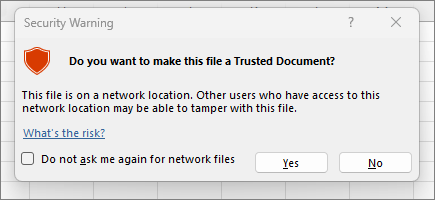
- Выберите Включить содержимое.
- В диалоговом окне Предупреждение системы безопасности выберите Да , чтобы сделать документ доверенным.
Макросы теперь включены в этом документе. Чтобы отозвать доверенный документ, необходимо очистить все доверенные документы. Дополнительные сведения см. в разделе Доверенные документы.
Совет: Вместо включения макросов для каждого документа можно создать надежное расположение для хранения доверенных документов. Microsoft 365 не будет проверка их в центре управления безопасностью. Дополнительные сведения см. в статье Добавление, удаление и изменение надежного расположения в Microsoft Office.
Изменение параметров макросов в центре управления безопасностью
Параметры макросов доступны в центре управления безопасностью. Однако если устройство управляется вашей работой или учебным заведением, системный администратор может запретить кому-либо изменять параметры.
Важно: При изменении параметров макроса в центре управления безопасностью они изменяются только для приложения Microsoft 365, которое вы используете в настоящее время. Параметры макроса не изменяются для всех приложений Microsoft 365.
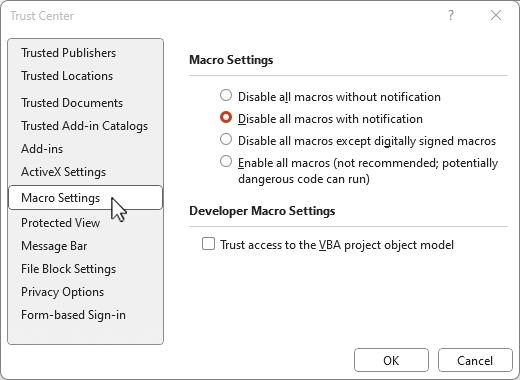
- Перейдите на вкладку Файл и выберите Параметры.
- Выберите Центр управления безопасностью, а затем выберите Параметры центра управления безопасностью.
- В центре управления безопасностью выберите Параметры макросов.

Совет: Если на ленте есть вкладка разработчика , выберите вкладку Разработчик, а затем выберите Безопасность макросов , чтобы быстро открыть центр управления безопасностью .
Ниже приведены параметры макроса. Не все приложения имеют одинаковый выбор.
Примечание: Варианты немного отличаются в Excel, мы будем называть их, как мы идем.
- Отключить все макросы без уведомления. Этот параметр отключает макросы и связанные с ними оповещения безопасности.
В Excel этот параметр — Отключить макросы VBA без уведомления и применяется только к макросам VBA.
Отключить все макросы с уведомлением. Этот параметр отключает макросы без отключения оповещений системы безопасности, которые будут появляться при необходимости. Используйте этот параметр для включения макросов в индивидуальном порядке.