Как изменить настройки языка в приложениях на устройстве Galaxy
На смартфонах Galaxy с операционной системой Android 13 вы можете изменить не только системный язык, но и задать настройки языка для отдельных приложений.
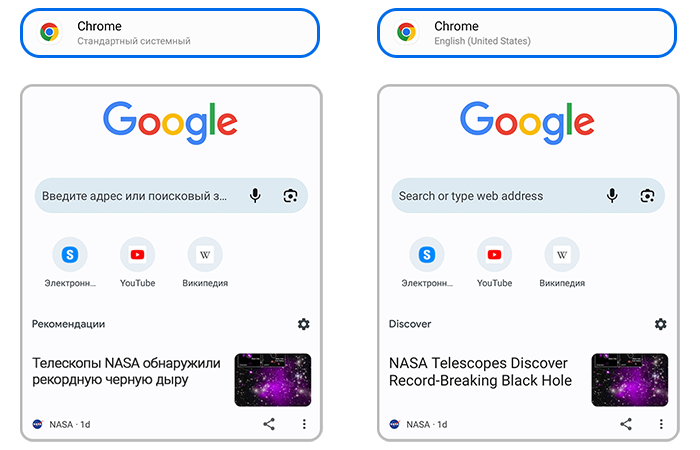
- Как узнать версию Android на смартфоне или планшете Samsung Galaxy
- Как изменить язык системы на Samsung Galaxy
- Как добавить язык ввода на клавиатуре Samsung
Не все приложения поддерживают разные языки. Разработчики приложения могут ограничивать этот функционал и языковая поддержка может отличаться от приложения к приложению.
Как выбрать другой язык для приложения


Шаг 1. Откройте Настройки.


Шаг 2. Перейдите в раздел Общие настройки.


Шаг 3. Откройте Языки приложения.


Шаг 4. Выберите нужное приложение.


Шаг 5. Выберите нужный язык.
Как мне изменить язык приложения? (Android)

Далее в самом низу списка выберите » Язык«, чтобы перейти в следующее меню и изменить язык.

В следующем меню нажмите на кнопку « Выбрать язык» чтобы перейти к списку доступных языков:

Язык приложения всегда будет соответствовать языку вашего телефона, если вы не включите опцию » Только на английском«. Если же данная опция будет активирована приложение будет работать на английском языке независимо от языка вашего телефона.
Нашли ли вы нужный ответ?
Спасибо за ваш отзыв Не удалось отправить ваш отзыв. Пожалуйста, попробуйте позже.
Как изменить язык приложения на смартфоне Android
Если вы используете новейший смартфон, вы получите обновление до Android 13, а вместе с ней несколько интересных новых функций. Сегодня речь идёт о возможности изменить язык определенных приложений.
Список приложений, поддерживающих эту функцию, всё ещё очень мал. Но этого достаточно, чтобы показать вам, как работает переключение языков в приложениях для Android!
Важно: некоторые из этих шагов работают только на Android 13 и более поздних версиях.
Вы можете изменить язык для отдельного приложения в настройках телефона.
Изменение языковых настроек для определенного приложения
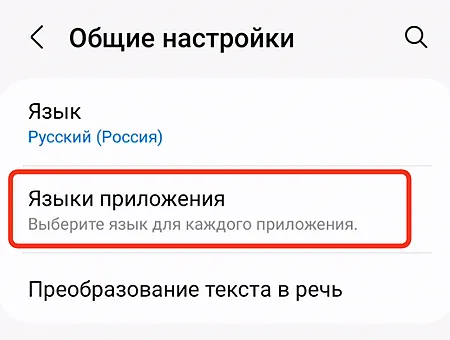
- На телефоне Android откройте приложение «Настройки».
- Коснитесь Общие настройки → Языки приложения.
- Выберите приложение, которое хотите изменить.
- Выберите язык.
Совет. Вы можете изменить язык только для приложений, поддерживающих выбор языка.
Устранение неполадок с языковой функцией приложения
В разделе «Все языки» перечислены языки, которые поддерживает конкретное приложение. Чтобы получить самый актуальный список поддерживаемых языков, обновите приложение.
Если вы меняете настройки приложения, но язык приложения не меняется
Если вы выбрали язык, но заметили, что язык приложения не меняется, попробуйте следующие исправления:
- Перезапустите приложение.
- Убедитесь, что ваш смартфон подключен к сети. Если вы измените язык приложения, когда вы не подключены к Интернету, язык приложения может не обновиться.
- Добавьте язык в качестве дополнительного, а затем снова попробуйте переключить язык приложения:
- На телефоне Android откройте приложение «Настройки».
- Нажмите Общие настройки → Языки ввода.
- Добавьте язык в качестве дополнительного языка.
- Через несколько минут снова откройте приложение «Настройки телефона».
- Коснитесь Общие настройки → Языки приложения.
- Выберите приложение, которое хотите изменить.
- Выберите язык.
Если языковая функция по-прежнему не работает, список поддерживаемых языков, предоставленный приложением, может быть неточным.
Совет. Убедитесь, что у вас установлена последняя версия приложения.
Если вы не можете найти своё приложение в списке приложений
Некоторые приложения не поддерживают эту языковую функцию. В списке приложений будут отображаться только те приложения, разработчики которых разрешили использовать эту функцию.
Если приложение кажется «зависшим» на языке, отличном от языков вашей системы, вы можете сбросить настройки приложения, очистив данные приложения. Некоторые приложения позволяют изменить язык только из приложения или связанной с ним учетной записи приложения.
Как изменить язык приложения Почты Mail.ru для Android?
В приложении Почты язык такой же, как в вашем телефоне. Поменяйте язык в настройках телефона — в почте он изменится тоже.
Чтобы поменять язык в телефоне, найдите инструкцию для вашей модели и воспользуйтесь ей. Например, для Samsung — в справке Samsung , для Нuawei — в справке Huawei .
Если вы поменяли язык в телефоне, но в Почте он не изменился, удалите приложение и установите заново через Google Play или RuStore . Чтобы удалить приложение, нажмите и удерживайте иконку → «Удалить» → «Удалить».