Расширеный поиск в Windows или как найти файл в Windows?

В этой статье вы узнаете весьма интересные вещи о встроенном файловом поиске Windows и прочитав материал сможете находить даже затерянные в папках файлы о которых знаете крупицы информации.
Нетрудно догадаться что речь зайдёт в этом материале о расширенном поиске в Windows. Несомненно каждый пользователь компьютера периодически использует форму стандартного «поисковика» Windows, но далеко не все знают о том что этим поисковиком можно пользоваться куда более производительно и это непростой инструмент как может показаться с первого взгляда.
Опции и и параметры расширяющие возможности поиска
Несмотря на то что в заголовке есть слово «расширяющие», эти самые опции будут помогать нам ставить дополнительные отсеивающие фильтры на наш поисковый запрос по файлам и папкам в Windowsи фактически будут сужать количество находимых файлов, что нам как раз на пользу.
* — Означает любую последовательность любых символов, т.е. все символы.
? — Любой один символ
~something« — Поиск имени (Название файла, автор и тд., смотря где поставить) которое должно начинаться с того что в кавычках. В примере ищется имя, где начало something.
~>»something« — Поиск имени, которое должно оканчиваться на то что в кавычках.
— Поиск точного совпадения с тем, что находится в кавычках.
~ — Поиск имени, которые содержат точный набор символов как тот, который в кавычках. Т.е. по запросу имяфайла:~=»курс» будут находиться файлы не только со словом Курс, но и просто содержащие эту последовательность символов (Курсовой, Курсач).
~!»Курс« — Поиск файлов, которые не содержат того что в кавычках. Т.е. этот параметр полностью противоположен предыдущему.
<> — Означает как «ни есть», «не». Т.е. запрос где будет вид: <> картинка , будет искать всё кроме картинок.
() — Скобки служат для того чтобы отделять и уточнять комбинирующую группу, где действуют операторы.
«» — Кавычки служат для точного нахождения порядка символов внутри кавычек. Из-за этого внутри кавычек операторы не работают вовсе, как и фильтры.
ИЛИ — Оператор ИЛИ. Например, запрос имяфайла: курсовая ИЛИ работа будет искать файлы где встречаются слова либо курсовая либо работа ну или и то и то. В английской версии OR.
И — Оператор И. Например, запрос имяфайла: к урсовая И работа будет искать файлы где есть оба слова, причём нет разницы в каких местах они расположены и необязательно рядом друг с другом. В английской версии AND.
НЕ — Оператор НЕ. Например, запрос имяфайла: курсовая НЕ работа будет искать файлы где есть слово курсовая, но нет слова работа. В английской версии NOT.
Приведём немного приверов использования операторов:
размер:10МБ И автор: (Иван) НЕ датаизменения:>2009 — Найдёт файлы Ивана по 10 Мегабайт, которые изменены после 2009 года.
имяфайла: (*156*) И тип:(PNG ИЛИ JPEG) — Найдёт файлы, где в имени содержится 156 и его расширение будет PNG либо JPEG.
автор:( Ал* ИЛИ Иван) — Найдёт файлы авторов Алексея, Александра, Алёны и Ивана.
Теперь фильтрирующие опции.
Ниже мы приведём какие фильтрирующие опции вы можете использовать при поиске файлов и папок.
имяфайла: — Имя искомого файла. Аналог на англоязычной Windows — filename.
тип: Указывает какой тип файла ищется в данный момент. Может принимать как значения расширений файлов (Например, тип: PNG ), так и их логическое определение (Например: тип: музыка или тип: картинка ). Аналог на англоязычной Windows — type.
вид: — Тоже самое что и тип:. Аналог на англоязычной Windows — kind:
датаизменения: — Указывает на то, когда файлы был изменён. Может принимать точные значения, диапазоны, а также словестные значения (давно, вчера и тд.). Аналог на англоязычной Windows — datemodified.
датаизменения: 21.01.2001 .. 05.01.2014 (Обязательно две точки в диапазоне)
датасоздания: — Указывает на то, когда файл был создан. Значения принимает такие же как и у датаизменения. Англоязычный аналог datecreated.
размер: — Указывает какой размер должен быть у искомых файлов. Может принимать как точный значения вплоть до десятичных чисел, так и диапазон размеров. В качестве единицы измерения выступают Кб, Мб, Гб. Англоязычный параметр — size:.
размер: 1.5Мб — файлы больше 1,5 мегабайта, но меньше или равны 7.
атрибуты: — Задаёт дополнительную маску поиска по тегам. Параметр нечасто используется из-за того что редко используют теги.
автор: — Указывание автора, чьи файлы будут находиться.
владелец: — Поиск файлов определённого владельца.
исполнитель: — Указывание данного атрибута релевантно при поиске музыки того или иного исполнителя.
Комбинирование фильтрирующих опций
Можно использовать сразу несколько различных опций при поиске и это даже будет лучше, потому что сократит список найденных файлов, повыся при этом их релевантность. При нескольких поисковых фильтрах ставьте между ними пробел, фактически он заменяет оператора AND.
Внимание! Операторы И, ИЛИ НЕ никогда не подсвечиваются синим в строке поиска. Если у вас подсветились, значит вы забыли либо кавычки либо скобки либо что-то ещё. Обратите внимание что некоторые фильтры не могут работать с определёнными операторами. Например не может быть тип:(BMP И PNG), так как любой файл может быть только одного типа.
Например можно использовать запрос:
Данный запрос ищет изображения размером от 5 до 20 килобайт с именем файла, которое начинается с буквы m и в котором встречается слово little. При этом файл должен был быть изменён в течении марта 2014 года.
Как вы сами видите с такими возможностями можно легко искать файлы многолетней давности помня хоть какие-то мелочи о нём.
Несколько шаблонов
Для того чтобы вы лучше всё поняли и могли попробовать расширенный поиск Windows самостоятельно, мы решили сделать несколько наиболее часто использующихся шаблонов расширенного поиска, которые нередко могут пригодиться.
Как найти все файлы в папке?
Иногда человек хочет посчитать сколько файлов в той или иной папке и перед ним встаёт вопрос как это сделать. С помощью поиска Windows? Но тогда что вводить? Вводимое берёт начало у регулярных выражений и те кто знает не по наслышке что это такое уже догадался что за символ нужно вписать в поисковое поле.
В поисковое поле нужно ввести: * (Звёздочку).
Как найти все файлы одного типа (Расширения)?
Если вы хотите найти например только картинки используйте фильтр тип:картинка, а если вы желаете найти файлы определённого расширения, тогда можно использовать либо *.jpeg либо тип:JPEG.
Как найти файлы созданные в определённое время?
Для этого вам нужно использовать фильтр датасоздания:ДД/ММ/ГГГГ. О нём написано выше. Вы также можете ставить фильтр не по точному времени создания файла, а по промежутку. Например с сентября 2011 по декабрь 2012. О правильной постановке поискового запроса с таким фильтром, написано выше.
Как найти файлы определённого размера?
Вам нужно использовать фильтр размер: и указать необходимый размер файла в килобайтах, мегабайтах или гигабайтах. О том как можно искать в диапазоне размеров и как правильно указывать размер искомых файлов, вы можете прочитать выше.
Мы очень надеемся что данный материал вам пригодится, а если вам есть что дополнить, тогда пишите в комментариях.
You have no rights to post comments
Функция поиска в Windows 10
Освоение инструментов поиска в файловом проводнике, возможно, самое важное, что вам нужно знать. И наибольший прирост производительности приходит именно тогда, когда вы понимаете, что можете сохранять файлы в одной папке и быстро находить их там, вместо того, чтобы долго и нудно организовывать вложенность папок.
Поиск в Windows 10
Каждый поиск в файловом проводнике состоит из трёх частей:
Область поиска. Это место где вы проводите поиск. Это может быть папка (с вложенными папками или без них), библиотека, или другое место для поиска.
Фильтры. Для ограничения результатов поиска, вы можете использовать конкретизирующие фильтры — по дате, типу файла, тегам и другим реквизитам, обычно выбирается из списка или элемента управления.
Условия поиска. Это текст, который вы вводите в поле поиска. Windows находит отвечающие условию поиска файлы и папки по имени файла или его содержанию.
Конечно же, вы можете, искать файлы с помощью поля поиска на панели задач. Введите в поиск нужный термин, затем кликнете по одной из маленьких иконок в верхней части списка результатов, чтобы увидеть соответствующие этому термину документы, папки, изображения, музыкальные файлы или видео.
Однако, это нечто большее, чем просто поиск, поле поиска в файловом проводнике — это логическая отправная точка.
Создание поиска с помощью ленты
За долгие годы, инструменты для создания поиска в Windows сильно развились. В Windows 10, вы можете создать поиск с помощью коллекций списков point-and-click. В правом верхнем углу окна файлового проводника, кликнете в поле поиска, откроется лента инструментов поиска.
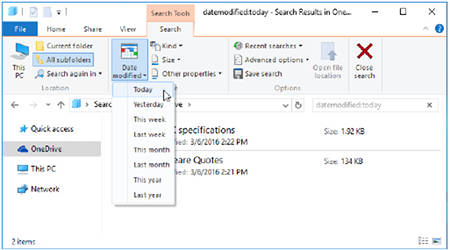
Эти инструменты поиска появляются только после позиционирования курсора в поле поиска. Для более сложных поисков, вы можете комбинировать несколько критериев.
Выбранные вами инструменты поиска применяются в указанном вами контексте. Например на рисунке выше, на панели навигации выбрано хранилище OneDrive, а местоположение на ленте — группа «Все подпапки»(по умолчанию). Щёлкнув по критерию «Изменение по дате» и выбрав в раскрывающемся списке «Сегодня» вы увидите два файла, которые сегодня были добавлены или изменены в папке OneDrive.
Если вы ищите созданные вами после какой-то встречи заметки и помните, что встреча была в этом месяце, вы можете, в секции изменения по дате, кликнуть на параметр «Последний месяц». Если количество результатов слишком велико, примените дополнительные фильтры или кликните в поле поиска и введите известную вам в названии файла или его содержании, слово или фразу.
В тройку лучших фильтров группы «Уточнить», на вкладке инструментов поиска, входят:
Изменение по дате. Это свойство определяет новую дату сохранённого файла или папки, который был создан или последний раз изменён. Для файла загруженной программы, показывается дата, когда вы сохранили файл локально, не дата создания разработчиком.
Признак. Это поле показывает предопределённые группы признаков файлов, включая некоторые пункты не хранящиеся в проводнике. Наиболее частый выбор — документ, который включает текстовые файлы, любые офисные и PDF файлы. Если вы ищите цифровые мультимедийные файлы, попробуйте слово музыка или изображения.
Размер. Это значение предлагает диапазон размеров. Если вы хотите очистить свой системный диск, выберите «Большой» (от 16 до 128 MB) или «Гигантский»(больше 128 MB) размер. Это отличный способ найти большие файлы, которые вы можете безопасно удалить или архивировать на внешний диск.
Щёлкните на вкладке инструментов поиска опцию «Другие свойства» и просмотрите четыре дополнительных фильтра, с помощью которых вы можете уточнить результаты поиска:
Тип. Это свойство использует атрибут типа файла. Вы можете ввести расширение файла (например, pdf, xls, или docx) или какие-нибудь части описания (как Excel, Word, изображение, текст или папка).
Имя. Здесь вы можете ввести текстовую строку. Список результатов покажет любые файлы или папки, содержащие эту строку в имени.
Путь к папке. Введите здесь текстовую строку. Список результатов покажет все файлы и папки, содержащие эту строку в полном пути. Например, введите doc; результаты будут включать все файлы и папки из папки «Мои документы» и в любой из вложенных в неё папок (так как Documents часть пути для этих подпапок), а так же содержание любых других папок, имя которых имеет эти три буквы.
Теги. Почти все файлы данных, содержат это поле, которое хранится в виде метаданных в самом файле. Вы можете добавить один или несколько тегов для любого файла на панели деталей или в диалоговом окне свойств вкладки «Детали».
Использование тегов для точного поиска
Ввод тегов требует дополнительных усилий, но они того стоят, особенно в больших проектах. Преимущество дополнения тегов для группы файлов, например, «Проект X» или «2016 финансы» в том, что вы можете рассчитывать на нахождение этих файлов даже если текст тега в имени файла или его содержании отсутствует. Так как теги сохраняются в виде метаданных, их можно использовать для идентификации файлов как части группы проекта.
Вы можете создать поиск, объединив значения из различных областей. К примеру, в списке изменений по дате, можно ввести — на этой неделе, и в области признаков — документ. Результат отфильтровывает все элементы старше начала текущей недели и любые файлы не соответствующие установленному признаку, например, MP3 файлы и фотографии.
Однако, в раскрывающемся списке, более одного значения для определённого поля выбрать нельзя. Например, если вы указали значение — последняя неделя, оно заменит любое ранее указанное значение.
Использование фильтров для поиска групп файлов
Использование для периодического одноразового точного поиска вкладки на ленте — инструменты поиска, часто более быстро и гибко, чем переключение на вид деталей в файловом проводнике и использование его встроенных параметров фильтрации. На рисунке ниже, показан пример фильтрации файлов в библиотеке по типу. В отличие от соответствующих параметров проводника, на вкладке инструментов поиска, вы можете указать несколько типов файлов, установив для этого флажки в раскрывающемся списке типов.
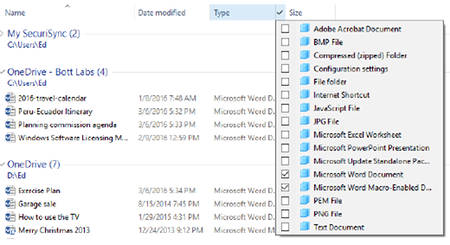
В виде деталей, кликнете по правому краю заголовка любого столбца и откройте, построенный из содержимого этой папки, раскрывающийся список, затем отметьте флажки для просмотра соответствующих файлов.
Нужно отметить, что этот способ фильтрует только то, что в этот момент отображается на панели содержимого, обычно контент папки или библиотеки. Поиск во вложенных папках не выполняется.
Комбинированный поиск и фильтры
Для того, чтобы увеличить возможности фильтров в подробном виде так, чтобы они включали все вложенные папки, кликнете в поле поиска и введите подстановочный знак *. Теперь в списке будут отображаться все файлы и папки текущей папки и все вложенные в неё подпапки. После этого, для уточнения результатов, вы можете переключиться на подробный вид и использовать раскрывающийся список фильтров на любом заголовке колонки.
Заслуживает внимания фильтр изменения по дате. Как показано на следующем рисунке, здесь отображается календарь текущего месяца и чуть ниже, некоторые предопределённые параметры.
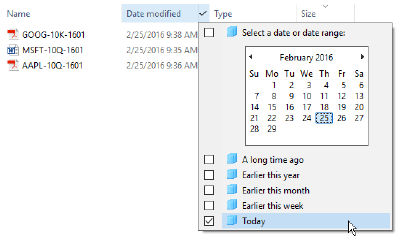
Управление календарём выглядит просто, но имеет больше опций, чем кажется.
Находящийся в нижней части список опций динамичен, показывая только альтернативы, которые возвращают валидные результаты поиска. Это основное отличие от фиксированного меню вкладки инструментов поиска.
Управление календарём намного универсальней чем кажется. По умолчанию, отображается текущий месяц. Кликнете по заголовку месяца, что изменит отображение на все 12 месяцев текущего года:
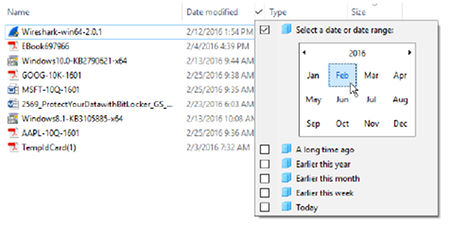
В этом виде, вы можете с помощью клавиши Shift и клика или клика и перетаскивания, выбрать несколько подряд идущих месяцев в одном году. (К сожалению, вы не можете использовать Ctrl+клик и выбрать не смежные месяцы.)
Кликнете на заголовок года и просмотрите все 10 лет текущей декады:
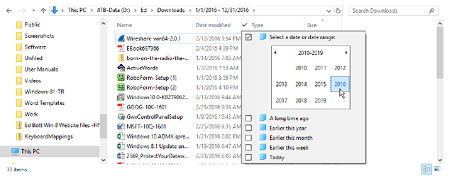
Кроме этого, для просмотра файлов двух или более подряд идущих лет, вы можете использовать клик и перетаскивание. Это удобно если вы просматриваете многолетний архив файлов и папок.
Если вам понравится функция управление календарём, вы можете добавить её в поисковые запросы основного окна поиска. Чтобы это сделать, кликнете в окне поиска и введите datemodified: (не забудьте двоеточие). Если в окне поиска фильтр изменения по дате/datemodified уже есть, кликнете по нему (обратите внимание, что в списке под календарём, вы можете выбрать несколько опций):
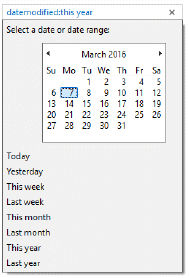
Это управление календарём работает точно так же, как и опция заголовков в фильтре изменения по дате подробного вида. Однако, опции фиксированного меню немного отличаются.
Создание комплексных поисков
Возможности поиска в Windows 10 прямой потомок функции «Дата». Эти оригинальные инструменты поиска работали на так называемом Advanced Query Syntax (AQS), что работает и сегодня, но обычно в бездокументной форме.
Некоторые остатки AQS, вы можете увидеть при создании поиска с помощью вкладки инструментов поиска. Каждая запись, которую вы делаете на ленте, добавляет соответствующий запрос в поле поиска.
Оператор поиска легко отличить от строки поиска, он отображается синим цветом и последующим двоеточием. Если вы поставите знак равенства (=) и заключите строку поиска в кавычки, то принудительно получите точное совпадение.
Если вы расположены возиться с битами, то можете попробовать ручное создание поиска. Например, если вы хотите видеть только папки, имена которых начинаются с буквы A по E, в поле поиска введите type:=»File folder» name:(>A AND
А так же, вы можете использовать двоеточие между парой дат. Таким образом, параметр datemodified:12/1/2015.. 1/31/2016 отображает файлы созданные в диапазоне с декабря 2015 по январь 2016, что нельзя сделать в функции управлении календарём. Более подробно об этом в Windows 10 Inside Out (Microsoft Press, 2015).
Сохранение поиска
Сохранение установок поиска — очень удобная опция. Вы можете сохранить свой поиск и повторно его использовать. При сохранении условий поиска Windows записывает его параметры в XML файл, который хранится в папке «Поиски» профиля пользователя. Этот формат сохранения поиска использует расширение файла search ms. Вся прелесть сохранённых поисков в том, что относительные даты, такие, как на этой неделе и в прошлом месяце, каждый раз, при запуске сохранённого поиска, пересматриваются заново, поэтому результаты всегда те, что ожидаются.
Например, вы хотите быстро просмотреть все синхронизированные OneDrive файлы, которые были добавлены или изменены за последнюю неделю или две. Как создать сохранённый поиск:
- Откройте вашу папку OneDrive, щёлкнув по её записи на панели навигации.
- Щёлкните в поле поиска и введите datemodified:this week/эта неделя или datemodified:last week/последняя неделя.
- На вкладке ленты «Поиск» нажмите кнопку «Сохранить условия поиска».
Это все, что вам нужно сделать. Windows автоматически сохранит текущий контекст поиска и ваши фильтры дат в XML-файле папки %UserProfile%\Searches. Откройте эту папку и дважды щёлкните по любому сохранённому поиску, что автоматически его перезапустит.
На рисунке показана коллекция сохранённых поисков. Чтобы легче было понять, что делает каждый поиск, сохранённый поиск файлов можно переименовать. (Щёлкните правой кнопкой мыши по сохранённому поиску, выберите «Переименовать» и измените название на более понятное).
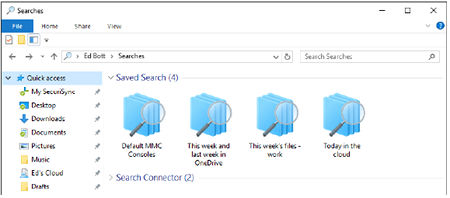
Папка поиска в вашем профиле пользователя содержит все сохранённые поиски. В этом примере имена по умолчанию изменены на более описательные.
Использование сохранённого поиска в качестве отправной точки
Если открыть сохранённый поиск, его результаты можно использовать как начало для нового поиска. Любые термины, которые вы вводите в поле поиска будут возвращены соответствующими файлами и папками из результатов сохранённого поиска. Например, если есть сохранённый поиск, который показывает все сохранённые в OneDrive в этом году файлы, можно открыть его и затем в поле поиска ввести уточняющую информацию, «день рождения» или mp3. В результате, будут найдены файлы содержащие искомое слово в имени файла или самом файле, но только если они находятся в OneDrive и были изменены в этом году.
Тип поиска, которые вы можете сохранить ограничивается только вашим воображением. Можно создать почти бесконечное число комбинаций расположений, дат, типов файлов и других свойств.
После того, как вы создали коллекцию сохранённых поисков, существует две вещи, которые можно сделать для облегчения доступа к ней:
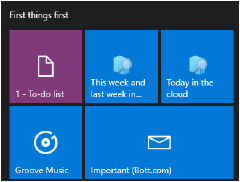
Закрепите ярлык для папки поиска в быстром доступе. Так, вы сможете быстро просмотреть все ваши сохранённые поиски и двойным щелчком запустить какой-либо повторный поиск.
В папке «Поиск», щёлкните правой кнопкой мыши по любому сохранённому поиску, затем в контекстном меню выберите опцию «Закрепить на стартовом экране».
Related posts:
- Расширенное сохранение поиска в библиотеках Windows 8.1
- Организация поиска файлов
- Организация поиска файлов (продолжение)
- Организация поиска файлов (окончание)
Как найти файл по расширению
В операционной системе Windows файлам, в зависимости от их типа, присваивается то или иное расширение. Иногда пользователю требуется найти файлы с определенным расширением. Чтобы облегчить поиск, следует воспользоваться специальными приемами.

Статьи по теме:
- Как найти файл по расширению
- Как найти файлы на жёстком диске
- Как искать файлы
Инструкция
Вы ищете файл, точного имени которого не помните, но знаете его расширение. В этом случае следует учитывать, что в списке результатов поиска будут присутствовать все файлы с искомым разрешением, и уже среди них вам придется искать нужный вам файл.
Проще всего воспользоваться встроенной поисковой системой Windows. Откройте: «Пуск» — «Поиск». В открывшемся окне введите в поле «Часть имени файла или имя файла целиком» искомое расширение – например, .exe. Если вы знаете, на каком диске и в какой папке находится файл, выберите нужную директорию в поле «Поиск в». Это сократит количество найденных файлов и облегчит последующий поиск.
Нажмите кнопку «Найти», начнется поиск. Найденные файлы будут выводиться в поисковом окне, рядом будут указаны пути к ним. Чтобы открыть папку с найденным файлом, кликните его правой кнопкой мышки и выберите пункт «Открыть содержащую объект папку».
Для поиска файла вы можете воспользоваться программой Total Commander. Запустите программу, выберите нужный диск. Откройте в меню «Инструменты» — «Поиск файлов». В открывшемся окошке выберите вкладку «Шаблоны поиска». Если вы ищете exe-файл, выберите пункт «Исполнимые файлы» и нажмите кнопку «Загрузить». Список расширений исполнимых файлов будет загружен в строку поиска. Вы можете его отредактировать, удалив ненужные расширения. Как вариант, вы можете сразу вписать в строку поиска: *.exe и нажать кнопку «Начать поиск».
Иногда возможна ситуация, когда искать файл приходится через консоль. Для вывода всех файлов с определенным расширением, находящихся в текущем каталоге, используется команда dir *.exe – в данном примере будут выведены все файлы с расширением *.exe. Чтобы поиск велся и в подкаталогах, используйте ключ /S. Так, для поиска файлов с расширением *.exe на диске С и в его подкаталогах в командную строку следует ввести такую команду: DIR C:*.exe /S и нажать Enter.
- как найти файл с указанным именем
Совет полезен?
Статьи по теме:
- Как выполнить поиск файла
- Как выбрать все файлы одного типа
- Как найти документ на компьютере
Добавить комментарий к статье
Похожие советы
- Как в Windows найти файл
- EfficientDet: на пути к масштабируемому и эффективному обнаружению объектов
- Как найти файл в интернете
- Как найти потерянный файл
- Как распознать формат файла
- Как узнать абсолютный путь к файлу
- Как посмотреть расширение файла
- Как получить список всех файлов в папке
- Как найти файл в depositfiles
- Как в Linux найти файл
- Как быстро найти и скачать любые документы и файлы в интернете
- Как определить расширение файла
- Как узнать формат файла
- Как получить расширение файла
- Как найти файл в файлообменнике
- Как проверить, существует ли файл
- Как узнать программу
- Как увидеть расширения файлов
- Как узнать тип файла
- Как сделать видимым расширение файла
- Как найти путь к файлу
- Существует ли поиск по изображению
Новые советы от КакПросто
Рекомендованная статья
Как происходит заражение компьютера вирусом
Наиболее слабое звено в цепи компьютерной безопасности — это сам пользователь. Наличие установленного на компьютере.
Найти все файлы по расширению и выполнить с ними действие через bat
Но файлов в папке очень много и каждый раз вписывать «один.doc»,»два.doc»,»три.doc» сильно напрягает Как найти все файлы по расширению .doc , подставив название файла в код выше и выполнить его. Все файлы лежат в одной папке.
Отслеживать
задан 8 янв 2021 в 13:55
Антон Горбунов Антон Горбунов
53 6 6 бронзовых знаков
2 ответа 2
Сортировка: Сброс на вариант по умолчанию
Ну как-то так наверное. Может кому пригодиться.
@echo off chcp 1251 For /R %%i in (*.doc) Do ("C:\Program Files\LibreOffice\program\soffice.exe" --headless --convert-to docx "%%i") Отслеживать
ответ дан 8 янв 2021 в 14:10
Антон Горбунов Антон Горбунов
53 6 6 бронзовых знаков