Как узнать температуру процессора в Windows 7
Температура процессора – очень важный параметр для любого компьютера. Если температура будет слишком высокой, то компьютер будет работать не стабильно. Обычно это проявляется в виде снижения производительности, зависаний и внезапных перезагрузок. Поэтому температуру процессора нужно проверять, хотя бы время от времени.
К сожалению, в Windows 7 не предусмотрено удобных инструментов для наблюдения за температурой процессора. Поэтому для того чтобы узнать температуру процессора в Windows 7 приходится прибегать к помощи сторонних программ. В этом материале мы расскажем о нескольких наиболее популярных бесплатных программах, которые можно использовать для этих целей.
Hwmonitor – одна из наиболее популярных программ для наблюдения за температурой компонентов компьютера. С ее помощью можно наблюдать за температурой процессора, видеокарты, чипсета и жестких дисков. Также Hwmonitor предоставляет информацию о скорости вращения кулеров, напряжениях и тактовых частотах.
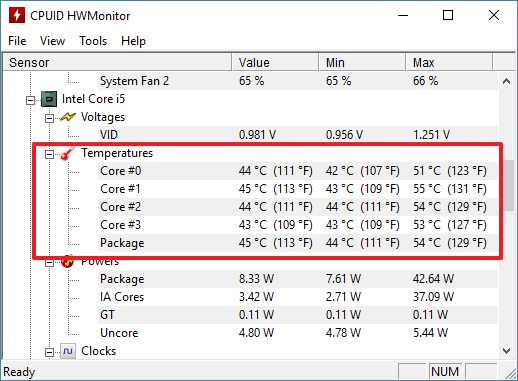
Одной из особенностей программы Hwmonitor является то, что она показывает не только текущее значение температуры, но также Максимальное и Минимальное значение, зафиксированное за время работы программы. Это очень удобно, поскольку позволяет отслеживать температурные пики на продолжительном отрезке времени.
Core Temp – программа, специально разработанная для контроля температуры процессора в Windows 7. В плане отслеживания температуры Core Temp во многом повторяет возможности Hwmonitor. Здесь можно отслеживать текущую температуру, а также максимальные и минимальные значения.
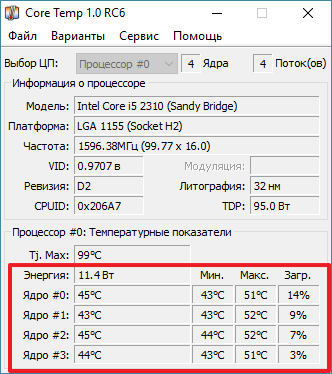
Кроме этого в Core Temp есть ряд дополнительных возможностей. Например, данная программа отображает основные характеристики процессора (платформа, тактовая частота, техпроцесс, ревизия и т.д.). А если зайти в меню «Сервис – G15 апплет», то можно включить отображение температуры процессора на панели задач.
Speccy – программа для просмотра характеристик компьютера от разработчика Piriform (известного благодаря программе CCleaner). С помощью Piriform Speccy можно узнать практически любую информацию о вашем компьютере. Поэтому если вам нужно узнать температуру процессора в Windows 7, то Piriform Speccy может вам подойти.
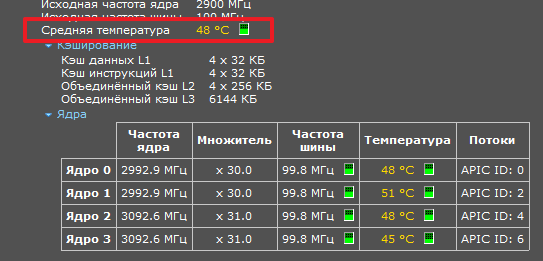
Для того чтобы посмотреть значения температуры процессора с помощью Piriform Speccy нужно зайти в раздел «Центральный процессор». Здесь не отображается максимальное и минимальное значение температуры, но зато здесь можно посмотреть красивые графики, отображающие изменение температуры на протяжении последнего времени.
Если вы хотите узнать температуру процессора, но ваша Windows 7 не загружается, то вы можете сделать это с помощью BIOS. Зайдите в BIOS и найдите там раздел с информацией о температуре, обычно он называется «Hardware Monitor».

Также с помощью BIOS очень удобно отслеживать температуру в случае внезапных перезагрузок компьютера.
- Температура процессора
- Нормальная температура процессора
- Как подобрать процессор к материнской плате
- Как узнать разрядность операционной системы Windows 7
- Как нанести термопасту на процессор
Создатель сайта comp-security.net, автор более 2000 статей о ремонте компьютеров, работе с программами, настройке операционных систем.
Остались вопросы?
Задайте вопрос в комментариях под статьей или на странице «Задать вопрос» и вы обязательно получите ответ.
Как посмотреть температуру процессора Windows 7
Всем привет! Каждое лето нас спрашивают – как посмотреть температуру процессора Windows 7. Должны отметить, что процессор является мозговым центром для компьютера. Он выполняет различные математические вычисления. Если у вас быстрый процессор, это означает, что он быстро вычисляет.
Тем не менее, процессору необходимо прохладные условия, чтобы хорошо работать. Когда ему слишком жарко, скорость работы значительно падает.
В данной статье мы расскажем как посмотреть температуру процессора windows 7. Кроме того, используя данный метод, вы можете узнать температуру системы и материнской платы.
Как узнать модель процессора, памяти и материнской платы
Существует много способов узнать модель процессора, но мы будем использовать программное обеспечение под названием «CPU-Z». Откройте веб-браузер на компьютере и введите этот адрес (или вы можете просто нажать на ссылку):
Дальше скачайте последнюю версию программы CPU-Z. На сайте доступен загрузочный файл, а также ZIP архив. Мы скачаем архив. После этого откройте папку, в которую был сохранен файл, и распакуйте архив. (Выберите файл, щелкните правой кнопкой мыши, затем нажмите «Извлечь все . «).
Вы увидите два разных файла: 32 бит и 64 бит. В зависимости от вашей системы (32-битной или 64-битной) дважды щелкните на файл, чтобы установить программу. Если вы не знаете версию разряда своей системы, запустите оба файла.
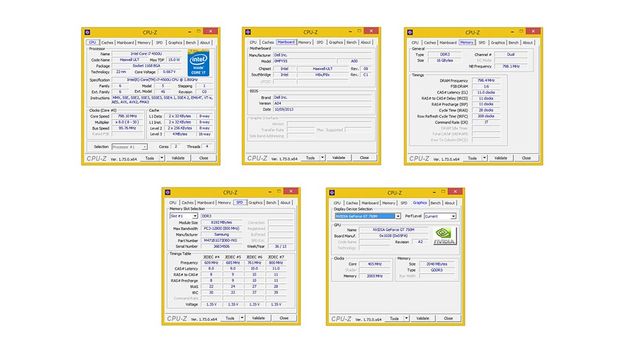
Программа CPU-Z очень простая в использовании. Благодаря ей, вы можете найти модель своего процессора, материнской платы, памяти и видеокарты. Последняя версия CPU-Z предлагает некоторые дополнительные функции, например, точку отсчета центрального процессора и стресс-тесты.
Как посмотреть температуру процессора
Для просмотра температуры процессора мы будем использовать программу под названием «HWMonitor». Вы можете скачать это бесплатное программное обеспечение по ссылке: http://www.cpuid.com/softwares/hwmonitor-pro.html
- После того, как вы скачали программу, вам необходимо извлечь файлы из архива.
- В извлеченной папке вы увидите два файла (x32, x64).
- Как можно понять по названию, x32 работает на 32-х разрядных версиях Windows, в то время как x64 — на 64-битных Windows. Не знаете версию своего Windows? Тогда попробуйте запустить оба файла, и один из них будет работать.
- Вы увидите полную информацию о вашем компьютере, включая процессор, мощность, аккумулятор и температуру.
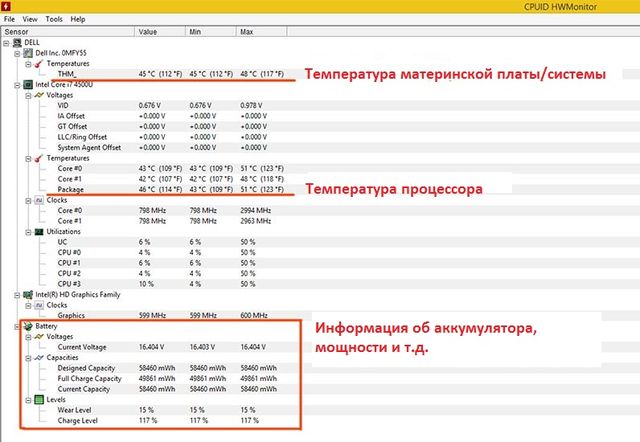
Легко! Теперь вы знаете, как посмотреть температуру процессора. Если у вас возникли проблемы, оставьте комментарий ниже.
Как посмотреть температуру процессора в Windows 7?
Очень важно следить за тем, чтобы ваш компьютер работал в меру своих возможностей, не был перегружен и не перегревался. При выполнении этих правил, вы обезопасите себя от некоторых неприятностей, которые могут вас ожидать. Следить за температурными показателями процессора необходимо каждый день, чтобы как можно раньше выявить проблему и решить ее. Чтобы посмотреть температуру процессора в Windows 8, мы воспользуемся хорошо знакомой всем системщикам, программой для отслеживания состояния компьютера.
Необходимо помнить, что, перегрев – процесс, который не появляется сам по себе. Если вы держите свой ноутбук в пространстве, в которое трудно попадает воздух в днище корпуса, либо очень любите использовать устройство лёжа на кровати, диване или сидя на кухне, знайте – перегрева не избежать. Для хороших показателей температуры работы процессора в Windows 7, нужно выполнить несколько простых действий:
- Почистить ноутбук от пыли.
- Подложить подставку под ноутбук, как вариант, можно купить систему охлаждения в виде подставки.
- Заменить термопасту (можно и самостоятельно, если обладаете должными навыками, иначе лучше обратиться в сервисный центр)
По наблюдениям разработчиков процессоров, оптимальной температурой является 60-80 градусов, но при нагрузке допускается температура в 105 градусов. Если же ваши показатели выше этих – повторите действия, представленные выше. Но, если даже после их выполнения проблема не ушла, рекомендуем обратиться в сервисный центр.
Итак, чтобы посмотреть температуру процессора в Windows 7, загрузите программу AIDA64, которую очень легко можно найти через Google или Yandex. После загрузки и установки программы, откройте ее:
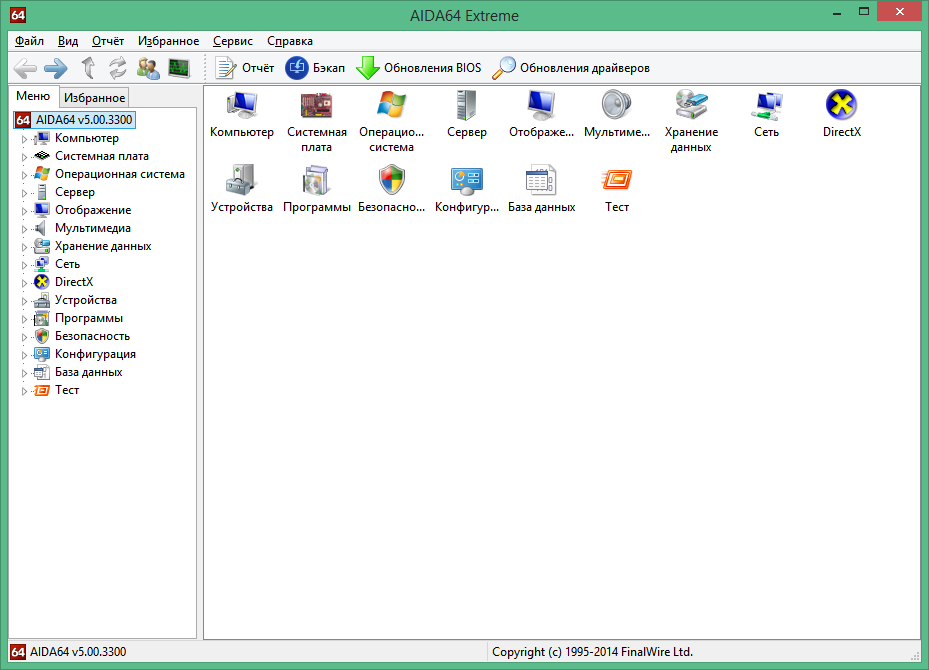
Как вы можете наблюдать, вам доступны все «сферы» компьютера, поэтому вы с лёгкостью можете узнать почти любую информацию о состоянии работы. Нас же интересует температура процессора – для этого переходим в «Компьютер» — «Датчики».
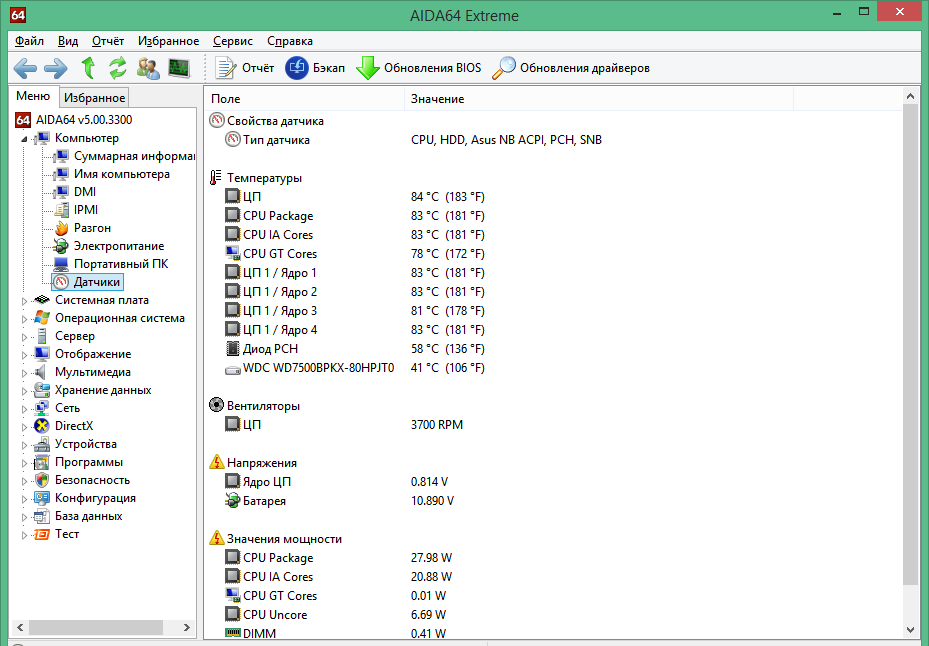
Мы видим много разных показателей температуры, но нас интересует показатель ЦП, т.е. центрального процессора. В данный момент он 84 градуса, что означает запуск нескольких программ одновременно. Мы специально включили проигрыватель музыки, открыли 10 вкладок в GoogleChrome и, конечно же, пользуемся Wordдля написания этой статьи. Теперь посмотрим, какая же будет температура, если оставить только Word:
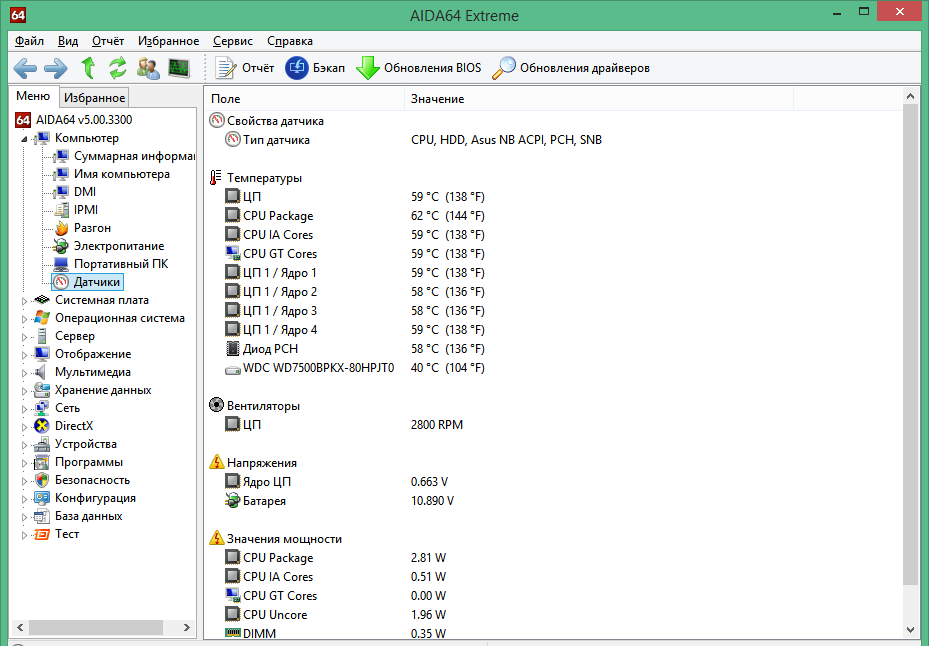
Как мы видим, температура ЦП упала на 15 градусов за несколько секунд, что свидетельствует он нормальной работе процессора и его системы охлаждения. Теперь мы разобрались, как посмотреть температуру процессора в Windows 7.

Вы обнаружили, что когда играете в игры на ноутбуке или работаете на персональном компьютере, корпус начинает быть очень горячим на ощупь? В большинстве случаев всему виной перегрев видеокарты. Для того, чтобы узнать температуру.
Не задумываясь о том, как работает система, мы можем сами ее не специально испортить. Тут вам и ошибки записей на диски, и не до конца записанный файл при сохранении и т.п. Чтобы подобных ошибок не случалось, необходимо следить за тем, чтобы.

Любой браузер, который можно сказать в интернете, обладает разнообразным функционалом, в том числе хранением данных и паролей. Однако, разные разработчики делают особенные пути к паролям и найти их интуитивно не так просто. Исключением не.
Как посмотреть температуру процессора: тестируем CPU и боремся с перегревом

Наши программы помогут узнать температуру процессора Windows и понизить ее в случае перегрева. Как контролировать и поддерживать нормальную температуру процессора, расскажем в этой статье.


Как узнать температуру процессора в Windows 7/10/11 и охладить CPU? Помогут программы для тестирования и контроля работы процессора.
Если вентилятор системы охлаждения начал громко шуметь, а уровень энергопотребления взлетел до небес, скорее всего, процессор вашего ПК перегрелся. Эта проблема может привести к произвольным перезагрузкам системы и серьезным повреждениям, после которых вам придется заменить и процессор, и кулер компьютера.
- Какой должна быть нормальная температура процессора?
- Как посмотреть температуру процессора через программу Aida64?
- Как проверить загрузку процессора?
- Что делать, если процессор перегревается?
Какой должна быть нормальная температура процессора
Температуру процессора Windows можно узнать в BIOS или с помощью утилит SpeedFan, AIDA64, CAM, Speccy. Следующие значения температур считаются допустимыми для CPU:
- При низкой нагрузке температура процессора должна находиться в диапазоне от 30 до 50°C.
- При высоких нагрузках, например, при работающих программах с интенсивными вычислениями, возможно повышение температуры до 95°C. Такие высокие значения, однако, не очень полезны CPU.
- В любом случае, максимальная температура, до которой может нагреться процессор вашего ПК, должна быть ниже 100°C.
Как посмотреть температуру процессора через программу Aida64
В качестве примера покажем, как проверить температуру процессора вашего ПК в популярной программе Aida64. Это удобнее и порой быстрее, чем разбираться в настройках BIOS, и дает довольно точный результат.
Скачать приложение можно на официальном сайте разработчика — пробная версия Aida64 доступна бесплатно.
- Установите программу, следуя подсказкам на экране.
- В боковом меню выберите пункт «Компьютер».
- Среди подразделов найдите «Датчики».
- В разделе «Температуры» будут указаны значения для комплектующих вашего ПК. Температура компонентов процессора будет указана в сторах с аббревиатурой ЦП.
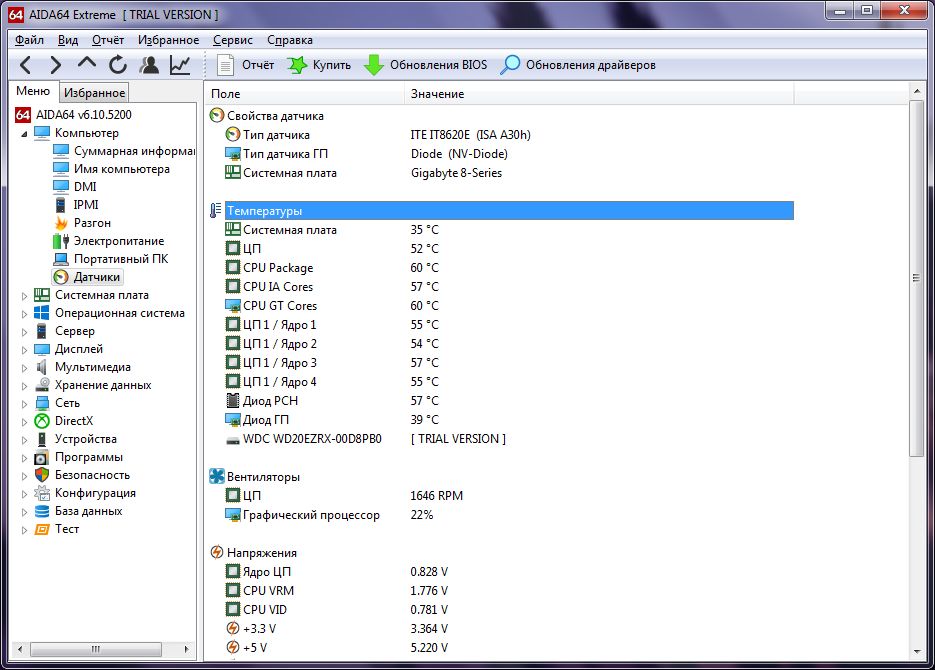
Как видно на скриншоте, температура CPU нашего компьютера находится в пределах нормы.
Кстати, с помощью Aida64 легко посмотреть температуру процессора (а также GPU видеокарты) в Windows 10/7/XP, а также на Mac OS X и Андроид. В линукс это можно сделать через консольную программу lm_sensors или приложение PSENSOR.
Как проверить загрузку процессора
Большие температуры процессора при высокой нагрузке — это нормальное явление. Чтобы узнать, насколько сильно загружен ваш CPU, достаточно обратиться к диспетчеру задач.
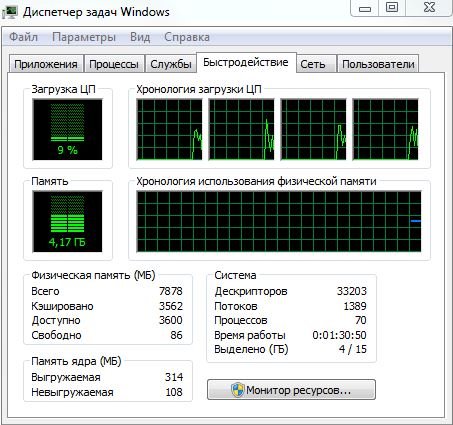
С помощью комбинации клавиш [Ctrl] + [Shift] + [Esc] откройте диспетчер задач и кликните на вкладку «Быстродействие». Также попасть в диспетчер задач можно через командную строку: для этого надо задать в поиске меню «Пуск» значение «cmd», а в открывшейся программе ввести без кавычек команду «taskmgr».
В левой верхней части нового окна вы увидите актуальную степень загрузки ЦП. На графике справа вверху отображена хронология загрузки центрального процессора за последние 60 секунд.
Если интенсивная нагрузка продолжается не менее одной минуты, и температура процессора выше 60°C — это в порядке вещей.
Что делать, если CPU перегревается?
Если ваш процессор стал слишком горячим, следующие действия помогут уменьшить его температуру:
С помощью бесплатной утилиты SpeedFan можно ускорить вращение вентилятора CPU, чтобы понизить температуру процессора.
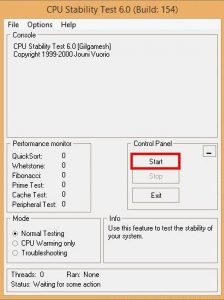
Проверьте CPU на наличие ошибок с помощью программы CPU Stability Test. Так вы сможете узнать, является ли высокая рабочая температура процессора последствием какой-либо другой проблемы.
- Чтобы избавиться от накопившегося горячего воздуха, откройте корпус компьютера. Но это только временное решение, ведь в таком случае все компоненты ПК будут не защищены от пыли.
- Если вы уже сняли крышку вашего десктопного PC, но процессор все равно горячий, как пекло, попробуйте удалить раскаленный воздух с помощью вентилятора или пылесоса.
- Если в вашем компьютере есть только пассивная система охлаждения, снизить температуру поможет установка активного вентилятора.
Кстати, максимальное охлаждение компонентов ПК обеспечивают системы водяного охлаждения.
- Если вы постоянно используете ПО, которое слишком сильно загружает процессор, замените CPU на более производительный.
Читайте также:
- Как правильно наносить термопасту на процессор?
- Что такое ядро операционной системы?