Как сбросить ноутбук Lenovo до заводских настроек и начать заново

Как сбросить ноутбук до заводских настроек Lenovo? Жмите на кнопку с изогнутой стрелкой возле клавиши питания справа вверху, выберите «System Recovery», жмите на «Восстановить с исходной резервной копии» и следуйте инструкции. Ниже подробно рассмотрим, как правильно откатить настройки до заводских, в чем особенности процесса, и для решения каких задач это может потребоваться.
Как откатить настройки с помощью кнопки
Наиболее простой способ, как вернуть ноутбуке к заводским настройкам Lenovo — воспользоваться встроенным программным обеспечением «OneKey Recovery». Оно создано, чтобы создать резервную копию или сбросить девайс в случае необходимости. При этом можно избежать установки дополнительного ПО для резервного копирования.
Чтобы сбросить настройки на ноутбуке Леново, найдите справа вверху небольшую кнопку с изогнутой стрелкой. Она находится прямо возле основной клавиши питания. После этого сделайте следующие шаги:
- Жмите на эту клавишу.

- С помощью стрелок на клавиатуре выберите «System Recovery».

- Жмите на «Восстановить с исходной резервной копии», если вы не создавали точки восстановления. При этом учтите, что все файлы на дисках удаляются.

- Подтвердите действие и дождитесь, пока произойдет возврат к заводским настройкам ноутбука Леново.

- Как только работа завершена, жмите «Готово» и «Перезагрузка».

- Заполните предложенные поля: страна, языка, раскладка клавиатуры и часовой пояс.

- Примите условия лицензии.

- Создайте Lenovo ID по желанию.

- Введите имя компьютера.
- Подключитесь к роутеру или пропустите этот шаг.
- Жмите на «Использовать стандартные параметры».

- Дождитесь загрузки рабочего стола.
Теперь вы знаете, как сделать сброс настроек на ноутбуке Леново до заводских и вернуть ноут к первоначальному состоянию. Если вы хотите сохранить какие-то данные, лучше заранее сделать резервную копию. В таком случае можно будет переустановить систему и вернуть важные настроек.
Перед тем как сбросить данные, сделайте следующие шаги:
- Кликните на кнопку «Пуск».
- Войдите в приложение «OneKey Recovery».
- Кликните на «Резервное копирование системы».
- Сохраните данные на диске, где больше всего места.
- Подтвердите и дождитесь завершения процесса.

После этого можно форматнуть ноутбук Леново до заводских настроек, а далее вернуть устройство к исходной точке восстановления.
Если у вас Lenovo Think Pad, сбросить девайс до заводских нужно по другой схеме. Алгоритм такой:
- Во время загрузки жмите на F11.
- Выберите язык и подтвердите решение путем нажатия на «Далее».
- Выберите пользователя и укажите пароль, если нужно.
- В специальном меню выберите пункт «Lenovo Factory Reset», чтобы восстановить заводские настройки на ноутбуке Леново.
- В открывшемся окне программы выберите нужный язык, примите соглашение.
- Подтвердите понимание, что все данные будут утеряны.
- Дождитесь завершения процесса.
- Перезапустите ноутбук путем нажатия соответствующей кнопки.
- После перезапуска ноута установите все настройки, поставьте пароль для входа.

Как сбросить через БИОС
Существует способ, как восстановить ноутбук Леново через БИОС. Такой метод позволяет быстро вернуться к первоначальным параметрам. Чтбы сбросить девайс, сделайте следующее:
- Жмите на кнопку перезагрузки.
- В момент запуска ОС кликните F2, F10 или Del. В зависимости от модели эта кнопка может отличаться.
- Перейдите в раздел «Exit».
- Найдите кнопку «Load Default Settings». Название может немного отличаться, но слово «Default» должно присутствовать.
- Подтвердите действие.
- Дождитесь загрузки и выберите пункт выхода с сохранением изменений.

Таким способом можно легко откатить ноутбук Леново к заводским настройкам. Если девайс отказывается загружаться, снова войдите в BIOS и в разделе BOOT установите правильный диск.
Как сбросить с помощью диска для Setup/Repair
Еще один способ, как очистить ноутбук Леново до заводских настроек — сбросить его с помощью специального диска восстановления. Он подходит в случае, если вы забыли пароль к устройству и нужно обойти требование к авторизации в учетной записи.
Чтобы обновить ноут и скинуть его к первоначальным данным, сделайте следующее:
- Подключите специальный диск к ноутбуку Lenovo.
- Войдите в БИОС и выставьте в BOOT загрузку с установленного диска или USB.
- Выберите пункт восстановления системы.
- Жмите на устранение неполадок.
- Кликните на пункт сброса этого компьютера.
- Выберите один из вариантов — «Сохранить мои файлы» или «Удалить все».
- Укажите Windows и диск, который необходимо обновить.
- Определитесь с нужным вариантом.
- Жмите на сброс и дождитесь завершения процесса.

Это простой способ, как отформатировать ноутбук Леново до заводских настроек, и сбросить его к первоначальному уровню. Он удобен тем, что вам не нужно привязываться к учетной записи.
Для чего нужно
Перед тем как выполнить восстановление заводских настроек на ноутбуке Леново, убедитесь в необходимости такого шага. Помните, что в таком случае с одного или нескольких дисков все данные будут удалены. По возможности сделайте резервную копию, к которой может будет вернуться после завершения процесса.
Необходимость сбросить ноутбук до заводских настроек может возникнуть в следующих случаях:
- Появление серьезных сбоев в работе.
- Отказ работы какого-либо оборудования.
- Продажа устройства.
- Желание полностью очистить девайс от старых файлов.
Как вариант, можно установить дополнительно ПО, чтобы сбросить данные. Но в случае с Lenovo в этом нет необходимости, ведь здесь предусмотрены встроенные программы.
Теперь вы знаете, как обнулить ноут до заводских настроек и тем самым вернуть его состоянию, которое было сразу после покупки. В комментариях расскажите, приходилось ли вам делать такую работу, какой метод вы выбрали, и с какими трудностями пришлось столкнуться.
Как сбросить ноутбук до заводских настроек : 2 комментария
- Galina15.02.2022 в 09:25 Ни чего у меня не получается, заводские настроики не устанавливаются. Диска нет. Может из за того что у меня ошибку показывает 0х490, поэтому не идет ни чего. Неудачно установили Windows 7, уже все удалили , даже сам Windows 7 новый тоже удалила , теперь вообще кирдык. Думала скину до заводских настроек и поможет его открыть, но все не помогает. Муж ругает.
Как сбросить настройки на телефоне Lenovo

Если ваш смартфон Lenovo глючит и простая перезагрузка не помогает, можно попробовать сбросить настройки до заводских, иначе говоря сделать Hard Reset (жёсткий сброс).
В этой инструкции мы расскажем как сбросить телефон Леново до заводских настроек двумя способами, которые подходят для всех моделей, включая a319, a320 и a536.
Обязательно прочитайте перед сбросом
Прежде чем делать откат до заводских, обратите внимание на два момента:
Данные учётной записи
Если вы используйте на смартфоне учётную запись Google, то убедитесь что вы знаете её данные (логин и пароль). Их обязательно нужно знать, так как после сброса настроек, вы не сможете войти в систему.
Не помните пароль учётной записи? Тогда перед сбросом обязательно восстановите его и запишите, чтобы не потерять.
Если вы делаете сброс настроек перед продажей своего Lenovo, то из учётки Гугл лучше просто выйти.
Сохранение файлов и данных
В связи с тем, что сброс настроек предполагает полное удаление всех данных с устройства, настоятельно рекомендуем вам посмотреть как сделать резервное копирование, чтобы потом всё восстановить.
Hard Reset из меню телефона
Для того, чтобы сделать сброс настроек из меню, необходимо перейти в Настройки -> Восстановление и сброс

и выбрать пункт « Сброс настроек «.

После этого вы увидите предупреждение о том, что из памяти смартфона будут удалены все данные. Для подтверждения операции нажмите на кнопку « Сбросить настройки телефона «. После этого устройство перезагрузится и начнет восстановление до заводских настроек. Процесс занимает от 5 до 10 минут.
Hard Reset с помощью кнопок
Если сделать сброс из меню не удается, например из-за вируса, то сделать его можно с помощью физических кнопок на корпусе телефона.
Порядок действий следующий:
- Нажмите и одновременно удерживайте кнопку уменьшения/увеличения громкости и кнопку питания в течение 10 секунд
- Когда появится логотип Андроида нажмите кнопку питания
- Когда появится меню восстановления выберите пункт Wipe Data/Factory reset (стереть данные/сброс до заводских) используя кнопку уменьшения громкости
- Для выбора пункта нажмите кнопку увеличения громкости
- Снова нажмите кнопку увеличения громкости,чтобы подтвердить действие, нажав «Yes»
- После того, как завершится процесс сброса, смартфон должен перезагрузится автоматически. Если этого не произойдет, нажмите кнопку увеличения громкости.
Надеемся, теперь вы знаете как сбросить настройки до заводских на телефоне Lenovo. Если у вас остались вопросы — задайте их в комментариях, постараемся помочь.
Lenovo A760

Lenovo A760 — бюджетный смартфон с весьма внушительными характеристиками. Укомплектован телефон 4-ядерным процессором Qualcomm Snapdragon MSM8225Q, каждое из ядер которого работает на частоте 1.2 ГГц, оперативной памятью 1 ГБ и встроенной – 4 ГБ. При необходимости смартфон можно укомплектовать картой памяти MicroSD емкостью до 32 ГБ, батарея 2000 мАч.
Вход в recovery для lenovo a760
Д ля входа в рекавери выполните следующее:
- Выключите телефон.
- Затем одновременно зажмите кнопки «Питание», «Громкость +» и «Громкость -«.
- Когда на экране появится логотип Lenovo а затем экран потухнет отпустите кнопки
- Дождитесь загрузки рекавери.
Навигация кнопками «Громкость +» и «Громкость -«, подтверждение «Питание»
Добавил: Borodach 24.07.2014 Рейтинг: 5 Голосов: 1
Сброс на заводские установки (wipe)
Сброс на заводские установки осуществляется через рекавери.
- Входите в рекавери
- Выберите пункт wipe data/factory reset
- В следующем меню — пункт Yes — delete all user data
- Телефон выполнит сброс настроек телефона, после чего отобразится первое меню. Теперь выберите пункт reboot system now для перезагрузки.
Добавил: Borodach 24.07.2014 Рейтинг: 5 Голосов: 1
Сброс на заводские настройки ( Способ №2 )
Сброс настроек в смартфоне Lenovo A760 выполняется следующим образом:
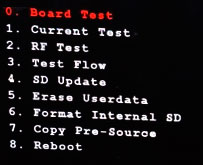
- Выключите телефон
- Зажимаете кнопку «Громкость -» и кнопку «Включение»
- После включения подсветки отпустите кнопки
- Через некоторое время появится меню
- Кнопками громкости выберите пункт «5. Erase Userdata» и подтвердите выбор кнопкой «Включение»
- В следующем меню еще раз нажмите «Включение»
- После выполнения форматирования выберите пункт «8. Reboot». Смартфон перезагрузится с настройками по умолчанию
Добавил: Borodach 01.02.2016 Рейтинг: 5 Голосов: 1
Комментарии
Комментариев нет
Если вам помог какой-то совет или наоборот не помог, то не поленитесь — зарегистрируйтесь и проголосуйте. Тем самым вы поможете другим пользователям и нам. Ну или просто кликните на рекламе, это нас тоже порадует и таким образом вы можете нас отблагодарить. Так же, только зарегистрированные пользователи могут оставлять комментарии и вносить изменения в базу. Зарегистрировавшись вы сможете добавлять новые устройства или добавлять заметки к уже существующим.
Зарегистрироваться или войти вы можете на этой странице
Lenovo
- Lenovo A1000
- Lenovo A1900
- Lenovo A2010
- Lenovo A2016 Vibe B
- Lenovo A2020 Vibe C
- Lenovo A288t
- Lenovo A316i
- Lenovo A319
- Lenovo A328
- Lenovo A3600D
- Lenovo A369i
- Lenovo A376
- Lenovo A388t
- Lenovo A390
- Lenovo A5000
- Lenovo A516
- Lenovo A520
- Lenovo A536
- Lenovo A5800D
- Lenovo A6000
- Lenovo A6010
- Lenovo A6010 Plus
- Lenovo A606
- Lenovo A656
- Lenovo A660
- Lenovo A670t
- Lenovo A680
- Lenovo A706
- Lenovo A760
- Lenovo A806 A8
- Lenovo A820
- Lenovo A830
- Lenovo A850
- Lenovo A859
- Lenovo g560
- Lenovo Ideatab A1000
- Lenovo IdeaTab A2107 A-H
- Lenovo IdeaTab A3500-H A7-50
- Lenovo IdeaTab A5500 A8-50
- Lenovo IdeaTab S2110 A-H
- Lenovo IdeaTab S6000
- Lenovo K3 Note K50-T3S
- Lenovo K900
- Lenovo K910L Vibe Z
- Lenovo K920 VIBE Z2 Pro
- Lenovo P1c72
- Lenovo P70
- Lenovo P770
- Lenovo P780
- Lenovo s580
- Lenovo S60
- Lenovo S650
- Lenovo S658T
- Lenovo S660
- Lenovo S668T
- Lenovo S750
- Lenovo S820
- Lenovo S850
- Lenovo S858T
- Lenovo s860
- Lenovo S890
- Lenovo S898t
- Lenovo S90
- Lenovo Tab 2 A10-30
- Lenovo Tab 2 A7-10
- Lenovo Tab 2 A7-20F
- Lenovo Tab 2 A8-50LС
- Lenovo Tab 3 Essential 710F
- Lenovo TAB A7-30 A3300
- Lenovo Vibe C2
- Lenovo Vibe P1m
- Lenovo Vibe X2
- Lenovo Yoga Tab 3
- Lenovo Yoga Tablet 2
- Lenovo Yoga Tablet B8000
Полное руководство по восстановлению заводских настроек Lenovo в Windows 10/8/7
Как сбросить настройки ноутбука Леново до заводских. ?
Чтобы решить какую-то серьезную проблему, такую как повреждение системы Windows, вирусная атака, сбой инициализации драйвера, программа не может найти служебный раздел и т. д., вы, наконец, можете обратиться к Сброс до заводских настроек Леново решение. Восстановление системы до заводских настроек по умолчанию — это один из способов тщательного устранения проблем.

Сброс до заводских настроек Lenove
Этот пост дает вам 2 простых способа сброс настроек ноутбука Lenovo с Windows 10/8/7 . Прежде чем сделать это, убедитесь, что вы сделали резервную копию всех необходимых данных. Обратите внимание, что процесс восстановления заводских настроек Lenovo удалит все данные на вашем компьютере.
- Часть 1. Восстановление заводских настроек Lenovo с помощью OneKey Recovery
- Часть 2. Восстановление заводских настроек ноутбука Lenovo в безопасном режиме
- Часть 3. Сброс или обход забытого пароля на ноутбуке Lenovo
- Часть 4. Часто задаваемые вопросы о заводском сбросе Lenovo
Часть 1. Восстановление заводских настроек Lenovo с помощью OneKey Recovery
Lenovo OneKey Recovery — это предустановленное программное обеспечение на ноутбуках Lenovo и idea pad. Он может легко восстановить заводские настройки ноутбука Lenovo. Этот метод восстановления заводских настроек Lenovo работает только в Windows 8, Windows 8.1 и Window 10. Теперь вы можете воспользоваться следующим руководством, чтобы восстановить исходное состояние ноутбука Lenovo.
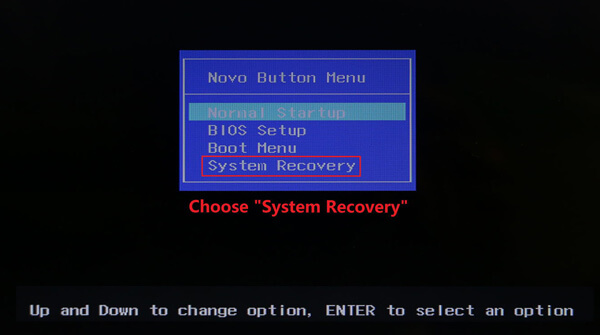
Шаг 1Выключите ноутбук Lenovo, а затем нажмите кнопку НОВО кнопку, чтобы запустить систему Lenovo OneKey Recovery. Кнопка Novo представляет собой либо маленькую кнопку, либо отверстие со значком стрелки, направленной назад, рядом с ней, который напоминает перевернутую букву U. Шаг 2Под Меню Ново Кнопки , там предлагается несколько вариантов, например Обычный запуск, настройка BIOS, меню загрузки а также Восстановление системы . Здесь вы можете выбрать последний вариант для сброса настроек ноутбука Lenovo.
Вы также можете выбрать Восстановление системы в главном окне OneKey Recovery.
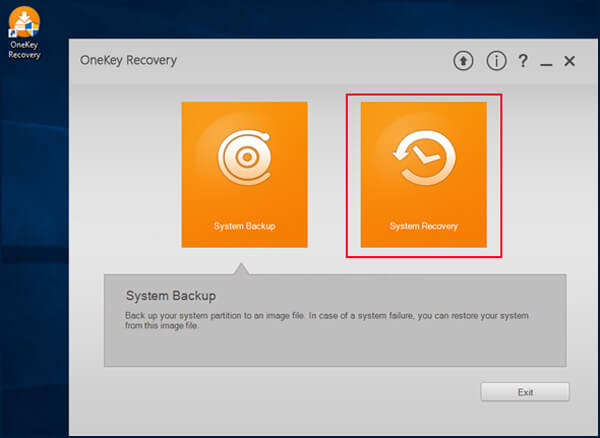 Шаг 3Теперь вы будете направлены на Выберите опцию окно. Выбрать Устранение неполадок вариант, а затем нажмите на Сбросить этот компьютер .
 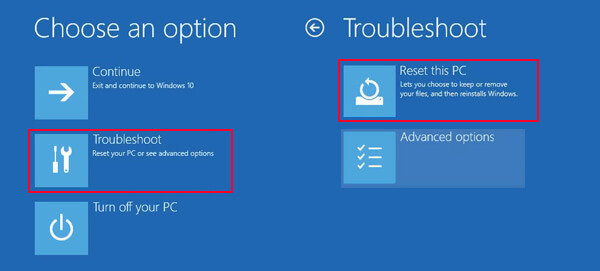 Шаг 4Доступны два варианта, Сохранить мои файлы а также Удалить все . Выберите второй, а затем выберите Все диски . После этого вам предоставляется 2 варианта, Просто удалите мои файлы а также Полностью очистить диск . Выберите один в зависимости от ваших потребностей, а затем нажмите на кнопку Перезагрузить кнопка.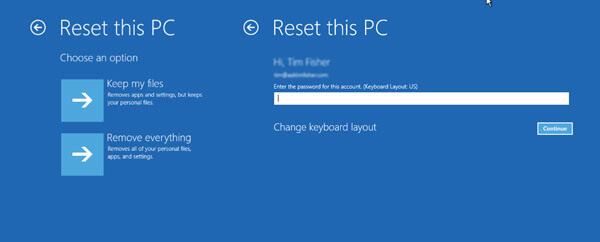
Используя этот метод для сброса настроек ноутбука Lenovo, вам необходимо выбрать пользователя Windows и ввести пароль. Более того, вы должны убедиться, что адаптер переменного тока подключен в течение всего процесса.
Выполните аналогичные действия, и вы легко заводской сброс хп, Dell и другие модели ноутбуков с Windows.
Часть 2. Восстановление заводских настроек ноутбука Lenovo в безопасном режиме
Чтобы восстановить заводские настройки ноутбука Lenovo, вы также можете сделать это в Безопасный режим . Следующие шаги покажут вам, как войти в безопасный режим и восстановить заводские настройки компьютера Lenovo.
Шаг 1Выключите ноутбук Lenovo и подождите несколько секунд. Перезапустите его, а затем нажмите кнопку F8 ключ несколько раз, как только ваш ноутбук начнет загружаться. Шаг 2Теперь вы можете увидеть Расширенные параметры загрузки . Выбирать Безопасный режим с командной строкой а затем нажмите Войти . 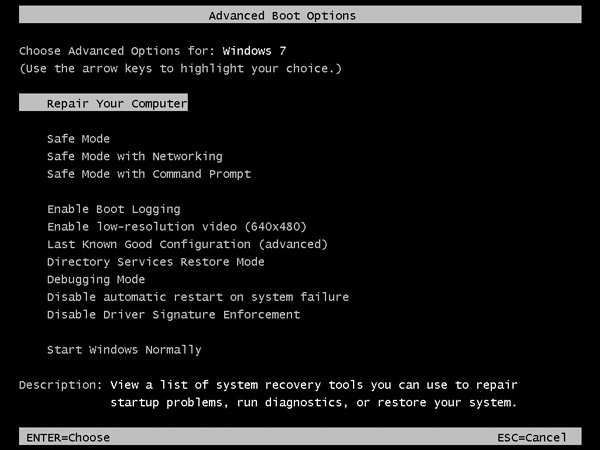 Шаг 3Когда командная строка доступна, вы можете ввести rstrui.exe команду, а затем нажмите Войти . После этого необходимо ввести пароль для Администратора. Шаг 4Выбирать Восстановление системы под Настройки восстановления системы . Затем вы можете следовать инструкциям по сбросу настроек ноутбука Lenovo до заводских.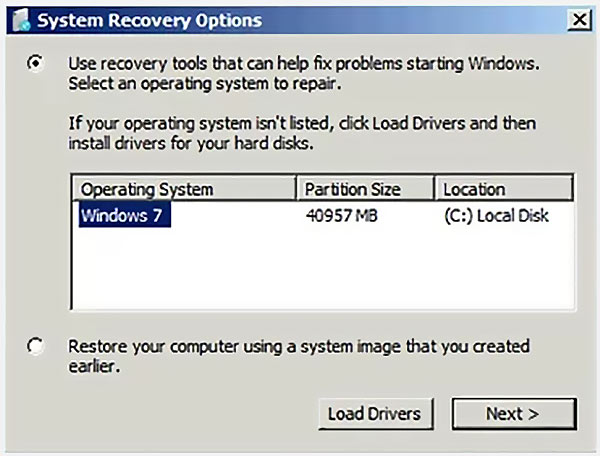
Этот метод можно использовать в Windows Vista, Windows 7, Windows 8 и Windows 10. Если вам нужно исправить только некоторые проблемы, вы также можете использовать Почини свой компьютер особенность.
Часть 3. Как сбросить, удалить или обойти забытый пароль на ноутбуке Lenovo
Когда вам нужно восстановить заводские настройки ноутбука Lenovo, вам необходимо войти в свою учетную запись администратора. Что делать, если вы забыли пароль? Вы ищете способ удалить или обойти забытый пароль администратора?
Здесь мы искренне рекомендуем мощный imyPass сброс пароля Windows для вас, чтобы обойти или удалить забытый пароль с легкостью. Он имеет возможность стереть любой пароль администратора Windows и другие пароли учетных записей пользователей.
4 000 000+ загрузок
Обход/сброс/удаление пароля Windows на ноутбуке Lenovo с Windows 7/8/10.
Войдите в заблокированный ноутбук Lenovo без забытого пароля.
Создайте USB-накопитель или диск для сброса пароля Windows без текущего пароля.
Восстановите пароль учетной записи Windows или создайте новую учетную запись администратора с помощью CD/DVD или USB-накопителя.
Поддержка файловых систем, таких как FAT16, FAT32, NTFS, NTFS5 и т. д., и ноутбуков таких брендов, как Lenovo, Dell, HP, IBM, Sony, Samsung, ASUS, Acer и других.

Часть 4. Часто задаваемые вопросы о заводском сбросе Lenovo
Вопрос 1. Что такое Lenovo OneKey Recovery?
OneKey Recovery — программное обеспечение для резервного копирования и восстановления, предварительно загруженное на ноутбуки Lenovo. Он в основном предназначен для резервного копирования и восстановления вашего компьютера. Система OneKey Recovery имеет жесткий диск со скрытым разделом для хранения файла образа системы и файлов системной программы OneKey Recovery. Но вы должны знать, что Lenovo OneKey Recovery не применимо к брендам Think, таким как ThinkPad. Если на вашем ноутбуке Lenovo его нет, вы можете скачать его с официального сайта.
Вопрос 2. Что можно сделать с кнопкой NOVO?
Кнопку NOVO можно использовать для запуска Lenovo OneKey Recovery в Windows. Если ваш ноутбук Lenovo не может нормально загрузиться, вы можете нажать кнопку Novo в выключенном состоянии, а затем использовать OneKey Recovery или System Recovery для устранения проблем.
Вопрос 3. В чем разница между сбросом к заводским настройкам и аппаратным сбросом?
Сброс к заводским настройкам полностью удалит все данные и настройки с устройства. Он очищает всю систему и заставляет устройство снова функционировать в новой форме. Аппаратный сброс в основном используется для устранения некоторых проблем, когда устройство не работает должным образом. Он в основном сбрасывает настройки и очищает всю память, связанную с оборудованием.
В этом посте в основном говорилось о Сброс до заводских настроек Леново. Вы можете узнать 2 эффективных метода восстановления заводских настроек ноутбука Lenovo. Если вы забыли пароль Windows, вы можете положиться на рекомендуемые imyPass сброс пароля Windows чтобы снова получить доступ к вашему компьютеру.

- Учебное пособие по сбросу настроек ноутбука Dell Inspiron/Latitude/Vostro до заводских настроек
- Удалить/отключить учетную запись администратора в Windows 10/8/7 [Полное руководство]
- 4 лучших способа сбросить пароль Microsoft онлайн или локально