Как удалить PubPlatform
PubPlatform.exe — это исполняемый файл (программа) для Windows. Расширение имени файла .exe — это аббревиатура от англ. слова executable — исполнимый. Необходимо запускать исполняемые файлы от проверенных производителей программ, потому что исполняемые файлы могут потенциально изменить настройки компьютера или нанести вред вашему компьютеру. Бесплатный форум с информацией о файлах может помочь вам разобраться является ли PubPlatform.exe вирусом, трояном, программой-шпионом, рекламой, которую вы можете удалить, или файл принадлежит системе Windows или приложению, которому можно доверять.
Вот так, вы сможете исправить ошибки, связанные с PubPlatform.exe
- Используйте программу Настройщик Windows, чтобы найти причину проблем, в том числе и медленной работы компьютера.
- Обновите программу IObit Public Program. Обновление можно найти на сайте производителя (ссылка приведена ниже).
- В следующих пунктах предоставлено описание работы PubPlatform.exe.
Информация о файле PubPlatform.exe
Процесс IObit Public Program принадлежит программе Driver Booster (версия 8, 7) или IObit Uninstaller (версия 10) или Advanced SystemCare или Smart Defrag (версия 6) от IObit (www.iobit.com).
Описание: PubPlatform.exe не является необходимым для Windows. PubPlatform.exe находится в подпапках «C:\Program Files». Известны следующие размеры файла для Windows 10/11/7 1,891,784 байт (50% всех случаев), 1,888,016 байт или 1,889,552 байт.
У процесса нет видимого окна. Это не системный файл Windows. Это файл, подписанный Verisign. Поставлена цифровая подпись. PubPlatform.exe способен мониторить приложения, записывать ввод данных и манипулировать другими программами. Поэтому технический рейтинг надежности 24% опасности.
Это позволяет удалить соответствующую программу (Пуск > Панель управления > Установка и удаление программ > Driver Booster 8 или Driver Booster 7).
Важно: Некоторые вредоносные программы маскируют себя как PubPlatform.exe, особенно, если они расположены в каталоге c:\windows или c:\windows\system32. Таким образом, вы должны проверить файл PubPlatform.exe на вашем ПК, чтобы убедиться, что это угроза. Мы рекомендуем Security Task Manager для проверки безопасности вашего компьютера.
Комментарий пользователя
Пока нет комментариев пользователей. Почему бы не быть первым, кто добавить небольшой комментарий и одновременно поможет другим пользователям?
Лучшие практики для исправления проблем с PubPlatform
Аккуратный и опрятный компьютер — это главное требование для избежания проблем с PubPlatform. Для этого требуется регулярная проверка компьютера на вирусы, очистка жесткого диска, используя cleanmgr и sfc /scannow, удаление программ, которые больше не нужны, проверка программ, которые запускаются при старте Windows (используя msconfig) и активация Автоматическое обновление Windows. Всегда помните о создании периодических бэкапов, или в крайнем случае о создании точек восстановления.
Если у вас актуальные проблемы, попробуйте вспомнить, что вы делали в последнее время, или последнюю программу, которую вы устанавливали перед тем, как появилась впервые проблема. Используйте команду resmon, чтобы определить процесс, который вызывает проблемы. Даже если у вас серьезные проблемы с компьютером, прежде чем переустанавливать Windows, лучше попробуйте восстановить целостность установки ОС или для Windows 8 и более поздних версий Windows выполнить команду DISM.exe /Online /Cleanup-image /Restorehealth. Это позволит восстановить операционную систему без потери данных.
Следующие программы могут вам помочь для анализа процесса PubPlatform.exe на вашем компьютере: Security Task Manager отображает все запущенные задания Windows, включая встроенные скрытые процессы, такие как мониторинг клавиатуры и браузера или записей автозагрузки. Уникальная оценка рисков безопасности указывает на вероятность процесса быть потенциально опасным — шпионской программой, вирусом или трояном. Malwarebytes Anti-Malware определяет и удаляет бездействующие программы-шпионы, рекламное ПО, трояны, кейлоггеры, вредоносные программы и трекеры с вашего жесткого диска.
PubPlatform сканер
Security Task Manager показывает все запущенные сервисы Windows, включая внедренные скрытые приложения (например, мониторинг клавиатуры или браузера, авто вход). Уникальный рейтинг надежности указывает на вероятность того, что процесс потенциально может быть вредоносной программой-шпионом, кейлоггером или трояном.
Бесплатный aнтивирус находит и удаляет неактивные программы-шпионы, рекламу, трояны, кейлоггеры, вредоносные и следящие программы с вашего жесткого диска. Идеальное дополнение к Security Task Manager.
Инструмент ремонта ПК бесплатное сканирование, очистка, восстановление и оптимизация вашей системы.
Iobit public program что это

Лови Момент
СКИДКА 94% и бесплатные подарки
только на Новый Год
Подарите своему компьютеру заботу и любовь с самыми теплыми
предложениями от IObit.
IObit Malware Fighter 11 Free
Лучшая и универсальная защита для ПК с ОС Windows. Безопасный, чистый и производительный.
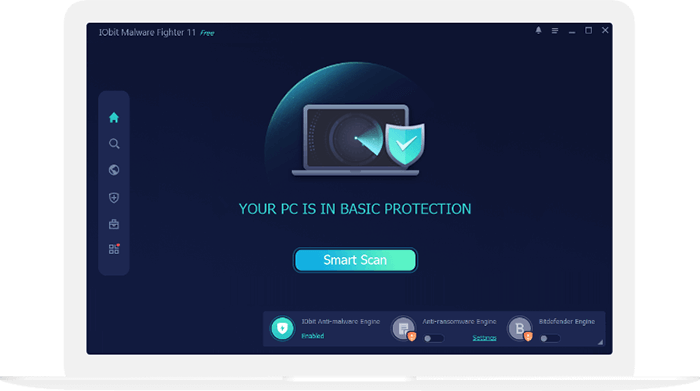
 Защита в режиме реального времени Всесторонняя защита от угроз, атак, шпионского и зловредного ПО в режиме реального времени.
  Два двигателя, двойная защита Виртуальная блокировка конфиденциальных данных и важных файлов от несанкционированного доступа.
  Уникальные средства защиты Комплексная защита при запуске системы, использования сети, USB, камеры, браузера, паролей и т.д
Advanced SystemCare 17 Free
№ 1 Бесплатная и универсальная утилита для очистки, ускорения и защиты вашего ПК с Windows.
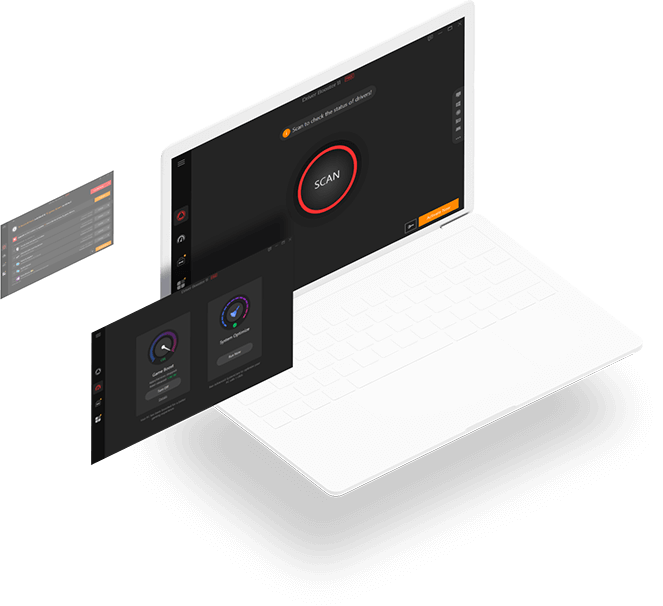
Driver Booster 11 Free
Автоматическое обновление драйверов одним щелчком мыши. Нам доверяют пользователи по всему миру уже более 10 лет.
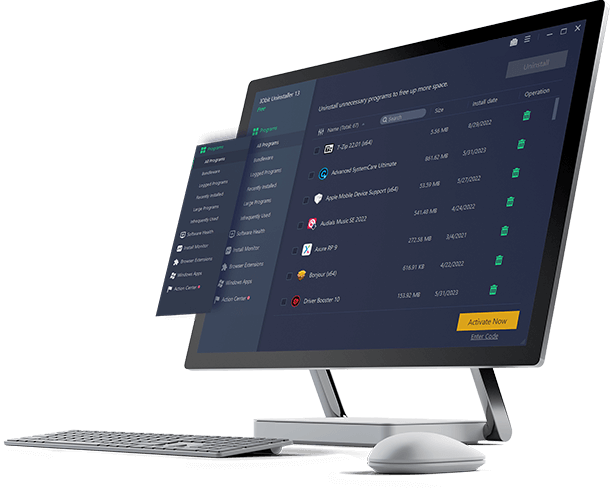
IObit Uninstaller 13 Free
Легкий, мощный, эффективный — лучшее ПО для деинсталляции программ для Windows в 2023
Всемирные награды
Доверяемые этими ведущими мировыми СМИ, мы всегда стремимся к лучшему.
Подписаться на IObit
Подпишитесь, чтобы узнавать последние новости об обновлениях продуктов и специальных предложениях по электронной почте. Вы можете отказаться от рассылки в любое время.
United States (English)
Продукты
- Advanced SystemCare
- Advanced SystemCare Ultimate
- Driver Booster
- IObit Malware Fighter
- Smart Defrag
- IObit Uninstaller
- IObit Software Updater
- Бесплатно Скачать Другие Продукты
IObit: зачем нужна программа и как с ней работать?


IObit – что это за программа? Это качественный инструмент, необходимый для удаления другого софта. Данное приложение не является самым популярным, но это не значит, что оно плохое. Ведь IObit позволяет деинсталлировать не только программы, а также расширения и панели инструментов в браузерах. В общем, разработчики сделали хорошую утилиту, которая имеет приятный интерфейс и хорошую скорость работы.
После того как произошло удаление какой-либо программы, IObit сканирует всю систему на наличие мусора и, в случае его нахождения, очищает.
Каково мнение пользователей программы IObit? Отзывы в целом положительные, но некоторым не нравится, что утилита может установиться без ведома человека вместе с другим приложением.
Таким образом, антивирусная программа IObit Malware Fighter у некоторых пользователей сама устанавливала IObit Uninstaller.
Раньше утилита не поддерживала русского языка, но разработчики это исправили.
Интерфейс

Итак, что за программа IObit Uninstaller и как она выглядит? После установки и запуска откроется окно, содержащее список пиложений, которые возможно деинсталлировать, а затем провести сканирование системы на оставшийся мусор.
В левой части можно выбрать отображение всех установленных программ, больших или редко используемых. Большими являются те, что весят около 100 мегабайт и более.
Возле каждой программы указана дата ее установки, размер и версия.
Следующая вкладка содержит панели и плагины. Здесь отображаются все расширения, которые есть в браузерах. Их можно легко удалить.
Вкладка «Win Менеджер» отображает программы, находящиеся в автозапуске, небезопасные работающие процессы. Тут же можно проверить все установленные обновления операционной системы и удалить их, если необходимо.
Во вкладке с инструментами самым интересным является подраздел, отвечающий за очистку. С его помощью можно удалить все неиспользуемые и битые ярлыки, очистить кэш операционной системы. Здесь можно также почистить папку с загрузками, в которой находится все то, что пользователь загружает из Интернета.
Использование программы

Вкладка со всеми программами содержит галочку, активирующую пакетное удаление, благодаря которому можно сразу деинсталлировать несколько приложений. Также можно принудительно удалять их, нажав на соответствующую кнопку. Эта опция нужна для деинсталляции тех программ, которые обычным способом не удаляются. При этом очищаются все остаточные файлы. Эта же опция позволяет удалять ярлык вместе с его целевым файлом.
Если пользователь не уверен в своих действиях, в программе есть галочка, которая поможет создать точку восстановления. Если что-то пойдет не по плану, то можно будет все вернуть к исходному состоянию.
После того как будет удалена программа и обнаружатся все остаточные файлы, будет предложено их уничтожить. С этим нужно согласиться, после чего появится сообщение, что операция по удалению прошла успешно.
Настройки программы
Настраивается ли IObit? Что это за программа, которая не имеет настроек? В них можно попасть, нажав на иконку в правом верхнем углу окна. Здесь нет ничего лишнего, и все опции расположены в одном-единственном окне. Тут можно ничего не менять. Есть возможность изменить интерфейс на светлый, который некоторым пользователям нравится больше, чем темный, установленный по умолчанию.
Программу можно обновить до профессиональной версии, но это не имеет смысла, так как отличий почти нет.
Плюсы программы

К ним можно отнести такие факторы, как:
- Действительно удобное расположение всех инструментов.
- Высокая скорость работы программы.
- Стильный интерфейс.
- Бесплатная версия с полным функционалом.
Минусы программы
- Несмотря на то что программа красива и удобна, поиск остаточного мусора после удаления программ осуществляется не так эффективно, как у конкурентов.
- Перевод программы в некоторых местах оставляет желать лучшего. Несмотря на то что этот минус не так существенен, может показаться, что отношение разработчиков к русскоязычной аудитории не самое хорошее.
- Расширения браузеров иногда показываются некорректно. К примеру, плагины, установленные в одном браузере, будут отображаться в другом.
- Часто всплывают сообщения, в которых предлагается установить другой продукт от IObit. Что это за программа? Это может быть антивирус или антитроянская программа. К этому же минусу стоит отнести и то, что сам IObit Uninstaller может инсталлироваться в систему через другую программу, незаметно для пользователя. Уважающие себя компании не должны использовать такой способ для распространения своего программного обеспечения.
В целом, можно поставить приложению средние оценки. Что за программа IObit Uninstaller? Это красивая, удобная утилита, которая справляется со своими обязанностями на посредственном уровне. Функций здесь мало.
Как удалить программу IObit с компьютера

Если пользователь решил удалить утилиту, то он не должен встретиться с какими-то препятствиями. Для удаления нужно зайти в «Панель управления», где найти пункт со всеми установленными программами и компонентами. В списке находится и IObit. Необходимо нажать на программе правой кнопкой мыши и выбрать ее удаление. Далее придется еще раз согласиться с деинсталляцией. После этого с компьютера полностью удалится IObit.
Что это за программа, уже ясно. Нужна ли она — решать каждому пользователю индивидуально. Ведь есть и значительно более мощные программы, которые имеют такие же функции, но справляются с ними гораздо лучше. Возможно, со временем разработчики улучшат продукт. Но пока это не топовая программа.

Казалось бы, программа Remote Desktop Access, исходя из перевода ее названия, должна являться универсальным средством удаленного доступа к «Рабочему столу» (изначально так и задумывалось), однако на данный момент представляет собой вредоносное .

Вирусы на компьютере знакомы почти каждому пользователю. Ни для кого не секрет, что от данной заразы приходится избавляться. Только в зависимости от типа вируса, выбирается тот или иной путь борьбы. Все чаще и чаще инфицирование происходит после .

После выхода седьмой версии операционной системы Windows многие пользователи обнаружили на своих компьютерах и ноутбуках неизвестное приложение под названием Unlocker. Что это за программа, некоторые люди тогда не понимали, хотя она официально была .

Нужно ли говорить, что в последнее время при установке некоторых программных продуктов активизировались попытки скрытой инсталляции некоторых дополнений, совершенно не нужных пользователю? К сожалению, даже разработчики антивируса Avast занимаются .

Многие пользователи популярного веб-браузера Google Chrome достаточно часто в установленных дополнениях замечают появление непонятного расширения под названием Anti-obscene Extension. Как удалить его, догадываются далеко не все. Неудивительно! Ведь .
Сегодня в интернете можно встретить столько неявных угроз рекламного характера, которые относятся к потенциально нежелательному программному обеспечению, что удивляться можно очень долго. Одной из самых назойливых можно назвать группу вирусов с общим названием Powered by. Как удалить любой из них, далее и будет описано в полном объеме. Предлагаемые решения также можно применять и для других угроз рекламного характера, входящих в категории Adware, Hijackers и PUP.

Криптовалютная биржа YObit.net: отзывы пользователей о ней, особенности и предлагаемые услуги. Преимущества и недостатки сервиса.

Рекламный вирус – это в интернете явление довольно часто встречающееся. Угрозы этого типа условно можно разделить на относительно безопасные (угонщики браузеров) и очень опасные (шпионы, вымогатели), которые способны блокировать работу системы разного рода сообщениями о том, что пользователь просматривал запрещенный контент, с последующим требованием уплаты какой-то суммы для разблокирования.

Сейчас мы рассмотрим одну из самых интересных утилит под названием AdwCleaner. Что это за программа и как ею пользоваться, будет описано в статье. Кроме того, каждый сможет сделать собственные выводы касательно целесообразности использования этого приложения.

Вирусов рекламного характера, проникающих в компьютерные системы через интернет или при установке зараженных апплетов, сегодня можно насчитать сотни и тысячи.
IObit Uninstaller что это за программа и нужна ли она?

Всем привет IObit Uninstaller это продвинутый инструмент по удалению других программ. То есть что-то типа как Revo Uninstaller или Uninstall Tool. Вот только он менее популярный. Позволяет удалять не только программы, но и панели инструментов и расширения в браузерах. В общем удалятор сделан достаточно хорошо, мне нравится его оформление и как он быстро работает
После удаления программы, IObit Uninstaller сканирует систему на наличие мусора, чтобы и его потом удалить. Но скажу честно, то лично мне кажется что Revo Uninstaller мусор будет находит лучше, он все таки спец в этом деле.
Единственное что не нравится пользователям, что иногда бывает что IObit Uninstaller попадает на комп при установке других программ. Ну то есть используется такой вирусный маркетинг так бы сказать. Читал, что у некоторых юзеров антивирус IOBIT 360 сам устанавливал IObit Uninstaller, вот такие пироги
Раньше программа не имела русского языка, но теперь это уже исправили.
Итак, вот я запустил программу и вот какое у нее главное окно:

В этом окне присутствует список программ, которые можно удалить и потом просканировать систему на оставшийся мусор. Слева указано что это меню Все программы, тут еще есть недавно установленные, большие программы и редко используемые:

Когда я нажал на Большие программы, то мне выдался вот такой список:

Так что все работает, указана дата установки проги, размер ее, версия. И кстати тут удобно смотреть сколько весит прога, не нужно копаться в папках.
Следующей главной Вкладкой является Панели и Плагины, тут вы можете полностью контролировать все расширения в браузерах:

Теперь смотрите какой я нашел косяк. Я на этой вкладке, то есть на Панели и Плагины, выбрал Mozilla Firefox и что интересно, то было написано что в этом браузере установлен плагин Google Update (1.3.30.3). Но даже если нажать правой кнопкой по этому плагину, то там будет опция открыть расположение, ну так вот, откроется папка в которую установлен Google Chome. То есть данный плагин никак не относится к Мозилле и это самый настоящий глюк. О чем это говорит? Ну по крайней мере о том что могут быть и другие косяки, так что будьте внимательны…
Вот собственно вкладка, где открыт подраздел Mozilla Firefox:

Идем дальше. Вкладка Win Менеджер, тут можно посмотреть автозапуск винды, запущенные небезопасные процессы и проверить какие обновления уже установлены в винде (можно удалить или обновить).
В автозагрузке был показан только SunJavaUpdateSched, это компонент от Java для обновления.
Среди небезопасных процессов у меня было обнаружено iexplorer.exe и jusched.exe:

Вкладка Инструменты. Тут как по мне самое интересное это подраздел Очистка. Это удаление битых ярлыков, очистка кэша Windows:

Также можно и почистить папку Загрузок. В эту папу обычно все складывается то, что вы качаете в интернете.
Ну вот примерно так мы и просмотрели вкладки.
На вкладке Все программы есть галочка, которая активирует пакетное удаление, вот она:

Благодаря такому удалению вы можете сразу удалить несколько программ.
Есть функция принудительного удаления, вот как ее запустить:

Я указал ярлык браузера Яндекс, чтобы проверить как будет происходить принудительное удаление:

Потом еще раз спросили хочу ли я удалить браузер, нажимаю Удалить:

Там еще есть галочка по созданию точки восстановления, это на тот случай что если вдруг что-то пойдет не так, то вы сможете при помощи восстановления системы все вернуть обратно.
В общем что потом случилось. IObit Uninstaller запустил встроенный деинсталлятор браузера, было сообщение от самого браузера мол хочу ли я его удалить, я нажал да и потом он удалился. После этого было предложено запустить Мощное сканирование:

Ну я его и запустил. И вот смотрите, вот что нашел IObit Uninstaller:

Я честно говоря не понял зачем нужна галочка Уничтожить файлы, может для продвинутого удаления. В любом случае ее лучше поставить. Потом нажать кнопку Удалить.
Все, потом будет сообщение что все удалено успешно:

Теперь я попробую просто удалить программу, например Microsoft Silverlight. Иду на вкладку Все программы, нажимаю правой кнопкой по Microsoft Silverlight, а там выбираю Удалить:

Потом нажимаю Удалить:


Потом запускаем Мощное сканирование:

Кстати можно внизу поставить там галочку чтобы Мощное сканирование запускалось всегда автоматом.
На этот раз никакого мусора в системе не было найдено, но зато было предложено установить IObit Malware Fighter:

В настройки программы можно попасть вот из этого меню:

Тут нет ничего лишнего, все опции вынесены в одно окно. В принципе ничего менять не нужно, разве что можете сменить темную тему оформления на белую:

Светлая тема оформления как по мне смотрится лучше:

Хотя после темной она кажется необычной
Внизу окна IObit Uninstaller есть кнопка Обновить до PRO, но честно говоря кроме расширенной поддержки я так и не понял чем лучше версия PRO…
В общем знакомство я закончил, теперь пора делать выводы.
Вот мои мысли, так бы сказать мой отзыв о программе IObit Uninstaller. Плюсы:
- все инструменты действительно расположены удобно;
- программа быстро работает, так бы сказать шустрый интерфейс;
- стильное оформление, тут вопросов нет, все сделано удобно;
- БЕСПЛАТНОСТЬ, как я понял то IObit Uninstaller действительно бесплатная и это весомый плюс;
- при всей своей красе мне кажется что поиск мусора после деинсталляции ПО происходит не так эффективно как в Revo Uninstaller;
- кое где кривой перевод, например я видел кнопку Удалить без мягкого знака; нельзя назвать это минусом, нет, но это дает понять об отношении разработчиков к пользователям или в целом о серьезности софта; есть и другие ошибки; данная инфа вам на заметку;
- не совсем правильно все показывает дополнения браузера, например компонент от Google Chrome в подразделе Mozilla Firefox; об этом уже писал выше;
- иногда выскакивают какие-то сообщения, где предлагается скачать еще какой-то софт от IObit;
- некоторые юзеры в интернете пишут, что IObit Uninstaller может устанавливаться в систему вместе с другими программами; то есть это такой рекламно-вирусный маркетинг; мое мнение что нормальные компании такое не используют для продвижения своего софта; кстати советую ознакомится с автоснимателем таких левых галочек;
В целом как бы так. Лично моя оценка — 50 на 50. Под удобным и красивым дизайном программы скрывается не особо нафаршированная функциями прога… Есть отзывы, что CCleaner на голову выше этой программы, и в принципе я с ними согласен.
Как удалить программу IObit Uninstaller с компьютера полностью?
Если вы решили удалить с компьютера эту программу, то я сейчас покажу как это сделать. Уверен, что для вас ничего сложного тут не будет. Я еще покажу как и ручками почистить винду от оставшихся следов
В общем сперва нажимаем меню Пуск и выбираем там Панель управления (если у вас Windows 10, то данный пункт находится в меню, которое вызывается кнопками Win + X):

Дальне находим значок Программы и компоненты:

Теперь в списке софта находим IObit Uninstaller, нажимаем правой кнопкой и выбираем Удалить:

Дальше будет сообщение действительно ли вы хотите удалить, нажимаете Да:

И все, удалится все быстро, после чего будет такое сообщение:

Ну вот и все ребята. Вот я и рассказал что за программа IObit Uninstaller, для чего она нужна и как ее удалить. Ну вот! А как почистить ручками мусор то я так и не рассказал! Ну забыл Ладно, как почистить вручную следы от IObit Uninstaller можно узнать в этой статье (во второй ее половине). Там я показывал как удалить Аваст и искал мусор по слову avast, а вы ищите по слову IObit
Удачи вам и поменьше косяков в винде