Яндекс.Диск как сетевое размещение
Если не каждому, то многим пользователям рунета известен сервис Яндекс Диск, который предлагает хранить определенный объем файлов на серверах Яндекса как бесплатно так и платно. Самый простой способ управления файлами и взаимодействия с хранилищем — это официальная программа Яндекс Диск. Альтернативным вариантом является подключение Яндекс Диска как сетевого диска, о чем достаточно подробно описано в официальной инструкции. Однако есть еще и третий способ подключения — сетевое размещение, о чем ниже и будет рассказано. Стоит отметить, что выше указанная инструкция предостерегает от использования данного способа, и упоминает неизвестные проблемы при его использовании.
Подключаем Яндекс.Диск как сетевое размещение
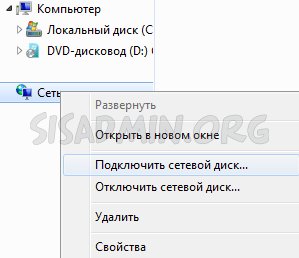
- Для начала откроем Мой компьютер, и в боковой панели на ярлыке «Сеть» кликаем правой кнопкой мыши, и выбираем пункт «Подключить сетевой диск».
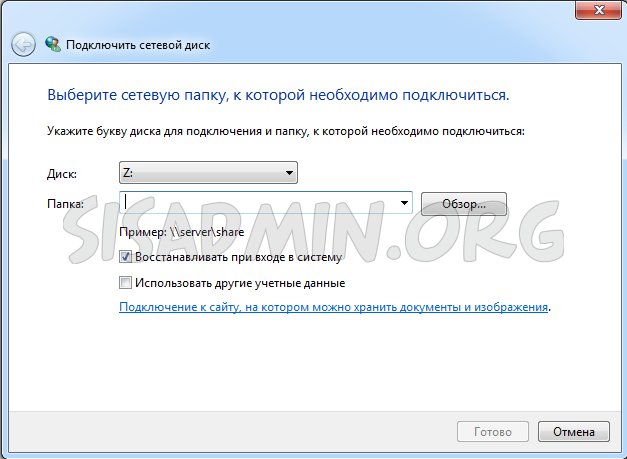
- Откроется мастер подключения сетевого диска. Ничего не заполняем и выбираем пункт «Подключение к сайту, на котором можно хранить документы и изображения», который находится в самом внизу окошка.
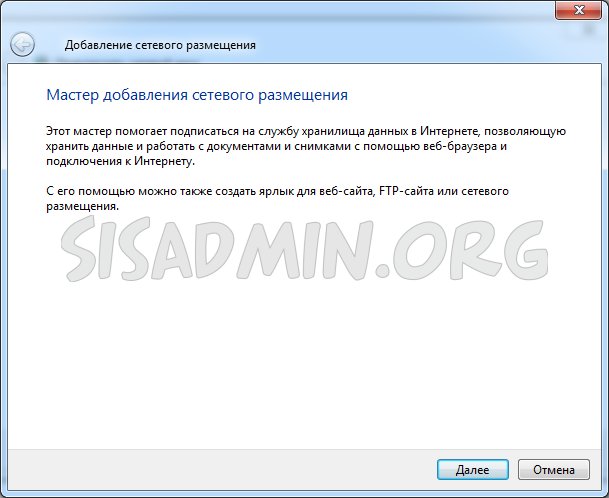
- Откроется очередной мастер, на этот раз «Добавления сетевого окружения», жмем «далее».
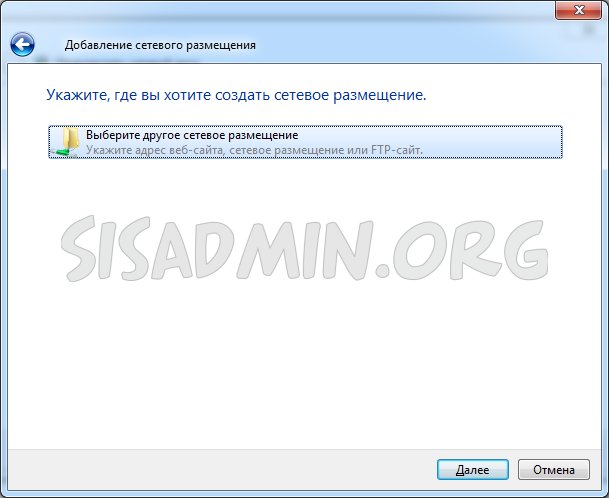
- Выбираем единственный пункт «Выберите другое сетевое размещение», опять жмем «далее».
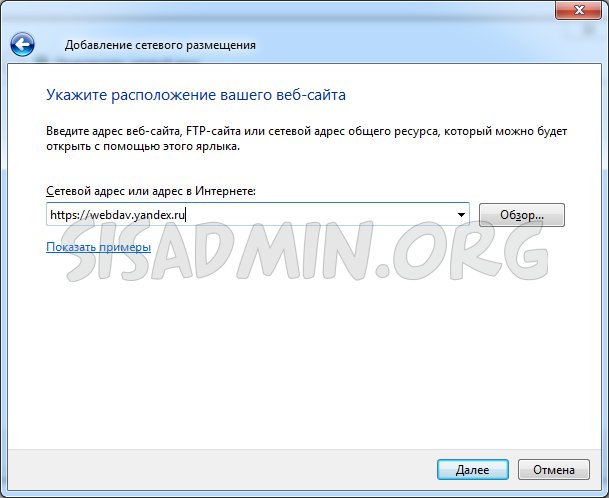
- В поле «Сетевой адрес или адрес в Интернете» вводим https://webdav.yandex.ru, и нажимаем «далее».
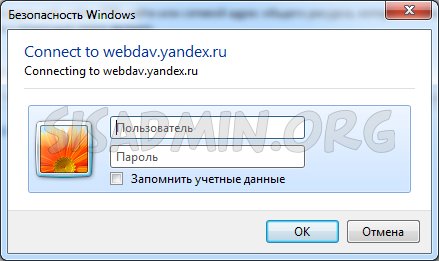
- Откроется частично нерусифицированное окно, где потребуется ввести ваш логин и пароль от учетной записи Яндекса. При желании устанавливаем галочку «Запомнить учетные данные», нажимаем кнопку «Ок».
- Теперь нам предложат дать название, под которым сетевое расположение будет отображаться в «моем компьютере».
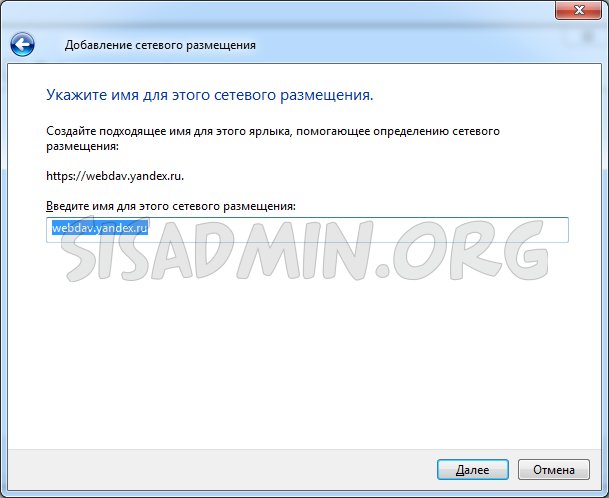
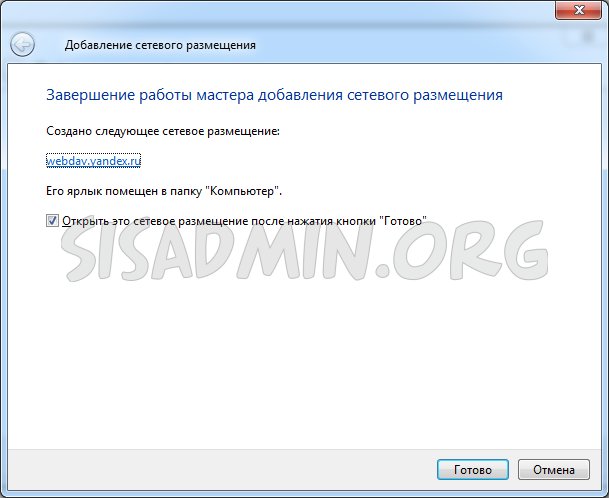
- После нажатия кнопки «далее» мастер сообщит, о создании сетевого размещения.
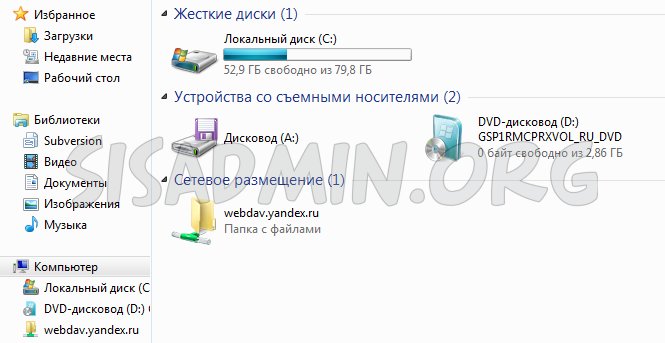
- Теперь в «Моем компьютере» присутствует сетевое размещение с вашим яндекс диском:
Была ли эта статья Вам полезна?
Что в статье не так? Пожалуйста, помогите нам её улучшить!
Как подключить Яндекс диск как сетевой
В настоящий момент текст на данной странице отсутствует. Вы можете найти упоминание данного названия на других страницах, найти соответствующие записи журналов или создать страницу с таким названием .
Материалы сообщества доступны в соответствии с условиями лицензии CC-BY-SA, если не указано иное.
Advertisement
Наши ресурсы
В социальных сетях
Обзор
- Что такое Фэндом?
- О нас
- Вакансии
- В прессе
- Обратная связь
- Условия использования
- Конфиденциальность
- Общая карта сайта
- Локальная карта сайта
Сообщество
- Вики Сообщества
- Поддержка
- Справка
- Запретить продажу данных
Реклама на сайте
Приложения Фэндома
Оставайтесь в курсе всего происходящего на ваших любимых сообществах. Web Distributed Authoring and Versioning (WebDAV) – это расширение HTTP, которое обеспечивает совместный способ редактирования и управления вашими файлами на удаленном веб-сервере. В этой статье вы узнаете, как подключить диск WebDAV в Windows 11, Windows 10 и Linux, для того чтобы получить доступ файлам облачного хранилища непосредственно в файловом менеджере. Для подключения облачного хранилища по протоколу WebDAV в Windows 11 нам необходим будет как соответствующий URL-адрес облачного сервиса, так и данные для авторизации. Имейте в виду, что некоторые облачные сервисы, в частности Яндекс Диск и Облако Mail.ru, для подключения облачного хранилища по протоколу WebDav требуют создания отдельного пароля приложения, которое будет использоваться для авторизации. Напомним, что сервис Облако Mail.ru предоставляет доступ через WebDav только в платных тарифных планах. Для того чтобы подключить сетевой диск облачного хранилища по протоколу WebDAV в Windows 11 выполните следующие действия: Аналогично подключить и закрепить сетевой диск можно по протоколу WebDav от облачного хранилища Облако Mail.ru. Чтобы подключиться к каталогу WebDAV в Windows 10, вам понадобится URL-адрес облачного хранилища по протоколу WebDAV, данные для авторизации в вашу учетную запись. Например, для облачного хранилища NextCloud ваша персональная ссылка доступна в левом нижнем углу веб-интерфейса облака, в окне Настройки. Для облачного хранилища OneDrive ссылка на подключение должна содержать идентификатор. Ссылка выглядит следующим образом: Где xxxxxxxx – это идентификатор. Скопировать свой идентификатор можно в URL-адресе OneDrive. Авторизуйте в OneDrive , затем в адресной строке браузера скопируйте данные после знака равно. Будет произведена авторизация и затем подключение к облачному хранилищу. По умолчанию в Windows максимальный размер файлов, которые можно пересылать по WebDAV, около 50 МБ. Чтобы повысить до 4 ГБ, выполните следующие действия: Если вы не можете подключиться к каталогу WebDAV, обновите базовый уровень проверки подлинности в реестре Windows. Рассмотрим два способа подключения WebDav в Linux. Примечание. OneDrive не поддерживает подключение по протоколу davs в Linux. В зависимости от облачного хранилища ссылка может отличаться, но в любом случае в ссылке ввместо http (https) должен быть указан протокол davs. Во время установки вас спросят, хотите ли вы, чтобы непривилегированным пользователям было разрешено монтировать ресурсы WebDAV. Выберите Да. Вместо папки nextcloud можно указать свое название. В конце файла нужно вставить ссылку на подключение и данные для авторизации. Пример для подключения облака NextCloud: В конце файла добавляем ссылку на подключения с именем и паролем и конфигурацией монтирования. Пример для подключения к NextCloud: Где nextcloud – это ваша папка названия сетевого диска (этап 2 в данной инструкции). Здравствуйте, уважаемые читатели. Сегодня тема статьи: «Яндекс Диск — как сетевой диск в Windows». Рассмотрим подключение облачного хранилища, в качестве сетевого диска в операционной системе Windows. Чтобы иметь возможность произвести подключение, Вы должны иметь активный аккаунт в Яндексе. — Производим необходимые настройки: Ссылка на подключение к Яндекс Диску по протоколу webdav: https://webdav.yandex.ru Вы можете производить любые необходимые действия с Яндекс Диском так, как с любой папкой или диском на Вашем компьютере. Можете создавать, удалять, перемещать или копировать. Сегодня мы рассмотрели тему: «Яндекс Диск — как сетевой диск в Windows». Настроили подключение к Яндекс Диску по протоколу webdav, из операционной системы Windows. Смотрите также видео по теме. Надеюсь статья была вам полезна. До встречи в новых статьях. Видео на тему «Яндекс Диск — как сетевой диск в Windows»:WebDAV: Подключаем сетевой диск облачного хранилища в Windows 11, Windows 10 и Linux
Подключение сетевого диска по протоколу WebDAV в Windows 11
Как создать пароль приложения для авторизации облачного хранилища Яндекс по протоколу WebDav

Как создать пароль внешнего приложения для авторизации облачного хранилища Mail.ru по протоколу WebDav

Подключаем сетевой диск по протоколу WebDAV в Windows 11


Подключение сетевого диска по протоколу WebDAV в Windows 10


https://d.docs.live.net/xxxxxxxx


Как повысить максимальный размер загружаемых файлов до 4 ГБ

HKEY_LOCAL_MACHINE\SYSTEM\CurrentControlSet\Services\WebClient\Parameters

Что делать, если не удается подключиться к каталогу WebDAV
HKEY_LOCAL_MACHINE\SYSTEM\CurrentControlSet\Services\WebClient\Parameters

Подключение сетевого диска по протоколу WebDAV в Linux
Первый способ. Подключение из файлового менеджера

davs://название домена.com/remote.php/dav/files/имя
Второй способ. Монтирование сетевого диска по протоколу WebDav
sudo apt install davfs2
cd mkdir nextcloud mkdir .davfs2
sudo cp /etc/davfs2/secrets ~/.davfs2/secrets
sudo chown имя пользователя:имя пользователя ~/.davfs2/secrets sudo chmod 600 ~/.davfs2/secrets
nano ~/.davfs2/secrets
https://название домена.com/remote.php/dav/files/имя пользователя nextcloud/ имя_пользователя пароль

sudo nano /etc/fstab
https://название домена.com/remote.php/dav/files/мя пользователя nextcloud/ /home/имя пользователя системы/nextcloud davfs user,rw,auto 0 0

sudo gpasswd -a y имя davfs2
mount ~/nextcloud
umount ~/nextcloud
Яндекс Диск — как сетевой диск в Windows
Подключение Яндекс Диска в качестве сетевого диска Windows