Почему реальный объем жесткого диска меньше, чем указан на этикетке диска?
Система XP. У меня два жестких диска 160 и 320 Gb. Система определяет 149 и 298Gb соответственно. Где болтаются остальные Gb не понятно. Акроникс их определяет точно так же. Как мне найти потерявшиеся Gb?
Сергей, производители жестких дисков, измеряют объем в десятичной системе измерения, а операционная система считает в двоичной.
В десятичной системы приставка кило- означает 10 3 , мега- 10 6 , гига- 10 9 , а в двоичной приставки кило- 2 10 , мега- 2 20 , и гига- 2 30 таким образом в одном случае 1 килобайт равен 1000,а в другом 1024 байта.
Если у вас жесткий диск размером 160 Гбайт (указано на самом диске), то его объем равен 160 x 10 9 в байтах, теперь если это число поделить 2 30 , мы получим размер в гигабайтах «настоящих» компьютерных -149 гигабайт
Аналогичные вычисления можно проделать с диском 320 Гб.
| Размер в десятичной системе счисления, Гб | Размер в двоичной системе счисления, Гб |
| 40 | 37 |
| 80 | 74 |
| 100 | 93 |
| 120 | 111 |
| 160 | 148 |
| 200 | 186 |
| 250 | 232 |
| 300 | 279 |
| 320 | 297 |
| 400 | 372 |
| 500 | 465 |
| 750 | 697 |
| 1000 | 930 |
Вы можете задать вопрос по статье специалисту.
Ноутбук видит не весь жесткий диск
Здравствуйте. Сегодня в статье будет рассказано об одной проблеме, когда ноутбук или компьютер видит не весь жесткий диск. Например объем жесткого диска 500 Gb, а использовать вы можете допустим 100 Gb. Найдем решение этой проблемы.
Сегодня я зашел к хорошему знакомому в гости. Знакомый ломает голову над одним вопросом. Купил ноутбук с жестким диском объёмом 500 Gb, а в Моём компьютере видно только 100 Gb. А где же остальной объём? Сам ставил Windows, спрашиваю я его? Да. При установке разбивал жесткий диск? Да, но создал только один раздел. Думал потом создать. А как теперь создать раздел не знаю. Ноутбук не показывает в Моём компьютере свободное место.
Да действительно, в Моём компьютере свободного места не видно. А как и где можно создать раздел из оставшегося свободного места сейчас разберемся.

Щёлкаем правой кнопкой мыши на значке Мой компьютер, выбираем в выпадающем меню Управление.

В окне Управление компьютером кликаем левой кнопкой мыши на меню Управление дисками. В правой части окна будет показаны все жесткие диски, подключенные к компьютеру, а также свободное место.

Если был подключен новый жесткий диск, то при выборе меню Управление дисками появится окно с запросом инициализации диска. Нужно будет нажать на кнопку ОК.

Кликаем правой кнопкой мыши на незанятом объёме жесткого диска и создаем том с помощью мастера Создания простого тома. Форматируем созданный том. Можно так же сменить букву диска. Здесь также можно изменить или назначить букву диска на любой носитель например на флешку и тогда при подключении этой флешки к этому компьютеру её буква будет всегда одинаковой, той которую вы задали.
Читайте также: Чем отличается быстрое форматирование от полного?
Вот в принципе и всё. В Моём компьютере появился ещё один раздел жесткого диска для хранения ваших данных.

Вот таким простым способом можно использовать всё пространство жесткого диска.
Вся правда о резервной области SSD, и нужна ли она вообще
Привет, Гиктаймс! Многие производители SSD советуют оставлять неразмеченную область или определенное свободное пространство на твердотельных накопителях для улучшения производительности. Постараемся разобраться, нужна ли вообще резервная область SSD, и как она влияет на производительность накопителей. По традиции все подробности под катом.
Немного о главном
В прошлый раз мы рассказывали вам о том, как работает флэш-память. Принцип ее работы визуально отлично характеризует картинка ниже. Блок (X) удалось очистить для последующей записи благодаря наличию свободного блока (Y) — новые страницы были записаны в блок (X), а затем в (Y), после чего и произошло стирание блока (X).
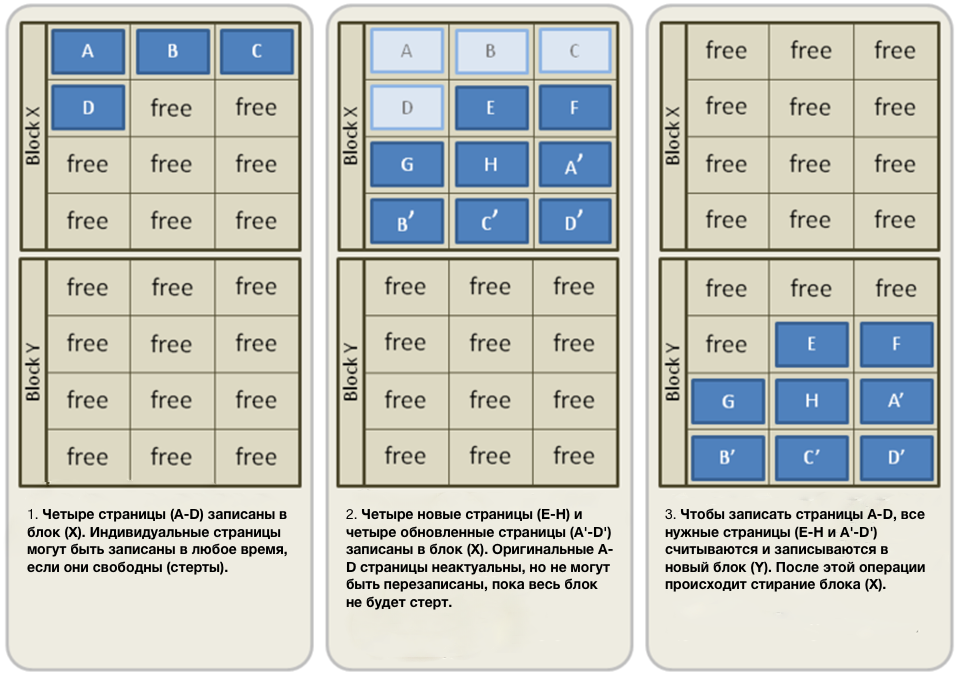
Это лишь один из примеров работы флэш-памяти. Суть в том, что когда на SSD много свободного пространства, то и таких блоков, как (Y), становится много. Хотя скорость работы самого контроллера является константой, производительность самого накопителя может изменяться. Чем меньше свободных блоков у флэш-памяти, тем больше процессов ей приходится выполнять, прежде чем данные будут записаны, а значит и скорость работы накопителя будет страдать. К примеру, при заполнении SSD на 98 %, свободных блоков остается все меньше и меньше. Вопрос один: что произойдет, если во время такой загруженности накопителя вы начнете записывать большие объемы данных? Здесь-то нам и пригодится резервная область SSD.
Что такое резервная область, и зачем она нужна
На самом деле операционные системы не распознают весь объем памяти твердотельных накопителей. Резервная область SSD или так называемая spare area выделяется по принципу over-provisioning и видна только контроллеру. Чтобы понять, как она работает, полезно рассмотреть, а как же, собственно, измеряется емкость SSD.
Емкость SSD измеряется в гигабайтах (десятичных приставках) и гибибайтах (двоичных приставках). Если в одном гигабайте 1 миллиард байт, то в гибибайте ~ 1,074 x 10 в девятой степени байт. Производители, в том числе OCZ, указывают емкость в гигабайтах, при этом операционная система производит свой расчет в гибибайтах. Из-за этого получается так, что фактически емкость накопителя меньше заявленной.
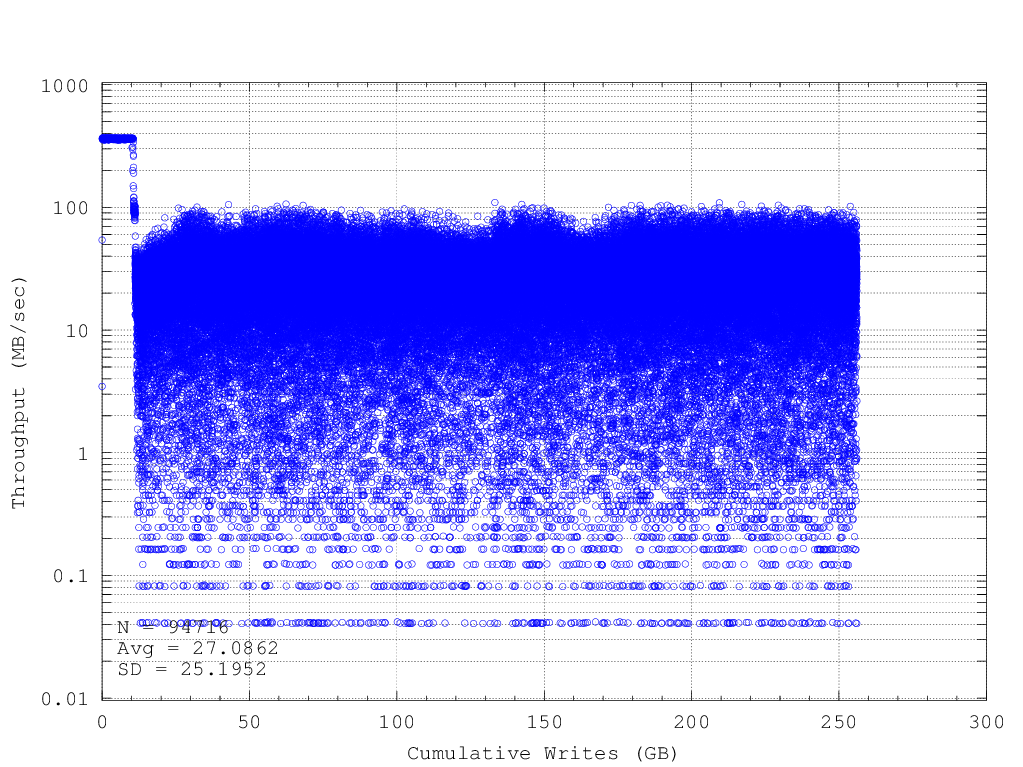
Вот, например, интересная статистика по одному из накопителей. У него на борту 264 ГиБ NAND, но пользователю из них доступны только 186 ГиБ при заявленных производителем 200 ГБ. Остальная часть SSD используется в качестве резервной области для улучшения производительности и выносливости накопителя.
Как правило, резервная область составляет около 7 % общей емкости NAND. Для расчета реальной емкости SSD в ГиБ необходимо поделить емкость в гигабайтах на 1,073741824. В случае с накопителем на 256 ГБ это будет 238,4 ГиБ. Оставшаяся часть SSD и используется как spare area. Для наглядности еще раз обратимся к тому, как работает флэш-память.
Часто задают вопрос, почему некоторые SSD имеют емкость 120/240/480 ГБ, когда другие 128/256/512 ГБ. В случае с OCZ физический объем данных пар емкостей накопителя одинаков. Разница заключается в объеме резерва для различных моделей: при полных объемах 128/256/512ГБ резерва нет, а на 120/240/480ГБ присутствует резервная область, недоступная пользователю.

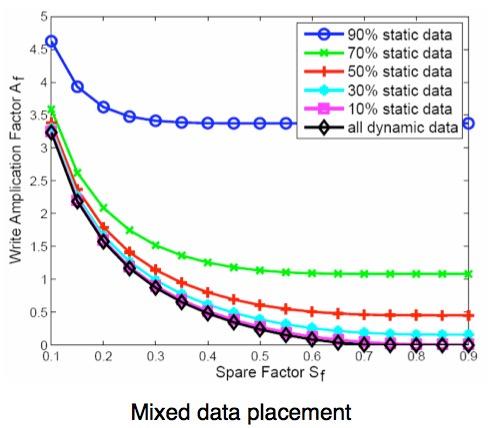
Зависимость между усилением записи (Write amplification) и резервной областью хорошо отображена в отчете исследовательской лаборатории IBM:
Как видите, чем больше резервная область, тем меньше усиление записи. Из-за наличия такой зависимости между ними производители и рекомендуют не загружать твердотельный накопитель полностью, а оставлять от 10 % до 20 % свободного места. Для чего же SSD вообще нужна резервная область?
Во-первых, так называемый сброс мусора (garbage collection), который мы разобрали на первой картинке, осуществляется реже за счет того, что операционная система не может получить доступ в резервную область и заполнить свободные блоки памяти — следовательно, контроллер получает доступ к большему количеству блоков памяти. Поэтому SSD всегда имеет свободные блоки «про запас», что немаловажно. Кроме того, если один из блоков памяти выходит из строя, контроллер берет свободный из резервной области. Также spare area влияет на выравнивание износа: если данные будут записываться в один и тот же блок, ресурс накопителя будет истощаться за счет увеличения количества циклов перезаписи блоков. Контроллер распределяет данные равномерно, тем самым выравнивая износ.
А что с производительностью?
Для компаний очень важно иметь накопители с большим количеством резервной области, поскольку именно там чаще всего происходят атаки случайными данными. Чем больше блоков резервной области в распоряжении контроллера, тем больше вероятность того, что контроллер сработает верно, и производительность SSD не будет падать даже при большой нагрузке. У OCZ на эти случаи есть отличные корпоративные решения — Z-Drive 6000 NVMe, Toshiba Hawk 4R (THNSN8) и Hawk 4E (THNSN8). 2900 МБ/с на чтение и 1900 МБ/с на запись, емкость до 6,4 ТБ.

Но не будем голословными, лучше покажем, как зависит производительность SSD от объема резервной области при помощи тестов. Для этого возьмем один из накопителей c неоптимизированным под увеличенную резервную область контроллером и будем постепенно увеличивать размер spare area — от 12 % вплоть до 50 %. Последний вариант в домашних условиях, конечно же, исключен, но важно уловить суть.
Сравнивать будем по показателю IOPS — количеству операций ввода и вывода — проще говоря, количеству блоков, которое считывается или записывается на носитель. Соответственно, чем это значение выше, тем лучше. Определяется IOPS как частное скорости и размера блока при выполнении операции. Для начала возьмем SSD со стандартным объемом резервной области (около 7 %). Вот какими показателями он может похвастаться в тестах:
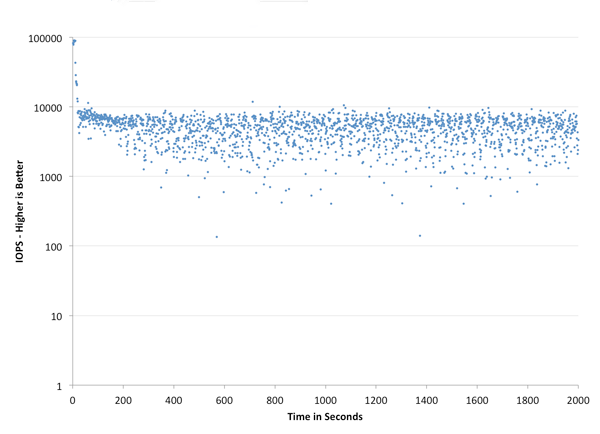
А теперь проведем небольшой опыт — увеличим резервную область до 12 % и вновь замерим IOPS.
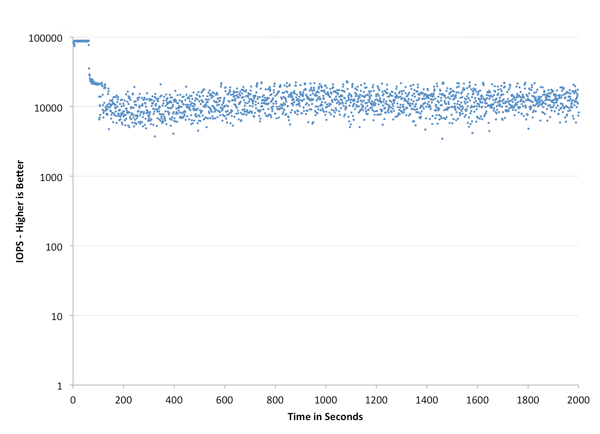
Разница пусть и небольшая, но все же видна — IOPS явно увеличился. Что ж, не будем на этом останавливаться, увеличим резервную область до 25 % — четверть накопителя теперь доступна только контроллеру.
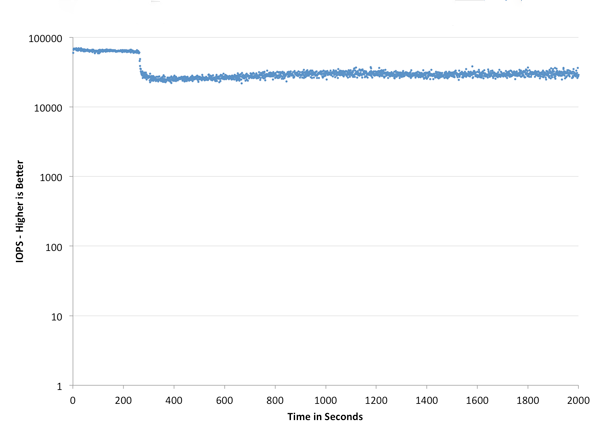
Думаем, здесь все понятно без слов. Впрочем, отдавать столько под резервную область явно нецелесообразно, поскольку полезной становятся только 3/4 SSD. И вряд ли кто-то будет повторять подобное в домашних условиях, однако для чистоты эксперимента мы все же это сделаем. Да, увеличим spare area до 50 %.
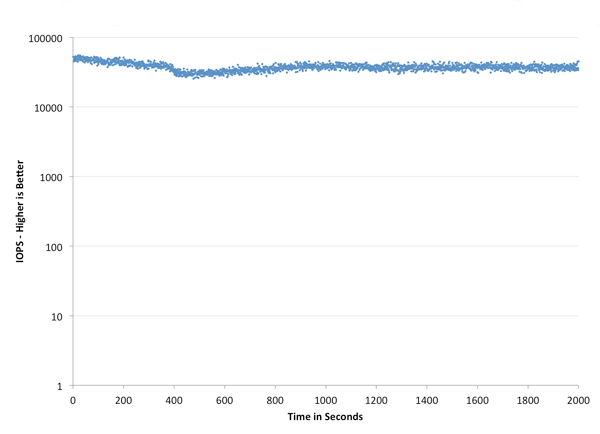
Изменения в производительности заметны, но уж точно не настолько, чтобы отдавать половину накопителя под резерв. Это попросту нецелесообразно, поскольку рост производительности в данном случае не сможет компенсировать потерянную емкость SSD. Одно ясно точно: размер резервной области действительно влияет на быстродействие накопителя. Если решите повторить такой тест со своими SSD, учитывайте, что результаты могут отличаться в зависимости от контроллера, прошивки и, собственно, производителя и модели самого накопителя.
Помимо производительности, резервная область также снижает износ твердотельных накопителей и продлевает срок их службы. Здесь не нужно проводить какие-либо тесты: очевидно, если выполняется меньше операций чтение/записи, количество записанных данных также уменьшается. Так что чем больше spare area, тем дольше накопитель вам прослужит (но злоупотреблять этим, как мы сказали, не стоит).
Как изменить размер резервной области SSD?
Обычно производители дают такую возможность в своих фирменных утилитах для твердотельных накопителей. У OCZ это реализовано очень просто и удобно при помощи специальной утилиты SSD Guru — она не только следит за состоянием SSD, но и мониторит SMART, включает команду TRIM, проверяет автоматически наличие новых прошивок — в общем, незаменимый помощник для пользователей наших накопителей. С самой утилитой мы вас уже знакомили, так что обратим внимание только на ту вкладку, которая нужна в нашем случае.
Переходим во вкладку Tuner и получаем доступ не только к активации Trim, но и настройке over provisioning прямо на лету: достаточно перетащить ползунок и самостоятельно выбрать размер резервной области. В нашем случае, например, есть возможность увеличить spare area до 134 ГБ — при том, что объем самого накопителя составляет 480 ГБ. Получается почти 28 %.
Если же вы хотите сделать это самостоятельно, просто скройте от операционной системы часть накопителя — оставьте на нем неразмеченное пространство.

Берегите свои накопители!
Безусловно, даже без манипуляций с резервной областью твердотельный накопитель прослужит вам долго: благо большинство мифов о недолговечности SSD удалось развеять. По возможности накопители, разумеется, стоит беречь, но только если это не ограничивает ваши потребности. Самый простой способ — оставлять свободным от 10 до 20 % доступного вам объема SSD: именно вам, а не контроллеру.
- Блог компании OCZ Storage Solutions
- Компьютерное железо
- Научно-популярное
- Накопители
Пропадает память с SSD диска, причина?
Раньше с таким не сталкивался, SSD на 512 гб доступно 476, из последнего что скачивал это фортнайт, было 189 гб, потом стал замечать что память исчезает 185-183, на данный момент 176, ничего больше не скачивал и не обновлял, только делал скриншоты, скрины на 300 мб, куда может исчезать память?

странно что в приложении Nvidia Experience две иконки фортнайт
Комментарии отключены
Лучшие комментарии
Система не статична. 10 винда сама скачивает и обновляет себя когда ей заблагорассудится. Даже если обновления отключить или отложить. Засирается кеш браузера. Гадят и не убирают за собой временными файлами программы. Миллион причин может быть.
На моём опыте самая ходовая — точки восстановления (я их давно отключил в принципе за ненадобностью) и файлы обновления винды — их надо бы очищать вручную с помощью встроенной или сторонней проги. Всё остальное тоже ворует место. но там уже в меньших объёмах.
Я бы не сказал, что точки восстановления не нужны. С учётом тех же обновлений винды, любопытства пользователей и возможных конфликтов софта — это самый простой и безболезненный способ восстановить работоспособность системы. Вот гибернацию прибить — это да. Если место сильно нужно. Не такая важная функция да и проблемы с ней бывают.
Звучит странно. Даже простенькие тесты типа AIDA грузят процессор сильнее практически любой игры. Не говоря о каком-нибудь linpack, под которым с включенным AVX трудно найти ноут, который не уйдет в троттлинг. Решения и этой проблемы есть, но вряд ли они совместимы с гарантией.
Есть такая софтина, Disc space analysis tool. Показывает по разделам сколько места занимают файлы.
гарантия уже прошла пол года назад
Оно потом всё равно потихоньку «оседает» на диске. Но чистить всё это постоянно руками весьма накладно да и бессмысленно. Можете, конечно, шnатными средствами Windows (правой кнопкой по диску С (или где у вас стоит сама Windows) -> очистка диска -> очистить системные файлы). Только смотрите, не прибейте все «загрузки», если они вам конечно нужны. Но если вы забьёте SSD пятисотку до упора — эти 10-15 Гб вам погоды особой не сделают да и забьются обратно довольно быстро. А больше там бывает довольно редко.
Кстати, по поводу прошлых проблем, сдавал ноутбук в сервисный центр, сказали процессор на тестах работает нормально, а на яву в играх греется и работает на сниженной частоте как и раньше, даже сервисный центр не решил мою проблему)
Все одновременно. Загружается ОС — создаются записи в журнале. Проверяются обновления. Так же проверяется наличие обновлений GF experience, Steam, браузеров и прочее прочее. Ползуетесь браузером — он кидает куски страниц в кеш, чтобы по новой их потом не закачивать. И весь этот зоопарк ещё и валит на диск всякие временные служебные файлы и не всегда их за собой удаляет.
по 10 гб? раньше диск игрался с 2-3 гб, то добавит то уберет)
забей, у меня также пропадает, потом возвращается.
У меня и по 15-20 пропадало, тоже всякой ерундой чистил кэш, удалял обновы, потом плюнул.
со временем возвращается, потом опять пропадает. У меня 1 тр, поэтому для меня не критично.