Настроить оверлей Дискорд
Дискорд – популярный коммуникатор, полюбившийся фанатам игровых приложений за богатый функционал, удобный интерфейс и бесплатность распространения. Помимо этих преимуществ имеются «фишки», присущие только Дискорд. Одной из таких особенностей является оверлейный режим, позволяющий отображать настройки голосового чата мессенджера прямо на экране с запущенной игровой программой, не сворачивая ее. Скачать Discord можно совершенно бесплатно.
Инструкция по включению и настройке оверлей-модуля
Для активации и настройки оверлея в Дискорде нужно выполнить пошаговую инструкцию, приведенную ниже.
Шаг 1 Добавление коммуникатора в исключения антивирусной программы
При включении оверлейного режима может последовать враждебная реакция со стороны антивируса, установленного на персональном компьютере.
Во избежание эксцессов придется добавить приложение Дискорд в исключения антивируса.
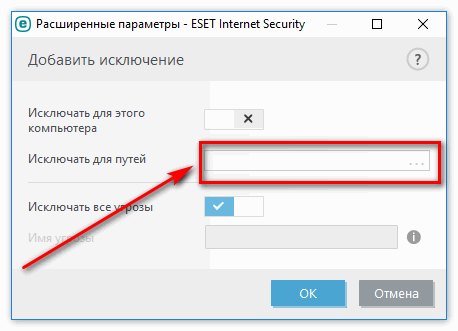
Это можно сделать в опциях антивиря, найдя там пункт «Исключения» и указав путь к папкам дислокации программы-коммуникатора (%localappdata%\Discord\) и оверлей-дополнения (%appdata%\discord\0.0.3\modules\discord_overlay\).
Шаг 2 Включение оверлей-режима
Теперь надо разобраться, как настроить оверлей. Порядок действий для включения режима следующий:
- Запустить коммуникатор Discord.
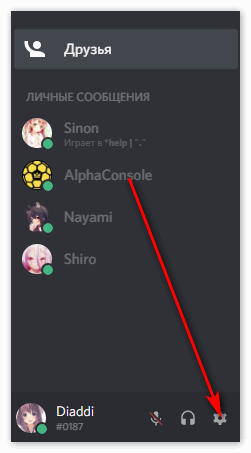
- Войти в пользовательские опции, нажав шестеренку около имени.
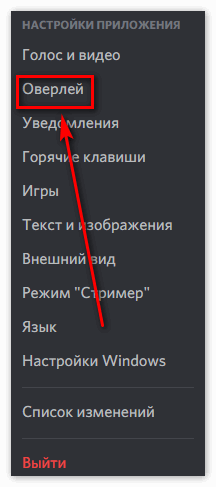
- Перейти к разделу «Оверлей».
- Активировать ползунок напротив надписи «Включить…» и дождаться завершения инсталляции.
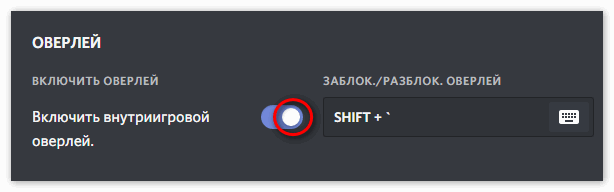
- В этой же форме можно установить сочетание горячих клавиш для быстрого доступа к оверлей-меню во время игрового процесса, установить параметры отображения данных и нажать «Готово».
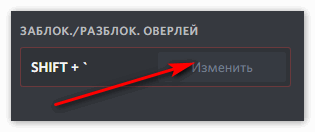
- Произвести запуск приложения-игры и сразу свернуть окно с ней клавишами Alt+Tab.
- Повторно вернуться к настройкам пользователя, где активировать пункт «Игры».
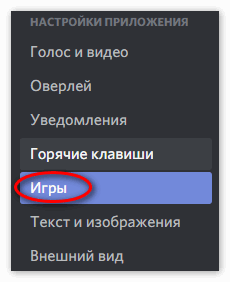
- В списке запущенных программ поставить «галочку» около названия запущенного игрового приложения.
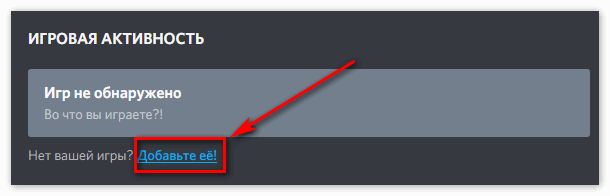
- Если игры нет в списке, надо активировать меню «Добавьте ее!» и найти среди запущенных процессов нужное название.
Часто возникает вопрос, как переместить окно оверлей на экране. Для этого надо просто потянуть за заголовок его мини-окна курсором мышки, удерживая левую кнопку.
Шаг 3 Решение проблем
Если оверлей-опции не отображаются на экране, то нужно сделать следующее:
- Запустить Дискорд.
- Активировать настройки пользователя.
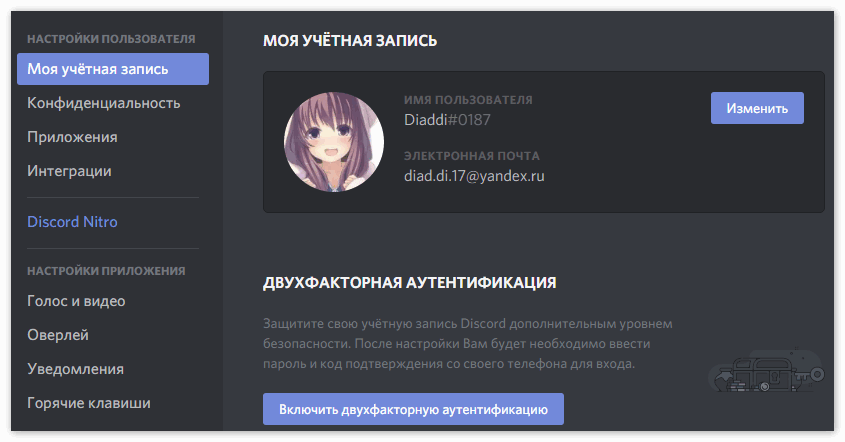
- Войти в раздел опций оверлей-режима.
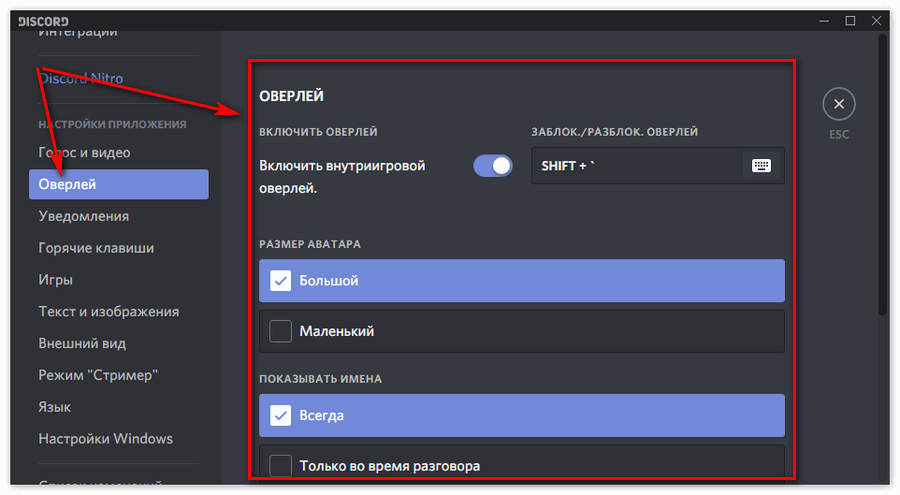
- Снять все «галочки» напротив названий игр и нажать «Готово».
- Инициализировать запуск любой геймы, например, «Playerunknown s battlegrounds».
- Свернуть окно игрового процесса.
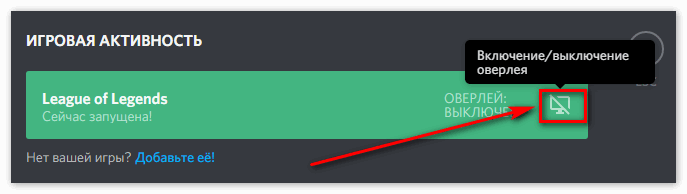
- В опциях оверлей-модуля Discord поставить «галочку» напротив имени вышеуказанной игры и кликнуть по кнопке «Готово».
Заключение
Благодаря вышеприведенному обзору, читатель получил исчерпывающую информацию по активации и настройке оверлей-режима в программе Дискорд. Вы также можете скачать Discord на телефон и играть в свое удовольствие.
Не работает оверлей Дискорда в КС ГО
Дискорд — популярное приложение для общения, ставшее уникальным благодаря протоколу VoiceOver, которое позволяет пользователям общаться друг с другом во время игровой сессии. Но иногда эта функция не работает, доставляя значительные неудобства. Исправить это можно самостоятельно, не имея навыков программирования: на случай сбоя работы протокола были разработаны различные методы решения этой проблемы.
Причины сбоя
Для решения проблемы необходимо узнать, в чём именно она заключается. Рассмотрим на примере игры кс го. Основных причин, почему не работает оверлей discord, несколько:
- Некоторые версии приложения требуют ручной активации функции, поэтому оверлей может быть отключен изначально.
- Ошибки возникают из-за включенного ускорения.
- Программа неправильно настроена.
- Также работе оверлея мешают различные антивирусники.
- Сбой возникает при включении.
Эти несколько пунктов помогут пользователю узнать причину проблемы и оперативно устранить все неполадки.
Что делать, если не работает оверлей в Discord
Дискорд — надежное приложение, но даже этой программе иногда приходится сражаться с лагами. Сбои в работе оверлея — не исключение. Однако различные методы устранения такого рода проблем помогут вернуть функциональность протокола.

Что делать, если оверлей отказывается работать:
- Зайти в настройки и проверить, включен ли он.
- Перезапустить программу (в некоторых случаях нужно перезапускать систему).
- Запустить программу от имени администратора.
- Активировать hotkey.
- Иногда необходимо отключить ускорение.
- Обновить версия программы.
- Включить VPN, если он отключен (или отключить, если включен).
Эти простые способы помогут пользователю наладить работу оверлея.
Как проверить настройки оверлея
- Войти в дискорд;
- Открыть раздел настроек;
- Открыть в появившемся поле раздел Overlay;
- Активировать функцию;
- Если функция активирована, то нужно отключить её и включить снова;
- Сохранить все изменения.
Читайте также: Сколько весит Дискорд на телефон?

Перезапуск системы
Иногда сбои в работе программы бывают во время игр. Если не работает оверлей дискорда в кс го, например, можно попробовать перезапустить систему. Для этого необходимо выйти из Discord, перезагрузить компьютер и снова войти. После перезапуска все настройки будут стоять по умолчанию, поэтому проблема должна быть решена.
Как запустить программу от имени администратора
Чтобы выполнить это действие, необходимо предоставит дискорду авторские права. Для этого сначала необходимо щелкнуть по иконке приложения и выбрать опцию «Свойства». Далее нужно открыть вкладку «Совместимость» и выбрать «Запускать эту программу от имени администратора». Перезапустить дискорд.

Включение горячей клавиши
Одно из решений проблемы — запуск hotkey. Горячая клавиша позволит включать оверлей вручную во время игры. Для активации этой клавиши нужно запустить Дискорд, найти настройки и перейти раздел «настройки приложения». Далее выбрать из списка overley и «Enabled in-game overlay». После перезапуска программы горячая клавиша будет активирована.

Аппаратное ускорение
Аппаратное ускорение хорошо помогает работе приложения, однако очень часто несёт за собой сбои в работе оверлея. Чтобы отключить его, нужно:
- Открыть приложение.
- Открыть пользовательские настройки.
- Найти раздел » Внешний вид».
- Отключить аппаратное ускорение.
- Затем необходимо перезагрузить программу.
Антивирус
Одной из причин, по которым не работает оверлей, может быть антивирус. Антивирусники могут тормозить работу некоторых программ, ошибочно принимая их за злокачественное ПО. Чтобы избежать этого, необходимо открыть антивирус и исключить Дискорд из списка вредоносных программ, если он там есть.
Обновление
Ещё один вариант решения данной проблемы — обновление программы. Для этого нужно удалить Дискорд с компьютера, зайти на официальный сайт и скачать заново, авторизоваться и войти в программу. Помочь также может обновление до актуальной версии.
Читайте также: Как в Дискорде кинуть жалобу на человека?
Устранение проблем с VPN
Проблему с VPN можно решить несколькими способами:
- Подключиться к более быстрому VPN.
- Сменить сетевой порт на более быстрый.
- Обновить VPN до более актуальной версии.
Оверлей — удобная функция, позволяющая играть и общаться одновременно. Зная основные причины сбоя её работы, можно наслаждаться игрой и не переживать о проблемах.
Как включить/отключить Оверлей в Дискорде

Оверлей в Дискорде – это технология, которая позволяет общаться с другими игроками без выхода из игры. Он наглядно показывает, кто говорит, отображая иконка тиммейтов. Картинки можно настроить по некоторым параметрам, в том числе уменьшить или увеличить их размер. Рассмотрим, как включить опцию, а также разберем причины, почему она может не работать.
Как включить
Функция по умолчанию отключена. Как включить оверлей в Discord? Сделать это достаточно просто:
- Перейдите в настройки пользователя Дискорда.
- В панели слева отобразится меню, где есть одноименный пункт. Выберите его.

- В появившемся окне поставьте галочку напротив параметра «Включить внутриигровой оверлей».

После этого функция будет активирована. Кроме того, в этом окне можно выполнить следующие дополнительные настройки:
- задать горячие клавиши, которые позволяют включать и отключать функцию;
- определить время, когда будут отображаться имена и аватары других игроков;
- выбрать размер аватарки: большой или маленький.
После того, как активация и настройка произведена, в главном меню перейдите в раздел «Игры» и поставьте галочку напротив того приложения, в котором понадобится функция.
Как отключить оверлей в Дискорде? Для этого можно воспользоваться заданными горячими клавишами. Также это проделывается через настройки меню: в соответствующем разделе уберите галочку напротив параметра активного внутриигрового оверлея.
Как пользоваться оверлеем
Пользоваться функцией, позволяющей общаться с игроками в команде, несложно. Для этого запустите игру и сделайте следующее:
- Чтобы активировать панель с аватарками пользователей, нажмите на комбинацию клавиш Shift+ ’.
- Для регулировки громкости нажмите левой кнопкой мыши по участку с игроками.
- Кликните по любому другому месту на экране, чтобы выключить панель.
Панель Дискорд можно переместить в другое место на мониторе. Делается это с помощью перетаскивания мышью.

Почему не работает
Обычно с популярными играми функция работает исправно, но иногда случаются различные проблемы. Например, панель начинает мерцать или вовсе не отображается. Рассмотрим наиболее распространенные причины, почему опция не работает:
- Реакция антивирусного программного обеспечения. Оверлей встраивается в само приложение, поэтому антивирусник может принять это за подозрительные действия и заблокировать его. В этом случае, следует добавить адрес программы в список исключений.
- Несовместимость с некоторыми играми. Старые приложения или те, которые используют технологию Vulkan, не могут работать с оверлеем.
Решить проблему могут помочь следующие действия:
- запуск Дискорд от имени администратора;
- перезагрузка программы или операционной системы;
- все приложения, которые могут конфликтовать с Дискорд, закрыть;
- обновление Discord;
- использование вместо proxy VPN;
- выключите и включите опцию в настройках Дискорд.
Теперь вы знаете, что такое оверлей в Discord. Эта удобная функция позволяет общаться с другими пользователями, не выходя из игры. При этом отображение панели можно настроить под себя: выбор размера и места отображения. Но в некоторых случаях возникают ошибки из-за проблем совместимости или устаревшей игры.
Как исправить ошибку оверлея в Discord
Discord использует протокол VoiceOver для того, чтобы вы могли общаться используя приложение при этом не выходя из полноэкранного режима игры.
Протокол VoiceOver также называется оверлеем (наложением). Такая технология отличает Дискорд от многих других подобных приложений в лучшую сторону.
Однако нередко бывает, что в Дискорде может перестать работать оверлей и будет вылетать ошибка. Как её исправить детально объясним дальше.
Почему не работает Discord Overlay?
Начнем с диагностики проблемы, поскольку на эту ошибку могут повлиять сращу несколько факторов. Вот список всех возможных:
- Во многих версиях приложения параметр «оверлей» отключен с самого начала, пока вы не включите его вручную в настройках.
- Если в системе включено аппаратное ускорение, вы можете словить эту ошибку.
- Если вы масштабировали дисплей, чтобы включить полноэкранный режим. Это может быть причиной того, что опция наложения не работает.
- Антивирусные программы имеют протоколы в качестве мер безопасности, которые могут влиять на приложения. Функция наложения пострадать из-за этого тоже.
Теперь, когда у вас есть представление о возможных причинах, которые могут повлиять на наложение, перейдем к исправлениям!
Простые способы исправления ошибки оверлея в Discord
Прежде чем вы перейдете к решению проблем с оверлеем, нужно проверить еще один нюанс. И это то, совместима ли игра с функцией наложения Discord. Большинство продвинутых игр, таких как Fortnite, Warcraft, Minecraft, CS: GO и League of Legends, полностью совместимы с функцией наложения от Discord.
Убедитесь, что функция оверлея включена в настройках Дискорда
Чтобы включить эту опцию, выполните следующие действия:
Запустите приложение, перейдите вниз и выберите пользовательские настройки. Затем в следующем поле выберите параметр «Overlay» (наложение) на правой панели.
Включите соответствующий «тумблерок», чтобы функция заработала. Далее в игре, в которую вы играете, убедитесь, что для нее также включена опция «Наложение/Overlay». Если вы видите, что опция наложения включена, попробуйте выключить ее, а затем снова включить.
Теперь сохраните настройки и перезайдите в Дискорд и игру.
Перезагрузите систему
Существует вероятность, что программный сбой может повлиять на функцию наложения. Здесь самое простое и быстрое, что вы можете сделать, это перезапустить систему. Любые изменения, сделанные по ошибке в настройках конфигурации, будут установлены по умолчанию.
Предоставьте админские права Дискорду
Проблема с оверлеем также может возникнуть, если приложение Discord не имеет прав администратора. Итак, вот что нужно сделать:
Перейдите на рабочий стол и щелкните правой кнопкой мыши на значок Discord. Затем выберите опцию «Свойства». После этого перейдите на вкладку «Совместимость». Затем отметьте флажок «Запустить эту программу от имени администратора».
Теперь нажмите на кнопку «ОК» и откройте дискорд. Если после этого проблема с оверлеем сохраняется, то перейдите к следующему шагу.
Включите hotkey для оверлея
Чтобы активировать горячую клавишу, выполните следующие действия:
Запустите приложение Discord. Затем перейдите к опции «Настройки пользователя». Теперь перейдите в «Настройки приложения». Затем оттуда выберите «Overlay» с левой стороны и выберите опцию «Enabled in-game overlay».
Как только это будет сделано, заново откройте приложение Discord. Затем запустите любую игру и посмотрите, работает ли функция наложения или нет.
Отключите аппаратное ускорение в Дискорде
Аппаратное ускорение скорее повышает производительность приложений, использующих GPU. Но в то же время оно может вызывать ошибку в работе оверлея. Итак, чтобы отключить аппаратное ускорение, выполните следующие действия:
Откройте приложение Discord и перейдите к опции «Настройки пользователя». Затем перейдите на «Внешний вид», выберите нижнюю опцию под названием «Аппаратное ускорение». Там вы сможете отключить его с помощью типичного «тумблера».
Затем перезапустите приложение Discord. Проблема должна быть решена.
Отключите Firewall или антивирус
Антивирусы, как правило, имеют некоторые меры безопасности, которые часто могут блокировать определенные функции приложений. Вам нужно проверить, есть ли какие-либо упоминания Discord в антивирусной программе.
Просто откройте антивирусную программу в и посмотрите список уведомлений. Если вы обнаружите такое, просто разблокируйте запись с Дискордом. Если такой записи нет, то попробуйте отключить Фаерволл (брендмауэр) Windows.
Переустановите или обновите приложение Discord
Если ни одно из вышеупомянутых решений не сработало, можно попробовать сделать еще одну вещь. А точнее переустановку или обновление приложения Discord.