Обнаружены наложения Android

Начиная с Android 6.0 Marshmallow владельцы телефонов и планшетов стали сталкиваться с ошибкой «Обнаружены наложения», сообщением о том, что для того чтобы предоставить или отменить разрешение, сначала отключите наложения и кнопкой «Открыть настройки». Ошибка может возникать на Android 6, 7, 8 и 9, часто встречается на устройствах Samsung, LG, Nexus и Pixel (но может возникнуть и на других смартфонах и планшетах с указанными версиями системы).
В этой инструкции — подробно о том, чем вызвана ошибка Обнаружены наложения, как исправить ситуацию на вашем Android устройстве, а также о популярных приложениях, включенные наложения которых могут вызывать появление ошибки.
Причина ошибки «Обнаружены наложения»
Появление сообщения о том, что обнаружены наложения инициируется системой Android и это не совсем ошибка, а предупреждение, имеющее отношение к безопасности.
В процессе происходит следующее:

- Какое-то запускаемое вами или устанавливаемое приложение запрашивает разрешения (в этот момент должен появляться стандартный диалог Android, запрашивающий разрешение).
- Система определяет, что в текущий момент на Android используются наложения — т.е. какое-то другое (не то, которое запрашивает разрешения) приложение может выводить изображение поверх всего на экране. С точки зрения безопасности (по мнению Android) это плохо (например, такое приложение может подменить стандартный диалог из п.1 и ввести вас в заблуждение).
- Чтобы избежать угроз, вам предлагают сначала отключить наложения для приложения, которые их использует, а уже после этого давать разрешения, которые запрашивает новое приложение.
Надеюсь, хотя бы в какой-то степени происходящее стало понятным. Теперь о том, как отключить наложения на Android.
Как исправить «Обнаружены наложения» на Android
Для исправления ошибки потребуется отключить разрешение наложений для того приложения, которое вызывает проблему. При этом проблемное приложение — не то, которое вы запускаете перед появлением сообщения «Обнаружены наложения», а то, которое уже было установлено до него (это важно).
Примечание: на разных устройствах (особенно с модифицированными версиями Android) необходимый пункт меню может называться слегка по-разному, но всегда находится где-то в «Дополнительных» настройках приложений и называется примерно одинаково, ниже будет приведены примеры для нескольких распространенных версий и марок смартфонов.
В сообщении о проблеме вам сразу предложат перейти в настройки наложений. Также это можно сделать вручную:
- На «чистом» Android зайдите в Настройки — Приложения, нажмите по значку шестеренки в верхнем правом углу и выберите пункт «Наложение поверх других окон» (может также скрываться в разделе «Специальный доступ», в последних версиях Android — требуется открыть пункт наподобие «Дополнительные параметры приложений»). На телефонах LG — Настройки — Приложения — Кнопка меню справа вверху — «Настроить приложения» и выбрать пункт «Наложение поверх других приложений». Также далее отдельно будет показано, где нужный пункт находится на Samsung Galaxy с Oreo или Android 9 Pie.

- Отключите разрешение наложений для приложений, которые могут вызывать проблему (о них далее в статье), а в идеале — для всех сторонних приложений (т.е. тех, которые вы устанавливали самостоятельно, особенно в последнее время). Если вверху списка у вас в меню отображается пункт «Активные», переключите на «Авторизованные» (не обязательно, но так будет удобнее) и отключите наложения для сторонних приложений (тех, которые не были предустановлены на телефоне или планшете).

- Снова запустите приложение, после запуска которого появилось окно с сообщением о том, что были обнаружены наложения.
Если после этого ошибка не повторилась и вам удалось предоставить необходимые разрешения приложению, можно снова включить наложения в том же меню — часто это необходимое условие работы некоторых полезных приложений.
Как отключить наложения на Samsung Galaxy
На смартфонах Samsung Galaxy наложения можно отключить, используя следующий путь:
- Зайдите в Настройки — Приложения, нажмите по кнопке меню вверху справа и выберите пункт «Особые права доступа».

- В следующем окне выберите «Поверх других приложений» и отключите наложения для недавно установленных приложений. В Android 9 Pie этот пункт называется «Всегда сверху».

Если вы не знаете, для каких приложений следует отключать наложения, можете сделать это для всего списка, а затем, когда проблема с установкой будет решена, вернуть параметры в исходное положение.
Какие приложения могут вызывать появление сообщений о наложениях
В приведенном решении из пункта 2 может быть не ясным, для каких именно приложений отключать наложения. Прежде всего — не для системных (т.е. включенные наложения для приложений Google и производителя телефона обычно не вызывают проблемы, но по последнему пункту — это не всегда так, например, дополнения лаунчера на Sony Xperia могут быть причиной).
Проблему «Обнаружены наложения» вызывают те Android приложения, которые выводят что-то поверх экрана (дополнительные элементы интерфейса, изменяют цвет и т.п.) и делают это не в размещаемых вами вручную виджетах. Наиболее часто это бывают следующие утилиты:
- Средства для изменения цветовой температуры и яркости экрана — Twilight, Lux Lite, f.lux и другие.
- Drupe, а возможно и другие расширения возможностей телефона (номеронабирателя) на Android.
- Некоторые утилиты для контроля за разрядом батареи и отображения ее статуса, выводящие информацию описанным выше образом.
- Разного рода «чистильщики» памяти на Android, часто сообщают о возможности Clean Master вызывать рассматриваемую ситуацию.
- Приложения для блокировки и родительского контроля (выводящие запрос пароля и т.п. поверх запускаемых приложений), например, CM Locker, CM Security.
- Сторонние экранные клавиатуры.
- Мессенджеры, выводящие диалоги поверх других приложений.
- Некоторые лаунчеры и утилиты быстрого запуска приложений из нестандартных меню (сбоку и подобные).
- Некоторые отзывы говорят о том, что проблему может вызывать File Manager HD.
В большинстве случаев, проблема достаточно просто решается, если получится определить мешающее приложение. При этом, возможно потребуется выполнять описываемые действия всякий раз, когда новое приложение будет запрашивать разрешения.
А вдруг и это будет интересно:
- Лучшие бесплатные программы для Windows
- Отправка конфиденциальных писем в Gmail
- Как убрать всплывающие окна «Войдите в приложение с аккаунтом Google» на сайтах
- Как сделать, чтобы уведомления не включали экран на Android
- ERR UNKNOWN URL SCHEME — что означает и как исправить?
- Устройство перестало отвечать или было отключено при копировании данных iPhone и Android — как исправить?
- Windows 11
- Windows 10
- Android
- Загрузочная флешка
- Лечение вирусов
- Восстановление данных
- Установка с флешки
- Настройка роутера
- Всё про Windows
- В контакте
- Одноклассники
-
Юлия 06.07.2017 в 17:38
- Dmitry 11.07.2017 в 08:17
Как разогнать Android-смартфон через меню разработчиков
Медлительность Android по сравнению с iOS всегда была мифом, в который почему-то верили миллионы человек. Просто дизайнеры Apple скрыли задержку от запуска приложения до его фактического открытия анимацией, а в Google до этого не додумались. Таким же мифом является склонность Android к засорению и замедлению через какое-то время после начала использования. Дескать, системные кластеры забиваются и уже не могут обеспечивать былой уровень быстродействия. Вот только никто не говорит, что обычно «замедляются» именно старые устройства и только в сравнении с новыми. Но это не значит, что разогнать Android нельзя совсем. Можно.
Разогнать Android можно. Для этого в настройках ОС есть специальные параметры
В Android есть так называемое меню разработчиков. Несмотря на то что оно действительно предназначается для создателей программного обеспечения, рядовые пользователи очень любят включать его, а потом что-то там настраивать и менять, якобы улучшая работу своего устройства. Зачастую это, само собой, совершенно не так. Однако есть несколько надстроек, которые могут позволить хоть немного, но ускорить Android, сделав его чуть отзывчивее, быстрее и податливее. Главное – не переборщить.
Настройки разработчика Android
Для начала нам потребуется активировать меню разработчиков. Если оно у вас уже есть, переходите сразу к третьему пункту инструкции, а если нет – начинайте с первого. Но помните, что активация этих параметров может привести к повышенному ресурсопотреблению и сокращению времени автономной работы.
- Перейдите в «Настройки» и откройте раздел «Об устройстве»;
- Найдите вкладку «Номер сборки» и 10 раз быстро на неё нажмите;
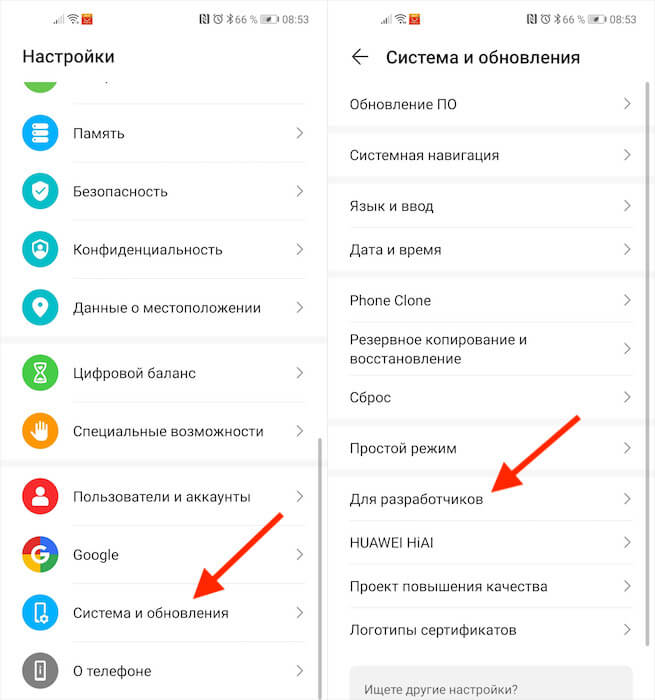
Все необходимые параметры скрыты в меню разработчиков
- Вернитесь назад, а затем перейдите в меню «Для разработчиков»;
- Пролистайте вниз и включите параметр «Ускорить работу GPU»;
- Пролистайте далее и включите пункт «Включить 4x MSAA»;
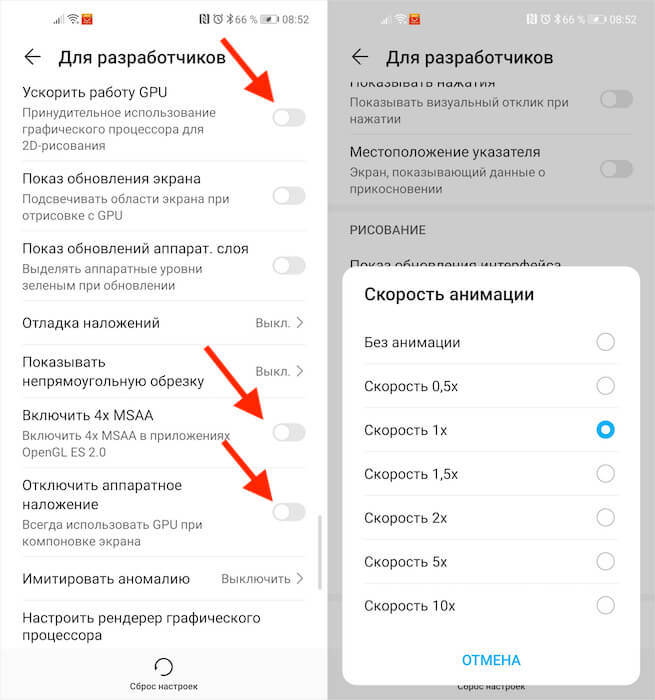
Активируйте три этих параметра и отключите анимацию
- Затем включите пункт «Отключить аппаратное наложение»;
- В разделе «Скорость анимации» выберите значение x0,5 или x0.
Как ускорить Android
Разогнать Android можно и в играх, и при работе с интерфейсом
Эти три параметра действительно способны разогнать интерфейс вашего смартфона. Вот как это происходит:
Ускорение работы GPU активирует графический ускоритель при отрисовке двумерных элементов. Казалось бы, зачем вообще это нужно? А, между тем, весь интерфейс вашего смартфона и большинство сайтов целиком состоят из 2D-элементов. Активировав ускорение, вы заставите смартфон задействовать графический сопроцессор при обработке всех этих компонентов, а поскольку их в повседневной жизни встречается довольно много, то и прирост быстродействия будет заметен в большинстве задач.
Включение параметра 4x MSAA способно напрямую повлиять на ваше восприятие игр. Независимо от того, двумерная или трёхмерная игра запущена на вашем устройстве, этот пункт повышает контурную детализацию, минимизируя рябь и подёргивания на краях рисованных объектов. В результате создаётся ощущение более плавной обработки видимых графических компонентов. Если хотите, это совсем дешёвый аналог режима 120 Гц, повышающего частоту обновления и делающего картинку более плавной.
Повысить быстродействие смартфона
Ускорить даже интерфейс Android — это уже большое дело
Отключение аппаратного наложения позволяет задействовать графический сопроцессор при отрисовке компонентов экрана, за счёт чего высвобождается ресурс центрального процессора, и он больше не нагружается в базовых задачах. Может показаться, что этот параметр полностью противоречит первому, но это не совсем так. Вернее, совсем не так. Просто они отвечают за разные процессы.
Смените раскрытые пароли. Что это значит и как реагировать
Изменение скорости анимации – это чисто визуальный, или, если хотите, косметический показатель. В действительности он не повышает скорость запуска приложений, просто он удаляет анимацию, которая по умолчанию заполняет «пустоту» от момента запуска приложения до момента его активации. Но если раньше такая пустота действительно была, и её требовалось чем-то заполнять, то современные смартфоны её практически не допускают. В результате кажется, что приложения из-за анимации запускаются чуть дольше.

Теги
- Новичкам в Android
Аппаратное наложение на Android — что это и зачем нужно?
В каких случаях и как использовать опцию аппаратного наложения на смартфоне?
Аппаратное наложение — одна из функций на устройствах под управлением Android, которая скрыта в меню для разработчиков. Рассказываем, что это за функция и зачем она нужна.
Что такое аппаратное наложение на Android?
Аппаратное наложение — возможность накладывать интерфейс одной программы на интерфейс другой. Таким образом можно открыть и просматривать несколько различных файлов или использовать несколько приложений одновременно. Аппаратное наложение позволяет каждой программе иметь и использовать собственную выделенную часть видеопамяти.
Аппаратное наложение необходимо пользователям для того, чтобы использовать приложения, которые могут работать поверх других окон. Эта функция обеспечивает работу и показ нескольких приложений одновременно в современных смартфонах (начиная с версии Android 6.0), а также она значительно экономит энергопотребление.
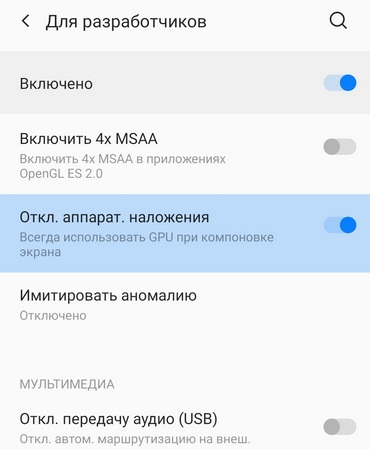
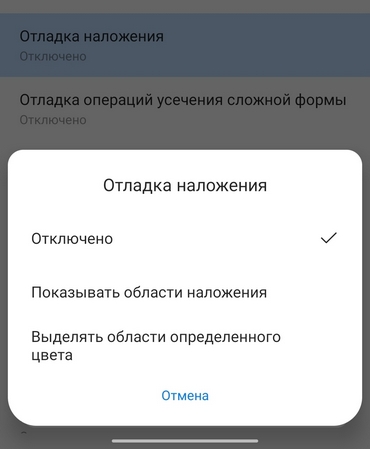
Наложение будет полезно и для продвинутых пользователей, которые хотят ускорить работу своего телефона. Для этого необходимо отключить функцию аппаратного отключения. Сделать это можно в настройках, в безопасном режиме, в режиме разработчика или с помощью сторонних приложений.
Отключенное наложение позволяет приложениям использовать видеопамять напрямую. Из-за этого сильнее нагружается процессор, а заряд батареи расходуется быстрее, чем обычно. Но есть и преимущества:
- Неоптимизированные или устаревшие приложения работают быстрее.
- Гладкость воспроизведение видеофайлов повысится.
- Работа некоторых мобильных игр ускорится.
Отключить аппаратное наложение можно и в том случае, если на телефоне возникает ошибка «Обнаружены наложения». Проблему может вызывать конкретное приложение, и если его удалось найти, в его настройках необходимо отключить «Наложение поверх других окон».
Рекомендуем почитать:
- Экранный оверлей в настройках телефона — что это и зачем нужно?
- ТОП-7 приложений для обработки фото на Android
- Аппаратное ускорение в режиме модема — что это и зачем нужно?
- Можно ли приложения в телефоне перенести на карту памяти?
- Android System Intelligence — что это и зачем нужно?
Отключение наложения приложений в Андроид
Ошибка «Обнаружены наложения» вызвана конфликтом между запущенным и недавно установленным софтом, запрашивающим разрешение на отображение информации поверх остальных утилит (например, мессенджеры, предупреждения, состояние батареи и т. д.). Если описанные ниже советы не помогут избавиться от проблемы, обратитесь к разработчику приложения через поддержку на сайте или почту.

Что такое наложения в Android
Вы задавались вопросом, почему проблема продолжает появляться на вашем Samsung или любом другом девайсе на Андроиде? Операционная система Android прошла долгий путь. С большим количеством функций, модернизацией дизайна и миллионами утилит, которые нагружают аппаратные и программные возможности Android, через определённое время начинают появляться сообщения об ошибках. Специалисты выдвигают предположения о том, что наложение поверх других окон можно использовать для заражения устройства вирусом. С программной точки зрения это невозможно, но вирус открывает окно, напоминающее оверлей. Здесь также может быть требование внести данные кредитной карты, чтобы окно можно было закрыть или свернуть.
С учётом сказанного, исследователи опубликовали запись работы специально разработанного софта на Андроиде. Сообщение отображается поверх пользовательского интерфейса. По сути, пользователь «щёлкает» только в те места, которые ему указывает система. Функция clickjacking повторяется несколько раз, в результате чего пользователь бессознательно предоставляет вирусу доступ к ресурсам смартфона, кульминацией которого является полное поглощение Android-устройства. В Google Play примерно 10% утилит используют наложение. Если это запретить, подписчики и разработчики выйдут из себя от ярости.
Чтобы избежать случайной установки такого софта, нужно всегда предварительно проверять разрешения в Google Play Store – если в списке есть Screen Overlay, возможно, это вирус. Даже Google не может запустить анализ софта до того, как он будет опубликован.
Причина ошибки обнаружены наложения

Всякий раз, когда вы устанавливаете какую-либо новую программу, ей необходимо предоставить доступ для использования системной информации или данных каких-либо других утилит. Если обнаружено наложение Android, во время установки появляется соответствующее всплывающее окно. И оно будет появляться до тех пор, пока оверлей не будут включён. Это не только раздражает, но также может повлиять на работу важных функций устройства.
Как исправить
Как удалить ошибку? Есть несколько основных методов, проверенных на разных устройствах Android. Первый работает почти на всех девайсах. Если же нет – постепенно пробуйте описанные дальше.
Отключить наложения в чистой версии Android
Это самый популярный метод, действующий на большинстве гаджетов с Андроид 6:
- откройте настройки;
- прокрутите страницу до пункта «Приложения»;
- нажмите кнопку с тремя точками в правом верхнем углу окна;
- выберите «Наложение поверх других окон»;
- нажмите на кнопку с тремя точками, выберите «Показать системные приложения»;
- появится список всех приложений, включая системные, где эта функция активна;
- поочерёдно отключите услугу во всех программах.
Теперь сообщение не появится до тех пор, пока вы снова не разрешите его. Например, для какого-либо мессенджера.
Отключить наложения в Android на Samsung
Оверлей является частью системы и может отображаться поверх других. Наиболее известным примером является Facebook Messenger. Отключаем функцию:
- «Настройки» – «Приложения»;
- «Диспетчер приложений»;
- в правом верхнем углу «Дополнительно» – «Наложение поверх других окон».

Здесь нужно найти приложение, которому требуется разрешение на оверлей – обычно это последнее использованное. Отключите функцию и запустите утилиту. Сообщение больше не возникнет. Отпишитесь в комментариях, что помогло именно вам, указывая версию Android или модель телефона.
Отключить наложения в Android на LG
Вы можете убрать Screen Overlay на устройстве LG, выполнив следующие настройки:
- «Настройки» – «Приложения».
- В правом верхнем углу кнопка вызова дополнительного меню – «Диспетчер приложений» или «Поверх других приложений».
- В открывшемся списке утилит можно отключить доступ. Выберите недавно установленный софт или сразу все утилиты и отключите услугу оверлей.

Какие приложения могут вызывать появление сообщений о наложениях
Функция Overlay также используется некоторыми сторонними приложениями, в основном для обеспечения безопасности и очистки – Clean Master, DU Booster, ES File Explorer и т. д. Если описанные способы не помогли, удалите сторонний софт. Эти три приложения – всего лишь примеры. Если вы сомневаетесь, удаляйте те, которыми не пользовались как минимум месяц. Это также разгрузит устройство и освободит ПЗУ. Список приложений:
- Facebook Messenger;
- все приложения с виджетами на главном экране;
- 360 Security;
- Es File Explorer;
- все «ночные приложения», например, Twilight;
- все антивирусы;
- Share IT;
- Internet Speed Meter;
- LUX App;
- UC Browser;
- приложения DU, такие как DU Booster и Cleaner, DU Battery Saver, DU Antivirus.

Ниже приведены некоторые советы, которые избавят от ошибки:

- Функция Screen Overlay предназначена для уменьшения яркости экрана при недостаточной освещённости. Удалите все связанные приложения. Если же функция авторегулировки яркости вам необходима, во время установки новых утилит останавливайте их вручную.
- Антивирусы, клинеры, ускорители для наблюдения за вашими действиями на экране используют функцию Screen Overlay, поэтому также удалите их. Это 360 Security, Security Master, Clean Master, все антивирусы и т. д.
- ES File Explorer и Some File Explorer также используют функцию наложения, поэтому их также необходимо отключить.
- Это всего лишь несколько примеров ненужного софта. Удалите все приложения, которые могут отображаться поверх других, и проблема будет решена.
Если это решение помогло, оставьте комментарий с указанием модели телефона, версии Андроид и программ, которые вам пришлось удалить. Описанные шаги помогут решить проблему наложений на любом девайсе с Андроид 6 и выше. Если через время телефон снова просит сделать это – повторите тот метод, который помог вам в прошлый раз.