Использование функции «Экранное время» на iPhone, iPad или iPod touch
С помощью функции «Экранное время» можно в режиме реального времени получать доступ к отчетам, в которых показано, как долго вы проводите с iPhone, iPad или iPod touch. Также можно устанавливать различные ограничения для тех аспектов, которыми требуется управлять.

Функция «Экранное время» позволяет узнать, сколько времени вы и ваши дети проводите в приложениях, на веб-сайтах и других ресурсах. Таким образом вы можете принимать более рациональные решения о том, как использовать устройства, и при необходимости устанавливать ограничения. Узнайте, как использовать средства родительского контроля для управления устройством ребенка.
Включение функции «Экранное время»
- Перейдите в раздел «Настройки» > «Экранное время».
- Нажмите «Включить Экранное время», а затем снова нажмите эту кнопку.
- Выберите «Это мой [устройство]» или «Это [устройство] моего ребенка».
После включения функции «Экранное время» вы увидите отчет об использовании устройства, приложений и веб-сайтов. Если это устройство вашего ребенка, вы можете настроить функцию «Экранное время» и задать параметры прямо на его устройстве или сделать это на своем с помощью функции «Семейный доступ». После настройки устройства ребенка функцию «Семейный доступ» можно также использовать для просмотра отчетов и настройки параметров прямо со своего устройства.
Функция «Экранное время» также позволяет задать специальный код-пароль для защиты заданных параметров, чтобы только вы могли добавлять время и вносить изменения. Обязательно выберите код-пароль, отличающийся от того, который используется для разблокировки вашего устройства. Чтобы изменить или отключить код-пароль на устройстве вашего ребенка, перейдите в раздел «Настройки > Экранное время» и нажмите имя своего ребенка. Затем нажмите «Изменить код-пароль Экранного времени» или «Выключить код-пароль Экранного времени» и подтвердите изменения с помощью Face ID, Touch ID или кода-пароля устройства.

Установка кода-пароля для функции «Экранное время»
Вы можете установить код-пароль, чтобы только вы могли менять параметры функции «Экранное время» и выделять дополнительное время, когда исчерпываются лимиты приложений. Используйте эту функцию, чтобы установить ограничения конфиденциальности и контента для устройства своего ребенка. Действия по настройке код-пароля для функции «Экранное время» зависят от того, используется ли функция «Семейный доступ».
Если вы управляете учетной записью ребенка с помощью функции «Семейный доступ»
- Перейдите в меню «Настройки» и выберите функцию «Экранное время».
- Прокрутите вниз и выберите имя ребенка в разделе «Семья».
- Нажмите «Включить Экранное время», затем нажмите «Продолжить».
- Настройте функции В покое, Лимиты приложений и Контент и конфиденциальность в соответствии со всеми ограничениями, которые необходимо установить для ребенка, или нажмите «Не сейчас».
- Нажмите «Использовать код-пароль», а затем при появлении запроса введите код-пароль. Введите код-пароль повторно для подтверждения.
- Введите идентификатор Apple ID и пароль. С их помощью можно сбросить код-пароль, если вы забудете его.
Если вы не управляете учетной записью ребенка с помощью функции «Семейный доступ»
- Убедитесь, что настраиваете устройство ребенка.
- Перейдите в меню «Настройки» и выберите функцию «Экранное время».
- Нажмите «Включить Экранное время».
- Выберите вариант «Это [устройство] моего ребенка».
- Настройте функции В покое, Лимиты приложений и Контент и конфиденциальность в соответствии со всеми ограничениями, которые необходимо установить для ребенка, или нажмите «Не сейчас».
- Нажмите «Использовать код-пароль», а затем при появлении запроса введите код-пароль. Введите код-пароль повторно для подтверждения.
- Введите идентификатор Apple ID и пароль. С их помощью можно сбросить код-пароль, если вы забудете его.

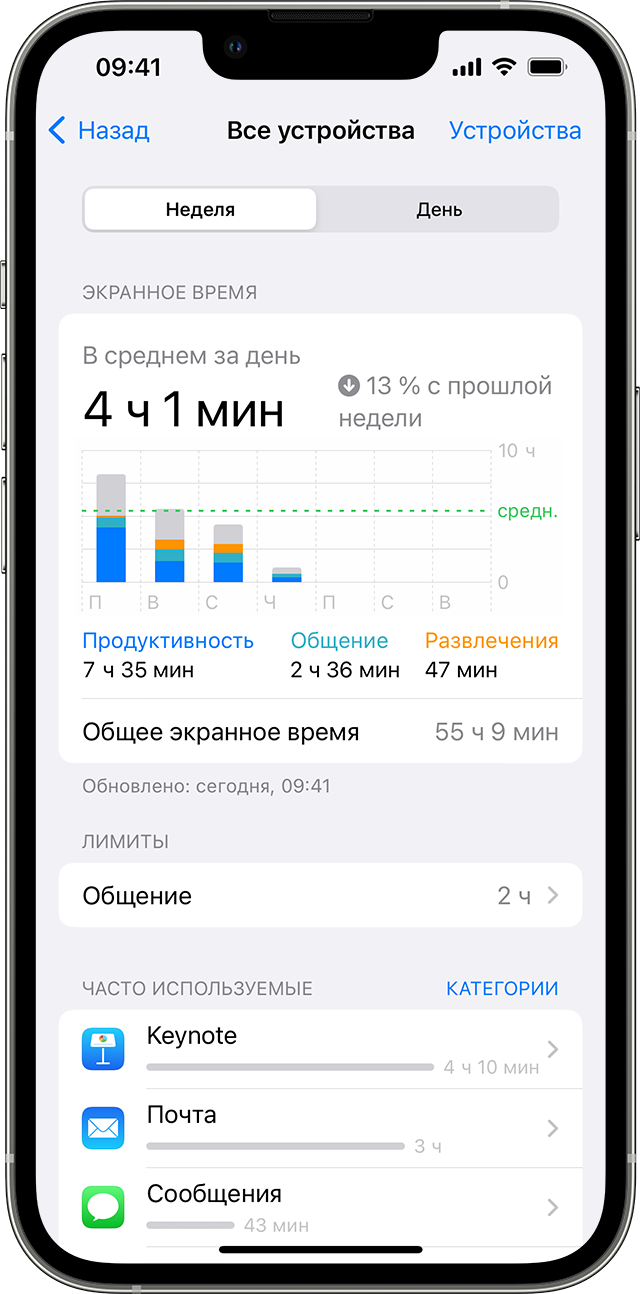
Просмотр отчета и установка ограничений
Функция «Экранное время» предоставляет отчет об использовании устройства, открытых приложениях и посещенных веб-сайтах. Чтобы просмотреть отчет, перейдите в меню «Настройки > Экранное время» и нажмите «См. всю активность» под графиком. Здесь вы можете просмотреть сведения об использовании, задать ограничения для приложений из категории «Часто используемые» и посмотреть, сколько раз вы брали устройство в руки или получали уведомления.
Если на вашем устройстве включен параметр «Учет на всех устройствах», вы можете просматривать сведения об общем использовании всех устройств, на которых выполнен вход с помощью вашего идентификатора Apple ID и пароля.
Управление параметрами функции «Экранное время»
Перейдите в раздел «Настройки» > «Экранное время». Затем нажмите «См. всю активность», выберите категорию из списка ниже и установите ограничения. Функция «Экранное время» позволяет управлять следующими параметрами:
В покое
В периоды, запланированные для режима «В покое» с помощью приложения «Настройки», доступны только телефонные вызовы и разрешенные вами приложения. Режим «В покое» применяется ко всем устройствам, на которых включена функция «Экранное время». А за 5 минут до его запуска вы получаете напоминание. Если вы установили код-пароль для функции «Экранное время», для режима «В покое» будет отображаться дополнительный параметр — «Блокировка в покое». Если выбран этот параметр, при нажатии кнопки «Попросить больше времени» после перехода в режим «В покое» можно ввести код-пароль, чтобы разрешить использование приложения на протяжении 15 минут, одного часа или целого дня. В учетной записи ребенка можно один раз нажать кнопку «Еще 1 минута» или кнопку «Попросить больше времени», чтобы отправить в учетную запись родителя запрос на утверждение.
Лимиты приложений
С помощью параметра «Лимиты приложений» можно задавать ежедневные ограничения для категорий приложений. Например, в рабочее время можно сделать доступными только приложения из категории «Производительность», но не из категорий «Социальные сети» и «Игры». Значения параметра «Лимиты приложений» сбрасываются каждый день в полночь. Вы можете удалить их в любое время.
Ограничения общения
Управляйте кругом лиц, с которыми могут общаться ваши дети в течение всего дня и в режиме «В покое». Эти ограничения применяются к контактам в приложениях «Телефон», FaceTime, «Сообщения» и iCloud. Здесь также можно выбрать контакты, которые будут доступны на часах Apple Watch, подключенных с помощью функции «Семейная настройка», и управлять ими. Связь с известными номерами экстренных служб, указанными вашим оператором сотовой связи на iPhone или Apple Watch, всегда разрешена. Для использования этой функции необходимо включить контакты iCloud.
Разрешенные всегда
Доступ к определенным приложениям может требоваться даже в период действия режима «В покое» или при выборе лимита «Все приложения». Приложения «Телефон», «Сообщения», FaceTime и «Карты» разрешены по умолчанию, но при необходимости для них также можно установить ограничения.
Ограничения конфиденциальности и контента
Вы сами решаете, какой тип контента может отображаться на вашем устройстве. Блокируйте нежелательный контент, покупки и загрузки, а также настройте параметры конфиденциальности в разделе «Ограничения конфиденциальности и контента».
Помощник для Instagram и умный таймер — приложения для вашего iPhone
Ежедневно мы мониторим App Store и десятки сайтов со скидками, чтобы выбрать лучшие приложения и опубликовать и здесь. Сегодня можно скачать два приложения, которые будут полезными для всех пользователей Instagram, и таймер для iPhone, который поможет вам работать эффективнее. Если хотите посмотреть все бесплатные игры и приложения со скидкой, в конце статьи найдете ссылку на наш телеграм-канал со скидками. На многие приложения скидка действует только несколько часов, поэтому лучше не терять время.

В перерыве между Instagram и поработать полезно
Снимать сразу на две камеры — Camera FrontBack
Это приложение точно сделает вас звездой Instagram. Снимайте одновременно и себя и своё окружение с двух камер, чтоб подробней рассказать подписчикам всё, что вы хотели бы! Работает только на iPhone 11 Pro Max, 11 Pro, 11, Xs Max, Xs и Xr.

Теперь видео будут еще более интересными
Название: Camera FrontBack
Цена: 75 руб. (229 руб)
Совместимость: Универсальное приложение
Ссылка: Установить
Запостить любое фото в сторис — Cut for Stories
Фоторедактор, созданный для случаев, когда в сториc хочется запостить совершенно не подходящую по соотношению сторон фотографию. Бесплатно!

Есть множество шаблонов, которые помогут выложить любое фото
Название: Cut for Stories
Цена: Бесплатно (75 руб.)
Совместимость: Для iPhone
Ссылка: Установить
Таймер для работы: Move On
Таймер, который поможет выполнить ваши задания за короткие промежутки времени, с интервалами на перерывы между ними. Просто нажмите и начинайте работать!

Хотите стать продуктивнее? Это приложение поможет
Название: Move On
Цена: 15 руб. (149 руб.)
Совместимость: Универсальное приложение
Ссылка: Установить
Все скидки в App Store тут — AppleInsider_sale
Специальный Telegram-канал, где вы будете видеть лучшие новинки и приложения, которые продаются со значительной скидкой или вовсе стали бесплатны на некоторое время в App Store. Никакой автоматики, а только ручной отбор редакторами нашего сайта.
Так как большинство скидок имеют временное ограничение, мы крайне рекомендуем не отключать push-уведомления канала. Мы обещаем, что канал будет использован только по назначению и спустя какое-то время вы не сможете отказаться от его использования, ведь с помощью него вы будете не только в курсе лучших предложений в App Store, но и сможете значительно сэкономить на покупках.
Теперь вы будете получать уведомления о скидках, как это было прежде в нашем приложении AppleInsider.ru. Разумеется, для вас это абсолютно бесплатно.
Наш крутой канал со скидками
Название: AppleInsider_sale
Цена: Бесплатно (Новинка)
Совместимость: iPhone/iPad/Mac
Ссылка: Установить
* Пожалуйста, учтите, что все акции имеют ограниченное время действия, поэтому цена приложения может быть изменена разработчиком в любой момент (даже через 5 минут после выхода публикации), и скидка закончится.
Подписывайтесь на наш канал в Telegram, там вас ждет еще больше интересных новинок и выгодных скидок на приложения. А еще на наш канал в «Яндекс.Дзен». Там вы сможете найти эксклюзивные материалы, которых нет на сайте.
Как ограничивать своё экранное время в Instagram и на Facebook
Одна из лучших новых функций iOS 12 – Экранное время. Она позволяет легко следить за временем, которое вы тратите на свой iPhone или iPad. Функция сообщает вам, сколько времени вы проводите в конкретных приложениях и позволяет устанавливать лимиты. Если у вас iOS 12, мы настоятельно рекомендуем использовать данную функцию.

Однако iOS 12 есть не у всех, так что компания Facebook решила добавить подобную функцию прямо в свои приложения Facebook и Instagram. В них тоже отображается информация о том, как вы используете социальные сети.
Если вы стали проводить на Facebook и в Instagram слишком много времени, то с помощью встроенных инструментов его можно ограничить. Вам может казаться, что вы открываете Instagram пару раз в день, а к концу дня экранное время составляет уже пару часов, если не больше.
Как следить за своим временем в Instagram
Шаг 1: Откройте приложение Instagram и перейдите на свой профиль.
Шаг 2: Нажмите кнопку меню в правом верхнем углу экрана.

Шаг 3: Выберите пункт Ваши действия.
Шаг 4: Вы увидите график. Сверху будет время, которое вы в среднем тратите на приложение в день. Чтобы узнать точное время за каждый день, касайтесь столбцов в графике.

Шаг 5: Давайте установим напоминание. Нажмите Установите ежедневное напоминание и выберите время в часах или минутах.

Шаг 6: Есть также новая опция, позволяющая отключить уведомления на время. Нажмите Настройки уведомлений внизу экрана и включите опцию Приостановить все. Теперь выберите время от 15 минут до 8 часов. В это время вы вообще не будете получать уведомлений из Instagram.
Как следить за своим временем на Facebook
Шаг 1: Откройте приложение Facebook и перейдите на вкладку Настройки (последняя).
Шаг 2: Пролистайте вниз и выберите секцию Настройки и конфиденциальность. Здесь вы увидите опцию Ваше время на Facebook.

Шаг 3: Здесь всё так же, как в Instagram. Сверху будет время, которое вы в среднем тратите на приложение в день. Чтобы узнать точное время за каждый день, касайтесь столбцов в графике.
Шаг 4: Нажмите Установите ежедневное напоминание и выберите время в часах или минутах.

Шаг 5: Теперь нажмите Измените настройки уведомлений -> Выключить Push-уведомления, чтобы на время отключить все уведомления из приложения (от 15 минут до 8 часов).

Как ограничивать экранное время в Instagram и на Facebook
Чтобы действительно запретить себе нарушать установленные лимиты, вам понадобится функция Экранное время в iOS 12.
Шаг 1: Откройте приложение Настройки и выберите Экранное время. Здесь вверху экрана выберите либо Все устройства, либо конкретное устройство.

Шаг 2: В списке самых часто используемых приложений найдите Instagram или Facebook. Выберите его и нажмите Добавить лимит. Чтобы добавить лимит для двух приложений сразу, нажмите Выбрать программы и добавьте в список второе приложение.

Шаг 3: Вы также можете установить лимит сразу для всех социальных сетей. Это делается с главного экрана Экранного времени.
Теперь по истечение установленного времени вы будете получать уведомление, а затем приложение затухнет на домашнем экране. Когда вы его нажмёте, появится сообщение о том, что лимит исчерпан. Вы можете отключить лимит на 15 минут или день, но для этого нужно будет ввести пароль Экранного времени.
Как ограничить использование социальных сетей на iPhone и iPad
Хотите поменьше времени тратить на социальные сети? Или может вам нужно ограничить время своего ребёнка, которое он проводит в соцсетях? С помощью новой функции Экранное время сделать это как никогда просто.

К примеру, вы можете установить лимит в 15 минут в день на использование социальных сетей, чтобы не тратить весь день не бессмысленный просмотр лент в Instagram, Twitter, ВКонтакте и т.д. Ниже мы расскажем, как это сделать.
На вашем iPhone или iPad должна быть установлена iOS 12 и новее, поскольку более ранние версии системы не поддерживают функцию.
Как ограничить время на соцсети на iPhone или iPad
- Откройте приложение Настройки на своём iPhone или iPad.
- Выберите секцию «Экранное время».
- Выберите «Лимиты программ».
- Нажмите «Добавить лимит».
- Здесь выберите «Соцсети», а затем нажмите «Вперёд» в правом верхнем углу экрана.

- Теперь выберите время, которое хотите установить в качестве лимита и нажмите «Добавить».

На этом всё, вы установили лимит на использование социальных сетей на этом устройстве. Ограничение коснётся всех приложений социальных сетей, установленных на устройстве.
Когда лимит истечёт, а вы будете использовать какую-то из соцсетей, на экране появится сообщение о том, что вы достигли лимита. Вы можете игнорировать его, нажав «Попросить продлить срок», а затем ввести пароль. Однако в таком случае теряется весь смысл функции.

Экранное время – очень полезная функция, которая поможет вам не тратить время впустую в социальных сетях и других типах приложений. Однако учитывайте, что лимит считает и то время, которое вы тратите на чтение статей или просмотр видео в социальных сетях. В таком случае можно открыть статью или видео в браузере и продолжать ими наслаждаться.
С помощью социальных сетей вы можете общаться с друзьями, узнавать последние новости, быть в курсе того, что происходит в жизнях ваших близких и ещё много всего. Однако вместе с этим можно натыкаться на ложные новости и провокации, на которые не стоит тратить своего времени и нервов.
Вы всегда можете отключить функцию Экранное время или просто убрать лимиты на использование программ, вернувшись в настройки.