Включение или отключение макросов в файлах Microsoft 365
Excel для Microsoft 365 Word для Microsoft 365 Outlook для Microsoft 365 PowerPoint для Microsoft 365 Access для Microsoft 365 Excel 2021 Word 2021 Outlook 2021 PowerPoint 2021 Access 2021 Visio профессиональный 2021 Visio стандартный 2021 Excel 2019 Word 2019 Outlook 2019 PowerPoint 2019 Access 2019 Visio профессиональный 2019 Visio стандартный 2019 Excel 2016 Word 2016 Outlook 2016 PowerPoint 2016 Access 2016 Visio профессиональный 2016 Visio стандартный 2016 Excel 2013 Word 2013 Outlook 2013 PowerPoint 2013 Access 2013 Visio профессиональный 2013 Visio 2013 Excel 2010 Word 2010 Outlook 2010 PowerPoint 2010 Access 2010 Visio премиум 2010 Visio 2010 Visio стандартный 2010 Excel Starter 2010 Еще. Меньше
Интерактивная поддержка в браузере может предоставлять цифровые решения для проблем с Office
Макрос — это ряд команд, используемых для автоматизации повторяемой задачи, который может выполняться при выполнении задачи. Однако некоторые макросы могут представлять угрозу безопасности, внося на компьютер вирусы или вредоносные программы.
Предупреждение: Никогда не включайте макросы в файле Microsoft 365, если вы не уверены, что знаете, что делают эти макросы, и вам нужна функциональность, которую они предоставляют. Для просмотра или изменения файла не нужно включать макросы. Дополнительные сведения см. в статье Защита от макровирусов.
Создание доверенного документа для включения макросов
Если при открытии документа или попытке запустить макрос отображается предупреждение системы безопасности, можно сделать его доверенным документом и включить макросы. Этот пример находится в книге Excel.

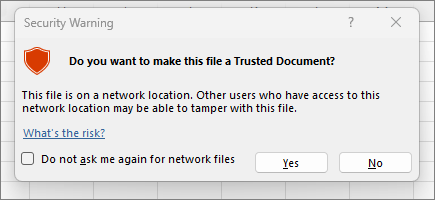
- Выберите Включить содержимое.
- В диалоговом окне Предупреждение системы безопасности выберите Да , чтобы сделать документ доверенным.
Макросы теперь включены в этом документе. Чтобы отозвать доверенный документ, необходимо очистить все доверенные документы. Дополнительные сведения см. в разделе Доверенные документы.
Совет: Вместо включения макросов для каждого документа можно создать надежное расположение для хранения доверенных документов. Microsoft 365 не будет проверка их в центре управления безопасностью. Дополнительные сведения см. в статье Добавление, удаление и изменение надежного расположения в Microsoft Office.
Изменение параметров макросов в центре управления безопасностью
Параметры макросов доступны в центре управления безопасностью. Однако если устройство управляется вашей работой или учебным заведением, системный администратор может запретить кому-либо изменять параметры.
Важно: При изменении параметров макроса в центре управления безопасностью они изменяются только для приложения Microsoft 365, которое вы используете в настоящее время. Параметры макроса не изменяются для всех приложений Microsoft 365.
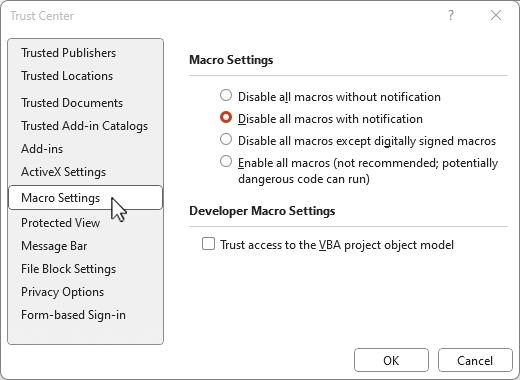
- Перейдите на вкладку Файл и выберите Параметры.
- Выберите Центр управления безопасностью, а затем выберите Параметры центра управления безопасностью.
- В центре управления безопасностью выберите Параметры макросов.

Совет: Если на ленте есть вкладка разработчика , выберите вкладку Разработчик, а затем выберите Безопасность макросов , чтобы быстро открыть центр управления безопасностью .
Ниже приведены параметры макроса. Не все приложения имеют одинаковый выбор.
Примечание: Варианты немного отличаются в Excel, мы будем называть их, как мы идем.
- Отключить все макросы без уведомления. Этот параметр отключает макросы и связанные с ними оповещения безопасности.
В Excel этот параметр — Отключить макросы VBA без уведомления и применяется только к макросам VBA.
Отключить все макросы с уведомлением. Этот параметр отключает макросы без отключения оповещений системы безопасности, которые будут появляться при необходимости. Используйте этот параметр для включения макросов в индивидуальном порядке.
Макрокоманда «КомандыКлавиатуры»
Макрокоманда КомандыКлавиатуры применяется для передачи нажатий клавиш непосредственно в Access или в активное приложение Windows.
Примечание по безопасности: Не используйте оператор КомандыКлавиатуры или макрос AutoKeys при работе с конфиденциальной информацией. Пользователь-злоумышленник может перехватить нажатия клавиш, что нарушит безопасность компьютера и данных.
Примечание: Эта макрокоманда доступна только для доверенных баз данных.
Настройка
Макрокоманда КомандыКлавиатуры имеет следующие аргументы:
Аргумент макрокоманды
Нажатия клавиш, которые должны обрабатываться в Access или другом приложении. Введите необходимую последовательность в поле Клавиши в разделе Аргументы макрокоманды окна конструктора макросов. Можно ввести до 255 знаков. Это обязательный аргумент.
Определяет, следует ли приостановить макрос на время обработки нажатий клавиш. Выберите значение Да (чтобы приостановить) или Нет (чтобы не приостанавливать). По умолчанию используется значение Нет.
Примечания
Access обрабатывает нажатия клавиш, полученные с помощью макрокоманды КомандыКлавиатуры точно так же, как при вводе с клавиатуры непосредственно в окне Access.
Для задания последовательности клавиш применяется синтаксис инструкции КомандыКлавиатуры.
Примечание: Неверный синтаксис аргумента Клавиши, ошибочно набранный текст и значения клавиш, неподходящие для окна, в которое отправляется нажатие клавиш, могут привести к возникновению ошибки.
Эта макрокоманда может использоваться для ввода сведений в диалоговом окне, особенно в том случае, если нежелательно прерывать выполнение макроса для ввода параметров в диалоговом окне вручную. Некоторые макрокоманды Access, такие как Печать и НайтиЗапись, автоматически выбирают параметры в некоторых часто используемых диалоговых окнах. С помощью макрокоманды КомандыКлавиатуры можно задавать значения параметров в диалоговых окнах, которые используются реже.
- Так как открытие диалогового окна приостанавливает выполнение макроса, макрокоманду КомандыКлавиатуры необходимо поместить в макросе до макрокоманды, открывающей диалоговое окно, и задать для аргумента Пауза значение Нет.
- Согласование по времени передачи команд клавиатуры в Access или другое приложение может оказаться непростой задачей. Поэтому при наличии другого способа решения задачи (например, макрокоманды НайтиЗапись) рекомендуется использовать для настройки параметров диалогового окна именно этот способ, а не макрокоманду КомандыКлавиатуры.
Если вы хотите передать в Access или другое приложение Windows более 255 знаков, то для этой цели можно включить в макрос последовательность нескольких макрокоманд КомандыКлавиатуры.
Использование макрокоманды КомандыКлавиатуры для передачи нажатий клавиш приводит к возникновению соответствующих событий Клавиша вниз (KeyDown), Клавиша вверх (KeyUp) и Нажатие клавиши (KeyPress). Передача нажатий клавиш, не входящих в набор знаков ANSI (например, функциональной клавиши), не вызывает событие Нажатие клавиши (KeyPress).
Эта макрокоманда недоступна в модуле Visual Basic для приложений (VBA). Вместо нее используйте инструкцию SendKeys.
Удаление макроса
Для того, чтобы удалить макрос, нужно записать пустой (не содержащий действий) макрос и присвоить ему горячую клавишу макроса, который вы хотите удалить.
Эту операцию можно выполнить, осуществив следующие действия:
- Начать запись макроса ( Ctrl + . )
- Закончить запись макроса ( Ctrl + . )
- Ввести или выбрать в диалоге назначения горячей клавиши сочетание, макрос для которого вы хотите удалить
- После удаления макроса сочетание клавиш, используемое для его выполнения, начнёт выполнять свою первоначальную функцию. т. е. если это сочетание клавиш до записи макроса обрабатывалось FAR или каким-либо плагином, то после удаления макроса оно снова начнёт обрабатываться.
Макрос на клавиатуру райзер: советы и рекомендации

Макрос на клавиатуру райзер — это программируемая клавиша, которая может выполнять определенные действия или команды с заданными параметрами. Она позволяет упростить и автоматизировать работу с компьютером, особенно в играх или программировании. Макросы на клавиатуре райзер могут быть настроены на выполнение любой последовательности нажатий клавиш, кликов мыши или даже команд в командной строке.
Для настройки макросов на клавиатуре райзер нужно использовать специальное программное обеспечение, предоставляемое производителем. С помощью этой программы можно задать конкретные действия, которые должна выполнять клавиша макроса, а также выбрать сочетания клавиш для активации макроса.
Использование макросов на клавиатуре райзер может быть очень полезным во многих ситуациях. Например, во время игры вы можете присвоить клавишу макроса для выполнения сложной игровой комбинации или быстрой смены оружия. В рабочих приложениях макросы могут упростить переключение между окнами программ, выполнение часто используемых команд или даже автоматическую генерацию текста.
Что такое макрос на клавиатуру райзер?
Одной из основных целей использования макросов на клавиатуре райзер является автоматизация повторяющихся действий. Например, если вы часто набираете определенную фразу или выполняете определенную команду, вы можете записать макрос, который будет воспроизводить эту последовательность нажатий клавиш одним нажатием.
Кроме того, макросы на клавиатуре райзер могут быть использованы для создания сложных многошаговых команд или горячих клавиш. Например, вы можете записать макрос, который будет выполнять несколько команд, включая открытие программы, выполнение определенных действий в программе и закрытие программы.
Настройка и использование макросов на клавиатуре райзер обычно осуществляется с помощью специальной программы или утилиты, предоставляемой производителем клавиатуры. С помощью этой программы вы можете записывать, редактировать и назначать макросы на определенные клавиши или сочетания клавиш.
Использование макросов на клавиатуре райзер может значительно увеличить вашу производительность и комфорт при работе с компьютером, позволяя вам сократить время и усилия, затрачиваемые на выполнение повторяющихся задач. Однако, при использовании макросов важно помнить о том, что они должны использоваться с осторожностью и ответственностью, чтобы не нарушать правила использования программ и не создавать проблемы для других пользователей.
Основные принципы использования макросов на клавиатуре райзер
Для того чтобы настроить и использовать макросы на клавиатуре райзер, вам понадобится специальное программное обеспечение, которое поставляется в комплекте с устройством или доступно для загрузки на официальном веб-сайте производителя. Установите это программное обеспечение на свой компьютер и запустите его.
После запуска программного обеспечения, вы сможете создавать новые макросы и назначать им нужные комбинации клавиш. В большинстве случаев это делается с помощью простого перетаскивания иконок команд в соответствующие поля.
Важно помнить, что некоторые программы или игры могут иметь свои собственные горячие клавиши и команды, которые могут конфликтовать с назначенными вами макросами. Поэтому перед использованием макросов важно проверить и, при необходимости, изменить или отключить другие горячие клавиши в используемых вами приложениях.
Управление макросами на клавиатуре райзер выполняется напрямую с помощью программного обеспечения. Вы можете создавать, редактировать и удалять макросы, а также назначать им горячие клавиши и выполнять тестирование перед сохранением настроек.
Еще одним важным аспектом использования макросов является возможность сохранять настройки макросов на клавиатуре райзер и переносить их на другие компьютеры. Для этого вы можете использовать функцию экспорта и импорта настроек, которая также доступна в программном обеспечении.
В заключение, использование макросов на клавиатуре райзер позволяет значительно повысить эффективность работы с компьютером. Правильно настроенные макросы могут существенно упростить выполнение различных задач и сэкономить время пользователя. Ознакомьтесь с программным обеспечением и настройками вашей клавиатуры райзер, чтобы использовать эту возможность на полную мощность.
Как настроить макросы на клавиатуре райзер?
Макросы на клавиатуре райзер предоставляют возможность программировать определенные последовательности действий на клавиатуре и выполнять их с помощью нажатия одной кнопки. Настройка макросов на клавиатуре райзер может быть полезной для автоматизации повторяющихся задач или оптимизации использования клавиш.
Для настройки макросов на клавиатуре райзер следуйте следующим шагам:
- Подключите клавиатуру райзер к компьютеру с помощью USB-кабеля.
- Установите на компьютер программное обеспечение, предоставленное производителем клавиатуры райзер, если таковое имеется.
- Откройте программное обеспечение для настройки макросов.
- Выберите клавишу, на которую хотите назначить макрос.
- Введите последовательность действий, которую хотите записать в макрос.
- Сохраните настройки и закройте программное обеспечение.
Теперь вы можете использовать макрос, назначенный на выбранную клавишу, путем нажатия этой клавиши. Клавиатура райзер выполнит записанную последовательность действий.
Помните, что некоторые программы или игры могут запрещать использование макросов или считать их нарушением правил. Проверьте правила использования программ или игр перед настройкой и использованием макросов на клавиатуре райзер.
Возможности использования макросов на клавиатуре райзер
Макросы на клавиатуре райзер предоставляют ряд полезных возможностей для настройки и упрощения работы с клавиатурой. Вот некоторые из них:
1. Автоматизация команд: Макросы позволяют записывать и воспроизводить последовательности команд и действий. Это может быть полезно, например, для автоматического выполнения повторяющихся задач, таких как открытие программ, запуск определенных скриптов или ввод длинных текстовых строк.
2. Управление основными функциями клавиатуры: Макросы позволяют настраивать клавишные сочетания для выполнения различных функций клавиатуры, таких как регулировка громкости звука, яркость подсветки или открытие определенных программ.
3. Создание макросов для игр: Многие игры требуют выполнения определенных последовательностей действий для выполнения сложных комбо или быстрого доступа к различным функциям. Макросы помогают упростить этот процесс, позволяя назначать определенные комбинации клавиш для выполнения нескольких действий одновременно.
4. Мультиплексирование функций: Макросы могут быть использованы для присвоения нескольких функций одной клавише. Например, с помощью макросов можно настроить клавишу так, чтобы она выполняла определенное действие в одном приложении и другое действие в другом приложении.
Использование макросов на клавиатуре райзер дает пользователю большую гибкость и контроль над своей клавиатурой, позволяя значительно упростить и ускорить некоторые операции и задачи. Важно помнить, что настройка и использование макросов может потребовать определенной технической экспертизы и знаний.
Примеры эффективного использования макросов на клавиатуре райзер
Макросы на клавиатуре райзер предоставляют удобный способ автоматизировать повторяющиеся задачи и оптимизировать работу. Вот несколько примеров эффективного использования макросов на клавиатуре райзер, которые помогут вам стать более продуктивным и эффективным:
- Создание макросов для текстовой обработки: Вы можете настроить макросы на клавиатуре райзер для автоматической вставки текстовых шаблонов, ускоряя процесс набора и форматирования текста. Например, вы можете создать макрос, который автоматически вставит вашу электронную почту или адрес, чтобы не набирать его каждый раз вручную.
- Настройка макросов для выполнения команд: Макросы на клавиатуре райзер также позволяют вам выполнить команды с помощью нажатия всего одной клавиши. Например, вы можете настроить макрос для открытия определенной программы или веб-сайта.
- Управление медиа-проигрывателем с помощью макросов: Если вы часто слушаете музыку или смотрите видео на компьютере, макросы могут быть полезны для управления медиа-проигрывателем. Настройте клавиши для воспроизведения, паузы, перемотки и регулировки громкости, и вы сможете управлять воспроизведением без необходимости переключаться на медиа-проигрыватель.
- Создание макросов для игр: Если вы играете в компьютерные игры, макросы на клавиатуре райзер могут быть очень полезны. Вы можете настроить клавиши для выполнения сложных комбинаций действий или автоматического ввода команд для более эффективной игры.
- Настройка макросов для программирования: Если вы занимаетесь программированием, макросы могут значительно ускорить вашу работу. Настройте макросы для автоматической вставки кодовых фрагментов, выполнения действий или открытия полезных инструментов, чтобы сэкономить время и упростить процесс разработки.
Приведенные выше примеры являются лишь некоторыми из возможностей, которые предоставляют макросы на клавиатуре райзер. В зависимости от ваших потребностей и задач, вы можете настроить свои макросы, чтобы упростить и оптимизировать работу с компьютером.