VDG разьем куда подключать?
Подскажите плз куда на этой материнке подключать разьем VDG?
на корпусе Cougar MG140 Air RGB есть контроллер подсветки и от него отходят 2 разьема: один 3-pin(подключил его к JRAINBOW 2), а второй отходит от него VGD, но такого коннектора на мат плате не нашел. Из-за этого не могу синхронизировать подсветку.
Комментарии 3

11 месяцев назад
3 pin ты подключил к jrainbow 2, а vgd ты не нашел. может ты перепутал?) ибо к jrainbow 1 и 2 подключаются как раз таки vgd.
Свернуть ответы 1
11 месяцев назад
Изменено автором
Shutlien да тупанул, там простое разветвление для материнок разных производителей, а я думал что оба надо подключить. А не синхронилась подсветка потому что надо было кнопку подствеки на 2 секунды зажать, где-то тут вычитал про это только


Пришелец-KR10005
11 месяцев назад
Обсуждение товара
Материнские платы 1 год назад
какая материнская плата лучше?
Материнские платы 1 год назад
Подключение 2 SSD m2 и HDD возможно?
Если я установлю 2 ssd m2, будут ли работать SATA 1-6 все или какие-то из них? К примеру: B450m Mortar max при подключении 2 ssd m2 разъемы SATA недоступны 1-4, если ставить в первый слот, недоступны 1-2, если во второй — 3-4. P.S. В инструкции MSI Данного не нахожу, у ASROCK об этом чётко сказано.
Материнские платы 1 год назад
Выбор М2 объёмом 1Тб для данной материнки
Посоветуйте М2 хороший, не хочется шляпу купить, спасиб
Материнские платы 1 год назад
wifi проблема с точкой доступа
народ. может кто сталкивался , вообщем, wifi работает, все сети видит и подключается, но дело в том что когда решил использовать wifi в качестве точки доступа, на частоте 2.4 Ггц работает, а на 5 отказывается, биос обновлял
Материнские платы 10 месяцев назад
Подключение вентиляторов и подсветки
Всем ку. Хочу поставить эту мать в корпус от lian li 11 mini. В этот корпус мне нужно будет поставить 9 вертушек, но разъемов на материнке мало (3 под фаны и 2 под подсветку). Исходя из всего этого, существует ли какой нибудь хаб, в который можно воткнуть все кульки, а так же подсветку? Ну или просто дайте пожалуйста совет по подключению.
Куда подключить vdg разъем от вентиляторов
Для чего предназначен разъем vdg на материнской плате?
Осуществляя внешний осмотр современных материнских плат, можно обратить внимание, что на некоторых из них присутствует разъем, подписанный как VDG. Встречается он в среднем и дорогом сегменте “материнок”. Среди бюджетных вы вряд ли его увидите.
Так что же это за разъем и в каких случаях он может пригодиться? Обо всем этом в данной статье мы и поговорим.
Светодиодная подсветка в корпус
В наше время одним из популярных способов придания уникального внешнего вида системному блоку является установка в него светодиодной подсветки. Также существуют версии корпусов, где подсветка предусмотрена штатно.
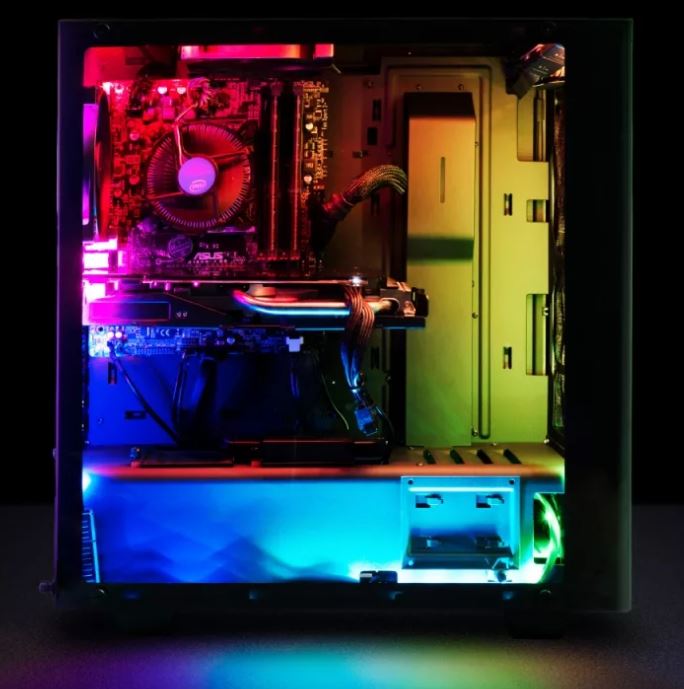
Пример корпуса с подстветкой
Такая подсветка бывает статичная, то есть включаемая и выключаемая вместе с компьютером, и динамическая (изменяемая).
Динамическая RGB подсветка, как правило, имеет несколько режимов работы, и может управляться с компьютера самим пользователем через специализированные программы.
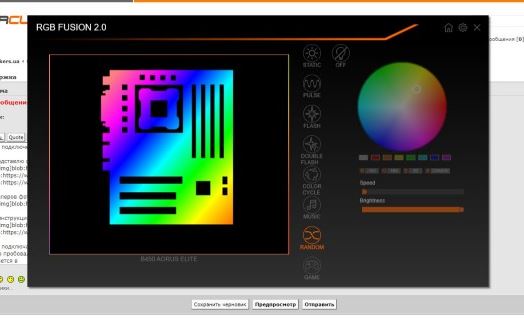
Одна из программ управления подсветкой
Так вот разъем VDG на материнской плате нужен для подключения и управления такой цифровой RGB подсветкой.
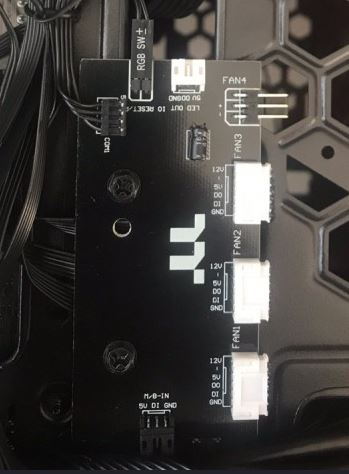
Вариант контроллера RGB подсветки
Чаще всего управление ведется через специальный контроллер, подключаемый к материнской плате по разъему VDG. Настройка же осуществляется через специализированное программное обеспечение, идущее вместе с материнской платой.
Вывод
VDG на материнской плате предназначен для подключения специального контроллера управления RGB подсветкой, позволяющего настраивать ее режимы работы.
Как подключить к компьютеру сразу несколько кулеров: разъемы, колодки, контроллеры
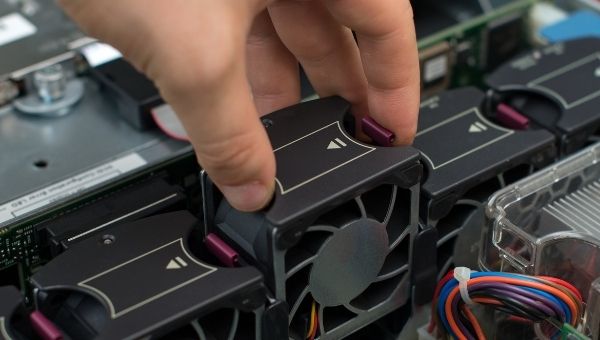
Такая система позволяет защитить комплектующие ПК от перегрева. Это особенно важно при игровых сборках. Быстрый процессор и мощная видеокарта нуждаются в хорошем охлаждении. В этом случае одного кулера на ЦП недостаточно, так как он просто не справится.
В качестве решения данной проблемы является подключение нескольких корпусных вентиляторов. Как это делается, рассмотрим подробнее в рамках статьи.
Колодки для подключения
В первую очередь, при установке системы вентиляторного охлаждения, нужно оценить возможности корпуса. Иными словами, необходимо достаточно места для подсоединения кулеров. Сегодня на рынке достаточно много различных корпусов, позволяющих подключать несколько вентиляторов (даже до 8 штук и более). Поэтому, проблемы с поиском данного девайса возникнуть не должно.
Разберемся с подключением. Кулеры присоединяются с помощью колодок. Они бывают 3-ех видов:
Это самые часто используемые варианты подключения. На практике еще встречается 2-рin подключение. Оно уже не так распространено. Пользователи в основном его применяют в блоках питания. Но это уже не наша ситуация.
3-pin и 4-рin обычно предпочтительны в использовании. А вот МOLEX постепенно устаревает. У него есть весомый недостаток: отсутствие регулятора скорости (или как это еще называют — функция считывания оборотов). То есть вращение вентилятора в этом случае всегда происходит на самых высоких оборотах. Это порождает сильный шум.
Так-же есть «гибридные варианты» на несколько разъемов
и сейчас можно встретить вентиляторы с адресной подсветкой, которые подключаются только к своему контроллеру.
Вариант подключения к материнской плате
Следует сказать, данный способ используется в большинстве случаев. У многих материнских плат имеется несколько разъемов для подсоединения кулеров. А именно:
- СРU_FАN — главный разъем, в который подключается процессорный кулер;
- СРU_ОРТ FAN — этот разъем как бы дублирует первый. Например, если вы приобрели кулер, укомплектованный 2-мя вентиляторами, то второй из них подключается сюда.
- SYS_FАN (СНА_FAN) — они используются для того, чтобы подключать корпусные вентиляторы;
- АLO_Рump (Рump_FAN) — в этот разъем подключается помпа (в основном требуется при использовании системы водяного охлаждения).
Как мы видим, выбор разъемов довольно большой. Это дает возможность подключения своего вентилятора и установки скорости их вращения с использованием определенных утилит или ВIOS. Они помогают также в случае, если у вентилятора есть 3-рin подключение и отсутствует 4-ый контакт.
При подключении кулеров к материнской плате можно отметить основные плюсы: возможность регулировать каждый вентилятор автономно и отслеживать их скорость на настоящий момент времени.
Говоря о недостатках, можно выделить следующие:
- загружение в ВIOS каждый раз, когда требуется отрегулировать скорость, если к плате нет родной утилиты или она по какой-то причине вызывает сбои и высокую нагрузку системы в простое;
- вмешательство внутрь системного блока, нарушение и порча его состояния (в некоторых случаях кабели внутри него проложенны определенным образом);
- отсутствие гибкости подсоединения вентилятора к какому-либо разъему (у вентиляторов не всегда одинаковая длина проводов и иногда требуется подключение дополнительных удлинителей, что создает некоторые неудобства).
Подробнее о разветвителях
Бывает такое, что материнская плата имеет всего лишь два разъема для подключения. Зачастую, такого их количества недостаточно. В этом случае на помощь приходят разветвители. Их на рынке существует множество различных вариантов.
Некоторые виды разветвителей помогают увеличить количество кулеров до 6 штук. В некоторых случаях это представляет собой кучу проводов, но существуют и другие решения. К примеру, более аккуратно будет выглядеть такая плата, на которой есть специальные коннекторы для подсоединения вентиляторов. То есть на обратной стороне клеится двухсторонний скотч, с помощью которого происходит крепление разветвителя к стенке корпуса. А запитывается это все одним проводом 4-рin.
Отметим, что варианты подключения во всех этих ситуациях аналогичны. К каждой колодке подсоединяется вентилятор, далее устанавливают связь основного провода с материнской платой. То есть, происходит объединение вентиляторов в общую группу.
Но не нужно подключать слишком много вентиляторов к одному разъему платы и тем самым их перегружать. Рекомендуем ограничиться 3-мя штуками. Иначе может произойти поломка.
Стоит обратить внимание, что 4pin коннектор будет только у 1 вентилятора, тогда как у остальных будет по 3 контакта из 4 (1 будет пропущен) — это не брак, обороты будут считываться только с 1 вентилятора, попытка считать сразу с 2 будет показывать скорость 1, но вдвое выше реальной.
Про контроллеры или реобасы, они же контрольные панели
Контроллеры являются более сложным вариантом управления вентиляторами. Но он является намного эффективнее других. В данном случае возможно подключение в большем количестве. Например, на один канал можно подсоединить 4 кулера. Некоорые модели не требуют подключеняи к лате и полностью автономны. Что подключаются для програмного управления — не задействуют разъем куллера, они подключаются к usb
Сенсорный вариант управления можно встретить на сегодняшний день у некоторых кулеров. Но они не пользуются популярностью. Все заключается в характерных отличиях конструирования корпуса. Иными словами, для использования такого вида контроллеров требуется специальный отсек 5.25.
Отметим, что при помощи контроллеров происходит управление вентиляторами, а также есть возможность смотреть за их функционированием в реальном времени. В комплекте некоторых их них есть специальные термопары. Они позволяют следить за температурой комплектующих. Помещаются они в разные места внутри корпуса (к примеру, на жесткий диск). Отметим, что сейчас появляются варианты замены термопаров специализированными программами.
Если вы используете кулеры с подсветкой, то к контроллерам в этом случае должен прилагаться еще и пульт управления. Он настраивает саму работу кулеров, а также регулирует освещение. Подключение пульта происходит к блоку управления. В свою очередь он подключается к блоку питания и материнской плате.
Таким образом, если управление осуществляется с помощью контроллера, то подсоединять основные провода изначально необходимо к нему. И уже далее производим подключение контроллера к плате. Обычно это все сопровождаются инструкцией, где детально расписан каждый шаг, поэтому проблем возникнуть не должно. К материнским платам с функцией подсветки, соответственно, тоже прилагается подробное руководство.
Куда подключать корпусные вентиляторы
Подключение корпусных вентиляторов является проблемой как для сборщиков ПК, так и для тех, кто покупает свои компьютеры в готовом виде. Непонятно, куда можно подключать корпусные вентиляторы, и никто не хочет рисковать повреждением своего оборудования, подключая вентиляторы не в тот слот.
Может быть много причин, по которым вы можете захотеть подключить вентиляторы корпуса к вашему ПК. Возможно, вы собираете ПК и хотите обеспечить надлежащий поток воздуха в вашем устройстве. Также может случиться так, что ваш компьютер страдает от теплового дросселирования, и вы хотите предоставить ему дополнительную мощность охлаждения.
Если вам интересно, куда подключить вентиляторы корпуса, мы здесь, в Diamond Lobby, составили это руководство как полное руководство. Сначала мы рассмотрим все области, где вы можете подключить корпусные вентиляторы. Затем мы рассмотрим, почему вы можете захотеть иметь дополнительные корпусные вентиляторы на своем рабочем столе.

Однако важно отметить, что корпусные вентиляторы — не единственное решение проблемы перегрева ПК. Вполне возможно, что даже после установки дополнительных вентиляторов производительность вашего ПК существенно не улучшится. Конечно, есть и другие способы уменьшить тепловыделение вашего ПК, например очистка видеокарты.
Таким образом, убедитесь, что вы не тратите больше денег, чем вам нужно, сначала спросив себя , сколько вентиляторов корпуса вам нужно.
Два места, где вы можете подключить корпусные вентиляторы
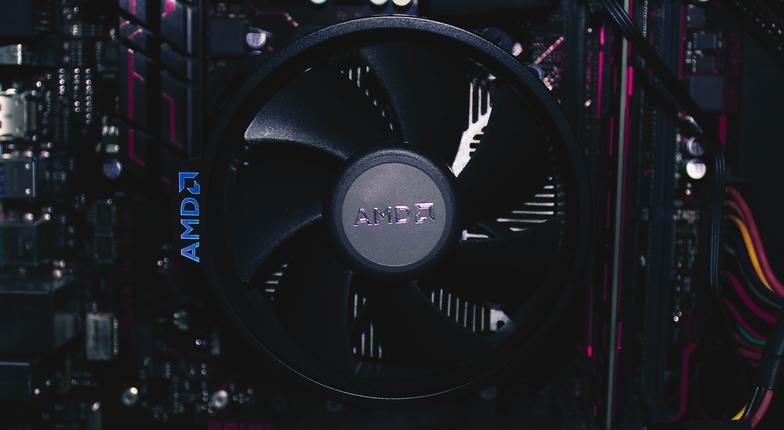
Как следует из заголовка, есть два разных места, куда вы можете подключить корпусные вентиляторы. Во-первых, это блок питания, который является самым простым решением. Тем не менее, он также имеет несколько недостатков. Второй вариант — подключить корпусные вентиляторы к материнской плате. Давайте рассмотрим оба варианта.
Подключите вентиляторы корпуса к блоку питания
Наиболее удобный способ подключения корпусных вентиляторов — подключить их к блоку питания. Для этого на вашей материнской плате должны быть разъемы Molex. Разъемы Molex имеют четыре контакта и могут использоваться для подачи питания на дополнительные периферийные устройства в вашей сборке.

Однако вам также понадобятся переходники с 3-контактного разъема на Molex для ваших вентиляторов. Вы подключите вентилятор к адаптеру, а затем подключите адаптер к разъемам Molex на блоке питания. Многие вентиляторы поставляются с этими адаптерами в коробке. Однако в некоторых случаях может потребоваться приобрести адаптеры отдельно.
Просто помните, что некоторые модели блоков питания не поставляются с разъемами Molex. Если у вас модульный блок питания, вы сможете подключить разъемы Molex к вашему блоку питания. Если в вашем блоке питания нет разъемов Molex, у вас нет другого выбора, кроме как подключить вентиляторы к материнской плате.
Также важно помнить, что когда вы подключаете свои вентиляторы напрямую к блоку питания, вы никак не сможете контролировать их скорость. Вентиляторы всегда будут работать на полной скорости, что может привести к сильному шуму, если в вашей сборке установлено более двух корпусных вентиляторов. Конечно, если вы не видите смысла контролировать скорость своих вентиляторов, то это не должно быть проблемой.
Подключите корпусные вентиляторы к материнской плате
Самым большим преимуществом подключения корпусных вентиляторов к материнской плате является тот факт, что вы можете легко контролировать их скорость. Это можно сделать как через БИОС, так и через специальные приложения, которые можно скачать.
Чтобы подключить вентиляторы к материнской плате, вам нужно найти два разъема для вентиляторов. Они будут помечены как SYS_FAN (вентилятор системы) и CHA_FAN (вентилятор корпуса). Вы также можете найти другие разъемы, если у вас есть материнская плата высокого класса, которая поддерживает дополнительные вентиляторы.
Это недостаток установки вентиляторов на материнскую плату. Существует ограничение на количество подключаемых вентиляторов. Конечно, вы можете подключить дополнительные вентиляторы к блоку питания. Кроме того, есть обходные пути, которые можно использовать для подключения дополнительных вентиляторов непосредственно к материнской плате.
Однако обходные пути сопряжены со своими рисками. Для получения дополнительной информации о том, как подключить корпусные вентиляторы к материнской плате, посетите наше руководство по установке корпусных вентиляторов на материнскую плату.
Почему у вас должны быть дополнительные вентиляторы корпуса
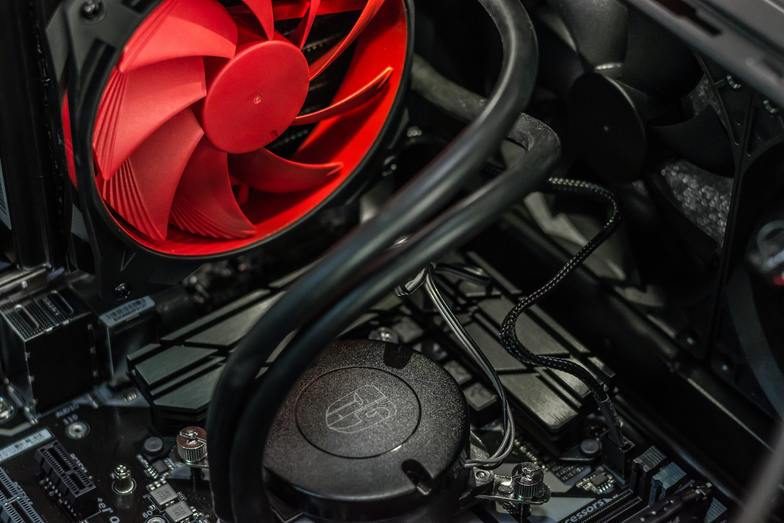
Может быть сложно рекомендовать точное количество корпусных вентиляторов, которое должно быть на вашем ПК. Это связано с тем, что после определенного момента добавление корпусных вентиляторов в вашу сборку становится излишним. Тем не менее, есть определенные сценарии, когда вам было бы полезно иметь больше, чем два корпусных вентилятора, которые считаются стандартными для большинства ПК.
Вот несколько случаев, когда вам следует подумать о дополнительных вентиляторах корпуса:
- Вы собираетесь разогнать свой компьютер. Разгон почти всегда приводит к повышению температуры, и не помешали бы дополнительные корпусные вентиляторы для рассеивания части тепла.
- У вас есть действительно мощная система, которую вы планируете довести до предела. Когда компонентам требуется больше энергии, они также выделяют больше тепла. Иногда необходимы дополнительные корпусные вентиляторы, если у вас нет очень мощной системы охлаждения.
- Вы будете использовать свой компьютер в теплой комнате.
Вывод
Подводя итог, вы можете подключить корпусные вентиляторы как к материнской плате, так и к блоку питания. Оба они имеют свои положительные и отрицательные стороны, и то, где вы в конечном итоге их подключите, полностью зависит от вас.
Если у вас есть проблемы с охлаждением вашего ПК, мы советуем вам ознакомиться с нашим руководством по охлаждению компьютера во время игры, так как в нем есть много советов, которые могут помочь вам лучше управлять температурой.
Что означают CPU FAN и CPU OPT на материнской плате – как их использовать
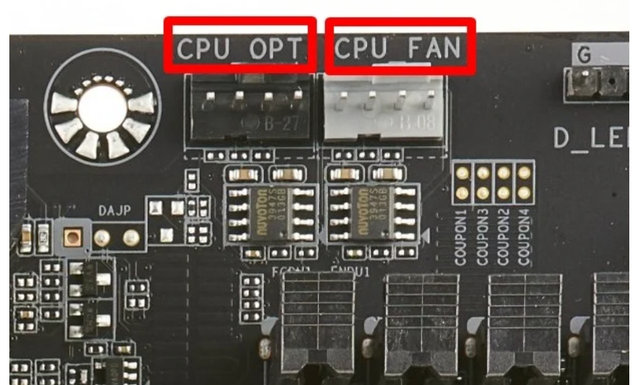
Вы собираете свой ПК. У вас есть процессор, кулер и материнская плата в корпусе для ПК. Всё, что вам нужно сделать сейчас, это подключить этот маленький разъём от процессорного кулера к материнской плате. Вы берете провод, чтобы подключить его.
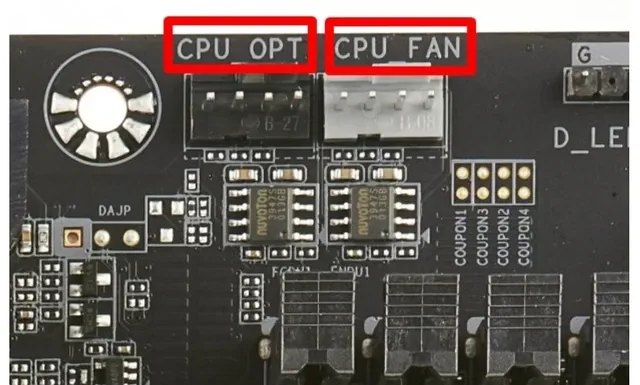
Какой из них вы выберете? CPU_FAN или CPU_OPT?
Что такое CPU_FAN (CPU_FAN)
CPU_FAN является основным коннектором, используемым материнской платой, а также BIOS и любым другим программным обеспечением (SpeedFan, HWMonitor, NZXT CAM и т.д.) для регулирования и контроля температуры процессора в зависимости от нагрузки путём управления скоростью вентилятора (ов) (если вы используете какой-то сплиттер).
Крайне важно убедиться, что вы подключили вентилятор кулера процессора к этому разъёму, поскольку в противном случае большинство материнских плат, достойных этого названия, не позволят вам загрузить систему.
Кроме того, если система уже каким-то образом работает, она безопасно выключит её, если обнаружит, что у ЦП нет кулера или что вентиляторы неисправны и/или не вращаются (когда должны).
Что такое CPU OPT (CPU_OPT)
CPU_OPT , то есть «дополнительный ЦП», используется когда у вас более одного вентилятора на кулере / радиаторе, и вам нужно куда-то подключить второй.
По сути, это CPU_FAN без части «не загружается, если к нему ничего не подключено».
Он также может использоваться некоторыми решениями AIO/жидкостного охлаждения в качестве источника питания для таких вещей, как насосы водяного охлаждения и другие устройства, которые могут требовать питания, но не являются важными или достаточно энергоемкими, чтобы перенаправлять питание непосредственно от источника питания.
Ещё и SYS_FANS, CHA_FANS и т.д.
Пока здесь, давайте рассмотрим ещё кое-что.
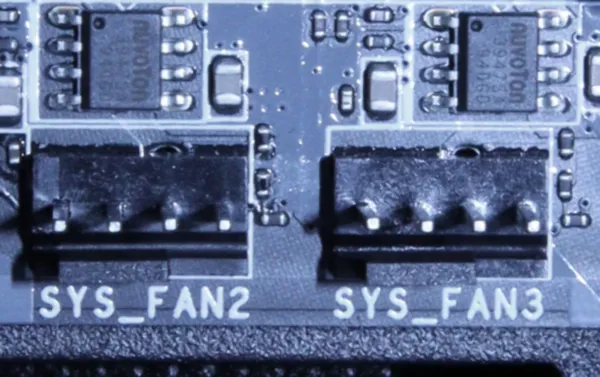
Я уверен, что вы уже поняли их назначение по названию. Это разъёмы, к которым вы подключаете вентиляторы корпуса, и они предназначены для дифференциации управления вентиляторами.
Они похожи на CPU_OPT, но не связаны с температурой процессора. Таким образом, вы можете свободно управлять ими и увеличивать или уменьшать скорости вращения в зависимости от температуры вашего графического процессора, температуры процессора, температуры корпуса или чего угодно.
На современных материнских платах много таких разъёмов, в основном ориентированных на водяное охлаждение. Давайте порадуемся, что дни подключения 20 разных устройств к одному или двум разъёмам, к счастью, прошли.
Что в итоге – подключение вентиляторов к материнской плате
Если вы хотите подключить вентиляторы от вашего процессорного кулера или радиатора, используйте заголовок CPU_FAN (с разветвителем/хабом, если у вас много вентиляторов).
Например, если у вас есть только кулер с двумя вентиляторами, вы можете просто использовать CPU_FAN для одного вентилятора и CPU_OPT для другого.
Если у вас есть радиатор с большим количеством вентиляторов или просто большое количество вентиляторов в целом, вы можете подумать о том, чтобы получить разветвитель / концентратор вентиляторов для их размещения.
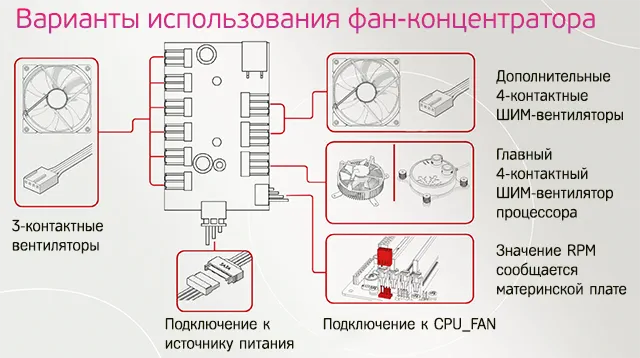
Например, вы можете использовать что-то подобное, чтобы подключить все три вентилятора (или шесть, если у вас есть вентиляторы с обеих сторон) 360-мм радиатора к разъёму CPU_FAN.
Или вы можете просто получить разветвитель Y и подключить один из вентиляторов к CPU_FAN, а два других – к разветвителю, а затем – к CPU_OPT.
Вы можете сделать то же самое и с вентиляторами корпуса.
Часто задаваемые вопросы о подключении вентиляторов
Можно ли подключить концентратор вентиляторов к CPU_OPT или CPU_FAN?
Да. Но, я рекомендую использовать CPU_OPT или разъём для корпусного вентилятора и оставить CPU_FAN только для ЦП.
И убедитесь, что вы не питаете много вентиляторов от одного разъёма. Соединения могут нагреваться, когда через них проходит много энергии.
Вместо этого используйте тот, который получает внешнее питание от источника питания.
Куда подключать ШИМ-вентиляторы?
Если вы хотите использовать какие-либо функции ШИМ, вам нужно подключить 4-контактный разъём ШИМ к другому 4-контактному разъёму, иначе вы потеряете эту функцию.
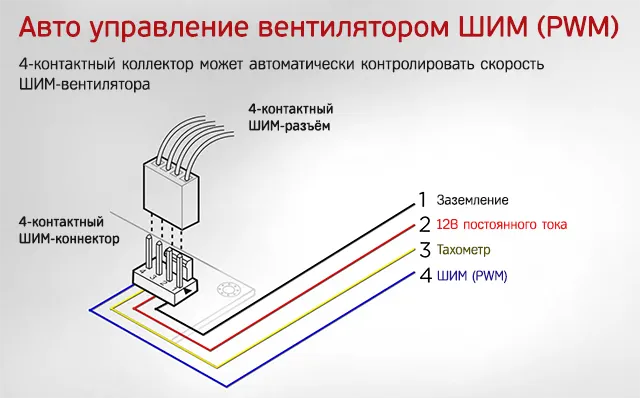
Можно ли подключить 4-контактный вентилятор к 3-контактному? И наоборот?
Да. 4-контактные вентиляторы можно подключить к 3-контактным разъёмам для вентиляторов на материнской плате. Но вы должны иметь в виду, что при подключении к 3-контактному разъёму вентилятор будет работать на полной скорости, если ваша материнская плата не имеет управления скоростью на основе напряжения.
В чём разница между вентиляторами постоянного тока и ШИМ?
Вентиляторы постоянного тока используются «со времен динозавров». Они имеют 3-контактный разъём и работают хорошо, но если вы хотите контролировать скорость вращения вентилятора, вам нужен ШИМ.
ШИМ позволяет контролировать скорость и позволяет надёжно переходить на более низкие скорости.
Практически любой достойный вентилятор в наши дни поставляется с 4-контактным разъёмом PWM.
Related posts:
- Компьютер или ноутбук что лучше для дизайнера
- Jira как создать фильтр
- Как превратить картинку в ссылку
- Шрифт как на калькуляторе
Куда подключить vdg разъем от вентиляторов
Как подключать RGB-подсветку на материнской плате без разъёма RGB
Наконец-то настал тот день, когда вы собрались сделать яркое обновление вашей системы, чтобы насладиться сладостной яркой красотой RGB… только чтобы понять, что ваша материнская плата не имеет разъёма RGB.
К счастью, есть разные способы RGBифицировать ваш ПК даже без разъёма RGB на материнской плате, и это именно то, о чем мы здесь говорим!
Что такое RGB-разъём
Начнём с основ – что такое разъёмы RGB?
Большинство современных материнских плат имеют разъём RGB. Он используется для питания устройств RGB, таких как вентиляторы и ленты, с питанием 12 В постоянного тока и для передачи данных для каналов красного, зеленого и синего цветов.
Но, не все разъёмы RGB одинаковы. Между стандартными устройствами RGB, использующими 12 В, и адресуемыми устройствами RGB, использующими 5 В, есть существенные различия:
RGB против ARGB
ARGB (адресуемый RGB) – это более продвинутая версия RGB.
Вот ключевое различие в том, как они работают:
- Типичная полоса RGB состоит из 50 отдельных светодиодов, но они могут воспроизводить только один и тот же цвет в любой момент времени. Вы не можете управлять ими по отдельности, а это означает, что яркие световые эффекты, такие как синхронизация звука, циклическое изменение цвета и мигание, невозможны со стандартным RGB.
- Типичная адресная полоса RGB (ARGB) имеет 50 светодиодов, и каждый из этих светодиодов может управляться индивидуально. Вы можете настроить яркий RGB с циклическим изменением цвета, миганием, синхронизацией звука или ручными эффектами, которые управляются с помощью различного программного обеспечения.
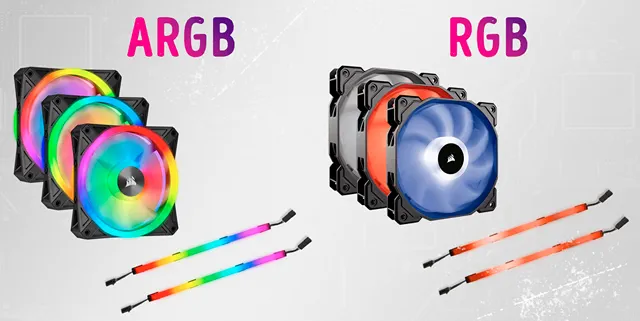
Большинство материнских плат имеют обычные разъёмы RGB (или просто «RGB»). Эти 12-вольтовые разъёмы RGB стали стандартом за последние пару лет.
Поскольку RGB стал настолько популярным, в отрасли был разработан более тонкий способ управления настройкой цвета, и были созданы концентраторы управления ARGB.
Однако, в последнее время мы видим всё больше и больше материнских плат с выделенными разъёмами 5v ARGB. Их можно контролировать с помощью программного обеспечения RGB вашей материнской платы, которое обычно поставляется с более дорогими материнскими платами.
Например, MSI MAG B550 Tomahawk имеет два 4-контактных разъёма RGB и два дополнительных 3-контактных разъёма ARGB, которые называются разъёмами Rainbow LED.
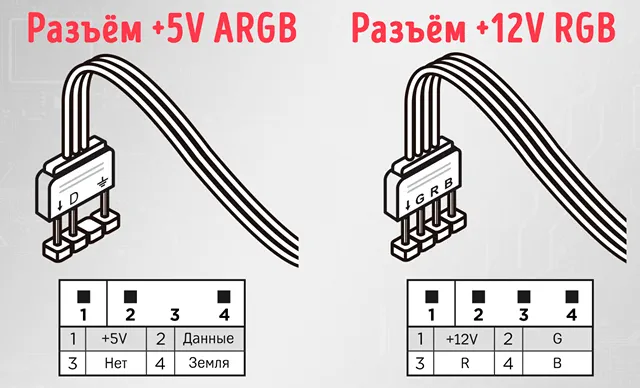
Как видите, устройство 5V ARGB имеет три провода и подключается к трём контактам (1, 2 и 4).
Старый стандарт 12 В имеет четыре провода и использует все четыре контакта, 12 В постоянного тока и по три для каждого из его цветовых каналов – красного, зеленого и синего.
Будьте осторожны: если вы подключите 5-вольтовое устройство ARGB напрямую к 12-вольтовому стандартному разъёму RGB, ваше устройство может быть повреждено.
Что делать, если на материнской плате нет разъёма RGB
Но, эта информация о заголовках RGB и ARGB ничего не значит для вас, если на вашей материнской плате их нет.
Тем не менее, по-прежнему важно знать основные различия между ними, потому что обходные пути для получения RGB на плате без RGB, как правило, сбивают людей с толку.
Есть несколько способов заставить работать RGB.
Эти обходные пути не так дороги:
Контроллеры RGB с питанием от Molex/SATA/USB
Поскольку ваша материнская плата не имеет возможности управлять RGB, вам понадобится контроллер RGB со специальным пультом дистанционного управления. Контроллер RGB позволит вам подключить к нему ваши вентиляторы, а пульт дистанционного управления позволит вам управлять подсветкой вентиляторов.
Имейте в виду, что таким образом вы не можете управлять каждым отдельным вентилятором – контроллер отправляет данные о цвете всем подключенным вентиляторам.
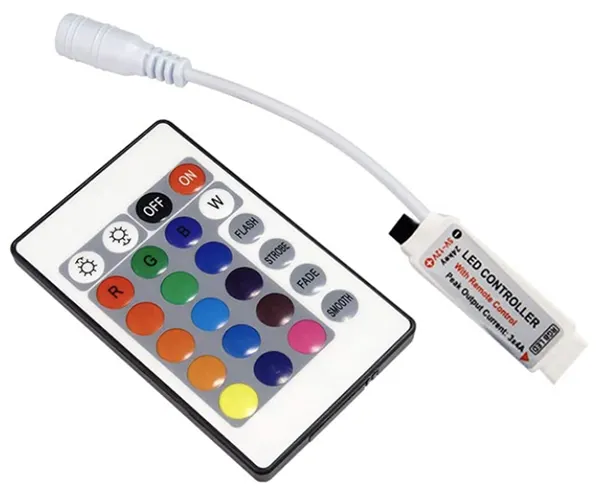
Питание контроллера RGB осуществляется либо через Molex, либо через SATA.
Некоторые варианты допускают прямое подключение к разъёмам RGB материнской платы, что позволяет программному обеспечению материнской платы управлять данными о цвете.
Адресные контроллеры RGB
Некоторые известные игроки игровой индустрии, такие как Razer, Corsair и Cooler Master, предлагают адресуемые контроллеры RGB, которые работают без разъёмов RGB на материнской плате.
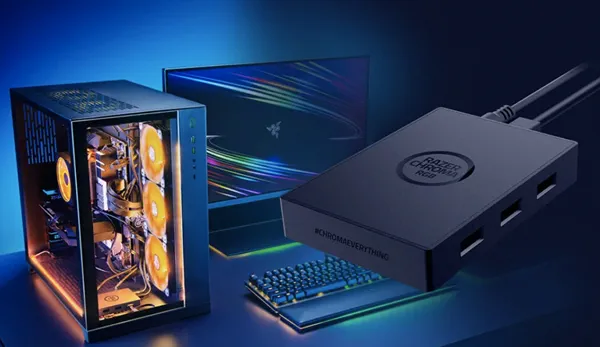
Они питаются через SATA или Molex и подключаются к материнской плате с помощью внутреннего разъёма USB.
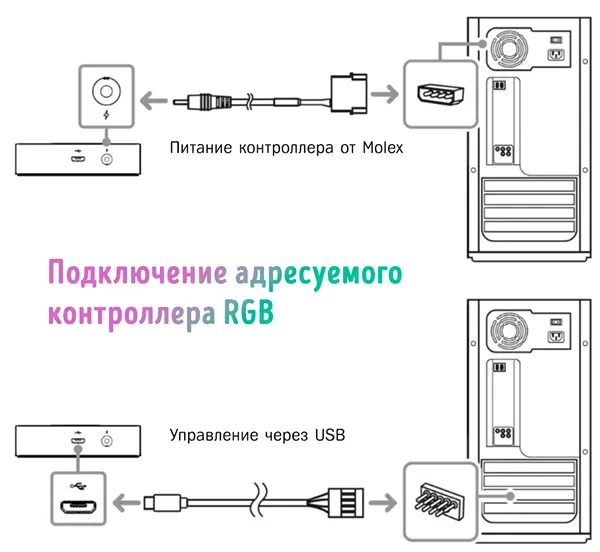
Чтобы получить полный контроль над ARGB, вам необходимо загрузить программное обеспечение RGB вашего контроллера (если вы выберете контроллер Razer Chroma ARGB, вам понадобится Razer Synapse).
Имейте в виду, что вам понадобятся вентиляторы ARGB, чтобы получить причудливые эффекты ARGB, такие как «дыхание», циклическое изменение цвета, синхронизация со звуком и многое другое.
Вывод – как добавить управление RGB
Не все материнские платы поставляются с разъёмами RGB. Но это не значит, что вы не можете заставить RGB правильно работать в вашей системе.
Вы можете получить ленты/вентиляторы с питанием от USB с ИК-пультами дистанционного управления или концентраторами ARGB.
Ещё одна вещь, о которой следует помнить, – это разница между разъёмами RGB и ARGB. Многие платы начального уровня либо вообще не имеют разъёмов RGB, либо имеют только один или два стандартных разъёма 12 В. Подключение к ним устройств 5V aRGB не даст хороших результатов, так как они, скорее всего, «поджарятся».
Часто задаваемые вопросы об управлении RGB
Что такое разъём RGB?
Разъёмы RGB рассчитаны на подачу 12 В постоянного тока и используются для питания светодиодных лент RGB.
Если на вашей материнской плате есть этот разъём, вы можете подключить к нему светодиодные ленты.
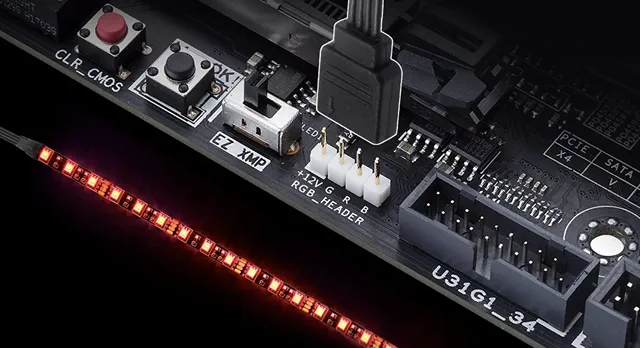
Обратите внимание на тип разъёма вашей материнской платы, потому что подключение устройств 5V aRGB к разъёмам 12V RGB может (вероятно, так и будет) их испортить.
Есть ли на моей материнской плате разъём RGB?
Самый простой способ – проверить руководство вашей материнской платы в Интернете и найти упоминание поддержки RGB.
Если информации о ней нет, придётся искать вручную.
Если вы не можете найти фотографии своей материнской платы в высоком разрешении в Интернете, вам придётся открыть корпус вашего ПК и самостоятельно поискать разъёмы RGB на материнской плате. Убедитесь, что вы отсоединили шнур питания, прежде чем начать бродить по внутренностям вашей установки.
Все ли материнские платы поддерживают RGB?
Нет, не все материнские платы поддерживают RGB! Тем не менее, есть обходные пути, которые дают пользователям возможность добавить RGB в свою сборку, либо с помощью лент с питанием от USB с удаленными контроллерами, либо с адресными концентраторами RGB.
Могу ли я иметь RGB на материнской плате без RGB?
Вы можете иметь RGB на материнской плате без RGB, используя светодиодные устройства со специальными пультами дистанционного управления или контроллер (или светодиодные концентраторы), которые подключаются к вашей материнской плате через USB и дают вам доступ к элементам управления RGB.
Руководство пользователя комплекта вентиляторов savio FAN-01 ARGB


Благодаря вашим отзывам мы сможем лучше адаптировать продукт к вашим ожиданиям.
Перед началом использования приобретенного устройства рекомендуется полностью прочитать инструкцию.
Технические характеристики вентиляторов
- Размер вентилятора: 120 мм
- Voltage: 12 В
- Разъем питания: SATA
- Разъем вентилятора: 6-контактный
- Подсветка: АРГБ
- Регулировка скорости: да, с пульта
- Максимум. скорость вращения: 1200 об/мин
- Максимум. уровень шума: 25 дБА
Технические характеристики контроллера
- 10 × 6-контактный разъем
- 2 × 3-контактный разъем
- 1 × 4-контактный разъем питания
- 1 × 2-контактный разъем Aurora
- 1 × 2-контактный разъем RS
- Диапазоны частот, в которых работает радиооборудование: 433.920 МГц
- Максимальная мощность радиочастот, передаваемая в полосе частот, в которой работает радиооборудование: 5 дБмВт
Комплект поставки
- 4 × вентилятор ARGB
- контроллер
- дистанционное управление
- 16 × винтов для крепления вентилятора
сборка
- Установите вентиляторы в выбранном месте внутри корпуса ПК, закрепив их винтами, входящими в комплект.
- Наклейте контроллер на металлическую часть корпуса за материнской платой (внешняя сторона).
- Подключите вентиляторы к 6-контактным разъемам на контроллере.
- Выберите один из трех доступных вариантов управления вентилятором, схема подключения к контроллеру показана на рисунке 1.
Управление вентиляторами с подсветкой
Контроллер позволяет несколько вариантов управления вентиляторами.
- Подсветка управления материнской платой:
Если на материнской плате есть разъем ARGB (5 В) или VDG (материнская плата Gigabyte), подсветкой можно управлять с помощью специального программного обеспечения материнской платы. - Подключите источник питания непосредственно к контроллеру.
- Подключите кабель ARGB (5V) или VGD к материнской плате. ОСТОРОЖНОСТЬ!
Во время управления с материнской платы пульт дистанционного управления работать не будет. - Управление подсветкой в ручном режиме с помощью кнопки RESTART или светодиода на корпусе ПК.
Если на материнской плате нет разъема ARGB (5V) или VDG (материнская плата Gigabyte), то подсветкой можно управлять с помощью кнопки RESTART или LED (если на корпусе компьютера есть специальная кнопка), расположенной в верхней части корпуса. - Подключите питание напрямую к контроллеру.
- Подсоедините кабель LED SW/RESET SW к контроллеру.
Управление подсветкой с помощью пульта дистанционного управления.
Подсветкой также можно управлять с помощью пульта дистанционного управления, который входит в комплект кейса. Пульт дистанционного управления работает на радиоволне, благодаря чему цвет подсветки и параметры работы вентиляторов можно менять с большого расстояния. Для корректной работы пульта необходимо выбрать ручной режим.
Для возможности управления с помощью пульта дистанционного управления необходимо:
- Подключите блок питания к контроллеру.
Режимы управления выбором подсветки.
Если контроллер подключен одновременно к материнской плате и кнопке RESTART/LED, то корректно будет работать только один режим управления подсветкой.
Чтобы изменить управление режимом подсветки, вам необходимо:
- Нажмите кнопку RESTART/LED, расположенную в верхней части корпуса, примерно на 2 секунды.
- Нажмите и удерживайте 3 секунды кнопку, расположенную на пульте дистанционного управления. Две приведенные выше последовательности вызовут изменение режима с материнской платы на ручной с помощью кнопки RESTART/LED и наоборот.
дистанционное управление

- Включите подсветку
- Автоматический режим подсветки
- Выключить подсветку
- скорость вентилятора
- Выберите следующий режим подсветки
- Увеличить скорость анимации
- Уменьшение скорости вентилятора
- Выберите предыдущий режим подсветки
- Уменьшить скорость анимации
- Изменить подсветку на красную
- Изменить подсветку на зеленый
- Изменить подсветку на синюю
- Изменить подсветку на оранжевый
- Изменить подсветку на лазурь
- Изменить подсветку на фиолетовую
- Изменить подсветку на желтый
- Изменить подсветку на бирюзовую
- Изменить подсветку на розовую
- Голосовое управление с подсветкой, режим 1
- Голосовое управление с подсветкой, режим 2
- Смена режимов подсветки
- Голосовое управление с подсветкой, режим 3
Условия безопасности
- Используйте изделие по назначению, так как неправильное использование может привести к повреждению изделия.
- Не подвергайте устройство воздействию влаги, тепла или солнечных лучей, не используйте изделие в запыленной среде.
- Очищать устройство следует только сухой тканью.
- Самостоятельный ремонт и модификация влекут за собой автоматическую потерю гарантии.
- Удары или падения могут привести к повреждению изделия.
Гарантия:
Гарантия действует в течение 24 месяцев. Самостоятельный ремонт и модификации влекут за собой автоматическую потерю гарантии. Гарантийный талон доступен для скачивания на нашем webсайт: www.savio.net.pl/en/service
Информация для заказчиков и подрядчиков и связь по жалобам:
В соответствии со статьей 13, разделами 1 и 2 Общего регламента по защите данных (ЕС) 2016/679 Европейского парламента и Совета от 27 апреля 2016 года (далее — GDPR), доводим до вашего сведения, что Elmak Sp. z oo, юридический адрес: ул. Моргова 81; 35-323 Жешув становится администратором ваших личных данных. Со специалистом по общей защите данных (SODO) можно связаться в письменной форме по адресу: SODO, Elmak Sp. оо, ул. Моргова 81; 35-323 Жешув, по адресу электронной почты: sodo@elmak.plи по телефону +48 (17) 854 98 14. Ваши личные данные будут обработаны для выполнения контракта в соответствии со статьей 6 (1) (b) вышеупомянутого постановления в той мере, в какой это вытекает из налогового законодательства. и финансовые правила. Получателями ваших личных данных являются лица, уполномоченные правовыми актами на получение личных данных, а также субъекты обработки, предоставляющие услуги Elmak Sp. z oo Ваши личные данные будут храниться на основании законных интересов Администратора. У вас есть право доступа к своим данным, а также право исправлять, удалять или ограничивать обработку ваших данных. Вы имеете право подать жалобу в надзорный орган, если считаете, что обработка данных нарушает GDPR. Предоставление персональных данных является добровольным, однако непредоставление таких данных может повлечь отказ в заключении или расторжение договора. Ваши личные данные не будут подвергаться автоматизированному принятию решений, включая профилирование, указанное в статьях 22, разделах 1 и 4 GDPR от 27 апреля 2016 года.
Информация об использовании электрического и электронного оборудования
Этот символ указывает на то, что электроприборы нельзя выбрасывать вместе с другими бытовыми отходами. Бывшее в употреблении оборудование следует сдать в местный пункт сбора данного вида отходов или в центр утилизации. Пожалуйста, свяжитесь с местными властями для получения информации о доступных в вашем регионе методах утилизации. Отработанное электрооборудование может содержать опасные вещества (например, ртуть, свинец, кадмий, хром, фталты), которые могут попасть в воздух, почву и грунтовые воды при утечке из бывших в употреблении приборов. Загрязнение окружающей среды этими веществами приводит к их биоаккумуляции, вызывая поражение живых организмов болезнями, представляющими опасность для здоровья или жизни человека и животных. Домохозяйства могут внести свой вклад в защиту окружающей среды путем надлежащего сбора отходов. Таким образом, вредные вещества из оборудования нейтрализуются, а ценное вторичное сырье повторно используется для производства нового оборудования.
Как и куда подключить XWD и VDG от контроллера вентиляторов в мат плату?

Корпус Aerocool Aero One Eclipse, мат плата Gigabyte b450m DS3H
Голосование за лучший ответ
За боковой крышкой корпуса контроллер подсветки имеется? Правый — точно в разъём для подключения подсветки на материнской плате. Переходник есть?
AnDronУченик (41) 3 года назад
Да, эти провода как раз от него
KCAS или Аэрокок? Искусственный Интеллект (113724) Мади Сергазы, Правый — точно в разъём для подключения подсветки на материнской плате. Переходник есть?
AnDronУченик (41) 3 года назад
Переходника нет, но мне кажется можно подключить лишь 1 из них, потому что они из одного интерфейса контроллера
AnDronУченик (41) 3 года назад
Какой еще переходник? Какой то отдельный?
KCAS или Аэрокок? Искусственный Интеллект (113724) Мади Сергазы, сделайте сами. Вообще-то разъём специально для кулера AMD с подсветкой, но можете подключить и контроллер корпуса, если сделаете переходник.
VDG, PWM Обязательно для подключение?


Здравствуйте, Подскажите обязательные подключение на материнскую плату, и что для чего отвечает. И подойдёт ли для материнской платы msi B85M-p33?
Комментарии 10

Здравствуйте, rolzPro228!
Хаб подключать к материнской плате не обязательно, тем более ваша плата не имеет 5V ARGB коннектора для управления режимами подсветки через ПО материнской платы. Если материнская плата поддерживает PWM регулировку то можете подключить необходимый коннектор к sys_fan или же сможете управлять скоростью вентиляторов и режимами подсветки через пульт ДУ.
Как правильно подключить разъем VDG от вентиляторов

VDG (Video Device Generation) разъемы являются одним из самых современных и удобных способов подключения вентиляторов к материнской плате компьютера. Они позволяют легко и быстро управлять скоростью и освещением вентиляторов и создавать эффектные эффекты светодиодной подсветки внутри системного блока.
Чтобы подключить вентиляторы с разъемом VDG, вам понадобится материнская плата с таким разъемом, а также вентиляторы, которые поддерживают данный тип подключения. Разъемы VDG обычно представлены специальным 4-пиновым разъемом, который может иметь различную разметку контактов в зависимости от производителя материнской платы.
Подключение вентилятора с разъемом VDG достаточно простое, но требует внимательности. Сначала убедитесь, что ваша материнская плата имеет соответствующий разъем. Затем найдите соответствующий разъем на плате и подключите вентилятор, соблюдая положительные и отрицательные контакты.
Важно помнить, что неправильное подключение вентилятора или неправильное напряжение может привести к поломке компонентов и неполадкам в системе. Поэтому следуйте инструкциям производителя и имейте в виду особенности вашей материнской платы и вентиляторов.
Покупка необходимых инструментов
Перед тем как приступить к подключению разъема VDG от вентиляторов, необходимо приобрести несколько инструментов. Вот список необходимых инструментов:
- Отвертки: для откручивания и закручивания винтов, необходимых для установки разъема. Рекомендуется иметь набор отверток с разными типами и размерами головок.
- Пинцет: для более точного и удобного установления разъема VDG на материнской плате.
- Паяльная станция: если при подключении разъема требуется паяние проводов, необходимо иметь паяльную станцию для проведения этой операции.
- Термоклей: для надежной фиксации разъема на материнской плате, особенно если вентиляторы будут устанавливаться в нестандартном месте.
- Комплект инструментов: в некоторых случаях может потребоваться использование других инструментов, таких как пинцеты с изогнутыми концами, специальные тиски и т.д. Поэтому рекомендуется иметь под рукой широкий набор инструментов для возможного дополнительного использования.
При покупке инструментов следует учитывать их качество и надежность. Лучше приобретать известные марки, чтобы убедиться, что инструменты будут долго служить и не подведут во время процесса подключения разъема VDG от вентиляторов.
Подготовка компьютера к подключению
Перед тем, как приступить к подключению vdg разъема от вентиляторов, необходимо выполнить несколько шагов для подготовки компьютера:
- Выключите компьютер. Для безопасности перед началом работ необходимо выключить компьютер и отключить его от сети.
- Откройте корпус компьютера. После отключения компьютера необходимо открыть его корпус для доступа к материнской плате и другим компонентам.
- Определите разъем VDG на материнской плате. Внимательно изучите материнскую плату и найдите разъем VDG. Обычно он располагается рядом с разъемами для подключения передних панелей.
- Определите положение пинов разъема VDG. Посмотрите на разъем VDG и определите положение его пинов. Обычно разъем имеет 3-4 пина и их расположение может отличаться в зависимости от модели материнской платы.
После выполнения этих шагов компьютер будет готов к подключению vdg разъема от вентиляторов и вы сможете продолжить с установкой и подключением вентиляторов.
Определение места подключения vdg разъема
VDG (Ventilation Duct Gap) разъем предназначен для подключения вентиляторов к материнской плате компьютера. Он позволяет контролировать скорость вращения вентиляторов и устанавливать оптимальные параметры охлаждения системы.
В большинстве случаев, vdg разъем располагается на материнской плате вблизи процессорного сокета или в задней части корпуса.
Чтобы найти место подключения vdg разъема на материнской плате, следуйте инструкции производителя:
- Ознакомьтесь с руководством по эксплуатации вашей материнской платы. В нем должна быть указана информация о расположении и названии разъема для подключения вентиляторов;
- Визуально осмотрите материнскую плату и обратите внимание на наличие надписей или обозначений возле разъемов. Производители часто маркируют разъемы для подключения вентиляторов специальной надписью «VDG» или чертежом символа вентилятора;
- Если вы не можете найти разъем VDG на плате, прочитайте отзывы или форумы, посвященные вашей модели материнской платы. Возможно, другие пользователи уже решали эту проблему и могут подсказать правильное расположение разъема;
- Если все вышеуказанные методы не помогли, обратитесь за помощью к специалисту или к поддержке производителя материнской платы. Они смогут предоставить точную информацию о расположении разъема VDG на вашей плате.
После определения места подключения разъема VDG, вы можете успешно подключить вентиляторы для эффективного охлаждения вашей системы компьютера.
Понимание спецификаций vdg разъема
VDG разъем (Video Display Group) – это тип разъема, используемого для подключения вентиляторов на материнской плате компьютера. Разъем vdg предоставляет электрическое подключение для управления вентиляторами и контроля их скорости.
Чтобы правильно подключить вентиляторы к разъему vdg, необходимо понимать его спецификации:
- Напряжение: разъем vdg поддерживает напряжение 12 Вольт, что является стандартной величиной для большинства вентиляторов;
- Пины: разъем vdg имеет обычно 3 пина (но может быть и больше), которые обеспечивают подключение вентилятора к материнской плате. Некоторые пины отвечают за управление скоростью вращения вентилятора, другие – за передачу информации о состоянии вентилятора;
- Определение пинов: для правильного подключения вентиляторов к разъему vdg важно знать, какие пины отвечают за какую функцию. Для этого рекомендуется обратиться к документации материнской платы либо к брошюре по спецификациям разъема vdg;
- Полярность: разъем vdg может иметь свою положительную и отрицательную полярность, которая необходима для правильной работы вентиляторов. В случае подключения вентиляторов с неправильной полярностью может возникнуть нестабильная работа или полная неработоспособность вентилятора;
- Минимальное и максимальное значение потребляемого тока: для безопасности важно учитывать, что каждый разъем vdg имеет предельные значения потребляемого тока, поэтому подключение вентиляторов, потребляющих более этих значений, может негативно сказаться на работе материнской платы.
Важно следовать спецификациям разъема vdg для безопасного и правильного подключения вентиляторов. При подключении убедитесь, что материнская плата и вентиляторы совместимы и соответствуют требованиям разъема vdg.
Подключение vdg разъема к материнской плате
VDG разъем – это специальный разъем на материнской плате, предназначенный для подключения вентиляторов.
Для того чтобы подключить вентиляторы к материнской плате через vdg разъем, следуйте инструкции:
- Определите на материнской плате место, куда будет подключен вентилятор.
- Проверьте наличие vdg разъема на материнской плате. Обычно он имеет маркировку «VDG», «Fan», «SysFan» или подобные.
- Подготовьте вентиляторы. Отсоедините возможные кабели и провода, а также удалите защитные пленки с разъемов.
- Соедините разъемы вентиляторов с разъемами на материнской плате. Обычно разъемы имеют одинаковую форму, что делает процесс подключения простым.
- Закрепите вентиляторы на корпусе системного блока следуя инструкциям производителя.
- Подключите системный блок к питанию.
После выполнения этих шагов вентиляторы должны начать работать.
Важно убедиться, что подключение выполнено правильно и надежно. Неправильное подключение или несоответствие разъемов может привести к неполадкам или повреждению оборудования. В случае сомнений или непонятностей рекомендуется обратиться к инструкции пользователя материнской платы или к специалисту.
Подключение вентиляторов через vdg разъем – это простой способ обеспечить охлаждение системы и предотвратить перегрев компонентов. Учитывайте возможные ограничения по максимальному количеству и мощности подключаемых вентиляторов, чтобы избежать проблем с электропитанием и перегревом.
Проведение испытаний и проверка подключения
После того, как вы успешно подключили vdg разъем от вентиляторов, рекомендуется провести ряд испытаний и проверить правильность подключения. Это поможет убедиться в том, что все работает исправно и нет проблем с соединениями.
Шаг 1: Убедитесь, что питание компьютера отключено.
Шаг 2: Взгляните на разъем vdg и убедитесь, что все контакты и штырьки внутри разъема находятся в хорошем состоянии и не повреждены. При необходимости очистите их от пыли и грязи.
Шаг 3: Проверьте правильность подключения проводов от вентиляторов к разъему vdg. Убедитесь, что каждая желтая и черная пара проводов подключена в соответствии с маркировкой на разъеме.
Шаг 4: Включите питание компьютера и запустите операционную систему. Должен быть заметен запуск вентиляторов, а система должна успешно распознать их.
Шаг 5: Откройте программу мониторинга температуры системы и убедитесь, что она корректно отображает работу вентиляторов и температуру компонентов.
Шаг 6: Проверьте, что все вентиляторы работают с необходимой скоростью и способны поддерживать нормальную температуру в системе.
Если при выполнении испытаний вы заметили какие-либо проблемы, возможно, вам потребуется проверить и переподключить разъем vdg, а также обратиться к документации производителя системы или вентиляторов для получения дополнительной информации. Не стесняйтесь обратиться за помощью к специалисту, если вы не уверены в своих действиях.
Вопрос-ответ
Как правильно подключить vdg разъем от вентиляторов?
Для правильного подключения vdg разъема от вентиляторов, сначала необходимо найти на материнской плате соответствующий разъем. Затем следует внимательно прочитать инструкцию к материнской плате, чтобы определить правильную последовательность подключения проводов. Обычно вентиляторы имеют 3-4 провода, которые нужно подключить к соответствующим контактам разъема.
Какие инструменты потребуются для подключения vdg разъема от вентиляторов?
Для подключения vdg разъема от вентиляторов понадобятся следующие инструменты: отвертка, чтобы открыть корпус компьютера и получить доступ к материнской плате, а также пинцет или плоскогубцы для удобства работы с проводами.
Можно ли подключить вентиляторы без vdg разъема?
Да, можно подключить вентиляторы без vdg разъема. Для этого нужно использовать аналогичные разъемы, такие как SYS_FAN или PWR_FAN, которые также находятся на материнской плате. Однако при подключении вентиляторов к другим разъемам следует проверить совместимость напряжения и контактной последовательности.
Что делать, если необходимого разъема на материнской плате нет?
Если на материнской плате нет необходимого vdg разъема для подключения вентиляторов, можно воспользоваться адаптером-переходником. Такие переходники позволяют подключить вентиляторы к разъемам, которые имеются на материнской плате, но не совпадают по типу или последовательности контактов.
Как определить правильную последовательность подключения проводов?
Для определения правильной последовательности подключения проводов vdg разъема от вентиляторов следует обратиться к инструкции к материнской плате. В документации обычно указаны схемы и описания разъемов с указанием порядка подключения проводов. Если инструкция отсутствует или не понятна, можно обратиться к интернет-ресурсам или форумам, где пользователи делятся своим опытом и знаниями по данному вопросу.