Возможности режима разработчика и отладка
Если вы заинтересованы только в основах установки режима разработчика в приложении, следуйте инструкциям, описанным в руководстве по началу разработки устройства. В этой статье рассматриваются расширенные функции режима разработчика, режима разработчика в предыдущих версиях Windows 10 и сбои отладки, связанные с установками в режиме разработчика.
Дополнительные возможности режима разработчика
Для каждого семейства устройств могут быть доступны дополнительные возможности разработчика. Эти функции доступны только в том случае, если режим разработчика включен на устройстве (и может отличаться в зависимости от версии операционной системы).
На этом изображении показаны функции разработчика для Windows:
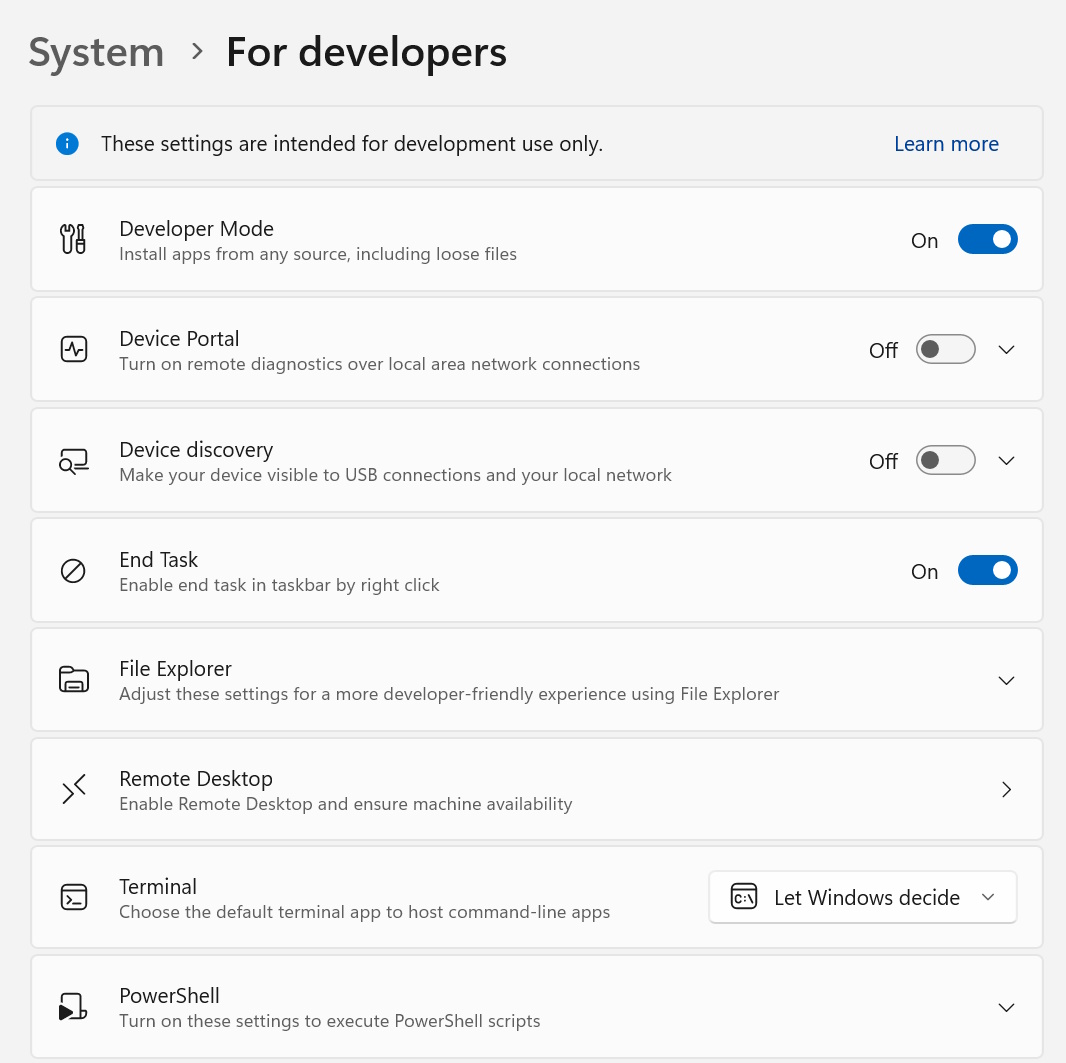
Портал устройств
Дополнительные сведения о портале устройств см. в разделе Обзор портала устройства с Windows.
Инструкции по настройке для конкретного устройства см. в следующих статье:
- Портал устройств для настольных компьютеров
- Портал устройств для HoloLens
- Портал устройств для Интернета вещей
- Портал устройств для мобильных устройств
- Портал устройств для Xbox
Если возникают проблемы с включением режима разработчика или портала устройств, ознакомьтесь с форумом «Известные проблемы», чтобы найти обходные пути для этих проблем, или посетите пакет режима разработчика, чтобы узнать, какие службы WSUS КБ разрешить, чтобы разблокировать пакет режима разработчика.
Загрузка неопубликованных приложений
По состоянию на последнее обновление Windows 10 этот параметр не будет отображаться (так как загрузка неопубликованных данных включена по умолчанию). Если вы используете предыдущую версию Windows 10, параметры по умолчанию позволяют запускать приложения только из Microsoft Store, и вам потребуется включить загрузку неопубликованных приложений для установки приложений из источников, отличных от Майкрософт.
Параметр неопубликованных приложений обычно используется компаниями или школами, которые должны устанавливать пользовательские приложения на управляемых устройствах без использования Microsoft Store (или других пользователей, которые должны запускать приложения из источников, отличных от Майкрософт). В этом случае для организации обычно применяется политика, которая отключает параметр приложений UWP. Кроме того, организация предоставляет необходимый сертификат и расположение установки для загрузки неопубликованных приложений. Дополнительные сведения см. в статьях о неопубликованных приложениях Windows и основах Microsoft Intune.
Сведения о семействе устройств:
- В семействе классических устройств: можно установить пакет приложения ( .appx ) и все сертификаты, необходимые для запуска приложения, выполнив скрипт Windows PowerShell, созданный с помощью пакета ( Add-AppDevPackage.ps1 ). Дополнительные сведения см. в статье «Упаковка классического приложения или приложения UWP» в Visual Studio.
- В семействе мобильных устройств: если необходимый сертификат уже установлен, можно коснитесь файла, чтобы установить любой .appx из отправленных вами по электронной почте (или в SD-карта).
Загрузка неопубликованных приложений является более безопасным вариантом, чем режим разработчика, так как вы не можете устанавливать приложения на устройстве без доверенного сертификата.
При загрузке неопубликованных приложений по-прежнему необходимо следить, чтобы они были получены из надежных источников. При установке неопубликованного приложения, которое не было сертифицировано в Microsoft Store, вы соглашаетесь с тем, что вы получили все права, необходимые для загрузки неопубликованного приложения, и вы несете ответственность за любой вред, который может привести к установке и запуску приложения. См. раздел Windows → Microsoft Store в этом заявлении о конфиденциальности.
SSH
Службы SSH включаются при включении параметра Обнаружение устройств на устройстве. Это используется, когда устройство является целевым объектом удаленного развертывания для упакованных приложений MSIX. Имена служб — SSH Server Broker и прокси-сервер SSH.
Это реализация OpenSSH (не Microsoft), которую можно найти на GitHub.
Чтобы воспользоваться преимуществами служб SSH, можно включить обнаружение устройств, чтобы разрешить связывание закреплений. Если вы планируете запустить другую службу SSH, можно настроить ее на другом порту или отключить службы SSH в режиме разработчика. Чтобы отключить службы SSH, отключите функцию Обнаружение устройств.
Вход SSH выполняется с помощью учетной записи DevToolsUser , которая принимает пароль для проверки подлинности. Этот пароль — это ПИН-код, отображаемый на устройстве после нажатия кнопки «Пара обнаружения устройств», и он действителен только при отображении ПИН-кода. Подсистема SFTP также включена для ручного DevelopmentFiles управления папкой, в которой устанавливаются свободные развертывания файлов из Visual Studio.
Предупреждения об использовании SSH
Существующий сервер SSH, используемый в Windows, еще не соответствует протоколу. Для использования клиента SFTP или SSH может потребоваться специальная конфигурация. В частности, подсистема SFTP выполняется в версии 3 или более поздней версии, поэтому любой подключаемый клиент должен быть настроен таким образом, чтобы он смог работать со старым сервером. Сервер SSH на старых устройствах используется ssh-dss для проверки подлинности с открытым ключом (который не рекомендуется использовать OpenSSH). Чтобы подключиться к таким устройствам, клиент SSH должен быть настроен вручную для принятия ssh-dss .
Обнаружение устройства
При включении обнаружения устройств вы разрешаете устройству отображаться другим устройствам в сети через mDNS. Эта функция также позволяет получить ПИН-код SSH для связывания с устройством, нажав кнопку «Пара «, предоставленную сразу после включения обнаружения устройств. Это окно для ПИН-кода должно отобразиться на экране, чтобы вы могли завершить первое развертывание Visual Studio на целевом устройстве.
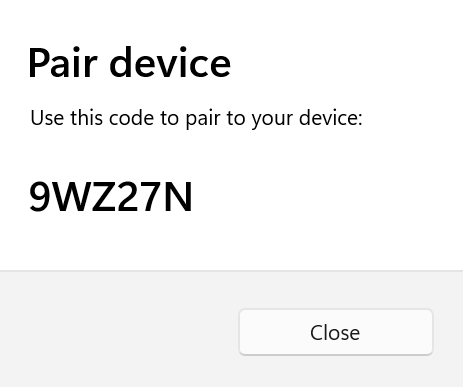
Необходимо включить обнаружение устройств только в том случае, если планируется сделать устройство целевым объектом развертывания. Например, если вы используете портал устройств для развертывания приложения на телефоне для тестирования, необходимо включить обнаружение устройств на телефоне, но не на компьютере разработки.
Оптимизация для Windows Обозреватель, удаленного рабочего стола и PowerShell (только для настольных компьютеров)
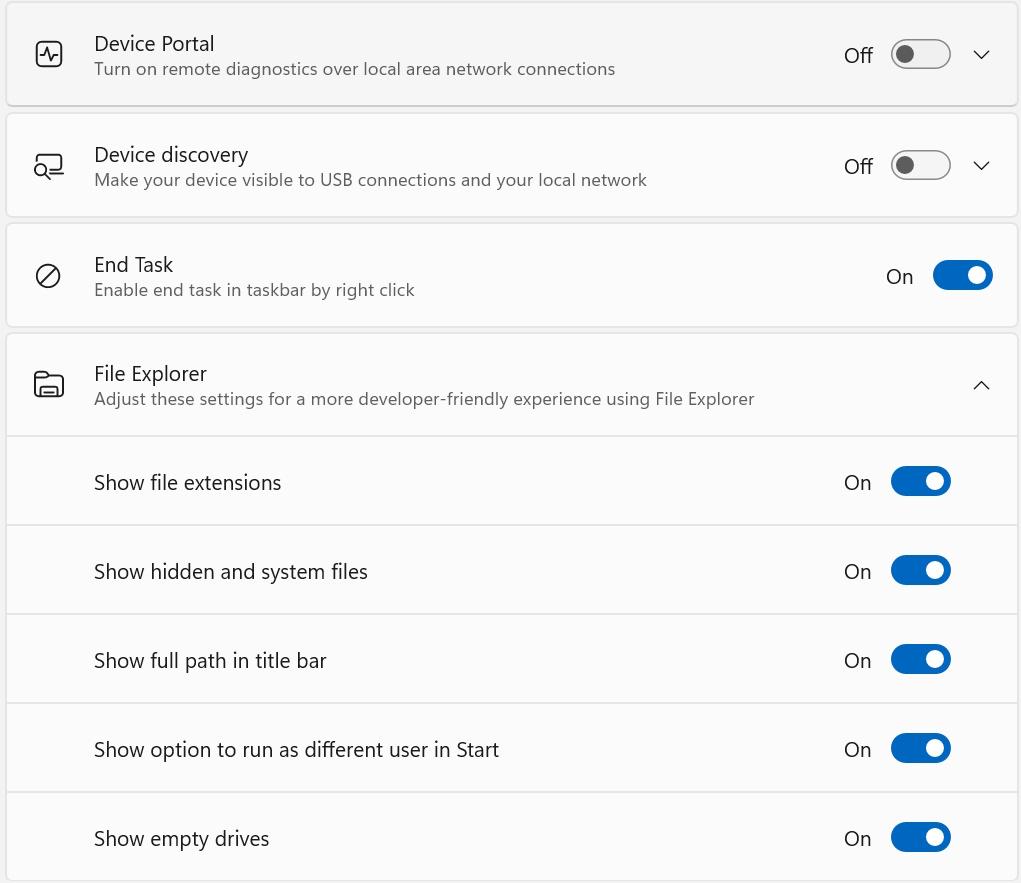
На странице «Параметры для разработчиков» на классическом устройстве есть ярлыки для параметров, которые можно использовать для оптимизации компьютера для задач разработки. Для каждого параметра можно выбрать поле проверка box и нажать кнопку «Применить» (или щелкните ссылку «Показать параметры«, чтобы открыть страницу параметров для этого параметра).
Примечания.
В ранних версиях Windows 10 Mobile в меню разработчика Параметры присутствует параметр аварийного дампа. Это было перемещено на портал устройств, чтобы его можно было использовать удаленно, а не исключительно на USB.
Существует ряд средств, которые вы можете использовать для развертывания приложения с компьютера с Windows 10 на мобильном устройстве с Windows 10. Оба устройства должны быть подключены к одной подсети сети (проводным или беспроводным подключением) или должны быть подключены через USB. Оба этих параметра устанавливают только пакет приложения ( .appx или .appxbundle ). Они не устанавливают сертификаты.
- Используйте средство развертывания приложений Windows ( WinAppDeployCmd ). Дополнительные сведения о средстве WinAppDeployCmd.
- Вы можете использовать портал устройств для развертывания из браузера на мобильном устройстве с Windows 10 версии 1511 или более поздней версии. Используйте страницу «Приложения » на портале устройств, чтобы отправить пакет приложения ( .appx ) и установить его на устройстве.
Сбой установки пакета режима разработчика
Иногда из-за проблем с сетью или административных конфликтов пакет режима разработчика может установиться неправильно. Пакет режима разработчика необходим для удаленного развертывания на этом компьютере (с помощью портала устройств из браузера или обнаружения устройств для включения SSH), но не для локальной разработки. Даже если вы столкнулись с этими проблемами, вы по-прежнему можете развернуть приложение локально с помощью Visual Studio (или с этого устройства на другое устройство).
Ознакомьтесь с форумом известных проблем, чтобы найти обходные пути для этих проблем (и других).
Если режим разработчика не устанавливается правильно, мы рекомендуем отправить нам отзыв.
- Установите приложение Центра отзывов (если у вас его еще нет) и откройте его.
- Нажмите кнопку «Добавить новый отзыв».
- Выберите категорию платформы разработчика и подкатегорию режима разработчика.
- Заполните поля (вы можете при необходимости присоединить снимок экрана) и нажмите кнопку «Отправить«.
Отправка отзыва поможет корпорации Майкрософт устранить проблему, с которой вы столкнулись.
Не удалось найти пакет
Пакет режима разработчика не может находиться в Обновл. Windows. Код ошибки 0x80004005. Подробнее.
Эта ошибка может возникнуть из-за проблемы с сетевым подключением, параметров предприятия или пакета может быть пропущен.
Чтобы устранить эту проблему:
- Убедитесь, что компьютер подключен к Интернету.
- Если вы находитесь на компьютере, присоединенном к домену, обратитесь к администратору сети. Пакет режима разработчика (например, все функции по запросу) заблокирован по умолчанию в WSUS 2.1. Чтобы разблокировать пакет режима разработчика в текущих и предыдущих выпусках, следует разрешить следующие обновления WSUS:
- 4016509
- 3180030
- 3197985
- Проверьте наличие обновлений Windows в Параметры → Обновления и → Обновл. Windows безопасности.
- Убедитесь, что пакет режима разработчика Windows присутствует в Параметры → Системные функции приложений → → & Управление дополнительными функциями → Добавить функцию. Если он отсутствует, Windows не может найти правильный пакет для компьютера.
- После выполнения описанных выше действий отключите и снова включите режим разработчика, чтобы проверить исправление.
Не удалось установить пакет
Не удалось установить пакет режима разработчика. Код ошибки 0x80004005. Подробнее.
Эта ошибка может возникать из-за несовместимости между сборкой Windows и пакетом режима разработчика.
Чтобы устранить эту проблему:
- Проверьте наличие обновлений Windows в Параметры → Обновления и безопасности → Обновл. Windows.
- Перезапустите компьютер, чтобы убедиться, что применяются все обновления.
Использование групповых политик или разделов реестра для включения устройства
Для большинства разработчиков необходимо использовать приложение параметров, чтобы включить устройство для отладки. В некоторых сценариях (таких как автоматизированные тесты) можно использовать другие способы включения классического устройства Windows для разработки.
Эти действия не будут включать сервер SSH или разрешать устройству быть целевым для удаленного развертывания и отладки.
Вы можете gpedit.msc задать групповые политики для включения устройства, если вы не Windows 10 Домашняя или Windows 11 Домашняя. Если это сделать, вам потребуется использовать команды regedit или PowerShell, чтобы задать разделы реестра непосредственно для включения устройства.
Включение режима разработчика на устройстве с помощью команды gpedit
- Выполните команду gpedit.msc .
- Перейдите в раздел «Политика локального компьютера» → конфигурации компьютера → Администратор шаблоны → компонентах Windows → развертывании пакета приложений.
- Измените следующие политики, чтобы включить загрузку неопубликованных данных:
- Разрешить установку всех доверенных приложений.
Измените следующие политики, чтобы включить загрузку неопубликованных данных и режим разработчика:
- Разрешить установку всех доверенных приложений.
- Позволяет разрабатывать приложения UWP и устанавливать их из интегрированной среды разработки (IDE).
- Перезагрузите компьютер.
Используйте команду regedit, чтобы включить режим разработчика на устройстве.
- Выполните команду regedit .
- Чтобы включить загрузку неопубликованных данных, задайте для этого DWORD 1 значение: HKLM\SOFTWARE\Microsoft\Windows\CurrentVersion\AppModelUnlock\AllowAllTrustedApps ИЛИ Чтобы включить режим разработчика, задайте для следующих DWORD 1 значений: HKLM\SOFTWARE\Microsoft\Windows\CurrentVersion\AppModelUnlock\AllowDevelopmentWithoutDevLicense
Включение режима разработчика на устройстве с помощью PowerShell
- Запустите PowerShell с правами администратора.
- Чтобы включить загрузку неопубликованных данных, выполните следующую команду:
PS C:\WINDOWS\system32> reg add "HKEY_LOCAL_MACHINE\SOFTWARE\Microsoft\Windows\CurrentVersion\AppModelUnlock" /t REG_DWORD /f /v "AllowAllTrustedApps" /d "1" ИЛИ Чтобы включить режим разработчика, выполните следующую команду:
PS C:\WINDOWS\system32> reg add "HKEY_LOCAL_MACHINE\SOFTWARE\Microsoft\Windows\CurrentVersion\AppModelUnlock" /t REG_DWORD /f /v "AllowDevelopmentWithoutDevLicense" /d "1" Обновление устройства с Windows 8.1 до Windows 10 или 11
При создании или загрузке неопубликованных приложений на устройстве с Windows 8.1 необходимо установить лицензию разработчика. При обновлении устройства с Windows 8.1 до Windows 10 или 11 эта информация остается. Выполните следующую команду, чтобы удалить эти сведения с обновленного устройства Windows.
Этот шаг не требуется при обновлении непосредственно с Windows 8.1 до Windows 10 версии 1511 или более поздней.
Отмена регистрации лицензии разработчика
- Запустите PowerShell с правами администратора.
- Выполните следующую команду:
unregister-windowsdeveloperlicense После отмены регистрации лицензии необходимо включить устройство для разработки (как описано в этом разделе), чтобы продолжить разработку на этом устройстве. Если вы этого не сделали, при отладке приложения может возникнуть ошибка (или при попытке создать для него пакет). Ниже приведен пример этой ошибки:
Ошибка: DEP0700: сбой регистрации приложения.
как включить режим разработчика на windows 7
В Windows 7 такой режим часто называют «Режим бога» (видимо, от названия папки «God Mode»). Первичным действием для перехода в этот режим является создание новой папки на просторе рабочего стола или системном диске. Название для неё вводите такое, без кавычек: «GodMode.
Для отключения просто удаляем папку.
Остаётся добавить, что «God Mode» с английского переводится как «Режим Бога». Не рекомендуется переходить в такое состояние на Windows 7 х 64. Будьте крайне осторожны при использовании режима разработчика. Неосторожные действия могут привести к невозможности дальнейшей эксплуатации системы.
Активация режима разработчика Windows
Для некоторых операций как в среде Windows 7, так и в других версиях, пользователю требуется переход в режим разработки.
Как выполнить активацию режима разработчика.
Такая манипуляция может понадобиться не только программисту для установки и отработки каких-то утилит, минуя магазин Windows, но и пользователю. Например, для установки подсистем Линукс, для различных опытов, проверок или экспериментов.
Windows 10
Сначала рассмотрим, как включить режим разработчика Windows 10. Достичь этого можно несколькими различными путями.
Параметры системы
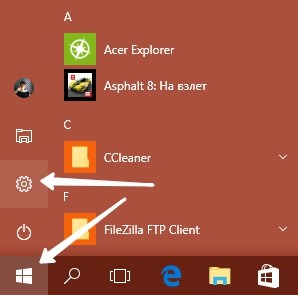
Первый из них начинается с перемещения к кнопке «Пуск». После её нажатия в открывшемся меню активируем шестеренку «Параметров» (такой же результат будет достигнут нажатием «Win»+«I»):
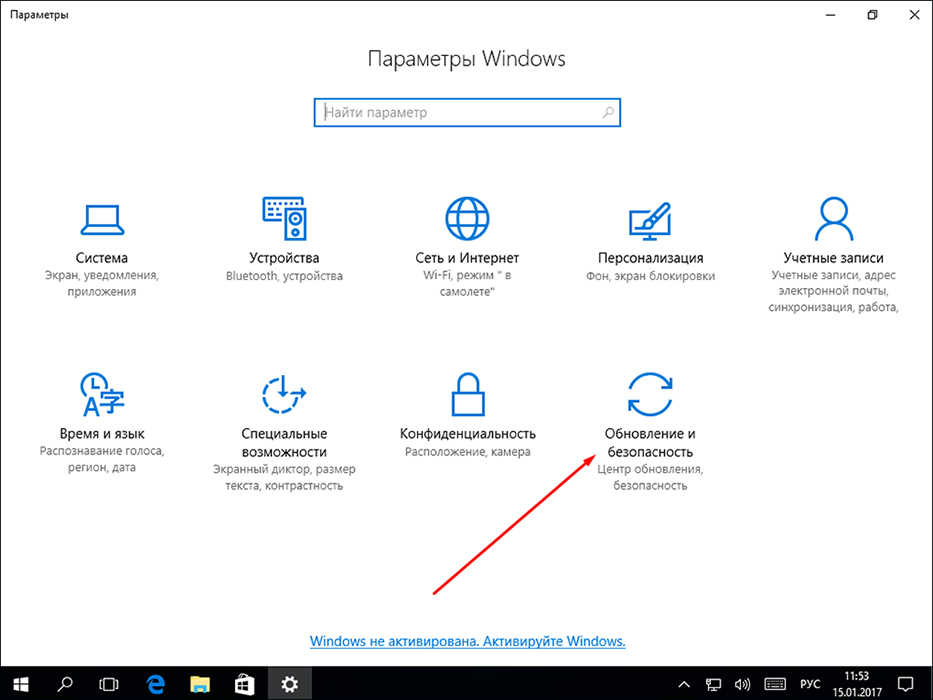
Во вкладке «Параметров» выбираем раздел «Обновления и безопасности»:
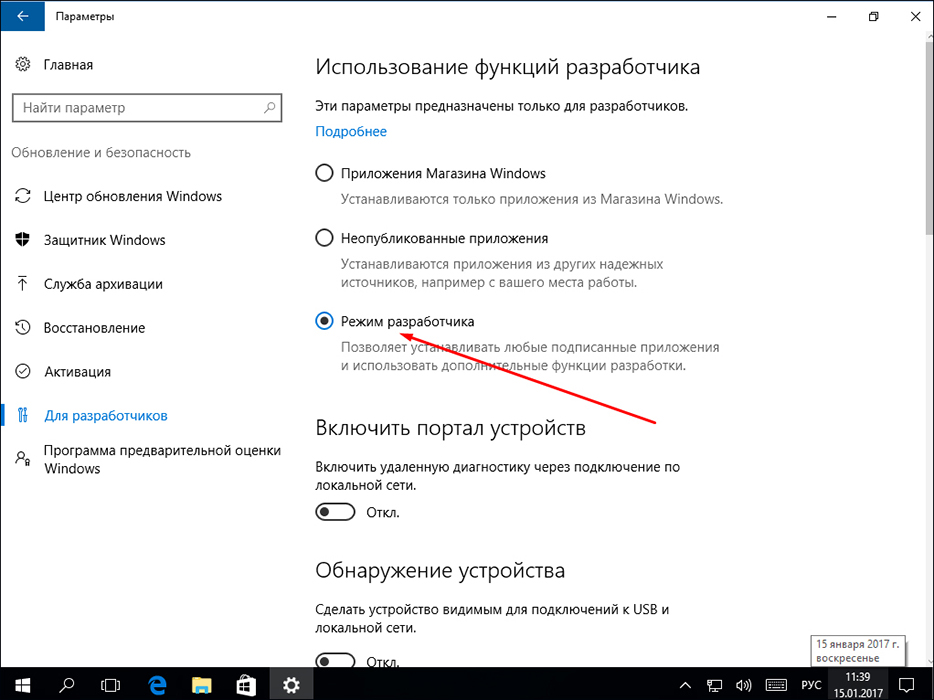
Находясь уже в этой вкладке, после небольшой прокрутки вниз, переходим влево и активируем включение функции «Для разработчиков»:
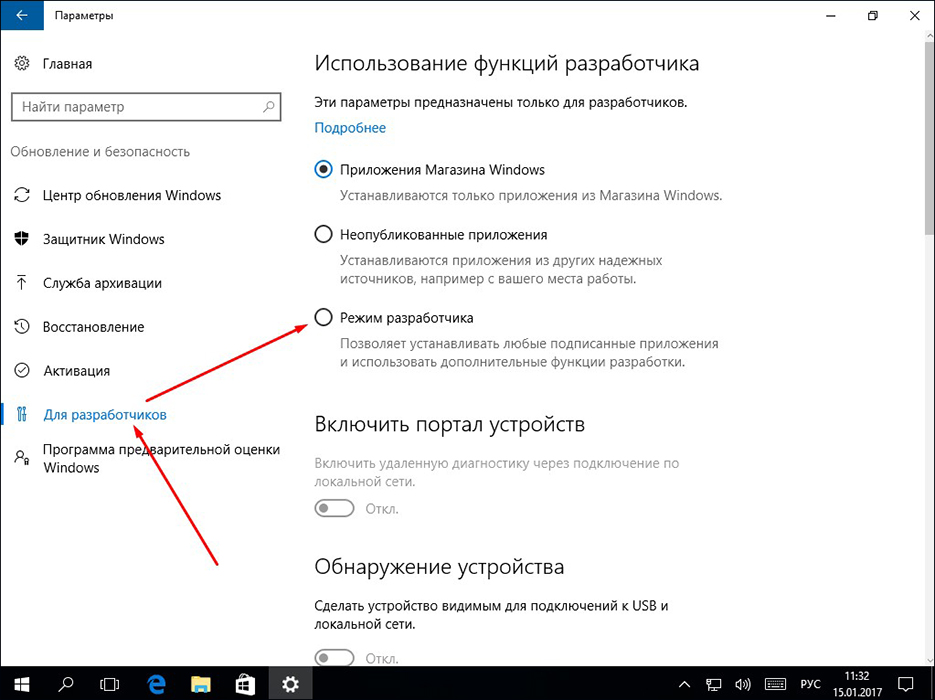
Здесь представляется трёхвариантный выбор ваших дальнейших действий:
- При выборе верхнего вам будет предоставлена возможность установки приложений из официального магазина;
- Активация чекбокса средней строки откроет функцию для инсталляции не сертифицированных со стороны магазина Microsoft Windows приложений;
- Искомый «Режим разработчика» находится в самой нижней строке.
Открытие потенциально опасного для системы состояния потребует дополнительного подтверждения:
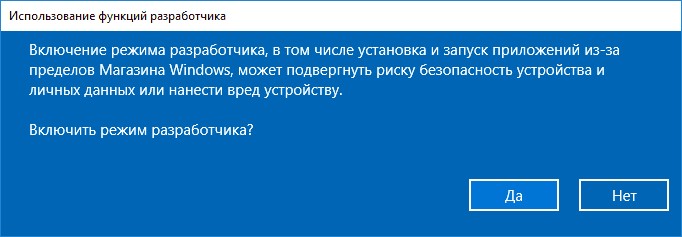
После повторного указания, данного вами системе, ей потребуется определённое время для подключения некоторых компонентов. Даже при отсутствии предложения в её стороны вам нужно перезагрузиться.
Вернувшись после перезагрузки в предыдущую вкладку, удостоверяемся в успешном включении режима:
Редактор групповой политики
Изменение локальной групповой политики доступно в версиях Windows 10 за исключением Home. Отработка этого варианта начинается с ввода команды «gpedit.msc» в командном поле, вызываемом по «Win»+ «R». «Выполнить» её.
Последовательно перемещаемся от «Конфигурации компьютера» через «Административные шаблоны», затем через «Компоненты» в «Развёртывание … приложений». Здесь нужно активировать две функции, указанные на картинке:
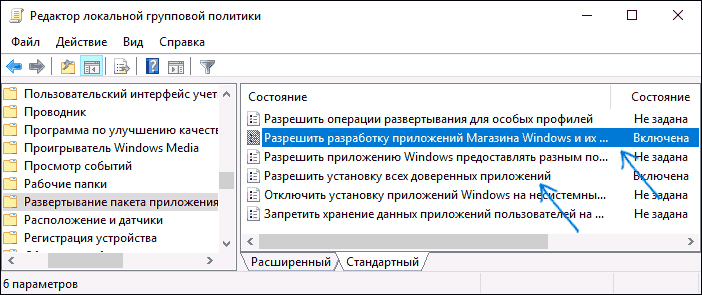
Двойной клик по каждой из них вызовет дополнительный диалог, в котором нужно выбрать чекбокс «Включено» и кликнуть по команде «Применить»:
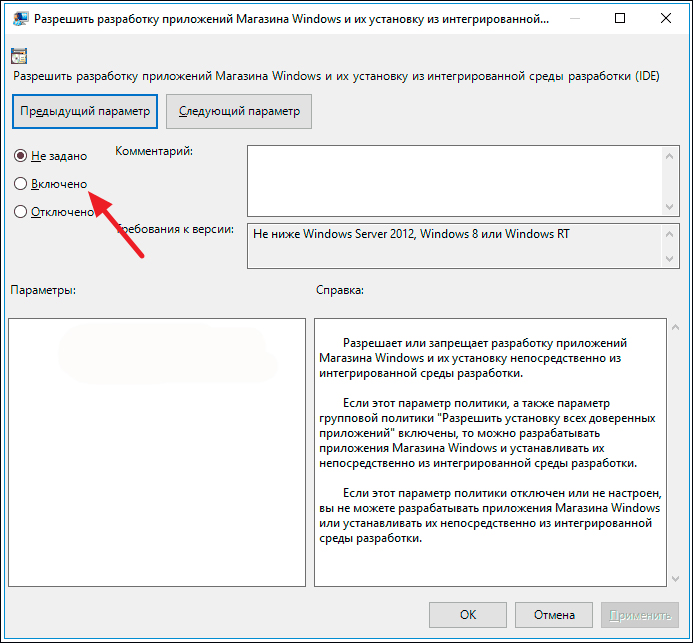
Для окончания операции также требуется перезагрузка системы.
Реестр
В любой из версий Виндовс доступен для применения третий способ включения нужного нам режима. Начинается он с ввода команды «regedit» в командную строку, вызываемую по «Win»+ «R», и её выполнения.
Перемещение от «HKEY_LOCAL_MACHINE» через папки «SOFTWARE/Microsoft/ Windows» и затем «CurrentVersion» должно привести нас в директорию «AppModelUnlock». Здесь нужно обнаружить или сформировать два параметра, указанных на рисунке, и выставить для них ненулевое значение:
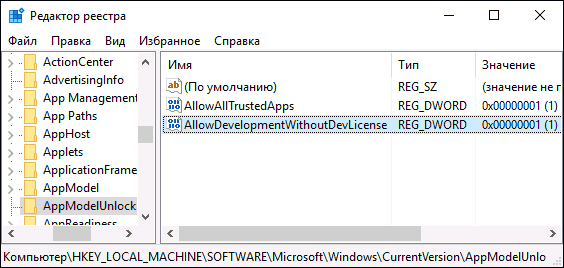
Не забываем о перезагрузке.
Windows 7
В Windows 7 такой режим часто называют «Режим бога» (видимо, от названия папки «God Mode»). Но обо всём по порядку. Первичным действием для перехода в этот режим является создание новой папки на просторе рабочего стола. Название для неё введите такое: «GodMode.»
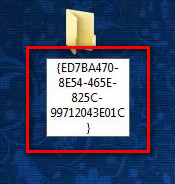
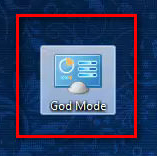
Нажатие «Enter» произведёт на вас неизгладимое впечатление — ваша новая директория станет вот такой:
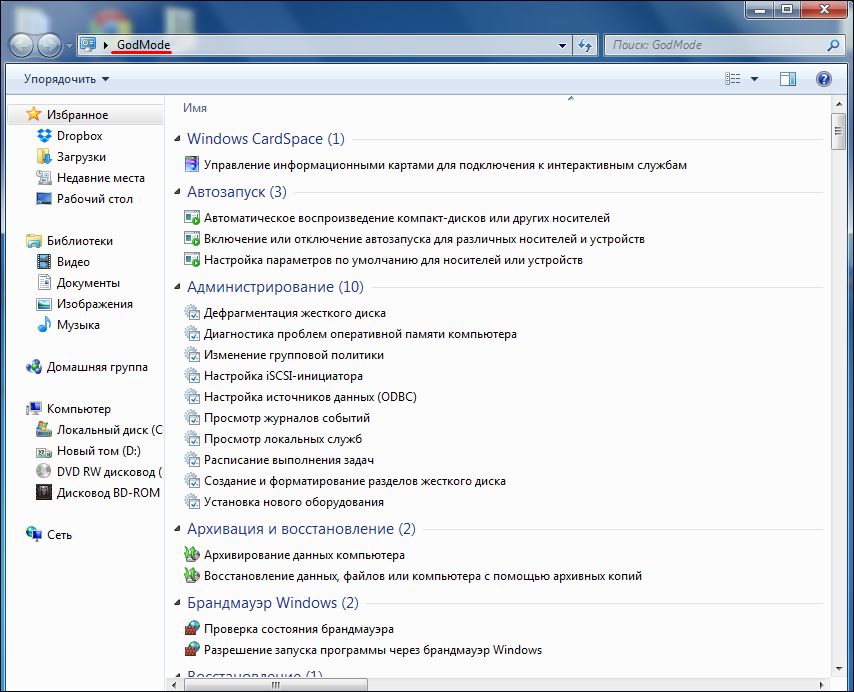
Вот так выглядят открывшиеся перед вами новые возможности в Windows 7:
Для отключения просто удаляем папку.
Остаётся добавить, что «God Mode» с английского переводится как «Режим Бога». Не рекомендуется переходить в такое состояние на Windows 7 х 64. Будьте крайне осторожны при использовании режима разработчика. Неосторожные действия могут привести к невозможности дальнейшей эксплуатации системы.
Теперь вы знаете как перейти в режим разработчика Windows 10 и Windows 7. Надеемся, наша инструкция оказалась для вас полезной. Читайте наши новые статьи, делитесь своим опытом в комментариях.
Как включить «режим разработчика» в Windows 10 – для чего он нужен
Включение режима разработчика в системе Windows 10/11 позволяет более легко тестировать приложения, которые вы разрабатываете, использовать среду оболочки Ubuntu Bash, изменять различные настройки, ориентированные на разработчика, и делать другие подобные вещи.
Как включить режим разработчика
Этот параметр доступен в приложении «Параметры». Чтобы получить доступ к нему, откройте «Параметры» ( Win + I ) → «Обновление и безопасность» → «Для разработчиков» и выберите «Режим разработчика».
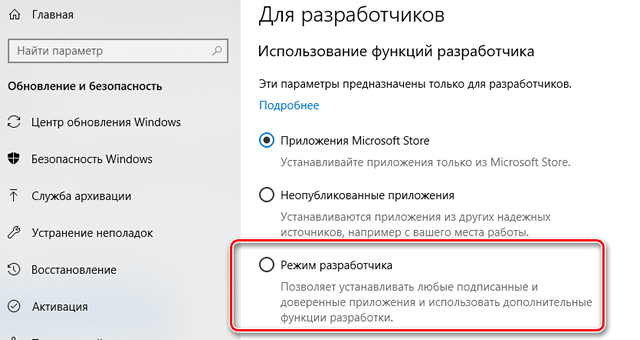
Ваш ПК с Windows 10 будет переведен в режим разработчика. Это работает во всех выпусках Windows 10, включая Windows 10 Home.
Установка любого приложения (и отладка в Visual Studio)
Этот параметр расположен ниже «Приложения Windows Store» и «Неопубликованные приложения». Выберите «Приложения для Windows Store», и Windows разрешит вам устанавливать приложения UWP из Windows Store. Выберите «Неопубликованные приложения», – Windows также позволит вам устанавливать приложения из-за пределов Windows Store, если они подписаны действующим сертификатом.
Но если Вы выберете «Режим разработчика», то сможете установить приложения UWP из-за пределов Windows Store, даже если они не подписаны. Это ключевой вариант для разработчиков приложений UWP, которые захотят протестировать свои приложения на ПК при их разработке.
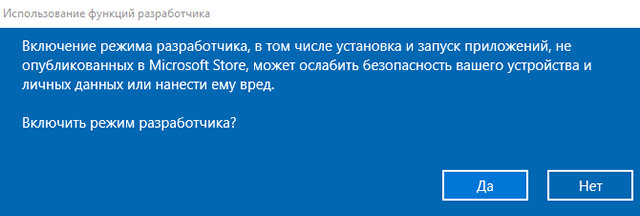
Режим разработчика также позволяет отлаживать приложения UWP в Visual Studio. На самом деле, если вы откроете проект приложения UWP в Visual Studio без включенного режима разработки, вы увидите приглашение «Включить режим разработки для Windows 10», в котором вам будет предложено включить режим разработчика. Вы сможете запустить приложение в режиме отладки непосредственно из Visual Studio, протестировав его на своем ПК перед загрузкой в хранилище Windows.
Bash на Ubuntu в Windows 10
Начиная с обновления Fall Creators, подсистема Windows для Linux теперь является стабильной функцией. Вам больше не нужно включать режим разработки для использования программного обеспечения Linux в Windows.
Доступ к настройкам разработчиков
Панель «Для разработчиков» позволяет быстро изменить различные системные настройки, которые важны для разработчиков. Некоторые из этих настроек доступны в Windows в других местах, но они разбросаны. Панель «Для разработчиков» позволяет получить к ним доступ в одном месте.
Проводник файлов в режиме разработчика отображает расширения файлов, пустые диски, скрытые файлы и системные файлы, которые обычно скрыты. Он также будет отображать полный путь к каталогу в строке заголовка файлового менеджера и облегчать доступ к опции «Запуск от имени другого пользователя».
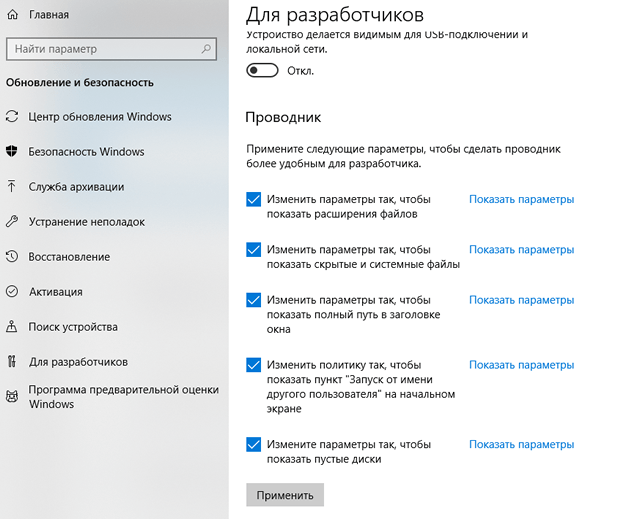
Для удаленного рабочего стола в режиме разработчика можно настроить различные параметры, чтобы ваш компьютер всегда был доступен для подключений к удаленному рабочему столу. Можно изменить настройки брандмауэра Windows, чтобы разрешить удаленные подключения к рабочему столу на вашем компьютере и разрешать подключения только с компьютеров, работающих на удаленном рабочем столе, с аутентификацией на сетевом уровне.
Также можно настроить параметры питания, чтобы гарантировать, что ПК никогда не перейдёт в спящий режим, если он подключен, чтобы он оставался доступным для подключения к удаленному рабочему столу.
Для PowerShell режим разработчика может изменить политику выполнения, чтобы позволить вашему ПК запускать локальные сценарии PowerShell, которые не подписаны. На вашем ПК всё ещё не будут запускаться неподписанные удаленные сценарии.
Портал устройств и устройства
Когда вы включаете режим разработчика, ваша система Windows 10 автоматически устанавливает портал устройств Windows. Однако, Device Portal никогда не включается, пока Вы не установите для параметра «Включить портал устройств» значение «Вкл.» На панели «Для разработчиков».
Если вы включите Device Portal, программное обеспечение будет включено, а правила брандмауэра настроены на разрешение входящих подключений.
Портал устройств – это локальный веб-сервер, который делает веб-интерфейс доступным для других устройств в вашей локальной сети. Вы можете использовать веб-портал для настройки и управления устройством, а также использовать множество функций, предназначенных для разработки и отладки приложений. Device Discovery позволяет вам соединять устройство с Device Portal, введя код.
Меньше ограничений для символических ссылок
Начиная с обновления Windows 10 Creators, включение на вашем устройстве режима разработчика ослабляет ограничения на создание символических ссылок.
В режиме разработчика учетная запись пользователя с любым уровнем привилегий может создавать символические ссылки. Другими словами, вы можете открыть обычное окно командной строки и использовать команду mklink. Вне режима разработки вам необходимо открыть окно командной строки в качестве администратора, прежде чем использовать команду mklink.
Символьные ссылки часто используются разработчиками, поэтому это изменение позволяет инструментам разработки создавать и работать с символическими ссылками без необходимости запуска в качестве администратора.
Символическое изменение ссылок является хорошим примером того, что Microsoft будет продолжать делать в режиме разработки в будущем. Режим разработчика – это переключатель, которым вы сообщаете Windows, что вы разработчик, и Windows может автоматически настраивать различные параметры, чтобы работа с приложениями проходила быстрее и эффективнее.