Как узнать мак адрес ноутбука

Мануалы/Soft
- Главная
- Часто задаваемые вопросы
- Как узнать MAC-адрес сетевой карты компьютера или ноутбука
- Список изменений
- История №353
Версия из истории (устаревшая версия)
Как узнать MAC адрес сетевой карты компьютера или ноутбука
Дата добавление: 2016-02-12 16:09:00 (2857 дней 9 минут)
Дата переноса в историю: 2016-03-23 19:25:50 (2816 дней 20 часов 52 минуты)
Причина изменения:
Символов: 2998
Как узнать MAC (МАК) адрес сетевой карты
Иногда возникают ситуации, когда необходимо скопировать МАК адрес сетевой карты компьютера на другой компьютер или ноутбук или вписать МАК адрес в настройках купленного роутера. В первую очередь скопировать МАК адрес понадобится тем, кто подключен к сети провайдера в которой используется привязка к МАК адресу сетевого устройства. Если вы сменили компьютер или поставили роутер, то при наличии привязки к МАК адресу интернет и сеть не будет работать, т.к. у каждого устройства прописан производителем свой уникальный MAC адрес. Однако МАК адрес можно сменить почти на любом устройстве, к которому подключается кабель от интернет.
Как узнать MAC адрес сетевой карты компьютера или ноутбука
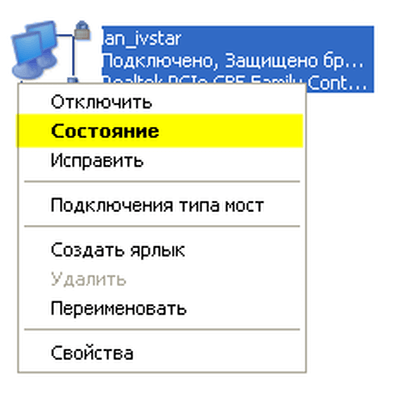
Сначала включите сетевой кабель в компьютер. Нажмите на кнопку Пуск, кликните на Панель управления, перейдите в раздел Сеть и интернет, затем в Центр управления сетями и общим доступом. В центре управления слева в колонке кликните на Изменение параметров адаптера. После чего кликните правой кнопкой мыши на ярлыке с нужным сетевым подключением, например с названием «Подключение по локальной сети». Выберите вариант Состояние.
В новом окне кликните по закладке Поддержка.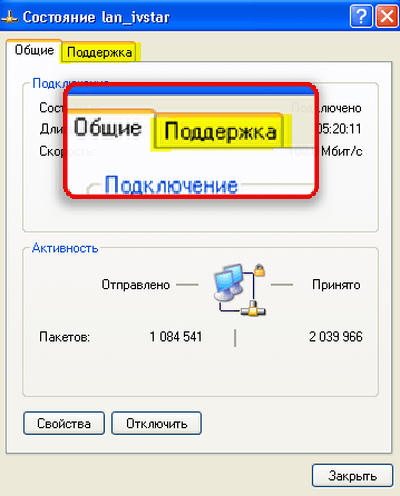
Далее жмем кнопку Подробности.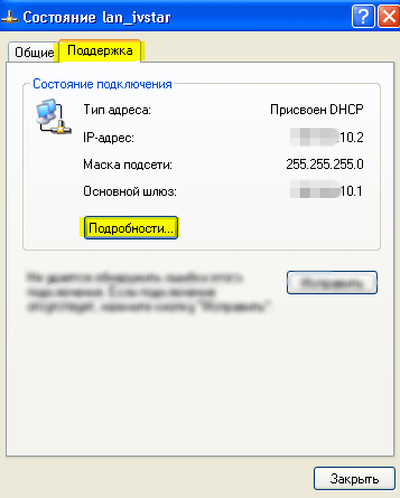
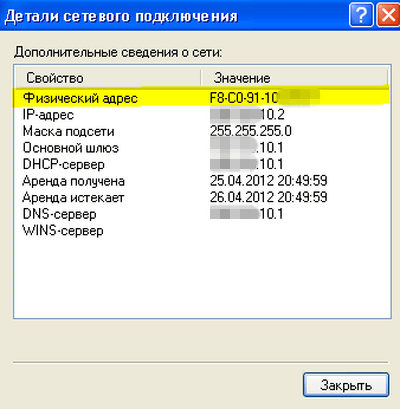
Теперь вы в строке Физический адрес видите МАК адрес вашей сетевой карты. Здесь же вы можете увидеть какие IP-адреса прописаны или получены вашей сетевой картой. Перепишите МАК адрес (физический адрес) на бумажку перед тем как будете прописывать его на новом компьютере или роутере.
Еще один способ узнать MAC адрес сетевой карты
Нажмите кнопку ПУСК, затем в строке Выполнить наберите cmd и нажмите Enter. В новом окне где все черно-белое, наберите там где мигает курсор текст getmac и нажмите Enter. Через пару секунд появится длинная строчка где будут выведены все мак адреса всех сетевых устройств компьютера. Если строчек несколько, тогда ориентируйтесь на строки в которых нет комментария «носитель отключен», если, конечно вы перед вызовом команды, подключили сетевой кабель в компьютер.
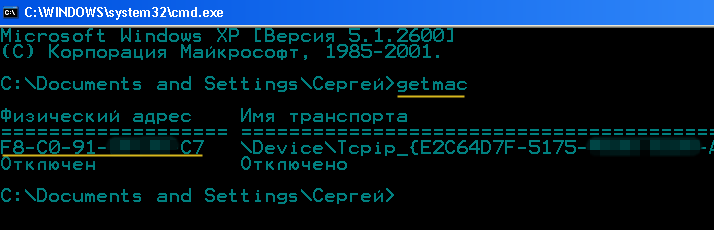
Не все пользуются Windows, а потому на всякий случай сообщаю, как узнать MAC-адрес на компьютерах и ноутбуках с Mac OS X или Linux.
Для Linux в терминале используйте команду:
ifconfig -a | grep HWaddr
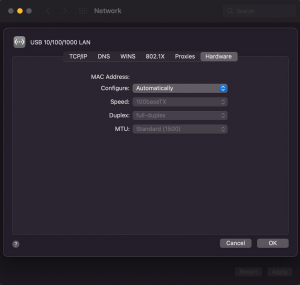
В Mac OS X можно использовать команду ifconfig, либо зайти в «Системные настройки» — «Сеть». Затем, откройте расширенные настройки и выберите либо Ethernet, либо AirPort, в зависимости от того, какой MAC-адрес вам нужен. Для Ethernet MAC-адрес будет на вкладке «Оборудование», для AirPort — см. AirPort ID, это и есть нужный адрес.
MAC-адрес в Windows 11: как посмотреть или поменять на компьютере или ноутбуке?
Рассмотрим несколько способов, с помощью которых можно узнать MAC-адрес в Windows 11, а так же сменить его при необходимости. Покажу как посмотреть MAC-адрес сетевой карты (Ethernet адаптера) , или Wi-Fi адаптера ноутбука или компьютера. Этот адрес может пригодиться в разных ситуациях. Например, когда вам нужно выполнить привязку IP-адреса к устройству, выполнить блокировку или ограничение скорости для устройства в настройках роутера, сообщить MAC-адрес интернет-провайдеру при настройке подключения к интернету, если провайдер делать привязку.
MAC-адрес, это уникальный идентификатор сетевого устройства. В нашем случае это сетевая карта, или Wi-Fi адаптер. Этот адрес нужен для идентификации устройства в сети. Когда, например, мы подключаем компьютер к роутеру, то он определяет наше устройство именно по MAC-адресу. Как и интернет-провайдер определяет компьютер или роутер в своей сети. Вы так же можете встречать другие названия, такие как Физический адрес, Network Address, или Hardware Address.
Как узнать MAC-адрес в Windows 11?
В Windows 11 посмотреть MAC-адрес можно в свойствах Wi-Fi или Ethernet соединения в разделе Сеть и интернет. Там он указан как Физический адрес (MAC). Это самый простой способ. Еще этот адрес можно найти через командную строку, в сведениях о системе, или в настройках сетевого адаптера. Сменить MAC-адрес в Windows 11 можно в диспетчере устройств, в свойствах сетевого адаптера на вкладке Дополнительно.
1 способ: в Параметрах для Wi-Fi или Ethernet адаптера
- Откройте Параметры. Нажмите сочетание клавиш Win+X (или нажмите правой кнопкой мыши на меню Пуск) и выберите Параметры.

- Перейдите в раздел Сеть и интернет. Если вам нужно посмотреть MAC-адрес сетевой карты (Ethernet адаптера) , то нажмите на Ethernet. А если Wi-Fi адаптера, то нажмите на пункт Wi-Fi.

- Если вы хотите узнать MAC-адрес Ethernet адаптера, то он отобразиться сразу и будет указан в строчке Физический адрес (MAC).
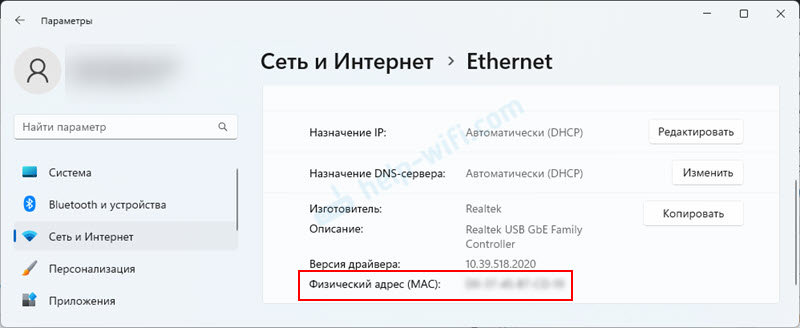
- Если вы выбрали Wi-Fi, то в этом разделе нужно нажать на вкладку Свойства оборудования. Там напротив Физический адрес (MAC) будет указан адрес беспроводного Wi-Fi адаптера в Windows 11. Там же можно посмотреть IP-адрес.

- Если это необходимо, вы можете выделить MAC-адрес и скопировать его.
2 способ: смотрим Физический адрес (MAC) через командную строку
Вместо командной строки можно использовать Windows PowerShell (Терминал) .

- Нужно открыть командную строку, или терминал. Для запуска терминала, например, удобно использовать меню, которое открывается после нажатия правой кнопкой мыши на меню Пуск. Или сочетанием клавиш Win+X.
- Вставьте эту команду:
getmac /v /fo list
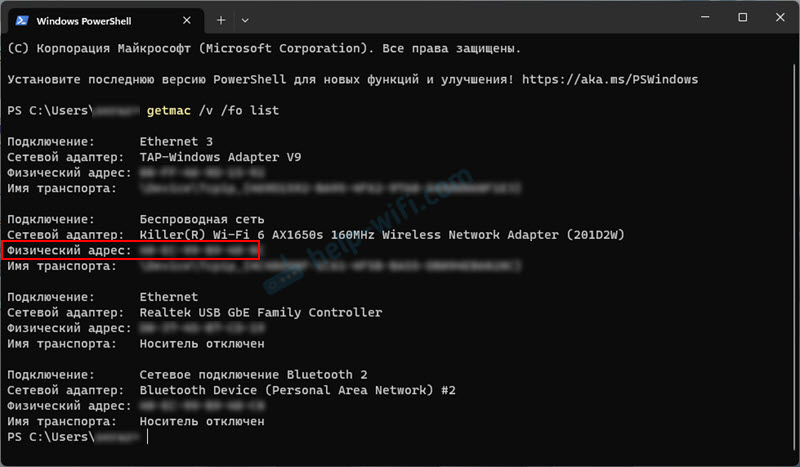
Нажмите Ентер. Отобразятся подключения Ethernet, Беспроводная сеть (Wi-Fi) , и даже Bluetooth. Напротив строчки Физический адрес будет указан MAC-адрес этого подключения.
Get-WmiObject win32_networkadapterconfiguration | select description, macaddress
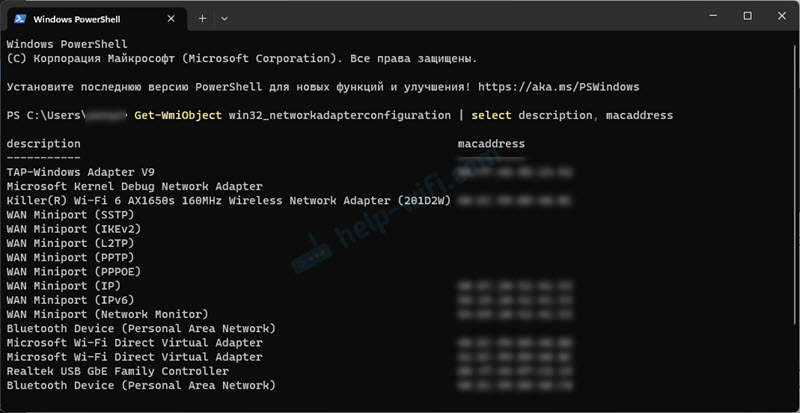
Результат выглядит примерно так:
Вы можете выделить нужный адрес и скопировать его нажав Ctrl+C.
Как поменять MAC-адрес в Windows 11?
Что касается изменения MAC-адреса, то эта функция практически всегда доступна для Ethernet адаптеров (LAN) . Не редко это помогает решить проблему с подключением к интернету по кабелю. С Wi-Fi адаптерами сложнее. У меня, например, нет возможности сменить физический адрес Wi-Fi адаптера (во всяком случае в настройках Windows 11) . Но в комментариях к некоторым статьям писали, и даже прикрепляли скриншоты с настройками Network Address для Wi-Fi адаптера.
А еще в Windows 11 для Wi-Fi подключений (для всех сетей, или для одной конкретной) есть возможность включить функцию Случайные аппаратные адреса. Когда она включена, то система сама меняет MAC-адрес. Это значит, что ноутбук подключается к сетям все время с разным физическим адресом, что значительно усложняет его отслеживание.
Самый простой способ поменять MAC-адрес компьютера на котором установлена Windows 11 – использовать диспетчер устройств. Менять мы будем адрес Ethernet адаптера (сетевой карты) . Но если вам нужно сменить его для Wi-Fi адаптера, то вы можете посмотреть в свойствах, есть ли у вас там такая возможность (напомню, что у меня нет) .
- Откройте диспетчер устройств. Нажмите правой кнопкой мыши на меню Пуск и выберите Диспетчер устройств.

- Перейдите на вкладку Сетевые адаптеры. Если вы хотите поменять MAC-адрес сетевой карты, то нажмите правой кнопкой мыши на это адаптер (обычно в названии есть Ethernet, PCI, Family Controller, LAN) и выберите Свойства. А если нужно поменять для Wi-Fi (проверить, есть ли такая возможность) , то откройте свойства беспроводного адаптера.

- Откройте вкладку Дополнительно, найдите свойство Физический адрес, или Network Address и нажмите на него. Когда установлено значение Отсутствует, то это значит, что используется адрес установленный производителем. Чтобы сменить его, установите вручную значение из 12 латинских букв и цифр.
 Нажмите Ok для сохранения настроек. Новый MAC-адрес отобразится в параметрах, можете проверить. Чтобы удалить установленное значение, просто выберите пункт Отсутствует и сохраните настройки.
Есть еще как минимум два способа установить свой MAC-адрес для сетевого адаптера: через реестр и с помощью программы, например, SMAC MAC Address Changer. С программой понятно, ее нужно установить, запустить, выбрать свой адаптер и сменить MAC. Там все просто. А вот через реестр более сложно и запутано, не буду рассматривать этот способ. Через диспетчер устройств намного проще.
Если у вас не получилось узнать или сменить MAC-адрес, или у вас в диспетчере устройств нет нужного свойства, напишите об этом в комментариях. Если что, покажу как сделать это через реестр, или подскажу другое решение.

0

2405

Сергей

Разные советы для Windows
Похожие статьи
1. Все комментарии проходят проверку.
2. Если Вы хотите задать вопрос, то опишите проблему как можно подробнее. Напишите конкретную информацию о проблеме.
3. Комментарии с ненормативной лексикой, оскорблениями, и бессмысленные комментарии будут удалены.
4. Запрещена реклама других сайтов, групп в социальных сетях, спам и т. д.
5. Пожалуйста, пишите грамотно. Не пишите заглавными буквами.
6. При ответе на комментарий, пожалуйста, нажимайте кнопку «Ответить».
Добавить комментарий:

Windows 11 — подборка статей и подробных инструкций

Windows 10 — все инструкции по настройке интернета и решению проблем

Настройка роутера — инструкции для разных моделей и производителей

Полезные программы — для настройки HotSpot, Wi-Fi, 3G/4G модемов.

192.168.0.1 / 192.168.1.1 — вход в настройки роутера или модема.
Как узнать мак адрес ноутбука
Предположим, что вам нужно узнать адрес, по которому можно идентифицировать ваш ноутбук, как в локальной, так и более широкой сети, но вы не знаете, что надо сделать. Как узнать мак адрес ноутбука – самый популярный запрос у начинающих системных администраторов, которые только недавно приступили к практическим действиям, после теории в университете. Вашему вниманию три простых способа поиска мак адреса.
Мак адрес – тождественный, понятию «физический адрес», термин, который указывает на наличие данного устройства в сети, фактически предоставляет возможность распознать его на фоне остальных. То есть, у любого гаджета, который подключен к сети, есть свой уникальный адрес. Узнать мак адрес требуется для оптимальной настройки сетевых интерфейсов, интернет соединения или для переустановки сетевого адаптера.
Переходим к способам извлечения мак адреса:
- Самый банальный. На принадлежностях к ноутбуку – коробка, гарантийный лист, документация — должна быть информация об физическом адресе, спишите ее и вы получите мак адрес. Аналогично с маршрутизаторами, точками доступа или модемами. Чаще всего мак адрес находиться либо на устройстве, либо в документации.
- Запускаем командную строку: Win+R – cmd – Enter. Далее вбиваем команду ipconfig. Получаем большое сообщение, в котором ищем строчку о физическом адресе.
- Заходим в панель управления, а далее к «Управлению сетями…». Выбираем опцию «Подключения по локальной сети», позже «Сведения» и в конце «Физический адрес».
Остальные способы, которые существуют для решения вопроса «как узнать мак адрес ноутбука» являются или локальными (подходящими определенной модели и ОС ноутбука), или сложными. А зачем усложнять себе жизнь, если можно воспользоваться тремя лёгкими способами.
Необходимые параметры настроек нужно выбирать еще во время установки и активации операционной системы Windows 10.
Мультимедийная технология DirectX используется на многих компьютерах, где установлена операционная система Windows. Чаще всего, эта версия позволяет проверить обновления на игры, которые адаптированы для ОС. Теперь вам достаточно узнать где.

Когда мы решаем подключиться к сети интернет, мы вряд ли задумываемся о том, какой тип подключения использовать – нам важна цена и нужно хорошее качество предоставления услуг. Но при определенных ситуациях, нам необходимо понять, какой мы.
Как найти MAC адрес
Введите команду “ ip a | grep ether “ в Терминал.
Первое значение это ваш MAC адрес для кабельного подключения.
Второе значение это ваш MAC адрес для беспроводного подключения.
Как найти MAC адрес на Windows:
Откройте окно Командной Строки (Win + R –> cmd).
Введите команду “ getmac –v ” в Командную Строку.
Mac адрес напротив Ethernet для кабельного подключения
Mac адрес напротив Wi-Fi для беспроводного подключения.
Как найти MAC адрес на MacOs:
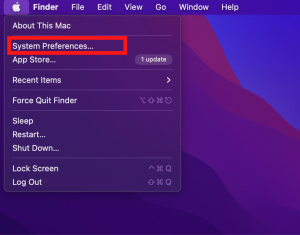
Выберите пункт «System Preferences»
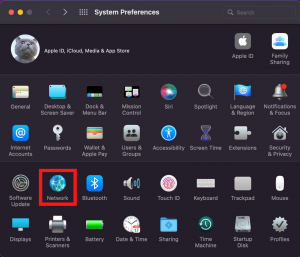
Выберите «Network»
Выберите свой переходник после чего нажмите «Advanced»
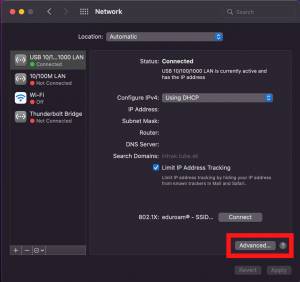
Тут есть ваш Mac адрес.
ВНИМАНИЕ
Перед поиском MAC адреса убедитесь, что у вас есть разъём для Ethernet кабеля.
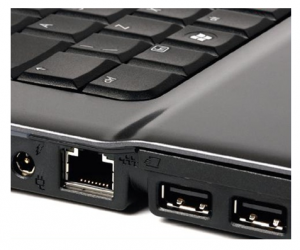
Если его нет, вам следует купить адаптер.