Разрабатывайте идеи в Google Docs
Создавайте онлайн-документы и работайте над ними совместно с другими людьми на любых устройствах. Изменения отображаются в режиме реального времени.
Нет аккаунта?
- Для личного использования
- Для работы или бизнеса
Совместная работа из любой точки мира
Редактируйте файлы вместе с коллегами в режиме реального времени: обменивайтесь комментариями, предлагайте правки и назначайте задачи. С помощью @упоминаний можно подключить к работе над документом нужного пользователя, а также добавить заметки к мероприятию и файлы.
Встроенные интеллектуальные технологии для быстрого написания текста
Сосредоточьтесь на своих идеях и ускорьте составление документов благодаря функции умного ввода, орфографическим и грамматическим исправлениям, голосовому вводу и мгновенному переводу файлов.
Эффективное взаимодействие приложений Google
Приложения Google эффективно работают вместе и помогают экономить время. Отвечайте на комментарии прямо из Gmail, вставляйте диаграммы из Google Sheets и делитесь контентом в Google Meet. Кроме того, вы можете искать нужный контент и изображения на Диске и в Сети, не покидая Google Docs.
Умные технологии и совместная работа над файлами различных типов
В Google Docs можно редактировать файлы Microsoft Word, не конвертируя их, и работать совместно с другими людьми. Назначайте задачи и экономьте время, используя умный ввод. Также можно импортировать PDF-файлы, и они мгновенно станут доступны для редактирования.
Больше возможностей с дополнениями
В Google Документах можно работать с приложениями сторонних разработчиков. Например, можно интегрировать приложение для создания электронной подписи или инструмент для управления проектами.
Работа с последней версией файла
В Google Документах каждый работает с актуальной версией документа. Изменения автоматически сохраняются в истории версий, поэтому их легко отслеживать и при необходимости отменять.
Работа в офлайн-режиме
Файлы Документов можно просматривать, создавать и редактировать даже без подключения к интернету, поэтому вы сможете продуктивно работать откуда угодно.
Безопасность, соответствие требованиям и конфиденциальность
Безопасность корпоративных данных
Мы используем передовые технологии для защиты ваших данных, в том числе от вредоносного ПО. Google Документы позволяют хранить файлы в облаке, а не локально, что снижает риски для ваших устройств.
Шифрование при передаче и хранении данных
Все файлы, загруженные на Google Диск или созданные в Документах, шифруются как при передаче, так и при хранении.
Соответствие нормативным требованиям
Наши продукты, включая Документы, регулярно проходят независимую проверку на предмет надежности, конфиденциальности и соблюдения нормативных требований.
Защита конфиденциальности пользователей
Google Документы соответствуют тем же строгим требованиям к обеспечению конфиденциальности и защите данных, которые применяются в отношении остальных корпоративных сервисов Google Cloud.
Как сканировать документы с телефона Android и iPhone

При наличии современного смартфона для простого сканирования документов с последующей их отправкой не обязательно иметь отдельный сканер: сканирование с достаточным для многих задач качеством можно выполнить и на самом телефоне с помощью специальных приложений, а иногда и без них.
В этом обзоре — лучшие бесплатные способы сканировать документы с телефона Android или iPhone, кратко о дополнительных возможностях приложений для сканирования и видео, где весь процесс показан наглядно.
Microsoft Lens, Office и OneDrive
Многие приложения Майкрософт для мобильных Android и iOS имеют встроенную функцию сканирования. Microsoft Lens (ранее — Office Lens) изначально разрабатывалась именно для этой цели, но позже функцию добавили и в мобильное приложение Office, а также приложение облачного хранилища OneDrive. Использование функции сканирования во всех трёх случаях очень похоже, покажу пример для Microsoft Lens:
- На главном экране нажмите «Начало сканирования» и наведите камеру на документ. Желательно, чтобы он был хорошо освещён. Вокруг документа появится рамка.

- Нажмите по кнопке съёмки.
- После этого будет предложено изменить рамки документа при необходимости и, в общем-то можно будет сохранять отсканированный документ, однако я рекомендую зайти в «Фильтры», среди которых одним из первых присутствует фильтр, убирающий лишние тени и дефекты бумаги (показано далее на видео).

- На этом же экране можно выполнить другие действия по редактированию скана, а при необходимости — добавить новую страницу в сканированный PDF с помощью кнопки «Добавить».
- По завершении сохраните отсканированный файл (по умолчанию PDF).
- Обратите внимание, что на экране с кнопкой съемки в момент фокусировки на документе, внизу можно выбрать пункт «действия» и, например, выполнить распознавание текста для копирования и вставки в документ: работает не идеально, но может оказаться полезным.

Примерно так же выглядит сканирование в других приложениях Microsoft.
Например, в Office на главном экране достаточно будет выбрать вкладку «Действия», а затем — «Сканирование в PDF». А в приложении OneDrive следует нажать по кнопке добавления файла и выбрать пункт «Сканировать».

Официальные ссылки на магазины приложений, где можно скачать описанные инструменты:
- Microsoft Lens для Android
- Microsoft Lens для iPhone
- Office для Android
- Office для iPhone
Сканирование в приложении Google Диск
На многих смартфонах Android предустановлено приложение Google Disk (Google Drive), которое позволяет быстро выполнить сканирование документов в PDF, в том числе — многостраничные документы. Для сканирования выполните следующие шаги:
- Нажмите по кнопке «Плюс» в главном окне приложения «Диск» и выберите пункт «Сканировать».

- Наведите камеру на документ, в идеале — при хорошем освещении и с максимальным выравниванием, сделайте снимок.
- Приложение автоматически обработает края документа и покажет вам готовый документ в окне предварительного просмотра, где вы сможете его сохранить.

Для добавления новых страниц документа в окне предварительного просмотра нажмите по кнопке «Плюс» слева внизу: телефон вернётся в режим съёмки и вы сможете сфотографировать дополнительные страницы, которые будут добавлены к файлу PDF, с которым ведётся работа.
Adobe Scan
Adobe Scan — предпочитаемое мной приложение для сканирование документов, все базовые функции в нём бесплатные, но потребуется регистрация. Использование очень простое, справится даже начинающий пользователь:
- Начинаем сканирование и наводим камеру на документ, приложение само определит границы и сделает снимок.

- На следующем экране появится результат с границами страницы документа, их можно изменить или переснять документ. Если всё устраивает — нажимаем «Продолжить».

- Вы вернетесь на страницу сканирования для автоматического сканирования следующей страницы документа. Если это не требуется — нажмите по миниатюре документа в правом нижнем углу для перехода к предварительному просмотру и редактированию. Документ уже будет «отреставрирован» и выровнен, как правило, дополнительные действия не требуется, останется его сохранить.

- По умолчанию сканы документов сохраняются в облако Adobe, если же вы хотите сохранить PDF себе на устройство или сохранить сканы как JPG, с главной страницы приложения откройте меню документа и выберите нужный пункт.

Скачать Adobe Scan можно бесплатно в магазинах приложений:
- Play Маркет для Android
- App Store для iPhone
CamScanner

Для Android и iPhone существует множество других приложений для сканирования, не от столь именитых разработчиков. Среди приложений с наилучшими отзывами — CamScanner.

Использование приложение не должно представлять сложностей для большинства пользователей: выбираем «Умное сканирование» (или другое действие, но учитываем, что часть из них доступно только в Premium-версии), сканируем документ камерой телефона, при необходимости — настраиваем и сохраняем.
- CamScanner для Android
- CamScanner для iPhone
Сканирование в приложении Камера на телефоне
На некоторых смартфонах встроенное приложение «Камера» умеет выполнять простое сканирование документов. Например, если использовать телефон Samsung, то при наведении камеры на документ, появится кнопка «Сканировать» (при условии, что телефон «распознал», что его навели именно на документ), при нажатии на которую будет выполнено сканирование.

Результат можно сохранить. При использовании такого способа, возможностей работы со сканами оказывается меньше: мы лишь получаем выровненное прямоугольное фото документа, но для многих задач этого может быть достаточно.
Сканирование в приложении Заметки на iPhone
Встроенное приложение «Заметки» на iPhone также имеет возможность сканирования. В любой заметке внизу нажмите по значку камеры, а затем выберите пункт «Отсканировать документы».

Останется навести камеру на документ и после того, как телефон определит его границы, съемка и выравнивание произойдут автоматически. Если вы довольны результатом — сохраняем его.
По умолчанию отсканированный документ будет вставлен в текущую заметку, но при желании, вы можете удерживать скан, а затем использовать пункт «Поделиться» для сохранения в «Файлы», отправки по почте или в какое-либо приложение.
Если вы используете какие-то иные инструменты для сканирования документов с телефона, буду рад вашему комментарию к статье ниже: возможно, для кого-то информация будет полезной.
А вдруг и это будет интересно:
- Лучшие бесплатные программы для Windows
- Как открыть параметры быстродействия Windows 11 и 10
- 403 Forbidden — что это за ошибка и как исправить?
- CUDA System Memory Fallback — включать или нет?
- Запись видео с экрана в Samsung Screen Recorder для Windows
- Как переместить папку «Загрузки» в Windows 11
- Windows 11
- Windows 10
- Android
- Загрузочная флешка
- Лечение вирусов
- Восстановление данных
- Установка с флешки
- Настройка роутера
- Всё про Windows
- В контакте
- Одноклассники
-
Vladiir 03.10.2021 в 12:44
- Dmitry 07.10.2021 в 09:21
russkiiyazyk.ru/orfografiya/pravopisanie/po-zavershenii-po-zaversheniyu.html
- Dmitry 15.10.2021 в 15:06
- Живые обои на рабочий стол Windows 11 и Windows 10
- Лучшие бесплатные программы на каждый день
- Как скачать Windows 10 64-бит и 32-бит оригинальный ISO
- Как смотреть ТВ онлайн бесплатно
- Бесплатные программы для восстановления данных
- Лучшие бесплатные антивирусы
- Средства удаления вредоносных программ (которых не видит ваш антивирус)
- Встроенные системные утилиты Windows 10, 8 и 7, о которых многие не знают
- Бесплатные программы удаленного управления компьютером
- Запуск Windows 10 с флешки без установки
- Лучший антивирус для Windows 10
- Бесплатные программы для ремонта флешек
- Что делать, если сильно греется и выключается ноутбук
- Программы для очистки компьютера от ненужных файлов
- Лучший браузер для Windows
- Бесплатный офис для Windows
- Запуск Android игр и программ в Windows (Эмуляторы Android)
- Что делать, если компьютер не видит флешку
- Управление Android с компьютера
- Как открыть параметры быстродействия Windows 11 и 10
- Ноутбук тормозит на зарядке или без неё — причины и варианты решения
- 403 Forbidden — что это за ошибка и как исправить?
- Непредвиденная ошибка компонента службы теневого копирования томов — как исправить?
- Ошибка 0x00000005 в Microsoft Store — как исправить?
- Как добавить папку в панель навигации Проводника Windows
- Что за файл gcapi.dll и можно ли его удалить?
- CUDA System Memory Fallback — включать или нет?
- Служба репозитория состояний грузит процессор — варианты решения
- Запись видео с экрана в Samsung Screen Recorder для Windows
- Черный экран Windows 11 при запуске — как исправить?
- «Обновление на месте» для исправления ошибок Windows 11 и 10
- Как переместить папку «Загрузки» в Windows 11
- Тормозит мышь в Windows — варианты решения
- Как удалить пользователя Windows 11
- Windows
- Android
- iPhone, iPad и Mac
- Программы
- Загрузочная флешка
- Лечение вирусов
- Восстановление данных
- Ноутбуки
- Wi-Fi и настройка роутера
- Интернет и браузеры
- Для начинающих
- Безопасность
- Ремонт компьютеров
- Windows
- Android
- iPhone, iPad и Mac
- Программы
- Загрузочная флешка
- Лечение вирусов
- Восстановление данных
- Ноутбуки
- Wi-Fi и настройка роутера
- Интернет и браузеры
- Для начинающих
- Безопасность
- Ремонт компьютеров
Документы в смартфоне теперь доступны всем: что нужно знать
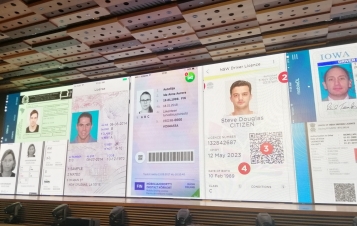
В правительстве уже давно анонсировали масштабную диджитализацию и оцифровку всех возможных услуг. И вот, 6 февраля официально запустилось мобильное приложение «Дія» , благодаря которому украинцы смогут перевести свои документы в электронный формат. В первую очередь, такое нововведение коснется водителей, которые получили возможность пользоваться не бумажными правами и техпаспортами, а цифровыми. Сайт «Сегодня» рассказывает, что нужно знать об оцифровке документов и как все это будет работать.
Со временем украинцы смогут голосовать на выборах онлайн
На официальную презентацию мобильного приложения «Дія» пришел и президент Украины Владимир Зеленский, который отметил, что диджитализация – очень сложный процесс, и другие страны годами идут к тому, к чему Украины смогла прийти всего за полгода. Так, на данный момент Украина стала 10-й страной в мире и четвертой в Европе, где осуществляется оцифровка документов.
«Важно и то, что на создание этого приложения не было потрачено ни одной гривни из государственного бюджета Украины. Мы не останавливаемся, и к концу зимы украинцы получат доступ к цифровым паспортам», — заявил Зеленский.
С помощью паспортов в смартфоне украинцы смогут путешествовать, покупать билеты, регистрироваться в отелях, удостоверять личность при получении медицинских и даже банковских услуг и т.д. Но оцифровка паспортов куда более сложный процесс – нужна надлежащая защита и верификация.
«Наша цель – сделать так, чтобы все взаимодействия с государством человек мог осуществлять с помощью смартфона, и даже голосовать на президентских, парламентских и местных выборах. Это вызов, амбициозный, но достижимый», — добавил Зеленский.
Премьер-министр Алексей Гончарук в свою очередь рассказал, что цель правительства на следующие три года – оцифровать все государственные услуги. А к концу 2020 года планируется перевести в цифровую плоскость 50 самых востребованных услуг.
«Мы расширяем функционал документов, это означает, что по водительским правам можно будет, например, купить билет на самолет. Потому что это все равно документ, который идентифицирует личность. Все лишние условности должны остаться в прошлом», — добавил Гончарук.
Как будут работать электронные документы
Мобильное приложение «Дія» уже можно бесплатно загрузить в App Store и Play Market. Сейчас в нем доступны только два документа — водительское удостоверение и техпаспорт, но вскоре обещают добавить студенческий билет, паспорт гражданина Украины и даже загранпаспорт (правда, путешествовать по нему будет нельзя).
Идентификация пользователей в приложении происходит с помощью технологии BankID через систему Национального банка Украины и с помощью ПриватБанка. Достаточно просто скачать приложение, подождать, пока оно установится, зайти и выбрать, как вам удобнее пройти идентификацию — с помощью приложения ПриватБанка или же с BankID. После того, как идентификация успешно завершится, ваши документы автоматически появятся в приложении.
«Теперь достаточно будет предъявить представителю полиции электронное приложение «Дія», в нем — водительские права или техпаспорт, и полицейский сам проверит данные, которые там есть, с помощью QR-кода и сверится с системой МВД», — отметил министр внутренних дел Арсен Аваков.
Напомним, что только за 2019 год украинцы получили 310 959 штрафов за то, что у них не было при себе водительских удостоверений. Общая сумма этих штрафов превышает 140 млн грн. Поэтому наличие прав в смартфонах поможет многим сохранить свои деньги.
Руководитель проекта «Дія» Мстислав Баник отметил, что когда они начали работать над проектом, то увидели, что только в девяти странах мира существует цифровое водительское удостоверение.
Так выглядят цифровые права в других странах. Фото «Сегодня».
«В Украине есть 9,5 млн водителей, в процессе оказалось, что создать цифровые образы мы можем только для 2,5 млн документов. Получалось, что 7 млн водителей оказывались вне государства в смартфоне. Мы выяснили, что одна из ключевых проблем – это отсутствие фотографии, поэтому была создана отдельная система, которая импортировала фото из реестра ГМС (Государственной миграционной службы, — ред.). И тогда у нас стало 5,5 млн водительских удостоверений», — рассказывает Баник.
На данный момент получилось создать образы для 61% водительских удостоверений и для 69% техпаспортов. Но для того, чтобы государство в смартфоне стало доступно всем, был разработан новый продукт — система верификации документов водителей онлайн. Так, те, у кого документы не оцифровались автоматически, могут заполнить форму онлайн, добавить фото документов и заказать цифровое водительское удостоверение.
Цель проекта «Дія» – до конца 2020 года получить 10 миллионов активных пользователей. После прав и техпаспорта в приложении должна появиться «автогражданка» — третий сервис для водителей.
Также у оцифрованных документов будет генерироваться QR-код, который поможет в режиме реального времени подтвердить, действителен документ или нет.
«Документ должен быть действителен прямо в момент проверки. Мы разработали отдельную систему с генерацией уникального временного QR-кода для каждого документа. В момент генерации кода программа обращается в реестр и подтверждает, действителен он, или нет, в режиме реального времени. Живет такой QR-код всего 3 минуты. Для сканирования этого QR-кода не нужно никакое дополнительное программное обеспечение, нужно иметь только смартфон, камеру и установленную «Дію», — поясняет Баник.
Работать приложение будет и в оффлайн режиме, а ведущие мобильные операторы страны уже заверили, что не будут тарифицировать абонентов при пользовании приложением в онлайне, несмотря на то, где вы находитесь и сколько у вас денег есть на счету.
Автор новости: Анастасия Ищенко
iPhone заполнен? Как освободить место, удалив «Документы и данные»
Может быть неприятно обнаружить, что у вас не хватает памяти, особенно если это происходит в тот момент, когда вы пытаетесь обновить свой iPhone или сохранить больше контента на свой телефон. Загружаете ли вы музыку в Spotify или Apple Music, сохраняете телепередачи и фильмы из Netflix или Prime Video или просто пытаетесь делать фотографии и делиться ими, мы предоставим вам исчерпывающее руководство по освобождению места на вашем iPhone ,
К сожалению, единственный способ освободить место — удалить контент. Очевидно, что вы не хотите удалять какие-либо значимые фотографии, сообщения, видео или музыку, но как насчет других данных, которые вы не сможете увидеть? Мы рассмотрим различные способы увеличения места для хранения на вашем iPhone — и все они бесплатны.
Вы уже сделали резервную копию своего iPhone?
Если вы хотите освободить место на вашем iPhone, вам нужно будет удалить контент. Обязательно сделайте резервную копию вашего iPhone, прежде чем начать что-либо удалять, на случай, если вы случайно удалите то, что вам нужно. Узнайте, как сделать резервную копию здесь .
Нажмите на ссылку ниже, чтобы перейти к определенному разделу, или прочитайте статью целиком, чтобы максимально сэкономить место на диске.
- Документы и данные
- Общие советы по экономии памяти
- Библиотека фотографий
- Сообщения
- Фильмы и телешоу: Netflix, Prime Video и Apple TV
- Музыка, подкасты и аудиокниги: Spotify, Apple Music, подкасты и аудио
Документы и данные
Первый шаг в освобождении места на вашем iPhone — взглянуть на поломку вашего текущего хранилища. Сделать это:
- Зайдите в Settings на вашем iPhone
- Прокрутите вниз до General
- Выберите iPhone Storage
Это покажет вам, сколько памяти вашего iPhone вы используете в настоящее время, и сколько данных каждого типа вы в настоящее время храните.
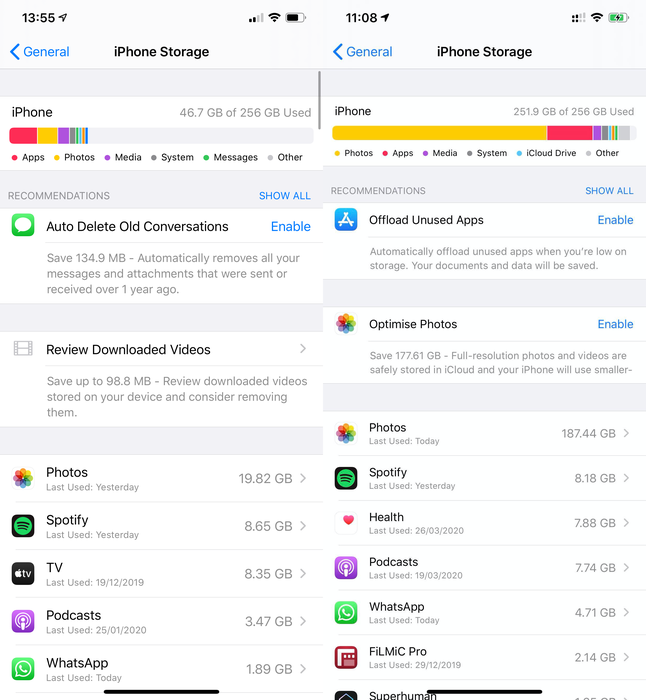
Ниже разбивки вашего хранилища вы можете увидеть, сколько хранилищ использует каждое из ваших приложений, упорядоченное от самого большого до самого маленького. Вы также можете увидеть ряд рекомендаций по экономии памяти от Apple. Пока не включайте их, так как мы объясним плюсы и минусы этого в этом руководстве (предупреждение о спойлере: в конечном итоге вы можете удалить данные, которые хотите сохранить). Если вы нажмете на пару приложений на этом экране, вы заметите, что некоторые данные, которые используют эти приложения, посвящены чему-то, называемому «Документы и данные».
Что такое документы и данные?
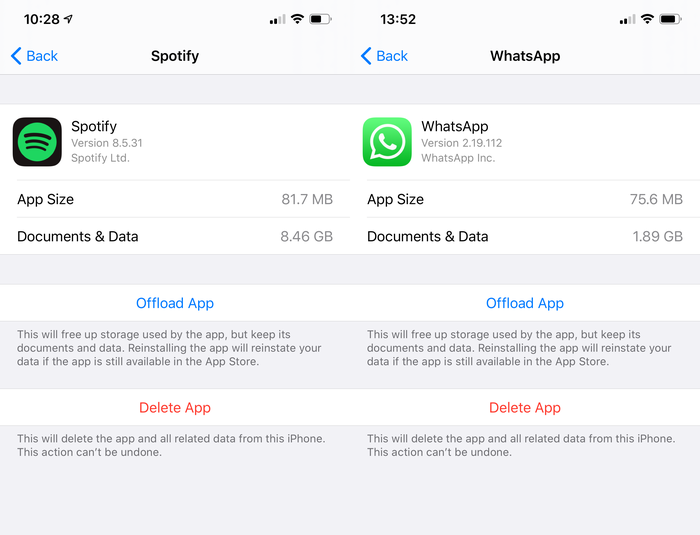
Документы и данные — это термин, используемый для сбора данных, хранящихся на вашем устройстве в приложении. Это может не учитывать все данные, используемые этим приложением (например, некоторые данные могут храниться в iCloud), но, скорее всего, оно будет учитывать самый большой объем данных, хранящихся на вашем телефоне приложением. Документы и данные не само приложение. Если вы нажмете « Offload App на снимке экрана выше, это не освободит хранилище, используемое документами и данными приложения.
Раздел « Documents and Data » в хранилище приложения часто учитывает наибольший объем данных, поэтому его сокращение является эффективным способом освободить хранилище на вашем iPhone. Чтобы уменьшить объем хранения документов и данных каждого приложения, вы можете использовать различные методы. Самый прямой способ сделать это — удалить приложение и переустановить его, так как это удалит все данные, которые не являются необходимыми для запуска приложения. Конечно, вам, скорее всего, захочется сохранить часть содержимого, хранимого в этом приложении (например, предварительно загруженный звук в Spotify), так что это может быть не лучшим подходом для приложений, которые вы используете чаще всего. Этот метод не будет работать для приложений по умолчанию на вашем iPhone, таких как фотографии и сообщения, так как эти приложения не могут быть удалены.
Могу ли я удалить приложения, чтобы избавиться от документов и данных?
Да, но вы можете не захотеть. Удаление всего приложения приведет к удалению всех данных этого приложения, которые не хранятся отдельно в облаке. В некоторых случаях это будет соответствовать вашим целям, но также может привести к безвозвратной потере данных. Например, удаление Instagram или Twitter не избавит вас от ваших сообщений, но удалит все сохраненные вами черновики. Мы рекомендуем удалять только те приложения, которые вы не используете и не хотите сохранять данные.
Общие советы по экономии памяти
Удаление и выгрузка неиспользуемых приложений
Если на вашем iPhone есть много приложений, которые вы не используете, вы можете разгрузить их, чтобы освободить место. Возможно, вы заметили, что ваш iPhone делает это автоматически. Чтобы проверить это, перейдите в « Settings → « iTunes & App Stores и прокрутите вниз до « Offload Unused Apps . Если это включено, ваш iPhone автоматически удалит приложения, которые вы не используете, но он будет хранить документы и данные для этих приложений, которые занимают немного больше места, но позволяют загружать приложения снова без потери данных.
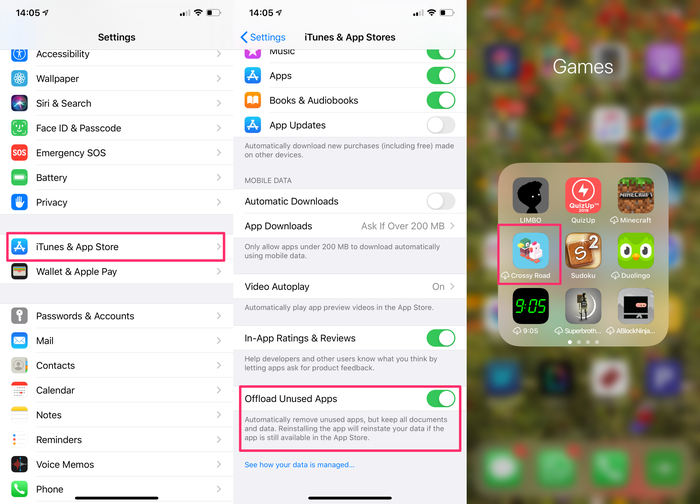
Вы также можете удалить приложения самостоятельно, чтобы освободить больше данных. Удаление приложений с вашего iPhone приведет к удалению документов и данных приложения, поэтому вы освободите больше места и потеряете данные, хранящиеся в приложении. Таким образом, вы должны удалять только те приложения, которые вряд ли понадобятся вам в будущем.
Чтобы удалить приложения, нажмите и удерживайте приложение, которое хотите удалить, затем нажмите « Delete App .
Что такое Other хранилище и как его удалить?
Если вы хотите уменьшить объем памяти, используемой в вашем iPhone со смутно названной категорией « Other , может быть трудно понять, с чего начать.
Раздел «Другое хранилище» используется как универсальное средство для всего, что не вписывается в другие категории. Он включает в себя такие вещи, как системные файлы, ваш кэш Safari и список чтения, ваши загруженные голоса Siri, заметки и голосовые заметки, а также многое другое.
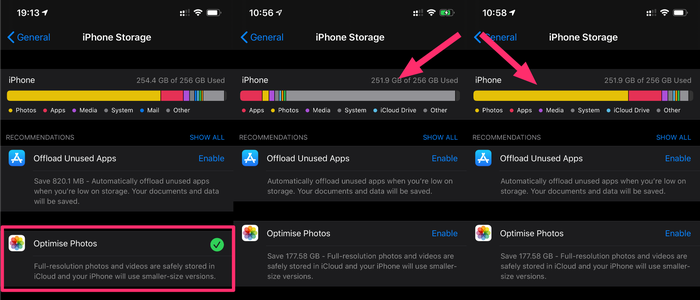
Other data can also appear when your iPhone reorganises itself after applying a change, which can cause data such as Music or Photos to temporarily appear as Other data. For example, if you take your iPhone’s Photo Library out of Optimise Photos mode (see the Photos section of this guide for more info on this), you’ll see it allocates storage for all of your images as Other or System . In the sequence of 3 screenshots below, we disabled Optimise Photos and saw our device briefly fill up with Other before the phone recategorised that storage as Photos a few minutes later.
Как насчет удаления документов и данных в iCloud?
Вы можете удалить документы и данные непосредственно из своей учетной записи iCloud, однако это приведет к удалению только документов и данных, хранящихся в iCloud, и, следовательно, не освободит место на вашем iPhone или iPad. Узнайте больше о хранилище iCloud здесь, чтобы узнать, как удалять документы и данные из вашего iCloud, а также другие способы освобождения места в вашей учетной записи iCloud.
Почему хранилище, показанное на моем iPhone, не складывается?
Возможно, вы заметили, что после реализации некоторых методов сохранения памяти в этом руководстве, ваше хранилище iPhone, кажется, не отражает то, что вы думаете, должно быть.
При разгрузке изображений, если вы посмотрите на состояние вашего хранилища на вашем iPhone, это покажет вам, сколько у вас есть потенциального хранилища, хотя в действительности некоторые из ваших фотографий могут временно храниться в данных, помеченных как свободные. Вы можете использовать такие приложения, как Diskspace 3, чтобы увидеть, сколько свободного места у вас есть на самом деле. Имейте в виду, однако, что иногда сторонние приложения показывают другое число свободного места по сравнению с собственным индикатором iPhone. Это связано с тем, что в некоторых случаях iPhone не удаляет данные до тех пор, пока это не потребуется. Это может привести к зависанию старых файлов до тех пор, пока на устройстве не будет мало места. Это хорошо: безопасно полагаться на указание свободного пространства на iPhone: он знает, что делает, и освободит это пространство, если потребуется!
Один из способов убедиться, что вы не храните ненужные данные, — создать резервную копию и восстановить iPhone , так как это может удалить излишние журналы данных и кэши.
Вот три способа уменьшить размер вашего Other хранилища:
Очистите кеш Safari.
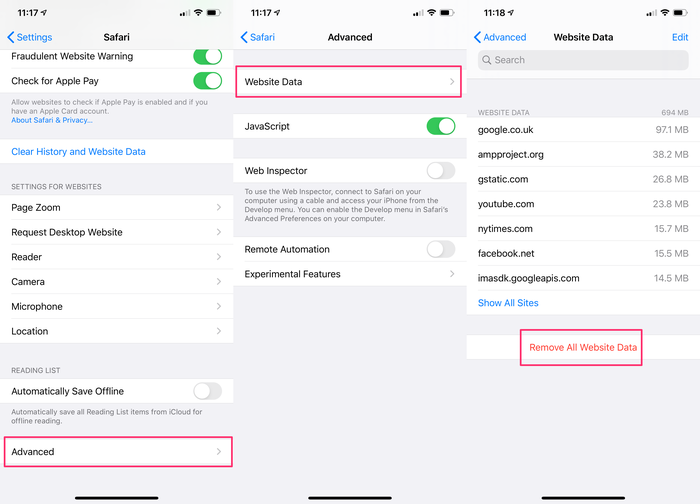
Ваш кэш Safari может быть виновником вашего большого количества Other данных iPhone. Вы можете либо очистить данные своего веб-сайта с помощью истории поиска, либо очистить только данные своего веб-сайта (сохраняя свою историю поиска в случае необходимости). Даже если вы удалите оба, ваша информация автозаполнения останется.
Чтобы очистить историю и данные веб-сайта: Settings → « Safari → « Clear History and Website Data .
Чтобы очистить только данные вашего веб-сайта: Перейдите в « Settings → « Safari → « Advanced → « Website Data → « Remove All Website Data .
Оптимизируйте хранение вашей электронной почты.
Ваша электронная почта может хранить значительный объем данных на вашем iPhone, как в кэшированных сообщениях электронной почты, так и во вложениях, поэтому стоит изучить варианты, чтобы уменьшить пространство, занимаемое вашей электронной почтой.
Самый простой способ сэкономить место — это консолидировать ваши электронные письма. Если у вас есть учетная запись Gmail, возможно, вы используете приложение Apple Mail и приложение Gmail для одной учетной записи. В этом случае вы можете удалить одно приложение и использовать только другое, что может вдвое сократить объем используемого хранилища!
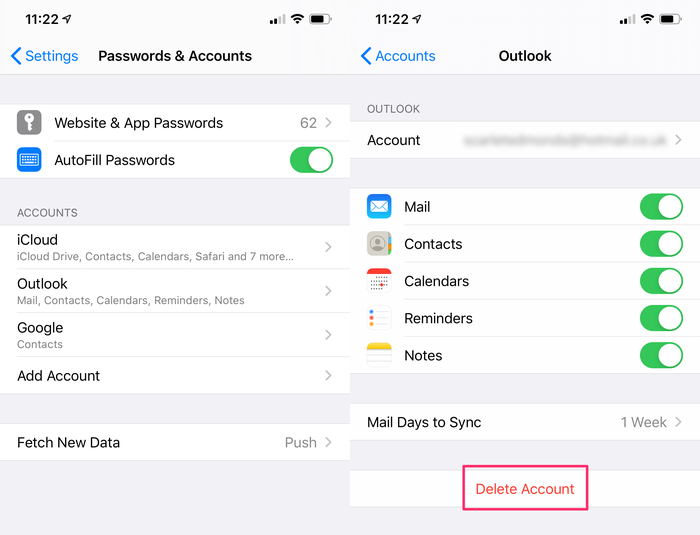
Еще один способ сократить ваши данные электронной почты — удалить, а затем повторно добавить вашу электронную почту. Это может помочь вам освободить хранилище, удалив эти данные с вашего iPhone (но не с вашей учетной записи электронной почты).
�� Внимание: не удаляйте свою учетную запись электронной почты с вашего iPhone, если вы используете POP
Учетные записи электронной почты, использующие протокол POP3 («Протокол почтового отделения»), загружаются непосредственно на ваш iPhone и не остаются на сервере. POP больше не очень часто используется, но удаление учетной записи с их телефона было бы катастрофическим, так как электронные письма не сохраняются в резервных копиях .
Вы должны удалять свою электронную почту со своего iPhone, только если вы используете Gmail или другой веб-сервис, который использует IMAP. Самый простой способ проверить это — войти в свою веб-почту с компьютера или через Safari на своем iPhone: если электронные письма все еще доступны через Интернет, то они явно не были загружены на ваш телефон и удалены из Интернета. ,
Убедившись, что вы подключаетесь к своей учетной записи электронной почты, используя IMAP, а не POP, вы можете продолжать удалять свою учетную запись электронной почты, будучи уверенными, что ваши данные будут защищены.
Чтобы удалить свою электронную почту с iPhone, перейдите в « Settings → « Passwords & Accounts → [your email provider → Delete Account .
Чтобы переустановить свою учетную запись, вернитесь в Passwords & Accounts и выберите « Add Account .
Резервное копирование и восстановление вашего iPhone.
Если вы пробовали два вышеописанных шага, но по-прежнему занимает много места на диске, которое используется другим хранилищем, вы можете выполнить резервное копирование и восстановление iPhone, чтобы уменьшить размер других данных. Имейте в виду, что это также приведет к резервному копированию и восстановлению ваших Apple Watch. Узнайте, как создать резервную копию и восстановить ваш iPhone здесь .
Как уменьшить пространство, используемое вашей библиотекой фотографий
Обвините фантастическую камеру вашего iPhone в постоянно растущей библиотеке фотографий. Мы начинаем часть этого руководства, посвященную приложениям, с фотографиями, поскольку они часто занимают больше места на iPhone, чем все другие приложения и программы вместе взятые.
Если вы обнаружите, что ваше iPhone хранится во власти ваших праздничных фотографий, вот несколько шагов, которые вы можете осуществить, чтобы увеличить хранилище на вашем iPhone за счет уменьшения объема памяти, выделенного для фотографий:
Удалить дубликаты фотографий
Поскольку на наших телефонах хранится значительное количество фотографий, многие из нас по незнанию хранят несколько копий одной и той же фотографии на одном устройстве или несколько версий похожих картинок, где нам нужна только одна. Удаление дубликатов фотографий может освободить значительное количество места.
Instagram дублирует ваши фотографии?
В качестве настройки по умолчанию Instagram сохраняет копию каждого отправляемого вами изображения. Если вам не требуется дополнительная копия этих фотографий после редактирования, вы можете отключить эту функцию, выбрав « Settings → « Instagram → « Photos и выбрав « Never
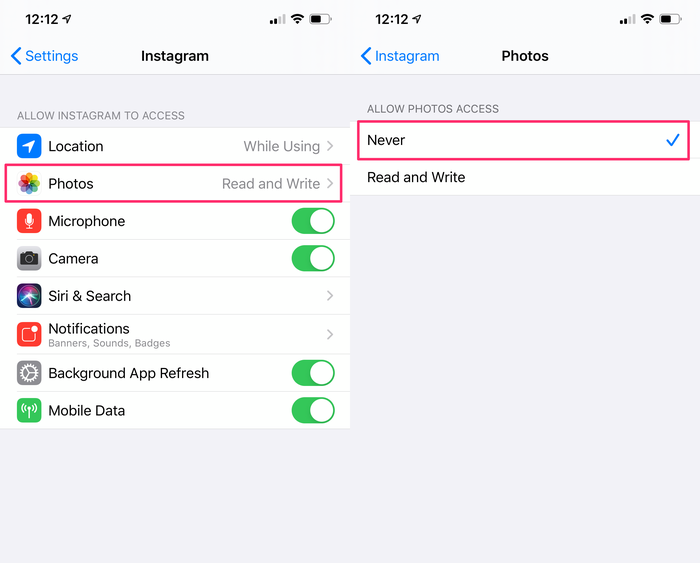
Фотографии можно удалять вручную, одну за другой или группой, но оба эти метода значительно отнимают много времени.
Ускорьте работу с помощью одного из многих доступных бесплатных приложений, таких как Remo Duplicate Photos Remover , который может не только находить и удалять дубликаты, но также позволяет удалять похожие фотографии.
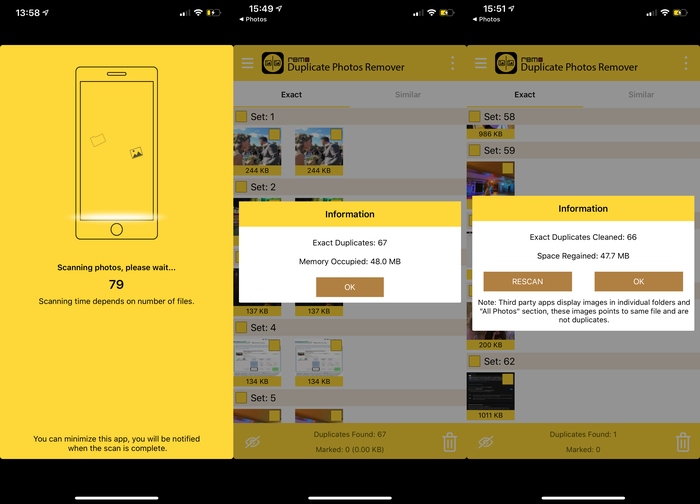
Используйте iCloud, чтобы освободить хранилище iPhone
На сегодняшний день это самый эффективный способ освободить значительное хранилище (если вы нам не верите, прокрутите обратно до первого набора изображений в этом руководстве, чтобы увидеть, сколько хранилища вы можете освободить, разгрузив некоторые из ваших изображений). , Используя iCloud, вы можете оптимизировать хранение фотографий, перемещая версии большинства фотографий с полным разрешением в iCloud, при этом версии с более низким разрешением все еще доступны для просмотра на вашем iPhone.
Для каждой учетной записи iCloud первые 5 ГБ хранилища iCloud бесплатны, но, скорее всего, на вашем iPhone будет храниться более 5 ГБ фотографий, а это значит, что вам придется заплатить, чтобы выполнить этот шаг. К счастью, это довольно дешево, и вы также можете поделиться хранилищем со своей семьей. Смотрите наше руководство по хранению iCloud для получения дополнительной информации о iCloud.
Вот как увеличить хранилище iCloud на вашем iPhone: перейдите в « Settings [Your Name] → iCloud → Manage Storage и нажмите « Buy More Storage или « Change Storage Plan чтобы выбрать свой план и следовать инструкциям по оплате.
Когда у вас будет достаточно хранилища iCloud для ваших фотографий, вы можете переместить большинство ваших фотографий в iCloud, выполнив следующие действия:
- Зайдите в Settings → Photos
- Переключить iCloud Photos для хранения фотографий на iCloud
- Выберите Optimise iPhone Storage чтобы сохранить хранилище на вашем iPhone
Это отличный способ для долгосрочного управления хранилищем фотографий, но важно отметить, что при включении функции « Optimise Storage версии изображений с полным разрешением будут храниться на вашем устройстве до тех пор, пока пространство для хранения не понадобится чему-то другому. Это пространство станет доступным (с выгруженными изображениями), когда вы начнете скачивать фильмы, приложения и музыку. А пока вы можете продолжать просматривать, делиться и редактировать изображения в полном разрешении, не дожидаясь их загрузки.
Однако у этого метода есть пара недостатков. Разгрузка изображений снизит качество временных изображений, а это означает, что вы не сможете получить доступ к фотографиям с полным разрешением в автономном режиме, а когда вы будете в сети, их загрузка займет некоторое время, прежде чем вы сможете их просматривать. Другим недостатком является то, что ваш iPhone может не распознать, кто находится на каждой фотографии, поэтому ваши альбомы людей могут не записывать все фотографии, которые у вас есть на каждого человека, хотя любые фотографии, которые уже были отсортированы в эти альбомы, не будут удалены после того как они были выгружены.
Очистите папку «Удаленные фотографии»
Это простой способ освободить дополнительное пространство в вашей библиотеке фотографий. При удалении фотографий на телефоне они перемещаются в папку недавно удаленных фотографий. Ваш iPhone будет безвозвратно удалять эти фотографии через 40 дней, но в то же время эти фотографии все еще занимают место на вашем iPhone. Если вы пытаетесь освободить хранилище iPhone, удалив фотографии, не забудьте очистить удаленные фотографии после выполнения следующих действий:
- Откройте приложение Photos на вашем iPhone
- Прокрутите весь путь до Recently Deleted
- Откройте эту папку и убедитесь, что все фотографии внутри могут быть удалены без возможности восстановления (вы можете восстановить фотографии, которые вы хотели бы сохранить)
- Нажмите Select в правом верхнем углу.
- Нажмите Delete All внизу слева
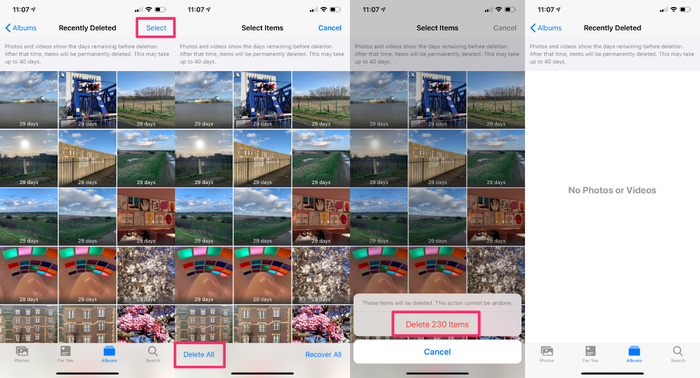
Убедитесь, что вы включили файлы для сохранения в качестве высокой эффективности
Начиная с iPhone 7, Apple по умолчанию сохраняет изображения в формате HEIF, а видео — в формате HEVC. Хранение изображений и видео в этом формате может значительно уменьшить пространство, так как некоторые тесты оценивают, что файлы JPEG (традиционный формат изображения) на 80% больше, чем файлы HEIF .
Файлы HEIF / HEVC включены по умолчанию на большинстве последних iPhone, но если это отключено, ваши фотографии будут использовать гораздо больше места для хранения. Чтобы убедиться, что эта функция включена на вашем iPhone:
- Зайдите в настройки на вашем iPhone
- Прокрутите вниз до камеры
- Выберите форматы
- Нажмите Высокая эффективность
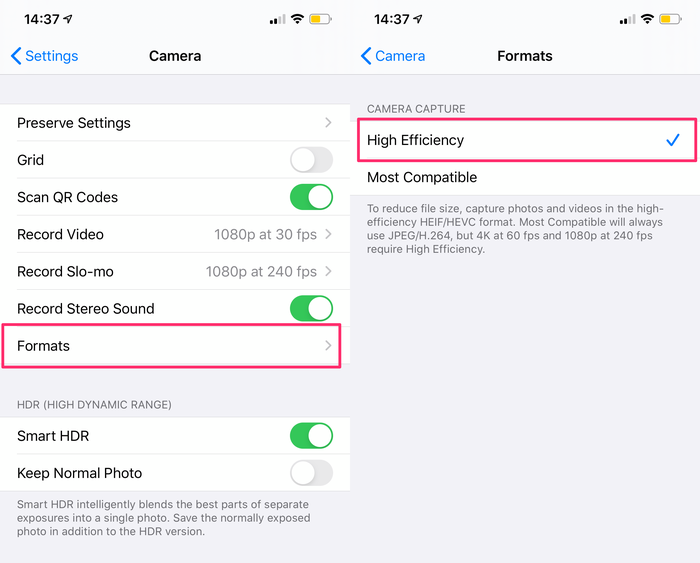
Храните свои фотографии на своем компьютере
Если вы решите, что на самом деле вам не нужен регулярный доступ к фотографиям на вашем iPhone, вы можете вместо этого сохранить их на своем компьютере.
Для этого вы можете либо AirDrop ваши фотографии в группах на вашем Mac, либо создать резервную копию вашего iPhone и извлекать фотографии из резервной копии с помощью iPhone Backup Extractor. Узнайте, как здесь .
Отключить живые фотографии
Живые фотографии, которые записывают короткое видео, а не статичное изображение, занимают больше места на вашем iPhone, чем обычные изображения. Чтобы отключить эту функцию, откройте камеру, затем нажмите второй значок слева вверху экрана, пока Live Off появится Live Off .
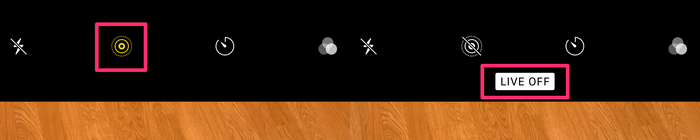
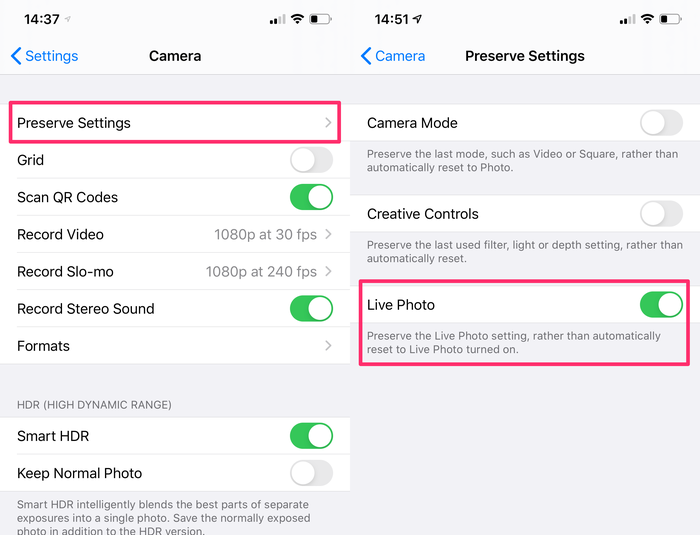
Чтобы в будущем эти настройки не изменились, Settings → « Camera → « Preserve Settings и включите « Live Photo .
Как уменьшить пространство, используемое сообщениями
Сообщения — это еще одна область хранения, которая может серьезно накапливаться, особенно если вы склонны отправлять изображения, GIF-файлы или заметки в своих чатах.
Удалить вложения
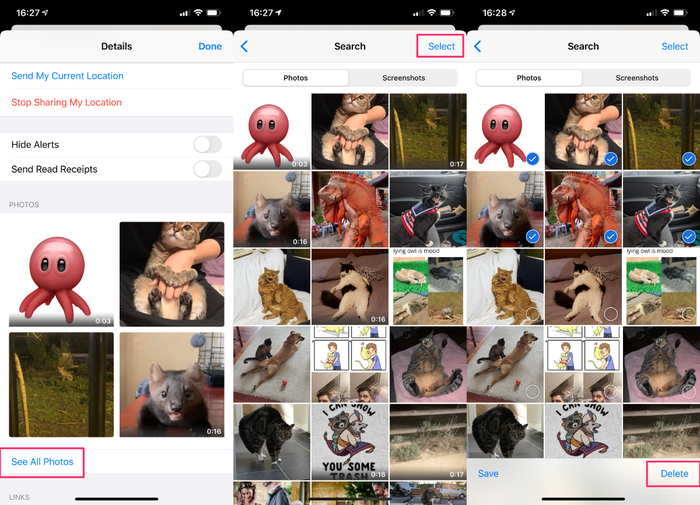
Поскольку изображения, которые вы отправляете и получаете, занимают наибольшее количество места в ваших сообщениях, вы должны начать с очистки любых вложений из ваших сообщений, которые вам не нужны. Сделать это:
- На вашем iPhone, перейдите в Messages и нажмите на чат с большим количеством вложений.
- Нажмите на имя получателя в верхнем центре, затем нажмите info
- Прокрутите вниз до фотографий и выберите See all Photos
- Нажмите « Select в правом верхнем углу, затем выберите все фотографии, которые вы хотите удалить, и нажмите « Delete в правом нижнем углу.
Должен ли я автоматически удалять старые разговоры?
Возможно, вы получили от Apple рекомендацию «Автоматически удалять старые разговоры», и вам интересно, стоит ли вам это делать? Хотя автоудаление предлагает способ освободить хранилище, оно также удалит все отправленные или полученные вами сообщения старше 1 года, поэтому, если вы храните какие-либо значимые или значимые сообщения на вашем iPhone, вы можете избежать этого. шаг!
Как уменьшить пространство, используемое WhatsApp
Группы чата WhatsApp могут собирать серьезные объемы данных с изображениями, гифками и голосовыми сообщениями, создаваемыми несколькими людьми. К счастью, вы можете удалить все эти типы данных из чатов WhatsApp, чтобы освободить место непосредственно в приложении.
Вот как уменьшить объем хранилища WhatsApp на вашем iPhone:
- Откройте WhatsApp на вашем iPhone
- Нажмите на кнопку «Настройки» в правом нижнем углу, затем нажмите « Data and Storage Usage
- Нажмите « Storage Usage чтобы узнать, сколько данных используется каждым из ваших чатов.
- Выберите чат, из которого вы хотите удалить данные, затем нажмите « Manage
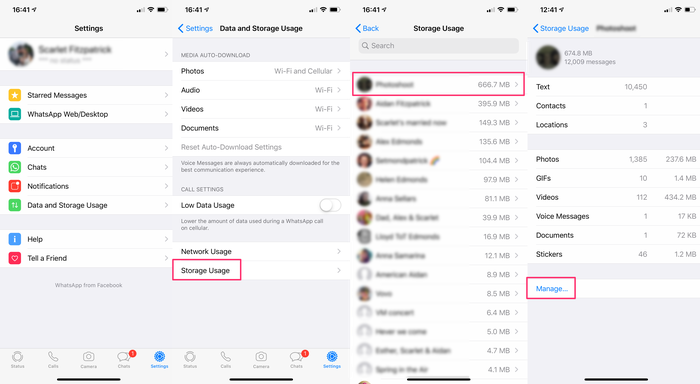
При этом будут отмечены все типы данных в чате, если вы хотите удалить только определенные типы данных, снимите все, кроме данных, которые вы хотите удалить, затем нажмите « Clear . Чтобы в будущем WhatsApp не использовал как можно больше вашего хранилища, вы можете запретить ему автоматически загружать фотографии и видео, отправленные через WhatsApp, в ваш Фотопоток. Вот как:
- Откройте WhatsApp и зайдите в Настройки, затем Data and Storage Usage
- Посмотрите ваши настройки для каждого элемента в разделе « Media Auto-Download »
- Чтобы свести к минимуму объем данных, используемых WhatsApp, каждый из этих элементов должен быть установлен на Never
Как уменьшить пространство, используемое для фильмов и телепередач: Netflix, Prime Video и Apple TV
Фильмы и телепередачи могут занимать огромные объемы памяти на вашем устройстве, поэтому убедитесь, что Netflix, Prime Now, Apple TV и другие видеоприложения не монополизируют ваши данные, выполнив следующие шаги.
Просмотр загруженных видео
Если вы загружаете фильмы и телепередачи для просмотра в автономном режиме, вы можете быстро просмотреть и удалить все, что вам больше не нужно на вашем устройстве, перейдя в « Settings → « General → « iPhone Storage . Если вы видите Review Downloaded Videos загруженных видео в разделе рекомендаций, коснитесь его, и вы перейдете к загруженным видео в Netflix, Amazon Prime и других приложениях (к сожалению, загрузки Apple TV здесь не появятся). Чтобы удалить любое из этих видео, проведите пальцем влево и нажмите « Delete .
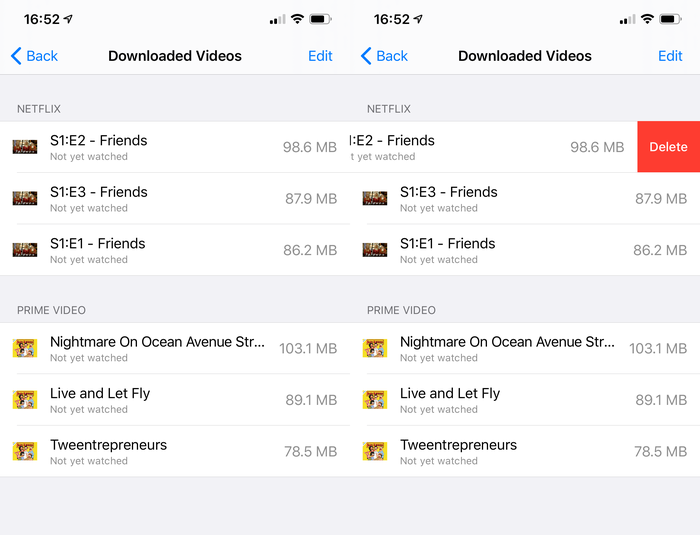
Netflix
Чтобы убедиться, что Netflix не использует хранилище на более позднем этапе, убедитесь, что автоматические загрузки не включены:
- Откройте для Netflix на вашем iPhone и выберите свой профиль
- Нажмите More в правом нижнем углу, затем App Settings
- Убедитесь, что Smart Downloads отключен
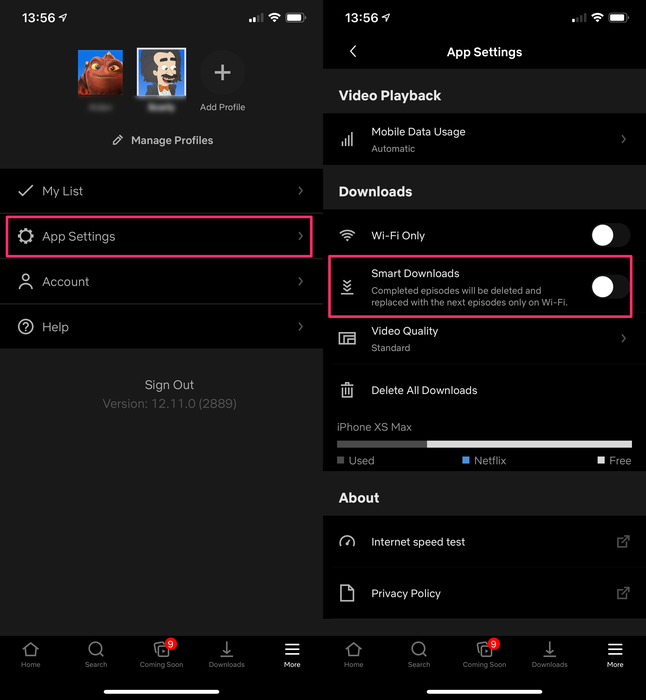
Вы также можете снизить качество видео и удалить все загрузки с этого экрана, чтобы сэкономить еще больше места.
В отличие от Netflix, Prime Video не будет автоматически загружать видео на ваш iPhone, поэтому вам не нужно обновлять какие-либо настройки в приложении Prime Video; хотя вы можете удалить Prime Video загрузки из приложения, перейдя в « Downloads → « Edit → « Select all → « Delete .
Apple TV
Начните с просмотра ваших загрузок для Apple TV на вашем iPhone. Для этого откройте приложение Apple TV и нажмите « Downloaded . Вы можете удалить загрузки, проведя пальцем влево.
Если вы хотите сохранить загрузки Apple TV на своем телефоне, но также нуждаетесь в большем объеме памяти, вы можете хранить видео более низкого качества, выбрав « Settings → « TV → « iTunes Videos и отключив функцию « Download HDR Videos .
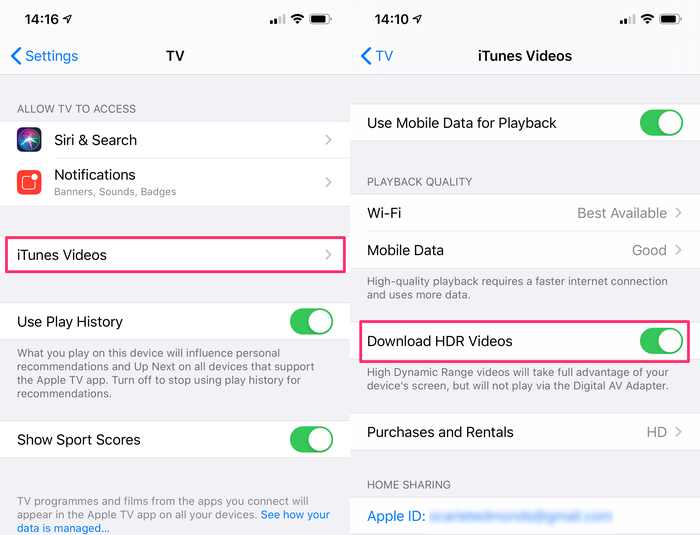
Как уменьшить пространство, используемое музыкой и подкастами: Spotify, Apple Music & Podcasts
Загрузка музыки и подкастов может быть спасением во время поездок на работу или в спортзал, но хранение альбомов, которые вы больше не слушаете, может засорить хранилище вашего iPhone.
Apple Music
Если вы используете Apple Music, вы можете управлять и удалять загруженную музыку, выбрав « Settings → « Music → « Downloaded Music . Чтобы удалить музыку, нажмите «Редактировать», затем проведите пальцем влево по исполнителям, которых вы хотите удалить из своей библиотеки.
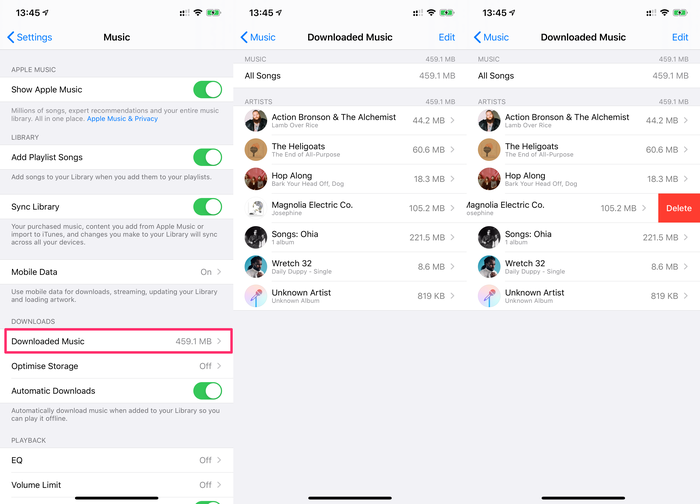
Вы также можете включить Optimise Storage (вы можете увидеть эту опцию в разделе «Загрузки» на изображении выше). Оптимизация хранилища в Apple Music позволит разгрузить часть загруженного вами контента, удалив песни, которые вы слушаете меньше всего. Однако вы не можете контролировать, какие песни удаляются при оптимизации хранилища, поэтому вы можете предпочесть не включать эту функцию.
Spotify
Чтобы освободить место на Spotify, выполните следующие действия:
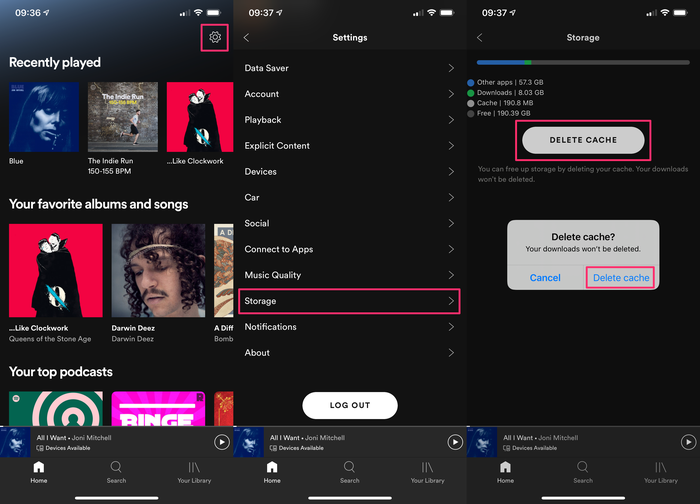
- Удалить кеш: В Spotify перейдите в Settings → Storage → Delete Cache . Это не удалит вашу скачанную музыку, но может освободить около 500 МБ.
- Удалить загруженные плейлисты. Иди в свою библиотеку. Списки воспроизведения с зеленой стрелкой рядом с ними загружаются на ваше устройство. Чтобы удалить список воспроизведения из ваших загрузок, коснитесь его, затем коснитесь трех точек в правом верхнем углу и выберите « Remove Download загрузку».
- Вы также можете изменить качество своих загрузок и отключить Canvas (функция, которая показывает движущиеся изображения для некоторых треков), чтобы сократить объем памяти, используемой Spotify. Для этого нажмите «Настройки» в Spotify, нажмите « Data Saver и включите кнопку.
Подкасты и аудиокниги
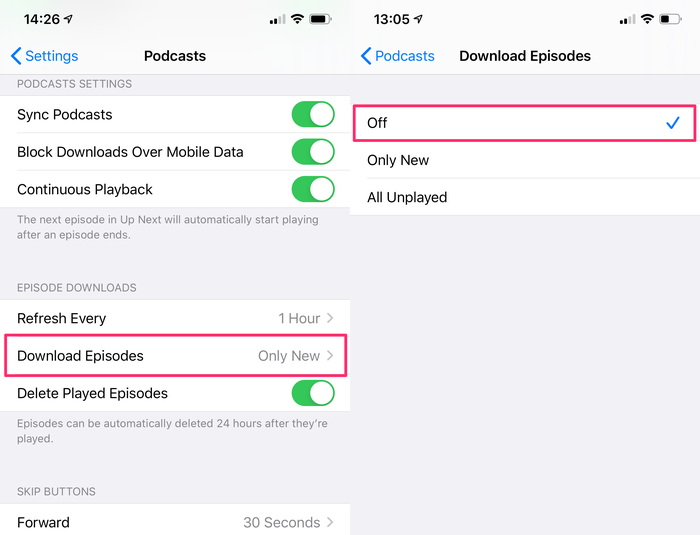
Если вы используете приложение Apple для подкастов, вы можете предотвратить автоматическую загрузку Podcasts , выбрав « Settings → « Podcasts , выбрав « Download Episodes и выбрав для этого значение « Off .». Если вы хотите продолжить автоматическую загрузку подкастов, вы можете уменьшить частоту загрузки контента в разделе « Refresh Every », а также включить функцию « Delete Played Episodes , чтобы уменьшить объем памяти, занимаемой этими файлами.
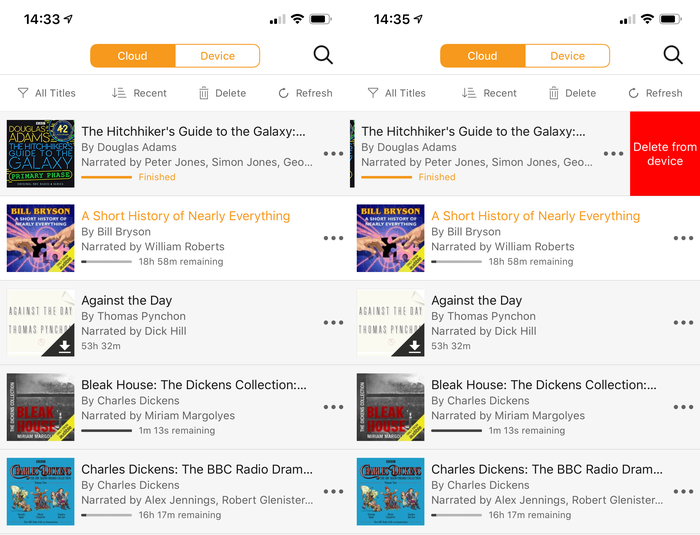
Для аудиокниг, загруженных с помощью Audible, вы можете удалить контент со своего устройства, не удаляя его из своей учетной записи Audible, зайдя в приложение Audible и проведя пальцем влево по аудиокниге для удаления. Аудиокниги, не загруженные с вашего устройства, по-прежнему будут видны и доступны для повторной загрузки на более позднем этапе.
Кроме того, вы можете снизить качество загрузок в Audible, нажав Profile → Settings и изменив Качество загрузки на Standard , что займет меньше места на вашем телефоне. Вы также можете скачать свою аудиокнигу по разделам, выбрав « Download by Parts в меню «Настройки» и выбрав « Multiple-Parts , что позволит вам загружать только те разделы, которые вы сейчас слушаете.
Дайте нам знать, как эти советы работают для вас в разделе комментариев ниже.