Как удалить файл через total commander
Total Commander
Версия для
Вопросы и ответы по «Total Commander»
Вопрос и ответы были вам полезны?

Да

Нет
Попробуйте также:

Похожие вопросы :
- Поиск в Total Commander (Ответов: 5)
- Как снять защиту от записи Total commander? (Ответов: 235)
- Как с помощью Total Commander выходить на сайты (Ответов: 1)
- Размер папки в Total Commander (Ответов: 1)
- Total Commander (Ответов: 1)
- Цвета шрифтов в Total Commander , версия 8.51a (Ответов: 2)
- Что такое Total Commander? (Ответов: 1)
- Файл не копируется в Total Commander, но уничтожается без проблем. (Ответов: 2)
- Как снять защиту от записи в Total Commander? (Ответов: 3)
- Как это сделать? «Через Total Commander по очереди собрать архивы data и. (Ответов: 0)
Как удалить из многих папок файлы с определенным расширением
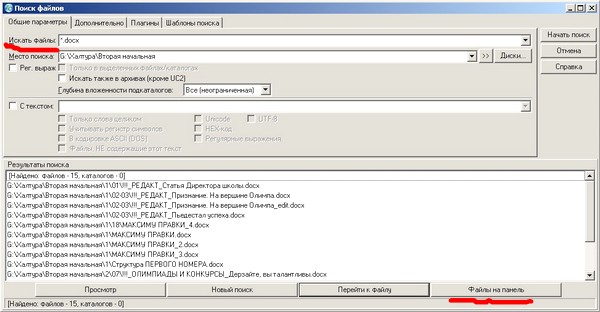
Винчестеры по-прежнему очень дорогие, поэтому приходится бороться за каждый гигабайт на жестком диске. Предположим, у вас есть множество папок, в которых нужно удалить файлы с каким-то расширением (например, удалить все .doc или .png). Воспользуемся Total Commander.
Выделяем все папки, в которых будем искать файлы. Или выделяем корневую (родительскую или главную) папку. Щелкаем правой кнопкой мыши, выбираем меню «Найти». Вводим в поисковую строку *.doc. Теперь нажимаем на кнопку «Начать поиск».
Будут найдены все документы с расширением .DOC. Чуть ниже результатов поиска найдите кнопку «Файлы на панель». Переходим по ней и открывается список найденных файлов. Выделяем их (Ctrl+A) и удаляем.
Если вам, наоборот, нужно удалить все файлы кроме документов с определенным расширением, поиск нужно вести так: |*.doc. Знак вертикальной черточки находится возле кнопки Backspace.
Как удалить файл в программе Total Commander
Сегодня я покажу Вам, как удалить файл в Total Commander (Тотал Командере). Для этого выберите необходимый файл и нажмите кнопку «F8 Удаление».

Подтверждаем удаление нажатием кнопки «Да».

Файл удален! Если информация помогла Вам – жмите Спасибо!

Оценка статьи:
(1 оценок, среднее: 5,00 из 5)
Поделиться с друзьями:
Поделиться
Поделиться

Похожие публикации
Добавить комментарий
Популярные статьи


Этот сайт использует cookie для хранения данных. Продолжая использовать сайт, Вы даете свое согласие на работу с этими файлами
ВНИМАНИЕ! При копировании материалов с сайта, активная обратная ссылка на kompmix.ru — обязательна.
kompmix.ru © 2023 Все права защищены.
Как удалить неудаляемую папку
Пользователи Windows при очистке своего компьютера сталкиваются с ситуацией, когда система отказывает в удалении папки или файлов. Как удалить неудаляемую папку штатными средствами Windows? Есть ли надежные способы удаления ненужных папок и файлов? Давайте рассмотрим.
Причин возникновения подобных ситуаций может быть много, все мы их рассматривать не будем, но скажем, что самая распространенная причина — это использование папки или файла сторонней программой. Например вы пытаетесь удалить папку с музыкой, которая открыта и проигрывается в аудио-плеере. В таком случаем вам будет достаточно завершить рабочий процесс программы, и повторить процесс удаления. Но далеко не всегда все так просто, поэтому давайте подробнее рассмотрим способы удаления.
Способы удаления неудаляемой папки
Итак, разберем приемы удаления таких папок по порядку — от самых простых к сложным.

- Попробуйте перезагрузить ваш компьютер. Следуем первому правилу опытных пользователей: семь бед – один reset. После перезагрузки попробуйте снова удалить папку, возможно это сразу сработает. Если перезагрузка не помогла, переходите к следующему приему.
- Теперь попробуем загрузить систему в безопасном режиме. Для этого во время перезагрузки нажимайте F8, в меню появится выбор способа загрузки. Выбирайте Безопасный режим.
Если папка заражена вирусом, то в безопасном режиме, вы сможете удалить её. Дело в том, что в данном режиме система не подгружает множество программ, а значит работа вируса будет заблокирована. После загрузки безопасного режима попробуйте повторить процесс удаления. - Если вы недавно удаляли какие-то программы, возможно сделали это неправильно. Тогда реестр системы продолжает хранить записи – это еще одна причина возникновения неудаляемой папки.
На помощь придет такая полезная утилита как CCleaner – она позволяет находить ошибки реестра и исправлять их. Откройте окно программы, найдите раздел “Поиск проблем” реестра, запустите. Нажмите клавишу “Исправить все”. Программа также позволяет сохранить на всякий случай записи реестра в журнале исправлений.
В том случае, если вышеперечисленные способы удаления неудаляемой папки вам не помогли, переходим к специальным программам сторонних разработчиков. Целью их создания было желание помочь пользователям справиться с подобной проблемой.
Специальные программы и утилиты
Начнем с небольшой бесплатной, но прекрасно справляющейся со своей задачей, утилиты с названием Unlocker. Она позволяет обходить процесс блокировки папки и дает возможность пользователю совершать необходимые действия по удалению и редактированию расширений, а также перемещению информации в нужное вам местоположение.
Качать программу желательно с сайта разработчиков, там же предложат выбрать тип вашей операционной системы. Это позволит работать программе без ошибок.
Следующей популярной программой, которая легко позволяет обрабатывать неудаляемые папки, является всем известный Total Commander.
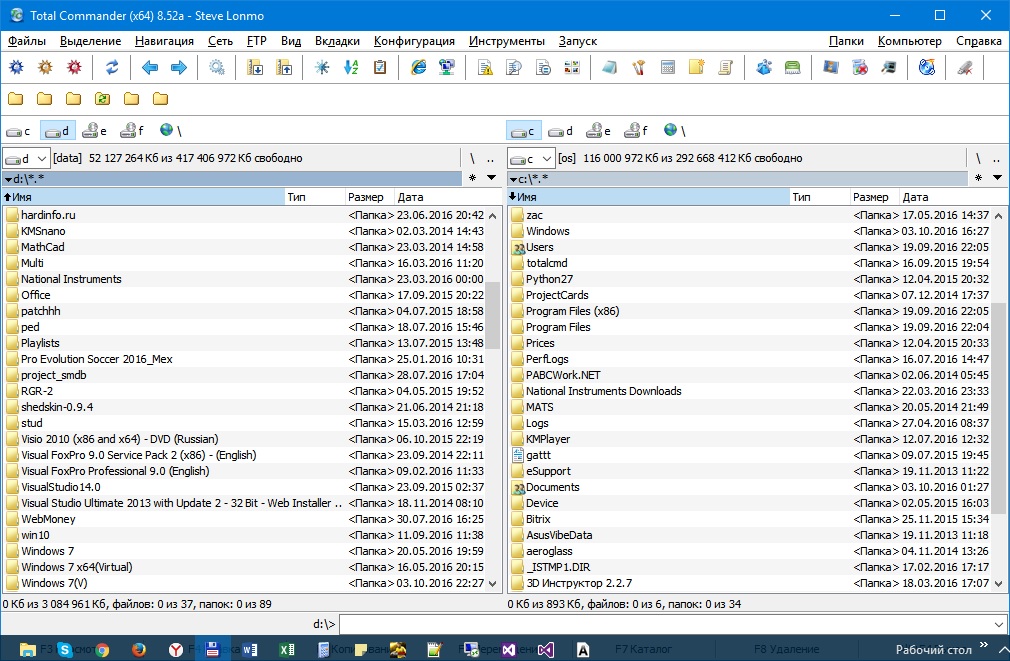
В окне программы появится список директорий. Вам надо лишь выбрать нужную папку, нажать Delete, или удалить через контекстное меню, которое вызывается щелчком правой кнопкой мыши. Особенностью файловых менеджеров типа Total Commander является возможность обработки скрытых системных файлов. Если папка не пуста, вам стоит открыть и просмотреть содержимое, попробовать удалить скрытый файл.
В удалении скрытых запущенных в системе процессов поможет стандартная служба Windows, это — Диспетчер Задач. Вызвать его можно сочетанием горячих клавиш Ctrl + Shift + Esc . В меню пункт Процессы – Отображение процессов всех пользователей. Находим название нашего скрытого файла и нажимаем “Завершить процесс”. После завершения работы процесса у вас появится возможность избавиться от неудаляемой папки.
Как видите, существуют вполне надежные и проверенные способы удаления ненужной информации. Чтобы избавиться от неудаляемой папки, можно воспользоваться как встроенными возможностями операционной системы Windows, так и специальными сторонними утилитами. Прекрасно взаимодействуя между собой, указанное программное обеспечение позволит пользователям избавиться от хлама, замедляющего работу компьютера и занимающего место на жестком диске.

Все сталкиваются с таким процессом как переустановка операционной системы. Он подразумевает под собой то, что с системного диска будет всё удалено и уже на «чистое» место будет производиться установка новой / старой операционной системы.
Папка WinSXS – неотъемлемая часть любой операционной системы версии 7 и выше. Она представляет собой архив, который хранит информацию для резервного восстановления системы. Папка пополняется файлами с каждым обновлением Windows и может.

Правда ведь то, что вам не хотелось, чтоб вашу информацию, изображения или документы могли читать все, кому не лень из вашей семьи или окружения, в котором вы живёте? Создавать отдельного пользователя не вариант, так как дискового.