Какая команда используется для вставки изображений из файла

Обычный текстовый файл, например файл с расширением .txt, может содержать только обычный неформатированный текст и не содержать вставленных изображений. Если вы работаете с обычным текстовым файлом, перед добавлением изображений его необходимо преобразовать в формат файла, поддерживающий RTF (форматированный текст).
Чтобы преобразовать файл в RTF, вы можете сохранить файл в другом формате, например .RTF или .DOC для пользователей, использующих Microsoft Word или WordPad. После преобразования файла вы можете выполнить описанные ниже действия, чтобы вставить изображение в текстовый файл.
Вставьте изображение в Microsoft Word
Пользователи Microsoft Word могут скопировать изображение из любой другой программы и вставить это изображение в документ в нужном месте.
Вы также можете вставить изображение из Microsoft Word, выполнив следующие действия для вашей версии Microsoft Word.
Word 2013 и более поздние версии
- Откройте Microsoft Word.
- В Microsoft Word нажмите вкладку «Вставка».
- Нажмите «Изображения» или «Изображения из Интернета».
Параметр Онлайн-изображения может быть расположен в раскрывающемся меню при выборе параметра «Изображения» на ленте.

Чтобы поместить изображение в компьютерный документ, выберите параметр «Изображение» и перейдите к местоположению вашего изображения. Если у вас нет изображения и вы хотите увидеть другие изображения, доступные через Microsoft Word, выберите параметр «Изображения в Интернете». Если доступно, вы также можете выбрать параметр «Изображения из стока» в раскрывающемся меню «Изображения», чтобы просмотреть изображения, включенные в Microsoft Word.
После вставки изображения, если вы хотите изменить размер изображения, выполните следующие действия.
- Нажмите на изображение, чтобы выбрать его.
- Поместите курсор мыши в один из углов изображения, чтобы курсор мыши принял форму диагональной стрелки. Курсор с диагональной стрелкой будет указывать влево вверх и вправо вниз.
- Нажмите и удерживайте левую кнопку мыши, затем перетащите влево или вправо, чтобы изменить размер изображения.
Word 2007 и 2010
- Откройте Microsoft Word.
- В Microsoft Word нажмите вкладку «Вставка».
- Выберите вариант «Изображение» или «Клип».
Чтобы поместить изображение в компьютерный документ, выберите параметр «Изображение» и перейдите к местоположению вашего изображения. Если у вас нет на примете изображения, но вы хотите увидеть некоторые из включенных картинок, которые поставляются с Microsoft Word, выберите параметр «Образец».
После вставки изображения, если вы хотите изменить размер изображения, выполните следующие действия.
- Нажмите на изображение, чтобы выбрать его.
- Поместите курсор мыши в один из углов изображения, чтобы курсор мыши принял форму диагональной стрелки. Курсор с диагональной стрелкой будет указывать влево вверх и вправо вниз.
- Нажмите и удерживайте левую кнопку мыши, затем перетащите влево или вправо, чтобы изменить размер изображения.
Word 2003 и более ранние версии
- Откройте Microsoft Word.
- В Microsoft Word нажмите «Вставить».
- Нажмите «Изображение».
- Нажмите «Образец» или «Из файла».
Чтобы поместить изображение в компьютерный документ, выберите «Из файла» и укажите местоположение вашего изображения. Если у вас нет на примете изображения, но вы хотите увидеть некоторые из включенных картинок в Microsoft Word, выберите «Клипы».
После вставки изображения, если вы хотите изменить размер изображения, выполните следующие действия.
- Нажмите на изображение, чтобы выбрать его.
- Поместите курсор мыши в один из углов изображения, чтобы курсор мыши принял форму диагональной стрелки. Курсор с диагональной стрелкой будет указывать влево вверх и вправо вниз.
- Нажмите и удерживайте левую кнопку мыши, затем перетащите влево или вправо, чтобы изменить размер изображения.
Вставьте изображение в WordPad
Пользователи WordPad могут скопировать изображение из любой другой программы и вставить это изображение в документ в нужном им месте.
Вы также можете вставить изображение из WordPad, выполнив следующие действия.
- Откройте WordPad.
- В WordPad на вкладке Главная выберите параметр Изображение.
- Выберите файл изображения, который вы хотите вставить со своего компьютера, и нажмите «Открыть».

Вставить изображение в Документы Google
- Откройте Документы Google.
- Нажмите «Вставить».
- Выберите изображение, а затем выберите расположение изображения.

- Выберите изображение, которое хотите вставить, затем нажмите «Открыть» или «Вставить». Вы также можете перетащить изображение в документ.
Вставьте изображение в OpenOffice Writer
- Откройте программу записи OpenOffice.
- Нажмите «Вставить».
- Нажмите «Изображение».
- Нажмите «Из файла» и перейдите к расположению изображения, которое хотите использовать.
- Нажмите «ОК», чтобы вставить изображение.
Вставить изображение в текстовый файл
В обычные текстовые файлы нельзя вставлять другие файлы, например изображения. Откройте файл в текстовом редакторе или текстовом процессоре, а затем выберите параметр «Сохранить как», чтобы сохранить текстовый файл как файл, поддерживающий вставку изображения. Например, вы можете сохранить файл в формате .doc, .docx или .rtf вместо .txt.
Другие программы
Сегодня большинство программ поддерживают возможность копирования и вставки изображения в файл. Если вашей программы нет в списке выше, попробуйте скопировать изображение и вставить его в документ.
Excel для Microsoft 365 Word для Microsoft 365 Outlook для Microsoft 365 Publisher для Microsoft 365 Excel для Microsoft 365 для Mac Word для Microsoft 365 для Mac Outlook для Microsoft 365 для Mac Word для Интернета Excel 2021 Word 2021 Outlook 2021 Publisher 2021 OneNote 2021 Excel 2021 для Mac Word 2021 для Mac Outlook 2021 для Mac Excel 2019 Word 2019 Outlook 2019 Publisher 2019 Excel 2019 для Mac Word 2019 для Mac Outlook 2019 для Mac Excel 2016 Word 2016 Outlook 2016 OneNote 2016 Publisher 2016 OneNote для Microsoft 365 для Excel 2016 Mac Word 2016 для Mac Outlook 2016 для Mac Excel 2013 Word 2013 Outlook 2013 OneNote 2013 Publisher 2013 Excel 2010 Word 2010 Outlook 2010 OneNote 2010 Publisher 2010 Excel 2007 Word 2007 Outlook 2007 Excel для Mac 2011 Word для Mac 2011 Starter 2011 Excel для Mac 2011 Word Starter 2010 Подробнее. Меньше

Выполните одно из следующих действий:
Выберите Вставка > Изображения > Это устройство для изображения на ПК.
Выберите Вставка > Изображения > Стоковые изображения, чтобы получить высококачественные изображения или фон.
Выберите «Вставка» > «Изображения» > «Изображения из Интернета» для изображения в Интернете.

Совет. Чтобы получить изображение из OneDrive, откройте раскрывающийся список в левом верхнем углу и переключитесь с Bing на OneDrive.
Выберите нужное изображение и нажмите кнопку Вставить.
Изменить размер или переместить изображения
Чтобы изменить размер изображения, выберите изображение и перетащите угловой маркер.
Чтобы обтекать изображение текстом, выберите изображение, а затем выберите параметр обтекания.

Совет. Выберите что-нибудь, кроме «В строке с текстом», и вы сможете перемещать изображение по странице: выберите изображение и перетащите его.
Как насчет EPS?
Файлы EPS больше нельзя вставлять в документы Office. Дополнительные сведения см. в разделе Поддержка изображений EPS отключена в Office.
Вы можете легко вставлять изображения в свой документ, независимо от того, находятся ли они на вашем компьютере или в Интернете.
Нажмите, чтобы вставить изображение в документ.
Вставьте изображение, хранящееся на вашем компьютере
На вкладке «Вставка» в группе «Иллюстрации» нажмите «Изображение».
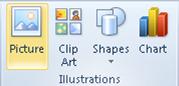
Найдите изображение, которое хотите вставить. Например, у вас может быть файл изображения, расположенный в Документах.
Дважды щелкните изображение, которое хотите вставить.
На вкладке «Вставка» в группе «Иллюстрации» нажмите «Картинки».
На панели задач «Картинка» в текстовом поле «Найти» введите слово или фразу, описывающую нужную картинку, или введите имя файла картинки или часть имени файла.
Нажмите «Перейти», а затем в списке результатов выберите рисунок, чтобы вставить его в документ.
При поиске картинок и картинок в Интернете вы будете перенаправлены на Bing.Вы несете ответственность за соблюдение авторских прав, и фильтр лицензий в Bing может помочь вам выбрать, какие изображения использовать.
Дальнейшие шаги
Чтобы изменить размер изображения, выберите изображение, вставленное в документ. Чтобы увеличить или уменьшить размер в одном или нескольких направлениях, перетащите маркер изменения размера от центра или к нему.
Чтобы узнать больше о добавлении изображений, рисунков и других графических элементов в документы, см. следующие статьи:
Что вы хотите сделать?
Нажмите на место в документе, куда вы хотите вставить изображение.
На вкладке «Вставка» нажмите «Изображения».
Выберите вариант, который вы хотите использовать для вставки изображений.
Параметр «Обозреватель фотографий» позволяет просматривать существующие наборы фотографий на вашем компьютере, например фотографии в iPhoto или Photo Booth. Изображение из файла позволяет просматривать файловую структуру вашего компьютера для поиска фотографий.
Найдя нужное изображение, перетащите его из браузера фотографий в документ или нажмите «Вставить» в браузере файлов.
Совет. Изображение встроено в документ. Если изображение имеет большой размер файла и делает документ слишком большим, вы можете уменьшить размер документа, связав изображение, а не встраивая его. В диалоговом окне «Выберите изображение» выберите поле «Ссылка на файл».
Вы можете вставить изображение или фотографию в тело сообщения электронной почты вместо прикрепления файла. Вставка изображения требует, чтобы ваше сообщение использовало форматирование HTML. Чтобы задать форматирование HTML, выберите Функции > HTML.
В теле сообщения щелкните место, где вы хотите добавить изображение.
На вкладке «Сообщение» нажмите «Изображения».

Удерживая нажатой клавишу CONTROL, щелкните изображение, а затем нажмите Изменить изображение.

поиск меню

Урок 16. Вставка картинок и картинок
Введение

Изображения — отличный способ оживить документ, и Word предлагает несколько способов их вставки. Практически по каждой теме есть встроенные картинки, так что вы сможете найти идеальную картинку для своего документа. Если вам нужно более конкретное изображение, вы можете вставить изображение из файла.
В этом уроке вы узнаете, как искать и вставлять картинку, как вставлять изображение из файла и как изменять настройки обтекания текстом для ваших изображений.
Вставка картинок и картинок
Добавление картинок и рисунков в документ может быть отличным способом проиллюстрировать важную информацию или расставить декоративные акценты в существующем тексте. Вы можете вставлять изображения со своего компьютера или искать нужное изображение в обширной подборке картинок Microsoft. После того как изображение вставлено, вы можете отформатировать текст так, чтобы оно обтекало изображение.
Чтобы найти клип:
- Выберите вкладку «Вставка».
- Нажмите команду «Клип-арт» в группе «Иллюстрации».


Выбор типов мультимедиа для отображения
Чтобы вставить клип:
- Просмотрите результаты поиска картинок.
- Поместите точку вставки в документ, куда вы хотите вставить картинку.
- Нажмите изображение на панели «Клип Арт». Он появится в документе.
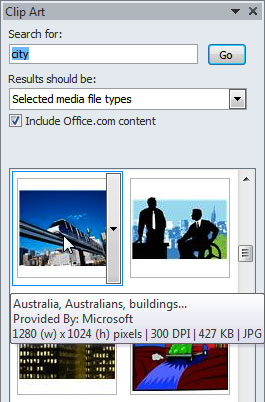
Выбор картинки из клипа
Вы также можете щелкнуть стрелку раскрывающегося списка рядом с изображением на панели «Клипы», чтобы просмотреть дополнительные параметры.
Чтобы вставить изображение из файла:
- Поместите точку вставки там, где должно появиться изображение.
- Выберите вкладку «Вставка».
- Нажмите команду «Изображение» в группе «Иллюстрации». Появится диалоговое окно «Вставить изображение».

Вставка изображения из файла
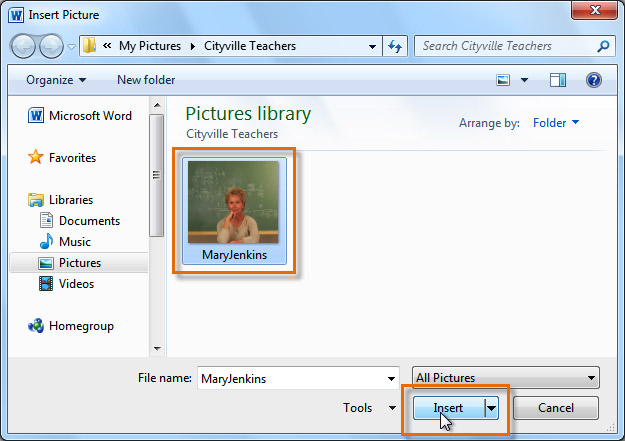
Выбор файла изображения
Чтобы изменить размер изображения, нажмите и перетащите один из угловых маркеров изменения размера. Изображение изменит размер, сохранив те же пропорции. Если вы хотите растянуть его по горизонтали или вертикали, вы можете использовать боковые маркеры изменения размера.
Изменение настроек переноса текста
Когда вы вставляете клип или изображение из файла, вы можете заметить, что его трудно переместить именно туда, куда вы хотите. Это связано с тем, что обтекание текстом для изображения установлено на «В соответствии с текстом». Вам потребуется изменить настройку обтекания текстом, если вы хотите свободно перемещать изображение или просто хотите, чтобы текст обтекал изображение более естественным образом.
Чтобы обернуть текст вокруг изображения:
- Выберите изображение. Появится вкладка Формат.
- Перейдите на вкладку «Формат».
- Нажмите команду «Перенос текста» в группе «Расстановка».
- Выберите нужный пункт меню. Текст изменится в зависимости от выбранного вами параметра.

Выбор параметра переноса текста
Если вы не можете настроить обтекание текста нужным образом, нажмите команду «Обтекание текстом», затем выберите в меню «Дополнительные параметры макета». Вы можете внести более точные изменения в появившемся диалоговом окне «Расширенный макет».
Чтобы использовать стандартную настройку переноса текста:
- Нажмите команду «Положение» слева от команды «Перенос текста». Появится раскрывающееся меню.
- В раскрывающемся меню выберите нужное положение изображения.

Выбор положения изображения
3) Щелкните команду изображения в группе иллюстраций. Появится диалоговое окно вставки изображения.
4) Выберите нужный файл изображения, затем нажмите «Вставить», чтобы добавить его в документ. Выбор файла ab Imagine.
Чтобы вставить изображение из файла:
Поместите точку вставки там, где должно появиться изображение.
Выберите вкладку «Вставка».
Нажмите команду «Изображение» в группе «Иллюстрации». Появится диалоговое окно «Вставить изображение». .
Выберите нужный файл изображения, затем нажмите «Вставить», чтобы добавить его в документ. Выбор файла изображения. «>]» data-testid=»answer_box_list»>

Чтобы вставить изображение из файла:
1)Поместите точку вставки туда, где должно появиться изображение
2) Выберите вкладку «Вставка»
3) Щелкните команду изображения в группе иллюстраций. Появится диалоговое окно вставки изображения.
4) Выберите нужный файл изображения, затем нажмите «Вставить», чтобы добавить его в документ. Выбор файла ab Imagine.

Чтобы вставить изображение из файла:
Поместите точку вставки там, где должно появиться изображение.
Выберите вкладку «Вставка».
Нажмите команду «Изображение» в группе «Иллюстрации». Появится диалоговое окно «Вставить изображение». .
Выберите нужный файл изображения, затем нажмите «Вставить», чтобы добавить его в документ. Выбор файла изображения.
Новые вопросы информатики
____________ сигнала — это его абсолютное значение максимальной интенсивности, пропорциональное энергии, которую он несет: а) частота; б) пропускная способность; в) задержка; г…) пиковая амплитуда.
С. Напишите (T) для верных утверждений и (F) для ложных утверждений. 1. В строке состояния отображается информация о выполняемой выбранной команде.
а C. Напишите (T) для верных утверждений и (F) для ложных утверждений. 1. В строке состояния отображается информация о выполняемой выбранной команде. 2. … имя рабочей книги по умолчанию — Workbooki/ 3. Рабочий лист — это область, в которой вы можете выполнять всю работу в Excel. T 4. Ячейка представляет собой прямоугольную рамку, образованную на пересечении строки и столбца. T 5. Адрес ячейки нельзя использовать в формуле. рр
когда компьютер начинает отображать раздражающие сообщения и автоматически перезагружается без предупреждения, а документы таинственным образом исчезают, что может быть причиной и как решить проблему
Создайте внутреннюю базу данных, чтобы облегчить работу официального веб-сайта компании по аренде автомобилей, который позволит путешественникам арендовать автомобиль. 1. Содержание … вашей базы данных [5 баллов] a. Понимание проблемной области путем изучения официального сайта Avis b. Таблицы (данные, поиск, таблицы аудита/журнала) c. Количество столов должно быть от 5 до 10 d. ER-диаграмма 2. Последовательность [3 балла] a. Создайте хотя бы одну последовательность b. Используйте его для вставки демонстрационных данных c. Используйте его для обновления таблиц 3. Индексы [2 балла] a. Поиск является одной из общих функций, индекс играет решающую роль в поиске b. создать несколько индексов для тех таблиц, где поиск выполняется часто 4. Триггеры [6 баллов] a. Создать как минимум 2 триггера для записи/обновления таблицы за кулисами b. Предоставьте скриншоты, демонстрирующие правильную работу триггеров. 5. Пакеты [12 баллов] a. Реализовать как минимум две процедуры b. Реализовать как минимум две функции c. Включить раздел исключений d. Продемонстрируйте свое умение пользоваться курсором e. Используйте атрибут TYPE и/или атрибут ROWTYPE всякий раз, когда это уместно. Примечание. Должно быть минимум десять строк (10 операторов вставки для таблиц данных) и пять строк (для таблиц справочных/справочных типов). Вы должны заполнить свои таблицы значимыми данными.
Как называется создание блога, ведение блога или добавление статьи в существующий блог? а) ведение блога б) блогер в) блог г) публикация
Читайте также:
- Как называется специальный жест на экране телефона или планшета
- Можно ли разместить жесткий диск вертикально
- Какие правила именования файлов вам необходимо знать
- Камера ноутбука Lenovo не работает
- Почему яндекс открывается в хроме
Создание и поиск рисунков для вставки в документы Office
С Office вы можете находить и создавать графику для своих документов и делать их интереснее.




Коллекции картинок и рисунки
Стоковые изображения, значки и многое другое
Существуют новые виды картинок (доступны только вMicrosoft 365, Office 2019 и Office 2021).
- Стоковые изображения, вырезанные люди и наклейки
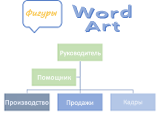
- Вставка значков в формате SVG
- Использование трехмерных моделей в Office 2016
- Как работать с образами SVG
Фигуры
SmartArt
Рукописный ввод
Анимация в PowerPoint
Диаграммы
Веб-сайты, на которых можно найти изображения
Некоторые веб-сайты, предлагающие бесплатные иллюстрации или фотографии:
Microsoft Office Picture Manager
( толькоOffice 2010 и Office 2007 )
См. также


Нужна дополнительная помощь?
Нужны дополнительные параметры?
Изучите преимущества подписки, просмотрите учебные курсы, узнайте, как защитить свое устройство и т. д.




В сообществах можно задавать вопросы и отвечать на них, отправлять отзывы и консультироваться с экспертами разных профилей.
Какая команда служит для вставки изображений из файла
Вставка картинок в документ Word — операция простая и интуитивно понятная. Но даже для нее разработчики предусмотрели несколько интересных тонкостей, о которых обязательно нужно знать, если Вы хотите добиваться максимальной эффективности в работе.
Существует несколько основных способов вставки изображения в документ:
- Вставка через буфер обмена (обычный копипаст, CTRL+C — CTRL+V );
- Вставка из интернета (в старых версиях Office — из коллекции картинок);
- Вставка скриншота одного из открытых в системе окон
- Вставка изображения с локального или сетевого диска
Если с первыми тремя способами всё понятно и вариативность при работе с ними минимальная, то вот вставка изображения с диска не так проста, как кажется.
Когда Вы вставляете изображения с помощью команды » Вставить » — » Рисунки «, в правом нижнем углу окна вставки есть кнопка » Вставить «. Рядом с ней расположена небольшая стрелка, нажатие которой раскрывает полный список вариантов вставки.
Итак, есть три способа вставки изображения с диска:
1) Вставить . Изображение внедряется в документ и никак не связано с исходным файлом на диске;
2) Связать с файлом . В документ вставляется ссылка на изображение, которое всякий раз подгружается с диска при открытии документа;
3) Вставить и связать . Изображение внедряется в документ, но остается связанным с исходным файлом.
Чтобы лучше понять, как это работает, давайте разберем все 3 способа на примере вставки в документ одного и того же файла.
На первом этапе результат совершенно одинаковый. Одна и та же картинка вставлена в файл три раза. Сохраним и закроем файл.
Теперь в папке, из которой мы вставляли картинку, заменим исходное изображение на новое, оставив его под тем же именем. Снова откроем сохранённый документ Word.
Как видите, в первом случае картинка не поменялась, а вот во втором и третьем успешно обновилась. Теперь понятно, чем отличается связанная картинка от обычной. А чем же отличаются друг от друга второй и третий способы? Сохраним текстовый документ, закроем его и удалим на диске файл с картинкой. Теперь снова откроем документ Word.
Изображение, которое было вставлено обычной связью, после удаления стало недоступно. А вот вставленный и связанный объект остался на месте. Третий способ позволяет вставлять обновляемое изображение таким образом, что при недоступности файла-источника (удалении, перемещении и т.д.) остается доступной последняя подгруженная в текстовый документ версия.
Посмотреть список связей и управлять ими можно в меню » Файл » — » Сведения » — » Связанные документы » — » Изменить связи с файлами «.
- обновить связь (например, если исходная картинка была заменена и в документ ее нужно подтянуть без закрытия/открытия файла),
- сменить источник (указать путь к другому изображению на локальном или сетевом диске),
- разорвать связь (тогда в документе останется последнее подгруженное изображение в виде обычной внедренной картинки).
Изображение, которое было » Вставлено и связано » отличается от обычного связанного наличием галочки » Хранить в документе «.
Если после удаления файла-источника Вы вручную обновите ссылку на вставленное и связанное изображение, то оно исчезнет из документа. Будьте аккуратны.
Еще одно отличие в способах вставки кроется в размере текстового документа. Давайте попробуем вставить в 3 разных файла одну и ту же картинку тремя изученными способами.
Как видите, файл в который была вставлена одна только связь получился существенно меньше в объеме. И это только одна картинка. А что, если их будут десятки? Экономия налицо. Обратная сторона медали — изображения всегда должны быть доступны и лежать на одном и том же месте. Само собой, передать такой файл другому лицу можно только в том случае, если у него тоже есть доступ к файлам-исходникам (например, коллега, у которого есть доступ на сетевой ресурс, хранящий изображения).
Возможность связать файл с исходником доступна только при вставке изображений с диска. Остальные способы не предполагают наличия надежного файла-источника, на который можно создать ссылку (например, из буфера можно вставлять картинку, которая вообще не сохранена на диске отдельным файлом).
Теперь Вы знаете разные методы вставки изображения в Word и сможете подобрать оптимальный под Вашу конкретную задачу.
Поддержать наш проект и его дальнейшее развитие можно вот здесь .
Ваши вопросы по статье можете задавать через нашего бота обратной связи в Telegram: @KillOfBot
Dr.Explain позволяет вставлять в контент как простое изображение, так и аннотированный скриншот.
Оба типа изображений можно либо вставлять из файла на компьютере, либо из системного буфера обмена, либо захватывать новые изображения с экрана. Вставка изображений удобна в ситуациях, когда у вас нет доступа к приложению, работу которого вы документируете. Вы можете вставить изображение из сделанных ранее скриншотов и вручную добавить аннотации. Для создания скриншота и вставки его в раздел вы также можете использовать встроенный инструмент захвата экрана.

Для вставки изображения в существующий раздел, нажмите значок раскрывающегося списка рядом с кнопкой на панели инструментов редактора. Вы увидите множество вариантов:

С помощью этого меню вы можете вставить либо простое изображение, либо аннотированный скриншот. Кроме того, для вставки простого изображения вы можете использовать комбинацию клавиш Ctrl+Shift+P.

Если вы хотите добавить новый раздел с аннотированным скриншотом, нажмите кнопку на главной панели. Нажмите на значок раскрывающегося списка, чтобы просмотреть его параметры.

При нажатии кнопки появляется диалог Добавить изображение , позволяющий вставить картинку из файла или сделать захват экрана.
После вставки изображения или захвата экрана вы можете изменить его настройки справа от окна Свойства изображения .
Примечание: простые изображения можно преобразовать в аннотированные скриншоты. Используйте команду Аннотировать во всплывающем меню изображения. Если у вас в разделе уже есть аннотированный скриншот, вы не сможете аннотировать другое изображение.

После вставки изображения вы можете применять к нему такие стандартные команды как Вырезать/Копировать/Вставить. Вы также можете перетащить изображение и поместить его в ячейки таблицы.
Размер изображения можно изменять либо в окне Свойства изображения , либо перетаскивая его границу в нужном направлении.
Подсказка: изображения контрола и значка выноски генерируются в зависимости от секции описания контрола, в которой они находятся. Их копирование и дальнейшая вставка комбинацией клавиш Ctrl+V позволяет быстро применять нужные настройки. В частности, именно таким образом в данной документации все небольшие изображения контролов в описаниях позиционированы по левому краю с полем в пять пикселей, а большие изображения контролов позиционированы по умолчанию без поля.

Чтобы связать ваше изображение с внешним объектом или внешним адресом, выберите изображение и нажмите кнопку . Появится диалог Вставить ссылку . Задайте свойства ссылки и нажмите кнопку OK, чтобы завершить процесс.
Этим видео-уроком я хочу начать серию видео-уроков, которые будут посвящены основам работы в программе Microsoft Word.

Вставка рисунков из файла
Рассмотрим последовательность действий при вставке графического объекта из файла. В этом возникает необходимость, когда рисунок отсутствует в галерее рисунков, а находится где-то в другой папке. Вспомним, что Word может распознать графику других программ только при наличии соответствующих фильтров.
Итак, расположите текстовый курсор в место вставки рисунка. В подменю Вставка выберите команду Рисунок, затем Из файла. В результате выводится диалоговое окно Добавить рисунок (рис. 5.3).

Такое же диалоговое окно выводится при щелчке на первой кнопке панели Настройки изображения.
Если известно, в какой папке расположен графический объект, то необходимо указать ее в списке Папка в верхней части окна. В секции ниже будут показаны все найденные в этой папке рисунки. При этом необходимо следить, чтобы в списке Тип файлов была выбрана нужная установка. Установка «Все рисунки» включается для отображения всех известных редактору графических файлов. В том случае, когда местоположение графического объекта неизвестно, применяются стандартные средства поиска файлов операционной системы.
Найденный файл отмечается, после чего рисунок отображается в окне предварительного просмотра справа (см. рис. 5.3).
Остается лишь щелкнуть по кнопке Добавить для вставки рисунка в документ но, результат зависит от установок:
- Поверх текста — размещение объекта в слое рисования. При этом объект может быть помещен поверх текста или за текстом с помощью команд меню Действия панели рисования. Если флажок снят, объект будет размещен в тексте абзаца и, будет вести себя как обычный элемент текста. Сам флажок доступен только в том случае, если выделенный объект является рисунком. (Подробнее о работе со слоями смотрите параграф, посвященный работе с панелью инструментов рисования).
- Связь с файлом — создание связи с выбранным файлом вместо его внедрения в документ. При работе с документом, в который вставлены объекты, связанные с другими файлами, необходимо чтобы Word всегда знал, где расположены связанные файлы. То есть их нельзя удалять, перемещать или переименовывать.
В этом же диалоговом окне есть возможность отыскать все рисунки, имеющиеся на диске:
Щелчок по кнопке Отбор открывает диалоговое окно Расширенный поиск файлов (рис. 5.4).
В секции Найти файлы отвечающие набору условий должно быть указано «Тип файлов совпадает с Все рисунки» – это возможно только в том случае, когда в списке Тип файлов была выбрана установка «Все рисунки».
В поле Свойство выбирается «Имя файла», а поле Значение остается пустым, так как его использование имеет смысл только для текстовых файлов.
Далее необходимо выбрать диск для поиска и включить установку Просмотреть вложенные для того, чтобы при поиске рисунков было проверено содержимое каждой папки. На приведенном рисунке для поиска выбран диск С: (см. рис. 5.4).
Щелкните по кнопке Найти. Все найденные рисунки будут отображены в диалоговом окне Добавить рисунок (см. рис. 5.3). Результат порой оказывается неожиданным – находится довольно много рисунков, о существовании которых не было известно.

Выполните одно из указанных ниже действий.
Выберите Вставить > рисунки > это устройство для изображения на компьютере.
Выберите Вставить >рисунки >Стоковые изображения для высококачественных изображений или фона.
Выберите Вставить > рисунки > изображения из Интернета для изображения в Интернете.

Совет: Чтобы вставить рисунок из OneDrive, откройте раскрывающийся список в левом верхнем углу и выберите OneDrive вместо Bing.
Выберите рисунок и нажмите кнопку Вставка.
Изменение размера и перемещение рисунков
Чтобы изменить размер рисунка, выделите его и перетащите один из угловых маркеров.
Чтобы обеспечить обтекание текста вокруг рисунка, выделите его и выберите соответствующую команду.

Совет: Укажите вариант, отличный от В тексте, и вы сможете перемещать рисунок на странице. Для этого его необходимо будет выделить и перетащить.
Что насчет EPS?
EPS-файлы больше нельзя вставлять в Office документы. Подробные сведения см. в этой Office.
Вы можете легко вставлять рисунки в документ, как на компьютере, так и в Интернете.
Процедура
Щелкните место вставки рисунка в документе.
Вставка рисунка, храняногося на компьютере
На вкладке Вставка в группе Иллюстрации щелкните Рисунок.
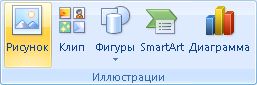
Найдите рисунок, который вы хотите вставить. Например, в папке Документы может быть расположен файл рисунка.
Дважды щелкните рисунок, который нужно вставить.
На вкладке Вставка в группе Иллюстрации щелкните Клип.
В области задач Клип в поле Поиск введите слово или фразу с описанием нужного клипа или введите имя файла.
Для поиска коллекций картинок и изображений из Интернета используется Bing. Чтобы не нарушать авторские права пользуйтесь фильтром по лицензии в Bing: он поможет выбрать изображения, которые можно использовать.
Дальнейшие действия
Чтобы выбрать рисунок, который вы вставили в документ, выберите его. Чтобы увеличить или уменьшить размер в одном или несколько направлений, перетащите его от центра или к центру.
Дополнительные информацию о добавлении рисунков, рисунков и других графических элементов в документы см. в следующих статьях:
Что вы хотите сделать?
Щелкните в документе место, куда вы хотите вставить рисунок.
На вкладке Вставить нажмите кнопку Рисунки.
Выберите способ вставки изображений.
Параметр «Браузер фотографий» позволяет просматривать наборы фотографий на компьютере, например фотографии в iPhoto или Photo Booth. Рисунок из файла позволяет просматривать структуру файлов на компьютере для просмотра фотографий.
Когда найдете нужное изображение, перетащите его из браузера фотографий в документ или нажмите кнопку Вставить в браузере файлов.
Совет: Изображение будет внедрено в документ. Если размер файла изображения слишком велик, вы можете не вставлять картинку, а связать с ней свой документ. В диалоговом окне Выбор рисунка выберите поле Связать с файлом.
Выберите способ вставки изображений.
Параметр «Браузер фотографий» позволяет просматривать наборы фотографий на компьютере, например фотографии в iPhoto или Photo Booth. Рисунок из файла позволяет просматривать структуру файлов на компьютере для просмотра фотографий.
Когда найдете нужное изображение, перетащите его из браузера фотографий в документ или нажмите кнопку Открыть в браузере файлов.
При необходимости вы можете перетащить изображение, щелкнув один из его хладок. Чтобы повернуть рисунок, щелкните его, нажав на его верхней части.

Удерживая нажатой клавишу CONTROL, щелкните рисунок, а затем — Изменить рисунок.
Найдите новое изображение на компьютере и нажмите кнопку Вставить.
Читайте также:
- Зачем нужны вирусы компьютерные
- Shellexecuteex сбой код 2 не удается найти указанный файл
- Как зайти в судебный кабинет рк по эцп
- Какие меры предосторожности следует соблюдать при сборке компьютера
- Opera store что это
Копирование и вставка с использованием буфера обмена Office
Excel для Microsoft 365 Word для Microsoft 365 PowerPoint для Microsoft 365 Access для Microsoft 365 Publisher для Microsoft 365 Excel для Microsoft 365 для Mac Word для Microsoft 365 для Mac Outlook для Microsoft 365 для Mac PowerPoint для Microsoft 365 для Mac Excel 2021 Word 2021 PowerPoint 2021 Access 2021 Publisher 2021 Excel 2021 для Mac Word 2021 для Mac Outlook 2021 для Mac PowerPoint 2021 для Mac Excel 2019 Word 2019 PowerPoint 2019 Access 2019 Publisher 2019 Excel 2019 для Mac Word 2019 для Mac Outlook 2019 для Mac PowerPoint 2019 для Mac Excel 2016 Word 2016 PowerPoint 2016 Access 2016 Publisher 2016 Excel 2016 для Mac Word 2016 для Mac Outlook 2016 для Mac PowerPoint 2016 для Mac Excel 2013 Word 2013 PowerPoint 2013 Access 2013 Publisher 2013 SharePoint Designer 2007 Excel 2010 Word 2010 Outlook 2010 PowerPoint 2010 Access 2010 Publisher 2010 Excel 2007 Word 2007 Outlook 2007 PowerPoint 2007 Access 2007 Publisher 2007 Еще. Меньше
Буфер обмера Office позволяет скопировать до 24 элементов из документов Office или других программ и вставить их в другой документ Office. Например, можно скопировать текст из сообщения электронной почты, данные из книги или таблицы и рисунок из презентации, а затем вставить их все в документ. С помощью буфера обмена Office скопированные элементы можно разместить в документе в нужном порядке.
При использовании области задач Буфер обмена можно вставлять не только последний скопированный или вырезанный объект. Область задач Буфер обмена содержит несколько последних изображений или текстовых фрагментов, которые вы копировали или вырезали.
Примечание: вы по-прежнему можете вырезать, копировать и вставлять фрагменты стандартным способом — с помощью кнопок на ленте или сочетаний клавиш CTRL+X (Вырезать), CTRL+C (Копировать) и CTRL+V (Вставить).
Открытие области задач «Буфер обмена» в приложениях Office
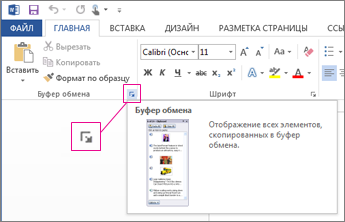
- Чтобы открыть панель задач Буфер обмена, нажмите Главная, а затем нажмите кнопку запуска диалогового окна Буфер обмена (выделена розовым на снимке экрана ниже):
- Дважды щелкните изображение или фрагмент текста, которые нужно вставить.
Примечание: В Outlook, чтобы открыть область задач Буфер обмена: откройте сообщение, перейдите на вкладку Сообщение, а затем нажмите кнопку запуска диалогового окна Буфер обмена (выделена розовым на снимке экрана выше) в группе Буфер обмена.
Копирование и вставка нескольких элементов с использованием буфера обмена Office
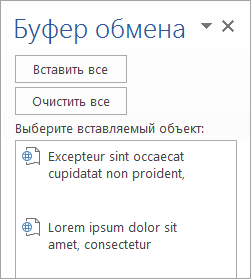
- Откройте файл, из которого вы хотите скопировать элементы.
- Выберите первый элемент, который требуется скопировать, и нажмите клавиши CTRL+C.
- Продолжайте копировать элементы из того же или другого файла, пока не соберете все, которые вам нужны. В буфер обмена Office можно поместить до 24 элементов. При копировании двадцать пятого элемента первый элемент в буфере обмена Office удаляется. По мере добавления элементов в буфер обмена Office в области задач Буфер обмена появляются соответствующие записи. Новая запись всегда добавляется в начало. Каждая запись содержит значок, соответствующий исходной программе Office, а также фрагмент скопированного текста или эскиз скопированного рисунка.
- Щелкните место в документе, в которое необходимо вставить элементы. Собранные элементы можно вставить в любую программу Office.
- Выполните одно из указанных ниже действий.
- Чтобы вставить элементы по одному, в области задач Буфер обмена дважды щелкните каждый элемент, который вы хотите вставить.
- Чтобы вставить все скопированные элементы, в области задач Буфер обмена нажмите кнопку Вставить все.
Удаление элементов из буфера обмена Office
Элементы можно удалить из буфера обмена Office по одному или все сразу.
В области задач Буфер обмена выполните одно из указанных ниже действий.
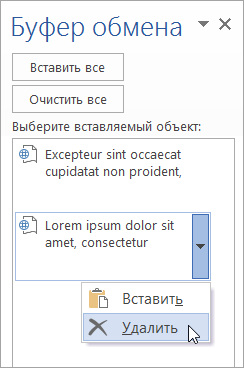
- Чтобы удалить один элемент, щелкните стрелку рядом с ним и выберите команду Удалить.
- Чтобы удалить все элементы, нажмите кнопку Удалить все.
Настройка отображения буфера обмена в Office
Чтобы настроить способ отображения буфера обмена Office, нажмите кнопку Параметры в нижней части области задач.
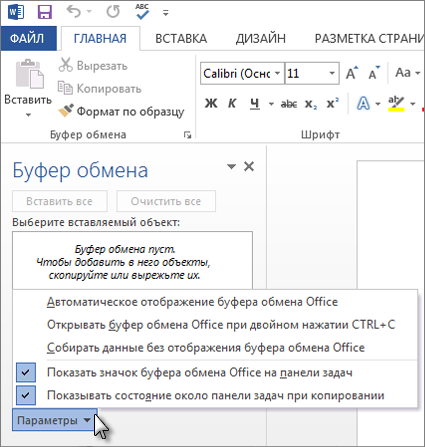
Автоматическое отображение буфера обмена Office
Автоматическое отображение буфера обмена Office при копировании элементов.
Открывать буфер обмена Office при двойном нажатии CTRL+C
Автоматическое отображение буфера обмена Office при двойном нажатии клавиш CTRL+C.
Собирать данные без отображения буфера обмена Office
Автоматическое копирование элементов в буфер обмена Office без отображения области задач Буфер обмена.
Показать значок буфера обмена Office на панели задач
Отображение значка Буфер обмена Office в области состояния системной панели задач, когда буфер обмена Office активен. Этот параметр включен по умолчанию.
Показывать состояние около панели задач при копировании
Отображение сообщений о собранных элементах при их копировании в буфер обмена Office. По умолчанию этот параметр включен.
Буфер обмена — это место временного хранения данных (текст, рисунки и т.д.) на компьютере. Копируемый элемент содержится в буфере обмена до тех пор, пока не будет скопирован другой элемент или выключен компьютер. Это означает, что одни и те же данные можно несколько раз вставлять в разные приложения. В буфере обмена содержится элемент, скопированный последним.
На компьютере Mac вы не можете просмотреть или очистить буфер обмена.
- Выберите данные, которые необходимо скопировать.
- На панели инструментов Стандартная нажмите кнопку Копировать .
- Щелкните там, куда необходимо вставить вырезанный скопированные данные.
- На панели инструментов Стандартная нажмите кнопку Вставить . В документе временно отображается кнопка параметров вставки . Ее можно нажать, чтобы изменить форматирование вставляемого элемента. Чтобы отменить отображение этой кнопки, щелкните в любом другом месте документа, нажмите клавишу ESC или начните ввод.
- Сочетание клавиш для копирования — + C, а для вставки — + V.
- Для сохранения и повторного использования текста, даже после выключения компьютера, можно использовать альбом для вырезок.