Как вставить картинку В Контакте

Обитая в социальной сети, мы нередко прибегаем к случаям, когда нам необходимо поделиться фотографией, изображением, интересной картинкой с собеседником, но некоторые не знают, как это сделать.
p, blockquote 3,0,0,0,0 —>
В этой статье мы рассмотрим, как вставить картинку В Контакте (добавить фото): на стену, в сообщение, в комментарий и в описание группы.
p, blockquote 4,0,1,0,0 —>
p, blockquote 5,0,0,0,0 —>
Как вставить картинку В Контакте
Прежде всего необходимо понять, какими способами можно вставить изображения В Контакте. Поняв это, Вы с лёгкостью поймёте как можно вставить картинки в любом месте.
Выделяют 3 способа вставки изображения:
- Через прикрепление с компьютера;
- Перетащив изображение с компьютера;
- Путём копирования URL-адреса изображения в интернете;
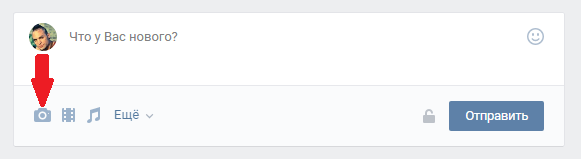
1. Чтобы прикрепить картину (фото) с компьютера, необходимо сделать несколько простых действий.
В том месте, где хотите её вставить навести мышку на иконку «Прикрепить» и выбрать «Фотографию»:
p, blockquote 6,0,0,0,0 —>
Далее «Загрузить фотографию» с компьютера и отправить .
p, blockquote 7,0,0,0,0 —>
Таким же способом можно добавить аудиозапись В Контакте. Как видите, возможность добавить видео В Контакте тоже присутствует.
2. Также существует возможность перетащить изображение с компьютера и вставить его в любое место В Контакте.
Для этого необходимо взять мышкой изображение с папки в компьютере и перетащить в браузер :

- А загрузить гифку в ВК нужно по-другому;
Далее перетаскиваем изображение в место В Контакте, где хотим её вставить:

p, blockquote 9,1,0,0,0 —>
Ждём пару секунд пока картинка загружается и отправляем её.
p, blockquote 10,0,0,0,0 —>
- При желании можно указать место фото В Контакте;
p, blockquote 11,0,0,0,0 —>
3. Третий способ самый простой и удобный и позволит вставить любые картинки Вконтакте, которое Вы найдёте в интернете (на сайтах, в группах и т.д.).

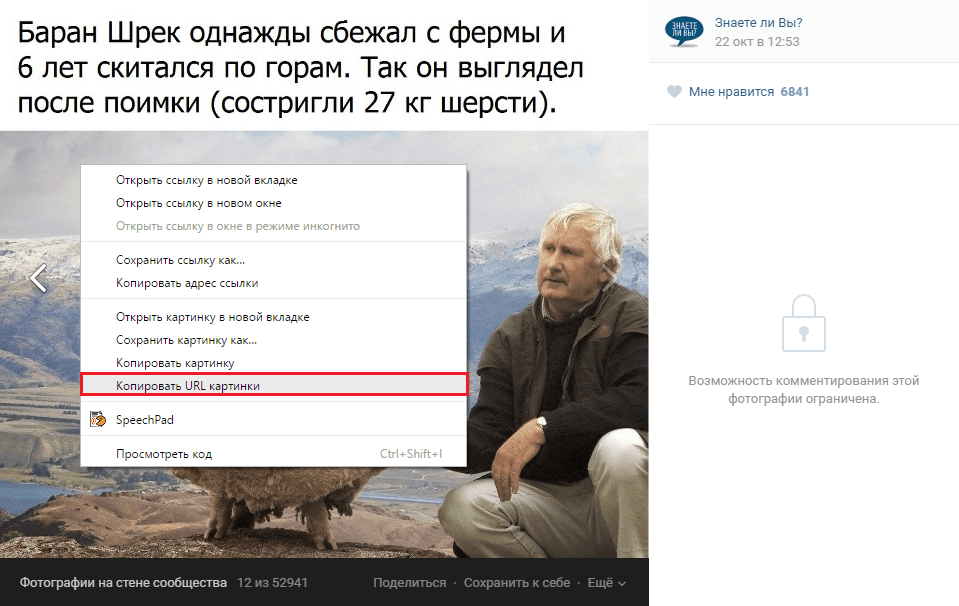
Находим картинку, которую хотим отправить В Контакте и делаем клик правой кнопкой мышки на ней:
p, blockquote 12,0,0,0,0 —>
Далее жмём на кнопку «Копировать URL картинки» и вставляем в любую область В Контакте. Ждём пару секунд пока картинка загрузиться, удаляем длинную ссылку и отправляем :

p, blockquote 13,0,0,0,0 —>
Теперь выбираем любой из этих способов и отправляем картинку на стену, в сообщение или в комментарий.
p, blockquote 14,0,0,1,0 —>
Ещё можно сделать скриншот Вконтакте и сразу же поделиться им в соц. сети.
Как вставить картинку в описание группы В Контакте
Вставить изображение в описание можно путём закрепления поста в группе.
Для это сначала нужно опубликовать картинку на стене группы любым из вышеописанных способов.
p, blockquote 15,0,0,0,0 —>
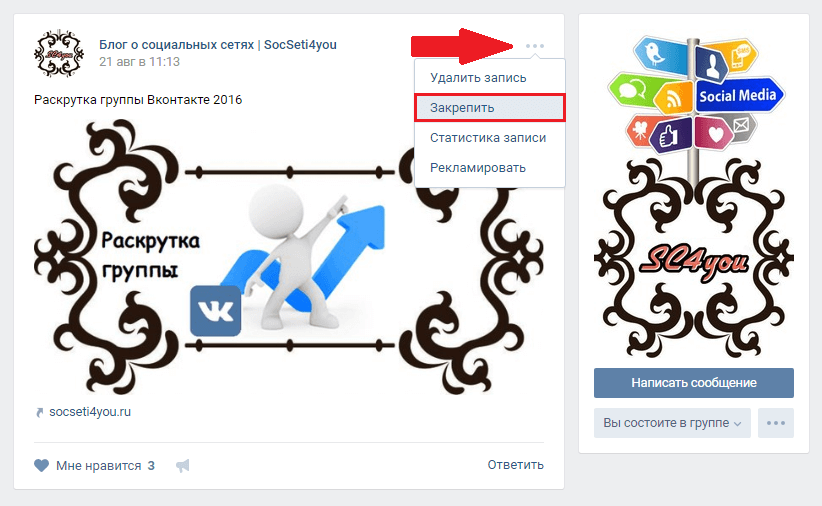
Далее наводим курсор мыши на троеточие и нажимаем на кнопку «Закрепить» :
p, blockquote 16,0,0,0,0 —>
Обновляем страничку и видим изображение в описании сообщества:
p, blockquote 17,0,0,0,0 —>
В любой момент вы можете открепить или редактировать запись.
p, blockquote 18,0,0,0,0 —>
Для красоты можете вставить смайл в описании группы. Или же можете сделать ссылку Вконтакте и вставить её в описание.
p, blockquote 19,0,0,0,1 —>
Обменивайтесь картинками В Контакте и поднимайте друг другу настроение.
Статьи по теме:
- Как сделать картинку ссылкой Вконтакте
- Как сделать мем Вконтакте
- Как сделать скриншот Вконтакте
- Картинки, на которых можно отметить друзей
- Картинки сердечки
- Картинки Я люблю тебя
- Картинки Вконтакте
- Как вставить картинку В Контакте
Способы отправки видео и изображений в рассылках и сообщениях ВК
Чтобы отправлять сообщения и рассылки через ВКонтакте, настройте интеграцию с ВК-сообществом. Для получения ваших писем п ользователь также должен дать разрешение.
Содержание статьи:
- Способы добавления видео и изображений в сообщения и рассылки ВКонтакте
- Как добавить медиафайл в рассылку по кнопке для отправки в любое ВК-сообщество
- Как добавить медиафайл через диалог для отправки в определенное ВК-сообщество
- Как добавить медиафайлы из общедоступного альбома
- Общие особенности и ограничения при добавлении медиафайлов
- Общие ограничения при отправке сообщений с медиафайлами
Ссылка на это место страницы: #part1
Способы добавления видео и изображения в сообщения и рассылки ВКонтакте
Добавить изображение и видеофайл в сообщение ВКонтакте можно 3 способами:
- В рассылку по кнопке для отправки в любое ВК-сообщество
- Через диалог с ВК для отправки в определенное ВК-сообщество
- Из общедоступного альбома
Ниже рассмотрим каждый из способов подробнее.
Ссылка на это место страницы: #all
Как добавить медиафайл в рассылку по кнопке для отправки в любое ВК-сообщество
Преимущество данного способа в доступности медиафайлов всем сообществам аккаунта.
1. Чтобы добавить изображение, нажмите на одноименную кнопку или на иконку с картинкой.
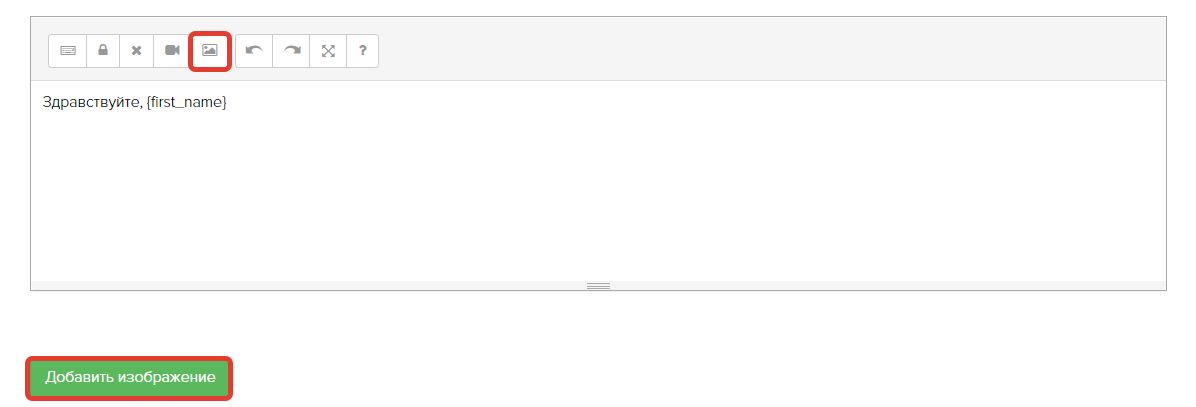
Для добавления изображения нажмите одноименную кнопку или на иконку с картинкой
Загрузите или выберите изображение из файлового хранилища, а затем нажмите на кнопку «Сохранить».
Дополнительно указывать ссылку на него в тексте не нужно. Изображение автоматически отобразится в чате после получения сообщения.
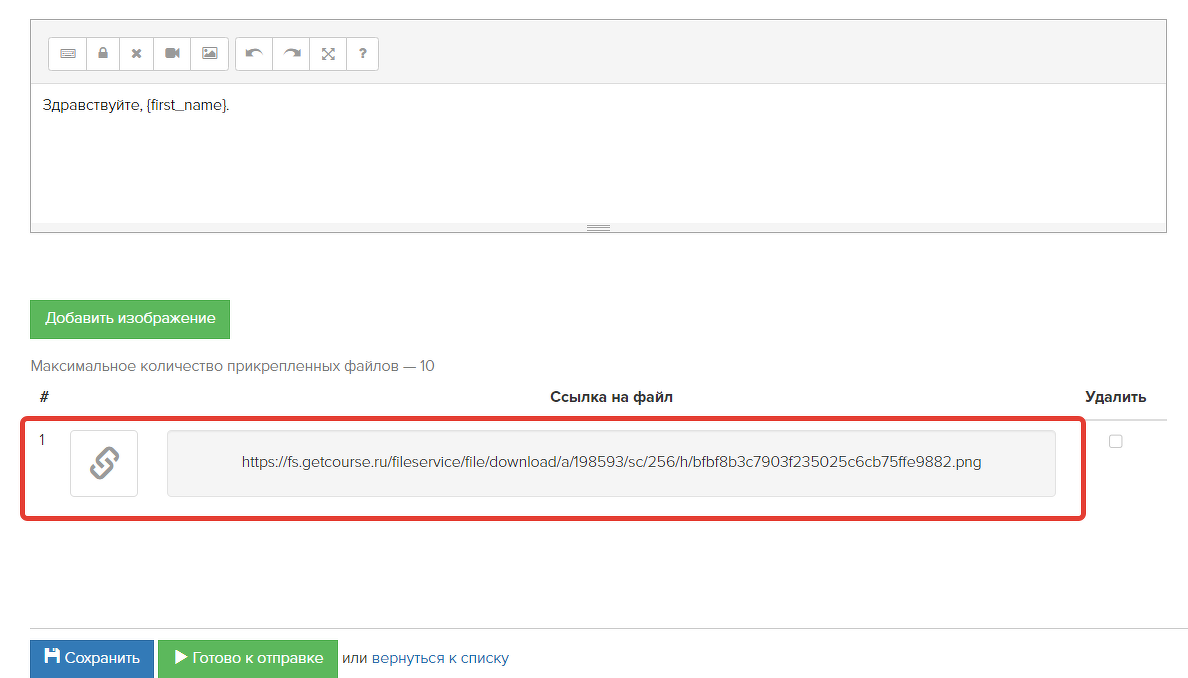
Прикрепленное изображение отображается в письме в виде ссылки на файл
Чтобы удалить из рассылки добавленное изображение, поставьте галочку в соответствующей опции и нажмите «Сохранить».
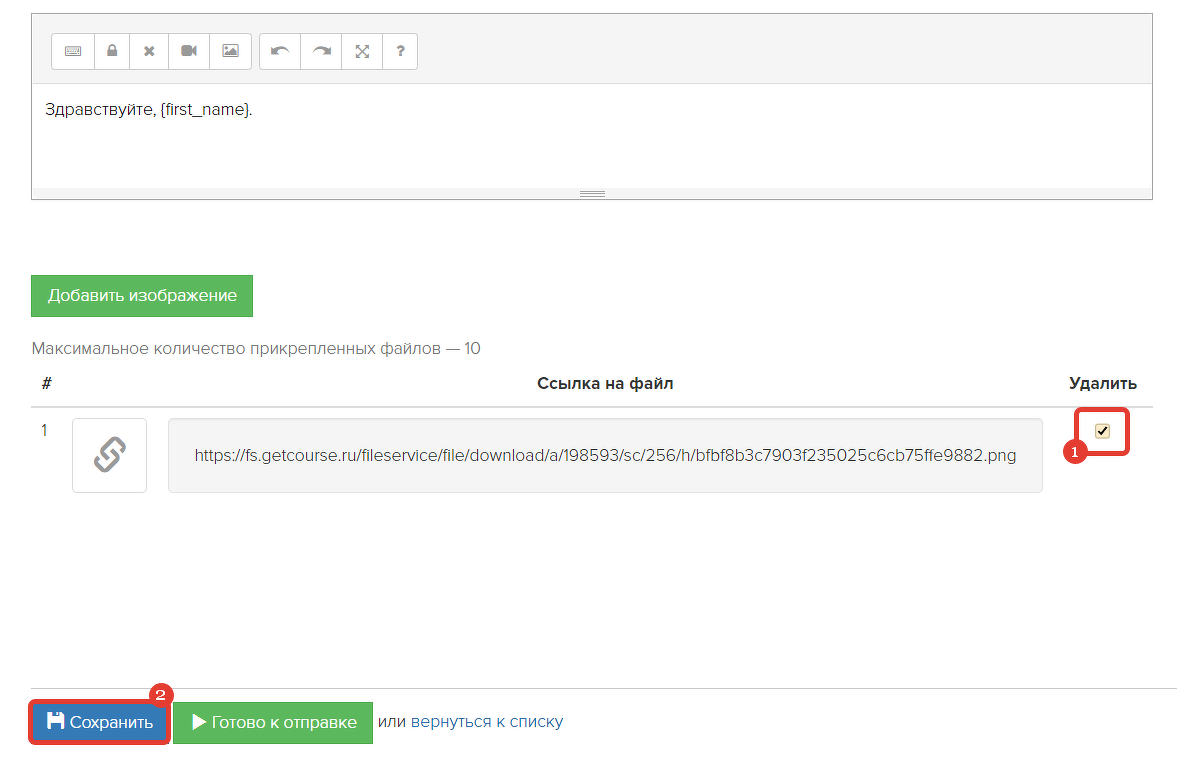
Для удаления поставьте галочку в колонке «Удалить» и нажмите «Сохранить»
2. Для добавления видеозаписи загрузите её в сообщество, откройте и скопируйте ссылку из адресной строки.
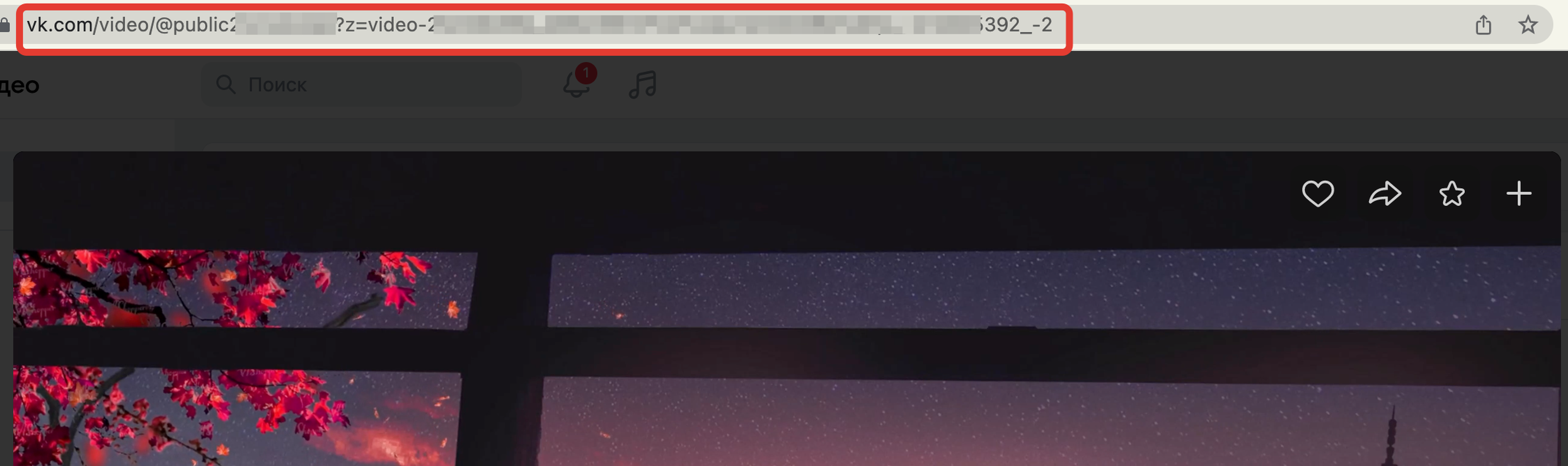
Откройте видео и скопируйте ссылку из адресной строки
Перейдите в рассылку и нажмите на иконку с камерой.
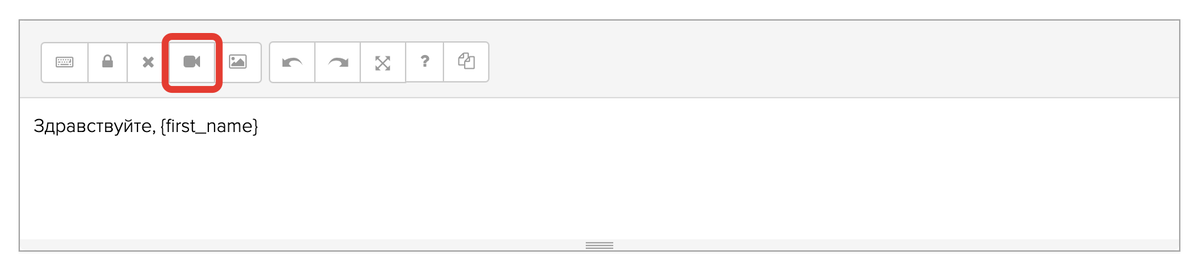
В рассылке нажмите на иконку камеры
Вставьте скопированную ссылку в поле «URL к видео (BK)» и нажмите «Добавить видео».
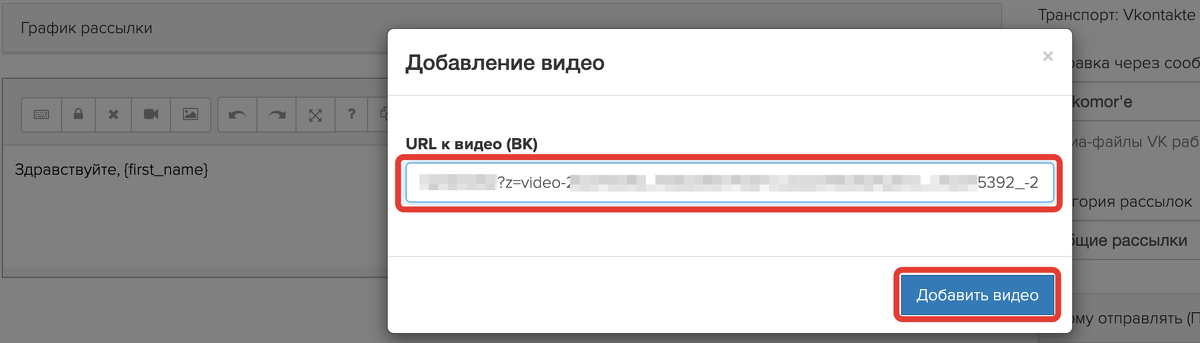
Вставьте ссылку в поле «URL к видео (BK)» и нажмите «Добавить видео»
При необходимости удалить видеозапись из рассылки нажмите на кнопку со знаком камеры, а затем на крестик рядом со ссылкой.
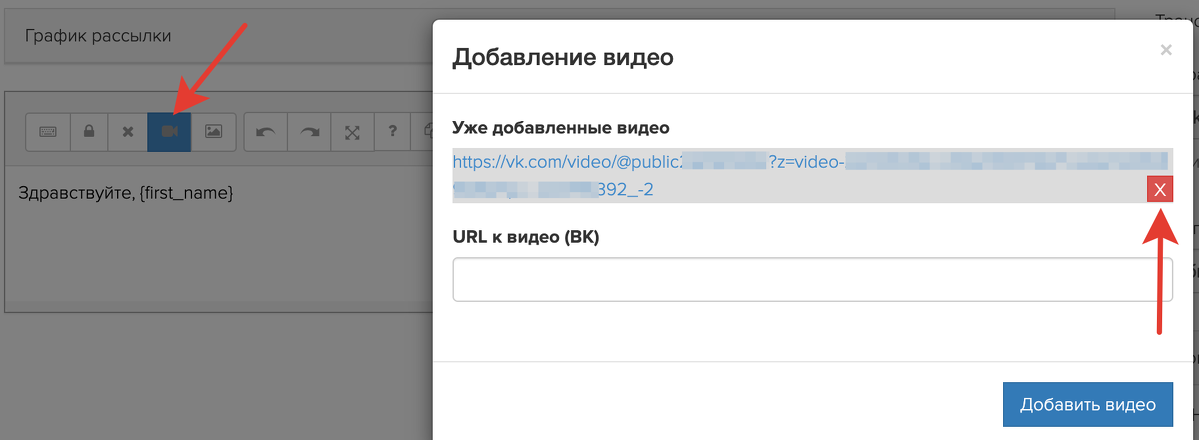
Для удаления нажмите на кнопку с камерой, а затем — на крестик
Обратите внимание: чтобы видео, загруженное в одно сообщество, отображалось при рассылке через другое, в настройках приватности на стороне ВКонтакте необходимо установить значение «Все пользователи».
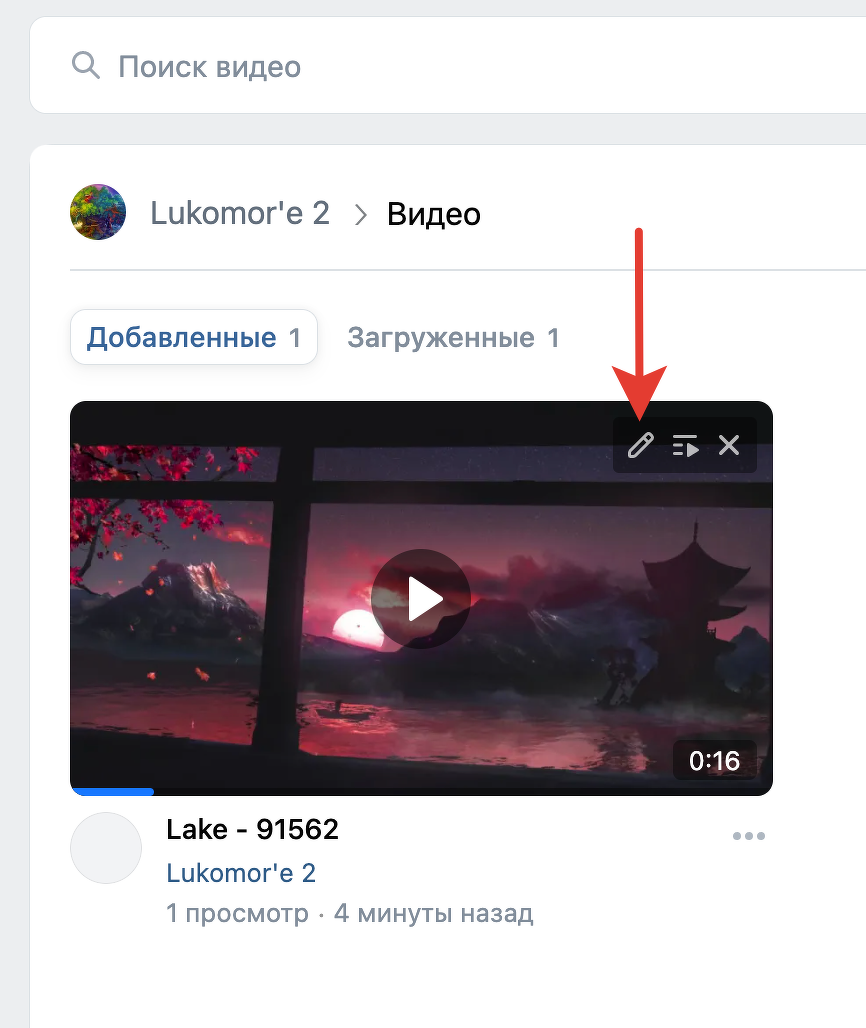
Нажмите «Редактировать видео»
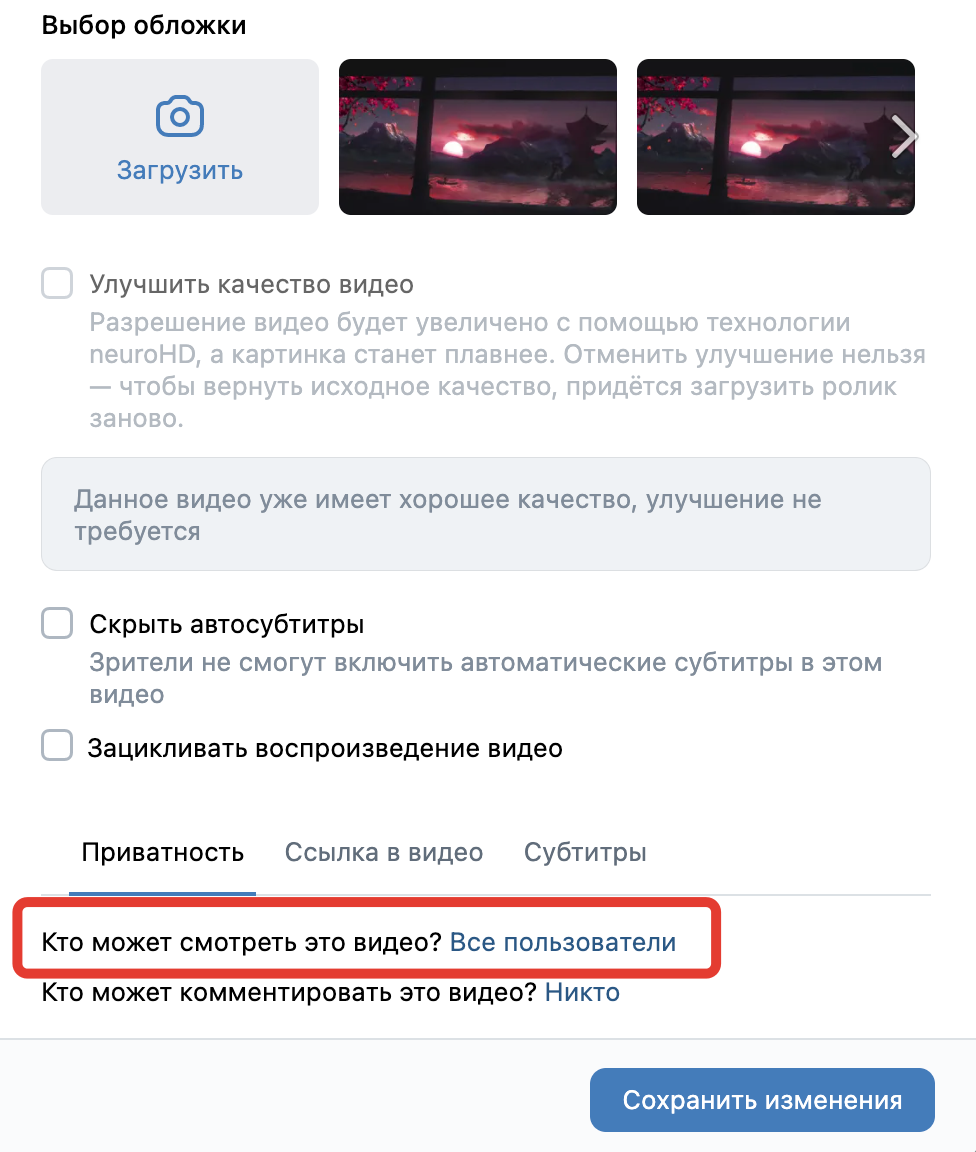
Установите приватность «Все пользователи»
Ссылка на это место страницы: #permission
Как обновить разрешения сообщества
Если разрешения не обновлены для ВК-сообщества , то под редактором отобразится уведомление : «Вы можете обновить разрешения сообщества, чтобы загружать файлы» .
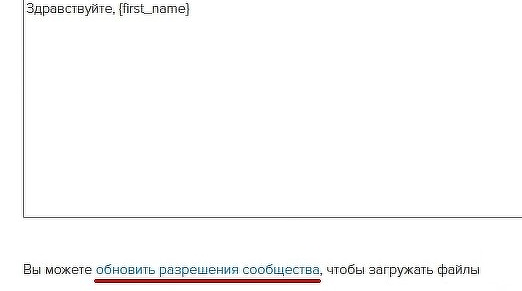
Уведомление «Вы можете обновить разрешения сообщества, чтобы загружать файлы»
Чтобы обновить разрешения, перейдите по ссылке из уведомления и нажмите на соответствующую кнопку.
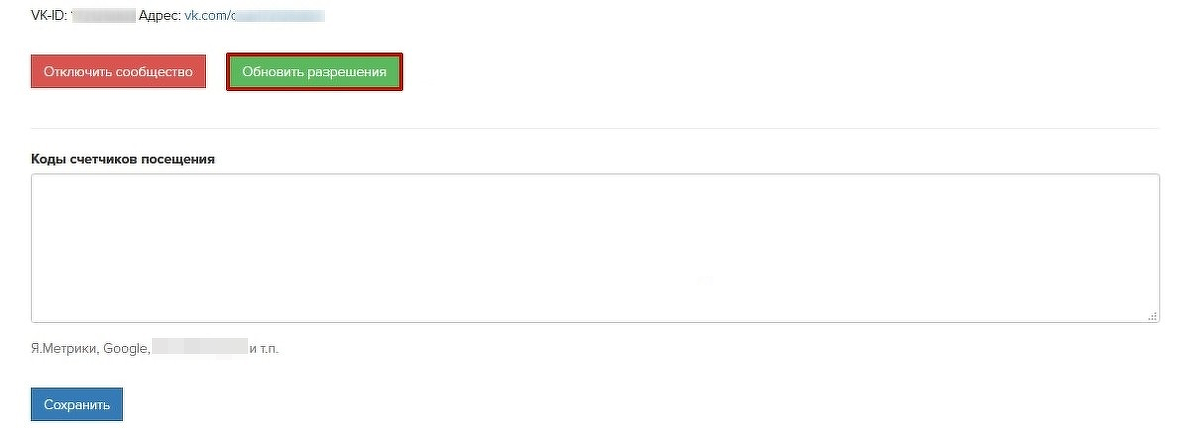
Нажмите кнопку «Обновить разрешения»
Ссылка на это место страницы: #attachment
Как добавить медиафайл через диалог с ВК для отправки в определенное ВК-сообщество
Данный способ позволяет не публиковать файлы в общедоступных альбомах, что делает контент уникальным для подписчиков сообщества. Файлы будут доступны при отправке только для того ВК-сообщества, в диалог с которым добавляются. Добавление должен выполнять пользователь ВКонтакте, профиль которого связан с Администратором аккаунта в GetCourse.
Обратите внимание: Видео , добавленные администраторами ВК-сообщества, а не его владельцем , в ВК-сообщении отображаться не будут . Администраторы ВК-сообщества могут добавлять лишь изображения — они будут отображаться в ВК-сообщении.
Если у вас подключено ВК-сообщество и привязан ВК-профиль, то в разделе «Сообщения» — «VK» на вкладке «Медиа-файлы» будет соответствующая информация:
Как сделать опрос в ВКонтакте
ВКонтакте — социальная сеть, которую используют не только для общения и создания постов. Для продвижения страницы или сообщества задействуют анкетный формат. Функция помогает изучать потребности аудитории и вовлекать подписчиков в диалог. Чтобы добиться желаемой активности, необходимо разобраться, как сделать опрос в ВК правильно.
- Типы опросов
- Создаем опрос в группе или сообществе
- Создаем опрос на личной странице
- Создаем опрос в беседе
- Создаем опрос с телефона
- Результаты голосования
- Идеи, как создать вовлекающий опрос для подписчиков
- Основные «фишки»
Типы опросов
Опрос в ВКонтакте — вид голосования, в котором участник группы, подписчик или друг выбирает ответ, выражая свое мнение. Функцию применяют для того, чтобы:
- разобраться в потребностях и интересах аудитории;
- развлечь посетителей;
- увеличить охват и активность подписчиков;
- провести розыгрыши или конкурсы;
- определиться с темой постов.
Голосование помогает увеличивать посещаемость страницы и повышать активность сообществ. Подсознательно каждому человеку нравится, когда интересуются его мнением. Вопросы помогают повышать самооценку пользователя и показывать, что его точка зрения важна.
Существует два типа голосования, которые отличаются по назначению:
Тип опроса
видно, кто оставил свой голос, а также какой ответ был выбран; информация дает возможность узнать портрет клиента, понять его интересы.
отображается только общая статистика; анонимность помогает повышать активность пользователей.
Тип опросавидно, кто оставил свой голос, а также какой ответ был выбран; информация дает возможность узнать портрет клиента, понять его интересы.
Тип опроса
отображается только общая статистика; анонимность помогает повышать активность пользователей.Чтобы подписчики понимали, что их мнение ценно, рекомендуется закреплять голосование вверху страницы.
Создаем опрос в группе или сообществе
Чтобы сделать опрос в ВК в группе, вам нужно:
- Зайти в сообщество/группу VK , которым управляете.
- Найти раздел «Стена», выбрать новую запись. Строка будет подписана «Что у вас нового?».

Кликнуть на «Еще», нажать на «Опрос».
- Заполнить поля в открывшемся окне и определиться с настройками.
- В «Теме опроса» вписать вопрос или указать тематику обсуждения.

В «Варианты ответа» добавляют до 10 вариаций.
В «Фон» загрузить с ПК изображение или выбрать вариант, представленный разработчиками. Функция оказывает помощь в визуальном выделении вопросов и привлечении к ним интереса аудитории. Размер картинки выбрать не менее 510х200 пикселей.
В «Настройке опроса» указать тип: анонимный или публичный. Дать разрешение на добавление нескольких вариантов ответов или оставить один.
В разделе «Время» указать момент опубликования сразу или поставить таймер, запланировав публикацию.
Пункт «Тематика» можно пропустить. Он необходим для отслеживания темы. Если пункт не нужен, нажимать на него не надо.
После заполнения граф подтвердите действие, кликнув на кнопку «Опубликовать». Подписчики смогут не только выразить мнение, но и поделиться в сообщениях и на стене голосованием с друзьями.
Как сделать историю Вконтакте

Истории в ВК помогают привлечь внимание к бренду, конкретному товару или услуге путем публикации как коммерческих предложений, так и развлекательного или информационного контента. Их используют для взаимодействия с подписчиками, уведомления о предстоящих мероприятиях и сроках проведения акций, поступлении нового товара и прочее. Как сделать историю в ВК – читайте в статье.
Привлекайте, конвертируйте
и анализируйте ваших клиентов
Платформа омниканального маркетинга
Что такое истории Вконтакте
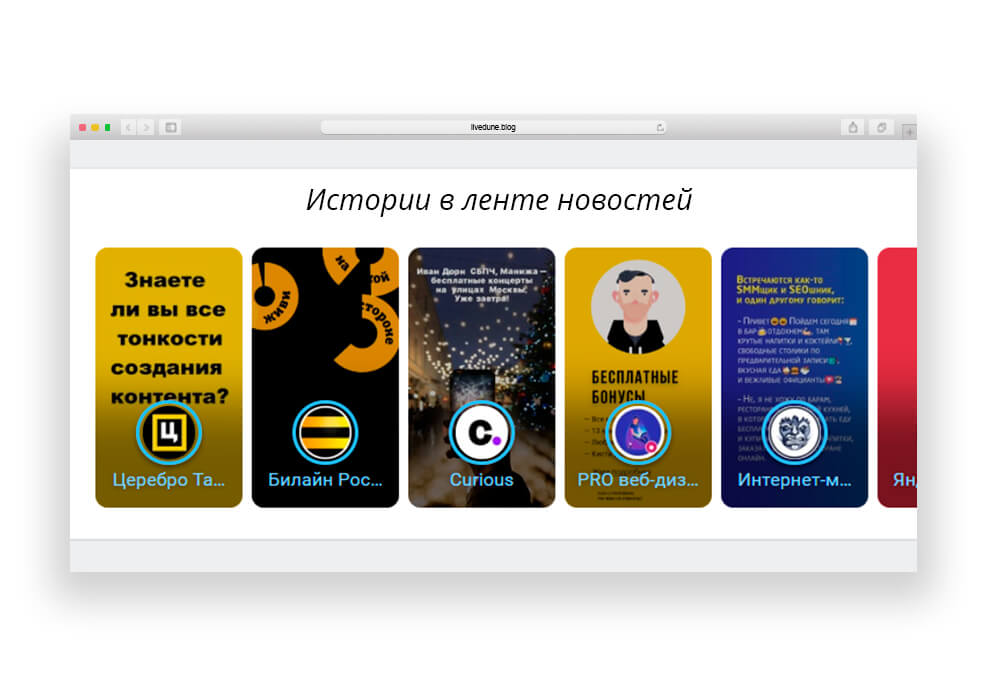
Истории Вконтакте – публикации небольших видео или фотографий, которые будут доступны друзьям и подписчикам. Такая опция добавлена в декабре 2016 года и с тех пор претерпела ряд изменений, улучшающих и дополняющих ее функционал. Опубликованная информация находится в ленте новостей, расположенной в верхней части страницы. Она открыта для публичного просмотра 24 часа. Время показа ролика или фотографии – 12 секунд. При необходимости можно последовательно добавить несколько фрагментов, чтобы создать цельную картинку. Такой формат позволяет не публиковать информацию на странице и вместе с тем находиться в зоне информационной видимости. Он похож на stories в Instagram* (*продукт компании Meta, которая признана экстремистской организацией в России) и выполняет ту же функцию.
Как добавить историю в ВК
Алгоритм публикаций историй отличается в зависимости от выбора устройства и аккаунта. Далее рассмотрим, как создать историю в ВК на личной странице и через сообщество.
С телефона
- Зайти в раздел «История».
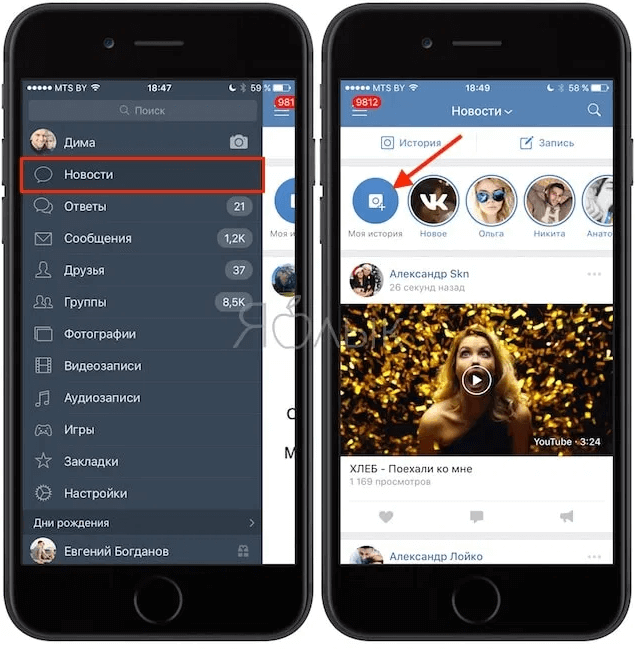
- Снять фото, видео или загрузить уже имеющиеся файлы с памяти устройства. Чтобы снять фото, необходимо нажать кнопку посередине экрана. Для создания видео ее нужно удерживать несколько секунд.
- Сделать необходимое графическое оформление, подчеркнув важное для привлечения внимания.
- При необходимости сохранить историю в телефон, отправить ее конкретным получателям через личные сообщения.
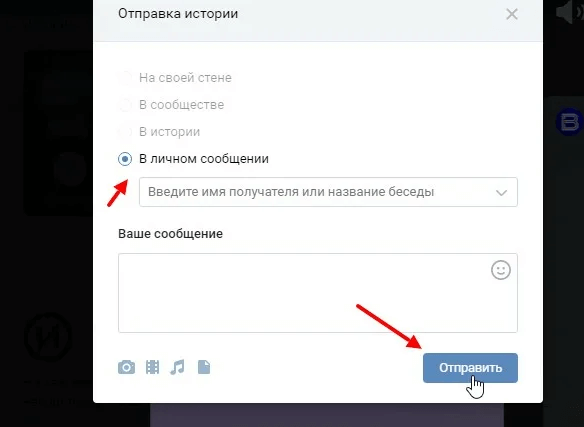
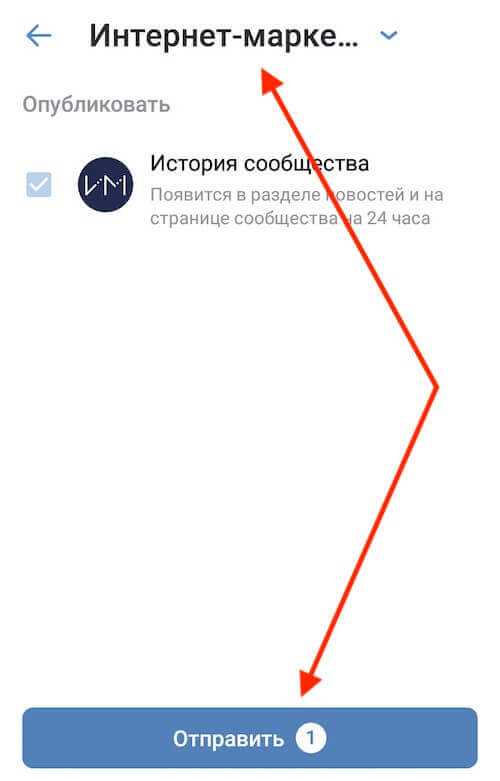
Выложить сторис можно не только на личной странице, но и в сообществе. Такая функция стала доступна в феврале 2019 года администраторам сообществ, в которых состоит более 10 000 подписчиков. С ноября того же года публикация стала возможна для всех сообществ, как информационных, так и коммерческих.
Для публикации сторис в сообществе нужно проделать те же самые шаги, только в конце нижнего меню выбрать соответствующий вариант публикации в сообществе.
С компьютера
Раньше социальная сеть не поддерживала эту функцию в стандартной версии. Но сейчас это возможно как для личной страницы, так и для группы. Для публикации историй на личной странице нужно:
- Зайти в новостную ленту и выбрать раздел «История».
- Нажать на значок фотоаппарата, чтобы загрузить фото или видео.
- После графического оформления выбрать «Опубликовать».
Для группы алгоритм следующий:
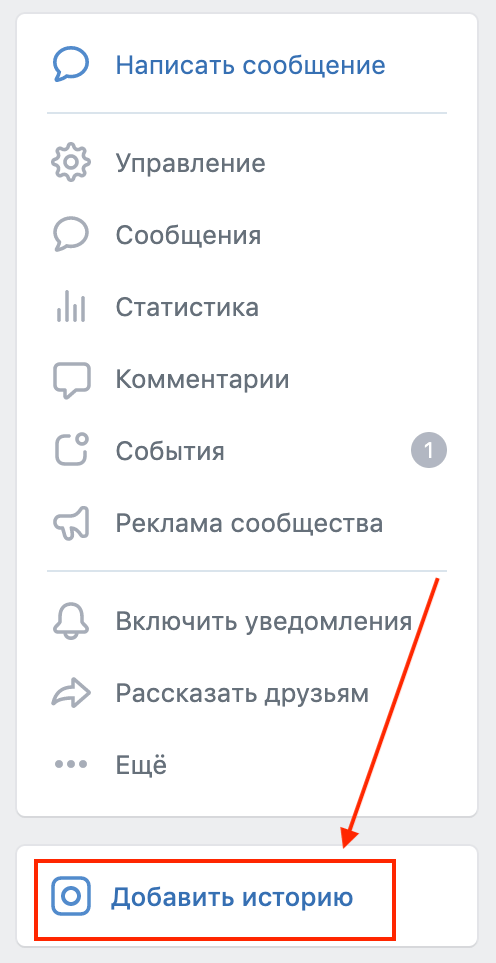
- На странице сообщества выбрать «Добавить историю» справа под меню.
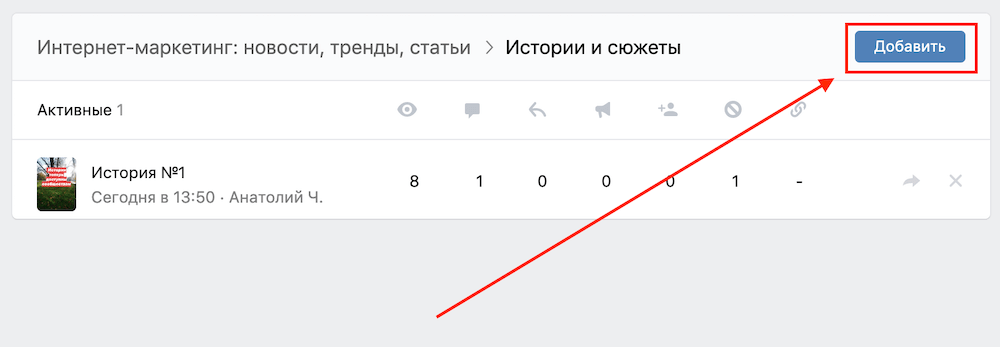
- Чтобы опубликовать еще одну историю, необходимо перейти на страницу управления и нажать «Добавить».
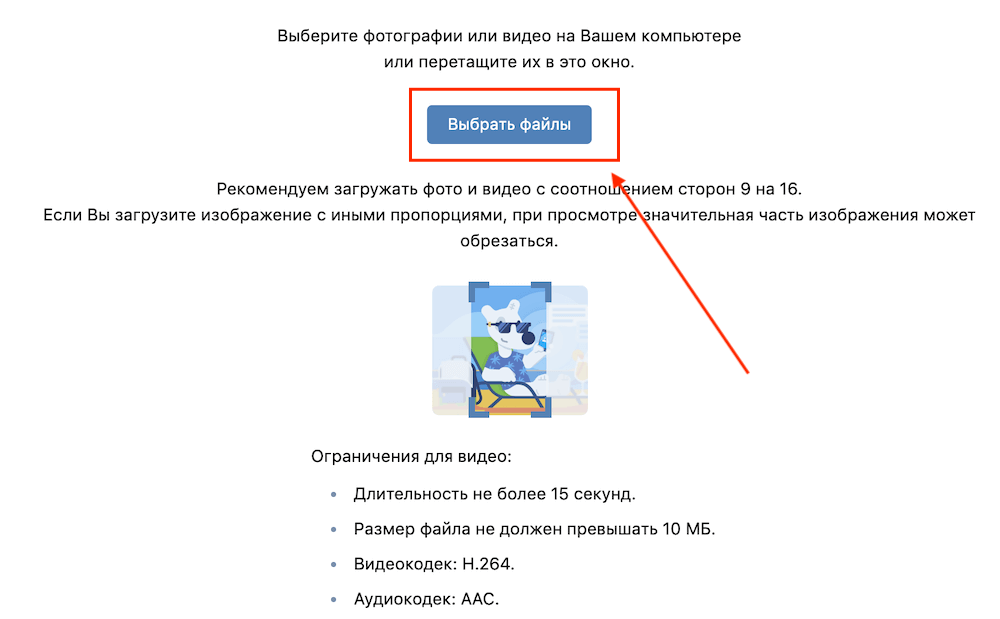
- Загрузить нужные файлы. За один раз можно публиковать сразу несколько фотографий или видео. Кликнуть «Выбрать файлы» или в окне браузера перетащить вручную.
- Опубликовать получившийся результат.
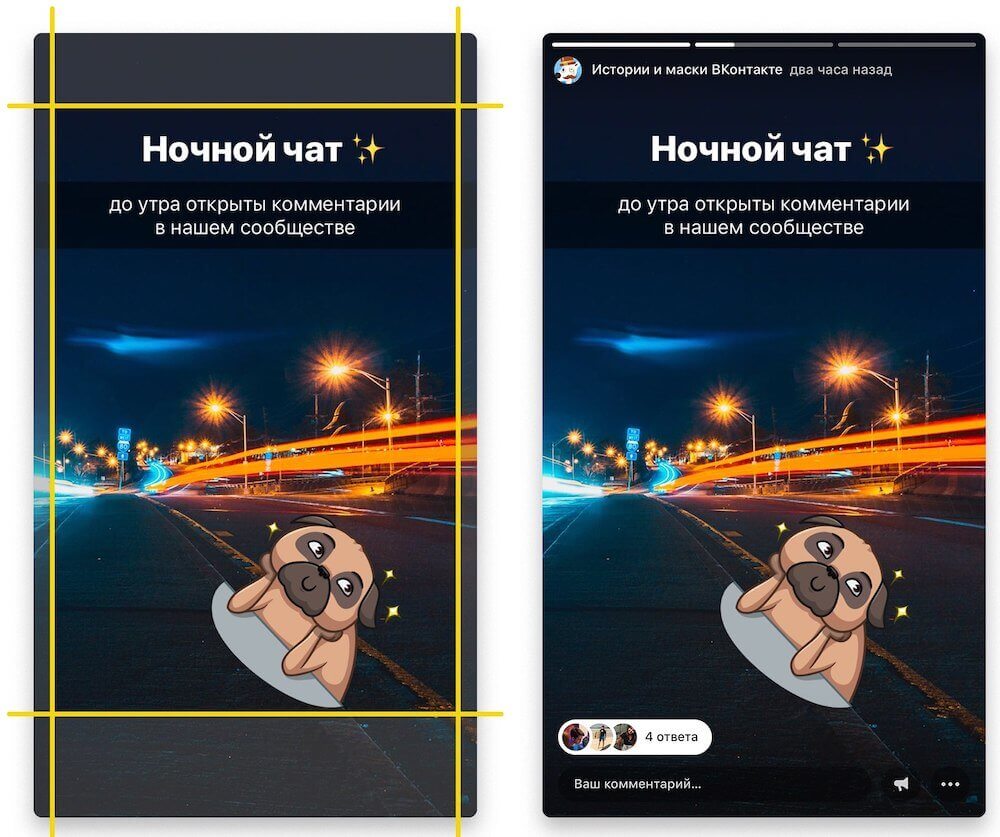
Если возникает ошибка при загрузке, это говорит о том, что файлы не соответствуют техническим требованиям Вконтакте по длительности или размеру.

Маркетинг
Читайте также:
Как выйти из фильтра АГС Яндекса
Как выйти из фильтра АГС Яндекса
Какие эффекты можно добавить
Социальная сеть предоставляет возможность графически редактировать фотографии с помощью следующих функций:
Рекомендуется ими пользоваться только в случае, если маска соответствует мероприятию. В других моментах их использование может дать нежелательный комичный эффект, подрывающий репутацию бренда.
Еще один способ привлечения внимания через графику. Использование популярных стикеров сближает с аудиторией, а также может зарекомендовать бренд как современный и дружески настроенный.

Выбор подходящего шрифта и стиля сделают сторис лаконичным и законченным.
Как добавить ссылки в историю
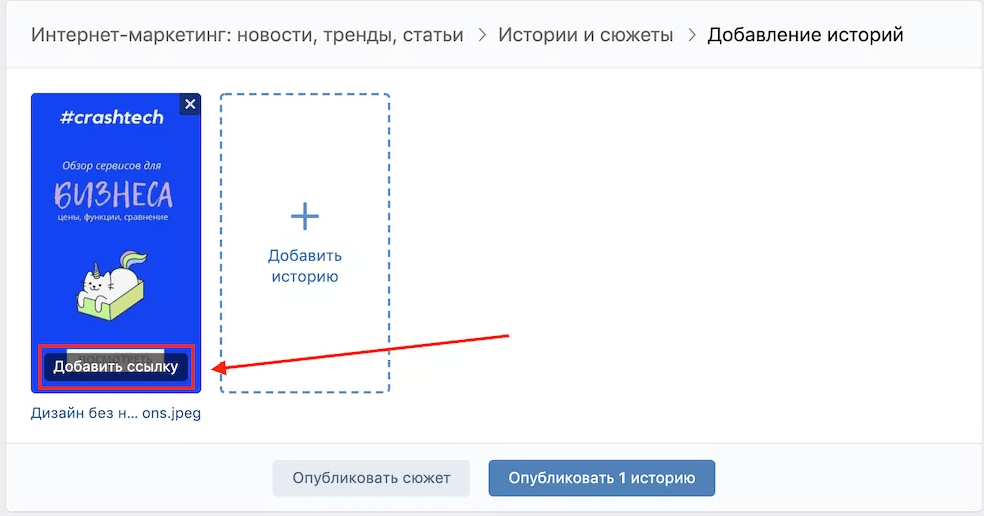
Ссылки делают удобную навигацию, отправляя подписчиков к опубликованным записям, статьям или плейлистам. Через компьютер прикрепить ссылку можно следующим образом:
- Опубликовать историю.
- Кликнуть на «Добавить ссылку» снизу в окне истории.
- Вставить нужную ссылку и сделать надпись.
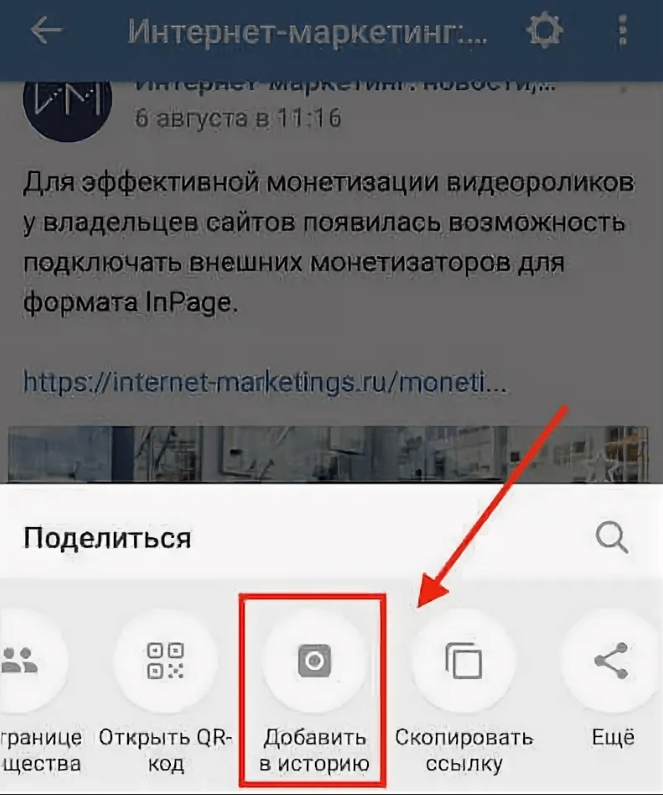
- Выбрать запись, ссылку на которую нужно поместить в истории.
- Нажать «Поделиться» и выбрать раздел «Добавить в историю».
- Снять или загрузить уже имеющуюся историю.
Как выложить несколько историй
Выкладывать истории можно последовательно друг за другом, применяя вышеописанные шаги. Только каждое фото придется загружать отдельно.
Рекомендации по контенту для истории
Истории похожи на отдельную маленькую площадку, которую можно создавать в рамках большого сообщества. Основная часть публикаций в историях должна быть уникальной, то есть не повторяться с контентом основной ленты, и интересной для просмотра в быстром формате.
Идеи для видео
Использовать истории для продвижения можно в формате:
- Анонса. Рассказ о предстоящем посте или событии поможет не пропустить информацию и увеличит охват публикации.
- Вопросов. Ценный инструмент для получения обратной связи, с помощью которого узнают интересы аудитории.
- Сторителлинга. Подавать истории можно через разных людей. Например, в рубрике «Знакомство с командой» можно показывать истории реальных людей. Это укрепит доверие подписчиков.
- Инфографики. Это доступный и простой способ передать информацию. Такие истории повышают статус бренда, делая его экспертом в своей области, и заставляют аудиторию прислушиваться.
Заключение
Использование историй в ВК – хороший способ привлечения внимания аудитории и возможность повысить вовлеченность. Такой формат подходит для публикации разного вида контента и при хорошо продуманной стратегии укрепляет лояльность клиентов к бренду. Кроме того, публикация историй, даже напрямую несвязанных с предлагаемой продукцией, будет напоминать подписчикам о бренде, не давая ему пропасть из информационной повестки.