Частые вопросы по Яндекс Путешествиям
Где посмотреть договор и условия сотрудничества
Посмотреть договор (оферту) и условия сотрудничества можно:
1. На сайте Яндекс Путешествий
- Оферта на заключение договоров оказания гостиничных услуг
- Условия сотрудничества
2. В личном кабинете TraveLline:
- на шаге «Принятие оферты» при подключении Яндекс Путешествий в разделе «Метапоисковики»;
- после подключения в разделе «Метапоисковики» → «Яндекс Путешествия» на вкладке «Передача данных в Яндекс».
Примечание: иногда при подключении сервиса Яндекс Путешествия у гостиницы не получается принять оферту — окно оферты появляется на мгновение и пропадает. Это связано с тем, что браузер блокирует всплывающие окна. Снимите запрет всплывающих окон в настройках вашего браузера и примите оферту. После принятия оферты вы сможете вернуть исходные настройки.
Какая информация выгружается в Яндекс Путешествия из TravelLine
По условиям оферты, в Яндекс Путешествия передаются все тарифы и услуги, которые доступны в модуле онлайн-бронирования TravelLine на вашем сайте.
Увидеть, какие тарифы и услуги передаются, вы можете в разделе «Метапоисковики» → «Яндекс Путешествия» на вкладке «Передача данных в Яндекс»
Полный список параметров, передаваемых в Яндекс Путешествия из TravelLine:
- Адрес отеля
- Координаты отеля
- Возрастные диапазоны
- Время заезда
- Время выезда
- Контактный номер телефона
- Комментарии к номеру телефона
- Контактный email
- Реквизиты отеля
- Система налогообложения
- Услуги, включенные в стоимость тарифа*
- Питание, включенное в стоимость тарифа*
- Описание услуги*
- Темп начисления услуги*
- Фотографии услуг*
- Количество доступных услуг для бронирования*
- Название категорий номеров
- Тип категории номера
- Площадь номера
- Размещение взрослого на основном месте
- Размещение взрослого на доп. месте
- Размещение ребенка на основном месте
- Размещение ребенка на доп. месте
- Размещение ребенка без предоставления места
- Описание/Оснащение номеров
- Фотографии категорий номеров
- Количество доступных номеров
- Открытые тарифы с сайта
- Комбинированные тарифы
- Условия аннуляции для каждого тарифа
- Остановка продаж (Closed)
- Минимальный срок проживания (MinLOS)
- Максимальный срок проживания (MaxLOS) — до 30 дней
- Мин. срок от даты бронирования до даты заезда (MinAdvBooking)**
- Макс. срок от даты бронирования до даты заезда (MaxAdvBooking)**
* Услуги должны быть включены в стоимость тарифа.
** Сервис показывает даты проживания максимум на 120 дней вперед.
Как указать адрес и координаты отеля
Адрес отеля выгружается из раздела «Настройки гостиницы» → «Общие настройки» в личном кабинете TravelLine. Чтобы изменить текущий адрес или координаты, воспользуйтесь инструкцией: «Как заполнить контактную информацию (адрес, телефоны, email)».
Откуда выгружаются фотографии в карточку отеля на сайте Яндекс Путешествий
Общие фотографии отеля можно изменить через Яндекс.Бизнес. Модерация фотографий занимает до 14 дней.
Фотографии в Яндекс.Бизнес выгружаются из открытых источников: например, может появиться фотография из отзыва об отеле.
Если в Яндекс.Бизнес подтвердить себя в роли владельца, то можно поменять фото местами, удалить и добавить. Если появился новый отзыв с фотографией, можно снова зайти и удалить нежелательное фото при необходимости. Если вы редактируете фотографии в статусе владельца своей карточки, то изменения модерируются быстрее, так как приоритет владельца выше, чем простого пользователя.
Также в Яндекс.Бизнес можно изменить описание и звездность отеля.
Фотографии и описание категорий номеров редактируются в личном кабинете TravelLine в разделе Управление номерами → Категории номеров.
Почему не отображается питание на сайте Яндекс Путешествий
Питание, включённое в стоимость, передаётся в Яндекс Путешествия из TravelLine. Проверьте настройки услуги.
1. Услуга питания включена в стоимость тарифа.
2. Цена на услугу питания задана.
3. Стоит галочка с источником «Яндекс Путешествия».
* Если питание создано с названием «Другое», на сайте Яндекс Путешествий оно не отобразится.
Почему не отображаются тарифы на сайте Яндекс Путешествий
В Яндекс Путешествия из TravelLine передаются тарифы, которые продаются на официальном сайте отеля. Проверьте настройки, если тариф не отображается на сайте Яндекс Путешествий.
1. Стоит галочка с источником «Официальный сайт».
2. Галочка с источником «Яндекс Путешествия» стоит хотя бы для одного тарифа в личном кабинете TravelLine.
3. Цены в тарифе проставлены.
4. Период отображения влияет на выгрузку. Если период отображения уже закончен или еще не начат, то такой тариф не будет выгружаться в Яндекс Путешествия.
5. Правило аннуляции настроено верно. Нет пересекающихся условий.
6. В тарифе настроены ограничения, которые удовлетворяют критериям поиска.
* Если тарифы схожи по параметрам, у них одинаковое питание, включенное в стоимость, и одинаковое правило аннуляции, то на сервисе Яндекс Путешествия будет показан тариф с наименьшей ценой.
Почему отель может проходить долго проверку перед публикацией на сервисе Яндекс Путешествия
Подключить Яндекс Путешествия можно в личном кабинете TravelLine. После заполнения визарда данные автоматически выгрузятся в Яндекс Путешествия для проверки и подключения.
Проверка может занять длительное время, если:
1. Неверно или не полностью заполнен адрес в настройках гостиницы. Важно указывать индекс фактического адреса объекта;
2. Заполнены неверно банковские реквизиты;
3. При работе в режиме апартаментов адрес в категории не совпадает с общим адресом в настройках гостиницы.
Ограничения для работы с Яндекс Путешествия
Есть ограничения для работы апартаментов и санаториев:
1. Яндекс Путешествия на данный момент не предлагают объект, если его категории номеров/апартаменты расположены по разным адресам. Поэтому если вы работаете с режимом апартаментов в TravelLine, в настройках категорий номеров необходимо указать адреса, полностью совпадающие с адресом в разделе «Общие настройки». В этом случае адрес апартамента можно указать в названии категории.
2. Есть ограничения по санаториям, т.к. Яндекс Путешествия не работают с санаторными тарифами TravelLine с ценой за койко-место.
В этом случае, для Яндекс можно настроить обычные тарифы. Однако если санаторий работает с подневной моделью продажи номера, то бронь может прийти по некорректной цене, из-за того, что Яндекс поддерживает размещение только за номеро-ночи.
Как указать ставку НДС 0% для сервиса Яндекс Путешествия
Ставку НДС 0% могут применять только гостиницы и другие средства размещения на общей системе налогообложения. Убедитесь, что ваше средство размещения может применять НДС 0%, согласно Федеральному закону № 67-ФЗ.
Нулевая ставка НДС действует 5 лет — с 1 июля 2022 года до 30 июня 2027 года.
Если вам необходимо передавать ставку НДС 0% на общей системе налогообложения для сервиса Яндекс Путешествия, выполните настройки в личном кабинете TravelLine.
1. Перейдите в раздел «Метапоисковики» → «Яндекс Путешествия», кликните на кнопку «Подробнее».
2. На вкладке «Реквизиты юридического лица» в строке «Ставка НДС» укажите ставку НДС 0%.
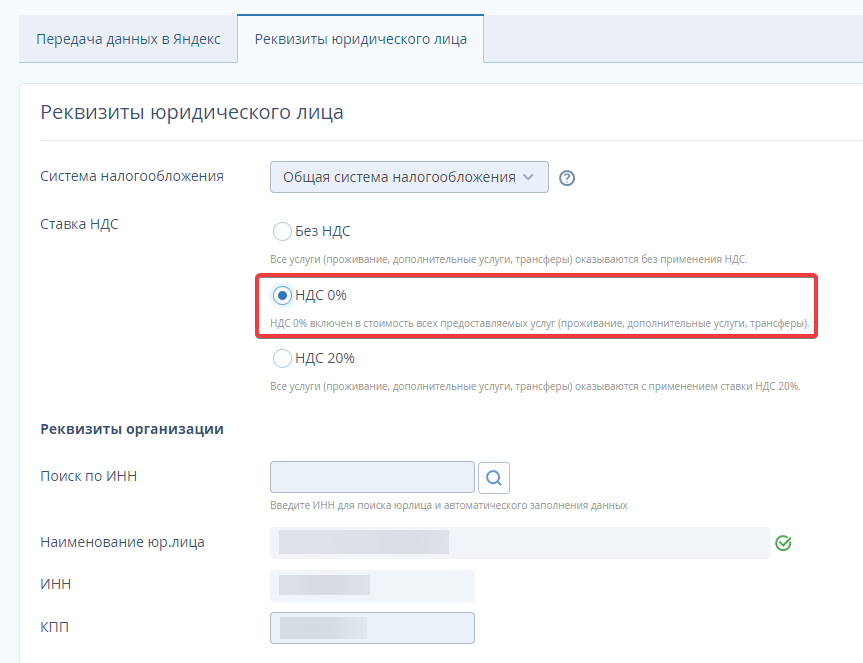
3. Нажмите на кнопку «Сохранить», чтобы все настройки сохранились.
Для печати чека на предоплату ставка НДС берется из раздела «Настройки гостиницы» → «Система налогообложения» личного кабинета TravelLine. Настроить систему расчета НДС можно по инструкции.
Как поступают деньги за брони
Все бронирования с сайта Яндекс Путешествий полностью оплачены гостем. Яндекс Путешествия отправляют оплату в гостиницу за вычетом комиссии через 3-5 рабочих дней после даты выезда гостя. Более подробные условия указаны в оферте.
В 2023 году Яндекс Путешествия подключили новый способ оплаты — отложенную оплату. При этом способе оплаты пользователь оплачивает бронирование полностью до того, как по нему возникают штрафные санкции за возврат. То есть, до заезда бронирование будет либо на 100% оплачено, либо отменено в соответствии с политикой отмены тарифа.
Если гости бронируют в день заезда, отложенный платеж предложен не будет. Этот способ предлагается в том случае, если есть какое-то длительное время до заезда.
Отложенная оплата предлагается только при бесплатной отмене или отмене с маленьким штрафом — тогда при бронировании ЯП первым платежом возьмет сумму штрафа, а остальное ближе к заезду.
При бронировании по отложенной оплате гостю указывается график платежей:
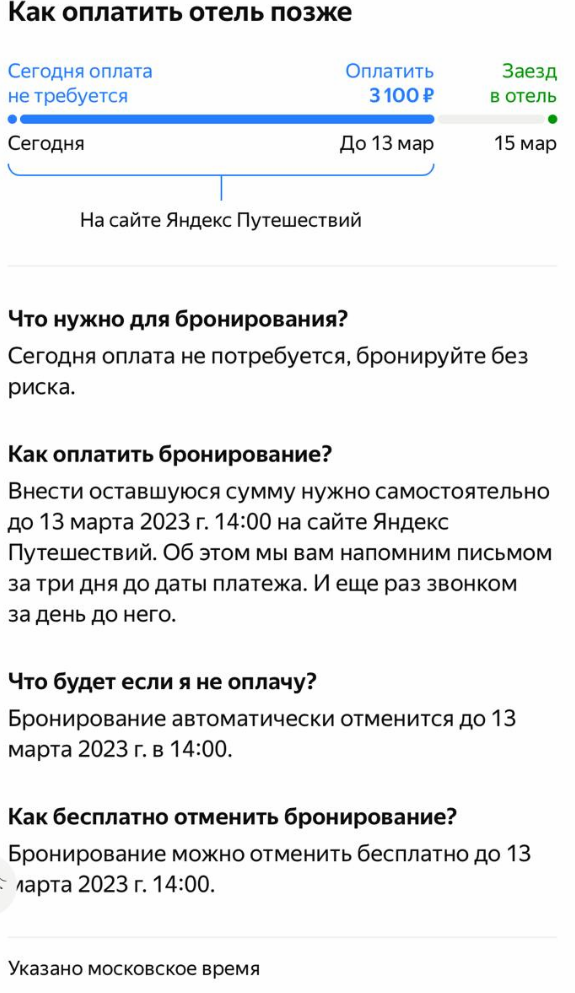
То есть гость сразу знает, сколько времени у него есть на оплату. Этот график можно посмотреть не только при бронировании, но и позже в личном кабинете гостя.
Также у отелей может быть настроена оплата частями на стороне Яндекс Путешествий. При этом гость сначала вносит предоплату, а затем до заезда должен внести остаток.
Как найти бронь в личном кабинете TravelLine
Все бронирования с сайта Яндекс Путешествий отображаются в личном кабинете TravelLine.
1. Перейдите в раздел «Отчеты» → «Отчет по броням».
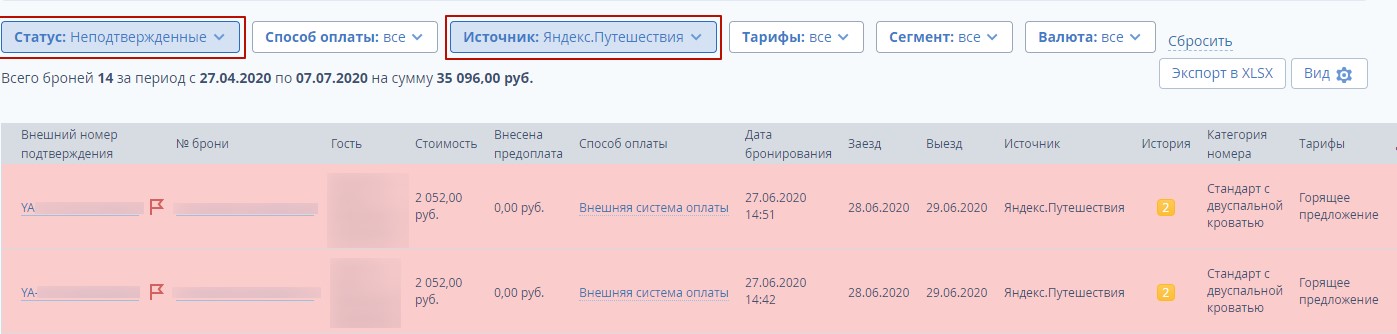
2. В фильтре «Источник» выберите «Яндекс Путешествия».
3. Укажите интересующий вас период и один из фильтров: «По дате заезда», «По дате выезда», «По дате проживания», «По дате бронирования», «По дате отмены», «По дате коррекции».
В список выгрузятся все бронирования из этого источника. Если список пуст, проверьте, чтобы все остальные фильтры стояли с параметром «все». Это касается фильтров «Способ оплаты», «Тарифы» и др.
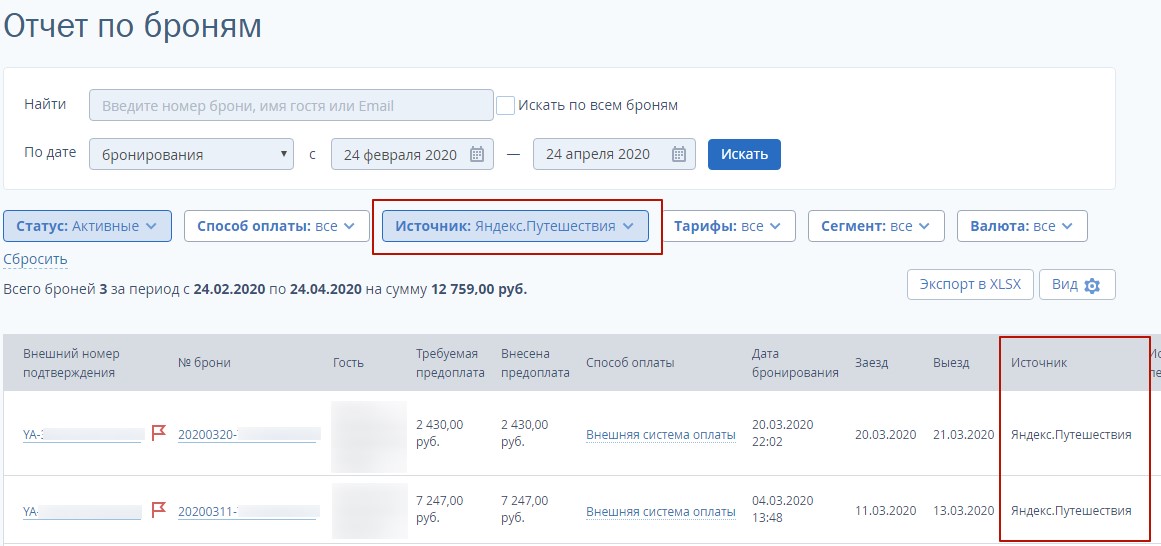
Если бронирование отменилось из-за того, что гость не успел оплатить, в причине отмены брони будет указано: «Срок оплаты истек».
Чтобы посмотреть все брони с истекшим сроком оплаты, выберите «Неподтвержденные» в фильтре «Статус».
Как отменить или отредактировать бронь
Для отмены брони необходимо обратиться в поддержку Яндекс Путешествий.
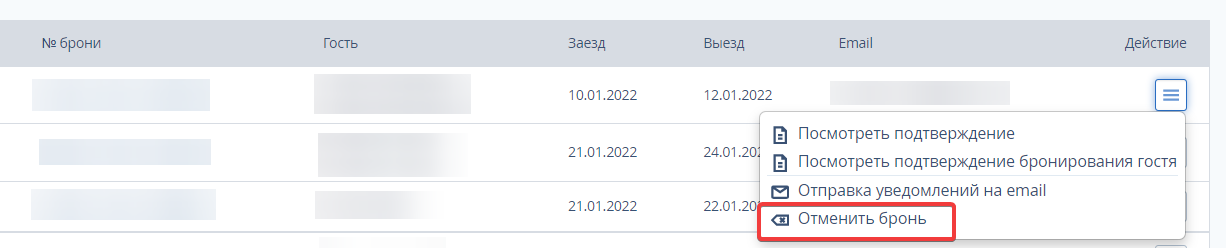
Для того, чтобы в личном кабинете TravelLine убрать бронь, например из шахматки или освободить доступность номеров, то вы можете отправить запрос на отмену в разделе «Отчет по броням» с помощью кнопки «Действие» → «Отменить бронь».
Обратите внимание: при выполнении этого действия бронь в Яндекс Путешествия не отменяется, для отмены брони необходимо обратиться в поддержку Яндекс Путешествий. В случае, если бронь была предоплачена, то Яндекс Путешествия получат уведомление об отмене бронирования и могут связаться с отелем сами, чтобы уточнить причину отмены и обсудить возврат предоплаты гостю. Рекомендуем после отправки запроса обратиться в поддержку Яндекс Путешествий самостоятельно.
Гость также может отменить бронирование в своем личном кабинете Яндекс Путешествий или перейдя по ссылке из письма в электронной почте. Возврат предоплаты будет сделан в соответствии с правилами аннуляции, которые вы установили в личном кабинете TravelLine.
В настоящий момент гости не могут вносить изменения в бронирования с сайта Яндекс Путешествий. Чтобы уточнить детали бронирования, гостю нужно связаться с поддержкой Яндекс Путешествий.
Если необходимо внести изменения в бронирование, при этом не отменяя его, отелю нужно обратиться в службу поддержки Яндекс Путешествий.
Контакты службы поддержки Яндекс Путешествий для отелей
- +7 495 660-01-90
- hotel.partners@support.yandex.ru
ГАЙД ПО ЯНДЕКС КАРТАМ
Количество цифровых инструментов для привлечения клиентов в России в 2022 году сильно уменьшилось, но это не коснулось карт. И если раньше вы не уделяли им должного внимания, сейчас, возможно, самое время. Геомаркетинг объединяет разные направления работы маркетологов в геолокационных сервисах и на площадках, связанных с ними. Основа — предоставление информации о компании, товарах, услуге в рамках конкретной территории. Ранее это направление пользовалось популярностью у отелей, ресторанов, заправок, парикмахерских, но с уходом с российского рынка Instagram, Facebook и Google Adwords на него стали обращать внимание практически все бизнесы.
Топовыми геолокационными сервисами являются: Яндекс.Карт, Google Maps, 2GIS, ZOON, YELL. Подробно изучим каждый из них с плюсами и минусами. Почему геолокационные сервисы — качественный и полезный маркетинговый инструмент:
Карты воспринимаются не как рекламная площадка, а как помощник в поиске компаний, поэтому уровень доверия к ним очень высокий.
Изначально это бесплатные инструменты, которые вы можете подкрепить и усилить рекламой, а можете только развивать и собирать органический трафик без финансовых вложений.
Отличная площадка для работы с отзывами. К отзывам в геолокационных сервисах высокий уровень доверия.
Геолокационные сервисы косвенно помогают в поисковой оптимизации сайтов. Отдельный акцент в поисковой выдаче, так как карты занимают сильные позиции в рамках первого экрана.
Геолокационный сервис Яндекс.Карты — самая крупная и востребованная площадка в России. По официальным данным Яндекса на 2022 год среднемесячная аудитория Яндекс.Карт — 44,61 млн.
91,52 млн чел.
аудитория РСЯ
84,7 млн чел.
аудитория Яндекс Поиска
44,61 млн чел.
аудитория Яндекс Карт
40,83 млн чел.
аудитория Яндекс Погоды
Как попасть на Яндекс. Карты
Бесплатная регистрация карточки, а затем и дальнейшее подключение рекламы возможно через сервис Яндекс.Бизнес. Если у вас есть аккаунт на Яндекс.Почте, значит у вас есть доступ и к этому сервису по умолчанию.
Переходим в «Кабинет». Следующим шагом система попросит вас указать ссылку на ваш основной ресурс, причем, это не обязательно должен быть сайт. Можно указать ссылку на профиль в социальных сетях и даже на Авито.
Главная страница Яндекс. Бизнеса. Скриншот
Форма регистрации на Яндекс.Бизнесе. Первый экран. Скриншот
Если у вас нет никакой ссылки, Яндекс.Карты готовы помочь и тут, предложив создать страницу-визитку на основе той информации, что вы отобразите в профиле. Либо собрать полноценный интернет-магазин, с выгрузкой товаров, корзиной и формами заказов. Отдельно этот раздел будет представлен в вашем личном кабинете в Яндекс Бизнесе во вкладке «Сайты». Недостаток именно интернет-магазина в том, что проводить полноценную оплату заказов через него не получится, вы будете видеть уведомления о заказах, момент с оплатой надо обсуждать отдельно с клиентами.

Форма регистрации на Яндекс.Бизнесе. Отсутствие сайта. Скриншот
Следующим шагом система предлагает вам найти свой профиль на Картах. Бывает так, что кто-то уже, без вашего ведома, добавил вашу компанию на Карты, в поисковой строке Яндекс. Бизнес можно проверить так ли это. Если да, необходимо запросить права доступа к созданной карточке (об этом будет отдельный пункт ниже), если нет — создать новую. При выборе пункта «добавьте свой бизнес в Яндекс», система направляет вас к заполнению базовой анкеты.

Форма регистрации на Яндекс.Бизнесе. Поиск организации. Скриншот
заполняем Базовую Анкету в Яндекс.Бизнесе
- органическое ранжирование идет по алфавиту, причем латинский алфавит идет первым, поэтому, если вы назовете свою кампанию «Pasta», а ваш конкурент будет «Абажур», вы будете выше вашего конкурента;
- указывайте название на латинице (на английском языке) и кириллице, мало ли в каком настроении и из какой страны будут искать вас клиенты (этот функционал будет в расширенных настройках профиля Яндекс. Бизнеса, естественно, в базовой анкете писать два названия не надо);
- кроме самого наименования лучше указать сферу вашей деятельности, таким образом вы подсказываете поисковой системе, что когда пользователь ищет по ключевому запрос организацию определенной сферы, вы максимально к ней относитесь, например: «Парикмахерская «Филин»».

Пример выдачи из Яндекс. Карт по запросу «панорамный ресторан». Скриншот
В аккаунте Яндекс.Бизнеса в блоке с подробной информацией профиля будет возможность добавить ещё и краткое наименование вашей организации, на случай, если её так будут искать. Например, у вас «Центр научно-технической информации», в краткой версии вы прописываете «ЦНТИ». Если у вас есть клиенты, которые работают с вами на других языках, вы так же сможете добавить своё наименование на этом языке в разделе Яндекс.Бизнеса «Данные»/ «Подробная информация».

Форма заполнения подробной информации на Яндекс.Бизнесе «Данные»/ «Подробная информация». Скриншот
вид деятельности
Следующий шаг — главный вид деятельности вашей компании. Система предложит вам выбрать наиболее подходящий вариант из предложенного перечня. Это основная категория, которая будет характеризовать вашу организацию в Яндекс.Картах, поэтому постарайтесь подобрать наиболее общий вариант для вашей компании, но не стоит указывать ту сферу, к которой вы не относитесь.

Форма регистрации на Яндекс.Бизнесе. Выбор вида деятельности. Скриншот
Уже непосредственно в основном профиле аккаунта вы сможете добавить ещё две дополнительные категории, уточняющие.

Форма регистрации на Яндекс.Бизнесе. Выбор двух дополнительных видов деятельности. Скриншот
рабочий офис
Далее система спросит, есть ли у вас офис для клиентов. После этого вам нужно будет указать точный адрес и правильно установить метку на Карте. Перепроверьте корректность контактной информации. Банально, но это основа, которую многие упускают, случайно забыв поставить корпус или строение.
Наличие офиса нельзя будет отредактировать после добавления компании, отнеситесь внимательно к этому шагу.

Форма регистрации на Яндекс.Бизнесе. Установка точки расположения компании. Скриншот
номер телефона
Завершающим шагом будет указание контактного номера телефона, по которому с вами смогут связаться представители Яндекса для уточнения информации. Вам необходимо будет подтвердить наличие точки по указанному адресу и другие сведения, которые запросят. Для дополнительного подтверждения наличия вас по указанному адресу, модераторы Яндекса могут попросить прислать видео, на котором видны фасад здания, адрес и ваша вывеска.
Представители Яндекса периодически прогуливается по адресам и проверяют наличие организации по указанному адресу. Если вы не будете обнаружены по подтвержденной точке, то рискуете быть снятыми с размещения на Яндекс.Картах. Помните о том, что указанный номер отображается в профиле. Если у вас меняется номер телефона, его нужно обязательно сменить и в Яндекс.Бизнесе.
После прохождения верификации вы попадаете в профиль Яндекс.Бизнеса с дополнительными данными, которые можно разместить на карточке.
Что обязательно нужно заполнять в профиле Яндекс.Бизнеса?
СТАТУС ПРОФИЛЯ НА КАРТАХ
Данный пункт подразумевает подтверждение работы вашей организации по выбранному адресу. Если вам нужно приостановить деятельность компании насовсем или на какой-то период, необходимую настройку указываете именно в Яндекс.Бизнесе, статус отразится на Яндекс.Картах. Для того, чтобы статус «Работает» был всегда актуальным, необходимо раз в месяц заходить в аккаунт и подтверждать его. В период пандемии была неприятная история, когда Яндекс самовольно поставил всем офлайн-магазинам статус «Временно закрыт» и после не всем его автоматически вернул, поэтому небольшой контроль всегда нужен, дабы не вводить ваших потенциальных клиентов в замешательство.

Форма регистрации на Яндекс.Бизнесе. Статус профиля на Яндекс.Картах. Скриншот
Логотип будет статично размещаться на вашем фото-слайдере в карточке компании, поэтому для брендирования вашего представительства на Яндекс.Картах обязательно нужно его добавлять. На скриншотах ниже — примеры отображения логотипов на карточках компаний на Яндекс.Картах.

Примеры отображения логотипов на карточках компаний на Яндекс.Картах. Скриншот
- высокого качества, все элементы на нём должны быть чёткими, читабельными, без лишних затемнений;
- не должны содержать изображения запрещенных элементов, таких как: наркотики, оружие, порнография и прочее;
- именно ваш, а не чужой, перекрашенный в другие цвета, то есть, вы ни в коем случае не должны нарушать закон об авторском праве.
ГРАФИК РАБОТЫ
Тут желательно максимально подробно расписать, в какие дни и в какие часы вы работаете. На Яндекс.Картах есть функционал, который позволяет указать режим работы в конкретную дату, что очень удобно, если у вас в какой-то из дней планируется сокращенный режим или техническое закрытие точки.

Форма регистрации на Яндекс.Бизнесе. График работы. Скриншот
КОНТАКТНАЯ ИНФОРМАЦИЯ
Предоставьте максимум возможных ссылок на различные социальные профили вашей компании, укажите WhatsApp, Телеграмм, Viber, несколько номеров телефонов и электронных адресов, чтобы пользователь мог связаться с вами любым удобным для него способом. Самое главное, чтобы все предоставленные варианты были рабочими. За актуальностью данных нужно постоянно следить и не забывать их обновлять.

Форма регистрации на Яндекс.Бизнесе. Контактная информация. Скриншот
Далее переходим во вкладку «Особенности». Для каждой сферы бизнеса она будет своя, так, если у вас ресторан, то система максимально подобно попросит вас заполнить все пункты о вашей кухне. Если у вас автомобильная тематика, то будут вопросы об особенностях брендов, с которыми вы работаете и о тех работах, которые проводите.
Регистрация на Яндекс.Бизнесе. Особенности для ресторанов. Скриншот
Регистрация на Яндекс.Бизнесе. Особенности для автосервисов. Скриншот
Вне зависимости от тематики, будет ряд общих вопросов про оплату, парковку, подарочные сертификаты и прочее.

Форма регистрации на Яндекс.Бизнесе. Особенности. Скриншот
В данном разделе важно заполнить все пункты, так как люди ищут заведения по разным параметрам и чем больше вы дадите информации о себе, тем выше шансы, что вас увидят. Кроме того, заполненная карточка с подробной информацией о разных деталях работы компании выглядит намного выигрышнее полупустых «загадочных» профилей. Если у вас нет точного ответа на какой-то из пунктов, вы всегда можете выбрать вариант «Неизвестно», но старайтесь сводить такие параметры к минимуму. Ещё один важный пункт, который стоит тут отметить: если вы планируете добавить сервис доставки через неделю, но сейчас у вас его всё ещё нет, не стоит указывать, что доставка есть, так как это будет вводить пользователей в заблуждение. Не поленитесь вернуться через неделю и обновить данные в профиле.
Соседняя вкладка с «Особенностями» — «Реквизиты». Тут только одна рекомендация — раздел обязателен к заполнению, так как это повышает уровень доверия к вам как со стороны сервиса Яндекс.Бизнес, так и со стороны пользователей.
Экстренная помощь

Пошаговые инструкции на случай экстренных или подозрительных ситуаций.
Экстренная помощь
Пошаговые инструкции на случай экстренных или подозрительных ситуаций.
- Частному клиенту
- Наши продукты
- Важно
Карточка утеряна или украдена
Если вы обнаружили, что карточка утеряна или украдена, необходимо срочно заблокировать карточку. Это можно сделать следующими способами.
Внимание!
При обнаружении карточки, заявленной ранее как утраченная, вы обязаны незамедлительно уведомить об этом Приорбанк и ни в коем случае не использовать её до момента уведомления Приорбанка и её разблокировки.
При утрате основной карточки держатели дополнительных карточек могут продолжать их использование.
Устройство не вернуло карточку
Необходимо удостовериться, действительно ли банкомат, платежно-справочный терминал самообслуживания (инфокиоск) (далее – устройство) не возвращает карточку. Иногда устройству необходимо больше времени для проведения операции.
В случае если устройство все-таки не вернуло вам карточку, необходимо заблокировать карточку. Это можно сделать следующими способами.
Три раза ввели неверно ПИН-код
Если ПИН-код был неправильно введен три раза подряд, то карточка автоматически блокируется с целью предотвращения мошеннических действий.
В случае, если вы забыли свой ПИН-код, вы можете изменить его в интернет-банке.
Подозреваете мошенничество по карточке
В случае выявления расхождений по счету обратитесь в любое отделение Приорбанка для выяснения причин расхождения и оформления соответствующего заявления.
В случае выявления несанкционированных операции необходимо заблокировать карточку, обратится в Приорбанк и правоохранительные органы.
Заблокировать карточку можно несколькими способами.
В случае, если ваша карточка скомпрометирована, рекомендуем перевыпустить карточку с новым номером, так как именно перевыпуск может гарантировать сохранность денежных средств на счете. Это можно сделать следующими способами.
Карточка перестала работать
Если вы уверены, что проблема не в отсутствии денежных средств на карточке, что карточка не заблокирована и срок действия ее не истек, обратитесь в Приорбанк по телефону: (017) 289 92 92, 487 (для абонентов A1, МТС, life:)
Для получения денежных средств с вашего счета вам необходимо обратиться в любое отделение Приорбанка. Данная операция производится при предъявлении документа, удостоверяющего личность и занимает около 30 минут. Если вы находитесь за рубежом с карточкой Visa Gold и выше, то можете воспользоваться услугами экстренной замены карточки или выдачи наличных.
Важно! Выдача наличных денежных средств производится только по дебетовым карточкам при отсутствии овердрафтной задолженности.
Что необходимо сделать для перевыпуска карточки.
Банкомат не выдал деньги
В случае если при получении денежных средств в банкомате, устройство не выдало вам всю сумму денежных средств либо ее часть, вам необходимо:
- в банкоматах Приорбанка с помощью операции «Запрос баланса»;
- с помощью услуги USSD-запрос с мобильного телефона *212*XXXX# (XXXX –последние 4 цифры номера карточки);
- при помощи Интернет-банка;
- обратившись в любое отделение Приорбанка.
В случае изменения остатка на сумму неполученных денежных средств необходимо позвонить на номер круглосуточной поддержки держателей платежных карточек +375 17 289 92 92 или короткий 487 (для абонентов A1, МТС, life:)), объяснить ситуацию сотруднику и действовать согласно его инструкциям.
Здесь вы сможете оформить заявление с описанием ситуации. Важно!
Не забудьте с собой документ, удостоверяющий вашу личность.
Периодически проверяйте баланс счета, так как в большинстве случаев денежные средства возвращаются автоматически.
Пришло SMS о списании денежных средств за рубежом
Что делать в случае, если вы получили SMS-сообщение о списании денежных средств за рубежом, а сами там не находитесь?
В случае получения SMS-сообщения от Приорбанка о списании денежных средств за рубежом, а сами вы в этот период времени находитесь в ином месте необходимо срочно заблокировать карточку. Это возможно сделать следующими способами.
Что необходимо сделать для перевыпуска карточки.
Последние посещенные страницы
Историю просмотров и сохраненные страницы вы всегда можете найти в выпадающем меню справа на экране
Последние посещенные страницы
Историю просмотров и сохраненные страницы вы всегда можете найти в выпадающем меню справа на экране
Для клиентов Приорбанка
Мы всегда готовы оказать поддержку по вопросам, которые важны для вас
Частному клиенту
Бизнесу
- Обслуживание
- Финансирование
- Размещение денежных средств
- Документарные операции
- Инвестиционно-банковские операции
О Приорбанке
- Банк сегодня
- Управление банком
- Финансовая отчетность
- Реализуемое имущество
- Бизнес-информация
- Карьера в банке
- Пресс-центр
- Обработка персональных данных
Нам важно ваше мнение!
Следуйте за нами
- Приорбанк в Facebook
- Приорбанк Вконтакте
- Приорбанк в Twitter
- Приорбанк в Telegram
- Приорбанк Новости
Интернет-Банк Prior Online
- Raiffeisen Bank International
- Национальный банк РБ
- Раскрытие информации
- Реквизиты
- Помощь
- Управление качеством обслуживания
- Контакты
- Карта сайта
© Приорбанк 1998 — 2023
Телефоны Контакт-центра для физических лиц
для абонентов А1, MTC, Life
Стоимость звонка взимается оператором связи в соответствии с тарифами
По будням с 8:00 до 20:00
Сб с 9:00 до 17:00
Воскр — выходной
поддержка по карточкам

На ваш звонок в контакт-центр ответит ВИК
Узнайте подробнее о виртуальном помощнике в контакт-центре
Поддержка в соцсетях и мессенджерах

На всех звонках в контакт-центр банка осуществляется запись разговора для обеспечения качества обслуживания
Сохраненная история
Сохраненные страницы
История посещений
Сохраненные страницы
Вот страницы, которые вы сохранили для дальнейшей консультации.
Чтобы добавить страницу в список, нажмите «В избранное» на боковой панели вверху страницы.
История посещений
Здесь вы видите страницы, которые вы недавно посетили.
- Добавить в избранное
- Добавить в избранное
- Курс валют
- Заявки
- Контакты
- Отделения
- Карта банка
- Вопрос-ответ
- История и избранное (0)
- Помощник
- Инструменты
Здравствуйте, Вам нужна помощь?
Пожалуйста, выберите вид пользователя
Физическое лицо
Юридическое лицо
Регистрация в Prior Online через МСИ
Шаг 1.
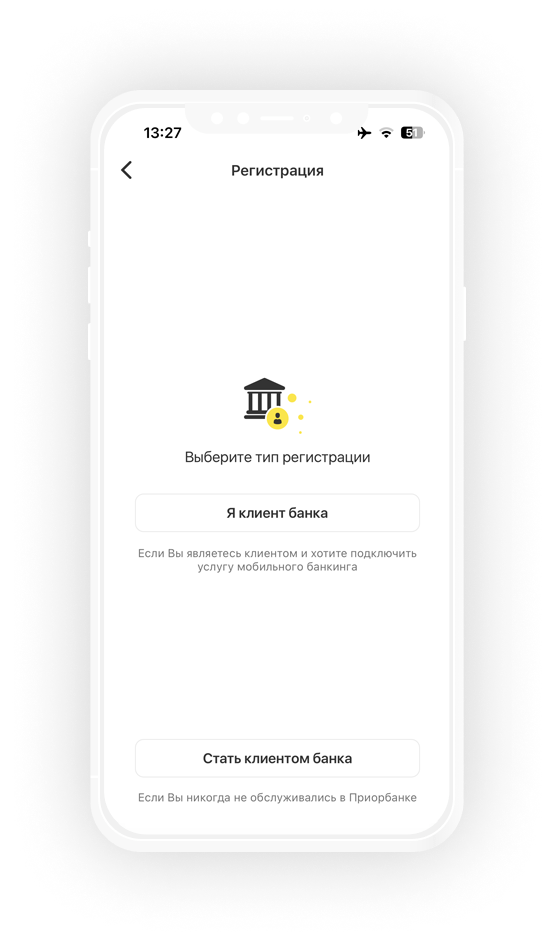
Скачайте приложение в AppGallery, Play Market, App Store. На экране входа необходимо нажать кнопку «Зарегистрироваться», далее «Стать клиентом банка» и ввести свой 14-и значный идентификационный номер документа (есть возможность его отсканировать, чтобы не вводить).
Нажмите «Продолжить».
Если при попытке ввода личного номера вы видите сообщение «Вы являетесь клиентом Приорбанка» — вам не нужно проходить аутентификацию через МСИ. Воспользуйтесь вашим логином и паролем для входа в мобильное приложение.
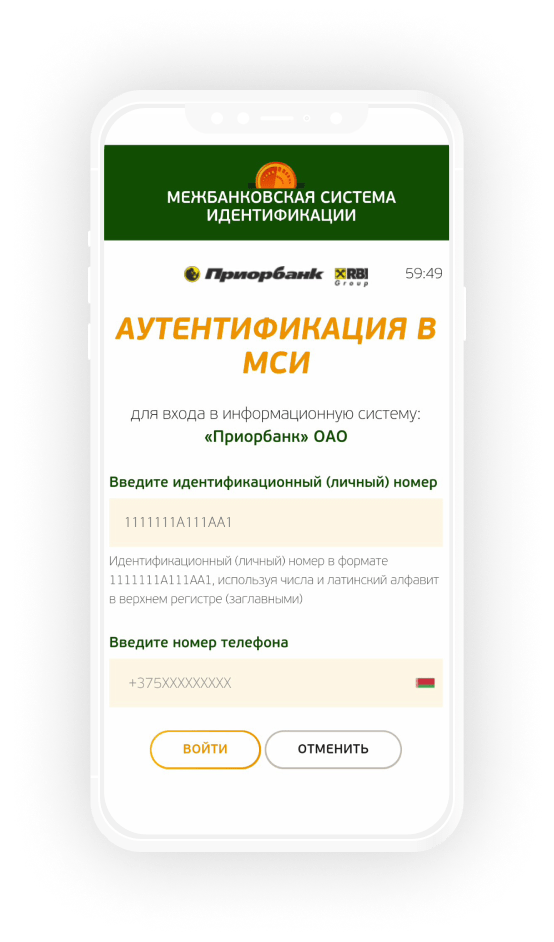
Далее произойдет переадресация на страницу МСИ, где нужно будет ввести номер мобильного телефона и одноразовый код из смс-сообщения. Нажмите «Войти».
На следующем шаге нажмите «Разрешить», после этого данные из МСИ будут переданы в Приорбанк и можно будет продолжить регистрацию.
Шаг 2.
Далее произойдет переадресация на страницу МСИ, где нужно будет ввести номер мобильного телефона и одноразовый код из смс-сообщения. Нажмите «Войти».
На следующем шаге нажмите «Разрешить», после этого данные из МСИ будут переданы в Приорбанк и можно будет продолжить регистрацию.
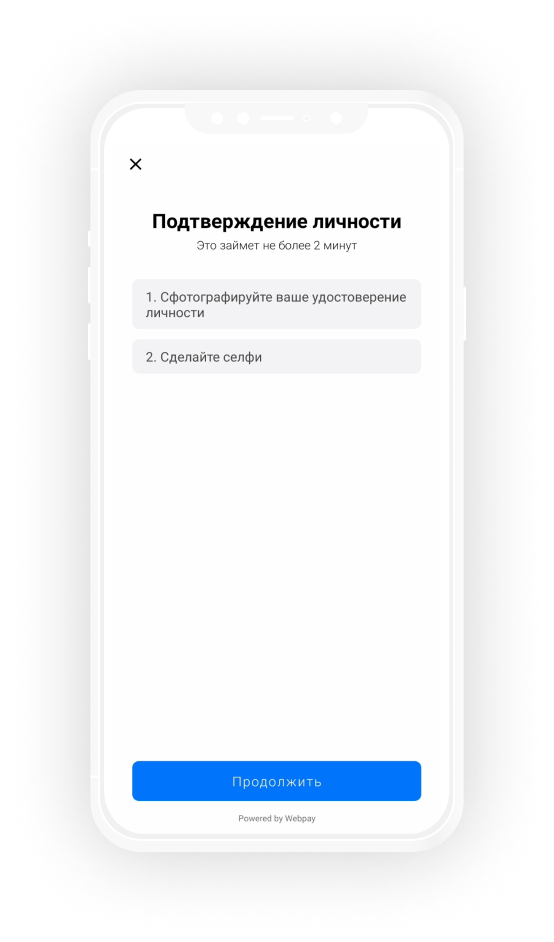
Шаг 3.
Для прохождения дополнительной идентификации на следующих шагах Вам понадобится сфотографировать два последних разворота документа, удостоверяющего личность, и сделать селфи.
Это необходимо для того, чтобы убедиться, что регистрацию проходит именно владелец документа, удостоверяющего личность.
Далее заполните, пожалуйста, информацию о месте рождения, адрес регистрации и адрес проживания (если отличается от адреса регистрации). Нажмите «Далее» после заполнения каждого блока информации.
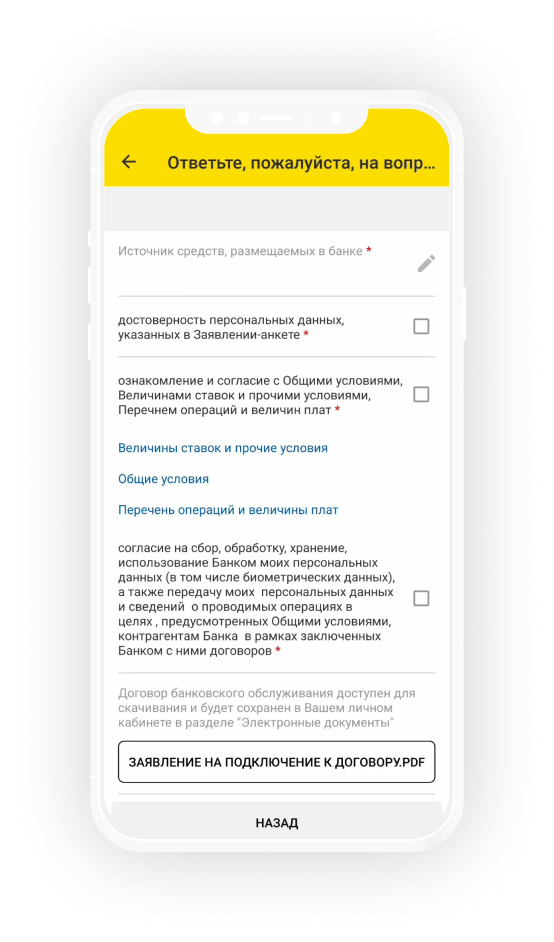
Шаг 4.
На следующем шаге необходимо выбрать источник средств, размещенных в банке, ознакомиться и согласиться с предложенными документами, после чего нажать «Далее».
P.S. На этом шаге может появиться сообщение о необходимости дождаться результатов проверки данных. Если такое сообщение появилось — нужно ожидать, это займет несколько минут, после чего автоматически произойдет переход на следующий шаг.
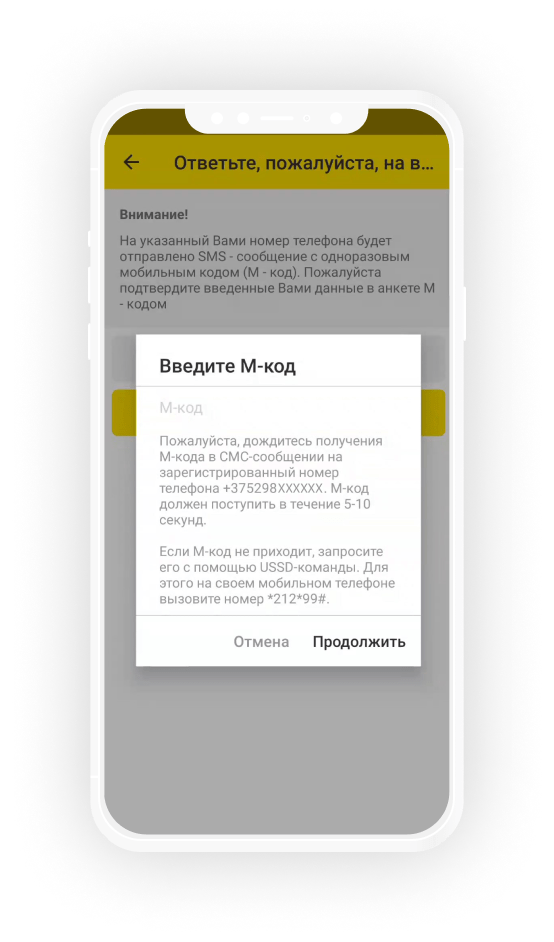
Шаг 5.
Далее на мобильный телефон придет М-код, его необходимо ввести в соответствующее поле и нажать «Продолжить».
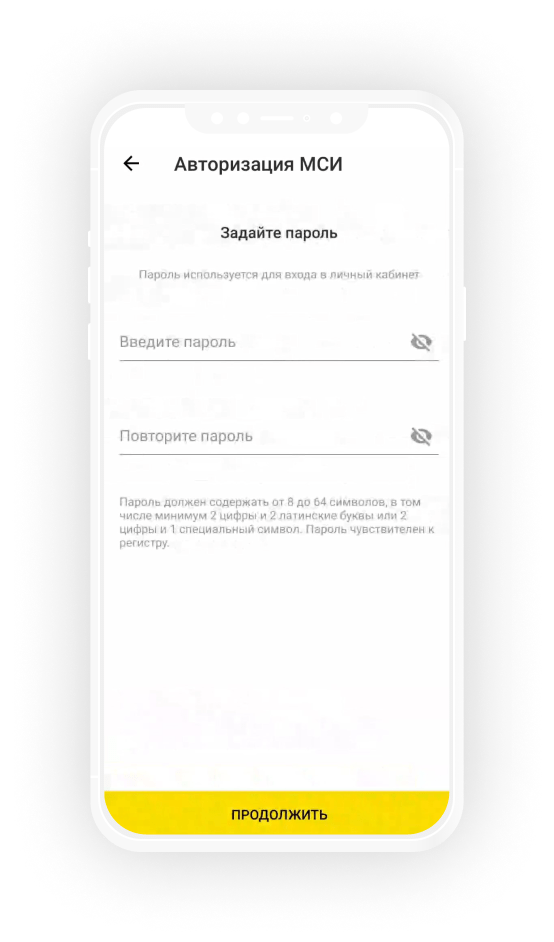
Шаг 6.
На этом шаге нужно придумать пароль для входа в систему, а на следующем — авторизационный код, который в дальнейшем будет использоваться для подтверждения платежей. После заполнения нажмите «Продолжить».
Поздравляем!
Вы успешно прошли регистрацию и стали клиентом Приорбанка! Используйте логин и пароль для входа в систему. В качестве логина по умолчанию установлен идентификационный номер документа, указанный при регистрации.
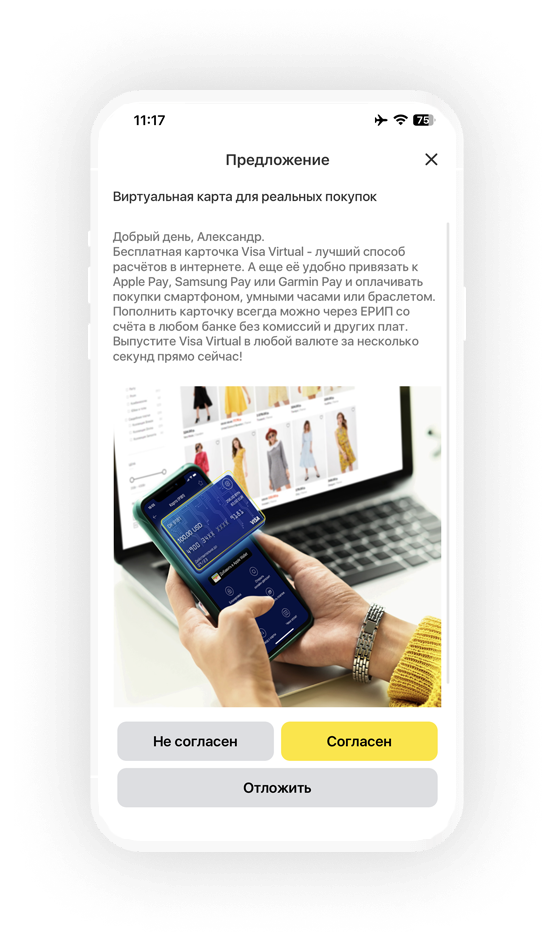
После входа в систему на рабочем столе Вы увидите предложение оформить Виртуальную карту. Кликните на него и следуйте дальнейшим инструкциям.
Регистрация в Prior Online через МСИ
Шаг 1.
Скачайте приложение в AppGallery, Play Market, App Store. На экране входа необходимо нажать кнопку «Зарегистрироваться», далее «Стать клиентом банка» и ввести свой 14-и значный идентификационный номер документа (есть возможность его отсканировать, чтобы не вводить).
Нажмите «Продолжить».
Если при попытке ввода личного номера вы видите сообщение «Вы являетесь клиентом Приорбанка» — вам не нужно проходить аутентификацию через МСИ. Воспользуйтесь вашим логином и паролем для входа в мобильное приложение.
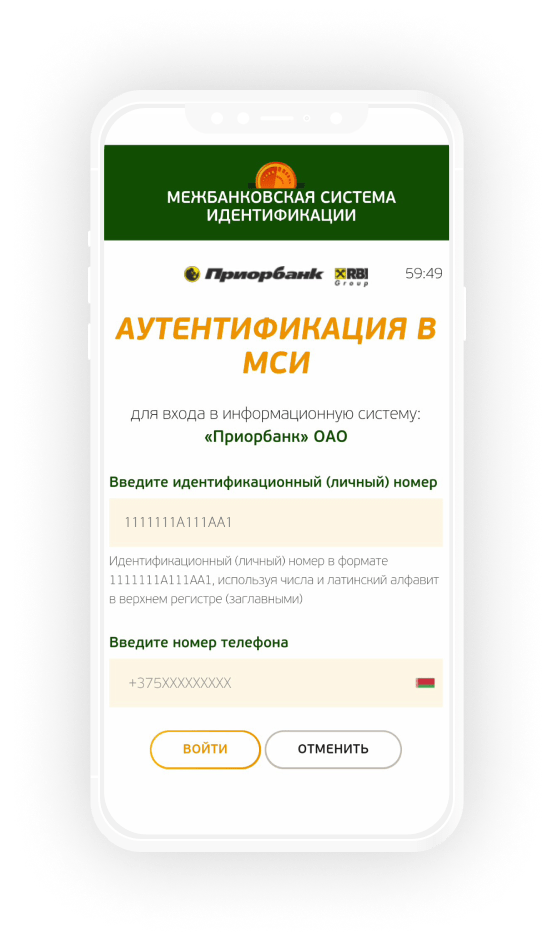
Далее произойдет переадресация на страницу МСИ, где нужно будет ввести номер мобильного телефона и одноразовый код из смс-сообщения. Нажмите «Войти».
На следующем шаге нажмите «Разрешить», после этого данные из МСИ будут переданы в Приорбанк и можно будет продолжить регистрацию.
Шаг 2.
Далее произойдет переадресация на страницу МСИ, где нужно будет ввести номер мобильного телефона и одноразовый код из смс-сообщения. Нажмите «Войти».
На следующем шаге нажмите «Разрешить», после этого данные из МСИ будут переданы в Приорбанк и можно будет продолжить регистрацию.
Шаг 3.
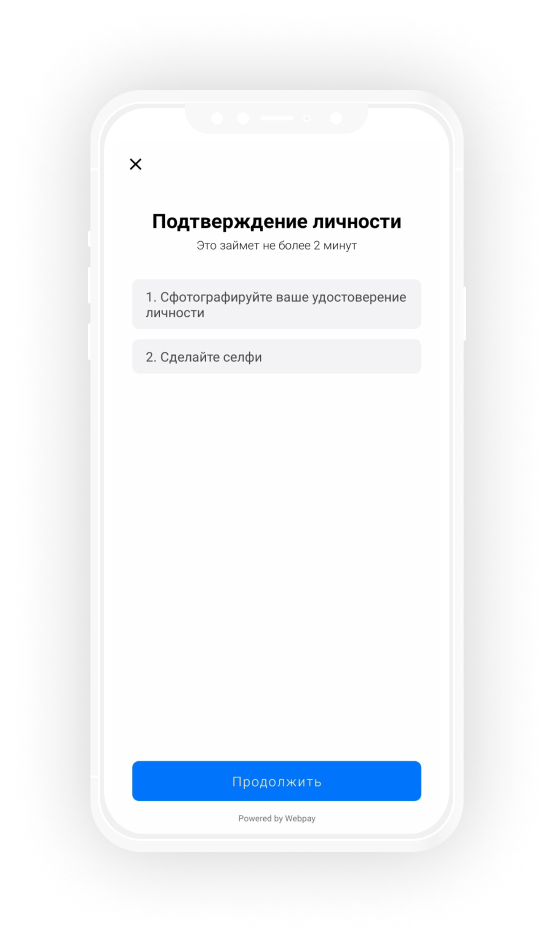
Для прохождения дополнительной идентификации на следующих шагах Вам понадобится сфотографировать два последних разворота документа, удостоверяющего личность, и сделать селфи.
Это необходимо для того, чтобы убедиться, что регистрацию проходит именно владелец документа, удостоверяющего личность.
Далее заполните, пожалуйста, информацию о месте рождения, адрес регистрации и адрес проживания (если отличается от адреса регистрации). Нажмите «Далее» после заполнения каждого блока информации.
Шаг 4.
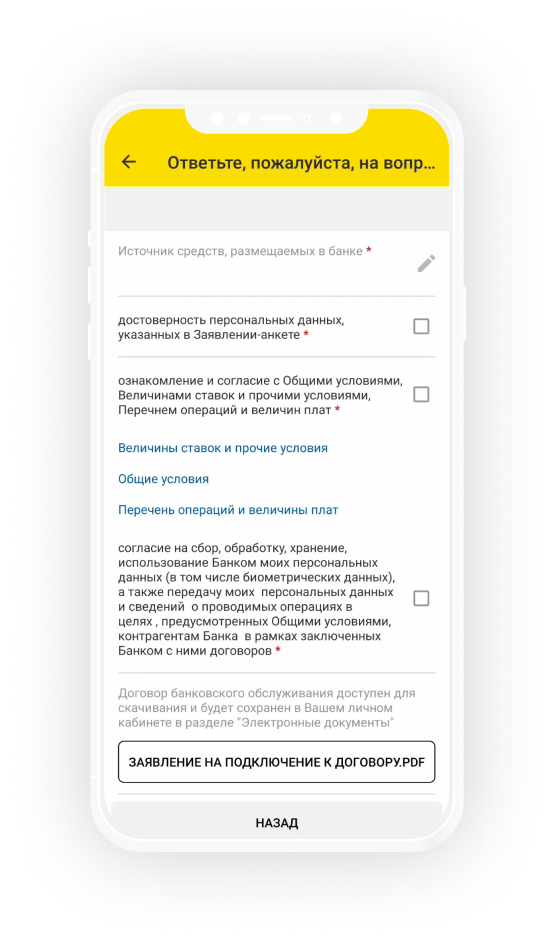
На следующем шаге необходимо выбрать источник средств, размещенных в банке, ознакомиться и согласиться с предложенными документами, после чего нажать «Далее».
P.S. На этом шаге может появиться сообщение о необходимости дождаться результатов проверки данных. Если такое сообщение появилось — нужно ожидать, это займет несколько минут, после чего автоматически произойдет переход на следующий шаг.
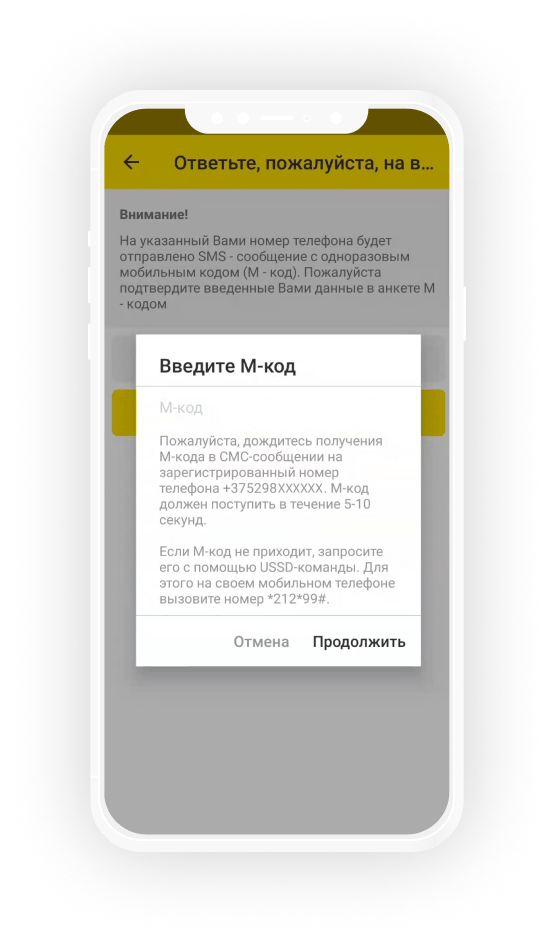
Шаг 5.
Далее на мобильный телефон придет М-код, его необходимо ввести в соответствующее поле и нажать «Продолжить».
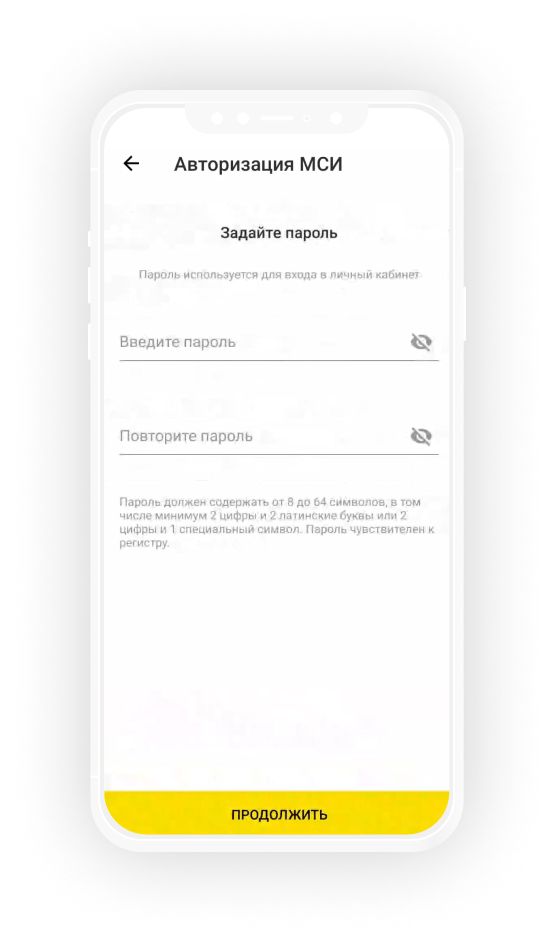
Шаг 6.
На этом шаге нужно придумать пароль для входа в систему, а на следующем — авторизационный код, который в дальнейшем будет использоваться для подтверждения платежей. После заполнения нажмите «Продолжить».
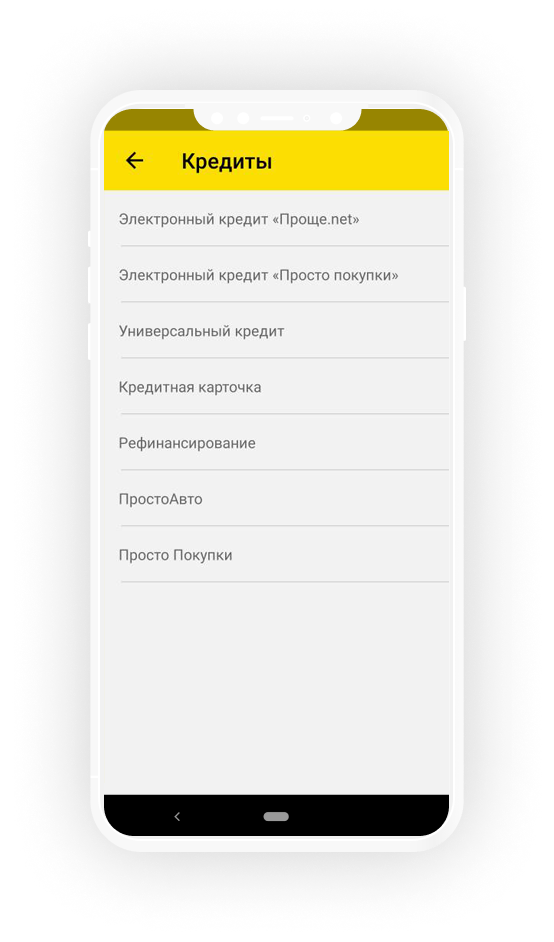
Поздравляем!
Вы успешно прошли регистрацию и стали клиентом Приорбанка! Используйте логин и пароль для входа в систему. В качестве логина по умолчанию установлен идентификационный номер документа, указанный при регистрации.
После входа в систему зайдите в раздел «Заявки на продукты» → «Кредиты» → «Электронные кредит Просто покупки» и оформите кредит.
Пользуйтесь пакетом услуг MS Business Direct бесплатно:
• при остатке на текущих счетах в белорусских рублях не менеe 15 000 BYN и отсутствии заключенных с банком кредитных договоров
• если не было за месяц приходных и расходных операций по счетам
Специальное предложение от ООО «САВАИНВЕСТСТРОЙ»
на строительство или покупку «зеленой» недвижимости
11.71% — в течение 12 месяцев с момента заключения кредитного договора;
22.55% (СР* + 10.55 п.п.) — далее.
Кредит на специальных условиях можно оформить только в ЦБУ 119 (г. Минск, пр-т Дзержинского, 104)
Критерии бесплатности пакетов сервисов
При выполнении 2 любых критериев (или 1 критерия для пакета Premium Direct) — стоимость пакета 0 BYN в месяц,
при выполнении 1 любого критерия — стоимость пакета со скидкой 50%.
Prior Lite
Prior Super
Premium Direct
1. Сумма зачислений зарплаты на счета клиента в предыдущем календарном месяце, BYN
2. Сумма безналичных расчетов с использованием платежных карточек, открытых к счетам клиента в предыдущем календарном месяце, BYN
3. Сумма валютно-обменных операций в эквиваленте BYN в предыдущем календарном месяце
4. Сумма ежедневного неснижаемого остатка по всем текущим счетам клиента в белорусских рублях в предыдущем календарном месяце, BYN
5. Сумма денежных средств, переданных в доверительное управление, EUR
6. Ваш возраст
Стоимость пакета, в месяц
Prior Lite
Prior Super
Premium Direct
• при выполнении 2х критериев бесплатности
• при выполнении 1го критерия бесплатности
• полная стоимость без выполнения критериев
Сравнение пакетов сервисов
Оформите карточку в рамках пакетов сервисов на более выгодных условиях
Prior Super
Prior Lite
Тип карточки
Выпуск карточки в пакете
Обслуживание пакета услуг (в месяц)
Срок действия
Интернет-, USSD-, SMS-, Мобильный банк
SMS по операциям на любую сумму (услуга «СМС.PRO»)
Снятие белорусских рублей в банкоматах и кассах Приорбанка, кассах РУП «Белпочта» 1
Снятие иностранной валюты в банкоматах и кассах Приорбанка
Лимит бесплатного снятия белорусских рублей в банкоматах иных банков
Снятие иностранной валюты в банкоматах иных банков
Программа лояльности KEYcard
Программа лояльности PriorPlus
(только для карточек Visa)
√ — услуга включена в пакет и предоставляется пользователю пакета бесплатно
1 — Полная стоимость пакета сервисов — 7,5 BYN/месяц, доступно использование пакета со скидкой:
• 3,75 BYN/месяц — при выполнении любого 1-го критерия бесплатности;
• 0 BYN/месяц — при выполнении 2-х и более критериев бесплатности.
2 — Полная стоимость пакета сервисов — 4,5 BYN/месяц, доступно использование пакета со скидкой:
• 2,25 BYN/месяц — при выполнении любого 1-го критерия бесплатности;
• 0 BYN/месяц — при выполнении 2-х и более критериев бесплатности.
Критерии бесплатности
Prior Super
Prior Lite
Сумма безналичных расчетов с использованием платежных карточек в BYN, открытых к счетам клиента, в месяц
Сумма зачислений зарплаты на счета клиента в предыдущем календарном месяце, BYN
Сумма ежедневного неснижаемого остатка по всем текущим счетам клиента в белорусских рублях, BYN
Сумма валютно-обменных операций в эквиваленте BYN, в месяц
Возраст клиента
Регистрация в Prior Online через МСИ
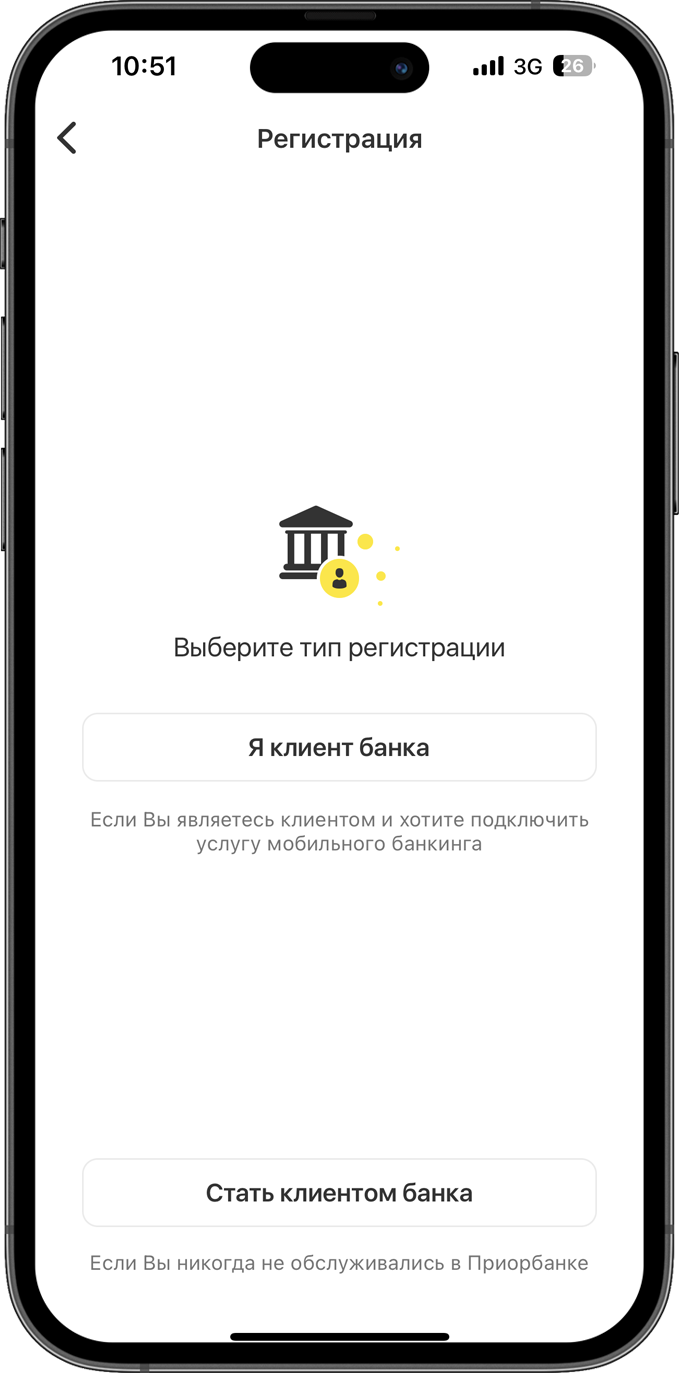
Шаг 1.
Скачайте мобильное приложение Prior Online в магазине приложений:
• Google Play Store
• Apple App Store
• Huawei AppGallery
На экране входа нажмите на кнопку «Зарегистрироваться», далее «Стать клиентом банка».
Введите / отсканируйте 14-и значный идентификационный номер документа, удостоверяющего личность, и нажмите «Продолжить».
! Если вам отобразилось сообщение «Вы являетесь клиентом Приорбанка», нажмите на кнопку «Войти как клиент банка» либо «Не помню логин или пароль», чтобы восстановить доступ к своей учетной записи.
Шаг 2.
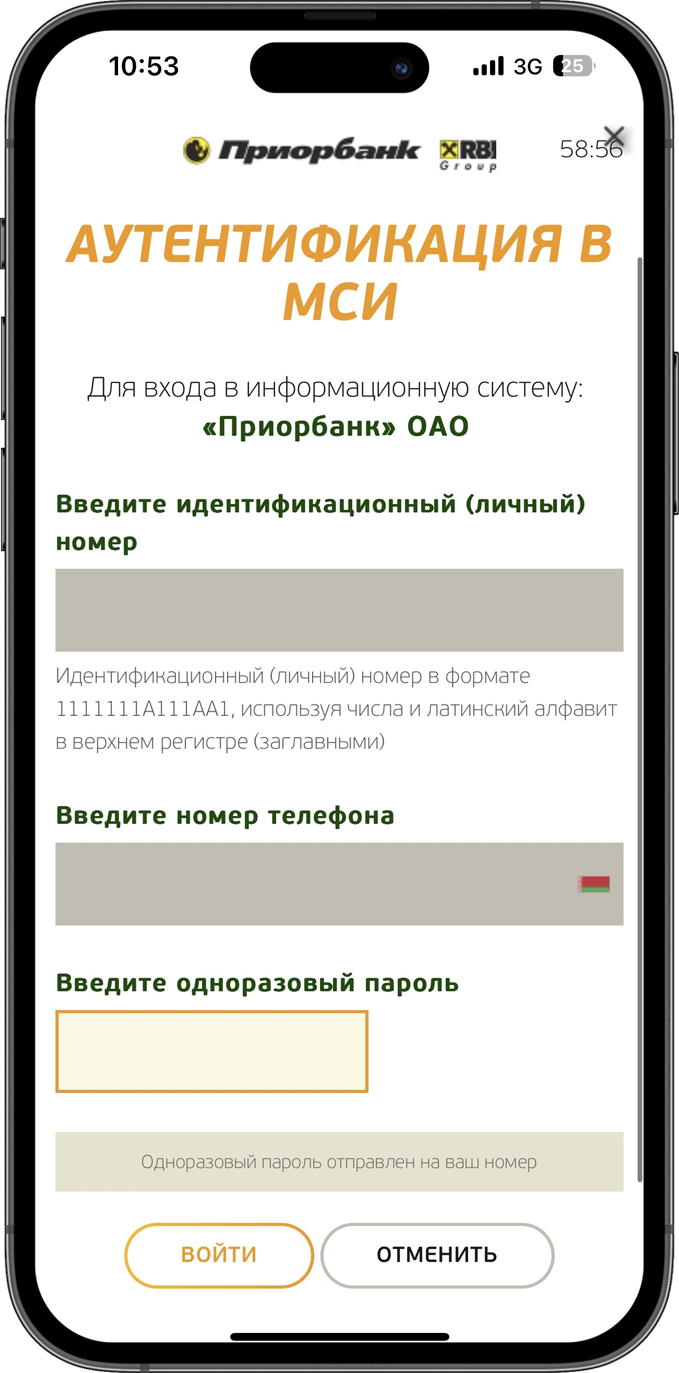
После переадресации на страницу МСИ введите номер мобильного телефона и одноразовый код из СМС-сообщения.
Нажмите «Разрешить», чтобы передать данные из МСИ в Приорбанк.
Заполните короткую форму данными и нажмите «Далее».
Шаг 3.
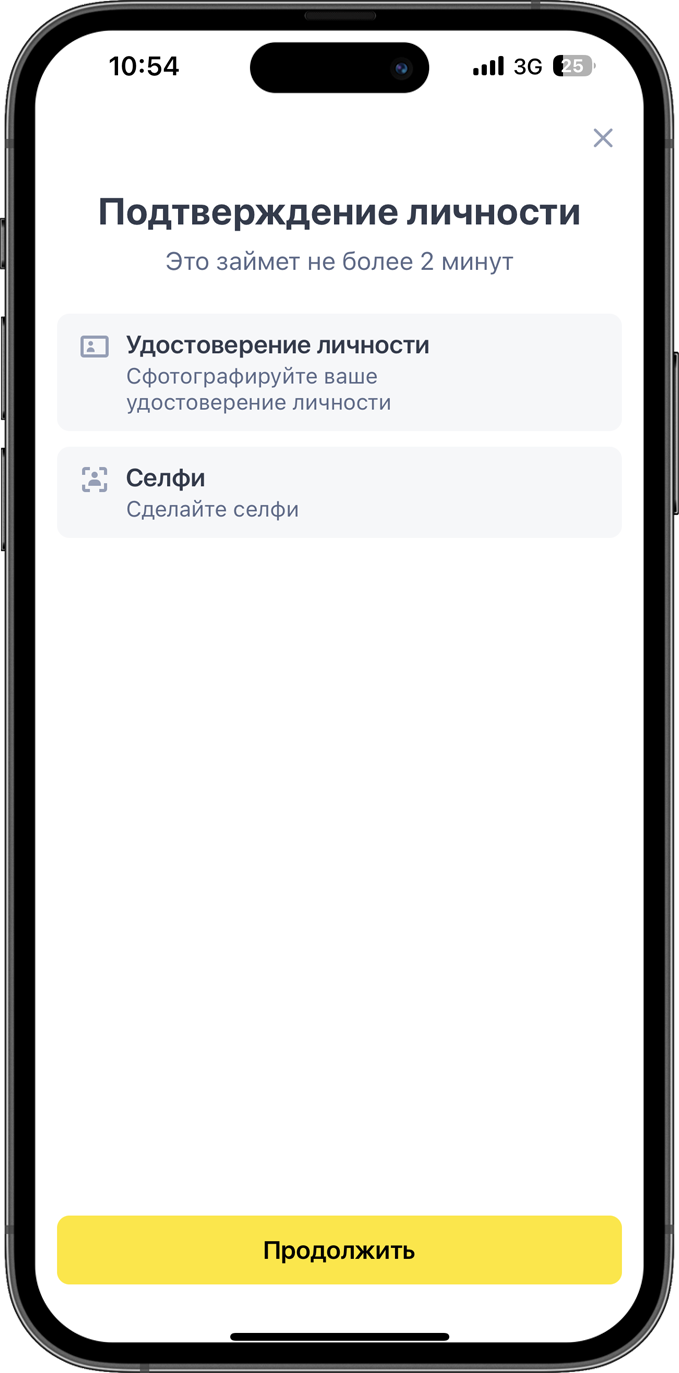
Для прохождения дополнительной идентификации на следующих шагах сфотографируйте два последних разворота документа, удостоверяющего личность, и сделайте селфи.
Затем заполните информацию о месте рождения, адресе регистрации и адресе проживания. Нажмите «Далее» после заполнения каждого блока.
Шаг 4.
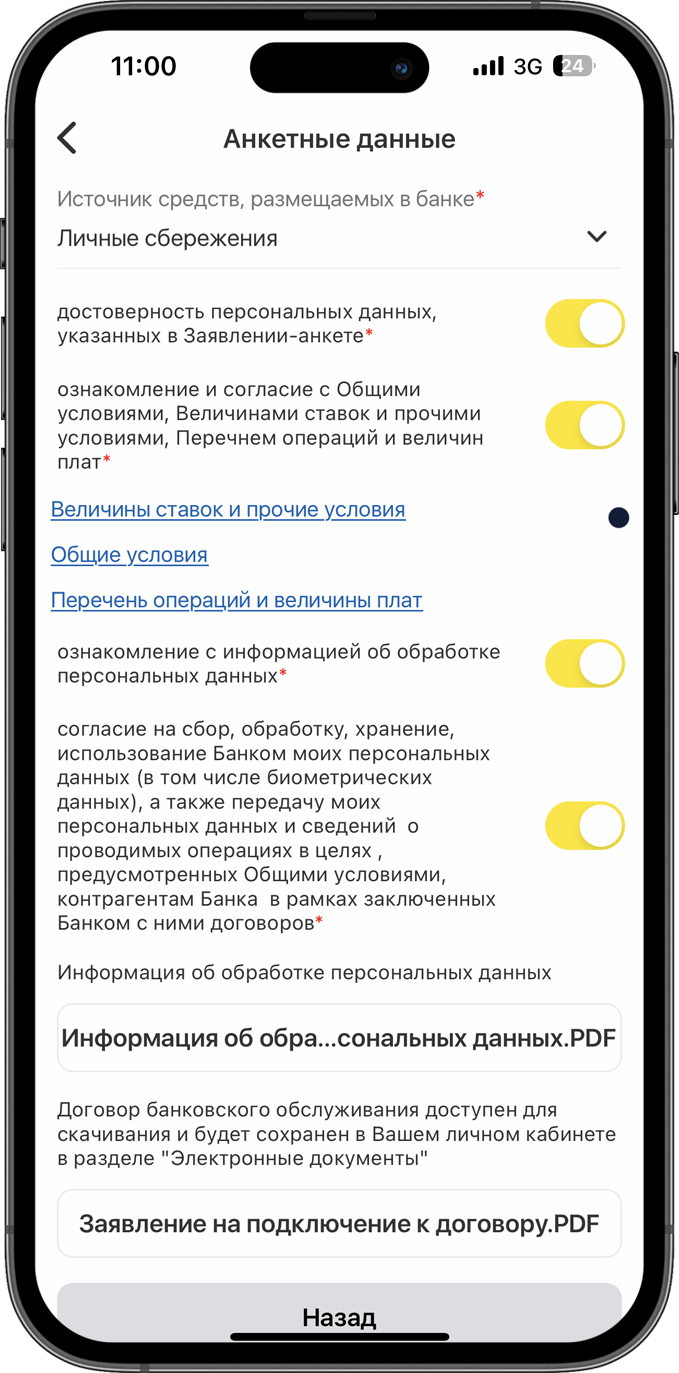
На следующем шаге выберите источник средств, размещаемых в банке, ознакомьтесь и подтвердите согласие с предложенными документами, нажмите «Далее».
! У вас появится сообщение о необходимости дождаться результатов проверки данных. Проверка займет не более 15 минут. Пожалуйста, ожидайте ответа.
Шаг 5.
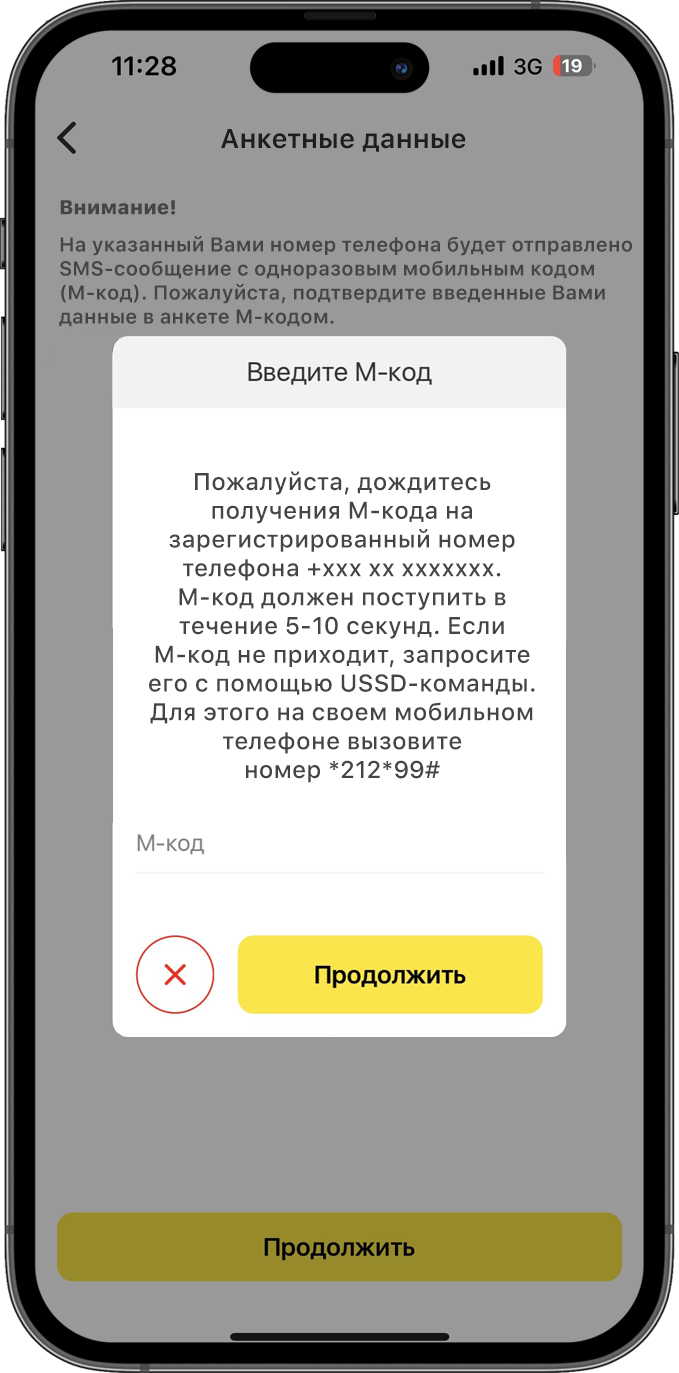
Далее нажмите на кнопку «Получить М-код», чтобы на указанный вами номер телефона пришло СМС-сообщение с одноразовым мобильным кодом.
Введите М-код в соответствующее поле и нажмите «Продолжить».
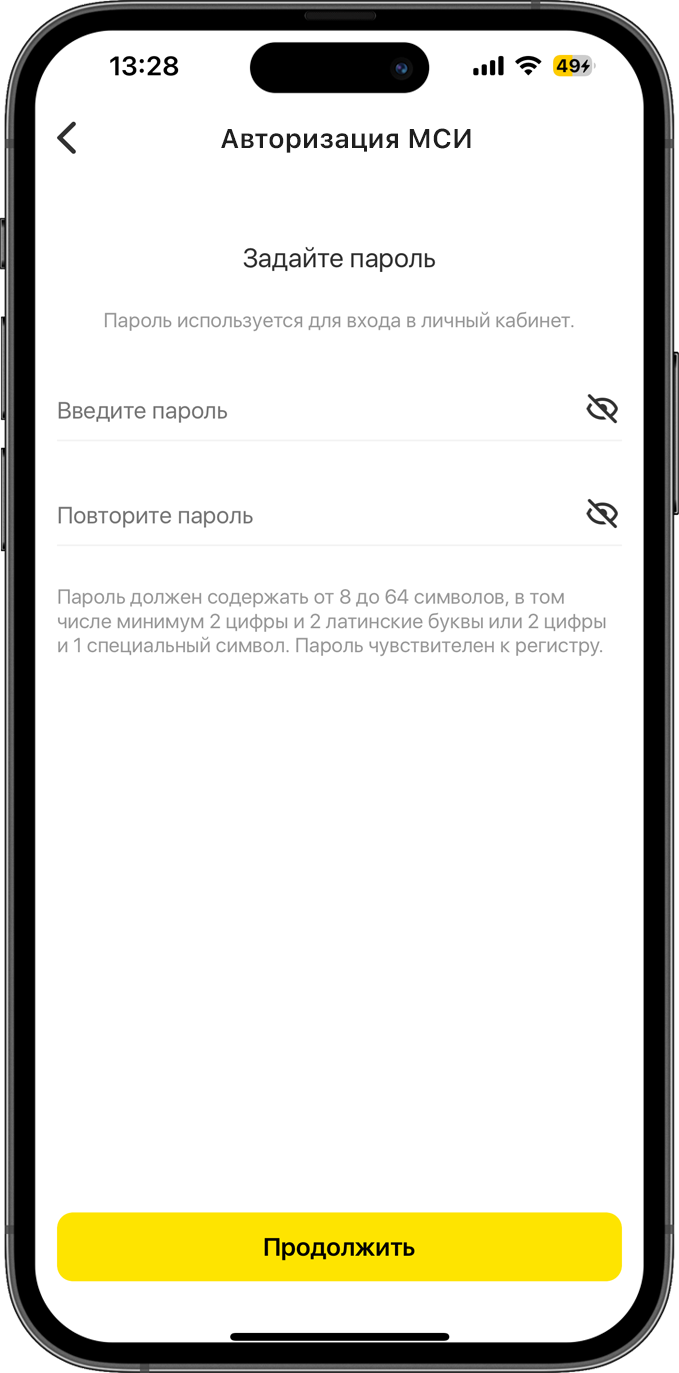
Шаг 6.
Нажмите на кнопку «Задать секретные параметры».
Придумайте пароль для входа.
Придумайте Авторизационный код. Он понадобится для изменения настроек Prior Online.
Нажмите «Продолжить» после заполнения каждого параметра.
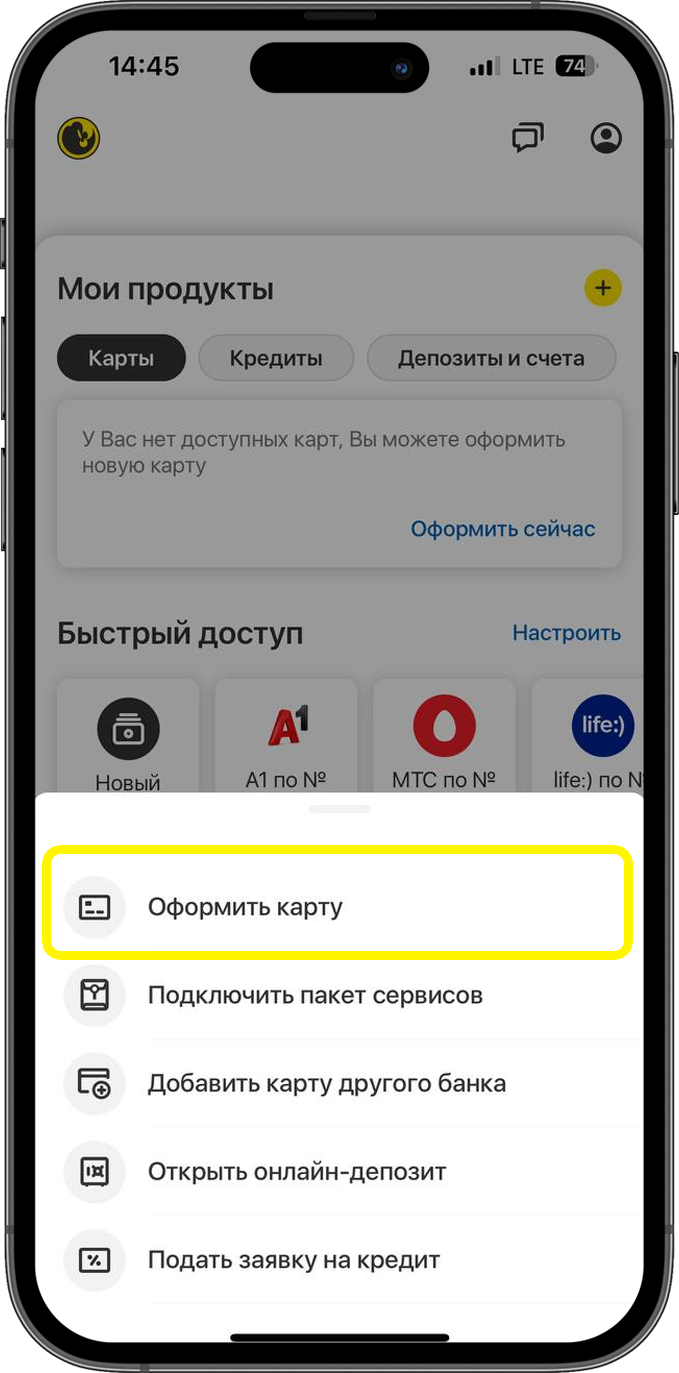
Поздравляем!
Вы успешно прошли регистрацию и стали клиентом Приорбанка!
Используйте логин и пароль для входа в Prior Online. В качестве логина по умолчанию установлен идентификационный номер документа, указанный при регистрации. Изменить логин вы можете, перейдя в раздел «Профиль» → «Настройки» → «Учетная запись».
Нажмите на + на главном экране и оформите интересующий вас продукт!
Скачайте мобильное приложение Prior Online



Сравнение Зарплатных карточек
Visa Classic
Mastercard Standart
БЕЛКАРТ-ПРЕМИУМ
Visa Gold
Mastercard Gold
Выпуск карточки
(единовременно, без пакета услуг)
Обслуживание карты в пакете услуг (в месяц)
Срок действия
Валюта счета
Интернет-, USSD-, SMS-, Мобильный банк
SMS по операциям от 50 рублей (услуга «СМС+»)
SMS по операциям на любую сумму (услуга «СМС.PRO»)*
Получение наличных в банкоматах и кассах Приорбанка
Получение наличных в банкоматах и кассах иных банков
Программа лояльности KEYcard
Программа лояльности PriorPlus
AZUR POS
Преимущества устройства
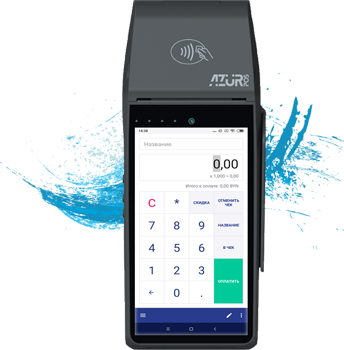

оснащенность встроенным сканером штрих-кода и QR-кода;
способность к приему наличных и безналичных (оплата всеми видами карт и NFC) платежей;
работа без подзарядки до 8 часов;
цветной сенсорный экран Multi-touch;
компактное устройство без лишних проводов, помещающееся в руку;
возможность интеграции с мобильной 1С.Бухгалтерия.
Пинпад PAX D200
Преимущества устройства
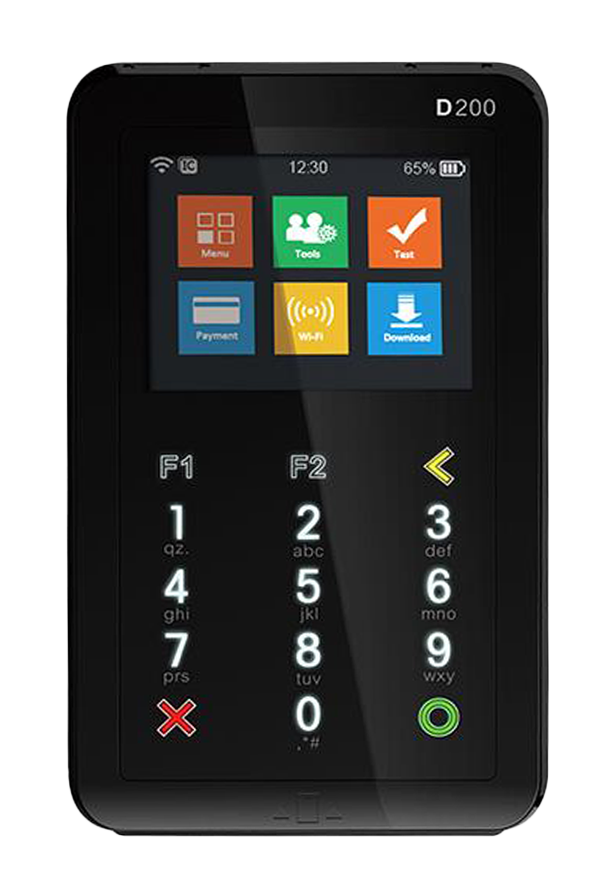
поддерживает платежи всех типов карт: бесконтактные, чипованные, с магнитной полосой;
поддерживает платежи, осуществляемые с помощью мобильных устройств, оснащенных NFC чипом (смартфоны, смартчасы, смарткарты);
экономит время благодаря возможности проводить транзакции по картам с чипом и магнитной полосой без ввода пин-кода;
интегрируется в состав торгового (вендингового) автомата благодаря конвертеру интерфейсов MDB2PC, поддерживающему следующие интерфейсы: MDB (Cashless Device), MDB (Bill Validator), MDB (Cashless Device), MDB (Coin Acceptor/Changer);
небольшой размер и вес устройства, а также простота процесса установки позволяют легко разместить его на вендинговом аппарате.
Vendotek VX
Преимущества устройства
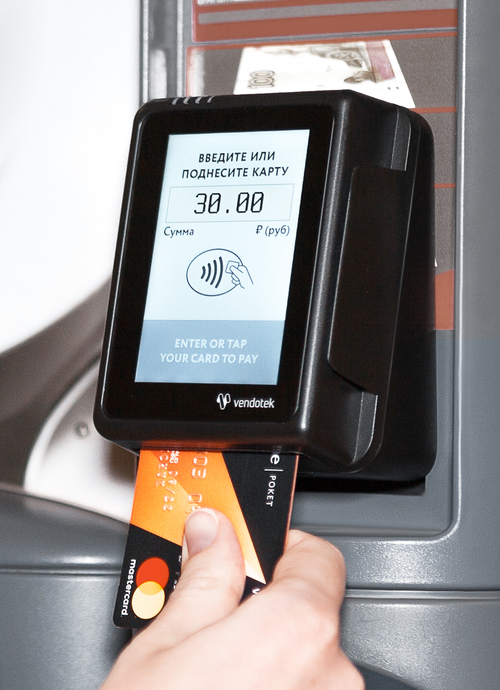
Отлично подходит для уличного применения на автомойках самообслуживания, зарядных станциях электромобилей, автоматах по розливу воды, автозаправках.
сохраняет работоспособность в уличных условиях, в условиях повышенной влажности, при температурах от -20°С до +50°С;
оснащен цветным сенсорным экраном с диагональю 3,5 дюйма;
поддерживает платежи только бесконтактными картами и устройствами;
для автоматов самообслуживания с необходимостью выбора суммы возможно подобрать оптимальную конфигурацию с произвольным количеством кнопок на экране;
сумма оплаты для транзакции без ПИН кода пока не может превышать 1000 рублей для карт и не ограничена для телефонов (например, для Apple Pay).
PAX A930
Преимущества устройства

Операционная система Android с сенсорным экраном, что позволяет оперативнее проводить операции.
Для зарядки устройства используется универсальный порт Type-C.
Интеграция с 1С, товароучетными системами, сервисами для автоматизации заказов сегмента HoReCa, сервисами курьерских служб, системами коммунальных служб.
Возможность установки дополнительных приложений, например, для отслеживания курьеров, системы навигации и др.
Легко добавить функционал для приема наличных, достаточно оформить СКО (Средство контроля оператора).
Автономная работа оборудования на прием наличных до 7 дней при отсутствии интернета.
Прием платёжных карточек Белкарт, МИР, Mastercard, Maestro, Visa.
PAX A910
Преимущества устройства
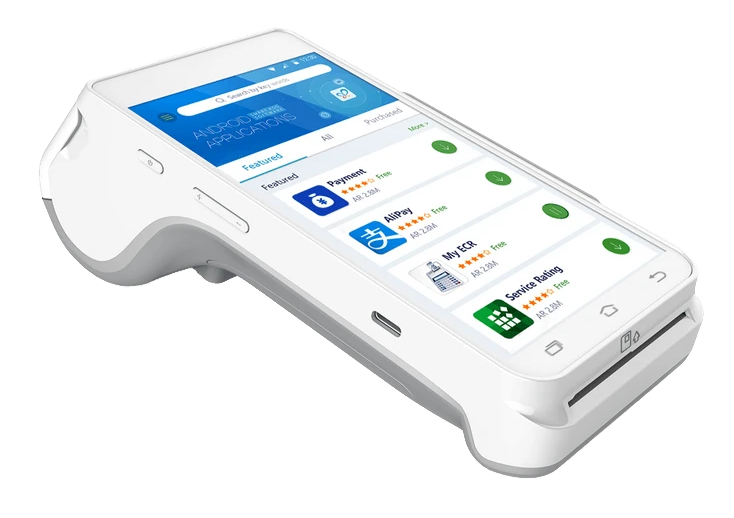
высокая четкость экрана с автоматической яркостью делает просмотр удобным в любых условиях;
безопасность любых платежей: чипованные карты, карты с магнитной полосой, бесконтактные карты, платежи по QR-коду, Apple Pay, Samsung Pay, Google Pay;
быстрые и высокофункциональные линейные термопринтеры: чеки печатаются быстро и практически бесшумно;
компактное устройство весом 500 гр без лишних проводов, помещающееся в руку;
удобный интерфейс, интуитивно понятное меню;
быстрое сканирование с использованием встроенной камеры;
возможность установки специализированных приложений для курьеров (к примеру ikassa.Курьер).
Тарифы Яркой карты
Cпециальное предложение для клиентов от 10 до 18 лет
SMS-информирование:
Вознаграждение по остатку на счете, % годовых:
Получение наличных в банкоматах и кассах Приорбанка в рамках установленного лимита *
Получение наличных в банкоматах и кассах Приорбанка сверх установленного лимита *
Получение наличных в банкоматах и кассах иных банков
* установленный лимит бесплатного снятия наличных в банкоматах и кассах Приорбанка (в месяц) 1000 BYN.
1 — услуга «СМС» включает в себя информирование по всем расходным операциям за рубежом, отправку 3D-Secure и М-кода, информирование о доставке карты/сроках хранения карты
2 — услуга «СМС+» включает в себя все функции тарифа «СМС» + информирование по всем приходным и расходным операциям от 50 BYN
3 — услуга «СМС.PRO» включает в себя информирование о любых типах операций по вашей карте, что обеспечивает максимальную безопасность ваших платежей
Критерии бесплатности пакетов сервисов
При выполнении 2 любых критериев — стоимость пакета 0 BYN в месяц,
при выполнении 1 любого критерия — стоимость пакета со скидкой 50%.
Prior Lite
Prior Super
1. Сумма зачислений зарплаты на счета клиента в предыдущем календарном месяце, BYN
2. Сумма безналичных расчетов с использованием платежных карточек, открытых к счетам клиента, в месяц, BYN
3. Сумма валютно-обменных операций в эквиваленте BYN, в месяц
4. Сумма ежедневного неснижаемого остатка по всем текущим счетам клиента в белорусских рублях, BYN
5. Ваш возраст
Стоимость пакета, в месяц
Prior Lite
Prior Super
• при выполнении 2х критериев бесплатности
• при выполнении 1го критерия бесплатности
• полная стоимость без выполнения критериев
Акционное предложение Приорбанка
Плата за подключение
Тариф при зачислении выручки на счета Приорбанка
Тариф при зачислении выручки на счета иных банков
Тариф по карточкам Приорбанка (при зачислении выручки на счета Приорбанка)
Тариф по карточкам Приорбанка (при зачислении выручки на счета иных банков)
Тариф
текущий
акционный
Плата за подключение
Тариф при зачислении выручки на счета Приорбанка
Тариф при зачислении выручки на счета иных банков
Тариф по карточкам Приорбанка
(при зачислении выручки на счета Приорбанка)
Тариф по карточкам Приорбанка
(при зачислении выручки на счета иных банков)
Акционное предложение deal.by
Эконом
Бизнес
Бизнес-плюс
Тариф
текущий
акционный
Эконом
Бизнес
Бизнес-плюс
zPOS P2
Преимущества устройства:

Высококлассный сенсорный экран 5,5”, качества HD+, разрешением 1440х720.
Четырёх-ядерный процессор, с частотой 1,3 Ghz.
Мощный литиево-полимерный аккумулятор 7,6V/2540 mAh. Как следствие, беспрерывная работа не менее 26 часов.
Самый лёгкий вес, среди подобных устройств, всего 400 грамм.
Возможность выбора оператора ПКС (Белбланкавыд, Настоящая Цифровая, ЦПИ).
Предоставление работы широкого пула приложений и программ (1С, Caffesta, Quick Resto, Esupl, Оплати, Samosale и т.д.).
Приём карт Белкарт, Мир, Mastercard, Visa.
Услуга «СМС» включает в себя:
SMS по всем расходным операциям за рубежом, в т.ч. на Интернет-сайтах, зарегистрированных за рубежом
3D-Secure код
М-код
SMS о доставке карточки в ЦБУ(УРМ)
SMS об истечении срока хранения карточки в ЦБУ(УРМ)
SMS о первой разблокировке карточки
SMS об окончании срока действия карточки в иностранной валюте
SMS о блокировке карточки в связи с мошенничеством
SMS об отклонении операции в связи с превышением лимита (по объему операций, по количеству операций)
SMS об отклонении операции в связи с ее запретом
SMS об отмене операции (возврат средств)