Как установить vpn на компьютер windows 11
Для подключения устройства к корпоративной сети УрФУ вам потребуется «Учётная запись».
Учётная запись для работы в сети УрФУ имеет следующий вид:
Если вы являетесь сотрудником университета, то ваша учетная запись может иметь вид
p.a.varankin
p.a.varankin@at.urfu.ru
p.a.varankin@urfu.ru
Допустимы все три варианта использования.
Если вы являетесь студентом университета, то ваша учетная запись может иметь вид
nprohorova@yandex.ru (учетная запись на основе личной почты, которая была сформирована в начале учебы)
natalia.prohorova@at.urfu.ru (эта учетная запись генерируется автоматически, посмотреть её можно в личном кабинете https://id.urfu.ru )
Учетную запись для работы в сети можно получить с помощью инструмента самообслуживания пользователей корпоративной сети УрФУ: https://id.urfu.ru либо обратившись к администраторам компьютерных классов.
1. В основном меню зайдите в Параметры
Подключение к сети VPN в Windows
Для работы или личного использования вы можете подключиться к виртуальной частной сети (VPN) на компьютере с Windows. VPN-подключение может обеспечить более безопасное соединение и доступ к корпоративной сети и Интернету, например, если вы работаете из кафе или похожего общественного места.
Примечание: Эта функция недоступна в Windows 11 SE. Подробнее
Создание профиля VPN
Перед подключением к сети VPN вам необходимо настроить профиль VPN на своем компьютере. Чтобы получить профиль VPN от вашей компании, вы можете либо создать профиль VPN самостоятельно или настроить рабочую учетную запись.
Перед началом работы:
- Если VPN-подключение будет использоваться для работы, проверьте наличие параметров и/или приложения VPN на сайте интрасети вашей компании во время работы или обратитесь к специалисту службы поддержки вашей компании.
- Если это служба VPN, на которую вы подписываетесь для личного использования, посетите Microsoft Store, чтобы узнать, есть ли приложение для этой службы, а затем перейдите на веб-сайт службы VPN, чтобы узнать, указаны ли там параметры VPN-подключения.
После подготовки рабочих или личных параметров VPN:
- Выберите Пуск >Параметры >Сеть & Интернет >VPN >Добавить VPN.
- В разделе Добавление VPN-подключения выполните следующие действия.
- В поле Поставщик услуг VPN выберите Windows (встроенный).
- В поле Имя подключения введите понятное вам имя (например, «Мой личный VPN»). Это имя подключения VPN, которое будет нужно искать для подключения.
- В поле Имя или адрес сервера введите адрес для сервера VPN.
- Выберите тип VPN-подключения, которое вы хотите создать. Вы должны знать, какой тип VPN-подключения или служба VPN используется в вашей организации.
- В поле Тип данных для входа выберите тип данных для входа (или учетные данные), которые следует использовать. Это могут быть имя пользователя и пароль, одноразовый пароль, сертификат или смарт-карта, если вы подключаетесь к сети VPN для работы. Введите свое имя пользователя и пароль в соответствующие поля (при необходимости).
- Нажмите Сохранить.
Если необходимо изменить сведения о VPN-подключении или указать дополнительные параметры, например параметры прокси-сервера, выполните следующие действия.
- На странице параметров VPN выберите VPN-подключение, которое вы хотите изменить, выберите Дополнительные параметры, а затем щелкните Изменить рядом с сведениями, которые нужно обновить. После внесения необходимых обновлений выберите Сохранить или Применить.
Подключение к сети VPN
Если у вас есть профиль VPN, вы готовы к подключению.
Быстро подключитесь к VPN с панели задач:
- На панели задач выберите значок Сеть, Громкость, Батарея >VPN.
- В списке имен VPN-подключений выберите нужное и нажмите кнопку Подключить.
- При появлении запроса введите имя пользователя и пароль или другие сведения для входа.
Подключитесь к VPN со страницы параметров Windows:
- Выберите Пуск >Параметры >Сеть & Интернет >VPN.
- Рядом с VPN-подключением, которое вы хотите использовать, выберите Подключить.
- При появлении запроса введите имя пользователя и пароль или другие сведения для входа.
Вы узнаете, что подключены к VPN двумя способами:
- На странице параметров VPN имя VPN-подключения будет отображаться под ним подключено.
- На панели задач при подключении к распознанной VPN-сети будет отображаться синий экран.
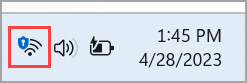
Вы можете подключаться к виртуальной частной сети (VPN) на компьютере с Windows 10 как для работы, так и в личных целях. VPN-подключение может обеспечить более безопасное соединение и доступ к корпоративной сети и Интернету, например, если вы работаете из кафе или похожего общественного места.
Создание профиля VPN
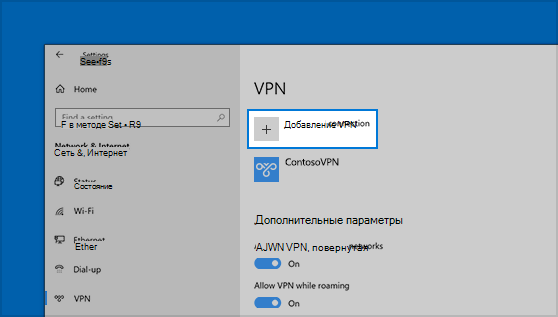
Перед подключением к сети VPN вам необходимо настроить профиль VPN на своем компьютере. Чтобы получить профиль VPN от вашей компании, вы можете либо создать профиль VPN самостоятельно или настроить рабочую учетную запись.
Перед началом работы:
- Если VPN-подключение будет использоваться для работы, проверьте наличие параметров и/или приложения VPN на сайте интрасети вашей компании во время работы или обратитесь к специалисту службы поддержки вашей компании.
- Если вы подписываетесь на службу VPN в личных целях, посетите Microsoft Store , чтобы проверить наличие приложения для этой службы, а затем перейдите на веб-сайт службы VPN, где могут быть указаны необходимые параметры VPN-подключения.
- Нажмите кнопку Пуск , а затем выберите Параметры >Сеть & Интернет >VPN >Добавить VPN-подключение.
- В разделе Добавление VPN-подключения сделайте следующее:
- В поле Поставщик услуг VPN выберите Windows (встроенный).
- В поле Имя подключения введите понятное вам имя (например, «Мой личный VPN»). Это имя подключения VPN, которое будет нужно искать для подключения.
- В поле Имя или адрес сервера введите адрес для сервера VPN.
- Выберите Тип VPN-подключения, которое вы хотите создать. Вы должны знать, какой тип VPN-подключения или служба VPN используется в вашей организации.
- В поле Тип данных для входа выберите тип данных для входа (или учетные данные), которые следует использовать. Это могут быть имя пользователя и пароль, одноразовый пароль, сертификат или смарт-карта, если вы подключаетесь к сети VPN для работы. Введите свое имя пользователя и пароль в соответствующие поля (при необходимости).
- Нажмите Сохранить.
- Если вам требуется изменить сведения о VPN-подключении или указать дополнительные параметры, например параметры прокси-сервера, выберите соответствующее VPN-подключение и нажмите Дополнительные параметры.
Подключение к сети VPN
Если у вас есть профиль VPN, вы готовы к подключению.
- Выберите значок сети ( или ) в дальнем правом углу панели задач.
- Выберите VPN-подключение, которое вы хотите использовать, а затем выполните одно из следующих действий в зависимости от того, что происходит при выборе VPN-подключения:
- Если под VPN-подключением отображается кнопка «Подключить», выберите Подключить.
- Если в «Параметрах» открывается раздел «VPN», выберите это VPN-подключение, затем выберите Подключить.
- При появлении запроса введите имя пользователя и пароль или другие данные для входа.
При подключении имя VPN-подключения будет отображаться под ним подключено . Чтобы проверить наличие подключения к сети VPN во время работы за компьютером, нажмите значок Сеть ( или ) в крайнем правом углу панели задач и убедитесь, что под VPN-подключением есть надпись Подключено.
Подключение к VPN-серверу при помощи L2TP на Windows 11 и Android
В нашем маркетплейсе есть образ на основе Windows Server 2019, на котором развёрнут VPN-сервер, доступ к которому осуществляется при помощи протокола L2TP. В образе предустановлены роли RRAS и NPS, и данный виртуальный сервер позволяет осуществлять подключение к себе как к VPN-серверу, что называется “из коробки”. В результате, с использованием данного образа можно поднять VPN-канал как на вашей рабочей станции, так и на смартфоне.
Ниже рассмотрим, как подключиться к VPN-серверу из Windows и из Android.
Создание VPN-подключения на Windows
В операционных системах Windows 10 и Windows 11 для создания нового VPN-подключения необходимо перейти в Параметры → Сеть и Интернет → VPN и в разделе Подключения VPN нажать Добавить VPN .
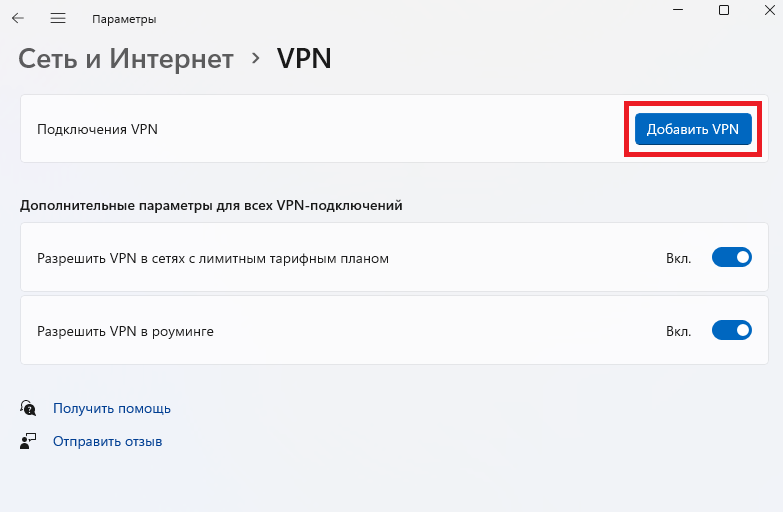
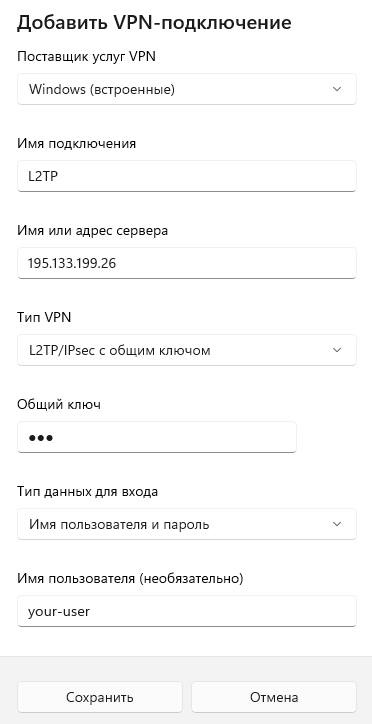
В открывшемся окне следует заполнить соответствующие поля:
- Поставщик услуг VPN – можно оставить по умолчанию.
- Имя подключения – можно ввести любое придуманное имя.
- Имя или адрес сервера – необходимо ввести IP-адрес вашего VPS.
- Тип VPN – L2TP/IPsec с общим ключом.
- Общий ключ – vpn.
- Тип данных для входа – Имя пользователя и пароль.
- Имя пользователя (необязательно) – здесь можно указать имя учётной записи на сервере, под которой будет осуществляться подключение к нему.
После заполнения полей нужно нажать кнопку Сохранить .
В разделе Подключения VPN появится новая строка с названием созданного подключения и кнопкой для его активации.
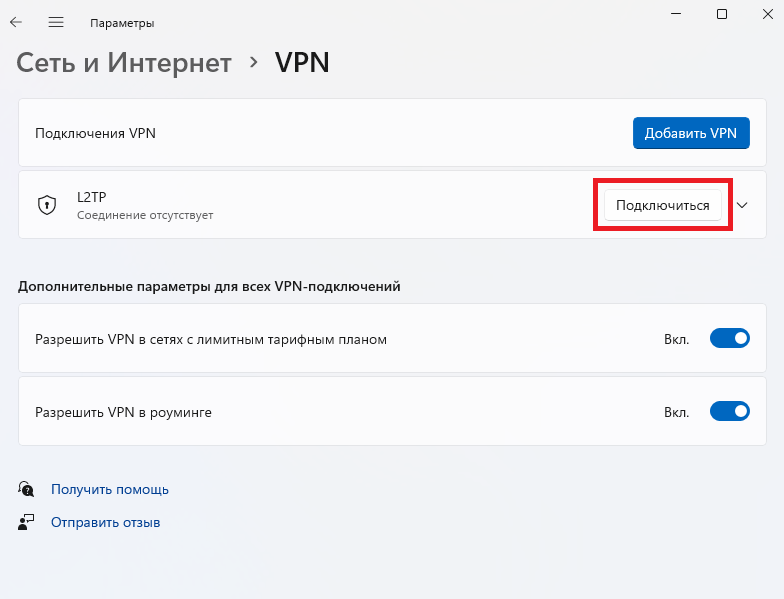
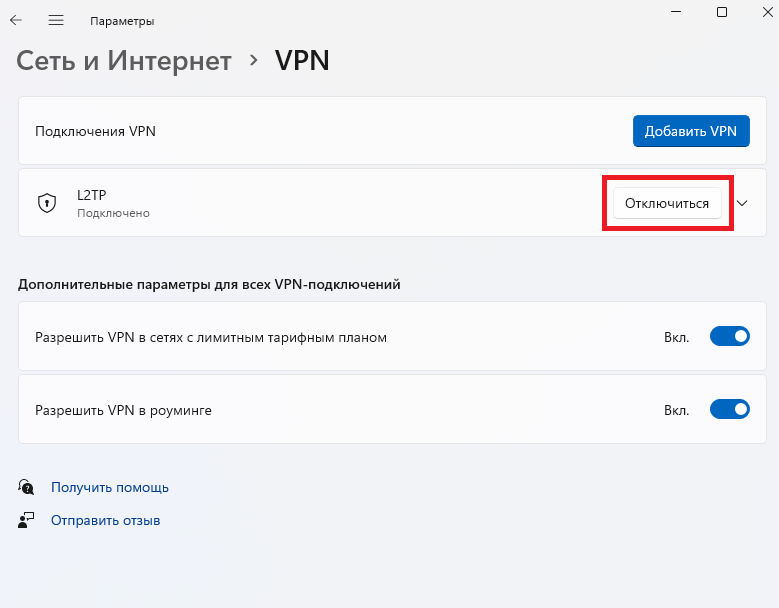
При нажатии кнопки Подключиться соединение с VPN-сервером должно быть установлено. Разорвать его можно при нажатии кнопки Отключиться .
Создание VPN-подключения на Android
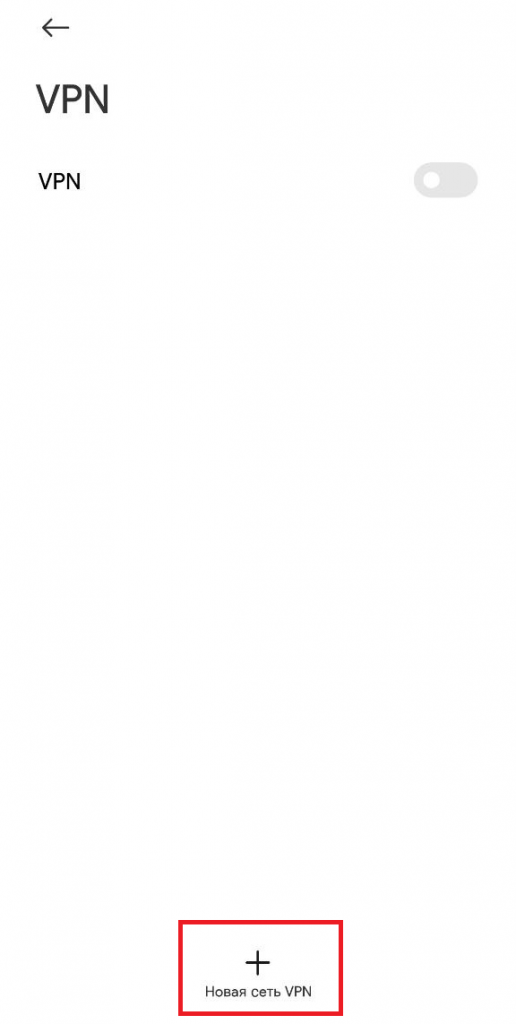
На устройствах, работающих под Android, создание VPN-подключения выглядит следует образом – необходимо перейти в Настройки → VPN , где нужно будет нажать на Новая сеть VPN .
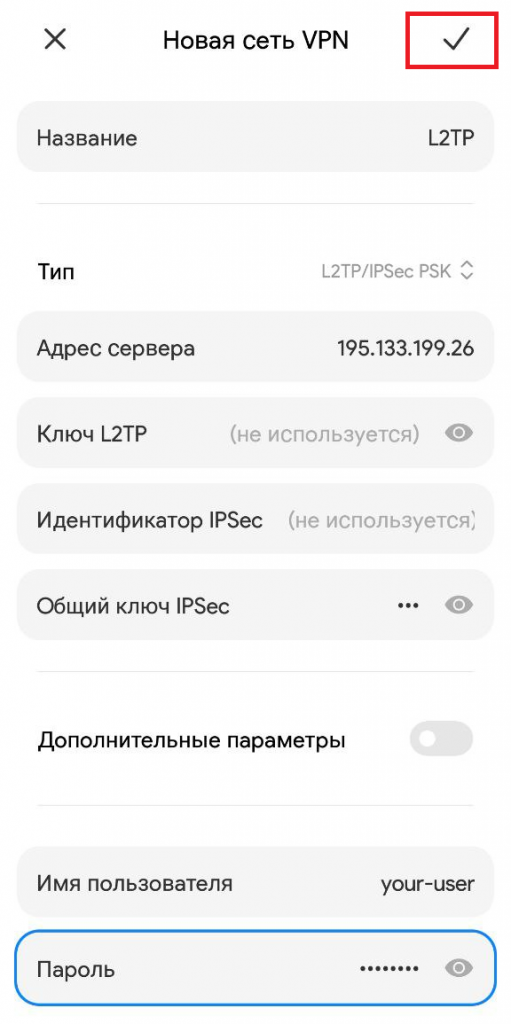
Здесь так же необходимо заполнить соответствующие поля:
- Название – можно ввести любое придуманное имя.
- Тип – L2TP/IPSecPSK.
- Адрес сервера – IP-адрес вашего VPS.
- Общий ключ IPSec – vpn.
- Имя пользователя – имя учётной записи на сервере, под которой будет осуществляться подключение.
- Пароль – пароль учётной записи на сервере.
Для сохранения внесённых изменений следует нажать на галочку в верхнем правом углу экрана.
После чего строка, соответствующая созданному подключению, появится в списке VPN-подключений. Для соединения с VPN-сервером нужно нажать на флажок напротив строки VPN .
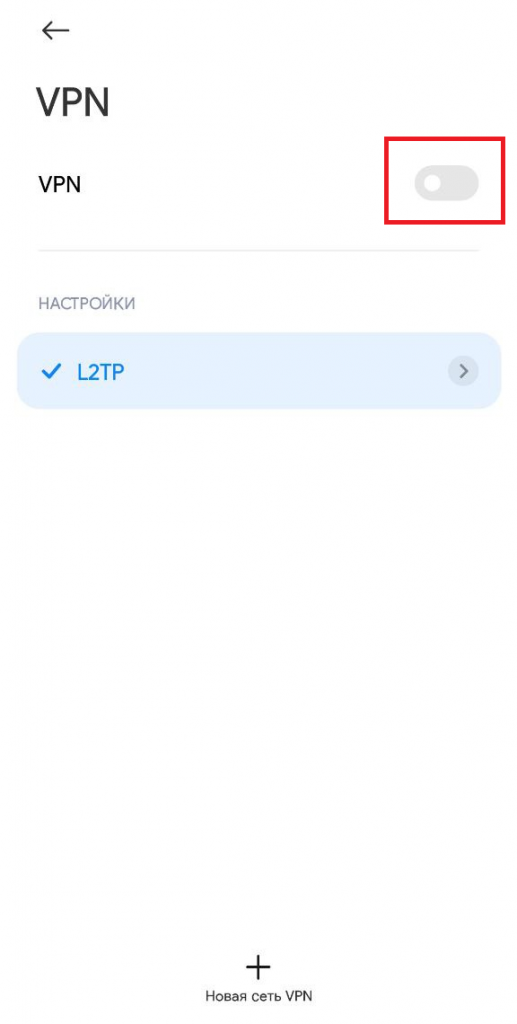
Если подключение было добавлено корректно, на его строке появится надпись Подключена .
Как включить VPN на Windows 11. Бесплатное ВПН

Новая настройка подключения по VPN в Windows 11. Как добавить и бесплатное VPN подключение без сторонних утилит или программ. Подключение впн соединения на компьютере. Имя или адрес сервера для vpn Вы найдете в видео или на сайтах. Сайт с настройками: https://www.vpnbook.com/ http://vpngate.net/ #Windows11 #Update #CyberFan
Показать больше
Войдите , чтобы оставлять комментарии