Как восстановить страницу в ВК без пароля или номера телефона

Удалить или потерять страницу в социальной сети «ВКонтакте» можно по-разному. В связи с этим предусмотрели несколько вариантов восстановления профиля. Рассмотрим, как восстановить аккаунт в ВК разными способами.
Как восстановить страницу в ВК, если ее взломали?
Распространенная причина потери профиля в ВК — взлом. Действия по восстановлению следующие:
- Проверьте компьютер и другие устройства, с которого был произведен вход, антивирусом. Существуют вирусное ПО, которое ворует пароли. При обнаружении вируса удалите его, а затем приступайте к процедуре смены пароля.
- Войдите на сайт социальной сети.
- Нажмите «Забыли пароль?» под формой входа.
- Следуйте инструкциям по восстановлению пароля.
Если не получается восстановить пароль, обратитесь в службу поддержки со страницы друга. Бывает так, что доступ к аккаунту имеете, но заметили подозрительную активность (написаны какие-то сообщения, поставлена отметка нравится, что-то было удалено). Первым делом перейдите в настройки и в разделе «Безопасность» выберите «Последняя активность». Нажмите «Показать историю активности», после чего можете обнаружить незнакомые IP-адреса и браузеры, с которых был произведен вход. Сразу после этого смените пароль в настройках профиля.
Если после восстановления профиля заметили, что что-то было удалено, немедленно напишите в службу поддержки. Если это сделать оперативно, есть шанс восстановить утраченные данные.

Как восстановить удаленную страницу в ВК?
После удаления профиля в ВК есть 7 месяцев или 210 дней на то, чтобы его восстановить с полным сохранением содержимого контента (фотографиями, видео, файлами, друзьями, музыкой, переписками). По истечении этого срока восстановить профиль уже не получиться, поскольку он удаляется безвозвратно. В таком случае нужно создавать новый профиль.
Восстановление удаленного аккаунта происходит следующим образом:
- Войдите в удаленный профиль. Увидите, что страница удалена, а на аватаре изображение пса с крестиками вместо глаз.
- Нажмите на кнопку «Восстановить».
- Подтвердите действие.
После выполненной процедуры сможете пользоваться страницей, как и раньше. Так замораживать и восстанавливать профиль можете сколько угодно раз.
Как восстановить страницу в ВК, если ее заблокировали?
При входе в заблокированный профиль пользователь увидит причину блокировки и срок заморозки. В данном случае необходимо сменить пароль. Для этого выполните такие действия:
- Нажмите на кнопку «Восстановить доступ».
- Подтвердите привязанный к профилю номер и получите код.
- Укажите полученный код и смените пароль на новый.
После этого снова сможете пользоваться профилем. Бывает так, что кнопки «Восстановить доступ» нет. Тут следует подождать несколько дней или недель, пока она не появится. В противном случае напишите в службу поддержки support@vk.com.
Вот возможные причины блокировки:
- спам-рассылка в личные сообщения, сообщения группы и комментарии к постам;
- жалоба другого пользователя на комментарий или сообщение;
- странная активность в профиле (резкое увеличение аудитории и лайков);
- распространение запрещенной информации.
Учтите, что право на восстановление за администраторами ВК. Если посчитают, что пользователь нарушил правила соцсети, восстановить профиль не выйдет. В таком случае кнопка восстановления не появится вовсе, поскольку пользователь получил вечный бан.

Как восстановить страницу в ВК, если забыл пароль
Если забыли пароль, но есть номер мобильного телефона или адрес электронной почты, которые привязаны к аккаунту, выполните такие действия:
- Перейдите на сайт восстановления пароля.
- Впишите номер телефона или адрес электронной почты.
- Выполните последующие инструкции.
В справочном центре «ВКонтакте» дают два стандартных способа восстановления профиля.
Как восстановить страницу в ВК, если забыл номер телефона или электронную почту
Если не помните номер телефона, он не привязан или недоступен, укажите ссылку на профиль в соответствующей форме восстановления. Дальше следуйте инструкциям. Если не знаете точный адрес профиля, через кнопку «Я не могу вспомнить адрес страницы» найдите свой аккаунт и следуйте рекомендациям.
Существует много причин, по которым пользователь может лишиться доступа к своей странице в ВК — от блокировки администрацией или взлома до банальной утери данных доступа. Для каждого из случаев существует свой алгоритм восстановления доступа. Важно помнить, что чем больше данных было указано на странице, тем легче снова войти на страницу.
Как пользоваться учебным профилем Сферум в VK Мессенджере родителю. Инструкция

С сентября 2022 года в приложении VK Мессенджер пользователю доступен отдельный учебный профиль. Ученик может использовать его для учёбы и общения внутри класса и школы, родитель в учебных чатах может общаться с педагогами ребёнка. В этой статье расскажем, как скачать приложение VK Мессенджер, создать в нём закрытый профиль Сферума, начать переписываться с учителями и присоединяться к звонкам.
Как начать пользоваться VK Мессенджером
В мессенджере можно войти в учебный профиль Сферум и в личный. Все образовательные коммуникации — переписки и звонки — происходят именно в учебном профиле.
1️⃣ Установите приложение VK Мессенджер на смартфон. Приложение доступно в RuStore, Google Play, App Store, AppGallery.
2️⃣ Откройте приложение VK Мессенджер на телефоне и нажмите на кнопку «Создать профиль Сферума».
Регистрация в VK Мессенджере происходит с помощью VK ID. Это технологическое решение для аутентификации пользователя. Чтобы им воспользоваться, не нужно регистрироваться в социальной сети ВКонтакте. Вы можете создать учебный профиль в VK Мессенджере независимо от того, регистрировались ли через VK ID или нет.
3️⃣ Введите свой номер телефона и нажмите кнопку «Продолжить».
Пожалуйста, не регистрируйте на свой номер телефона ребёнка. Иначе возникнет путаница с учебными профилями родителя и ученика.
4️⃣ Введите код-подтверждение, который придёт на ваш телефон. Если ранее вы уже регистрировались через VK ID, нужно будет ввести пароль.
5️⃣ Заполните информацию о себе. Нужно указать имя и фамилию, дату рождения, пол — и снова нажать кнопку «Продолжить».
6️⃣ Учебный профиль готов!
7️⃣ Далее нажмите «Продолжить».
Как создать учебный профиль с компьютера
1️⃣ Перейдите на сайт web.vk.me , чтобы начать работу в VK Мессенджере.
2️⃣ Нажмите «Создать профиль Сферума».
3️⃣ Введите номер телефона и нажмите кнопку «Продолжить».
Пожалуйста, не регистрируйте на свой номер телефона ребёнка. Иначе возникнет путаница с учебными профилями родителя и ученика.
4️⃣ Введите код подтверждения, который придёт на номер телефона. Если раньше вы регистрировались через VK ID, нужно будет ввести пароль.
5️⃣ Заполните информацию о себе. Нужно указать имя и фамилию, дату рождения, пол — и снова нажать кнопку «Продолжить».
6️⃣ Учебный профиль готов!
7️⃣ Нажмите «Продолжить».
Как родителю попасть в чат
Теперь вы можете вступить в учебный чат, который создал педагог. Для этого нужно перейти по ссылке от учителя. Это можно сделать в полной версии сайта по ссылке web.vk.me через компьютер или в мобильном приложении VK Мессенджер на телефоне.
Что можно делать в чатах
⭐ Прикреплять файлы размером до 4 Гбайт — фото, видео, документы, запускать опросы.
⭐ Редактировать сообщения, пересылать их, закреплять, отмечать как важные или удалять, а также отвечать на сообщения других пользователей.
⭐ Можно искать нужное сообщение через поиск, а также посмотреть вложения.
⭐ Закреплять чаты — до пяти штук, архивировать, отметить непрочитанными.
⭐ В VK Мессенджере можно записывать и прослушивать аудиосообщения, а в мобильном приложении можно также отправлять уникальные сообщения — видеоэмоции.
Для записи видеосообщения нажмите на круглую иконку справа от поля ввода текста. Для записи аудиосообщения — на иконку микрофона справа от поля ввода текста.
⭐ Сгруппировать диалоги в тематические папки. Для этого в мобильном приложении нужно нажать на иконку «Аккаунт» в правом нижнем углу экрана — и перейти в свой учебный профиль Сферум.
1️⃣ Выберите в списке вкладку «Папки с чатами» и нажмите на неё.
2️⃣ Нажмите на кнопку «Создать».
3️⃣ Введите название папки, например, «Школьные» или «Шахматы». Затем нажмите на кнопку «Добавить», выберите из выпадающего списка нужные чаты и нажмите кнопку «Выбрать» или «Продолжить», если вы используете iOS.
4️⃣ Нажмите кнопку «Создать папку» или «Готово», если используете iOS. Папка создана!
Для того чтобы создать папку для чатов в браузерной версии, нужно зайти в ваш учебный профиль по ссылке web.vk.me .
1️⃣ Нажмите на три полоски в верхнем углу слева и выберите раздел «Папки».
2️⃣ Нажмите «Добавить папку» и введите её название. Выберите из списка необходимые чаты и нажмите кнопку «Продолжить».
3️⃣ Нажмите кнопку «Готово». Папка создана!
⭐ Удалять чат для себя. Нажмите на название чата, выберите «Выйти из чата» и очистите историю. После этого чат исчезнет из списка, но у остальных участников он останется.
Как подключиться к звонку с компьютера
1️⃣ Учитель запускает звонок из чата и вы можете подключиться к нему. После запуска в чате появится уведомление — нажмите на зелёную трубку.
2️⃣ Также можно подключиться к звонку через кнопку «Присоединиться» — она появится в чате. Если учитель приглашает вас в звонок по ссылке, просто перейдите по ней.
3️⃣ Откроется окно звонка.
4️⃣ Во время звонка вы можете писать в чате, поднять руку для привлечения внимания учителя, демонстрировать свой экран, включить камеру и микрофон, посмотреть список участников звонка, свернуть и развернуть окно.
5️⃣ Также вы можете перейти в профиль других участников звонка или написать им лично. Для этого нужно нажать на три точки рядом с аватаром участника.
6️⃣ Если организатор звонка разрешил отправлять в нём реакции, вы сможете отправлять смайлы в ответ над кнопкой «Поднять руку».
7️⃣ Во время звонка вы можете записать беседу. Для записи нажмите на шестеренку и выберите «Запись звонка». Запись появится в чате по завершению звонка.
Как подключиться к звонку из мобильного приложения VK Мессенджер
1️⃣ После того, как учитель начнёт звонок из чата, вам придёт уведомление. Чтобы подключиться к нему, нужно нажать на зелёную трубку. Если вы используете iOS — нажмите на синюю галочку.
2️⃣ Также можно подключиться к звонку через кнопку «Присоединиться» — она появится в чате. Если учитель приглашает вас в звонок по ссылке, просто перейдите по ней.
3️⃣ Откроется окно звонка.
4️⃣ Во время звонка вы можете писать в чате, поднять руку для привлечения внимания учителя, демонстрировать свой экран, включить камеру и микрофон, посмотреть сетку участников звонка, свернуть и развернуть окно.
5️⃣ Также вы можете перейти в профиль других участников звонка или написать им лично. Для этого нужно нажать на три точки рядом с аватаром участника.
6️⃣ Если организатор звонка разрешил отправлять в нём реакции, вы сможете отправлять смайлы в ответ над кнопкой «Поднять руку».
Ответы на часто задаваемые вопросы
Нужен ли профиль в социальной сети ВКонтакте, чтобы зарегистрироваться в VK Мессенджере?
Для регистрации в VK Мессенджере используется технологическое решение VK ID — для аутентификации пользователя. Регистрироваться в социальной сети ВКонтакте не нужно. А если у вас уже есть аккаунт ВКонтакте, его в VK Мессенджере никто не увидит — вы лишь воспользуетесь уже существующим VK ID для входа.
Может ли родитель зарегистрировать ребёнка на свой номер телефона?
Этого делать не стоит, потому что номер телефона понадобится вам для регистрации своего учебного профиля в VK Мессенджере. При регистрации ребёнка нужно использовать его имя и личный номер телефона. Если вы будете использовать свои данные при регистрации школьника, возникнет путаница.
Может ли ученик пользоваться аккаунтом родителя?
Вы с ребёнком используете разные аккаунты. Родитель не состоит в чатах ребёнка.
Можно ли зарегистрировать несколько детей на один номер телефона?
На один номер можно зарегистрировать только один аккаунт. Поэтому каждый ребёнок регистрирует свой профиль на личный номер телефона.
Как зарегистрироваться ученику?
Родитель создаёт учебный профиль Сферума в VK Мессенджере с использованием личного номера телефона. Подробнее об этом — в инструкции для ученика .
Могут ли ребёнок и родитель пользоваться одним устройством для работы в мессенджере?
Рекомендуем использовать разные устройства. Но можно пользоваться и одним, если входить с другого браузера или в режиме инкогнито. Или ребёнку нужно будет на время выйти из своего профиля, чтобы вы смогли зайти.
Как быть, если вы — не только родитель, но и учитель в школе?
Создавать отдельный профиль для роли родителя не нужно — обе роли совмещаются в одном аккаунте. Процесс регистрации точно такой же. После входа в учебный профиль в VK Мессенджере вы можете сгруппировать диалоги в тематические папки, чтобы разграничить рабочее и личное общение.
По всем вопросам вы можете обращаться по почте info@sferum.ru и через раздел «Помощь» в приложении VK Мессенджер.
Как удалить контакты из списка вручную?
Вы можете удалять отдельные контакты или несколько контактов из списков. Перейдите Контакты и нажмите Показать все контакты.
Как удалять отдельные контакты из конкретного списка
- Нажмите Расширенный поиск, чтобы открыть расширенные параметры поиска.
- Нажмите Все выбранные списки и выберите нужный список. Контакты списка появятся ниже.
- Нажмите кнопку Действия над списком контактов и выберите Удалить из этого списка. Это действие удаляет контакт только из выбранного списка.
Как удалить несколько контактов из списка
- Повторите шаги 1-2 как при удалении одного контакта.
- В появившемся списке выберите контакты, которые хотите удалить.
- Нажмите кнопку Действия над списком контактов и выберите Удалить из этого списка.
Примечание: Нажатие кнопки “Удалить из учетной записи” удаляет контакты их из всех списков.
Удаленные контакты можно найти вручную, сделав поисковый запрос по неактивным контактам с помощью Расширенного поиска.
Контакты также можно удалять из нескольких списков. Это полезно, если вам требуется удалить копии контактов. Чтобы узнать, как это сделать, прочитайте статью Как удалить дубликаты из моего списка
Настройки приватности VK
Рассказываем, как разобраться в настройках приватности аккаунта «ВКонтакте» и спрятать лишние данные о себе.

Anastasia Starikova
«ВКонтакте» — крупнейшая в России социальная сеть, которой каждый месяц пользуются более 100 миллионов человек. Многие здесь не только общаются в чатах и читают паблики, но и хранят фотографии, музыку, заметки, информацию о своих вкусах, увлечениях и взглядах.
Не хотите делиться всем этим — а еще номером телефона и семейным положением — со случайными пользователями? Не надо! В соцсети можно легко настроить, кто и какую информацию о вас увидит, а также сделать так, чтобы посторонним было сложнее вас найти. Рассказываем о нужных вам настройках на примере браузерной версии VK — в мобильном приложении все работает похожим образом.
- Раздел «Приватность» в настройках VK
- Как настроить, кто может оставлять записи на моей странице и комментарии к ним
- Как спрятать свои фотографии во «ВКонтакте»
- Как быстро скрыть большую часть данных
- Как скрыть друзей во «ВКонтакте»
- Как закрыть личку «ВКонтакте» и запретить вам звонить
- Как сделать так, чтобы вашу страницу «ВКонтакте» было сложнее найти
- Как отредактировать информацию в профиле во «ВКонтакте»
- Хотите посмотреть на себя со стороны?
Раздел «Приватность» в настройках VK
Основные настройки доступа к вашим личным данным происходят в разделе «Приватность». Чтобы туда попасть, нажмите на свое фото профиля и выберите Настройки → Приватность.
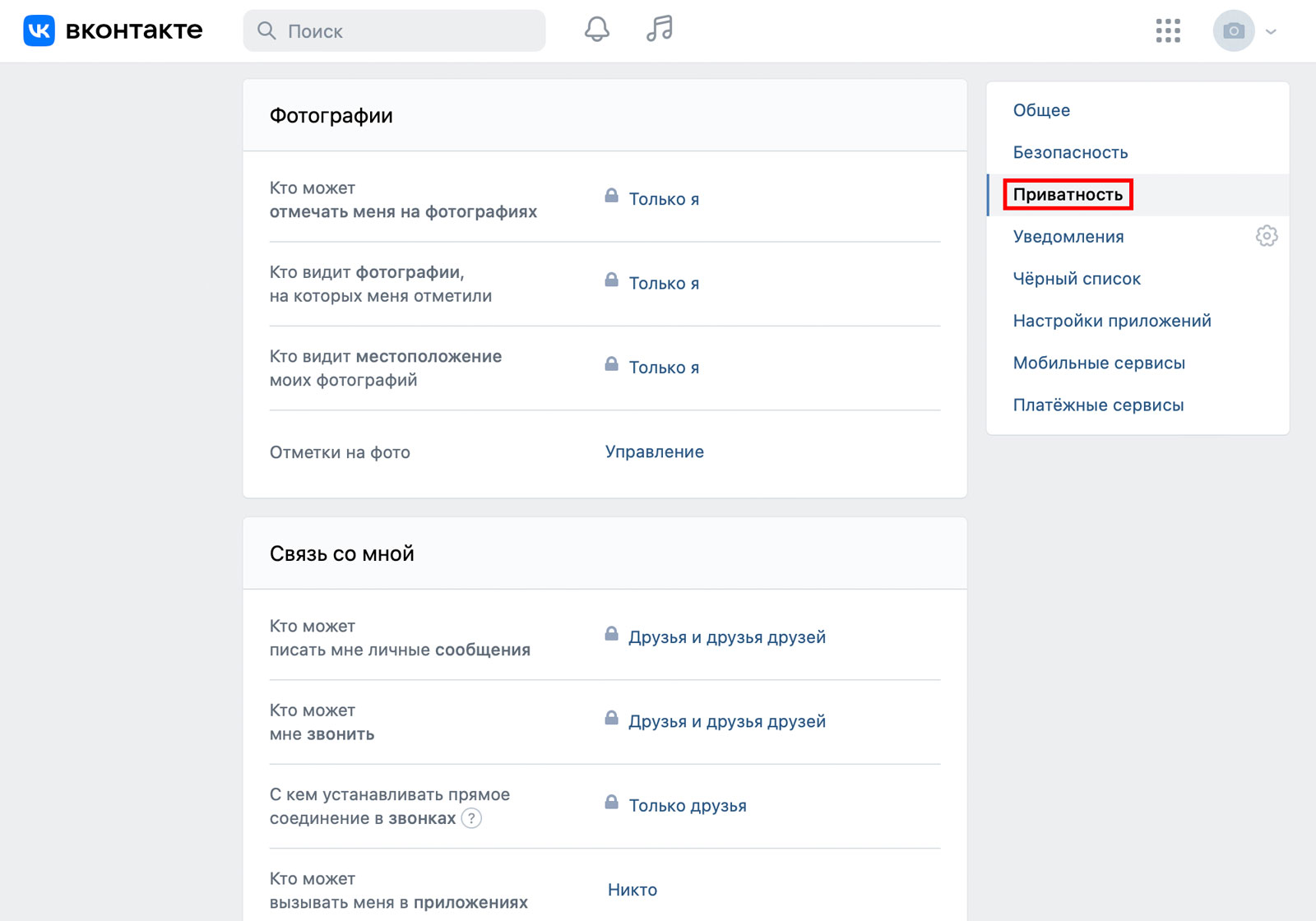
Этот раздел делится на несколько секций:
- Моя страница — здесь можно настроить, кто и что увидит в вашем профиле, а также запретить посторонним отправлять вам заявки на добавление в друзья.
- Записи на странице — эта секция посвящена настройке того, кто может оставлять записи на вашей странице и комментарии под ними.
- Фотографии — секция для настройки того, кто сможет отмечать вас на фотографиях, видеть фото, на которых вас уже отметили, а также место, где сделан снимок.
- Связь со мной — секция, отвечающая за возможность писать вам личные сообщения, звонить, приглашать в сообщества, беседы и так далее.
- Истории — здесь без сюрпризов: отмечайте, кто сможет видеть ваши истории, отвечать на них и отправлять мнения.
Для каждого типа данных можно выбрать, кто именно будет иметь к ним доступ. Некоторые режимы понятны без пояснений: «Все пользователи», «Только друзья», «Друзья и друзья друзей», «Только я». Но есть и более тонкие настройки:
- Все, кроме…. — данные смогут увидеть все пользователи, кроме выбранных вами. Нажмите на этот вариант, и вам предложат решить, кому закрыть доступ.
- Некоторые друзья — контент смогут просматривать только выбранные вами люди из списка друзей. То есть тут можно выбрать, кому разрешить доступ.
- Некоторые списки друзей — если вы создавали списки друзей, например «коллеги» или «клиенты», можно разрешить просматривать отдельные разделы страницы только им.
Как настроить, кто может оставлять записи на моей странице и комментарии к ним
Профиль пользователя «ВКонтакте» начинается с его страницы, поэтому важно следить за тем, кто может оставлять на ней записи. Чтобы настроить подходящий уровень приватности, в разделе Настройки нажмите Приватность → Записи на странице. Здесь вы можете настроить и то, кто может оставлять записи на вашей странице, и то, кто сможет их видеть. Для этого выберите удовлетворяющий вас режим доступа к информации из списка.
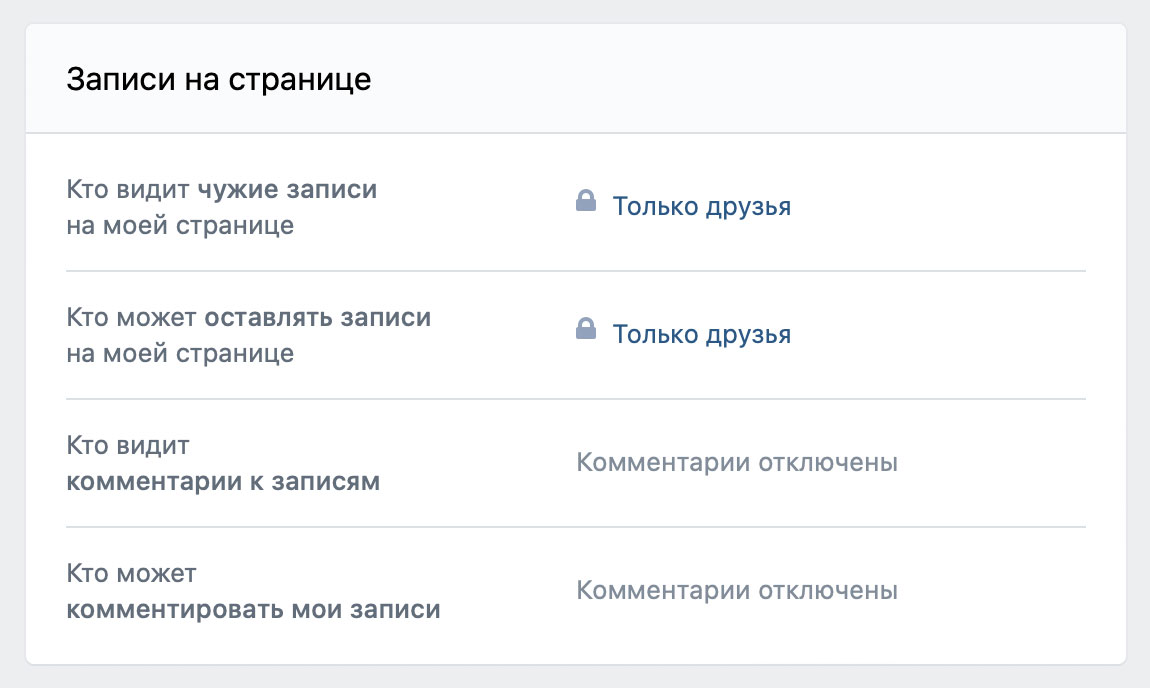
Секция «Записи на странице»
С комментариями дела обстоят интереснее. В разделе Записи на странице вы также можете настроить, кто их может оставлять и видеть. Но если вам этого недостаточно и вы хотите отключить возможность комментирования всех записей на вашей странице, придется перейти в раздел настроек Общее. Чтобы раз и навсегда отключить возможность комментариев, в секции Настройки профиля найдите пункт Отключить комментирование записей и поставьте возле него галочку.
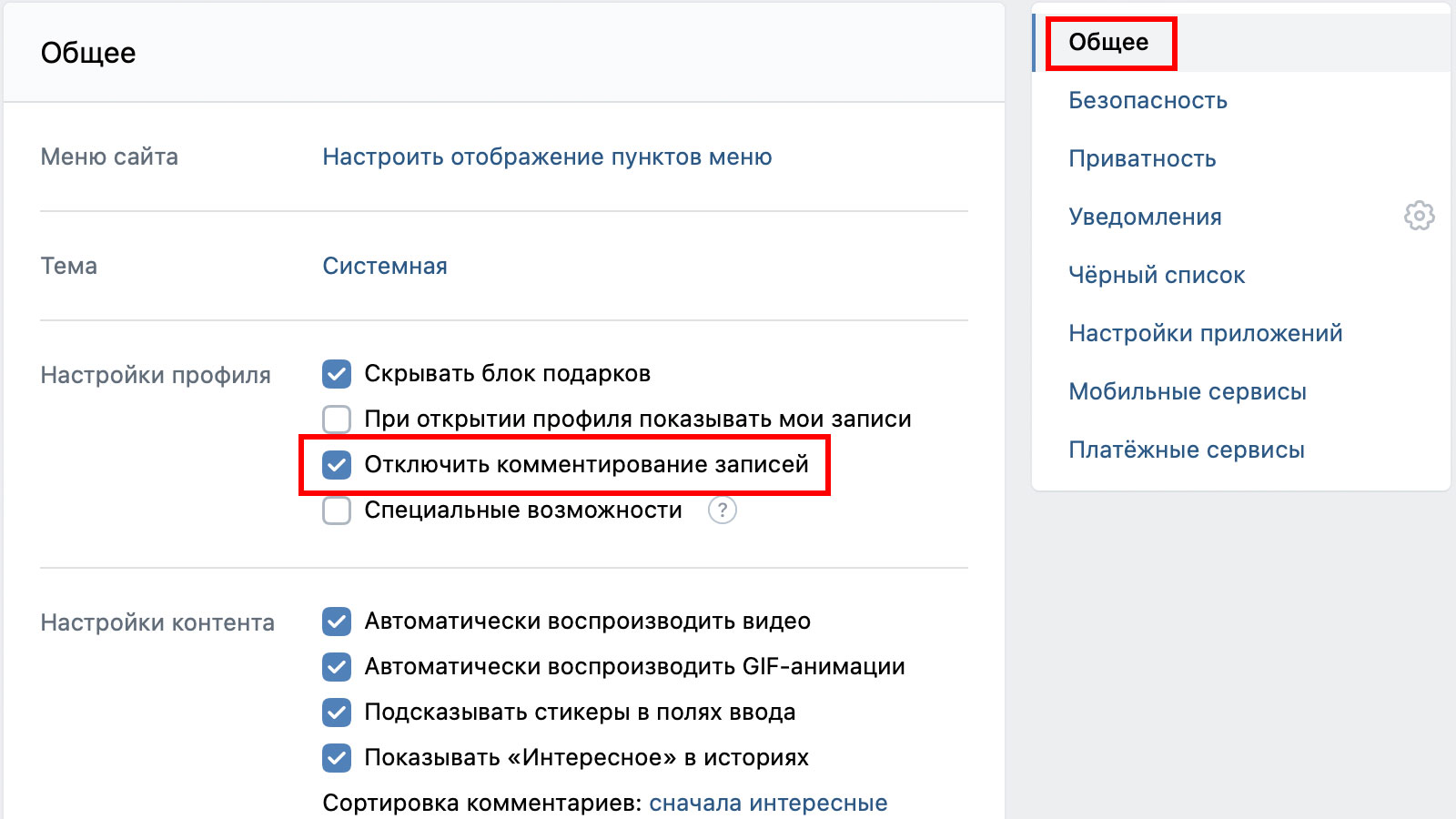
Как спрятать свои фотографии «ВКонтакте»
Еще одна деликатная тема для пользователей VK — настройка доступа к фотографиям. В разделе Настройки → Приватность → Моя страница можно скрыть только те изображения, которые вы сохраняете себе из самой соцсети — из пабликов или со страниц друзей. Эти настройки не затрагивают фотографии, которые вы сами добавляете в свой профиль с устройств. Тем не менее, если не хотите задумываться, откуда и что вы сохраняете во «ВКонтакте», выберите в этом пункте режим Только я или Только друзья.
Чтобы настроить доступ к загруженным вами фотографиям, необходимо перейти в раздел Фотографии в меню слева. Дело в том, что при загрузке изображения «ВКонтакте» предлагает вам выбор: создать новый альбом или добавить фото в уже существующий. Чтобы настроить видимость фотографий из старого альбома, в разделе Фотографии нужно нажать на символ карандаша на его обложке и выбрать подходящий режим доступа.
Ну а при создании нового альбома вы заранее можете выбирать, кто сможет просматривать и комментировать фотографии в нем, из уже привычного нам набора режимов.
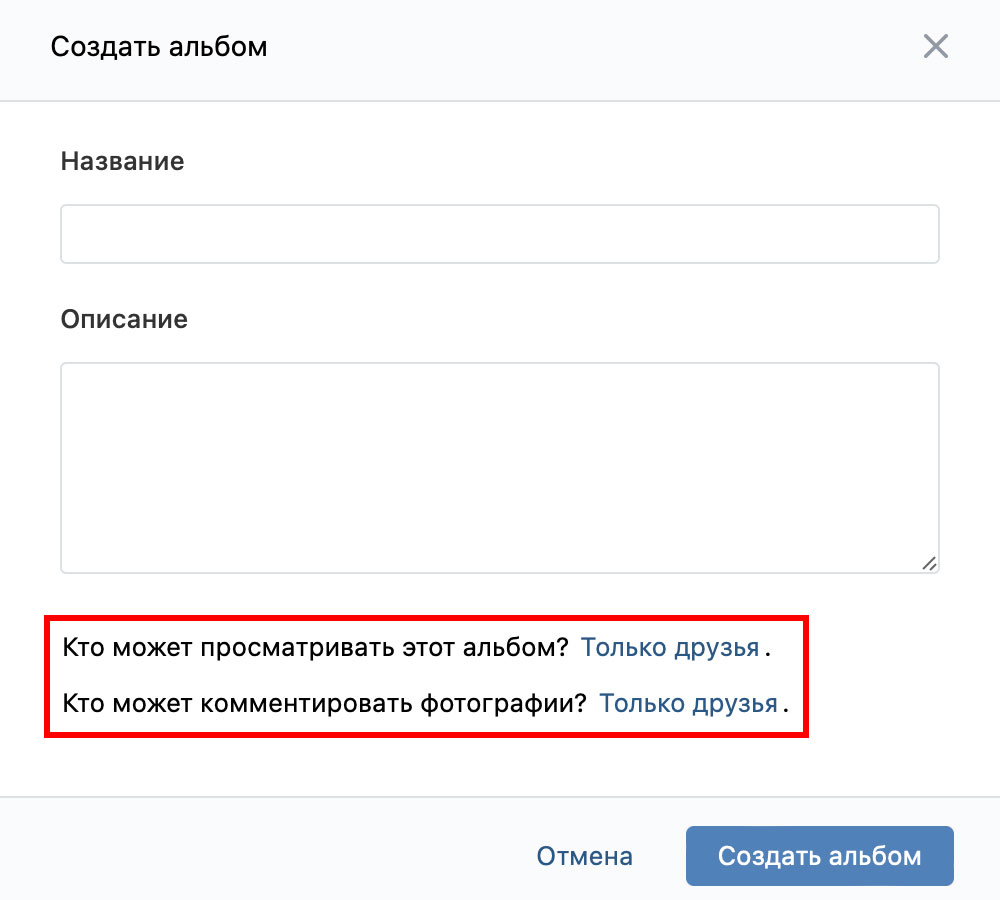
Настройки доступа при создании нового альбома фотографий
Также советуем обратить внимание, что с 2020 года «ВКонтакте» появилась технология распознавания лиц. Если алгоритмы VK узнают пользователя на фото, соцсеть предложит ему или его друзьям отметить, кто находится в кадре, и добавить ссылку на профиль. Иными словами, друзья смогут отмечать вас на любых фото. И любой, кто увидит такие фото с отметками, сможет в один клик перейти на вашу страницу. Вы против? Чтобы запретить посторонним отмечать вас, вернитесь в раздел настроек Приватность → Фотографии → Отметки на фото и нажмите Управление. Далее откажитесь от не устраивающих вас пунктов и не забудьте в конце нажать кнопку «Сохранить», чтобы все ваши старания не прошли даром.
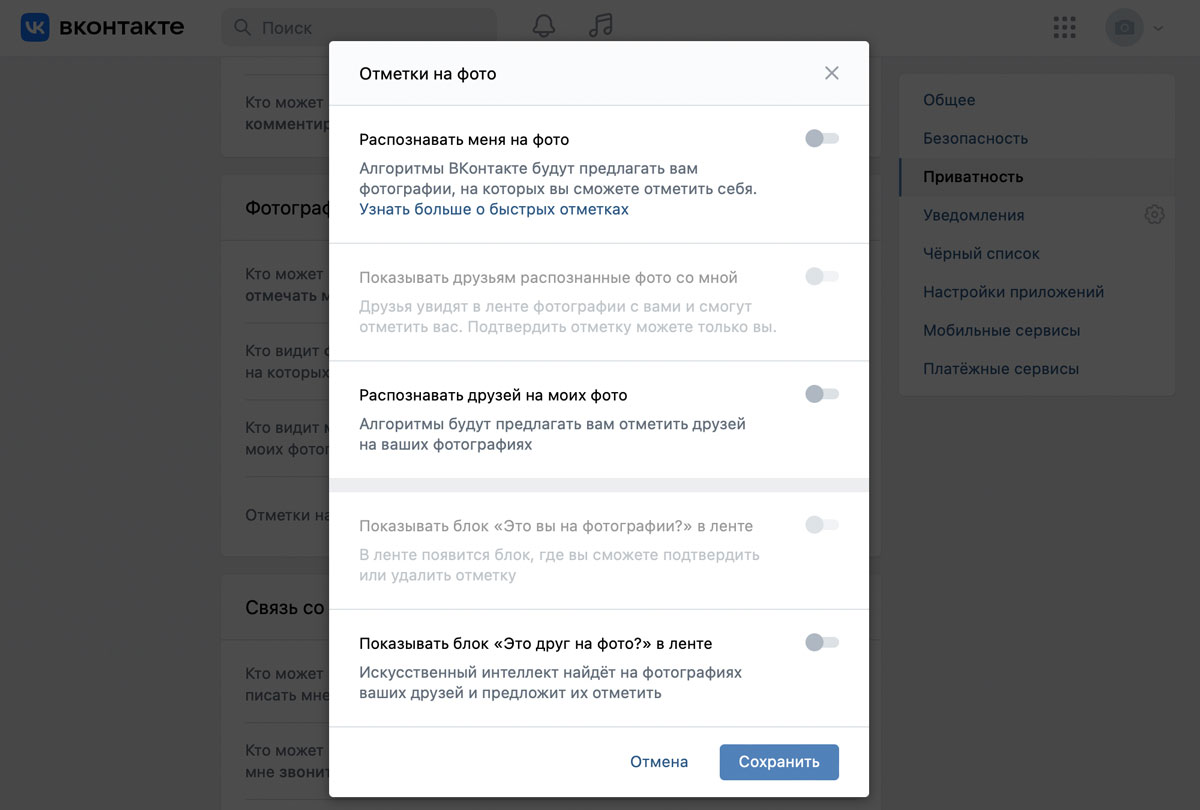
Настройки отметок на фотографиях
Как быстро скрыть большую часть данных
Если вам не хочется долго копаться в меню, можно повысить приватность «оптом» — сделать профиль закрытым. Для этого нажмите на свое фото в правом верхнем углу экрана, перейдите в Настройки → Приватность → Прочее → Тип профиля и выберите Закрытый.
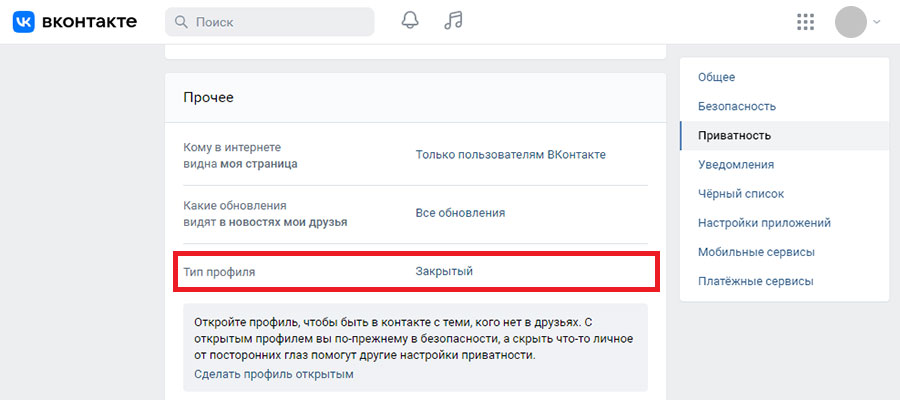
Делаем свой профиль закрытым
При переключении на закрытый профиль все настройки приватности автоматически изменятся на более строгие, и все ваши данные станут доступны только друзьям. Нетронутыми останутся только те разделы, которые вы ранее скрыли даже от них, то есть выбрали режим «Только я».
Опасаетесь закрывать все «вслепую»? «ВКонтакте» предупредит вас, как изменятся те или иные настройки профиля, и попросит подтверждения, прежде чем изменения вступят в силу.
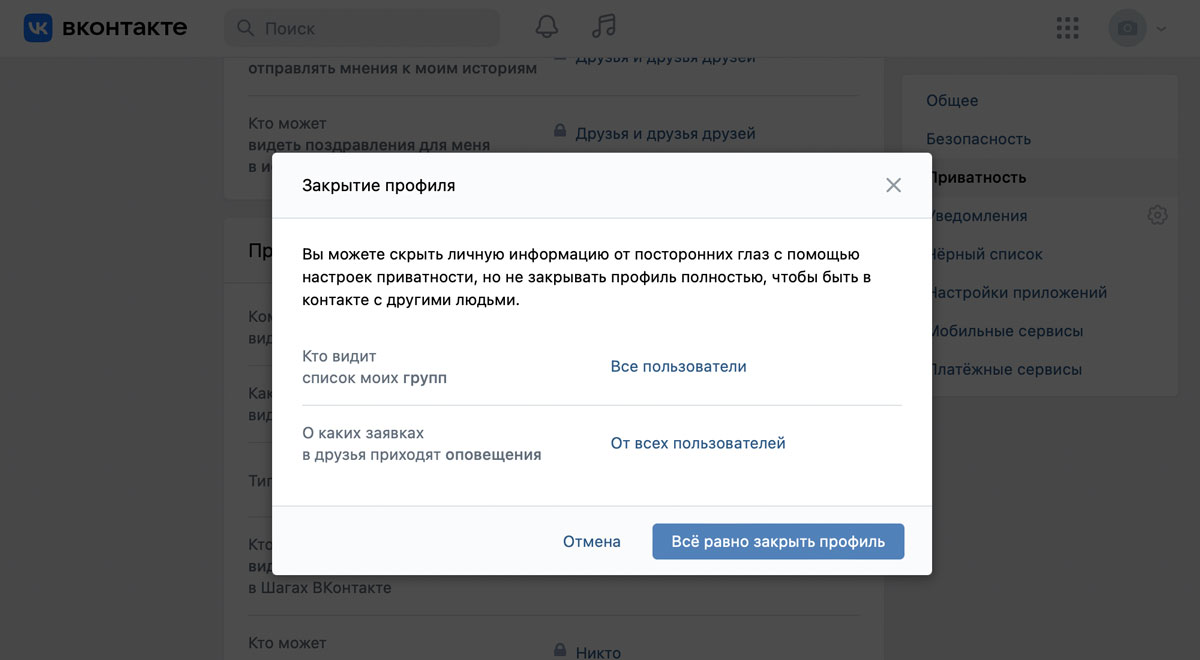
«ВКонтакте» показывает изменения в настройках приватности при закрытии профиля
Как скрыть друзей во «ВКонтакте»
Не стоит забывать и о том, что многое о вас можно узнать через аккаунты родственников и близких друзей. Чтобы ваши связи было сложнее отследить, добавьте в список скрытых друзей близких. Туда же можно поместить людей, знакомство с которыми вы просто не хотите афишировать. Для этого нажмите на свое фото в правом верхнем углу экрана, перейдите в Настройки → Приватность → Моя страница → Кого видно в списке моих друзей и подписок и выберите, каких друзей из предложенного списка вы хотите спрятать от посторонних глаз. Тогда их не будет видно вообще никому, даже тем, от кого вы не скрыли список остальных друзей.
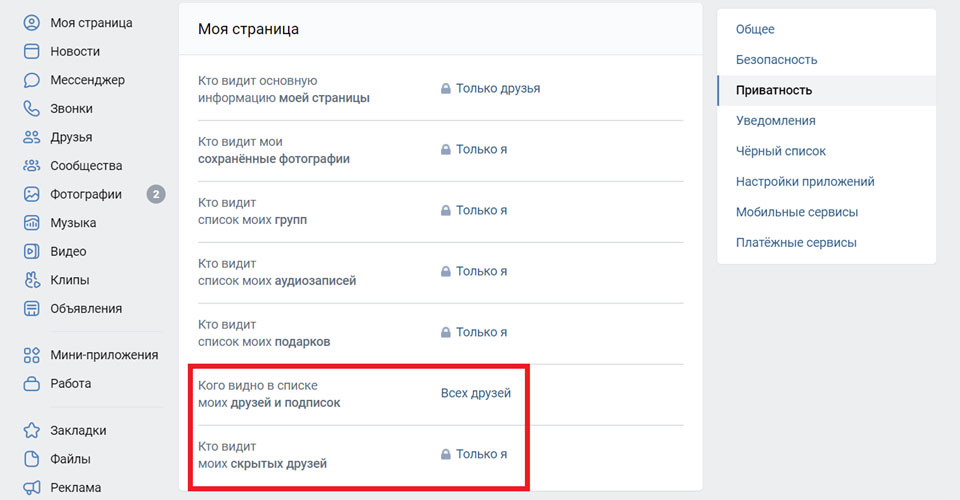
Настройки списка друзей
Как закрыть личку «ВКонтакте» и запретить вам звонить
По умолчанию писать и звонить через VK вам могут все пользователи сервиса. Чтобы ограничить доступ к личке, нажмите на фото профиля в правом верхнем углу экрана и перейдите в Настройки → Приватность. Нужные опции собраны в секции Связь со мной:
- Кто может писать мне личные сообщения.
- Кто может мне звонить.
- С кем устанавливать прямое соединение в звонках. Прямое соединение отличается от простых звонков лучшим качеством связи — но еще и тем, что собеседник может узнать ваш IP-адрес. Поэтому с этой функцией будьте особенно осторожны.
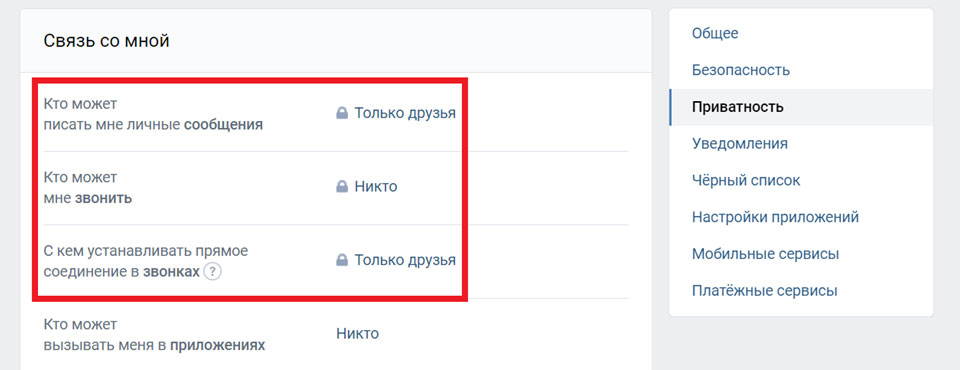
Настройки ограничений для звонков и личных сообщений
В этой же секции Связь со мной вы можете выбрать, кто сможет приглашать вас в приложения, сообщества и беседы.
Как сделать так, чтобы вашу страницу «ВКонтакте» было сложнее найти
Если не хотите, чтобы страница высвечивалась всем и каждому, кто решил поискать ваши имя и фамилию на просторах Интернета, нажмите на фото в правом верхнем углу экрана, в выпадающем меню выберите Настройки → Приватность → Прочее → Кому в Интернете видна моя страница. Здесь есть три варианта настроек:
- Всем — так вас сможет найти любой человек, просто введя имя в поисковик.
- Всем, кроме поисковых сайтов — ваш профиль смогут найти пользователи «ВКонтакте», если они вошли в аккаунт и ищут по людям. Кроме того, страницу увидят все, у кого есть прямая ссылка на нее.
- Только пользователям ВКонтакте — здесь все так же, как и в предыдущем варианте, но с одной разницей: перейдя на вашу страницу по прямой ссылке, неавторизованный в соцсети человек увидит только имя, фамилию и стандартную картинку с собакой вместо фотографии профиля.
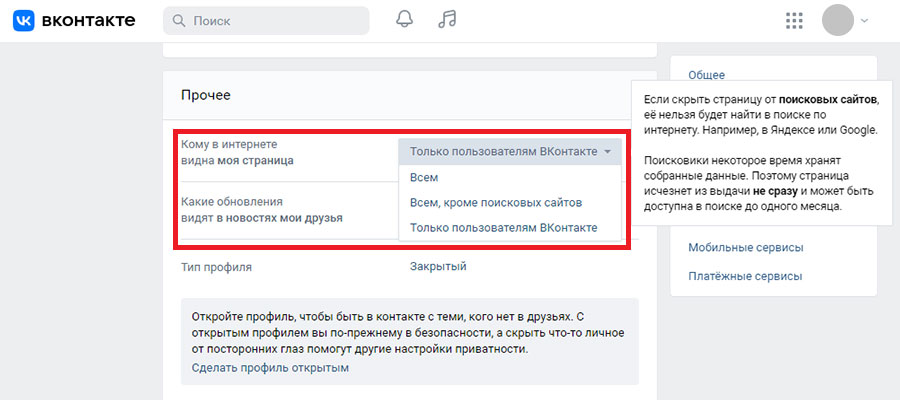
Настраиваем, кто в Интернете может найти вашу страницу
Стоит помнить, что найти ваш профиль можно не только через поисковик. Мобильное приложение VK умеет синхронизировать контакты и автоматически добавлять в раздел с рекомендациями «Возможно, вы знакомы» страницы тех, чьи номера у вас записаны. Если вы не хотите, чтобы вашу страницу во «ВКонтакте» случайно обнаружили, скажем, клиенты или начальник, нажмите на фото в правом верхнем углу экрана, перейдите в Настройки → Приватность → Связь со мной → Кто может найти мой профиль при импорте контактов и выберите Никто.
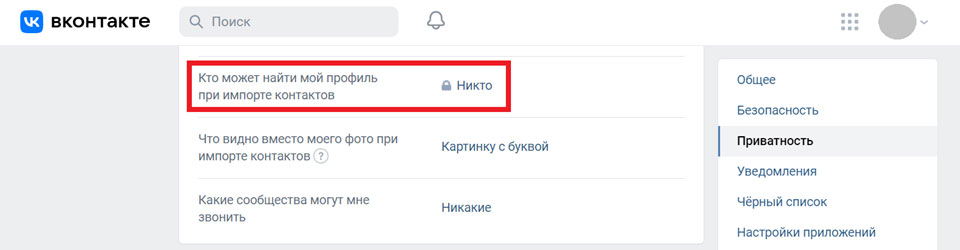
Настраиваем импорт контактов
Как отредактировать информацию в профиле «ВКонтакте»
Настроить, кто видит информацию из вашего профиля вроде даты и места рождения, можно через Настройки → Приватность → Моя страница → Кто видит основную информацию моей страницы. А вот чтобы отредактировать саму информацию, которую вы когда-то указали в своем профиле, придется в главном меню слева перейти в раздел Моя страница → Показать подробную информацию → Редактировать. Здесь вы увидите также несколько секций:
- Основное — в этой секции собрана главная информация о вас: фамилия и имя, дата и место рождения. Здесь же можно указать или, наоборот, удалить своих родственников. Особое внимание стоит обратить на дату рождения. Ее в VK можно скрыть совсем или оставить видимыми только месяц и день, без года.
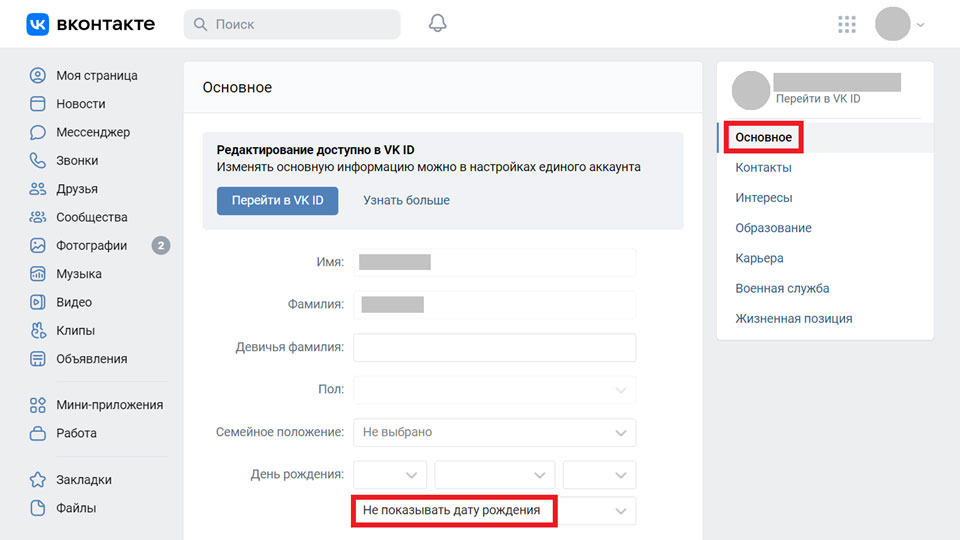
Настройка видимости даты рождения
- Контакты — эта секция посвящена способам связаться с вами. В ней можно указать место вашего проживания, Skype и номера телефона. В случае с последними VK позволяет настроить, кому они будут доступны. Вы можете выбирать из режимов Только друзьям, Только мне, Всем друзьям, кроме…, Некоторым друзьям — в чем разница мы объяснили в начале этого поста.
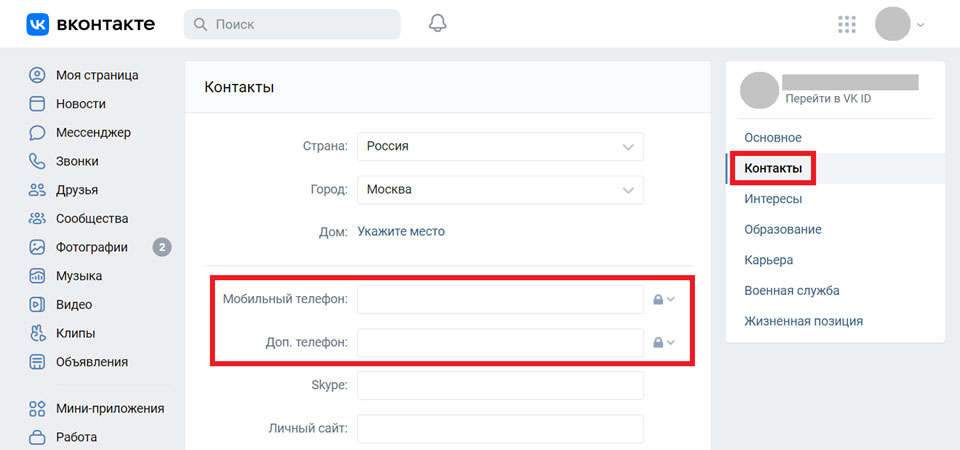
Настройка видимости телефона и города проживания
- Интересы — здесь можно рассказать о своих любимых книгах, фильмах, музыке и многом другом.
- Образование — в этой секции пользователь может рассказать о том, в какой школе и университете он или она учились.
- Карьера — в этой секции может быть собрана информация о вашем карьерном пути.
- Военная служба — тут возможна информация о месте службы.
- Жизненная позиция — самая философская секция, которая служит для рассказа о вашем отношении к алкоголю, курению, религии и прочему.
При желании вы можете удалить или скрыть всю информацию из всех секций, кроме имени и фамилии. Остаться инкогнито можно, только если зарегистрироваться под псевдонимом — хотя администрация соцсети этого не одобряет и оставляет за собой право не восстанавливать доступ к аккаунтам с ненастоящими данными.
Вероятнее всего, информацию в профиле вы заполняли еще при регистрации во «ВКонтакте». С тех пор многое могло поменяться, поэтому мы рекомендуем вернуться к ней сейчас, чтобы проверить ее на актуальность — и, возможно, скрыть некоторые детали о себе, которыми вы больше не хотите делиться с другими людьми.
Хотите посмотреть на себя со стороны?
Как видите, настройки приватности в популярной соцсети очень подробные. С одной стороны, это хорошо — вы можете сами контролировать, кто и что о вас узнает. С другой, плохо — растет шанс пропустить что-то, что вам на самом деле важно.
Чтобы проверить, все ли вы учли, используйте функцию «ВКонтакте», которая позволяет посмотреть на себя глазами других пользователей. Для этого нажмите на фото профиля в правом верхнем углу экрана, выберите Настройки → Приватность. Нужная строка находится в самом низу. Так вы сможете посмотреть на свой профиль глазами и друзей, и неизвестных людей.
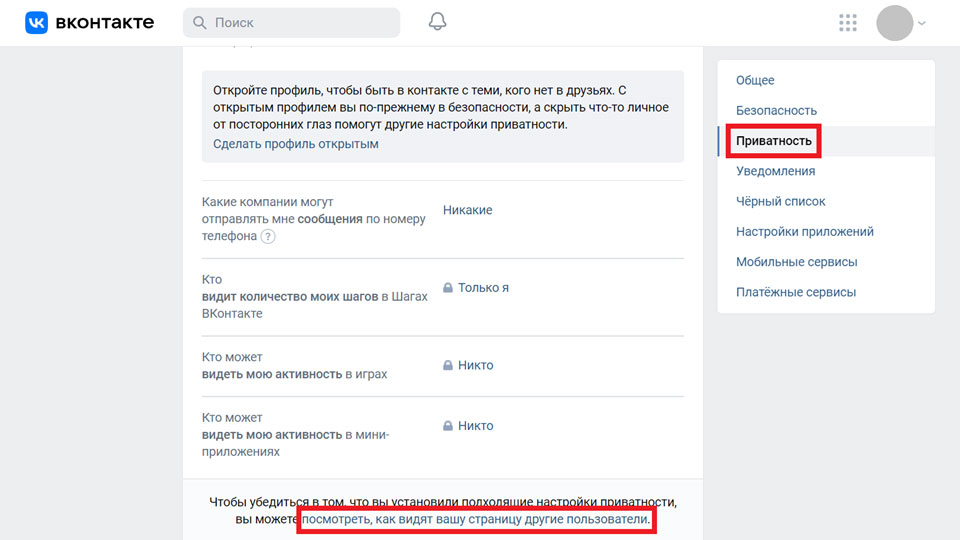
Проверка настроек приватности
Есть одно ограничение: к сожалению, в мобильном приложении так сделать не получится, так что придется экспериментировать на компьютере.
Не забывайте о безопасности
Теперь вы знаете, как настраивать приватность своих данных во «ВКонтакте». Для большей надежности советуем также защитить сам аккаунт — установить надежный пароль для входа, включить двухфакторную аутентификацию, завершить ненужные сеансы и так далее. О том, как это сделать, у нас есть отдельный пост.
Мы доверяем свои персональные данные не только VK, но и многим другим социальным сетям, мессенджерам и платформам — в них тоже важно выбрать правильные настройки приватности и безопасности. Если вы пользуетесь Telegram, Discord или Signal — у нас для вас есть инструкции.