Как сделать гифку в ВК: пошаговая инструкция
Анимированные изображения в последнее время стали очень популярными. Их используют в качестве рекламных баннеров и просто для развлечения. Существует несколько способов, как сделать гифку в ВК самостоятельно. Для этого можно воспользоваться приложением социальной сети и сторонними программами. В статье рассмотрим процесс создания различными инструментами.
Что такое GIF
GIF – это формат растровой графики. Пользователи социальных сетей называют его гифка. Изображения является анимированным и самодвижущимся. Оно представляет собой определенную последовательность нескольких картинок.
Основное преимущество формата GIF – технология сжатия данных без явной потери качества, при этом глубина изображения составляет всего 256 цветов. Любая программа для просмотра графических изображений способна открыть гифку, независимо от используемого устройства и операционной системы.

Как сделать GIF через приложение ВК
Чтобы удивить своих друзей, вы можете отправить ему гифку, которую создали самостоятельно. Социальная сеть Вконтакте запустила приложение, которое позволяет сделать анимированные изображение из видео в несколько кликов.
Перед тем, как сделать гифку из видео ВК, найдите приложение «Gifка Рез» в каталоге ВК и установите его на свою страницу. Затем следуйте пошаговой инструкции:
- В приложение загрузите видео с компьютера или с Youtube, которое вам нужно для изображения.

- Выберите тот промежуток на ролике, который будет использован для гифки.

- Определите размер картинки.
- Нажмите на кнопку «Создать анимацию».

- После успешного окончания процедуры создания, кликните по кнопку «Получить ссылку». Через некоторое время изображение автоматически деинсталлируется из архива приложения.
Ссылку, которую вы получите, можно отправить своему другу. Gif-изображение появится на стене вашего профиля.
Такой способ актуален для владельцев ПК. В мобильной версии соцсети нет возможности пользоваться приложениями в полной мере.
Как сделать GIF с помощью сторонних программ
С помощью программ от сторонних разработчиков возможно сделать гифку для ВК. Программа Photoshop известна каждому, но она является профессиональным инструментом.
Если вы никогда не пользовались Photoshop, то лучше воспользоваться простыми сервисами и утилитами. Чтобы сделать анимацию, необходимо иметь базовые понятия по работе с программой.
Некоторые видеоредакторы и конвертеры способны сохранять видеофайл в файл в формате GIF. Например, Movavi Video Converter Premium. Для работы с ним не нужно обладать определенными навыками. Интерфейс программы интуитивно понятен для пользователя любого уровня. Сделать гифку из видео для ВК достаточно просто:
- Скачайте и запустите утилиту от Movavi.
- Загрузите в программу нужное видео с помощью проводника или путем перетаскивания ролика в интерфейс.
- Перейдите на вкладку «Изображения», чтобы выбрать нужный формат.
- В нижней панели форматов вы увидите несколько вариантов. Нажмите на кнопку «GIF», откроется выпадающее меню. Здесь нужно выбрать размер готовой картинки.
- Поле, располагающееся внизу окна, отображает дополнительные инструменты для настройки картинки: качество, размер, частота кадров. Вы можете определить директорию для сохранения конвертированного изображения.
- Щелкните по кнопку «Старт» для запуска процесса.
Следует отметить, что программа Movavi Video Converter является платной, но предоставляет триальный период, в течение которого возможно ознакомиться со всеми функциями.
Если вы не хотите устанавливать сторонние программы на компьютер, возможно воспользоваться онлайн сервисами, которые за считанные минуты помогут сделать гифку из видео для Вконтакте. Одним из самых популярных и эффективных является сервис Gifs.
Работать с сервисом вы можете даже с мобильного устройства.
Через браузер перейдите на сайт сервиса. На главной станице слева есть поле, в которое нужно вставить ссылку на видеоролик с Youtube, Vine. После вставки ролик автоматически начнет обрабатываться. Сделайте следующее:
- Внизу отображается временная шкала, где вам нужно определить границы начала и конца для обрезки под гифку.
- Программа запустит предпросмотр анимированного изображения, которое получится. Если вас оно устроит, нажмите на кнопку сверху «Create Gif», чтобы сделать гифку.
- Вы перейдете в окно детальных настроек картинки: выставить теги, назвать файл, убрать звук. После чего нажмите на кнопку «Next».
После обработки изображения, вам станут доступны ссылки для скачивания. Также вы можете поделиться им с друзьями в ВК.
Загрузка в ВК готового варианта
Загрузить гифку в социальную сеть ВК достаточно просто. Для этого следуйте инструкции:
- Зайдите на свою страницу ВК и откройте раздел с документами.

- Нажмите на кнопку «Добавить документ», затем «Выбрать файл».


- Откроется проводник операционной системы. Найдите нужное гиф-изображение и кликните по кнопку открытия.
- Назовите гифку, добавьте метку и укажите ее тип. Если вы не хотите, чтобы другие пользователи ее нашли, поставьте галочку напротив пункта «Личный документ».

Такой способ подходит не только для браузерной версии соцсети, но и для мобильного приложения. Для загрузки гифки сделайте следующее:
- Перейдите в меню приложения, нажав дважды на кнопку в виде человечка в кружочке в нижнем правом углу.
- Найдите раздел «Файлы» и выберите его.
- В открывшемся окне вы увидите список всех загруженных документов. Чтобы загрузить гифку, нажмите на плюсик в верхнем углу справа и выберите пункт «Загрузить фото или видео» в выпадающем списке.
- Найдите нужное изображение в памяти мобильного устройства и выберите его.
Теперь вы сможете делиться гифкой со своими друзьями, отправить ее на свою или чужую стену, а также использовать для комментариев в сообществах.
Как сделать гифку некликабельной
Некликабельная гифка не открывается в другом окне браузера и не останавливается при нажатии на нее. Она воспроизводится автоматически в сообщениях, комментариях под записью или на стене.
Как сделать некликабельную гифку в ВК? Для этого следуйте пошаговой инструкции:
- Найдите нужное изображение в формате GIF, но при загрузки переименуйте его, добавив кавычки, точку после названия и буквы png. Название должно быть в таком формате «гифка.png». Также вы можете задать название по такому шаблону уже имеющейся в компьютере картинке.
- После того, как вы ее откроете, двигаться она не будет, но переживать не стоит.
- Зайдите на свою страницу ВК, загрузите переименованную картинку в «Документы».
- После этого вы можете отправить гифку. В сообщениях или комментариях она будет двигаться, но при этом останется некликабельной.

Теперь вы знаете, как делать гифки в ВК самостоятельно. Для этого вы можете использовать как встроенные инструменты социальной сети, так и сторонние программы и сервисы. Наиболее качественные и уникальные изображения помогут сделать профессиональные инструменты. Но для обычных пользователей разработано множество решений с понятным интерфейсом, а также большим количеством функций.
Сделать видео из гиф
Гиф анимация может использоваться в видеоредакторе в любом виде и для любых целей:
- Конвертировать gif в mp4 или любой другой формат.
- Обрезать гиф, масштабировать, наложить эффекты, музыку.
- Использовать в качестве динамического фона для своих клипов.
- Добавить музыкальное сопровождение или звуковые эффекты к анимированному гиф.
1 . Добавить gif
Для добавления гифок в видеоредактор с локального компьютера, андроида или айфона воспользуйтесь кнопкой загрузки или просто перетащи файлы на страницу.
Если гифка на другой странице в интернете, узнай, как скачать gif из интернета, но помни об авторских правах.

2 . Редактирование видео из GIF

С загруженными гифками работайте, как с полноценными видеороликами:
- Перетаскивать, устанавливая порядок. На сенсорных экранах — нажмать, удержать и ператащить!
- Обрезать.
- Поворачивать, проигрывать наоборот, менять скорость.
Обрезать гиф
Нажми на добавленный гиф, дальше используй кнопку редактора .
В редакторе перетаскивай ползунки или укажи начало и конец в соответствующих полях.

Скорость / поворот / наоборот / координаты

- Выбери добавленный гиф и открой редактор гиф .
- Установите параметр скорость, поворот, наоборот.
- Используйте ползунки перемещения , поворота , размера для выбора места в кадре или установите точные значения вручную.
- Нажмите «Сохранить».
Сделать фон из гиф
Перетащите гиф файл левее, на фоновый слой. И клонируйте его несколько раз, для получения нужной длительности.
Установи, по желанию, параметры «Регион» и «Масштаб» для выбора места в кадре для фонового слоя целиком или для выбранного файла открыв редактор кнопкой .

3 . Наложить музыку на Гиф
Найдите подходящую музыку в бесплатной коллекции и перетащите музыкальные файлы на страницу или воспользуйся кнопкой «загрузки».
Обрезать музыку — уменьшить продолжительность каждого музыкального файл поможет мастер обрезки по кнопке .
Обрезать по основному — автоматически обрезать музыкальную дорожку (а также фоновый и текстовый слой) до основного слоя с загруженными файлами gif.
Растянуть — видео будет иметь максимальную длительность, а длительность текста и фотографий растянется автоматически.
Автоматическую обрезку удобно использоваить выбрав у песни только момент начала и не утруждая подгоном конца.
Нажмите кнопку удержания позиции и перетащите звук, для прикрепления к желаемому моменту в вашем видео (в случае сенсорных экранов: нажать, удержать и передвинуть).

4 . Наложить текст на Gif
Добавить текст в гиф — просто. Тексту можно устанавливать различные эффекты появления и визуальной трансформации.

- Наберите фразу в поле в верхней части страницы, затем нажми добавить .
- Нажмите на добавленный текст и выбери кнопку удержать позицию .
- Передвиньте текст на требуемый момент.
- Задайте длительность текста используя ползунок у нижней границы текста или задай точную значение параметра «длительность» .
- Установите стиль текст для всего текстового слоя или каждой фразе по отдельности через редактор стиля .
5 . Создать видео из гиф и опубликовать
Конечно, сохранить гиф с музыкой в формате gif файла невозможно, но доступно сохранение в формате видеофайла наиболее подходящего формата — YouTube, Instagram, TikTok, Facebook, ВКонтакте и так далее.
Проделав все необходимые операции просто нажмите «Сделать видео из гиф». Готовый видеоклип не будет содержать водяных знаков и скачивается без регистрации и дополнительныз ограничений — можно делиться на ютуб и в социальных сетях, отправить другу поздравление, вставить в презентацию или использовать для рекламы.
Как сделать гифку из фото и видео: обзор 11+ бесплатных онлайн-инструментов
Сложно представить интернет без такого формата как GIF-анимация — в народе просто гифка. Анимированные картинки нужны не только для развлечения, привлечения внимания к посту или более длительного удержания на странице — гифками также удобно иллюстрировать инструкции и руководства.
Давайте разберемся, как можно сделать GIF быстро, бесплатно, онлайн — без дорогостоящего/сложного программного обеспечения вроде Adobe Photoshop, Movavi, After Effects или Camtasia Studio.
Создание гифок — лишь малая часть работы с контентом. Чтобы максимально прокачаться в интернет-маркетинге — SEO, PPC, CPA, создании сайтов — приходите учиться в Cybermarketing.
Ресурсы для работы с видео
Gifs
Gifs — специализированный инструмент для создания гифок из видео. Чтобы начать работу, просто вставьте URL страницы с нужным роликом YouTube, Vimeo, Vine, Instagram или Facebook.
- Задать промежуток видео, который будет захвачен для гифки.
- Обрезать кадры или добавить рамки.
- Добавить эффект размытия, цветокоррекцию.
- Изменить скорость воспроизведения GIF.
- Загрузить изображение и наложить его сверху.
- Повернуть картинку зеркально и др.
Ограничения: продолжительность максимум 15 секунд, размер до 150 МБ. Кстати, сохранить можно не только в GIF, но и в WebM, MP4.

Процесс работы с Gifs на примере YouTube-ролика
Если не устраивает ватермарка (gifs.com) в правом нижнем углу, придется купить подписку за 2 $ в месяц.
Giphy Gif Maker
Gif Maker от Giphy — крупнейшего ресурса с анимированными картинками — поможет сделать вам гифку «легко, быстро и весело». Умеет работать и с фото, и с видео, в том числе загруженными на YouTube и Vimeo.
Дизайн удобный, а процесс простой:
- Указываете фото или видео, которые нужно загрузить. Также можно доработать уже имеющуюся GIF.
- Настраиваете продолжительность гифки и промежуток, если имеете дело с роликом.
- Далее, если нужно, добавляете стикеры и надписи, применяете фильтры.
- Прописываете источники и теги, если хотите публиковать на самом сайте. В противном случае переключите «Public» на «Off».
- Немного подождите и готово.

Вот с чего начинается создание гифки в Giphy
Сервис полностью бесплатный, платных тарифов нет.
Supa
Supa — сервис создания коротких видео для соцсетей. Платная версия поддерживает прямой экспорт в GIF.
- Доступ к тысячам шаблонов, миллионам стоковых фото и видео.
- Загрузка любых фото и видео с компьютера.
- Адаптация под все популярные соцсети (VK, FB, OK, Telegram и др.).
- Интуитивно понятный интерфейс, справится даже неспециалист.
- Редактор позволяет добавить музыку, фигуры, тексты, иконки и другие элементы на каждый слайд.

Интерфейс Supa
Бесплатная версия сохраняет только видео в MP4 и только с ватермаркой. Чтобы снять ограничения, нужна подписка от 590 рублей в месяц.
Ezgif
Ezgif — онлайн-инструмент не с таким красивым дизайном, как предыдущие, но с достаточным функционалом. Что здесь можно:
- Загрузить видео размером до 100 МБ.
- Задать временной отрезок, который пойдет в GIF-файл.
- Обрезать, повернуть, изменить размер гифки.
- Поменять скорость воспроизведения или включить реверс.
- Добавить текст (субтитры), наложить эффекты.
- Сжать гифку, если надо повысить скорость загрузки страницы.

Так выглядит Ezgif — конвертер видео в GIF-анимацию
Инструмент полностью бесплатный (видимо, проект нормально зарабатывает на рекламе).
Вспомогательные инструменты для гифмейкеров
Convertio
Convertio — многофункциональный конвертер файлов, который в том числе может преобразовать видео в GIF. В отличие от специализированных решений, конвертация — единственная функция. Нельзя:
- Добавить стикеры и надписи.
- Задать начало и конец записи.
- Обрезать, наложить фильтр и т. д.
Регистрация не требуется. Просто выберите файл — например, MP4 — и укажите формат, который нужен — в нашем случае GIF. Для удобства работы в Chrome можете установить расширение.

Начало работы с Convertio
Сервисом можно пользоваться бесплатно, но с ограничениями: так максимальный размер загружаемого файла — 100 МБ. Если нужно больше, придется покупать подписку от 10 $ в месяц.
Brush Ninja
Brush Ninja — онлайн-сервис по созданию GIF для тех, кто хочет и умеет рисовать вручную.
Редактор удобный и красивый. Из инструментов — карандаш, геометрические фигуры, кисти, текст. Также вы можете перемещать, переворачивать, увеличивать и уменьшать нарисованные объекты.
В качестве фона можно добавить некоторые фото из галереи, но загружать произвольные картинки нельзя. Автор обещает добавить такую функцию в следующей версии.

Инструмент бесплатный, но вы можете поддержать разработчика на Patreon (возможно, так быстрее появится такая нужная функция, как загрузка любых фото).
I Love IMG
I Love IMG — удобное решение для сжатия гифок. Можно загрузить файлы с компьютера, Dropbox или Google Drive. Поддерживает загрузку нескольких файлов, не требует регистрации и знания настроек. Инструмент уменьшает размер автоматически.

ILoveIMG — минимум действий до результата
Все работает бесплатно, если загружать файлы до 130 МБ. Нужно больше, до 200 — зарегистрируйтесь. Хотите работать с файлами до 1 ГБ — покупайте подписку за 350 рублей в месяц.
Если для сжатия гифки нужны более серьезные настройки, попробуйте ResizeImage.

P. P. S. Мобильные приложения, чтобы делать гифки
ImgPlay
ImgPlay — приложение для создания гиф-анимации из видео или нескольких фото, также оно может редактировать готовые GIF. Есть и для iOS, и для Android.
- Настройка частоты смены кадров от 0,02 до 1 сек.
- Обрезка, реверс, фильтры, надписи и другие способы редактирования гифки.
- Импорт из Google Drive и Dropbox, экспорт в соцсети (FB, Twitter, Instagram и др.).
Бесплатная версия сохраняет GIF только с водяным знаком. PRO за 129 рублей уберет ватермарку и рекламу, а также откроет доступ к дополнительным фильтрам.
Gif Камера
Gif Камера — Android-приложение, чтобы делать гифки с камеры. Функции:
- Отключение автоповорота, выбор камеры, автофокус, настройка вспышки.
- Можно включить реверс, поменять качество и скорость, наложить десятки фильтров.
- Шеринг в Tumblr, Twitter, на e-mail.
- Без ограничений на размер GIF-файла.

В процессе редактирования отснятой гифки
Приложение полностью бесплатное.
Клипы ВК: пошаговая инструкция + как попасть в рекомендации

Клипы ВКонтакте — это быстрорастущая платформа коротких вертикальных видео. Их можно смотреть как через саму социальную сеть, так и через отдельное приложение «VK Клипы».
Публикация клипов доступна всем пользователям. Внутри ВК выложить ролик можно длительностью не более 1 минуты, а в специальном приложении — до 3 минут и с частотой 60 FPS.
Главная фишка съёмки — управление с помощью AR-механик. Используйте специальные жесты , чтобы начать запись видео или добавить эффект. О том, как создавать видеоролики, продвигать и монетизировать их, расскажу ниже.
Как создать клип ВКонтакте
Раньше добавлять клипы ВК могли только приглашенные авторы, верифицированные пользователи и крупные сообщества с аудиторией от 500 000 подписчиков. Сейчас платформа доступна всем без ограничений.
Раздел «Клипы» есть в приложении и в веб-версии. Но только в приложении можно записать или выложить готовый клип.
1. Как снимать видео
Вот инструкция по съемке через приложение ВКонтакте. Сделать это можно тремя способами:
- Переходим в раздел “Клипы” и далее жмем на кнопку “Снять”.
- Можно попасть в раздел “Клипы” с помощью истории, пролистав нижнее меню влево.
- Через страницу Вашего аккаунта в клипах. Здесь находится кнопка “Снять клип”.
В приложении VK Клипы создать ролик можно нажатием на большую кнопку со знаком “+” в центре нижней части меню. Или со страницы музыки, эффекта, хештега и челленджа.

2. Как добавить эффекты и маски
Клипы можно дополнить интерактивными элементами и музыкой. Маски и эффекты доступны только в режиме записи ролика (кнопка с волшебной шляпой в нижней части экрана).
ВКонтакте даже выпустил серию масок для котов. Разработчики обучили нейросеть распознавать питомцев с помощью 10 тысяч изображений разных пород котов. И всё ради того, что мы смогли добавить весёлый эффект — например, строгий костюм или бороду Санта-Клауса своему котику.

3. Как добавить музыку
ВК даже разработал собственную подборку композиций для фона. Переходим в редактор клипов — здесь располагается библиотека с музыкой.
Если нарушить правила выбора музыки для клипа, то по требованию правообладателя клип могут заблокировать или отключить звук.

4. Как добавить стикеры
Также в редакторе клипа есть возможность добавить стикеры, GIF-изображения, опрос, локацию, фото, упоминание другого аккаунта, время, рисунок и товар.

5. Как добавить товар
Новый формат продвижения — интеграция карточки товара и услуги в Ваш клип. Эта функция будет особенно полезна интернет-магазинам и бизнес-сообществам.
Чтобы добавить товар в клип, необходимо:
- На странице магазина ВКонтакте добавить карточку товара или услуги в закладки (нажать на знак со звездочкой).
- В меню редактора нажать на “Товар”. В окне появятся сохраненные товары и услуги. Кликните на выбранный, после чего он отобразится в клипе.
6. Как настроить приватность
Недавно в Клипах появилась возможность скрывать опубликованный ролик от одного пользователя или группы.
Приватность устанавливается сразу в камере Клипов в выпадающем меню сверху или в настройках на этапе публикации готового ролика. Здесь же находится чек-бокс, где можно отключить комментарии.

7. Как опубликовать клип
Публикация клипов возможна сообществами и личными аккаунтами. Если Вы — владелец сообщества ВКонтакте, то в графе “Автор” необходимо поставить галочку, от какого аккаунта выкладывать ролик.
Последнее на пути публикации клипа — выбор обложки. Достаточно прокрутить видео и выбрать понравившийся кадр. В завершении добавьте описание, хэштеги, упоминания других аккаунтов, и нажмите кнопку “Опубликовать”.

Как продвигать клипы Вконтакте и попасть в рекомендации
После запуска новой системы рекомендаций клипов количество просмотров роликов увеличилось на 33%. Вот как она работает: лента клипов мгновенно перестраивается под запросы пользователя.
Алгоритмы отслеживают цифровое поведение пользователей — досматривается видео или нет; какой жанр роликов захватывает больше внимания, сколько отметок “Нравится”, сохранений и репостов было сделано. Также алгоритмы распределяют клипы по жанрам и выводят в рекомендации только оригинальный контент, отсеивая дубликаты.
Система теперь даёт равные шансы всем авторам на попадание в рекомендации, она устойчива к накруткам.
Среди всех способов продвижения ВКонтакте особенно популярны:
1. Коллаборация/интеграция — сотрудничество или рекламная кампания нескольких авторов. Успешные проекты позволяют увеличить аудиторию и узнаваемость, привлекают новые сотрудничества.
Участников совместной работы отмечают через упоминание (@+ник) в описании под видео. Или добавляют в подборку, если у аккаунта есть верификация (синяя галочка ВКонтакте).

2. Реклама у популярного клипера или сообщества. Популярность определяется по количеству: подписчиков, просмотров и реакций на роликах. Рекламу можно купить напрямую через администратора сообщества или у самого блогера.
Но отследить, откуда и сколько пришло просмотров, невозможно. Статистику можно запросить только у сообщества, если взяли таргетированную рекламу у них в клипах.

Как попасть в ТОП и повысить охват
VK Клипы — это бесконечная лента коротких видео на самые разные темы. Ежедневно публикуется около миллиона роликов. Если Вы не знаете, как получить большое количество просмотров, то велик шанс, что Ваше видео при публикации затеряется на фоне других. Чтобы избежать этого, учитывайте следующие факторы:
1. Хэштеги
В Клипах пока нет возможности поиска по хештегам и музыке. Но попасть в рекомендации таким способом можно.
ВКонтакте разработал раздел “Тренды”. Здесь клипы рассортированы по темам (“Котики”, “Юмор” “Видеоигры”, “Автомобили” и другие). Чтобы попасть в одну из этих подборок, на этапе публикации ролика добавьте в описание хэштег, который подходит по смыслу клипа.

2. Музыка
Использование трендовых композиций может значительно повысить количество просмотров. Количество интеграций с одной песней можно посмотреть, нажав на раздел «Музыка» в нижней части экрана. Популярные композиции находятся в библиотеке музыки в меню редактора клипа.

3. Челлендж
Это своего рода симбиоз всех способов продвижения. Ролику помогают завируситься как участники, которые снимают свои клипы на заданную тему, так и правильно подобранный трек, мероприятие, бренд самого автора.
Сейчас набирает популярность челлендж от Клавы Коки, под её новый трек даже был создан специальный хэштег для участия — #КакБумеранг. Дополнительную известность приносят партнерство с ВКонтакте и реклама VK Fest.

4. Время публикации
Разработчики приложения признаются, что время публикации не влияет на попадание в рекомендации. Но алгоритмы ленты учитывают активность.
Вероятность попасть в рекомендации выше, если клип соберет в первый час много реакций и просмотров. Чтобы увеличить активность, учитывайте время, когда большинство пользователей в сети. По будням это с 11.00 до 13.00 и с 18.00 до 21.00. В выходные большинство пользователей свободны от работы и учёбы, поэтому активность в сетях равномерно распределена в течение дня.
5. Реакции
Больше реакций = больше охват ВК. Чтобы вовлечь аудиторию, добавьте опрос в конце ролика, мотивируйте на написание комментариев, сообщите о своем участии в челлендже или создайте интригу в ожидании следующего клипа.

6. Количество и качество публикаций
В день стоит выкладывать не более 3 клипов, иначе они начнут конкурировать в ленте между собой, и пользователи не смогут их увидеть. В ленте клипов существует очередь, которая не дает роликам одного автора идти друг за другом.
Для алгоритмов клипов ВКонтакте максимально важно качество ролика. Нужны красочная картинка, хороший звук, динамика, разрешение 9:16, 1080 × 1920, оригинальный контент. Если клип цепляет пользователей, его охват увеличивается.
Чтобы клипы быстрее набирали лайки, можно первые 50 шт накрутить через специальный сервис Babama (По промокду «15NATEST» скидка 15%).
Реклама в клипах ВК
Сообществам доступна таргетированная реклама в клипах. Это тот же ролик, но в нижней части будет кнопка перехода на страницу рекламодателя.

Чтобы создать клип-рекламу, нужно в панели меню на странице профиля нажать на раздел “Реклама”. Проваливаемся в личный кабинет и выбираем “Запустить рекламу”. В списке рекламных форматов отмечаем “Показы рекламного объявления”, место размещения — “Клипы”.

Ограничения. Для рекламы можно загрузить только заранее подготовленный ролик — здесь нет возможности снять клип в онлайн-режиме и воспользоваться редактором.
Музыку также нельзя добавлять из библиотеки клипов. Сообщества ВКонтакте сами договариваются с авторами для использования материала в рекламе. Исключение — собственные композиции.
Оплата. В Клипах она осуществляется по модели CPM (стоимость за 1000 показов). Действует аукцион за 1000 просмотров, который настраивается вручную. Эффективность зависит от конкуренции показов других рекламодателей на эту же тему и аудиторию. Вы сами отслеживаете показатели и принимаете решение по эффективности рекламы.
Если выбрать опцию “Автоматическое управление ценой”, то система сама назначит стоимость для максимально эффективной открутки и достижения цели рекламодателя.
В настройках задаются параметры: аудитория, география, время показа рекламы, ограничения и т.д.
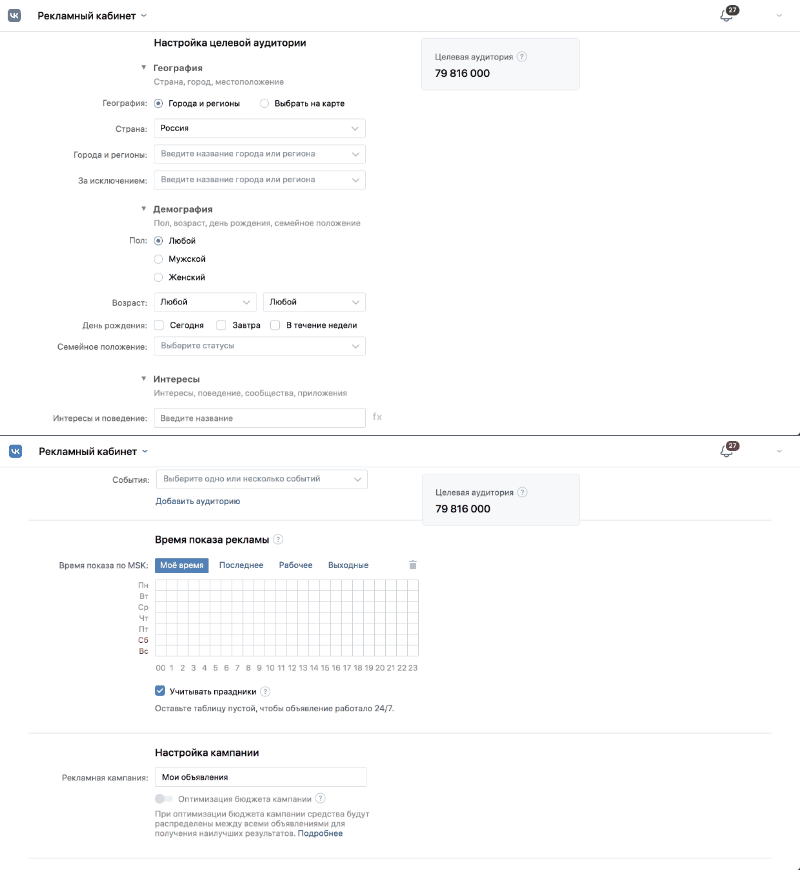
После публикации рекламы клип проходит модерацию. Это занимает от часа до суток.
Несмотря на открытие границ монетизации, ВКонтакте не пропустит агрессивную рекламу в клипах. Реклама должна быть нативной.
Коротко о главном
Платформа VK Клипы подойдет всем создателям контента — блогерам, медийным личностям, творческим людям, рекламодателям и бизнесу. Публикуемые в любых целях клипы должны соответствовать правилам ВКонтакте, авторскому праву и законам РФ.
Платно продвигать свои клипы ВКонтакте пока могут только сообщества. В рекомендации можно попасть с помощью хэштегов, популярной музыки, челленджей, коллабораций и просто уникального информативного контента.
ВКонтакте поддерживает клиперов и создал программу монетизации. Участники, попавшие ТОП-400 по просмотрам, получают денежные призы.
Платформа активно развивается, ролики собирают миллиарды просмотров в сутки. Месячная аудитория VK Клипов — более 100 млн человек. В новых обстоятельствах ВКонтакте имеет все шансы сместить TikTok.
Нашли ошибку в тексте? Выделите фрагмент и нажмите ctrl+enter