Cведение треков в Adobe Audition
Вопрос из области «Как сделать микс или где же та кнопка?». Вопрос по большей части технический, не касающийся моментов сведения. Поэтому, говорить будем о мультитрековости программы.
Программа Adobe Audition всегда выгодно отличалась от своих звуковых собратьев: редакторов звука WaveLab или Sound Forge, именно своей мультитрековостью. В многодорожечном режиме этого редактора вы можете добавлять аудио, видео и MIDI файлы на отдельную дорожку сессии и затем сводить эти дорожки. Согласитесь, это очень удобно.
Например, вам нужно создать звуковой ряд к готовому видеоряду. Вы загружаете файл видео, видите перед собой фрагменты фильма и формируете свой звукоряд. При этом на одной дорожке у вас может размещаться, например, голос диктора, на других дорожках, звуковые эффекты, музыка, различные сэмплы. Таким образом, вы звуковой ряд формируете, как из кирпичиков, продвигаясь по временной шкале. Здесь в мультитрековом окне есть возможность любой трек — панорамировать, применить к нему эквалайзер, задать громкость, в том числе и с помощью огибающих.
Точно также дело обстоит и тогда, когда вы работаете над записанной композицией. На отдельных треках размещены: бас, ударные, перкуссия, гитары, ф-но, вокал. да хоть целый оркестр — места хватит. Здесь, в мультитреке, производится и сведение треков. Для этой процедуры существует кнопка mixdown, которая становится активной только после того, как выделены все треки.
Как выделить все треки в окне мультитрек?
Ставите курсор в поле мультитрек и нажимаете комбинацию клавиш Ctrl+A. Все треки становятся темными, что значит всё выделено, при этом кнопка mixdown стала активной.

Жметё её — теперь пошёл процесс миксации — все треки сводятся в один. Результат вы сможете просмотреть в окне редактирования Edit, какой у вас получился файл, какие его параметры и т.д. — Здесь наглядно видно его графическое отображение.
Что делать если нужно смиксовать не все треки, а несколько, находящихся в мультитреке?
Всё очень просто. Жмёте клавишу Ctrl и выделяете мышкой при нажатой клавише Ctrl нужные вам треки. Затем жмёте mixdown. Такая процедура, миксация некоторых треков, производится тогда, когда нужно сделать предварительное сведение группы инструментов или сэмплов.
В окне мультитрека можно пользоваться огибающими панорамы, громкости трека и эффектов. Этот приём используется тогда, когда нужно изменить параметры трека в каком-то конкретном месте и при этом, не разрушая самого файла. Изменения происходят в реальном режиме времени. Для того, чтобы пользоваться огибающими, активизируйте кнопки, отвечающие за появление линий огибающих на треке:

Кнопка Db — отвечает за активацию огибающих громкости, R-L -панорамы, Wet — эффектов, применяемых на дорожке, кнопка с нарисованными квадратиками — общая активация всех предыдущих кнопок.
Чем больше музыкальных инструментов вы добавляете в песню, тем громче она звучит. Программу Audition можно использовать как для управления общим уровнем громкости сессии, так и уровнем громкости отдельных дорожек. Вы можете изменять громкость отдельной дорожки с помощью элементов управления диалога Mixer (Микшер) или непосредственно используя элементы управления этой дорожки.

На каждую дорожку вы можете подключить плагины обработки звука, как самой программы, так и подключаемые по протоколу VST или DX. Отображается список эффектов в левой вертикальной панели программы, если выбрать вместо вкладки файлы, вкладку эффекты.

На дорожку любой эффект подключается путём его перетягивания. Выбираете плагин — перетягиваете, теперь кнопка FX (см.предыдущий рисунок) становится активной.
При миксации все треки микшируются вместе со всеми настройками и эффектами обработки, которые на тот момент активизированы.
Ещё статьи:
- Горячие клавиши в Adobe Audition
- Как повысить тон в Adobe Audition 1.5
Главная Adobe Audition Cведение треков в Adobe Audition
форум — Adobe Audition (Cool Edit)
Вы здесь » форум — Adobe Audition (Cool Edit) » Редактор Adobe Audition » Как сохранить несколько дорожек в один мр3 файл .
Как сохранить несколько дорожек в один мр3 файл .
Страница: 1
Сообщений 1 страница 3 из 3
Поделиться105-07-2010 16:42:07
- Автор: Александр
- Новичок
- Зарегистрирован : 30-06-2010
- Приглашений: 0
- Сообщений: 4
- Уважение: [+1/-0]
- Позитив: [+0/-0]
- Провел на форуме:
55 минут - Последний визит:
13-08-2010 13:03:41
Подскажите с помощью каких манипуляций это можно сделать ,заранее спасибо .
Поделиться205-07-2010 22:42:40
- Автор: Admin
- Admin, audioritm, Игорь
- Откуда: г. Лозовая Харьковская обл.
- Зарегистрирован : 20-04-2010
- Приглашений: 0
- Сообщений: 499
- Уважение: [+6/-0]
- Позитив: [+14/-0]
- Пол: Мужской
- Возраст: 58 [1965-07-22]
- Провел на форуме:
6 дней 22 часа - Последний визит:
30-05-2018 19:17:19
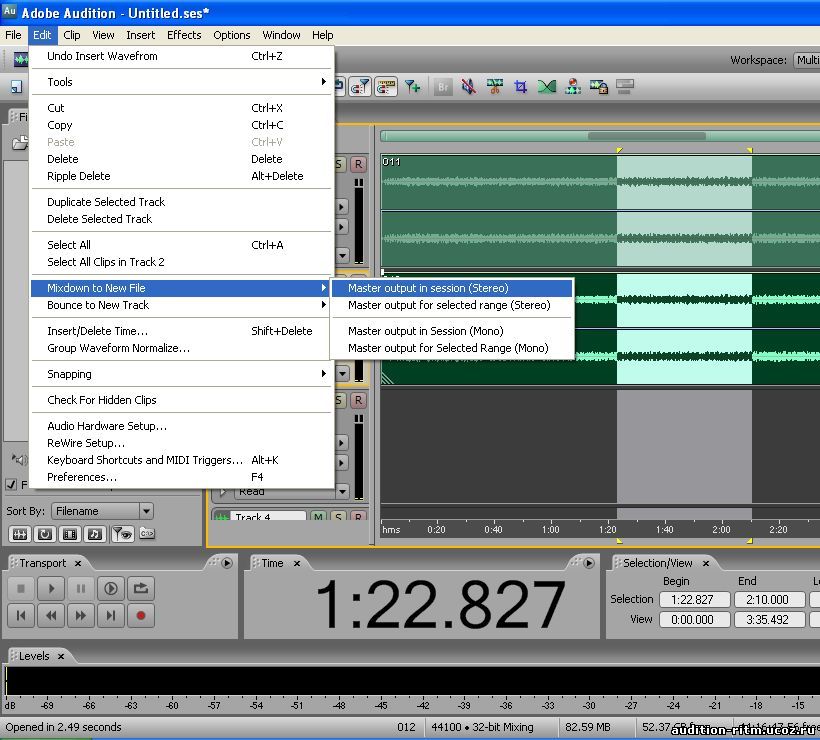
В режиме мультитрек — Edit —
Mixdown to New File — объединение всех клипов в новый файл — создаётся новый файл с именем Mixdown.
1) Если на каких либо треках стоит Solo, то микшируются только эти треки.
2) Если на треках (либо участках треков) стоит Mute — эти треки (или участки) исключаются из микширования.
Эти правила действительны во всех случаях микширования.
Теперь подробнее —
Master output in session (Stereo) — микшируются все треки, а также все эффекты на мастер- и других шинах (Стерео)
Master output for selected range (Stereo) — микшируются выделенные участки треков (Стерео)
Master output in session (Mono)
Master output for selected range (Mono) — то же самое, только моно.
Поделиться305-07-2010 23:02:18
- Автор: Admin
- Admin, audioritm, Игорь
- Откуда: г. Лозовая Харьковская обл.
- Зарегистрирован : 20-04-2010
- Приглашений: 0
- Сообщений: 499
- Уважение: [+6/-0]
- Позитив: [+14/-0]
- Пол: Мужской
- Возраст: 58 [1965-07-22]
- Провел на форуме:
6 дней 22 часа - Последний визит:
30-05-2018 19:17:19
Bounce to New Track — микширует клипы на одну дорожку с созданием нового файла.
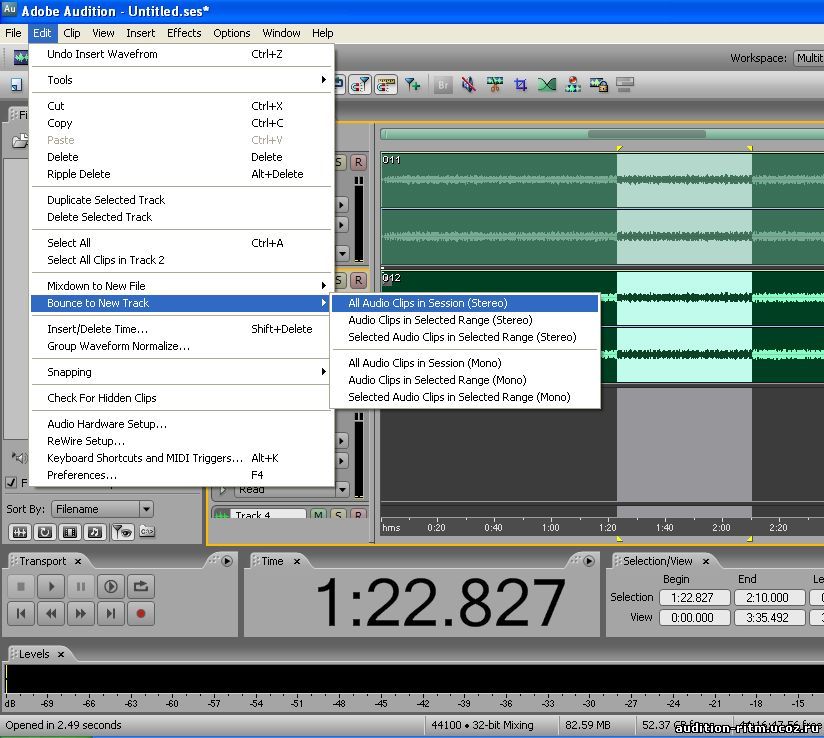
All Audio Clips in Session (Stereo) — микширует все клипы на одну дорожку
Audio Clips in Selected Range (Stereo) — микширует все клипы на одну дорожку в выделенной области
Selected Audio Clips in Selected Range (Stereo) микширует выделенные клипы в выделенной области.
С помощью Bounce to New Track удобно делать промежуточное сведение для уменьшения количества дорожек в проекте.
Форумы для гитаристов

У нас самая большая гитарная тусовка

В связи с текущими событиями на форуме вводятся новые правила. Ознакомление обязательно.
- Форумы для гитаристов »
- Гитара »
- guitar.studio »
- Тема: Как сделать две дорожки в одну. Проблема с Аудишеном
Страницы: [1] Вниз
Автор Тема: Как сделать две дорожки в одну. Проблема с Аудишеном (Прочитано 14431 раз)
0 Пользователей и 1 Гость просматривают эту тему.
Страницы: [1] Вверх
- Форумы для гитаристов »
- Гитара »
- guitar.studio »
- Тема: Как сделать две дорожки в одну. Проблема с Аудишеном
Adobe Audition основные элементы управления многодорожечного редактора
Понимание треков видео, звукового, шины и мастер [ править ]
Многожорожечная сессий может включать в себя четыре различных типа треков:
- Видео треки содержат импортированное видео. Сессия одновременно может включать в себе только один видео-трек и клип. Вы можете посматривать видео в панели Video (Window > Video).
- Аудио треки содержат либо импортированные аудио-клипы, либо записанные в ходе текущей сессии. Эти треки предлагают широкий спектр средств управления, позволяя определять входы и выходы, применять эффекты и эквалайзеры, маршрутизировать звук на посылы и шины, а также автоматизировать микс.
- Треки шины позволяют объединить выходы нескольких звуковых дорожек или посылов и управлять ими совместно.
- Мастер-трек , это последний трек в каждой сессии, он позволяет легко объединять результаты нескольких дорожек и шин, а также управлять ими с помощью одного фейдера.
Выбор между моно, стерео и 5.1 треками [ править ]
Многодорожечная сессия поддерживает неограниченное количество моно, стерео и 5.1 аудио треков и треков шин. При добавлении треков, выбор конфигурации каналов зависит от конфигурации мастер трека:
- Для моно-мастер трека можно добавить моно звуки и треки шины.
- Для стерео-мастер трека можно добавить стерео звуки и треки шины. За исключением моно аудио треков.
- Для 5.1-мастер трека можно добавить звуковые треки и 5.1 треки шины. Если у вас есть 5.1 аудио клипы, добавьте 5.1 аудио треки, чтобы они могли содержать их.
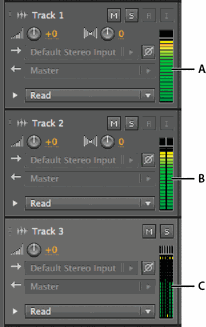
Чтобы определить количество каналов на треке, посмотрите измерители в панели редактирования или микшере: А. Моно B. Стерео C. 5.1
Добавление или удаление треков [ править ]
Многодорожечная сессия поддерживает только один видео-трек, который Adobe Audition всегда вставляет в верхнюю часть панели редактирования.
В окне редактирования или микшера, выполните следующие действия:
- Для добавления трека, выберите тот трек перед которым вы хотите вставить новый, а затем выберите Multitrack > Track > Add [тип] Track.
- Чтобы удалить трек, выберите его и выберите Multitrack > Track > Delete Selected Track (удалить выбранный трек).
Для получения дополнительной информации см. следующие:
- Вставка звукового файла в многодорожечную сессию
- Вставка видео файла в многодорожечную сессию
Именование или перемещение треков [ править ]
Вы можете называть треки, чтобы лучше их различать, или перемещать для группировки связанных треков рядом.
- В окне редактирования или микшере, введите в текстовое поле название.
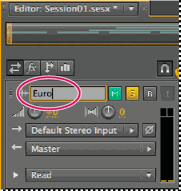
- Наведите курсор слева от названия трека, а затем перетащить вверх или вниз в панели редактирования, или вправо или влево в микшере.
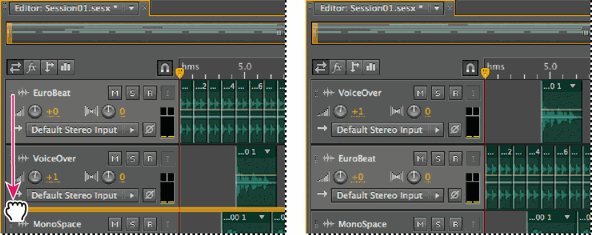
Перемещение трека в панели редактирования
Вертикальное масштабирование треков [ править ]
При использовании опции вертикального масштабирования в правом нижнем углу панели редактирования, масштабируются одновременно все треки. Однако если сессия содержит много треков, вы можете предпочесть масштабировать их по отдельности.
В области элементов управления трека, перетащите верхнюю или нижнюю границу трека вверх или вниз.
Чтобы быстро масштабировать все треки, крутите колесо мыши в области элементов управления трека. Для изменения горизонтального размера элементов управления всех треков, перетащите правую границу.
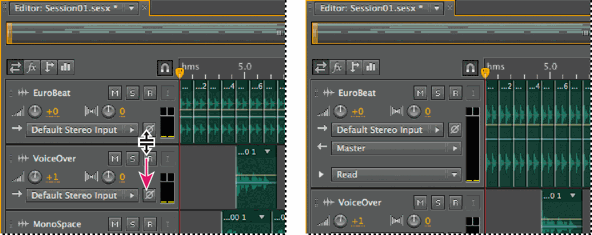
Вертикальное масштабирование отдельного трека
Дополнительные методы см. в Масштабирование звука в панели редактирования.
Заглушение и солирование треков [ править ]
Вы можете солирвать треки, чтобы услышать их отдельно от остального микса. С другой стороны, вы можете заглушать звучание отдельных треков, чтобы исключить их из микса.
- Чтобы заглушить трек, нажмите на кнопку Mute в панели редактирования или микшере.
- Для солирования трека, нажмите на кнопку Solo в панели редактирования или микшере. Для автоматического удаления других треков из режима соло, нажмите Ctrl-щелчёк (Windows) или Command-щелчёк (Mac OS).
Для удаления других треков из режима соло по умолчанию, выберите Track Solo: Exclusive в Multitrack части диалогового окна. (Вне зависимости от этого параметра, если вы солируете шину, предназначенные треки всегда переходят в режим соло).
Применение одинаковых настроек для всех треков [ править ]
Чтобы увеличить эффективность вашей работы, вы можете быстро применить несколько параметров для всей сессии.
Удерживайте Ctrl+Shift (Windows) или Command+Shift (Mac OS). Затем выберите настройки Input, Output Mute, Solo, Arm For Record или Monitor Input для любого трека.
Для получения дополнительной информации см. следующие:
- Назначение звуковых входов и выходов для треков
- Запись аудио клипов в редакторе Multitrack
Установка выходящих уровней трека [ править ]
Выполните одно из следующих действий:
- В панели редактирования, перетащите регулятор громкости . Удерживайте Shift, для изменения значений в больших пределах. Удерживайте нажатой клавишу Ctrl (Windows) или Command (Mac OS), чтобы изменять значения в очень малых пределах.
- В микшере, перетащите фейдер трека, или нажмите выше или ниже него, для постепенного передвижения к следующей точке. Чтобы перейти к определенной точке сразу, нажмите Alt-щелчок мыши (Windows) или Option-щелчок мыши (Mac OS) выше или ниже фейдера.
Для возврата ручек и фейдеров к нулю (единичное усиление), нажмите Alt-щелчок мыши (Windows) или Option-щелчок мыши (Mac OS) непосредственно по ним.
Панарамирование стерео треков [ править ]
Перетащите ручки Pan в панели редактирования или микшере.
Удерживайте Shift, для изменения значений в больших пределах. Удерживайте нажатой клавишу Ctrl (Windows) или Command (Mac OS), чтобы изменять значения в очень малых пределах.
По умолчанию редактор Multitrack использует равносильный метод панорамирования, который поддерживает воспринимаемую громкость, слегка повышая один канал в сравнении с другим. Чтобы изменить количество повышения, или переключиться на логарифмическое панорамирование (которое просто ослабляет один канал), измените Panning Mode в настройках Multitrack.
Дублирование треков [ править ]
Чтобы полностью скопировать все клипы, эффекты, эквалайзеры и огибающие трека, дублируйте его. Дублирование треков обеспечивают отличную отправной точку для новых корректировок, помогая вам сравнить различные настройки обработок и автоматизации.
- В окне редактирования или микшере, выберите треки.
- Выберите Multitrack > Track > Duplicate Selected Track.