Что такое висячие строки в Word (Ворд)

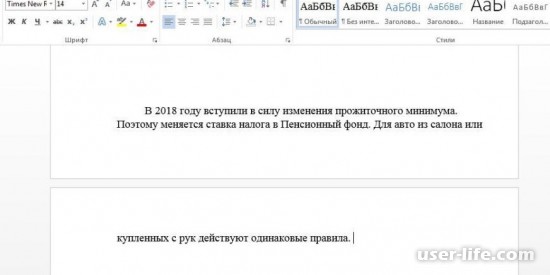
Зачастую при создании документов появляется, так называемая, висячая строка. Это последняя строчка в абзаце расположенная в начале колонки либо первая на странице. Выглядит она отдельно оторванной от своего блока.
К таким вещам относятся негативно, поскольку они портят внешний вид написанного, нарушают привычную прямоугольную структуру. Подобный текст становится неудобно читать, предложение начинается на одной странице, а заканчивается на другой. Поэтому профессионалы в своей работе стараются любыми методами избегать такого оформления.
Самый простой способ избавления от «висяков» – редактировать текстовый файл. Часто сокращение даже идет на пользу. Возможно использовать прием вгонки и выгонки. То есть за счет расстановки пробелов сократить всё лишнее. Когда нет возможности каждый раз тратить время на ужимку, настройки Word позволяют полностью избавиться от повисших строк. Для этого необходимо кликнуть на значок во вкладке Абзац вверху на приборной панели.

В появившемся меню выставляем соответствующую галочку.
Висячие строки в Word: что это и как избежать ошибок
Висячие строки – это типографская ошибка, которая может возникнуть при оформлении текста в программе Microsoft Word. При наличии висячих строк последняя строка абзаца «висит» на верхней части страницы, в то время как остальной текст находится на следующей странице. Это может создать дизайнерскую несоответствие и привести к ухудшению общего внешнего вида документа.
Чтобы избежать висячих строк, необходимо следить за тем, чтобы последняя строка абзаца всегда находилась на той же странице, что и остальной текст. В программе Word для этого можно использовать различные техники и функции. Например, можно настроить параметры разбиения страницы, чтобы Word автоматически переносил последнюю строку абзаца на следующую страницу.
Также следует обратить внимание на особенности форматирования текста. Использование длинных слов, длинных названий или длинных строк может способствовать возникновению висячих строк. Важно также заметить, что неверное межстрочное расстояние или неликвидное форматирование могут вызвать появление висячих строк.
Обратите внимание на то, что избежать висячих строк можно путем тщательного корректирования текста и форматирования абзацев. Необходимо также учитывать особенности печати и размеры бумаги, чтобы грамотно разместить текст на странице. Помните, что внимательность и аккуратность при работе с программой Word помогут вам избежать возникновения дизайнерских ошибок, таких как висячие строки.
Висячие строки в Word: проблема расположения текста
Возникновение висячих строк может быть связано как с неоптимальным размещением абзацев, так и с особенностями алгоритма переноса слов на новую строку. При неграмотном оформлении текста в Word висячие строки могут затруднять чтение текста, усложнять его восприятие и визуально портить оформление документа.
Чтобы избежать висячих строк, рекомендуется следовать нескольким правилам при оформлении текста в Word. Во-первых, стоит обращать внимание на комфортные размеры абзацев, избегая слишком коротких последних строк. Желательно, чтобы длина абзацев была примерно одинаковой и не превышала определенное значение, например, 5-6 слов.
Во-вторых, важно учитывать контекст и смысл предложений при переносе слов на новую строку. Необходимо стараться сохранить смысловые единицы в пределах абзаца и избегать переноса в середине слова. Если висячие строки все же возникают, можно воспользоваться функцией программы Word по управлению разрывами строк, чтобы внести коррективы в расположение текста и сделать его более адекватным.
Используя указанные рекомендации и функционал программы Word, вы сможете избежать возникновения висячих строк и создать тексты, которые будут гармонично и удобно располагаться на странице.
Что такое висячие строки в Word?
Висячие строки могут быть причиной нежелательного разрыва абзацев и создания неправильного визуального вида текста. Они считаются нежелательным явлением и могут быть исправлены путем изменения параметров форматирования или перераспределения текста.
| Параметр форматирования | Описание |
|---|---|
| Отступ | Увеличение или уменьшение отступа абзаца может помочь избежать висячих строк. Необходимо снизить или увеличить значение параметра до того момента, пока последняя строка абзаца не переместится на текущую страницу. |
| Разрыв страницы | Вставка разрыва страницы перед абзацем, содержащим висячую строку, позволит вынести эту строку на новую страницу вместе с предыдущими строками абзаца. |
| Перенос слов | Если висячая строка возникает из-за того, что она содержит очень длинное слово, можно разделить это слово на две части с помощью переноса слова. Для этого необходимо поставить дефис в нужном месте внутри слова. |
Использование сочетания этих методов позволяет избежать появления висячих строк в документе и обеспечить правильное и четкое отображение текста.
Почему висячие строки в Word мешают чтению?
Первым и основным негативным моментом висячих строк является нарушение естественного потока чтения. Когда текст разбит между двумя строками, читатель вынужден делать дополнительные перерывы и смены фокуса, чтобы продолжить чтение. Это создает неудобство и замедляет восприятие информации.
Вторым фактором, мешающим чтению висячих строк, является потеря связности текста. Когда последнее слово абзаца отделяется от остальной части текста, их связь слабеет. Читатель может запутаться, не понимая, как их соединить и сохранить смысл предложения или идеи.
Кроме того, висячие строки создают неравномерные и неровные края абзацев, что нарушает визуальное восприятие текста. Отсутствие строгости в оформлении может вызывать дискомфорт и отвлекать внимание от содержания.
Наконец, висячие строки могут снизить понятность и ясность текста, особенно если речь идет о сложной или технической информации. При необходимости вернуться и перечитать предыдущую строку для полного понимания, читатель может утратить интерес и снизить эффективность восприятия.
Как избежать висячих строк в Word?
Висячие строки в Word часто могут выглядеть непрофессионально. Они возникают, когда последнее слово или несколько слов абзаца остаются на отдельной строке в конце страницы, а остальной абзац переносится на следующую страницу. Это может быть нежелательно в печатной продукции, так как висячие строки могут нарушать гармоничность текста и затруднять чтение.
Несколько методов помогут избежать висячих строк в Word и создать более эстетичный вид документа. Вот некоторые из них:
1. Используйте функцию “контроль висячих строк”. В Word есть возможность автоматической коррекции висячих строк. Для этого необходимо открыть документ, выбрать вкладку “Разметка” в меню верхней панели, затем нажать на кнопку “Висячие строки” и установить галочку напротив пункта “Контроль висячих строк”. Таким образом, Word будет отслеживать и предотвращать появление висячих строк.
2. Измените шрифт или размер шрифта. Если проблема с висячими строками сохраняется, можно попробовать изменить шрифт или размер шрифта. Некоторые шрифты имеют особенности, из-за которых буквы занимают больше места на странице. Попробуйте выбрать другой шрифт или немного увеличить размер шрифта, чтобы сделать абзац компактнее.
3. Редактируйте текст. Часто висячие строки возникают из-за неудачных переносов слов. Если вы заметили висячую строку, проверьте, является ли она результатом неправильного переноса слова. Если да, попробуйте изменить расстановку переносов или перенести слово на предыдущую или следующую строку.
Сочетая эти методы, вы сможете избежать висячих строк в своих документах Word и создать более профессиональный и легкочитаемый текст.
Использование переноса текста
Чтобы включить перенос текста в Word, следуйте этим шагам:
- Откройте документ в Word и выберите вкладку «Разметка страницы».
- На панели инструментов найдите кнопку «Перенос по словам» и убедитесь, что она включена.
- Выберите текст, к которому хотите применить перенос, или выделите весь документ.
- Нажмите правой кнопкой мыши на выделенном тексте и выберите пункт меню «Форматирование абзаца».
- В открывшемся диалоговом окне выберите вкладку «Контрольные и настройка» и поставьте галочку напротив опции «Перенос по словам».
- Нажмите кнопку «OK», чтобы применить изменения.
Теперь Word будет автоматически переносить текст при необходимости, избегая висячих строк и обеспечивая более читаемый и эстетичный вид документа.
Исправление интервалов перед заголовками
В процессе работы с документами в Word иногда возникает проблема с видом висячих строк. Одной из таких проблем может быть неправильный интервал перед заголовками.
Висячие строки – это строки текста, которые вылезают за пределы остального текста и «висят» в пустоте перед следующим абзацем. Это может создавать неприятное визуальное впечатление и затруднять чтение текста.
Чтобы исправить интервал перед заголовком и избежать висячих строк, нужно следовать нескольким простым шагам:
- Выделите заголовок, перед которым нужно изменить интервал.
- Выберите вкладку «Разметка страницы» в верхней панели инструментов.
- Нажмите на кнопку «Интервал» в секции «Параграф».
- Выберите в выпадающем меню нужный тип интервала перед заголовком. Обычно используется интервал «Одинарный» или «1,5 строки».
- Нажмите «ОК», чтобы применить изменения.
После выполнения этих шагов, интервал перед заголовком должен быть исправлен, и висячих строк не должно быть. В случае необходимости можно повторить эти действия для других заголовков в документе.
Исправление интервалов перед заголовками является одним из способов выполнения правил оформления текста и обеспечения его читаемости. Но помимо этого, также важно следить за другими аспектами визуального оформления и грамматической корректности текста, чтобы создать профессиональный и качественный документ.
Настройка автоматического замены тире на короткое тире
В Word по умолчанию длинное тире заменяется на короткое, что может не всегда быть желаемым результатом. Если вам необходимо использовать длинное тире в тексте, можно воспользоваться функцией автоматической замены.
1. Выделите текст, в котором нужно заменить все длинные тире на короткие.
2. В меню «Сервис» выберите «Параметры».
3. В появившемся окне выберите вкладку «Процессор текста» и нажмите кнопку «Автозамена».
4. В поле «Заменять» введите длинное тире (обычно это символ «–») и в поле «На» введите короткое тире (обычно это символ «-«).
5. Нажмите кнопку «Добавить» и затем «OK», чтобы закрыть окно «Параметры».
Теперь при вводе длинного тире оно будет автоматически заменяться на короткое. Если вам все же потребуется использовать длинное тире, просто введите его два раза подряд.
Что такое висячая строка в word пример
Висячий отступ не имеет ничего общего с нераскрытым преступлением. Это отступ, при котором только первая строка начинается обычным образом от левого поля, а все остальные имеют отступ, — абзац как бы уцепился левой рукой за край страницы. Для примера я отформатировал таким образом следующий текст.
Пятновыводитель «Сюрприз». Новый стиральный порошок, который не выводит пятна, имеет неприятный запах и загрязняет окружающую среду. Зато все честно! Для состоятельных клиентов. (При заказе больше 10 упаковок — наценка 8%.)
Чтобы получить такой абзац, выполните следующее.
- Установите курсор в абзац, в котором вы хотите установить висячий отступ.
Можно также установить курсор в точку, откуда должен начинаться новый абзац с висячим отступом. (Вы вправе выделить блок текста.)
- Нажмите , комбинацию клавиш для команды Выступ.
перемещает весь абзац до первой позиции табуляции, оставляя на месте первую строку.
Эти действия можно выполнить с помощью диалогового окна Абзац. В списке Первая строка выберите элемент Выступ, в поле На введите величину (обычно это полдюйма — 1,27 см). Щелкните на кнопке ОК!
- Не сомневайтесь, в абзаце с висячим отступом будут сдвинуты абсолютно все строки, кроме первой.
- Если вы хотите увеличить отступ, нажмите клавиши несколько раз.
- Странно, что в Word предусмотрена комбинация клавиш для создания висячего отступа, однако не существует комбинации для создания отступа первой строки. Последний, мне кажется, встречается гораздо чаще.
- Чтобы отменить висячий отступ, нажмите . Эта комбинация клавиш живо заставит ваш абзац держать «руки по швам».

Висячие строки — это одна или несколько строк c абзаца, которые оказались в начале или конце страницы. Большая часть абзаца при этом находится на предыдущей или следующей странице. В профессиональной сфере подобного явления стараются избегать. Избежать возникновения висячих строк можно и в текстовом редакторе MS Word. Причем, отнюдь не обязательно вручную выравнивать положение содержимого тех или иных абзацев на странице.
Урок: Как выровнять текст в Ворде
Дабы предотвратить возникновение висячих строк в документе, достаточно всего один раз изменить некоторые параметры. Собственно, изменение этих же параметров в документе поможет убрать висячие строки, если там они уже имеются.
Запрет и удаление висячих строк
1. Выделите с помощью мышки те абзацы, в которых вам требуется убрать или запретить висячие строки.

2. Откройте диалоговое окно (меню изменения параметров) группы “Абзац”. Чтобы это сделать, просто нажмите на маленькую стрелку, расположенную в нижнем правом углу группы.

Примечание: В Word 2012 — 2016 группа “Абзац” расположена во вкладке “Главная”, в предыдущих версиях программы находится она во вкладке “Разметка страницы”.

3. Перейдите в появившемся окне во вкладку “Положение на странице”.
4. Напротив параметра “Запрет висячих строк” установите галочку.

5. После того, как вы закроете диалоговое окно, нажав “ОК”, в выделенных вами абзацах исчезнут висячие строки, то есть, один абзац не будет разрываться на две страницы.

Примечание: Описанные выше манипуляции можно делать как с документом, в котором уже есть текст, так и с пустым документом, в котором вы только планируете работать. Во втором случае висячие строки в абзацах по ходу написания текста появляться не будут. К тому же, зачастую “Запрет висячих строк” и так включен в Ворде.
Запрет и удаление висячих строк для нескольких абзацев
Иногда необходимо запретить или удалить висячие строки не для одного, а для нескольких абзацев сразу, которые в обязательном порядке должны всегда находиться на одной странице, не разрываться и не переноситься. Сделать это можно следующим образом.
1. С помощью мышки выделите те абзацы, которые должны всегда быть на одной странице.

2. Откройте окно “Абзац” и перейдите во вкладку “Положение на странице”.

3. Напротив параметра “Не отрывать от следующего”, расположенного в разделе “Разбивка на страницы”, установите галочку. Для закрытия окна группы “Абзац” нажмите “ОК”.

4. Выделенные вами абзацы станут в некоторой степени единым целым. То есть, когда вы будете изменять содержимое документа, к примеру, добавляя или, наоборот, удаляя какой-то текст или объект перед этими абзацами, перемещаться на следующую или предыдущую страницу они будут вместе, не разделяясь.

Урок: Как в Word удалить интервалы между абзацами
Запрет добавления разрыва страницы в середине абзаца
Иногда запрета висячих строк для сохранения структурной целостности абзаца может оказаться недостаточно. В таком случае в абзаце, который, если и должен переноситься, то только полностью, а не по частям, потребуется запретить возможность добавления разрыва страницы.
Уроки:
Как в Ворде вставить разрыв страницы
Как убрать разрыв страницы
1. Выделите с помощью мышки абзац, вставку разрыва страницы в котором необходимо запретить.

2. Откройте окно “Абзац” (вкладка “Главная” или “Разметка страницы”).

3. Перейдите ко вкладке “Положение на странице”, напротив пункта “Не разрывать абзац” установите галочку.

Примечание: Даже если для этого абзаца не будет установлен параметр “Запрет висячих строк”, они все равно не возникнут в нем, так как разрыв страницы, а значит, и разбиение конкретного абзаца по разным страницам будут запрещены
4. Нажмите “ОК”, чтобы закрыть окно группы “Абзац”. Теперь вставка разрыва страницы в этом абзаце будет невозможной.

Вот, собственно, и все, теперь вы знаете, как избавиться от висячих строк в Word, а также знаете, как запретить их возникновение в документе. Постигайте новые функции этой программы и используйте ее безграничные возможности для работы с документами в полной мере.
Мы рады, что смогли помочь Вам в решении проблемы.
Задайте свой вопрос в комментариях, подробно расписав суть проблемы. Наши специалисты постараются ответить максимально быстро.
Помогла ли вам эта статья?
Зачастую при создании документов появляется, так называемая, висячая строка. Это последняя строчка в абзаце расположенная в начале колонки либо первая на странице. Выглядит она отдельно оторванной от своего блока.

К таким вещам относятся негативно, поскольку они портят внешний вид написанного, нарушают привычную прямоугольную структуру. Подобный текст становится неудобно читать, предложение начинается на одной странице, а заканчивается на другой. Поэтому профессионалы в своей работе стараются любыми методами избегать такого оформления.
Самый простой способ избавления от «висяков» – редактировать текстовый файл. Часто сокращение даже идет на пользу. Возможно использовать прием вгонки и выгонки. То есть за счет расстановки пробелов сократить всё лишнее. Когда нет возможности каждый раз тратить время на ужимку, настройки Word позволяют полностью избавиться от повисших строк. Для этого необходимо кликнуть на значок во вкладке Абзац вверху на приборной панели.

В появившемся меню выставляем соответствующую галочку.


Теперь редактор автоматически будет переносить символы так, чтобы сохранять нужную стилистику документа.
Как создать висячий отступ
Висячий отступ не имеет ничего общего с нераскрытым преступлением. Это отступ, при котором только первая строка начинается обычным образом от левого поля, а все остальные имеют отступ, — абзац как бы уцепился левой рукой за край страницы. Для примера я отформатировал таким образом следующий текст.
Пятновыводитель «Сюрприз». Новый стиральный порошок, который не выводит пятна, имеет неприятный запах и загрязняет окружающую среду. Зато все честно! Для состоятельных клиентов. (При заказе больше 10 упаковок — наценка 8%.)
Чтобы получить такой абзац, выполните следующее.
- Установите курсор в абзац, в котором вы хотите установить висячий отступ.
Можно также установить курсор в точку, откуда должен начинаться новый абзац с висячим отступом. (Вы вправе выделить блок текста.)
- Нажмите , комбинацию клавиш для команды Выступ.
перемещает весь абзац до первой позиции табуляции, оставляя на месте первую строку.
Эти действия можно выполнить с помощью диалогового окна Абзац. В списке Первая строка выберите элемент Выступ, в поле На введите величину (обычно это полдюйма — 1,27 см). Щелкните на кнопке ОК!
Что такое висячая строка в word

«Висячая» строка в типографской практике — конечная строка абзаца, расположенная в начале полосы или колонки, а также начальная строка абзаца, оказавшаяся в конце полосы или колонки. То есть это строка, которая «оторвана» от своего абзаца и «висит» в одиночестве на предыдущей или последующей странице.
Профессиональное отношение к висячим строкам отрицательно, но полного запрета на висячие строки нет — они допустимы в газетной вёрстке, в оперативной полиграфии и в тому подобных случаях при условии, что верхняя висячая строка не короче 2/3 формата набора (то есть ширины текста), а строка перед нижней висячей строкой также не меньше 2/3 формата набора. То есть, висячая строка не должна быть слишком короткой.
Причины неприязни к «висячим» строкам отчасти эстетические (они искажают внешний вид полосы набора, лишая её традиционной прямоугольной формы), отчасти же технические — они ухудшают удобочитаемость текста, перенося начальную или конечную строку абзаца на другую страницу. Ян Чихольд писал, что они «способны оскорбить и глаз, и разум».
Современные правила лишь допускают оканчивать полосу концевой строкой, начинать полосу абзацной строкой, а также размещать в конце или начале полосы абзац из одной строки (например, в прямой речи, когда строка является одновременно и концевой и абзацной).
Кроме того, допускается начинать полосу короткими строками в математических рассуждениях (например, между формулами часто встречаются строки типа «и», «или», «здесь» и другие).
«Висячие» строки в процессе вёрстки уничтожают, используя приёмы выгонки и вгонки строк либо уменьшая (увеличивая) полосу на одну строку. Проблему висячих строк можно решить следующими способами:
- можно прибегнуть к выгонке и вгонке — манипуляциям с межсловными и межбуквенными интервалами, чтобы «втянуть хвост»;
- можно, по совету С. М. Львовского, «немного отредактировать абзац… Качество текста при этом тоже зачастую улучшается». Это возможно при вёрстке собственного сочинения, может быть затруднено или невозможно при вёрстке произведений других авторов, и невозможно с произведениями авторов, которых уже нет в живых;
- можно увеличить интервал между абзацами (Чихольд говорит об этом: «такой подход противоречит нормам хорошего книгопечатания»);
- можно увеличить предыдущую полосу на одну строку или уменьшить текущую полосу на одну строку: во втором случае возникнет «слепая» строка, но зато «не возникает разнобоя в числе строк». В применении этого приёма Чихольд ссылается на практику XVIII—XIX веков.
Однако это радикальные методы; предполагается, что прежде, чем прибегнуть к ним, верстальщик попытается решить проблему конкретного абзаца частными средствами.
Жаргонные названия [ править | править код ]
В справочной литературе различают «верхнюю висячую строку» (англ. widow — вдова) и «нижнюю висячую строку» (англ. orphan — сирота). На русском типографском жаргоне и то и другое иногда называли «блядской строкой» [1] [2] .
В справочной литературе различают «верхнюю висячую строку» (англ. widow — вдова) и «нижнюю висячую строку» (англ. orphan — сирота). На русском типографском жаргоне и то, и другое называют «блядской строкой» [1] .
Надо было хорошо рассчитать пробелы, чтобы на краю строки не было неправильного переноса, чтобы «полоса» (будущая страница) не кончалась строкой с абзацем и чтобы последняя строка абзаца не повисала первой на следующей полосе (это называется «блядская строка»). Для этого нужно было текст, где нужно, «посадить на шпоны» (вложить «пробельный материал» между набранными строками), а где нужно, «убрать шпоны», между слов где-то вложить незаметный дополнительный пробельный материал («шпации»).
Примечания
- ↑ «Блядская строка, тип. (нем. Hurenzeile), неполная, коротенькая строчка, не уместившаяся внизу страницы или столбца и помещаемая поэтому вверху следующей страницы или следующего столбца (прием, избегаемый в типографской практике)» (Блядь — статья из Толкового словаря живого великорусского языка Владимира Даля).
- ↑И. М. Дьяконов. Книга воспоминаний, т. II, гл. 3
Литература
- Мильчин А. Э. Издательский словарь-справочник. — М., 1998. — С. 61.
- Чихольд Я. «Висячие» строки и начальные строки в конце полосы // Облик книги — М., 1980. — С. 177—179.
- Львовский С. Л. Набор и вёрстка в системе LaTeX. 3-е изд. — М., 2003. — С. 118.
- Дьяконов И. М. Книга воспоминаний. — СПб., 1995.
| Типографика | ||
|---|---|---|
| Страница | Колонка [ru] · Колонтитул · Колонцифра · Пагинация · Поле [ru] · Принципы композиции страницы [ru] · Разворот | |
| Абзац | Вгонка и выгонка · Висячая строка · Выключка · Интерлиньяж · Коридор · Трекинг | |
| Символ | Апрош · Астеризм · Базовая линия · Буквица · Верхний индекс · Выносные элементы · Глиф · Диакритические знаки · Капитель · Кернинг · Лигатура · Маюскул · Микротипографика · Минускул · Минускульные цифры · Нижний индекс · Символьный шрифт · CamelCase · x-высота [ru] | |
| Классификация шрифтов |
||
| Готические | Ротунда · Текстура · Фрактура · Швабахер |
| Славянские | Вязь · Глаголица · Полуустав · Скоропись · Устав |
| Современные | Антиква · Болгарица · Брусковый · Гротеск · Моноширинный · Рукописный |
типографика
Wikimedia Foundation . 2010 .
Смотреть что такое «Висячая строка» в других словарях:
Висячая строка — концевая строка абзаца, стоящая первой на полосе или в колонке, или начальная строка абзаца, стоящая на полосе (в колонке) последней. Верхняя висячая строка Нижняя висячая строка Техн. правила верстки не допускают обоих видов В. с., делая… … Издательский словарь-справочник
висячая строка — В текстовых процессорах и издательских пакетах — последняя строка абзаца, оказывающаяся на первой строке страницы. [http://www.morepc.ru/dict/] висячая строка Первая строка абзаца, оказывающаяся на последней строке страницы.… … Справочник технического переводчика
Висячая строка — начальная абзацная строка, расположенная в конце полосы или концевая строка абзаца, расположенная в начале следующей полосы издания. По правилам верстки наличие В. с. не допускается, если она занимает менее 2/3 формата издания. Исключение… … Реклама и полиграфия
«висячая» строка — первая строка нового абзаца, оставшаяся внизу страницы или последняя строка абзаца, перешедшая на верх следующей страницы. Правилами верстки не допускается; Оторванная первая строка параграфа, оставшаяся в конце предыдущей полосы или колонки… … Краткий толковый словарь по полиграфии
висячая строка — Первая, абзацная строка, расположенная в конце полосы или концевая строка абзаца, расположенная в начале полосы. По правилам верстки не допускается … Краткий толковый словарь по полиграфии
верхняя висячая строка — Последняя строка параграфа, переходящая отдельно в начало следующей колонки или страницы. [ГОСТ Р ИСО/МЭК 2382 23 2004] Тематики обработка текста Обобщающие термины форматирование текстов и документов EN w >Справочник технического переводчика
нижняя висячая строка — Первая строка параграфа, размещаемая отдельно в конце колонки или страницы. [ГОСТ Р ИСО/МЭК 2382 23 2004] Тематики обработка текста Обобщающие термины форматирование текстов и документов EN orphan (orphan line) … Справочник технического переводчика
верхняя висячая строка — 23.06.27 верхняя висячая строка [w >Словарь-справочник терминов нормативно-технической документации
концевая висячая строка — 4.33 концевая висячая строка (orphan): Строка части текста (главы, раздела и т.д.) единственная на странице (полосе). Источник: ГОСТ Р ИСО/МЭК 15910 2002: Информационная технология. Процесс создания документации пользователя прогр … Словарь-справочник терминов нормативно-технической документации
начальная висячая строка — 4.56 начальная висячая строка (w >Словарь-справочник терминов нормативно-технической документации
Если Вы оформляете документ в Microsoft Word по определенным правилам, тогда Вам обязательно нужно обращать внимание на висячие строки, которые могут появляться по ходу набора.
Висячие строки в Word – одна или пара строчек, которые или остаются на предыдущем листе, а остальные переносится на новый, или переносятся на новый лист, а остальное остается на предыдущем листе.
Конечно, можно подкорректировать их наличие в документе вручную, но если придется редактировать, дописывать или удалять предложения, то все сдвинется, и придется переделывать. Поэтому удобнее воспользоваться встроенной функцией в Ворде, и запретить висячие строки по всему тексту или для его определенных частей. Вот с этим мы и будем разбираться в данной статье.
Делаем запрет висячих строк
Если нужно сделать так, чтобы небольшой кусочек предложения не отрывался от его основной части, тогда поставьте курсор в соответствующий абзац. Дальше на вкладке «Главная» в группе «Абзац» кликните на небольшую стрелочку в правом нижнем углу.

После того, как откроется окно, перейдите в нем на вкладку «Положение на странице» и поставьте галочку в поле «запрет висячих строк». Нажмите «ОК».

В примере текст, который остался на предыдущей странице, перенесся на следующую, к его основной части.

Если нужно поработать со всем документом, тогда выделите в нем все – нажмите «Ctrl+A», а потом открывайте диалоговое окно «Абзац».
Как запретить разрыв двух абзацев
Для того чтобы в документе две небольшие части, похожие по смыслу, не разрывались, то есть, одна находится на одной странице, а вторая переносится на вторую, нужно сделать следующее. Выделите то, что должно находиться на одном листе в документе. Затем в диалоговом окне «Абзац» поставьте галочку в поле «не отрывать от следующего». Нажмите «ОК».

Теперь, как бы Вы не изменяли документ, выбранные части всегда будет находиться на одном листе.

Делаем запрет разрыва одного абзаца
Если у Вас от абзаца, на предыдущей странице, как в примере, осталась не одна строка, а три или больше, и их не желательно от него отделять, тогда здесь описанный выше запрет не поможет.
Чтобы он в документе не разрывался, поставьте в нем курсор, и в одноименном диалоговом окне отметьте галочкой пункт «не разрывать абзац». Нажмите «ОК».

После этого выбранный фрагмент всегда будет помещен в документе на листе целиком.

Как убрать запрет висячих строк
По умолчанию во всех документах Ворд данная функция включена, и если на странице остается одна строка большой части текста, она автоматически переносится на новый лист. Если же Вам такое не подходит, и на странице от нижнего поля еще есть место, чтобы на ней вместилось пару строк, тогда можно отключить поставленный запрет.

Поставьте курсор в нужный абзац, откройте аналогичное по названию диалоговое окно и уберите галочку в поле «запрет висячих строк» и «не разбивать абзац». Потом жмите «ОК».

Текст фрагмента больше не будет считаться одним целым, и будет перенесен на предыдущий лист.

Если в тексте документа в Ворде Вам не нужны висячие строки, тогда их можно убрать, и сделать это лучше не вручную, а с помощью встроенной в редактор соответствующей функции. И как с этим работать, мы разобрались.
Похожие публикации:
- Как вставить в эксель текущую дату и время
- Как отключить антивирус аваст на время на windows 10
- Определите до какого разряда выполнено округление
- Трек который играет
Висячая строка
«Висячая» строка в типографской практике — концевая строка абзаца, расположенная в начале полосы или колонки, а также начальная строка абзаца, оказавшаяся в конце полосы колонки. То есть это строка, которая оторвана от своего абзаца и «висит» в одиночестве на предыдущей или последующей странице.


Пример висячей строки
Профессиональное отношение к висячим строкам отрицательно, но полного запрета на висячие строки нет — они допустимы в газетной вёрстке, в оперативной полиграфии и в тому подобных случаях при условии, что верхняя висячая строка не короче 2/3 формата набора (то есть ширины текста), а строка перед нижней висячей строкой также не меньше 2/3 формата набора.
Причины неприязни к «висячим» строкам отчасти эстетические (они искажают внешний вид полосы набора, лишая ее традиционной прямоугольной формы), отчасти же технические — они ухудшают удобочитаемость текста, перенося начальную или конечную строку абзаца на другую страницу. Ян Чихольд писал, что они «способны оскорбить и глаз, и разум».
Современные правила лишь допускают оканчивать полосу концевой строкой, начинать полосу абзацной строкой, а также размещать в конце или начале полосы абзац из одной строки (например, в прямой речи, когда строка является одновременно и концевой, и абзацной).
Кроме того, допускается начинать полосу короткими строками в математических рассуждениях (например, между формулами часто встречаются строки типа «и», «или», «здесь» и другим).
«Висячие» строки в процессе вёрстки уничтожают, используя приемы выгонки и вгонки строк либо уменьшая (увеличивая) полосу на одну строку. Проблему висячих строк решают следующими способами:
- можно прибегнуть к выгонке и вгонке — манипуляциям с межсловными и межбуквенными интервалами, чтобы «втянуть хвост»;
- можно, по совету С. М. Львовского, «немного отредактировать абзац… Качество текста при этом тоже зачастую улучшается», однако это возможно только при вёрстке собственного сочинения, но не с произведениями авторов, которых уже нет в живых;
- можно увеличить интервал между абзацами (Чихольд говорит об этом: «такой подход противоречит нормам хорошего книгопечатания»);
- можно увеличить предыдущую полосу на одну строку или уменьшить текущую полосу на одну строку: во втором случае возникнет «слепая» строка, но зато «не возникает разнобоя в числе строк». В применении этого приёма Чихольд ссылается на практику XVIII—XIX веков.
Однако это радикальные методы; предполагается, что прежде, чем прибегнуть к ним, верстальщик попытается решить проблему конкретного абзаца частными средствами.
Жаргонные названия
В справочной литературе различают «верхнюю висячую строку» (англ. widow — вдова) и «нижнюю висячую строку» (англ. orphan — сирота). На русском типографском жаргоне и то, и другое называют «блядской строкой» [1] .
Надо было хорошо рассчитать пробелы, чтобы на краю строки не было неправильного переноса, чтобы «полоса» (будущая страница) не кончалась строкой с абзацем и чтобы последняя строка абзаца не повисала первой на следующей полосе (это называется «блядская строка»). Для этого нужно было текст, где нужно, «посадить на шпоны» (вложить «пробельный материал» между набранными строками), а где нужно, «убрать шпоны», между слов где-то вложить незаметный дополнительный пробельный материал («шпации»).
Примечания
- ↑ «Блядская строка, тип. (нем. Hurenzeile), неполная, коротенькая строчка, не уместившаяся внизу страницы или столбца и помещаемая поэтому вверху следующей страницы или следующего столбца (прием, избегаемый в типографской практике)» (Блядь — статья из Толкового словаря живого великорусского языка Владимира Даля).
- ↑И. М. Дьяконов. Книга воспоминаний, т. II, гл. 3
Литература
- Мильчин А. Э. Издательский словарь-справочник. — М., 1998. — С. 61.
- Чихольд Я. «Висячие» строки и начальные строки в конце полосы // Облик книги — М., 1980. — С. 177—179.
- Львовский С. Л. Набор и вёрстка в системе LaTeX. 3-е изд. — М., 2003. — С. 118.
- Дьяконов И. М. Книга воспоминаний. — СПб., 1995.
Вы можете улучшить статью, внеся более точные указания на источники.
- Типографика