Вставка таблицы в Word для Mac
Если в Word для Mac нужно вставить таблицу, вы можете выбрать один из стандартных форматов или указать необходимое количество строк и столбцов.
Помимо вставки базовой таблицы можно нарисовать таблицу самостоятельно, задав количество столбцов и строк.
Вставка таблицы
Чтобы быстро вставить таблицу, нажмите Вставка > Таблица, а затем выделите нужное количество столбцов и строк.
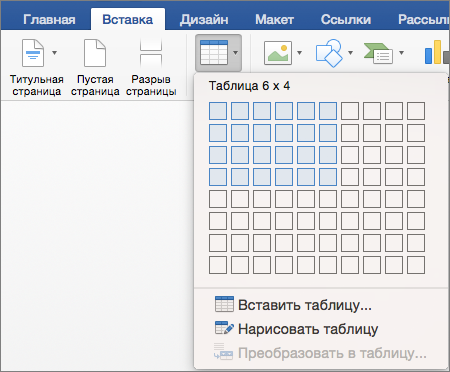
Щелкните, и таблица появится в документе. Если вам нужно внести изменения, вы можете добавить или удалить строки или столбцы в таблице Word или PowerPoint для Mac объединить ячейки.
Если щелкнуть таблицу, на ленте появятся вкладки Конструктор таблиц и Макет.
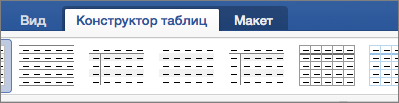
На вкладке Конструктор таблиц можно выбрать цвета и стили, а также добавить в таблицу границы или удалить их.
Вставка больших таблиц или таблиц с настраиваемой шириной
Для вставки больших таблиц и более точной настройки таблиц используется команда Вставка таблицы.
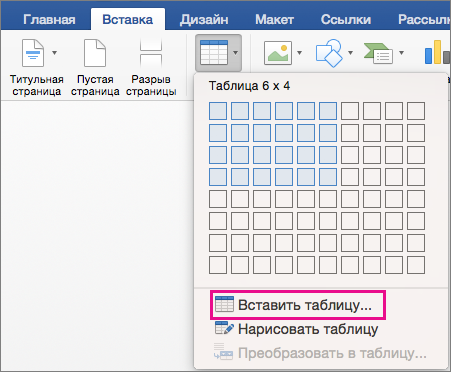
Так можно создать таблицу, содержащую больше десяти столбцов и восьми строк, а также настроить ширину столбцов.
- Нажмите Вставить >Таблица >Вставка таблицы.
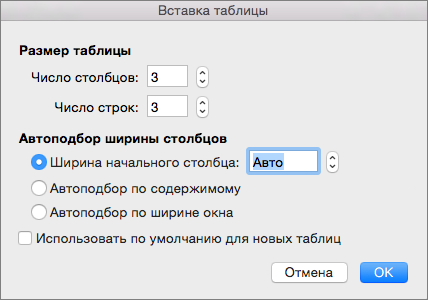
- В разделе Размер таблицы выберите количество столбцов и строк.
- В разделе Автоподбор ширины столбцов доступны три параметра, от которых зависит ширина столбцов.
- Ширина начального столбца: если выбрать значение «Авто», приложение Word настроит ширину столбцов автоматически; также можно указать для всех столбцов конкретную ширину.
- По содержимому: будут созданы очень узкие столбцы, расширяющиеся при добавлении содержимого.
- По ширине окна: ширина всей таблицы будет автоматически изменена в соответствии с размерами документа.
- Если нужно, чтобы каждая последующая таблица выглядела так же, как и текущая, установите флажок Использовать по умолчанию для новых таблиц.
- Нажмите кнопку ОК и новая таблица появится в документе.
Рисование собственной таблицы
Если вам нужно точно задать форму столбцов и строк либо создать таблицу не на базе простой сетки, ее можно нарисовать с помощью команды Нарисовать таблицу.
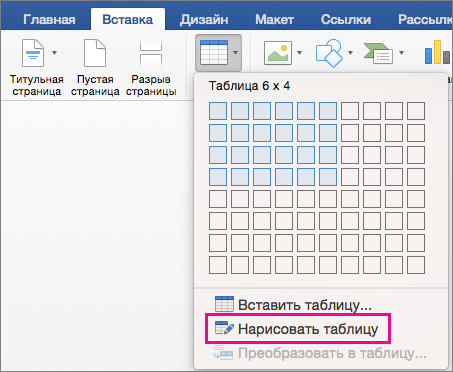
Вы можете даже нарисовать диагональные линии и ячейки внутри ячеек таблицы.
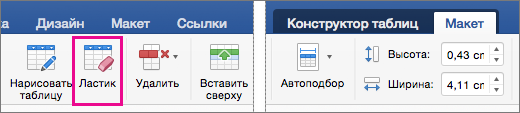
- Нажмите Вставить >Таблица >Нарисовать таблицу. Указатель примет вид карандаша.
- Чтобы создать границы таблицы, нарисуйте прямоугольник, а затем внутри него нарисуйте линии столбцов и строк.
- Чтобы стереть линию, на вкладке Макет нажмите кнопку Ластик и щелкните линию, которую нужно стереть.
Перемещение таблицы
- На указателе на таблице в ее левом верхнем углу.
- Наберем указатель на , пока не появится.
- Перетащите таблицу в новое место.
Как разместить таблицу по ширине окна документа
Вставленные в документ табличные данные, как правило, не всегда устраивают автора документа: то они слишком широки и выходят за границы окна, то слишком узки. Например, как на скриншоте ниже:
Если же необходимо эту таблицу расположить по всей ширине окна документа (от левого до правого поля), то есть один простой способ.
Таблица будет расширена (или сокращена) до размера рабочей области окна: от левого поля документа до правого поля.
Для Word 2007 описанные действия идентичны. Хотя можно сделать то же самое и иным способом, используя вкладки команд на ленте. В частности, когда вы выделите таблицу или даже просто разместите курсор ввода в любой ячейке таблицы на ленте станет доступной контекстная вкладка Работа с таблицами , содержащая в себе две других вкладки: Конструктор и Макет :
Перейдите на вкладку Макет и в группе Размер ячейки щелкните на команде Автоподбор . Вы увидите точно такие же вложенные команды, которые можно было бы вызвать по щелчку правой кнопки мыши на самой таблице:
Еще записи по вопросам использования Microsoft Word:
- Word 2007: полотно, рисунки, линии
- Word 97. Слияние документов как один из способов упростить свою работу
- Абзац с цветным фоном
- Автозаполняемые колонтитулы
- Автоматическая нумерация билетов
- Автоматическое обновление полей при открытии документа
- Автотекст с последовательной нумерацией
- Автоформат документов
- Буквица
- Быстрая смена ориентации страниц документа
- Быстрое изменение стиля форматирования текста
- Быстрое удаление границ у таблицы
- Быстрый поиск форматированного текста
- В чем различие между Автозаменой и Автотекстом
- В чем различие между стилями Обычный (Normal) и Основной текст (Body Text)?
- Ввод повторяющихся фрагментов текста в Word 2007
- Вставка документа с книжной ориентацией в документ с альбомной ориентацией
- Вставка неформатированного текста
- Вставка скопированного текста в предопределенном формате
- Вставка текста с полями в нижний колонтитул
- Выравнивание номеров страниц в буклете
- Выравнивание текста на странице
- Где брать красивые шрифты для работы
- Двойная нумерация страниц в документе
- Дизайн границ у таблиц в редакторе Word
Как перенести таблицу из Excel в Word
Некоторые пользователи сталкиваются с необходимостью в параллельной работе как с текстовым редактором Word, так и Excel. Иногда может понадобиться перенос таблицы в документ, с чем часто возникают трудности, ведь непонятно, как реализовать ячейки и обеспечить корректное отображение содержимого.
Я покажу три разных метода, решающих эту задачу, а вам останется только выбрать подходящий.
Сразу обращу внимание на то, что широкую таблицу в Excel необходимо предварительно сузить или удалить лишнее, поскольку рабочее пространство в Ворде не такое широкое и все ячейки могут просто не поместиться. Конечно, вы можете сначала проверить, как отобразится таблица в текущем ее состоянии, а затем выполнить редактирование, если это понадобится.
Способ 1: Простое копирование таблицы из Excel в Word
Простое копирование – самый удобный метод переноса таблицы, если она уже создана в Эксель и должна стать частью текстового документа. Для этого вам понадобится параллельно открыть две программы и использовать стандартные сочетания клавиш.
- В Excel выделите всю таблицу, после чего зажмите комбинацию клавиш Ctrl + C. Если таблица не скомпонована или в ней нет выделения границ, лучше заранее решить эту задачу, иначе содержимое в Ворде отобразится без разделения на ячейки. Проще всего будет перейти в меню «Границы» и выбрать вариант «Все границы».
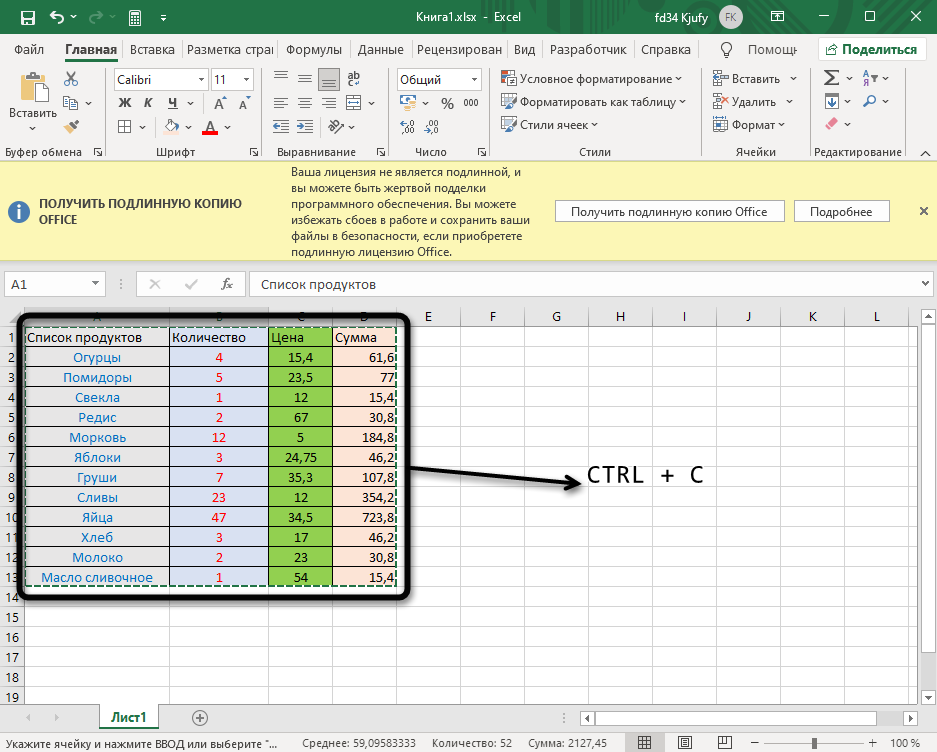
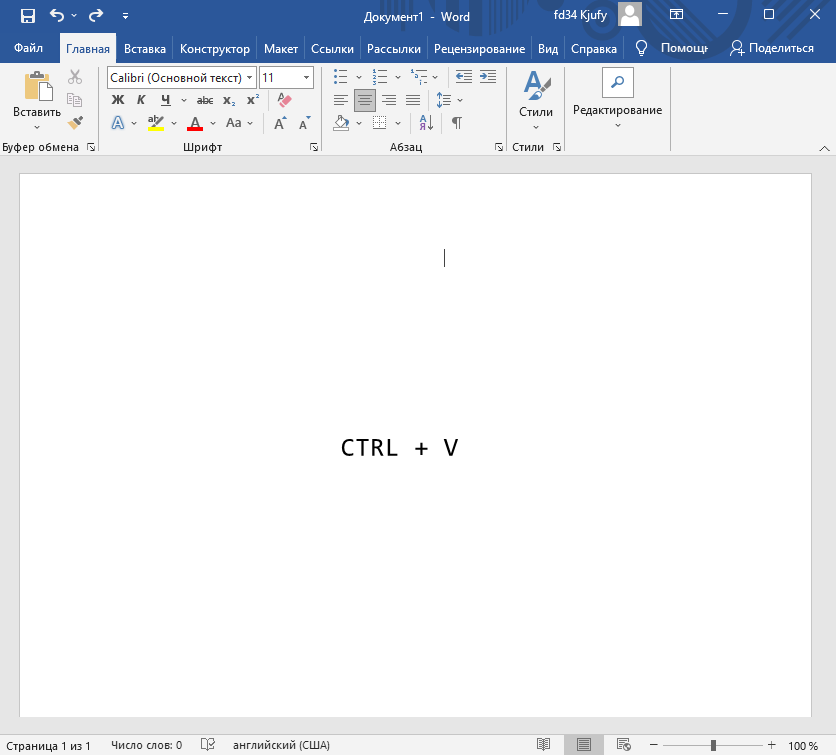
- Как только таблица будет скопирована, откройте необходимый вам документ в текстовом редакторе, активируйте курсор в месте для вставки и используйте комбинацию клавиш Ctrl + V.
- Вы увидите, что таблица вставилась корректно, но отображается слева, если не растянута на весь лист. Зажмите кнопку для ее перемещения и передвиньте в удобное место.
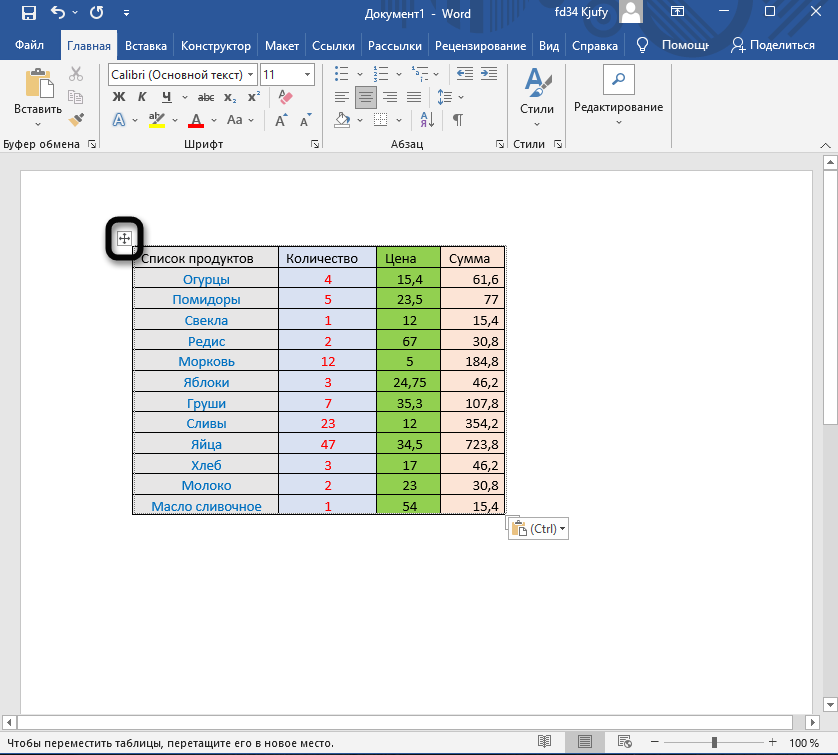
Две эти программы созданы одной компанией, а это значит, что они отлично взаимодействуют друг с другом, что и видно на примере вставки таблицы. Кстати, если в самом Ворде кликнуть по ней дважды, откроется продвинутый редактор, позволяющий вносить требуемые изменения. Более детально я его затрону в следующем методе.
Комьюнити теперь в Телеграм
Подпишитесь и будьте в курсе последних IT-новостей
Способ 2: Вставка таблицы из файла
Не всем пользователям подходит предыдущий метод, поскольку он требует обязательного выделения границ и не всегда корректно переносит все данные, если речь идет о масштабных книгах. Если вы тоже относитесь к числу таких юзеров, попробуйте другой вариант – вставку таблицы из файла, выполнение которого выглядит так:
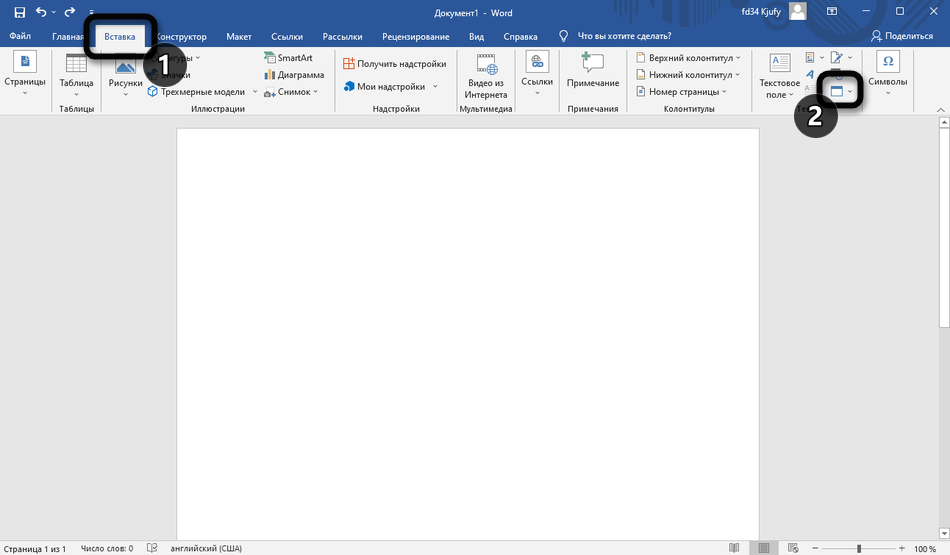
- Откройте документ в Word, поставьте курсор на место расположения будущей таблицы, перейдите на вкладку «Вставка» и выберите тип «Объект».
- В новом окне вас интересует вкладка «Создание из файла» и переход к «Проводнику» для выбора подходящей Excel-книги.
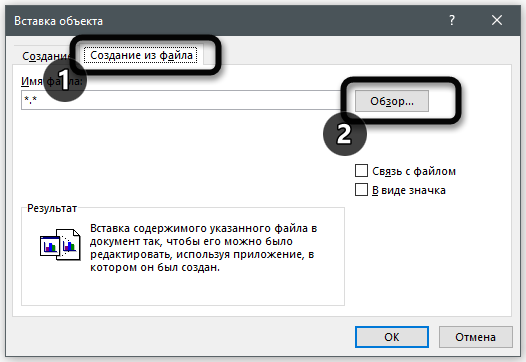
- Отыщите ее и щелкните дважды для открытия.
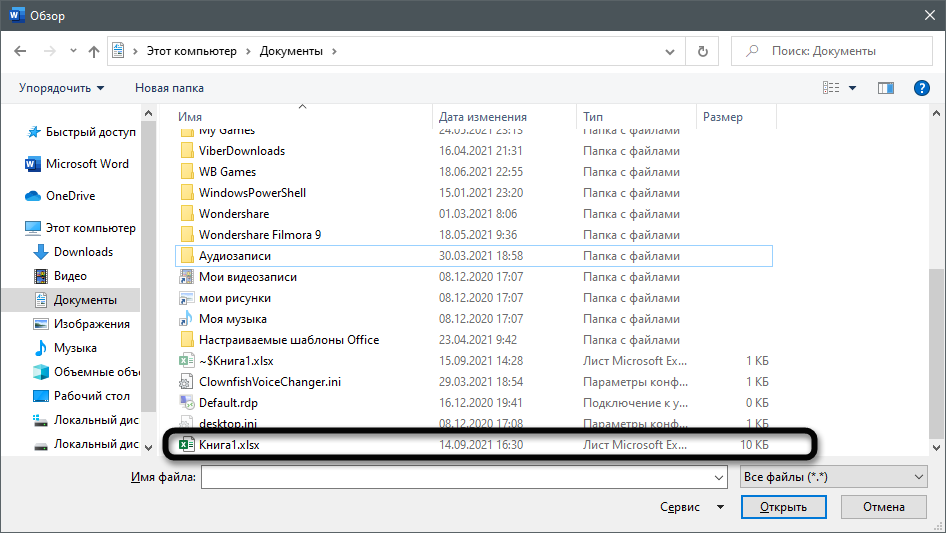
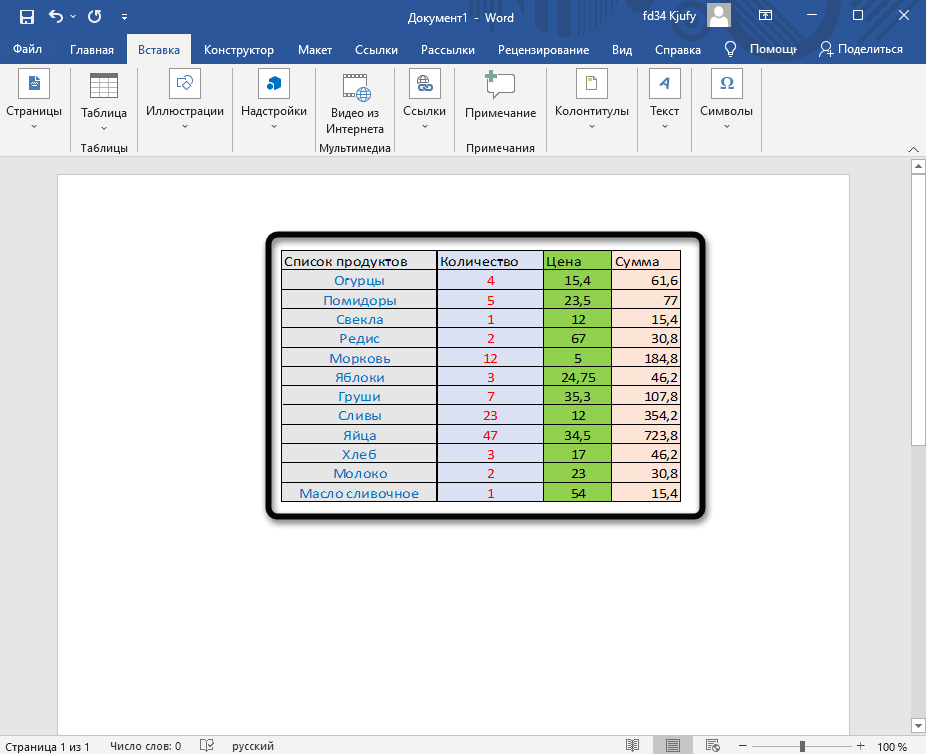
- Она будет добавлена на страницу и доступна для редактирования.
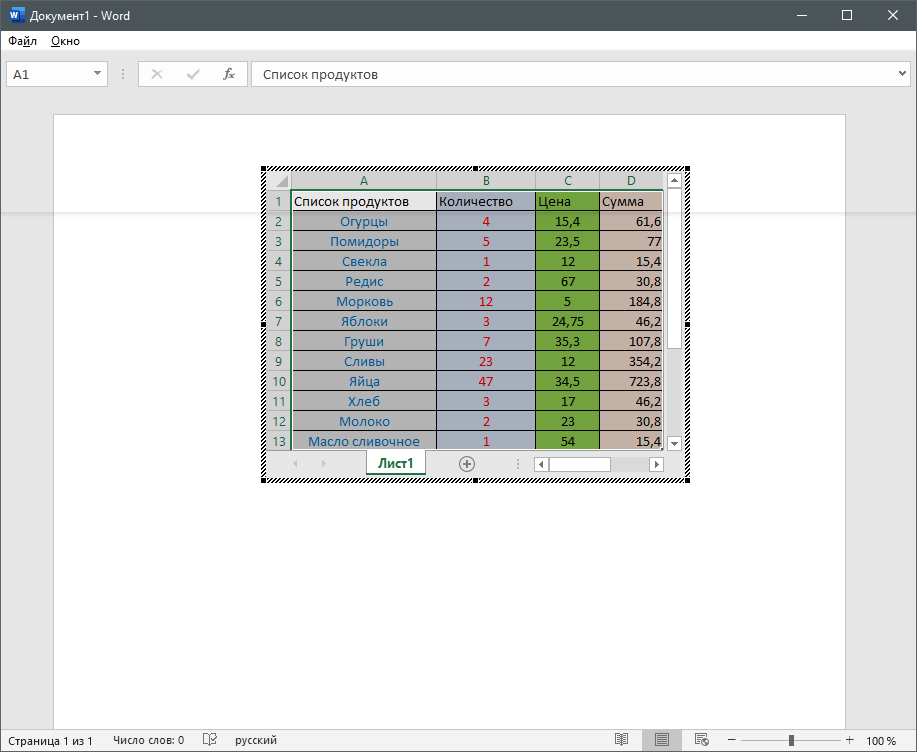
- Что касается редактирования, то осуществляется оно в отдельном модуле, открывающемся после двойного клика ЛКМ по таблице. Так вы можете без проблем редактировать ячейки и использовать функции.
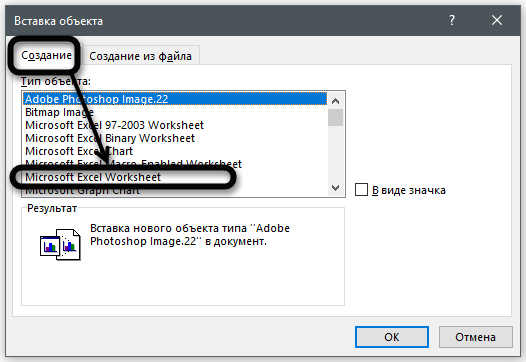
Дополнительно обращаю ваше внимание на то, что в окне «Вставка объекта» есть и другая вкладка, называющаяся «Создание». В ней вы можете выбрать вариант «Microsoft Excel Worksheet», вставив тем самым на страницу пустую таблицу. Редактируйте ее точно так же, как и обычный лист в Экселе, добавляя различные вычисления и функции.
Способ 3: Создание таблицы в Word
Этот метод не совсем относится к рассматриваемой сегодня задаче, но может пригодиться в некоторых случаях. На вкладке «Вставка» вы видите меню «Таблица», из которого можно сформировать таблицу на определенное количество ячеек, вставить ее по заданным параметрам, использовать шаблоны или выбрать тип «Таблица Excel». В последнем случае произойдет такая же вставка, о которой я рассказал в завершении предыдущего метода. Используйте любой из предложенных вариантов, когда понадобится оформить таблицу в простом текстовом документе.
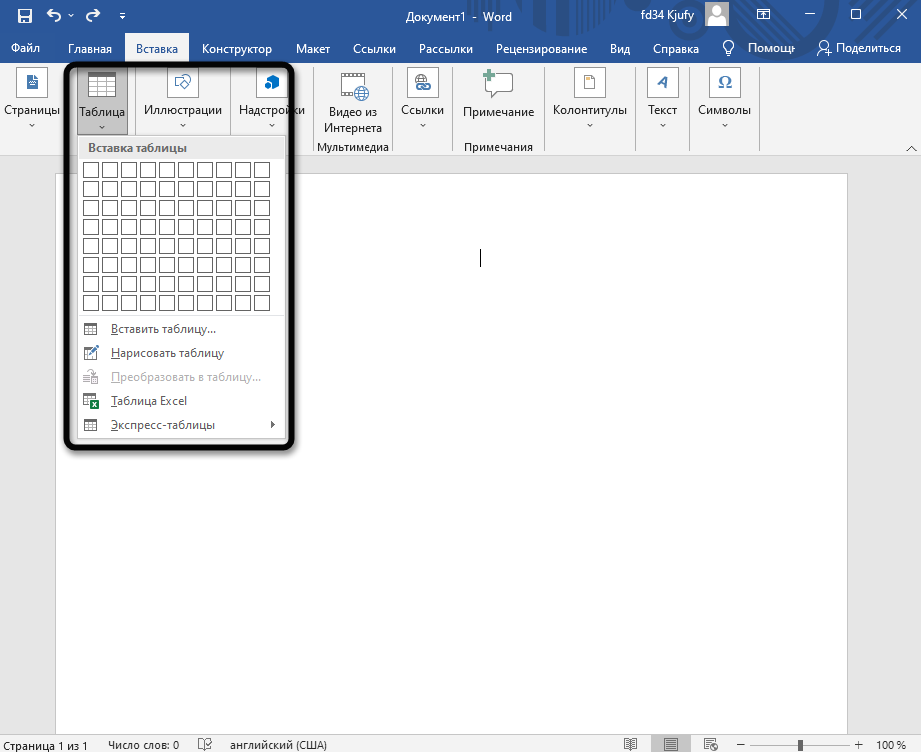
Единственная проблема, которая может возникнуть при переносе таблицы из Эксель, – некорректное отображение данных в случае их большого количества, то есть когда таблица широкая, о чем я уже писал в начале статьи. Если ситуацию не получится решить форматированием, попробуйте разбить таблицу на две или более части, после чего последовательно вставьте на лист в Ворде.
Вставка таблиц в Word с помощью средства чтения с экрана
Word для Microsoft 365 Word для Microsoft 365 для Mac Word для Интернета Word 2021 Word 2021 для Mac Word 2019 Word 2019 для Mac Word 2016 Word 2016 для Mac Word для iPhone Word для телефонов с Android Word для Windows Phone 10 Еще. Меньше
Эта статья предназначена для людей с нарушениями зрения или когнитивных функций, использующих программы чтения с экрана, такие как WindowsЭкранный диктор, JAWS или NVDA, с продуктами Microsoft 365. Эта статья входит в набор содержимого поддержки средства чтения с экрана Microsoft 365, где содержатся дополнительные сведения о специальных возможностях в наших приложениях. Чтобы получить справку общего характера, посетите службу поддержки Майкрософт.
Используйте Word с клавиатурой и средством чтения с экрана, чтобы добавить таблицу в документ. Мы проверили эту функцию с использованием экранного диктора, JAWS и NVDA, но она может работать и с другими средствами чтения с экрана, если они соответствуют общепринятым стандартам и методам для специальных возможностей. Вы также узнаете, как расширить таблицу, добавив новые строки или столбцы, и отформатировать таблицу с помощью встроенных стилей таблиц.
- Новые возможности Microsoft 365 становятся доступны подписчикам Microsoft 365 по мере выхода, поэтому в вашем приложении эти возможности пока могут отсутствовать. Чтобы узнать о том, как можно быстрее получать новые возможности, станьте участником программы предварительной оценки Office.
- Дополнительные сведения о средствах чтения с экрана см. в статье О работе средств чтения с экрана в Microsoft 365.
В этом разделе
- Вставка таблицы путем указания размеров
- Вставка таблицы путем выбора одного из встроенных форматов
- Добавление столбцов или строк в таблицу
- Удаление столбцов, строк или всей таблицы
Вставка таблицы путем указания размеров
Вы можете указать размеры таблицы, то есть количество столбцов и строк и их высоту и ширину. Word вставляет базовую таблицу типа сетки для использования.
Примечание: Чтобы сделать таблицу более доступной и позволить средствам чтения с экрана правильно идентифицировать столбцы таблицы, присвойте таблице строку заголовка.
- Перейдите к расположению в документе, куда вы хотите вставить новую таблицу.
- Чтобы открыть диалоговое окно Вставка таблицы , нажмите клавиши ALT+N, T, I.
- Чтобы указать количество столбцов в таблице, нажмите клавиши ALT+C, а затем введите нужное количество столбцов.
- Чтобы задать количество строк, нажмите клавиши ALT+И и введите нужное значение.
- Если вы хотите снова использовать эти измерения в будущем, нажмите клавиши ALT+S, чтобы установить флажок Запомнить измерения для новых таблиц .
- Чтобы закрыть диалоговое окно Вставка таблицы , нажимайте клавишу TAB, пока не услышите сообщение «ОК, кнопка», а затем нажмите клавишу ВВОД. Word добавляет таблицу в документ.
- Чтобы убедиться, что строка заголовка настроена, выполните следующие действия.
- Перейдите к таблице в документе и перейдите к любой ячейке. Нажмите клавиши ALT+J, T, чтобы открыть вкладку Конструктор таблицы .
- Нажимайте клавишу TAB, пока не услышите сообщение «Строка заголовка». Если средство чтения с экрана сообщит, что параметр Строка заголовка не выбран, нажмите клавишу ПРОБЕЛ, чтобы выбрать его. Фокус перемещается в таблицу.
Вставка таблицы путем выбора одного из встроенных форматов
Если вы хотите разрешить Word выполнять форматирование за вас, выберите один из встроенных форматов для таблиц.
- Перейдите к расположению в документе, куда вы хотите вставить новую таблицу.
- Чтобы выбрать один из встроенных табличных форматов, нажмите клавиши ALT+N, T, чтобы открыть меню Быстрые таблицы .
- Используйте клавиши СТРЕЛКА ВВЕРХ и СТРЕЛКА ВНИЗ для перемещения по списку форматов таблиц. Нажмите клавишу ВВОД, чтобы выбрать нужную таблицу. Word вставляет выбранную таблицу в документ и помещает фокус в верхнюю часть вставленной таблицы.
- Введите данные в ячейках. Используйте клавиши со стрелками для перемещения по таблице.
Добавление столбцов или строк в таблицу
Вы можете быстро увеличить таблицу, добавив строки или столбцы.
- Перейдите к расположению в таблице, куда нужно добавить новый столбец или строку.
- Чтобы перейти на вкладку Макет , нажмите клавиши ALT+J, L и выполните одно из следующих действий:
- Чтобы добавить новую строку выше, нажмите клавишу A.
- Чтобы добавить новую строку ниже, нажмите клавиши B, E.
- Чтобы добавить новый столбец слева, нажмите клавишу L.
- Чтобы добавить новый столбец справа, нажмите клавишу R.
Удаление столбцов, строк или всей таблицы
Если столбец, строка или вся таблица больше не нужны, удалите их из документа.
- Откройте документ и перейдите к таблице, столбцу или строке, которую требуется удалить. Когда фокус находится в таблице, вы услышите подтверждение, например «Введите таблицу 1». При перемещении фокуса за пределы таблицы вы услышите сообщение об этом.
- Чтобы открыть пункт меню Удалить на вкладке Макет , нажмите клавиши ALT+J, L, D, а затем выполните одно из следующих действий:
- Чтобы удалить всю таблицу, нажмите клавишу T.
- Чтобы удалить текущий столбец, нажмите клавишу C.
- Чтобы удалить текущую строку, нажмите клавишу R.
Таблица, столбец или строка удаляются, а фокус возвращается в документ.
Дополнительные сведения
Используйте Word для Mac с помощью клавиатуры и voiceOver, встроенного в MacOS средства чтения с экрана, чтобы добавить таблицу в документ, указав ее размеры или выбрав один из нескольких стандартных форматов таблицы. Можно также преобразовать существующий текст в таблицу.
- Новые возможности Microsoft 365 становятся доступны подписчикам Microsoft 365 по мере выхода, поэтому в вашем приложении эти возможности пока могут отсутствовать. Чтобы узнать о том, как можно быстрее получать новые возможности, станьте участником программы предварительной оценки Office.
- В этой статье предполагается, что вы используете VoiceOver — средство чтения с экрана, встроенное в macOS. Дополнительные сведения об использовании VoiceOver см. в кратком руководстве по началу работы с VoiceOver.
- Рекомендуем просматривать и редактировать документы в режиме разметки. VoiceOver может не работать надежно в других режимах просмотра.
В этом разделе
- Вставка таблицы
- Добавление столбцов или строк в таблицу
- Удаление столбцов, строк или всей таблицы
- Изменение свойств таблицы
- Преобразование текста в таблицу
Вставка таблицы
Размеры таблицы можно указать по количеству столбцов и строк. Word для Mac затем вставляет базовую таблицу типа сетки для использования. Если вы хотите разрешить Word для Mac выполнять форматирование за вас, выберите один из встроенных форматов для таблиц.
Примечание: Чтобы сделать таблицу более доступной и позволить средствам чтения с экрана правильно идентифицировать столбцы таблицы, настройте строку заголовка.
Указание размеров таблицы
- Поместите курсор в то место документа, где нужно вставить новую таблицу.
- Нажимайте клавишу F6, пока не услышите «Главная, выбрано, вкладка».
- Нажмите клавиши CONTROL+OPTION+СТРЕЛКА ВПРАВО один раз, чтобы перейти на вкладку Вставка , а затем нажмите клавиши CONTROL+OPTION+ПРОБЕЛ.
- Нажимайте клавишу TAB, пока не услышите фразу «Таблица, кнопка меню», а затем нажмите клавиши CONTROL+OPTION+ПРОБЕЛ.
- Чтобы указать количество столбцов в таблице, нажимайте клавиши CONTROL+OPTION+SHIFT+СТРЕЛКА ВНИЗ, а затем нажимайте клавиши CONTROL+OPTION+СТРЕЛКА ВПРАВО, пока не услышите нужное число.
- Чтобы указать количество строк, нажимайте клавиши CONTROL+OPTION+СТРЕЛКА ВНИЗ, пока не услышите нужное число.
- Чтобы вставить таблицу выбранного размера, нажмите клавиши CONTROL+OPTION+ПРОБЕЛ. Word для Mac добавляет таблицу в документ и перемещает фокус в левую верхнюю ячейку. Word также автоматически выбирает вкладку Конструктор таблиц на панели инструментов.
- Чтобы проверить, настроена ли строка заголовков, нажимайте клавишу F6, пока не услышите фразу «Конструктор таблиц, выбрано, вкладка». Затем нажимайте клавишу TAB, пока не услышите сообщение «Строка заголовка, выбрано, переключение кнопки». Если строка заголовка не выбрана, нажмите клавиши CONTROL+OPTION+ПРОБЕЛ.
- Чтобы вернуться к документу, нажмите клавишу F6. При необходимости используйте клавишу СТРЕЛКА ВВЕРХ или СТРЕЛКА ВНИЗ для перемещения в таблицу.
- Перейдите к нужной ячейке, нажав клавиши CONTROL+OPTION+СТРЕЛКА. Введите данные в ячейках. Нажмите клавишу TAB, чтобы перейти к следующей ячейке, или SHIFT+TAB, чтобы перейти к предыдущей ячейке. Если нажать клавишу TAB в последней ячейке, создается новая строка таблицы.
Форматирование таблицы с помощью встроенного формата
- Создайте таблицу, как описано в разделе Указание размеров таблицы, и установите фокус внутри нее.
- Нажимайте клавишу F6, пока не услышите фразу «Макет таблицы, выбрано, вкладка», а затем нажимайте клавишу TAB, пока не услышите фразу «Сетка таблиц, выделено, кнопка».
- Чтобы выбрать один из встроенных форматов таблиц, нажимайте клавишу СТРЕЛКА ВПРАВО, пока не услышите название нужного формата, а затем нажмите клавиши CONTROL+OPTION+ПРОБЕЛ, чтобы применить его.
- Чтобы вернуться к документу, нажмите клавишу F6.
Добавление столбцов или строк в таблицу
Вы можете быстро увеличить таблицу, добавив строки или столбцы.
- Установите фокус внутри таблицы, а затем нажимайте клавиши CONTROL+OPTION+клавиши со стрелками, чтобы перейти в таблице к месту, где нужно добавить строку или столбец.
- Нажимайте клавишу F6, пока не услышите выбранную в данный момент вкладку, например «Макет таблицы, выбрано, вкладка», а затем нажимайте клавиши CONTROL+OPTION+СТРЕЛКА ВПРАВО, пока не услышите фразу «Макет, вкладка».
- Чтобы открыть вкладку Макет, нажмите клавиши CONTROL+OPTION+ПРОБЕЛ.
- Нажимайте клавишу TAB, пока не услышите одну из следующих фраз:
- «Вставить сверху, кнопка» — добавляет строку над текущей;
- «Вставить снизу, кнопка» — добавляет строку под текущей;
- «Вставить слева, кнопка» — добавляет столбец слева от текущего;
- «Вставить справа, кнопка» — добавляет столбец справа от текущего.
- Чтобы вставить выбранный элемент в таблицу, нажмите клавиши CONTROL+OPTION+ПРОБЕЛ.
Удаление столбцов, строк или всей таблицы
Если столбец, строка или вся таблица больше не нужны, удалите их из документа.
- Убедитесь, что фокус находится в таблице, столбце или строке, которую требуется удалить.
- Нажимайте клавишу F6, пока не услышите сообщение «Конструктор таблиц, выбрано, вкладка» или «Макет, выбрано, вкладка». Word запоминает, какую вкладку вы использовали в последний раз при работе с таблицами. Если вы перейдете на вкладку Конструктор таблиц , нажмите клавиши CONTROL+OPTION+СТРЕЛКА ВПРАВО один раз, а затем нажмите клавиши CONTROL+OPTION+ПРОБЕЛ, чтобы открыть вкладку Макет .
- На вкладке Макет нажимайте клавишу TAB, пока не услышите фразу «Удалить, кнопка меню», а затем нажмите клавиши CONTROL+OPTION+ПРОБЕЛ.
- Нажимайте клавишу СТРЕЛКА ВНИЗ, пока не услышите нужный параметр, а затем нажмите клавиши CONTROL+OPTION+ПРОБЕЛ.
Таблица, столбец или строка удаляются, а фокус возвращается в документ.
Изменение свойств таблицы
Помимо использования встроенных форматов, вы можете изменять свойства таблицы по отдельности. Например, вы можете определить выравнивание текста, высоту строк, ширину столбцов или добавить замещающий текст для средств чтения с экрана.
- Фокус должен находиться в таблице, которую нужно изменить.
- Нажимайте клавишу F6, пока не услышите сообщение «Конструктор таблиц, выбрано, вкладка» или «Макет, выбрано, вкладка». Word запоминает, какую вкладку вы использовали в последний раз при работе с таблицами. Если вы перейдете на вкладку Конструктор таблиц , нажмите клавиши CONTROL+OPTION+СТРЕЛКА ВПРАВО один раз, а затем нажмите клавиши CONTROL+OPTION+ПРОБЕЛ, чтобы открыть вкладку Макет .
- На вкладке Макет нажимайте клавишу TAB, пока не услышите фразу «Свойства, кнопка», а затем нажмите клавиши CONTROL+OPTION+ПРОБЕЛ.
- Диалоговое окно Свойства таблицы содержит пять вкладок:
- Таблица
- Строка
- Столбец
- Ячейка
- Замещающий текст
С помощью клавиш СТРЕЛКА ВПРАВО и СТРЕЛКА ВЛЕВО перейдите к нужной вкладке, а затем нажмите клавиши CONTROL+OPTION+ПРОБЕЛ, чтобы открыть ее.
Преобразование текста в таблицу
Вы можете создать таблицу, преобразовав в нее обычный текст. Например, у вас может быть текст, который был таблицей в другой программе, но потерял форматирование при копировании текста в Word для Mac.
-
Выделите текст, который хотите преобразовать.
Примечание: Для достижения наилучших результатов в тексте должны быть столбцы, разделенные клавишей TAB, и строки, разделенные параметром Return.
Дополнительные сведения
Используйте Word для iOS с VoiceOver, встроенным средством чтения с экрана iOS, чтобы добавить таблицу в документ. Вы также можете развернуть таблицу, добавив новые строки или столбцы.
- Новые возможности Microsoft 365 становятся доступны подписчикам Microsoft 365 по мере выхода, поэтому в вашем приложении эти возможности пока могут отсутствовать. Чтобы узнать о том, как можно быстрее получать новые возможности, станьте участником программы предварительной оценки Office.
- В этой статье предполагается, что вы используете VoiceOver — средство чтения с экрана, встроенное в iOS. Дополнительные сведения об использовании VoiceOver см. на странице Универсальный доступ в продуктах Apple.
- Рекомендуем просматривать и редактировать документы в режиме разметки. VoiceOver может не работать надежно в других режимах просмотра.
В этом разделе
- Вставка таблицы
- Добавление столбцов или строк в таблицу
- Удаление столбцов, строк или всей таблицы
Вставка таблицы
Примечание: Чтобы сделать таблицу более доступной и позволить средствам чтения с экрана правильно идентифицировать столбцы таблицы, настройте строку заголовка.
- При редактировании документа Word поместите точку вставки в то место, куда нужно вставить таблицу.
- Коснитесь экрана в верхней части экрана четырьмя пальцами, проводите пальцем вправо, пока не услышите фразу «Показать ленту, кнопка», и дважды коснитесь экрана. Вы услышите выбранную в данный момент вкладку, например «Главная вкладка».
- Дважды коснитесь экрана. Откроется меню вкладок. Проводите пальцем вправо или влево, пока не услышите фразу «Вставить вкладку», а затем дважды коснитесь экрана. Прозвучит сообщение «Вставка вкладки».
- Проводите пальцем вправо, пока не услышите сообщение «Таблица, кнопка», а затем дважды коснитесь экрана. В документ вставляется таблица по умолчанию с 3 столбцами и 3 строками. Фокус находится внутри новой таблицы.
- Чтобы настроить строку заголовка, проводите пальцем по нижней части экрана, пока не услышите фразу «Параметры стиля, кнопка», а затем дважды коснитесь экрана. VoiceOver сообщает, выбран ли параметр Строка заголовка . Если вы услышите фразу «Строка заголовка, кнопка», дважды коснитесь экрана, чтобы выбрать его.
- Чтобы закрыть меню вкладки, проводите пальцем влево, пока не услышите сообщение «Скрыть ленту, кнопка», а затем дважды коснитесь экрана. Откроется экранная клавиатура.
- Чтобы переместиться внутри таблицы, проводите пальцем по экрану, пока не услышите нужную ячейку.
- Когда фокус окажется внутри таблицы, проведите пальцем влево или вправо, чтобы перейти внутри таблицы. Чтобы добавить текст или цифры в ячейку, дважды коснитесь экрана и введите содержимое с помощью экранной клавиатуры.
Добавление столбцов или строк в таблицу
Вы можете быстро увеличить таблицу, добавив строки или столбцы.
- В документе проводите пальцем по экрану, пока не услышите фразу «Введено в таблицу», за которой следуют сведения о таблице и ячейке.
- Чтобы перейти в режим редактирования, дважды коснитесь экрана.
- Проводите пальцем по левому краю экрана, пока не услышите нужный вариант, например «Вставить вправо, кнопка» или «Вставить ниже, кнопка», а затем дважды коснитесь экрана.
Удаление столбцов, строк или всей таблицы
Если столбец, строка или вся таблица больше не нужны, удалите их из документа.
- В документе проводите пальцем по экрану, пока не услышите фразу «Введено в таблицу», за которой следуют сведения о таблице и ячейке.
- Чтобы перейти в режим редактирования, дважды коснитесь экрана.
- Проводите пальцем по левому краю экрана, пока не услышите фразу «Удалить, кнопка», а затем дважды коснитесь экрана.
- Проводите пальцем по нижней части экрана, пока не услышите параметр, который нужно удалить, а затем дважды коснитесь экрана.
Дополнительные сведения
Используйте Word для Android с TalkBack, встроенным средством чтения с экрана Android, чтобы добавить таблицу в документ. Вы также можете развернуть таблицу, добавив новые строки или столбцы. Добавив альтернативный текст в таблицы, вы можете сделать содержимое доступным для более широкой аудитории.
- Новые возможности Microsoft 365 становятся доступны подписчикам Microsoft 365 по мере выхода, поэтому в вашем приложении эти возможности пока могут отсутствовать. Чтобы узнать о том, как можно быстрее получать новые возможности, станьте участником программы предварительной оценки Office.
- В этой статье предполагается, что вы используете TalkBack — средство чтения с экрана, встроенное в Android. Дополнительные сведения об использовании TalkBack см. на странице Специальные возможности в Android.
В этом разделе
- Вставка таблицы
- Добавление столбцов или строк в таблицу
- Добавление альтернативного текста в таблицу
- Удаление столбцов, строк или всей таблицы
Вставка таблицы
Примечание: Чтобы сделать таблицу более доступной и позволить средствам чтения с экрана правильно идентифицировать столбцы таблицы, настройте строку заголовка.
- При редактировании документа Word поместите точку вставки в то место, куда нужно вставить таблицу.
- Проводите пальцем влево, пока не услышите фразу «Дополнительные параметры, кнопка», и дважды коснитесь экрана. Вы услышите выбранную в данный момент вкладку, например «Главная вкладка». Дважды коснитесь экрана, проводите пальцем вправо или влево, пока не услышите фразу «Вставить вкладку», и дважды коснитесь экрана. Откроется вкладка Вставка .
- Проводите пальцем вправо, пока не услышите сообщение «Таблица, кнопка», а затем дважды коснитесь экрана. В документ вставляется таблица по умолчанию с 3 строками и 3 столбцами. Фокус находится на вкладке Таблица .
- Чтобы настроить строку заголовка, проводите пальцем вправо, пока не услышите «Меню параметров стиля», а затем дважды коснитесь экрана. Проводите пальцем вправо, пока не услышите фразу «Строка заголовка, переключение». TalkBack сообщает, выбран ли параметр Строка заголовка . Если строка заголовка не выбрана, дважды коснитесь экрана, чтобы выбрать ее.
- Чтобы закрыть меню «Параметры стиля» , проводите пальцем влево, пока не услышите сообщение «Флажок, дополнительные параметры, переключение», а затем дважды коснитесь экрана.
- Чтобы переместить фокус внутри новой таблицы, проводите пальцем по экрану, пока TalkBack не произнесет ячейку в таблице.
- Когда фокус окажется внутри таблицы, проведите пальцем влево или вправо, чтобы перейти внутри таблицы. Чтобы добавить текст или цифры в ячейку, дважды коснитесь экрана и введите содержимое с помощью экранной клавиатуры.
Добавление столбцов или строк в таблицу
Вы можете быстро увеличить таблицу, добавив строки или столбцы.
- В документе проводите пальцем по экрану, пока не услышите фразу «Ввод таблицы», за которой следуют сведения о таблице и ячейке.
- Проводите пальцем по левому краю экрана, пока не услышите нужный вариант, например «Вставить вправо, кнопка» или «Вставить ниже, кнопка», а затем дважды коснитесь экрана.
Добавление альтернативного текста в таблицу
Чтобы сделать таблицу доступной для более широкой аудитории, добавьте в нее альтернативный текст.
- Перейдите к таблице, в которую нужно добавить альтернативный текст.
- Проводите пальцем в правом нижнем углу экрана, пока не услышите фразу «Не установлен флажок, дополнительные параметры, переключитесь», а затем дважды коснитесь экрана. Прозвучит сообщение «Меню вкладки, таблица, выбрано».
- Проводите пальцем вправо, пока не услышите фразу «Меню замещающего текста», а затем дважды коснитесь экрана.
- Проводите пальцем вправо, пока не услышите сообщение «Поле редактирования для, опишите этот объект для незрячих пользователей», а затем дважды коснитесь экрана. Используйте экранную клавиатуру, чтобы ввести замещающий текст для таблицы. Чтобы закрыть экранную клавиатуру, проведите пальцем вниз и влево.
- Чтобы вернуться к меню вкладки Таблица , проведите пальцем вниз и влево.
Удаление столбцов, строк или всей таблицы
Если столбец, строка или вся таблица больше не нужны, удалите их из документа.
- В документе проводите пальцем по экрану, пока не услышите фразу «Ввод таблицы», за которой следуют сведения о таблице и ячейке. Если вы хотите удалить строку или столбец, перейдите к столбцу или строке, которую нужно удалить.
- Проводите пальцем по нижней части экрана, пока не услышите фразу «Удалить меню», а затем дважды коснитесь экрана.
- Проводите пальцем вправо, пока не услышите параметр, который нужно удалить, а затем дважды коснитесь экрана.
Дополнительные сведения
Используйте Word в Интернете с клавиатурой и средством чтения с экрана, чтобы добавить таблицу в документ. Мы протестировали его с помощью экранного диктора в Microsoft Edge и JAWS и NVDA в Chrome, но он может работать с другими средствами чтения с экрана и веб-браузерами, если они соответствуют общим стандартам и методам специальных возможностей. Вы также узнаете, как расширить таблицу, добавив новые строки или столбцы, и отформатировать таблицу с помощью встроенных стилей таблиц.
- Новые возможности Microsoft 365 становятся доступны подписчикам Microsoft 365 по мере выхода, поэтому в вашем приложении эти возможности пока могут отсутствовать. Чтобы узнать о том, как можно быстрее получать новые возможности, станьте участником программы предварительной оценки Office.
- Дополнительные сведения о средствах чтения с экрана см. в статье О работе средств чтения с экрана в Microsoft 365.
- Рекомендуется использовать Word в Интернете в веб-браузере Microsoft Edge. Word в Интернете работает в веб-браузере, поэтому сочетания клавиш немного отличаются от тех, которые используются в классической программе. Например, для перехода в область команд и выхода из нее вместо клавиши F6 используются клавиши CTRL+F6. Кроме того, такие распространенные сочетания клавиш, как F1 (справка) и CTRL+O (открыть), относятся к командам веб-браузера, а не Word в Интернете.
В этом разделе
- Вставка таблицы
- Добавление столбцов или строк в таблицу
- Форматирование таблицы с помощью встроенного стиля таблицы
- Добавление альтернативного текста в таблицу
- Удаление столбцов, строк или всей таблицы
Вставка таблицы
Примечание: Чтобы сделать таблицу более доступной и позволить средствам чтения с экрана правильно идентифицировать столбцы таблицы, настройте строку заголовка.
- Перейдите в расположение документа, куда нужно вставить новую таблицу.
- Чтобы открыть меню Таблица , нажмите клавиши ALT+Клавиша с логотипом Windows+N, N, T.
- Чтобы указать и выбрать количество столбцов и строк в таблице, нажмите клавиши SHIFT+СТРЕЛКИ. Вы услышите количество выбранных строк и столбцов.
- Чтобы вставить таблицу с выбранными измерениями, нажмите клавишу ВВОД.
- Чтобы настроить строку заголовка, перейдите к любой ячейке таблицы. Нажмите клавиши ALT+Клавиша с логотипом Windows+J, J, T, а затем нажмите кнопку O, чтобы открыть пункт меню Параметры стиля. Вы услышите сообщение «Строка заголовка» и о том, выбран ли он. Если строка заголовка не выбрана, нажмите клавишу ПРОБЕЛ для выбора. Если средство чтения с экрана сообщит, что параметр Строка заголовка уже выбран, можно перейти к редактированию таблицы.
- Фокус переместится на новую таблицу. Используйте клавиши со стрелками для перемещения по тексту таблицы.
- Введите данные в ячейках. Вы услышите, какой столбец и строка выбраны в данный момент, а какие ячейки являются ячейками заголовков.
Добавление столбцов или строк в таблицу
Вы можете быстро увеличить таблицу, добавив строки или столбцы.
- Перейдите внутрь таблицы, а затем с помощью клавиш со стрелками перейдите внутри таблицы, чтобы найти место, куда нужно добавить новую строку или столбец.
- Нажмите клавиши ALT+Клавиша с логотипом Windows+J, J, T, I. Откроется пункт меню Вставка .
- Выполните одно из следующих действий:
- Чтобы добавить строку над текущей строкой, нажмите клавишу A.
- Чтобы добавить строку под текущей строкой, нажмите клавиши B, E.
- Чтобы добавить столбец слева от текущего столбца, нажмите клавишу L.
- Чтобы добавить столбец справа от текущего столбца, нажмите клавишу R.
Фокус перемещается в текст документа внутри таблицы.
Форматирование таблицы с помощью встроенного стиля таблицы
Если вы хотите разрешить Word в Интернете выполнять форматирование таблицы, выберите один из встроенных стилей для таблиц.
- Перейдите к любой ячейке в таблице, которую требуется отформатировать.
- Чтобы открыть меню Стили таблиц , нажмите клавиши ALT+Клавиша с логотипом Windows+J, J, T, S.
- Используйте клавиши со стрелками для просмотра стилей. Средство чтения с экрана объявляет имя каждого стиля, когда вы приземливаетесь к нему.
- Чтобы выбрать и применить встроенный стиль таблицы, нажмите клавишу ВВОД. Фокус перемещается в текст документа внутри таблицы.
Добавление альтернативного текста в таблицу
Чтобы сделать таблицу доступной для более широкой аудитории, добавьте в нее альтернативный текст.
- Перейдите к любой ячейке внутри таблицы, в которую нужно добавить альтернативный текст.
- Нажмите клавиши ALT+Клавиша с логотипом Windows+J, J, T, E. Откроется диалоговое окно Альтернативный текст . Фокус находится на текстовом поле Title (Название ).
- Введите описательное название таблицы.
- Вновь нажмите клавишу TAB. Фокус переместится в текстовое поле Описание .
- Введите описание таблицы.
- По завершении нажимайте клавишу TAB, пока не услышите сообщение «ОК, кнопка». Экранный диктор и NVDA нажмите клавишу ВВОД, чтобы закрыть диалоговое окно. С помощью JAWS нажмите клавишу ПРОБЕЛ.
Удаление столбцов, строк или всей таблицы
Если столбец, строка или вся таблица больше не нужны, удалите их из документа.
- Перейдите к таблице, столбцу или строке, которую требуется удалить.
- Чтобы открыть пункт меню Удалить на вкладке Таблица, нажмите клавиши ALT+Windows+J, J, T, D, а затем выполните одно из следующих действий:
- Чтобы удалить всю таблицу, нажмите клавиши D, T.
- Чтобы удалить текущий столбец, нажмите клавиши D, C.
- Чтобы удалить текущую строку, нажмите клавиши D, R.
Таблица, столбец или строка удаляются, а фокус возвращается в документ.
Дополнительные сведения
Техническая поддержка пользователей с ограниченными возможностями
Корпорация Майкрософт стремится к тому, чтобы все наши клиенты получали наилучшие продукты и обслуживание. Если у вас ограниченные возможности или вас интересуют вопросы, связанные со специальными возможностями, обратитесь в службу Microsoft Disability Answer Desk для получения технической поддержки. Специалисты Microsoft Disability Answer Desk знакомы со многими популярными специальными возможностями и могут оказывать поддержку на английском, испанском, французском языках, а также на американском жестовом языке. Перейдите на сайт Microsoft Disability Answer Desk, чтобы узнать контактные сведения для вашего региона.
Если вы представитель государственного учреждения или коммерческой организации, обратитесь в службу Disability Answer Desk для предприятий.