Использование очистки дисков в Windows Server
Средство очистки диска удаляет ненужные файлы в среде Windows Server. Это средство доступно по умолчанию в Windows Server 2019 и Windows Server 2016, но в более ранних версиях Windows Server могут потребоваться дополнительные действия вручную для его включения.
Чтобы запустить средство очистки диска, запустите файл Cleanmgr.exe или нажмите кнопку «Запустить>Windows Администратор istrative Tools>Disk Cleanup».
Вы также можете запустить очистку диска с помощью команды cleanmgr Windows и использовать параметры командной строки для прямой очистки диска для очистки определенных файлов.
Если вы просто хотите освободить место на диске, рассмотрите возможность использования Синхронизации файлов Azure с включенным распределением по уровням облака. Этот метод позволяет кэшировать наиболее часто доступ к файлам локально и уровню наименее часто доступных файлов в облаке, сохраняя локальное место в хранилище при сохранении производительности. Дополнительные сведения см. в разделе «Планирование Синхронизация файлов Azure развертывания».
Включение очистки диска в предыдущих версиях Windows Server
Средство очистки диска (cleanmgr.exe) по умолчанию не присутствует до версий Windows Server 2016, если у вас не установлен компонент «Рабочий стол». Выполните следующие действия, чтобы использовать мастер добавления ролей и компонентов для установки рабочего стола:
- Если диспетчер сервера уже открыт, перейдите к следующему шагу. Если диспетчер сервера еще не открыт, запустите его, выполнив один из следующих вариантов.
- На рабочем столе Windows выберите диспетчер сервера на панели задач Windows.
- В меню «Пуск» Windows выберите плитку диспетчер сервера.
- В меню «Управление» выберите «Добавить роли и компоненты«.
- На странице Прежде чем приступить к работе проверьте готовность конечного сервера и сетевого окружения к установке нужного компонента. Выберите Далее.
- На странице Выбор типа установки выберите Установка ролей или компонентов, чтобы установить все компоненты для отдельного сервера. Выберите Далее.
- На странице Выбор целевого сервера выберите сервер из пула серверов или автономный виртуальный жесткий диск. Выберите Далее.
- На странице Выбор ролей сервера щелкните Далее.
- На странице Выбор компонентов выберите элемент Пользовательский интерфейс и инфраструктура, а затем — Возможности рабочего стола.
- В диалоговом окне Добавление компонентов, необходимых для возможностей рабочего стола щелкните элемент Добавить компоненты.
- Завершите установку и перезагрузите систему.
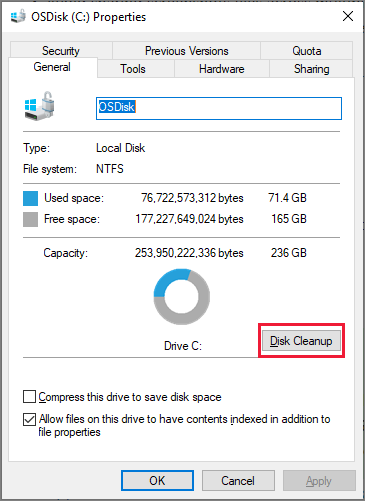
- Убедитесь, что кнопка «Очистка диска» отображается в диалоговом окне «Свойства».
Добавление очистки диска вручную в Windows Server 2008 R2
Чтобы использовать cleanmgr.exe, установите интерфейс рабочего стола, как описано ранее, или скопируйте два файла, которые уже присутствуют на сервере, cleanmgr.exe и cleanmgr.exe.mui. С помощью следующей таблицы выберите нужные файлы для используемой операционной системы.
| Операционная система | Архитектура | Расположение файла |
|---|---|---|
| Windows Server 2008 R2 | 64-разрядная | C:\Windows\winsxs\amd64_microsoft-windows-cleanmgr_31bf3856ad364e35_6.1.7600.16385_none_c9392808773cd7da\cleanmgr.exe |
| Windows Server 2008 R2 | 64-разрядная | C:\Windows\winsxs\amd64_microsoft-windows-cleanmgr.resources_31bf3856ad364e35_6.1.7600.16385_en-us_b9cb6194b257cc63\cleanmgr.exe.mui |
Найдите файл cleanmgr.exe и переместите его в папку %systemroot%\System32.
Найдите файл cleanmgr.exe.mui и переместите его в папку %systemroot%\System32\en-US.
Вы можете запустить средство очистки диска, выполнив команду Cleanmgr.exe из окна командной строки или нажав кнопку «Пуск» и введя Cleanmgr в поле поиска.
Чтобы настроить кнопку «Очистка диска», чтобы появиться в диалоговом окне «Свойства диска», необходимо установить функцию «Взаимодействие с рабочим столом», как показано в предыдущем разделе.
Дополнительные ссылки
- Освобождение места на диске в Windows 10
- cleanmgr
Очистка диска в Windows
Если вам необходимо освободить место, можно также удалить системные файлы.
- В средстве очистки диска нажмите кнопку Очистить системные файлы.
- Выберите типы файлов, которые требуется удалить. Чтобы получить описание типа файла, выберите его.
- Нажмите кнопку ОК.
Примечание. Если вы заметили, что папка Temp быстро заполняется после запуска очистки диска, см. сообщение Ошибка «Низкий диск» из-за полной папки Temp.
Дополнительные о том, как освободить место на компьютере, см. в этой Windows.
Очистка диска Windows 7
В этой статье рассказывается, как освободить место на диске с помощью Очистки диска в Windows 7 32/64 бит и дополнительная опция для восстановления свободного места на диске системы C.
Неважно, вы используете Windows 7 ноутбук или настольный компьютер, использовать твердотельный накопитель (SSD) или традиционный механический жесткий диск, вы столкнетесь с проблемой, что система C диск не хватает места, В этой ситуации, Windows 7 имеет родной Очистка диска утилита, которая поможет вам освободить место на диске.
1. Около Windows 7 утилита очистки диска
Очистка диска это встроенная утилита Microsoft, которая впервые была интегрирована с Windows 98 и включен во все последующие Windows версии. Это позволяет пользователям удалять ненужные файлы, которые больше не нужны и могут быть безопасно удалены. Существует несколько различных категорий файлов, которые программа очистки диска может анализировать и очищать. Удаление ненужных ненужных файлов может помочь ускорить и повысить производительность компьютера.
Windows НИКОГДА Очистка диска включен по умолчанию, графический интерфейс и шаги аналогичны другим Windows версии. Очистка диска в Windows Server 2012 и Server 2008 (R2) не включены, поэтому вам нужно установить их самостоятельно.
2. Как запустить очистку диска в Windows 7
Есть 3 способа запуска Windows 7 Утилита очистки диска.
- Нажмите Windows значок в левом нижнем углу, чтобы открыть меню «Пуск».
- Нажмите на Программы > Аксессуары > Системные инструменты > Очистка диска .
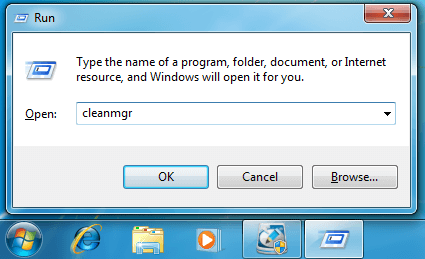
- Нажмите Windows и R вместе на клавиатуре, чтобы открыть Run.
- Тип cleanmgr и нажмите Enter.
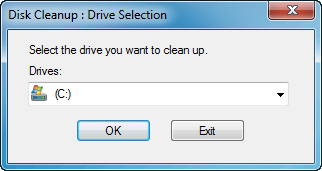
- После запуска очистки диска начальное окно спросит вас, какой диск вы хотите очистить. Выберите подходящий диск и нажмите ОК.
- Нажмите Windows и E на клавиатуре, чтобы открыть File Explorer, щелкните правой кнопкой мыши диск C (или другой диск) и выберите Объекты .
- Нажмите Очистка диска в Общие меню.
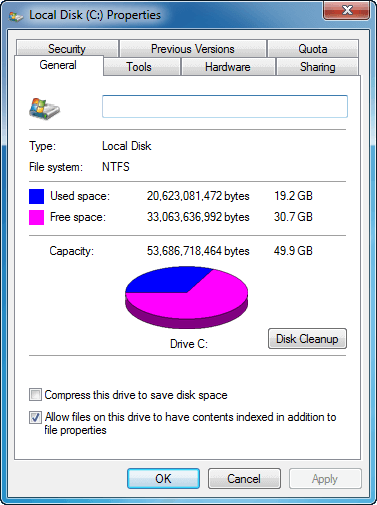
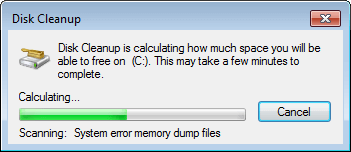
Очистка диска подсчитает, сколько места вы сможете очистить. Этот процесс может длиться от нескольких секунд до нескольких минут. В общем, чем больше загроможден ваш диск, тем больше времени займет сканирование.
3. Как очистить дисковое пространство в Windows 7
Очень легко освободить место на диске в Windows 7 с очисткой диска выполните следующие действия:
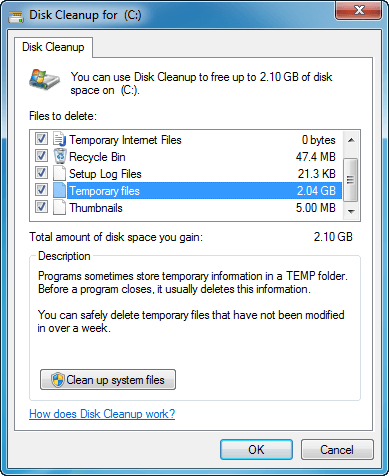
Шаг 1: Выберите файлы, которые вы хотите удалить, и нажмите OK продолжать.
Выделите каждую опцию, которую вы можете увидеть, какие файлы этой категории, и что именно вы будете удалять. (Убедитесь, что вы установили флажки для каждого файла, который хотите очистить.)
Шаг 2: Нажмите Удалить файлы подтвердить и начать удаление.
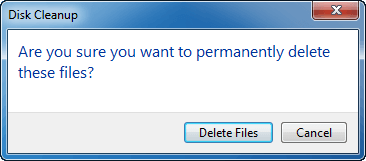
Время зависит от того, сколько файлов вы выбрали. Это окно очистки диска исчезнет после его завершения.
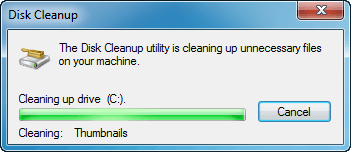
Шаг 3: Перезапустите Очистку диска, нажмите Очистить системные файлы повторить.
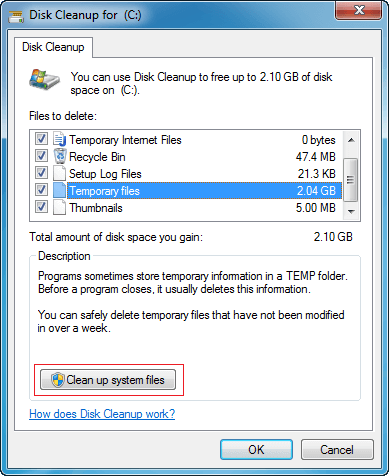
Шаг 4: Выберите файлы и нажмите ОК. Можно выбрать несколько разных типов файлов.
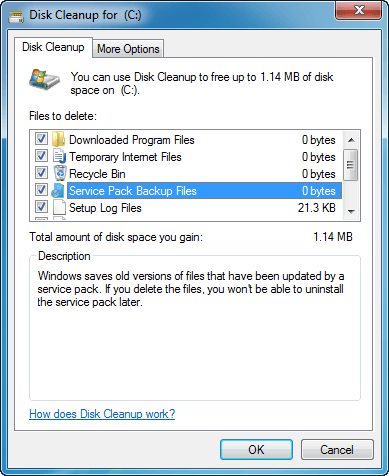
4. Дополнительная возможность очистки диска C
Если ваш системный раздел C почти заполнен, вам лучше вернуть больше свободного места как можно быстрее. Если вам не хватило свободного места с помощью утилиты очистки диска, продолжайте работу с параметрами ниже.
① Удалить неиспользуемые программы
Рассмотрите возможность удаления программ, которые вы больше не используете или используете редко, чем больше программ удалено, тем больше места на диске будет освобождено.
② Уменьшите использование дискового пространства для восстановления системы
Windows 7 хранит резервные копии большого количества системных файлов каждый раз, когда происходит что-то важное, например, установка драйверов и установка программного обеспечения, и через некоторое время это может занять много места. Вы можете полностью отключить его, чтобы освободить все дисковое пространство или уменьшить использование пространства для восстановления системы.
Открыть Windows 7 Восстановление системы:
Нажмите Windows > Панель управления > Система > Система защиты
Чтобы отключить или уменьшить использование дискового пространства:
Нажмите Настроить на вкладке Защита системы есть 3 варианта и выберите один, вы можете настроить максимальное использование дискового пространства или защиту системы, перетащив Максимальное использование .
Отключение защиты системы не приведет к автоматическому удалению всех точек восстановления, для этого необходимо нажать кнопку Удалить кнопка внизу.
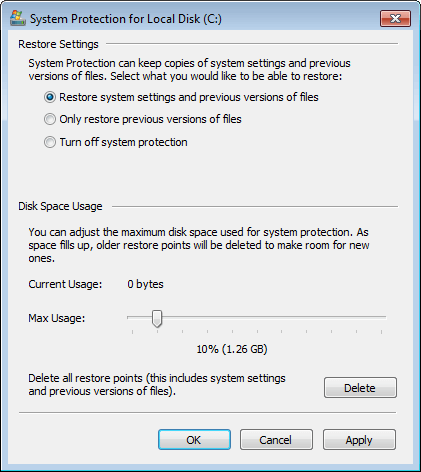
③ Переместить файл подкачки
Файл страницы используется Windows как ОЗУ, и по умолчанию он расположен на диске C, вы можете уменьшить его или установить для него другой объем.
- Нажмите Windows и R вместе на клавиатуре, чтобы запустить Run.
- Тип sysdm.cpl, 3 и нажмите Enter.
- Нажмите Настройки под выступлением в Фильтр меню.
- Нажмите Изменить под виртуальной памятью.
- Снимите флажок Автоматически управлять размером файла подкачки для всех дисков в верхней части.
- Выберите D: или другой диск, введите количество начального размера и максимального размера в Размер клиента переключатель, а затем нажмите Поставьте .
- Выберите C: диск и выберите Нет файла подкачки переключатель, затем нажмите Set.
- Нажмите OK , (Может потребоваться перезагрузка, чтобы повлиять)

④ Добавить больше свободного места от другого раздела
С программным обеспечением дискового раздела вы можете сжать другие тома и перенести свободное неиспользуемое пространство на диск C без переустановки операционной системы или программ. Все остается прежним до перераспределение жесткого диска.
Скачать NIUBI Partition Editor и следуйте инструкциям в видео:

Как самый безопасный Windows менеджер разделов, NIUBI Partition Editor имеет уникальные технологии 1-секундного отката, отмены скважины и виртуального режима для защиты системы и данных. Там в бесплатная версия для Windows 10/8/7/Vista/XP пользователи домашних компьютеров.
Тебе лучше бежать Windows Утилита очистки диска 7 раз в месяц для удаления новых сгенерированных ненужных файлов.
Что можно удалить из папки Windows 10 / 8 / 7?

Если ваш системный диск (по умолчанию C:) переполнен и папка Windows в Windows 10 / 8 / 7 занимает слишком много места, это может стать причиной появления сообщения о нехватке памяти. Очевидно вы захотите удалить что-нибудь из папки Windows, но не спешите давайте вместе разберемся, что можно удалить из папки Windows а что нет.
На самом деле не стоит нечего удалять непосредственно из папки Windows. Лучше всего воспользоваться программами для очистки и анализа жесткого диска, такие как: Disk Cleanup Tool и Storage Sense. Эти инструменты помогут освободить место на диске C:, но если вы все еще хотите удалить вручную, тогда вот список того, что можно удалить.
Что можно удалить из папки Windows?
В статье в большинстве речь пойдет о файлах, которые находятся внутри папки Windows. Прежде чем мы начнем, сначала создайте точку восстановления системы. Кстати, стоит отметить, что вы можете сэкономить место и на этом. Отключение функции восстановления системы освободит большой объем памяти жесткого диска.
Временная папка Windows
Временная папка доступна < strong >C : \ Windows \ Temp < / strong >. Это временная папка, которая используется Windows для загрузки файлов здесь. Смело удаляйте все файлы из папки Temp.
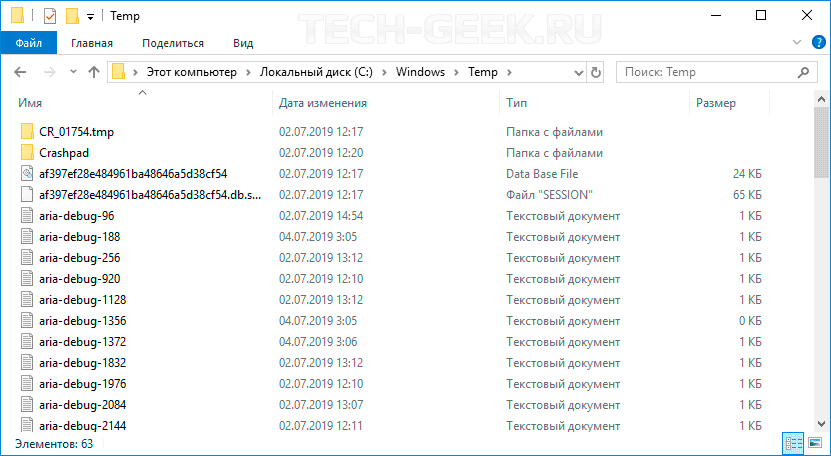
Если там будет находиться что-то важное, тогда система снова загрузит эти файлы, когда обнаружит, что они отсутствуют.
Кстати, в корневом каталоге диска C: (в случае если ваша ОС установлена на диск C), также может находится папка < strong >C : \ Temp < / strong >. Ее создают программы для размещения временных файлов, необходимых для установки.
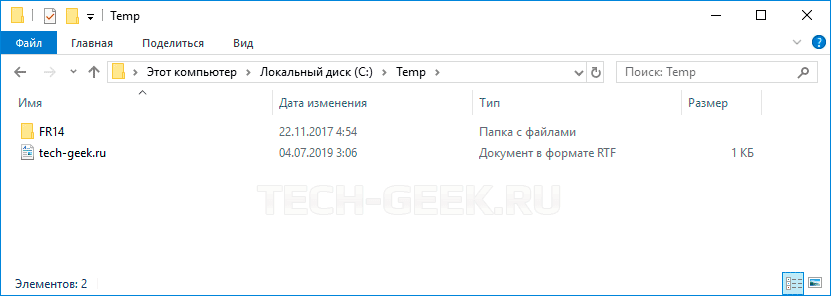
Как вы видите на снимке экрана выше, в моем случае там находятся временные файлы программы ABBYY FineReader. И если эти файлы не удалить, они там будут находиться вечно, что приведет к уменьшению места на жестком диске. В случае с ABBYY FineReader — это целый гигабайт!
Файл гибернации
Файл гибернации используется Windows для поддержания текущего состояния ОС. Состояние сохраняется в файл — hiberfil.sys. Обычно это около 70-80% памяти вашего компьютера. Если в вашем компьютере установлено 8 ГБ памяти, тогда место заниаемого файлом гибернации будет варироваться от 4 до 6 ГБ.
Чтобы удалить файл гибернации, сначала включите опцию показа скрытых системных файлов, а затем найдите файл в корневой папке Windows.

После удаления Windows будет автоматический создавать это файл. Поэтому, если эта функция не используется, смело отключайте ее. Для этого выполните команду < strong >powercfg — h off < / strong >в командной строке.
Папка Windows.old
Папка Windows.old не находится в каталоге Windows. Она представляет с собой копию старых файлов предыдущей версии Windows. Она может потребоваться, только если вы когда-нибудь захотите восстановить предыдущую версию Windows.
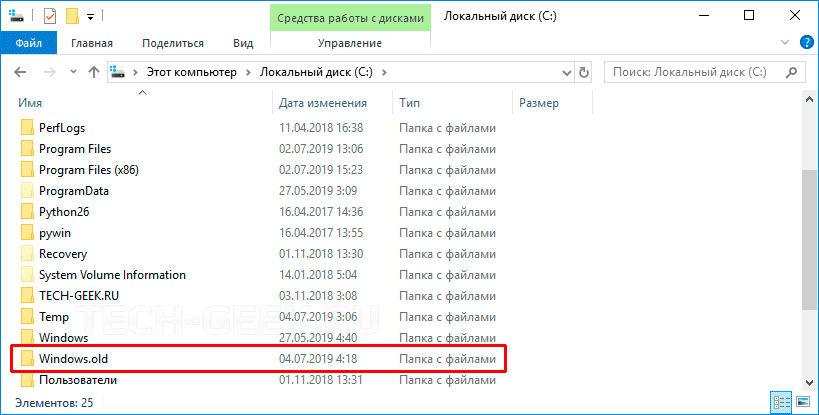
Занимает много места на диске. Если вам хорошо живется с новой версией Windows и она работает без ошибок, вы можете спокойно удалить эту папку.
Папка Downloaded Program Files
Расположенная в « C \ Windows \ Downloaded Program Files », это папка, в которой хранятся Internet Explorer и все программы, использующие загруженные файлы, связанные с технологией ActiveX или Java.
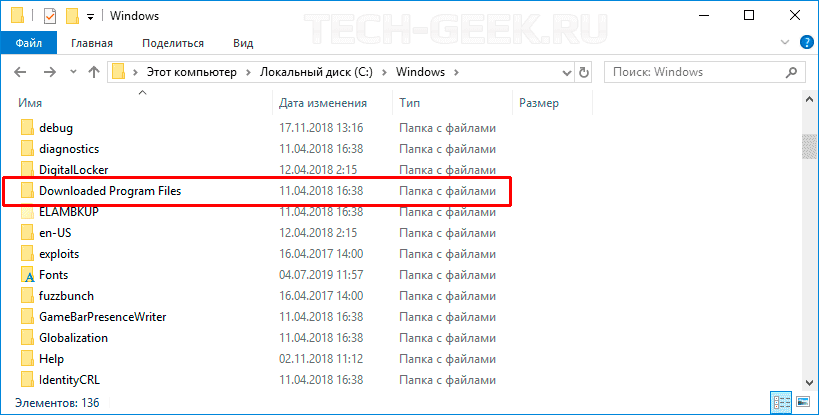
Эти технологии уже устарели, и вы можете удалить все без проблем.
Предварительная выборка
Да, вы можете удалить содержимое папки Prefetch, но со временем она будет заполнена. Поэтому смысла нет.
Папка Шрифтов
Вы можете удалить ненужные шрифты, чтобы уменьшить размер папки шрифтов.
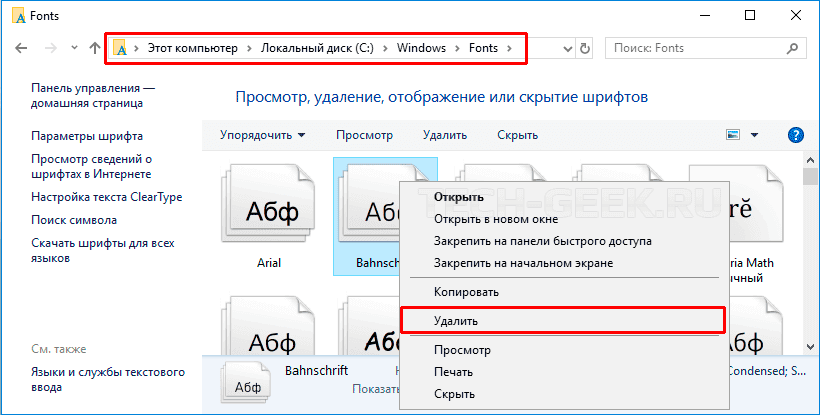
Выберите шрифты и правым кликом удалите из папки «Fonts».
Имейте ввиду, может возникнуть ошибка при запуске и использовании сторонних программ, если они используют удаленный вами шрифт. Удаляйте шрифты аккуратно и без фанатизма!
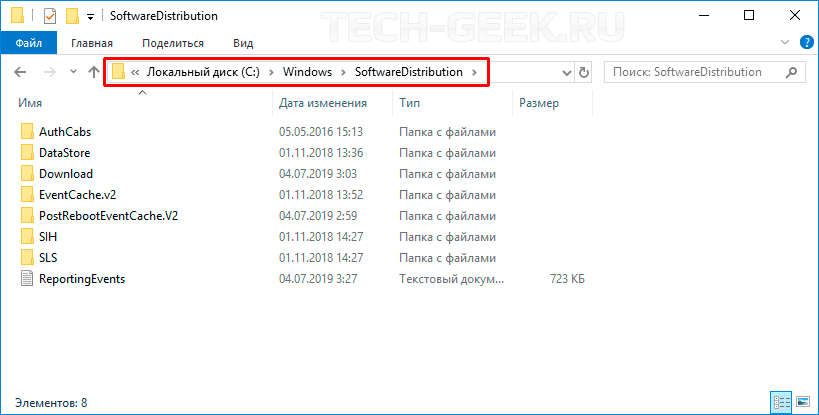
Папка SoftwareDistribution
Вы можете удалить содержимое папки SoftwareDistribution, но она будет заполнена после запуска Центра обновления Windows.
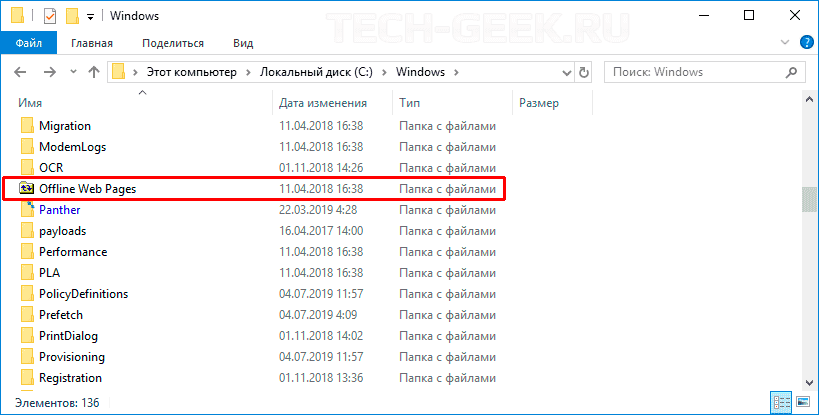
Папка Offline Web Pages
Вы можете удалить содержимое папки Offline Web Pages.
Папка WinSxS
Вы не можете удалить этот каталог или переместить его в другое место. Также не рекомендуется в нем ничего не удалять, так как сделать вашу систему неработоспособной. Если у вас установлено много приложений, в таком случае папка WinSxS будет огрмной. Эта папка WinSxS не может находиться ни на каком другом томе, кроме системного тома на котором установлена операционная система. Если вы попытаетесь переместить папку, это может привести к неправильной установке обновлений Windows, пакетов обновлений, функций и т. д. Если вы удалите файлы из папки WinSxS, могут возникнуть проблемы.
Есть возможность удалить некоторые ненужные файлы с помощью специального инструмента. Выполнение команды < strong >Dism . exe / Online / Cleanup — Image / AnalyzeComponentStore < / strong >проанализирует папку WinSxS и сообщит вам, рекомендуется ли очистка хранилища компонентов.

Вместо непосредственного удаления чего-либо отсюда, рекомендуется использовать команду очистки DISM.
Dism . exe / Online / Cleanup — Image / StartComponentCleanup
Параметр StartComponentCleanup обязательно очистит все ненужные файлы из папки WinSxS и сохранит то, что должно остаться.
В Windows 10 / 8.1 / 8 вы открываете Disk Cleanup Tool и используете опцию Windows Update Cleanup для очистки WinSxS. Microsoft также выпустила обновление, в котором добавлена опция очистки Центра обновления Windows в утилиту очистки диска в Windows 7. Вы также можете очистить WinSxS в Windows Server.
Использование компактной ОС Windows
Это не просто папка, а команда, которая поможет вам уменьшить общий объем памяти установки Windows 10. Обозначается как компактная ОС, после запуска система будет работать из сжатых файлов, аналогично WIMBoot. Он предназначен для установки в Windows небольших устройств, которые не могут иметь большой объем памяти. Обратите внимание, что при выполнении команды COMPACT может потребоваться до 20-30 минут для сжатия или распаковки файлов.
Наконец, не забудьте очистить корзину!