Как ВКонтакте восстановить удаленные сообщения, диалог, переписку
Можно ли восстановить, прочитать удаленные сообщения и как это сделать?
Есть несколько способов восстановления удаленных личных сообщений в ВК. Если с момента удаления прошло не более 24 часов, то подойдет первый способ — через API ВКонтакте (но он не поможет, если удален весь диалог сразу). В остальных случаях возможны только пересылка от собеседника или запрос архива данных.
При удалении отдельных сообщений в личке на их месте появляется ссылка Восстановить, пока ты не закрыл страницу. Если закрыл, то этой ссылкой уже не воспользоваться. В кэше браузера (во временных файлах) удаленные сообщения не сохраняются. Поэтому придется использовать один из способов восстановления. Если прошло не более 24 часов с момента удаления, рекомендуется первый.
1. Восстановление удаленных сообщений через API ВКонтакте
Этот метод работает через официальный API ВКонтакте (программный интерфейс для разработчиков). Все делается в браузере на компьютере или ноутбуке. Суть в следующем: найти номер (id) последнего сообщения в диалоге (либо того сообщения, после которого или перед которым шли сообщения, которые сейчас удалены), а затем восстановить сообщения с номерами, которые больше или меньше найденного (то есть находились в переписке после него или до него).
Метод работает, если с момента удаления сообщений прошло не более суток (24 часа).
К сожалению, он не работает, если диалог удален целиком. Даже если создать диалог заново (написать что-нибудь этому человеку), то нумерация сообщений продолжится, но при попытке восстановить предыдущие сообщения вернется ошибка.
Процедура несложная. Ты два раза откроешь сайт ВК: сначала для определения id сообщения, затем для восстановления удаленных сообщений. Нужно делать это в браузере, войдя на свою страницу с логином и паролем. Мы рекомендуем компьютер, ноутбук, планшет, где нормально работает полная версия сайта ВК. Начнем:
-
Введи фамилию пользователя, с которым переписывался (или имя и фамилию через пробел), потом нажми Найти:
Поиск номера последнего сообщения
Вместо пунктов 1–3 можно посмотреть номер сообщения через инспектор кода в браузере. Как это сделать?
- Открой нужный диалог.
- Нажми правой кнопкой мыши на то сообщение, после которого были удаленные. Откроется контекстное меню.
- Выбери пункт Просмотр кода элемента или Инспектировать (Inspect) — обычно он в самом конце меню. Откроется окно инспектора кода.
- Найди в коде элемент li, внутри которого находится выбранное сообщение (скорее всего, он будет немного выше). Можно нажать на клавиатуре стрелку влево [←], чтобы перейти к нему. Элемент выглядит примерно так:
Восстановление сообщения
2. Восстановление удаленных сообщений пересылкой от собеседника
Ты удалил сообщения у себя, но переписка есть у твоего собеседника. Попроси его сделать следующее:
- Выделить сообщения с перепиской:
- на компьютере — поставить галочки слева от сообщений;
- в мобильном приложении — подержать палец на одном из сообщений, затем выбрать пункт меню Еще. чтобы можно было ставить галочки.
- Выбрав сообщения (не более 100 за один раз), нажать Переслать.
- Выбрать тебя как адресата.
- Нажать кнопку отправки.
3. Запрос в ВК архива данных о себе
Это не восстановит переписку в разделе сообщений, просто у тебя появится отдельный файл с архивом всей переписки, в том числе удаленной. Просматривать эту информацию можно будет в браузере.
В выгрузке данных, скорее всего, будут удаленные сообщения только за последние полгода.
Чтобы запросить архив:
- Открой ссылку на соответствующий раздел защиты данных ВК: Выгрузить данные о себе.
- Нажми Запросить архив.
- ВК спросит, какие данные тебе нужны — здесь можно снять все галочки, кроме «Сообщения» в разделе «Профиль».
- Нажми Отправить запрос, и в течение нескольких часов или дней архив будет подготовлен.
- Когда получишь уведомление о готовности, скачай файл с архивом и распакуй его.
- Сообщения будут в папке messages. Открой файл index-messages.html — это список всех людей, с которыми ты переписывался. Отсюда можно открыть нужную переписку.
Подробнее о запросе архива данных в ВК мы рассказываем здесь:
Может ли служба поддержки ВКонтакте восстановить удаленные сообщения?
Служба поддержки ВК не восстановит удаленные сообщения. Об этом написано в их системе помощи:
— Я удалил сообщения, как восстановить?
— Удаленные сообщения нельзя восстановить, как не собрать сожжённые письма из пепла. Честное слово, совсем никак. Однако удаление сообщений — одностороннее действие, и у собеседника сообщения могут остаться, если он их не стёр. Вы можете попросить его сообщить Вам нужную информацию из сообщений или даже переслать переписку. За один раз переслать можно лишь 100 сообщений. Если собеседник тоже стёр сообщения, вернуть их невозможно. Будьте осторожны — все расширения, приложения и сайты, что обещают эту функцию, опасны. За такими обещаниями обычно прячутся программы для кражи паролей, Вы рискуете потерять страницу или деньги.
Точно никак не восстановить диалог, если он удален целиком?
Если удалена вся переписка (диалог целиком), восстановить ее в прежнем виде нельзя. Сообщения удаляются навсегда, об этом было предупреждение:
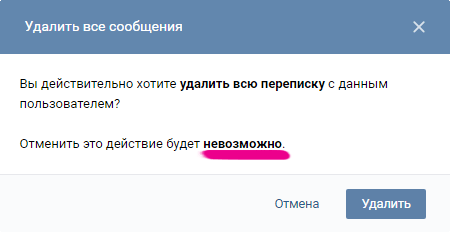
Остается лишь попросить собеседника переслать тебе все сообщения или запросить архив данных. Оба способа описаны выше.
Ты уверен, что удалил сообщения?
Может быть, ты их просто потерял, а не удалил? Поищи повнимательнее. В сообщениях вверху есть поиск — попробуй ввести туда имя этого человека или какие-нибудь слова, которые точно были у вас в переписке.
Бывает, что в мобильном приложении ВК соощения не загружаются по техническим причинам. Кажется, что вся переписка удалилась, но это не так. Решение здесь:
На компьютере случаются проблемы с браузером, подключением к интернету, самим компьютером, и от этого тоже может показаться, что сообщения удалились. На самом деле нет. Надо решить свои проблемы — в первую очередь переустановить браузер (или попробовать другой), либо зайти в ВК с другого устройства и убедиться, что все сообщения на месте.
Если кто-то предлагает тебе восстановить удаленные сообщения и просит логин и пароль, то это мошенники. У тебя просто украдут страницу.
Меня взломали и удалили сообщения, как восстановить?
Все способы описаны выше. Чтобы история не повторилась, прочитай это и прислушайся к советам:
Можно ли восстановить сообщение, если мне его отправили, а потом удалили «для всех»?
Нет, нельзя. Если собеседник решил удалить отправленное сообщение и у себя, и у тебя, то у него есть такое право. Восстановить сообщение ты не сможешь.
Быстрый и удобный вход в ВК
Стартовая страница Вход.ру — для входа на сайт ВКонтакте и на другие сайты. Попробуй, это безопасный способ входить на свою страничку, и там много новых возможностей для тебя:
Смотри также
- Как восстановить удаленный пост (запись на стене), фотографии, музыку, видео на странице ВКонтакте
- Как восстановить удаленное фото ВКонтакте
- Как запросить архив данных в ВК
- Сообщения ВКонтакте — новые, непрочитанные, удаленные
- Как удалить отправленное сообщение ВКонтакте
- Что делать, если не отправляются сообщения ВКонтакте
- Как прочитать сообщение ВКонтакте и оставить его непрочитанным
Как найти сообщение Вконтакте?
Возможно, у вас большое количество диалогов Вконтакте. Что делать, если вам необходимо найти быстро важное сообщение, а у вас их несколько сотен?
Итак, для этого зайдите в раздел «сообщения», где вам откроется полный список ваших диалогов. В верней части этого раздела есть «поиск», который как раз и поможет вам автоматически отыскать нужное сообщение, вместо того чтобы тратить время на ручной поиск.
Использовать поиск можно двумя способами.
- Вы можете ввести имя и фамилию того человека, с которым вы переписывались, и поисковик выдаст вам все доступные диалоги, которые вы с ним вели.
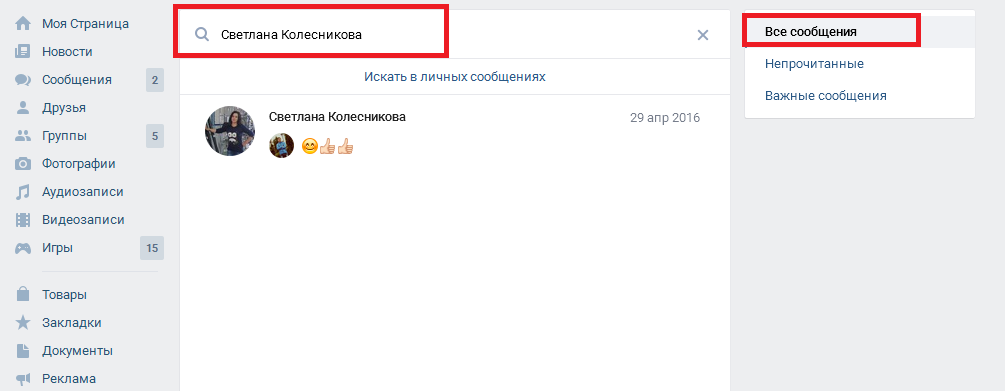
- Но бывают случаи, когда диалог был с незнакомым человеком, и необходимо срочно найти данную переписку. В таком случае необходимо постараться вспомнить, о чем вы переписывались с этим человеком. Возможно, вы помните какие-то конкретные слова или словосочетания, то их можно ввести в поисковике, который выдаст те сообщения, где присутствовали данные фразы.

Если при переписке с человеком Вконтакте, вы точно уверены, что в будущем вам это сообщение будет необходимо, то можно воспользоваться функцией «отметить как важные». Для этого наведите курсор мыши на правый верхний угол сообщения и нажмите на значок в виде звездочки, что позволит вам сохранить это сообщение и в будущем быстро его найти.

Впоследствии такие переписки вы можете найти в разделе «важные сообщения».
Как найти сообщение в ВК по дате/слову или иным способом?
Не все знают, как найти сообщение в ВК по дате или слову – а ведь эти навыки могут пригодиться! Иногда просто необходимо восстановить какую-то информацию или вернуться к определенному фрагменту переписки, но листать всю историю попросту невозможно.
Инструменты поиска
Попробуем разобраться, как найти старые сообщения в ВК? Вся переписка доступна для просмотра, если только вы не удаляли отдельные ее фрагменты – они, разумеется, в результаты поиска не попадут. Готовы?
- Откройте свой профиль и перейдите к вкладке «Мессенджер» ;

- Выберите на панели слева диалог, где будет осуществляться поиск;

- Найдите наверху справа иконку лупы – или нажмите на три точки и выберите из выпадающего меню пункт «Поиск по беседе» .

Вот первая часть того, как найти сообщение в ВК – теперь вы можете выбрать нужный инструмент.
Наверху появится строка для ввода текста, вы можете вписать туда ключевое слово, которое ищете – или хотя бы часть этого слова. Может быть, помните даже целое словосочетание? Система моментально выдаст релевантные результаты (конкретно в рамках этой переписки), и вы сможете найти сообщение в ВК по слову!
Узнай из прошлой статьи, как посмотреть важные сообщения в ВК?
Теперь обратимся к временным рамкам. Нажмите на иконку календаря в этой же строке – появится небольшой календарик.

- С помощью стрелок в правом углу, переключайтесь между годами и месяцами;
- Выберите иконку с нужной датой и нажмите на нее;

- Когда завершите просмотр, снова кликните по календарю и нажмите на кнопку «Сбросить фильтрацию» .

Вот как найти сообщения в ВК по дате.
К сожалению, эта опция доступна только на компьютере, когда вы входите через браузер.
В мобильном приложении вы можете сделать следующее:
- Откройте соцсеть и нажмите на значок мессенджера;
- Войдите в нужный диалог и кликните по имени собеседника наверху;

- Нажмите на кнопку «Поиск сообщений» ;

- В появившееся поле вбейте ключевое слово или его часть.
Отдельно стоит сказать о том, как найти избранные сообщения ВКонтакте – те, которые вы пометили звездочкой. Это можно сделать в браузере, как десктопном, так и мобильном.
- На компьютере войдите в мессенджер, щелкните по трем точкам на левой панели сверху, далее – откройте раздел «Важные» , помеченный звездочкой.

- На смартфоне нужно нажать на кнопку «Чаты» в мессенджере (наверху) и выбрать вкладку «Важные» .

Так просто! Если захотите убрать входящие/исходящие из избранного, просто кликните по зведочке еще раз.
Начало переписки
А теперь – кое-что интересное! Поговорим о том, как найти первое сообщение в ВК в диалоге с тем или иным собеседником.
Вам не придется прокручивать переписку вручную, что особенно актуально, если диалог достаточно объемный. Воспользуемся небольшой хитростью, позволяющей моментально перенестись в самое начало истории и посмотреть, что же там было интересного. Готовы узнать, как найти первое сообщение в диалоге ВК?
Как запросить архив сообщений в ВК? Узнай из другой нашей статьи.
- Откройте свою страницу в соцсети, авторизуйтесь, если это необходимо;

- Перейдите в мессенджер и выберите нужный диалог;
- Теперь нажмите на адресную строку – высветится ссылка типа https://vk.com/im?sel=190583709333;
- Сразу после этой строчки нужно вставить &msgid=1. Без пробелов и иных символов!

- А теперь просто кликайте по кнопке Enter и смотрите, как история прокручивается к самому началу.
Вот как найти первые сообщения ВКонтакте с человеком, который вам действительно интересен. Может быть, теперь захотите перечитать переписку и поностальгировать? Способ простейший, воспользоваться им может каждый!
Небольшой совет – если история очень объемная и вы боитесь, что прокрутка займет длительное время, можете воспользоваться мобильной версией социальной сети через браузер!
Просмотр сообщений в ВК: все, что нужно знать об этом
Диалоги во ВКонтакте являются главным инструментом для обмена информацией между пользователями. Каждая переписка состоит из сообщений, оставленных всеми участниками беседы. И именно о них мы и поговорим с вами сегодня. В данной статье я расскажу о том, как посмотреть сообщения в ВК: важные, пересланные, скрытые, историю, вложения и т.д.
Важные сообщения
Начнем, пожалуй, с важных личных сообщений (ЛС). Эта функция предназначена для того, чтобы вы смогли сохранить важную информацию и не потерять ее, когда диалог наполнится новыми ЛС.
Сохранить вы можете как свои сообщения, так и оставленные вашим собеседником. Для этого откройте переписку и найдите необходимое ЛС. Наведите на него курсором мыши и кликните по появившейся справа звездочке «Отметить как важное».

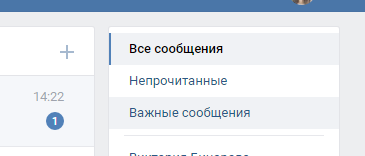
Данная функция, к сожалению, не предусмотрена в мобильном приложении. Чтобы просмотреть сохраненные ЛС, откройте все диалоги и справа выберите вкладку «Важные сообщения».
История
Если вы желаете просмотреть историю переписки с конкретным пользователем, все что вам нужно сделать – открыть диалог с ним. Далее (как на мобильном устройстве, так и на ПК) скрольте переписку вверх. Чем дольше вы листаете, тем более старые сообщения сможете найти.
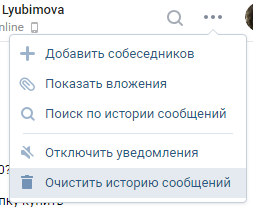
Если у вас возникло желание удалить всю историю, тогда зайдя в диалог с пользователем, вызовите контекстное меню (кнопка с тремя точками) и выберите пункт «Очистить историю сообщений».
Первые сообщения
Найти самые первые ЛС в переписке описанным выше способом довольно сложно. Что, если она длилась годами? Скроллинг к самому началу может занять очень много времени.
Поэтому воспользуйтесь следующей инструкцией:
- Откройте мобильную версию сайта m.vk.com (сделать это можно, как на мобильном, так и на десктопном устройстве).
- Откройте нужную переписку.
- Здесь весь диалог будет распределен по страницам. И внизу, где нумерация страниц, вы увидите заветную кнопку “>>”. Нажав на нее достаточное количество раз, вы попадете в самое начало переписки.

Пересланные
Наверное, самый проблематичный вид сообщений, так как нигде нет отдельной вкладки с пересланными ЛС. До недавнего времени даже поиск их не учитывал.
Сегодня, чтобы просмотреть пересланные ЛС в ВК, необходимо:
- Либо использовать поиск (но для этого вы должны знать хотя бы слово или фразу, содержащуюся в нем).
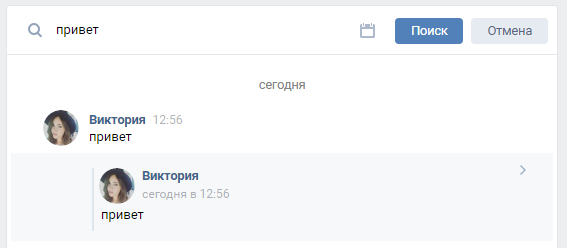
- Либо искать по дате.
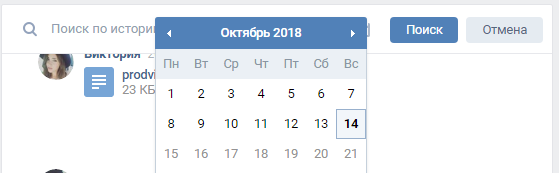
- Либо заранее сохранить его, как важное.
Вложения в диалоге
С вложениями дела обстоят намного легче. В любой переписке, вызвав контекстное меню (кнопка с тремя точками), можно найти раздел с вложениями (пункт «Показать вложения»).
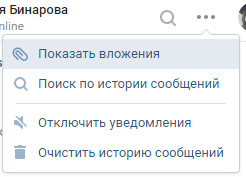
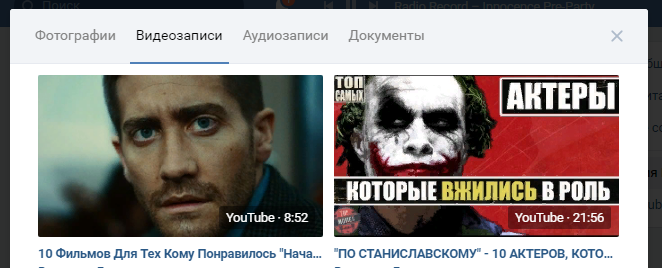
В появившемся окне можно выбрать тип вложений (фотографии, видеозаписи, аудиозаписи, документы). При желании вы можете отсортировать файлы от последних к первым и наоборот.
Все диалоги сообщества
Если вы являетесь администратором сообщества, в котором предусмотрены сообщения, то вам не помешает знать, где найти все диалоги группы.
Делается это следующим образом:
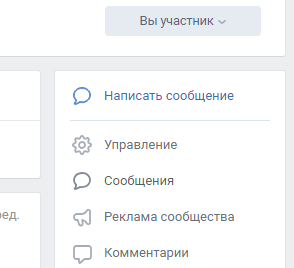
- Открывается страница паблика или группы.
- Нажимается кнопка «Сообщения» в меню справа.
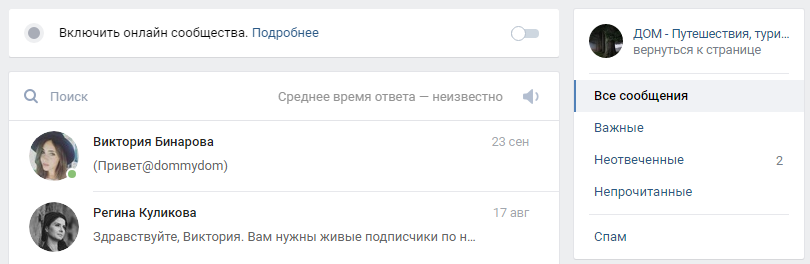
Все просто. Справа есть несколько вкладок: важные, неотвеченные (где последнее сообщение было оставлено подписчиком), непрочитанные.
Скрытые переписки
К сожалению, во ВКонтакте нет возможности скрыть отдельные ЛС или всю переписку сразу. Есть только функция безвозвратного удаления. Но это относится только к официальной версии сайта и к официальному мобильному приложению. Для пользователей Kate Mobile такая возможность есть. Для этого просто зажмите палец на нужном диалоге и в появившемся меню нажмите «Скрыть диалог».
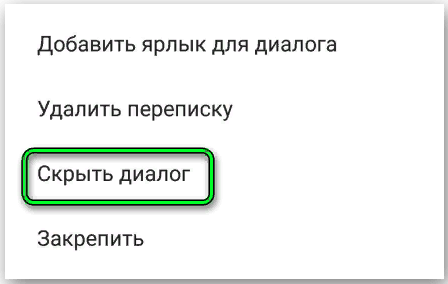
Задайте PIN-код доступа (требуется только в первый раз). Важно понимать, что скрыв переписку в Kate Mobile, она не исчезнет на официальном сайте и в мобильном приложении.
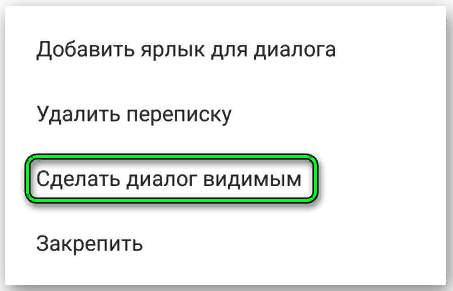
Чтобы посмотреть скрытые диалоги, в строку поиска введите указанный вами PIN-код, после чего они появятся. Видимой переписка делается аналогично тому, как маскируется. Зажмите палец на нужном диалоге и в появившемся меню выберите пункт «Сделать диалог видимым».
Количество ЛС
Чтобы узнать количество ЛС в переписке с тем или иным человеком в ВК, необходимо воспользоваться мобильной версией сайта:
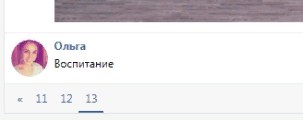
- Открываем нужный диалог.
- Как я уже говорил ранее, здесь все сообщения распределены по страницам. На каждой вмещается 20 ЛС.
- Внизу нажимаем на кнопку “>>” до тех пор, пока не дойдем до последней страницы.
- Умножаем количество страниц (кроме последней) на 20, а затем прибавляем количество ЛС на последней странице.
В ходе несложных вычислений вы сможете узнать общее число сообщений любого диалога.
Как узнать, прочитано ли сообщение в ВК?
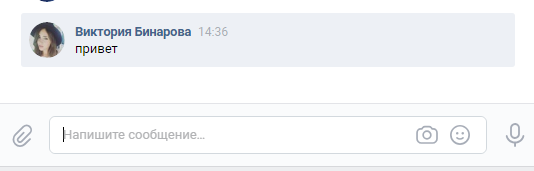
Сделать это довольно просто. Если вы используете мобильное приложение, то рядом с непрочитанными исходящими ЛС будет стоять точка. А на десктопной версии сайта они будут иметь серый фон.

Если же речь идет о входящих сообщениях, то здесь подсвечивается целый диалог и появляется цифра, показывающая количество непрочитанных ЛС.
Как прочесть сообщение, чтобы оно осталось непрочитанным?
Данный вопрос довольно популярен среди пользователей социальной сети ВК. Иногда нам хочется узнать, что написал тот или иной человек, но чтобы при этом сами ЛС остались непрочитанными. Сделать это можно двумя способами. Первый – читать оповещения на мобильном устройстве.
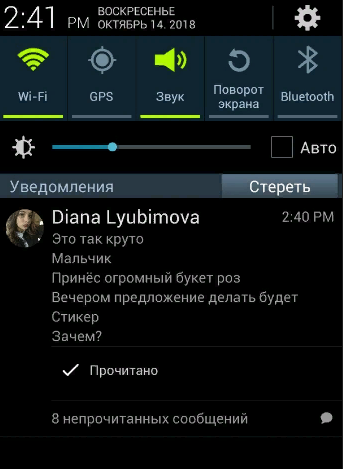
Второй – открыть все диалоги, отключить интернет и открыть нужную переписку, не боясь того, что сообщения будут прочтены. Из-за отсутствия подключения информация о прочтении не будет поступать на сервер ВК, а сами ЛС при этом не исчезнут, так как они сохранились в кэш памяти устройства.
Итог
Сегодня я рассказал вам о том, как посмотреть сообщения в ВК: важные, скрытые, пересланные, историю, вложения и т.д. Теперь вы знаете о ЛС во ВКонтакте немного больше. Надеюсь, данная статья помогла вам решить ваши задачи.
Читайте далее:
Как удалить вложения из сообщений в ВК?
Самоудаляющиеся сообщения и очищенный секретный чат: как это и многое другое осуществить в Телеграм?
Рука дрогнула и стер важное… Как восстановить удаленное сообщение в Телеге?
Поиск по сообщениям: все найдется!
Удаляем непрочитанные сообщения в ВК: как и зачем это делается