Как удалить контакты с iPhone: по одному, несколько или все сразу
Иногда владельцы iPhone сталкиваются с проблемами, решение которых не кажется им очевидным, несмотря на то, что оно лежит на поверхности. Так, некоторые пользователи затрудняются справиться даже с такой простой задачей, как удаление контактов из памяти iPhone. Предлагаем краткую инструкцию, которая поможет в таких случаях.
Видео:
Как удалять контакты с iPhone по одному
Способ 1. Только для iOS 16 и новее
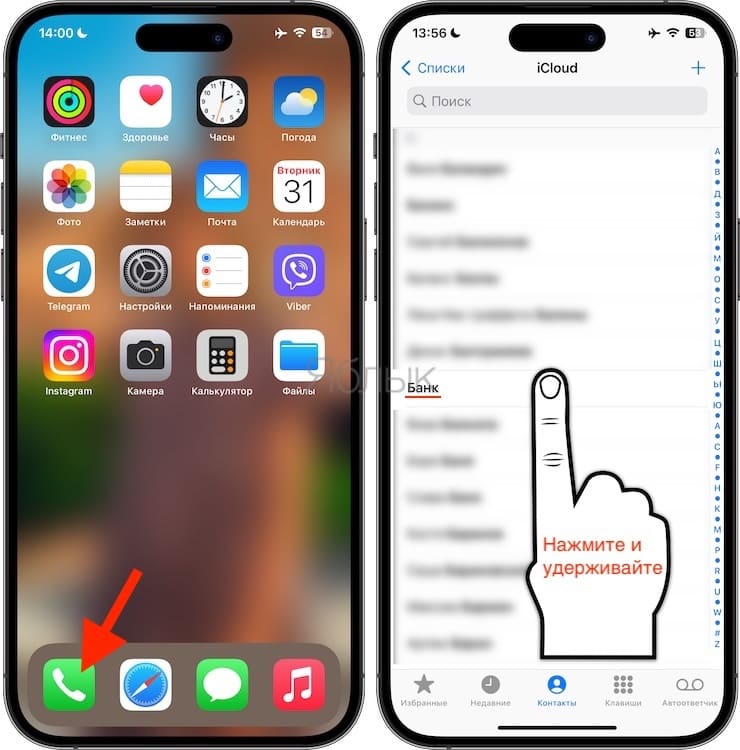
1. Откройте приложение Телефон и перейдите в раздел Контакты.
2. Нажмите и удерживайте палец на карточке контакта в списке контактов.
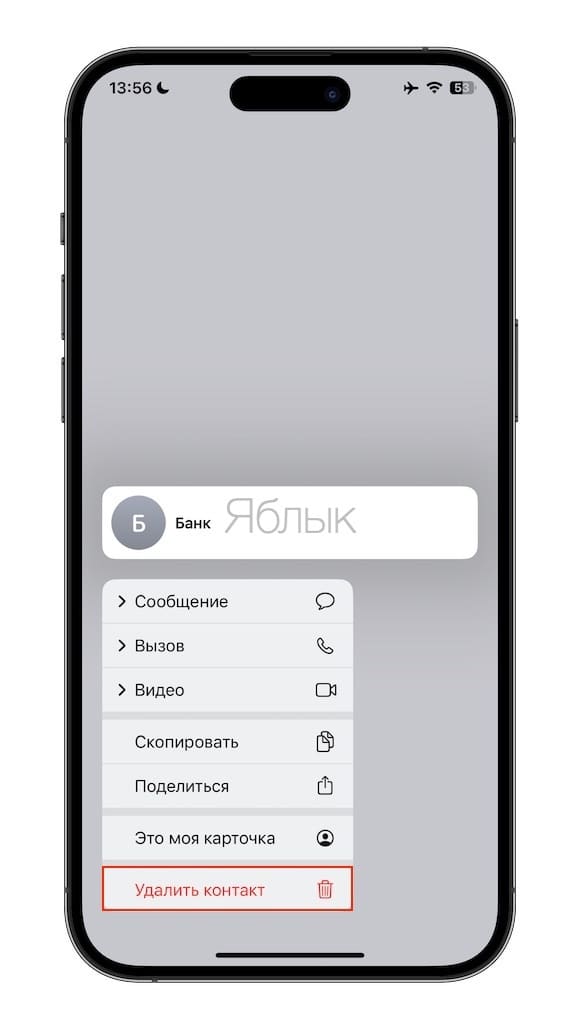
3. В появившемся контекстном меню выберите Удалить контакт и подтвердите действие.
Способ 2
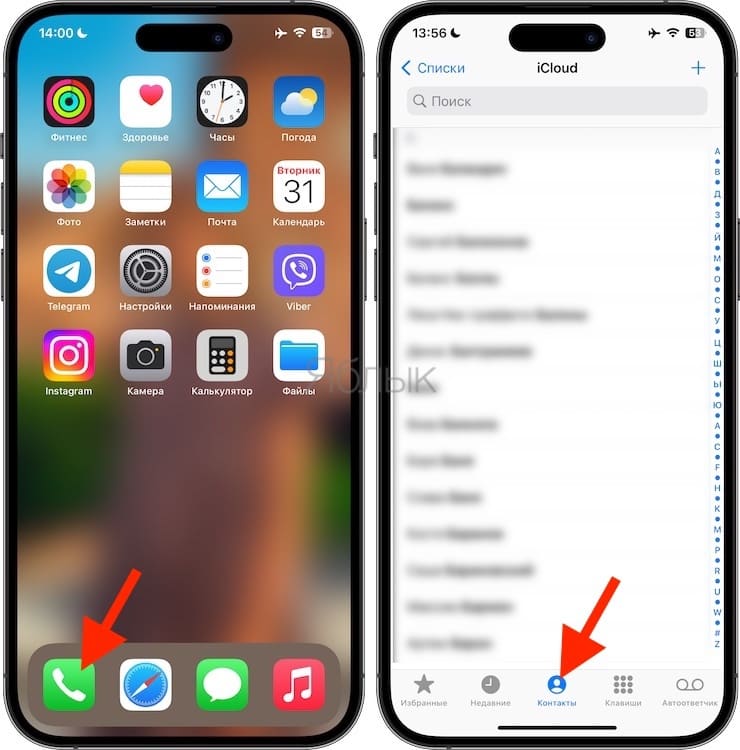
1. Откройте приложение Телефон и перейдите во вкладку Контакты;
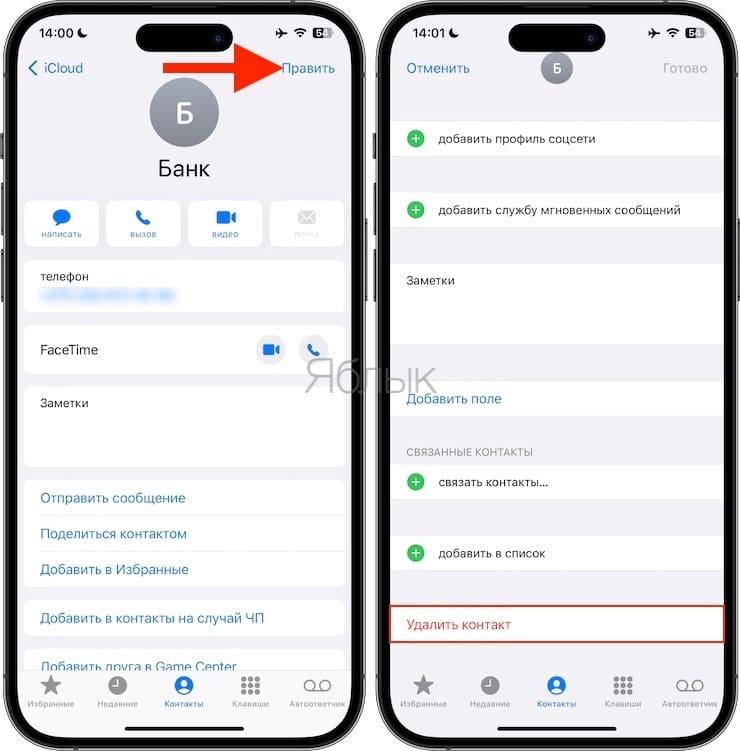
2. Выберите интересующую запись и нажмите на кнопку Править в правом верхнем углу экрана;
3. На появившемся экране, прокрутив список вниз, кликнете по пункту Удалить контакт. Затем подтверждаем удаление. При необходимости повторяем всю последовательность действий с другими записями.
Способ 3. На сайте icloud.com
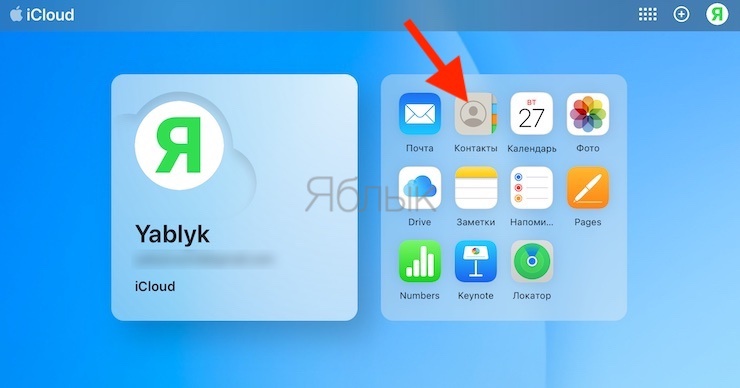
1. Откройте сайт icloud.com с компьютера.
2. Перейдите в веб-приложение Контакты.
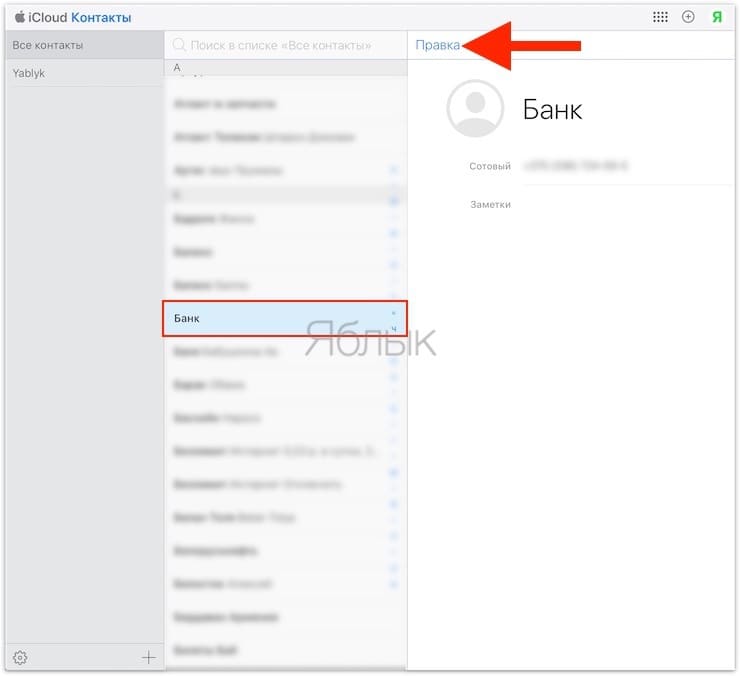
3. Найдите необходимый для удаления контакт и нажмите кнопку Правка.
4. Прокрутите страницу вниз и нажмите кнопку Удалить контакт.
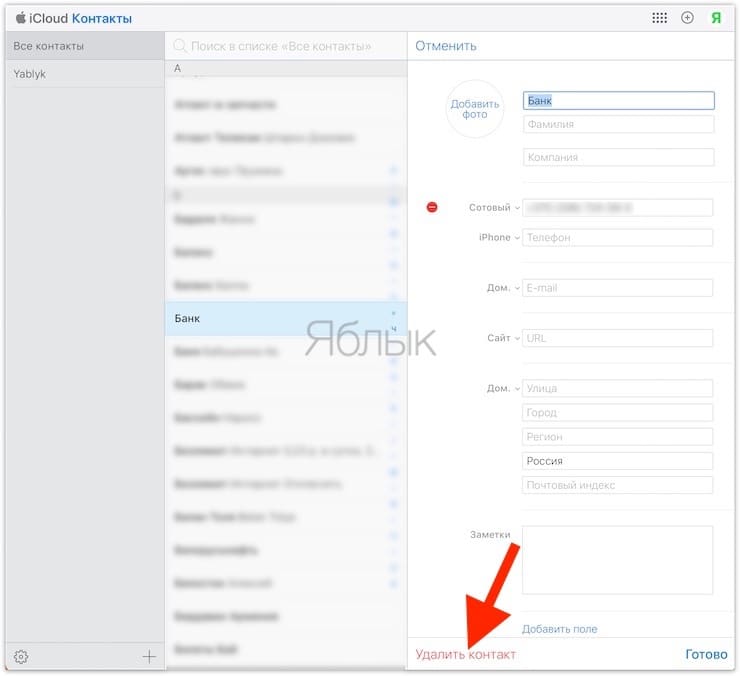
5. Подтвердите удаление. Контакт удалится и в «облаке» и с iPhone.

Как удалять сразу несколько контактов с iPhone
Способ 1. Только для iOS 16 или более новой версии ПО
1. Откройте приложение Телефон или Контакты на iPhone.
2. Проведите по списку контактов двумя пальцами, чтобы выбрать их. Таким способом можно выделить даже один контакт и контакты, которые не размещены рядом. При выделении одной карточки контакта в списке, коснитесь ее двумя пальцами и немного проведите вниз.
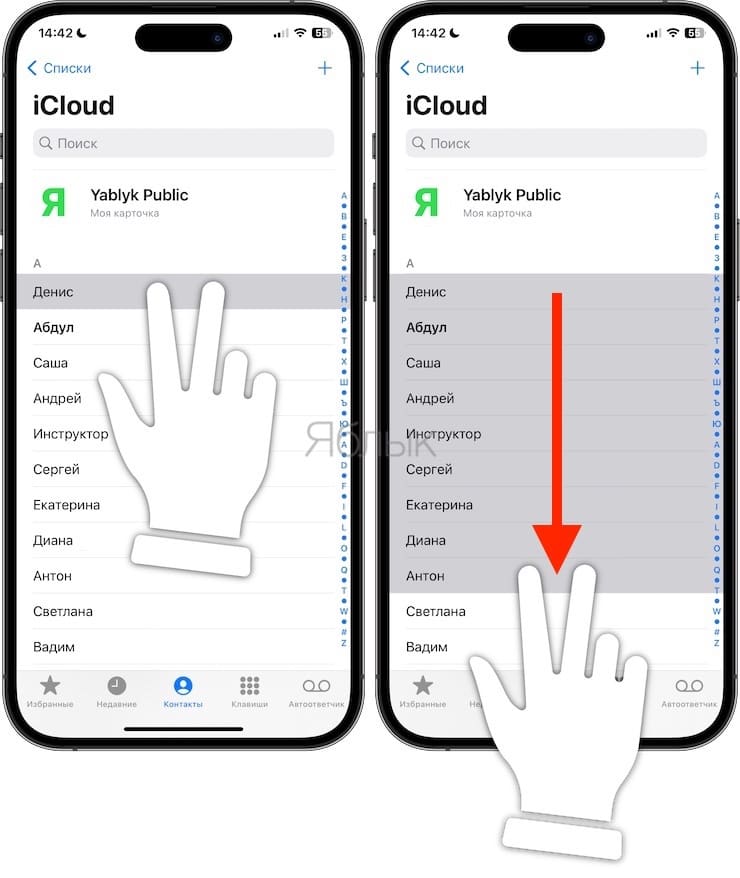
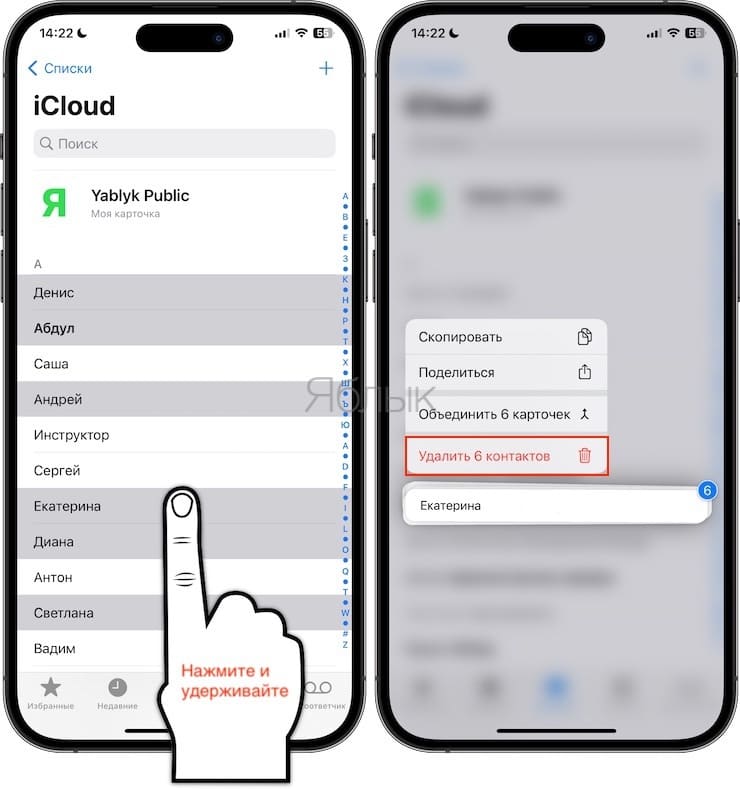
3. Нажмите и удерживайте один из выбранных контактов, и все они будут объединены. На экране появится контекстное меню.
4. Нажмите Удалить N контактов.
Способ 2. На сайте icloud.com
1. Откройте сайт icloud.com с компьютера.
2. Перейдите в веб-приложение Контакты.
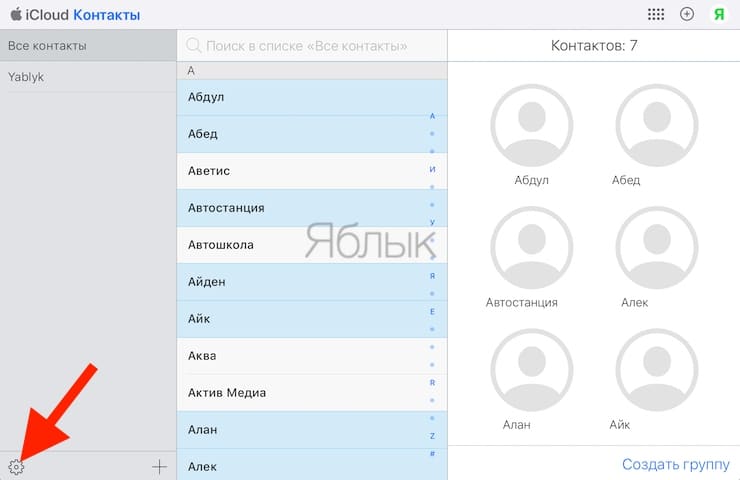
3. Удерживая нажатой на клавиатуре клавишу ⌘Cmd (в macOS) или Ctrl (в Windows) нажимайте на карточки контактов в списке, чтобы выделить их.
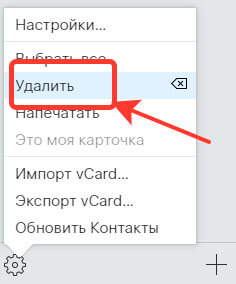
4. Нажмите на значок с изображением шестеренки в левом нижнем углу экрана.
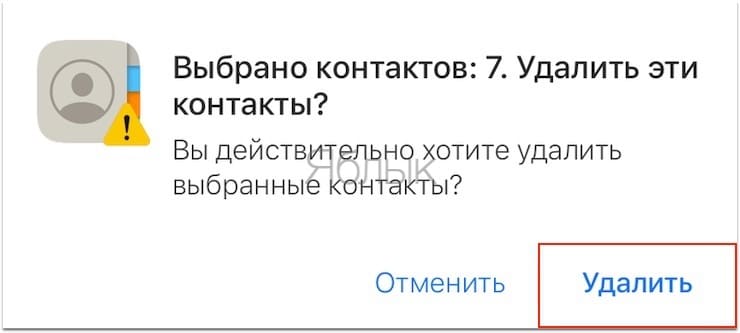
5. Нажмите Удалить.
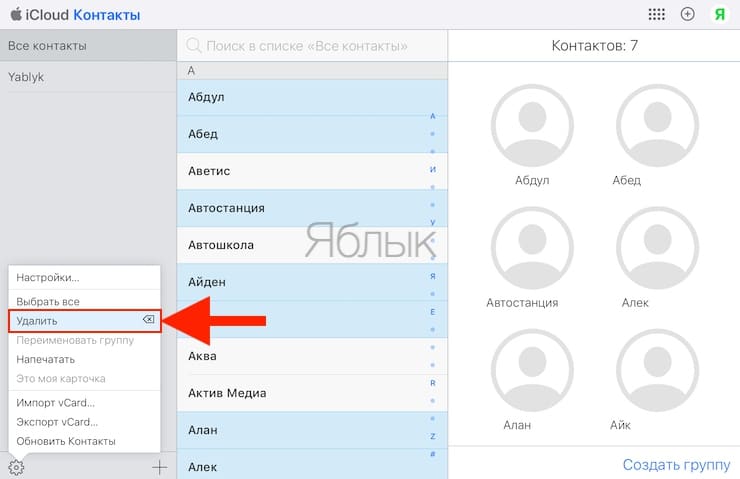
6. Подтвердите действие.
Как удалить сразу все контакты с айфона
1. Откройте приложение Настройки на iPhone и перейдите в раздел Apple ID (в самом верху), а затем нажмите iCloud;
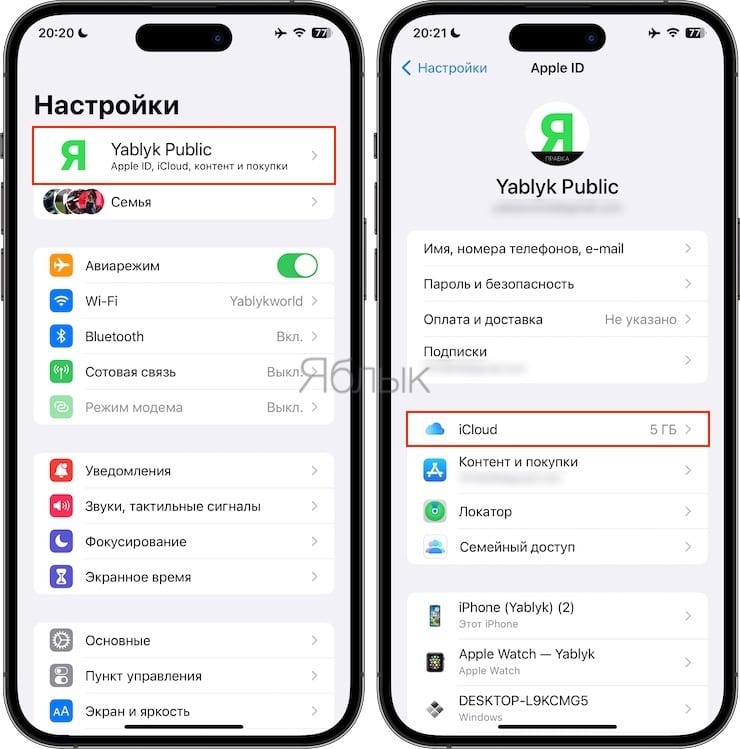
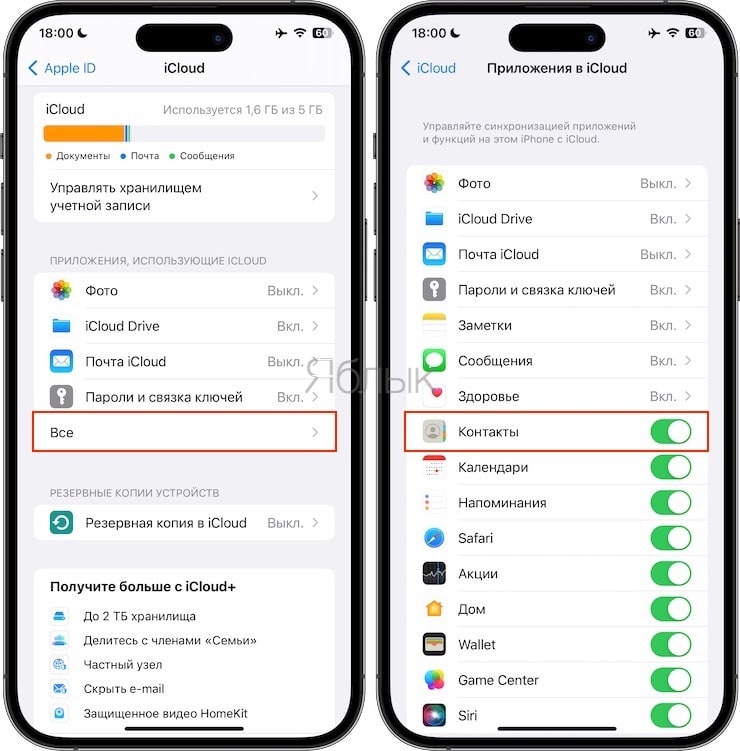
2. Если переключатель Контакты отсутствует на странице, нажмите меню «Все» (см. скриншот).
3. Переведите переключатель Контакты в положение Выключено;
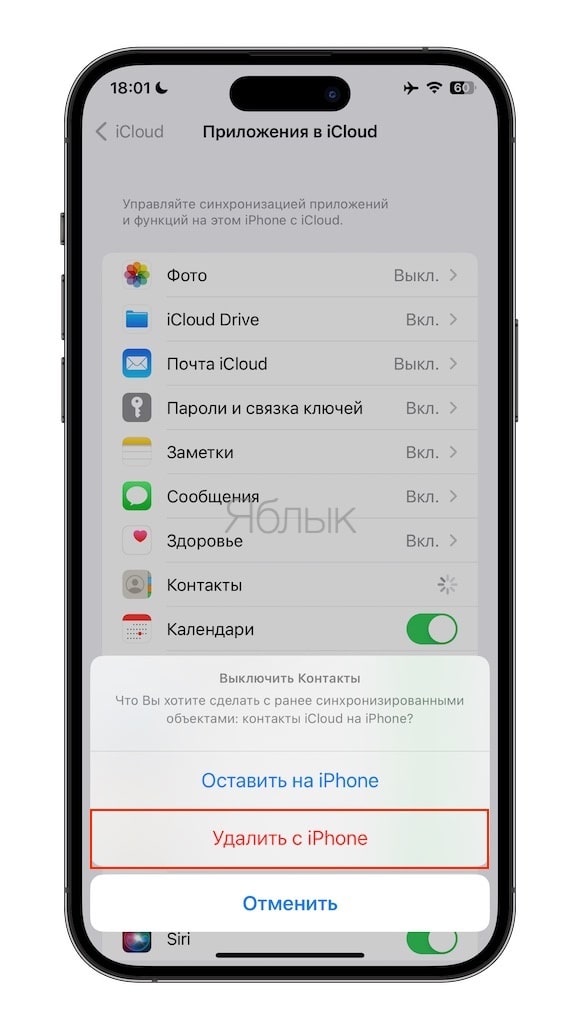
4. После этого появится диалоговое окно, в котором будет предложено удалить или оставить контакты на iPhone.
При выборе варианта Удалить с iPhone все контакты будут удалены с iOS-устройства, но при этом останутся на сайте iCloud.com.
Как удалить все данные с iPhone, включая Контакты
В случае, если необходимо вовсе удалить все данные с iPhone, сбросив его до заводских настроек, то в этом материале мы рассказывали как это сделать.
�� Смотрите также:
- Как добавить фото для контакта на iPhone (на весь экран при звонке).
- Как перенести контакты с SIM-карты, Gmail или телефона в iPhone и в iCloud.
- Как правильно настроить виджет избранных контактов на iPhone.
�� Мы в Telegram и YouTube, подписывайтесь!
Как удалить один или все номера телефонов с iPhone
Периодически каждый владелец смартфона сталкивается с необходимостью удалить один, несколько контактов из телефонной книги или очистить ее полностью. Казалось бы, простая операция, но не для владельцев iPhone. Даже опытные пользователи смартфонов этой марки порой теряются и не сразу понимают, что необходимо сделать. Поэтому предлагаем ознакомиться с четырьмя способами удаления контактов с «Айфона».
14 января 2022
7 минут на чтение
Как удалить один номер
Чаще всего владельцам телефона требуется убрать из списка один или несколько номеров. В операционной системе iOS, установленной на iPhone, эта задача не решается с помощью кнопки, на которой написано «Удалить». Выполните действия, описанные ниже.
1. В приложении «Контакты» выберите номер, который вам больше не нужен.
2. Нажмите кнопку «Править» – она находится в верхнем правом углу экрана.
3. Открывшийся экран надо прокрутить вниз до самого конца – там вы найдете кнопку «Удалить контакт».
4. Нажмите на эту кнопку, а потом нажмите на нее еще раз для подтверждения того, что вы действительно хотите убрать этот номер из списка контактов.
Если необходимо вычеркнуть из памяти телефона один или несколько номеров, этот способ – то, что нужно. Но для полной очистки телефонной книги он не подходит, так как займет достаточное количество вашего времени.
Как удалить много номеров через iCloud
Для того чтобы воспользоваться этим способом, вам понадобится доступ в облачное хранилище iCloud, сам «Айфон» и компьютер. На обоих устройствах надо авторизоваться с помощью Apple ID. Если этого идентификатора у вас нет, его можно быстро получить.
- На телефоне откройте приложение «Настройки» и выберите Cloud.
- Войдите в облако с помощью ID и пароля, а если их у вас еще нет, выберите «Получить Apple ID бесплатно» и заполните небольшую форму.
- После того, как вы вошли в хранилище, устройство спросит вас, надо ли объединять данные, хранящиеся в iCloud, с информацией, которая есть в памяти смартфона – выберите «Объединить».
- В пункте «Контакты» передвиньте бегунок вправо или не трогайте его, если он уже передвинут и активирован.
- На компьютере перейдите по адресу www.icloud.com и вновь авторизуйтесь с помощью Apple ID и пароля.
- В меню выберите пункт «Контакты» и в списке контактов выделите номера, которые нужно удалить.
- В левом нижнем углу есть иконка в виде шестеренки – нажмите на нее и найдите функцию «Удалить».
- Нажмите на «Удалить» и подтвердите свое решение.
Все. Выбранные контакты исчезнут из вашей телефонной книги через несколько секунд.
Как удалить много номеров через iTunes
Приложение iTunes обычно используется для поиска и покупки музыки, фильмов, книг, воспроизведения аудио- и видеофайлов. Но его можно использовать и для того, чтобы удалить множество номеров из телефонной книги при одном условии: на вашем компьютере нет сохраненного списка контактов.
- Подключите «Айфон» к компьютеру с помощью USB-кабеля.
- Откройте на компьютере iTunes и нажмите на кнопку iPhone.
- В меню «Настройки» найдите пункт «Сведения» и кликните на него мышкой.
- В окне, которое после этого появится, поставьте галочку рядом с пунктом «Синхронизировать контакты с».
- В выпадающим списке выберите Windows Contacts – при этом рядом с пунктом «Все контакты» должна стоять галочка.
- Прокрутите страницу вниз, найдите блок «Дополнения» и поставьте галочку рядом с пунктом «Контакты».
- Нажмите кнопку «Применить».
Эта процедура используется для синхронизации контактов между компьютером и iPhone. Но так как на компьютере телефонных номеров нет, в процессе синхронизации старые номера будут удалены, а новые при этом не добавятся.
Как удалить всю информацию с iPhone
Это оптимальное решение на тот случай, если вы хотите подарить или продать свой «Айфон». Так вы полностью удалите с телефона личную информацию: не только контакты, но и фотографии, заметки, пароли и многое другое. Если в памяти есть данные, которые вы хотите сохранить, обязательно перенесите их на компьютер. Иначе они исчезнут, и восстановить их будет невозможно. Тотальная очистка или полный сброс настроек выполняется так:
1. Перейдите в приложение «Настройки».
2. Выберите пункт меню «Основные» и прокрутите страницу вниз до конца.
3. Найдите пункт «Перенос или сброс iPhone».
4. В открывшемся меню выберите «Стереть контент и настройки» и подтвердите свое решение.
После этого iPhone вернется к тому состоянию, в котором находился, когда вы достали его из коробки.
Джейлбрейк: что это и стоит ли его делать
Помимо перечисленных выше способов удаления номеров телефонов с iPhone, есть еще одна процедура, которую не одобряет компания Apple. Это так называемый джейлбрейк (jailbreak) – взлом операционной системы с помощью специальных программ. Удачно проведенный джейлбрейк расширяет возможности владельца «Айфона». Благодаря ему, в частности, удаление номеров из телефонной книги становится более простым. С другой стороны, компания Apple рассматривает джейлбрейк как нарушение лицензионного соглашения. Это означает, что она не несет гарантийных обязательств перед хозяином взломанного устройства, и он лишается права на техническую поддержку.
Также джейлбрейк делает смартфон более уязвимым для вирусов. А если процедура не удастся, взламываемый девайс попросту выйдет из строя. Поэтому использовать джейлбрейк только для того, чтобы вам проще было управлять списком контактов – не самая лучшая идея. Ведь в вашем распоряжении есть четыре эффективных и безопасных способа, о которых мы рассказали в данной статье.
Как удалить контакты на iPhone
Пользователи iPhone могут хранить большой список контактов. Если вы хотите удалить ненужные контакты, чтобы освободить iPhone, или хотите продать свой старый iPhone, вы можете просто удалить все ваши контакты и начать новую жизнь. Следующее руководство покажет вам, как удалить контакт на вашем iPhone шаг за шагом.
- Резервное копирование контактов перед удалением
- Удалить контакты с iPhone
- Удалить контакты через FoneTrans для iOS
1. Резервное копирование контактов перед удалением
Прежде чем вы решите удалить контакты на вашем iPhone, я настоятельно рекомендую вам сделать резервную копию ваших контактов iPhone. В конце концов, контакты не будут легко восстановлены, как только вы удалите их. Особенно, когда вы обнаружите, что удаленные контакты все еще важны для вас. Таким образом, вам лучше сделать резервную копию контактов iPhone, прежде чем удалять их.
2. Удалить контакты с iPhone
Шаг 1 Выберите контакты для удаления
Откройте приложение контактов в вашем iPhone. Вы увидите список контактов. Прокрутите вниз, чтобы найти контакты, которые вы хотите удалить. Вы также можете использовать панель поиска в верхней части, чтобы быстро найти контакты. (Совет: вы можете выбрать и удалить только один контакт за раз.)
Шаг 2 Удалить контакты
Когда вы нажимаете на целевой контакт, найдите кнопку редактирования в верхнем правом углу. Затем вы можете прокрутить карточку контакта вниз, где вы можете найти опцию «Удалить контакты». Нажмите на нее и подтвердите выбор. Вы можете удалить контакты на iPhone.
Удаление контактов с iPhone — это очень прямой путь. Однако у него есть недостаток: вы можете удалить только один контакт за один раз. Поэтому многие люди прибегают к профессиональным инструментам для iPhone, чтобы помочь удалить, добавить или сделать резервную копию своей контактной информации. FoneTrans для iOS — один из самых замечательных инструментов такого рода. Далее мы расскажем вам, как использовать FoneTrans для iOS, чтобы с легкостью удалять ваши контакты на iPhone.
3. Удалить контакты через FoneTrans для iOS
Шаг 1 Скачать бесплатно FoneTrans для iOS и подключите свой iPhone к компьютеру

С FoneTrans для iOS вы сможете свободно передавать свои данные с iPhone на компьютер. Вы можете не только передавать текстовые сообщения iPhone на компьютер, но также легко переносить фотографии, видео и контакты на ПК.
- Передача фотографий, видео, контактов, WhatsApp и других данных с легкостью.
- Предварительный просмотр данных перед передачей.
- Доступны iPhone, iPad и iPod touch.
Подключите ваш iPhone к компьютеру с помощью USB-кабеля. Через некоторое время программа автоматически обнаружит ваш iPhone. (Если вы впервые используете программное обеспечение, вам нужно нажать «Доверие» на вашем iPhone, чтобы согласиться с подключением.)
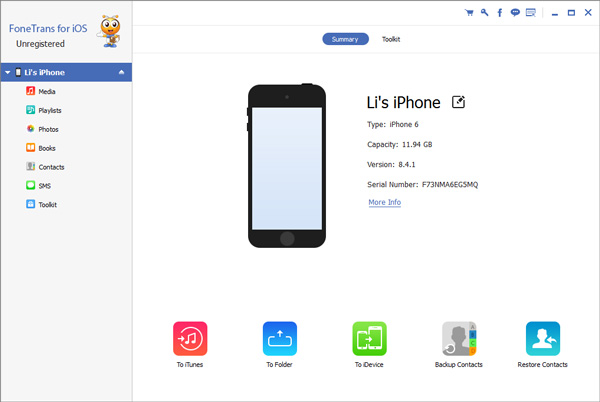
Шаг 2 Перейти на страницу «Контакты»
В левой части главного окна находится список всех видов файлов iPhone. Нажмите «Контакт» и найдите все свои контакты, представленные в окне.
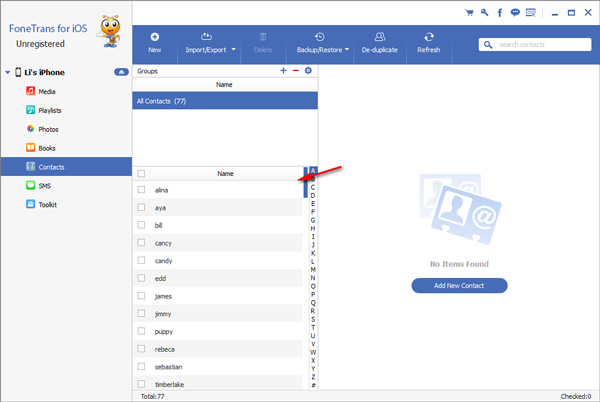
Шаг 3 Выберите контакты для удаления
В списке контактов выберите контакты для удаления, отметив флажок рядом с ними. Или вы можете просто поставить галочку в верхнем поле, чтобы выбрать все контакты.
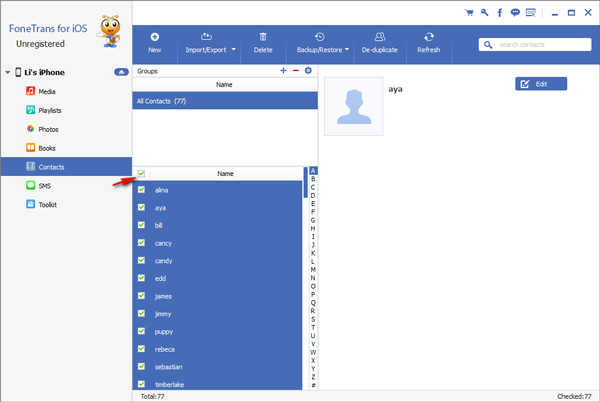
Шаг 4 Удалить выбранные контакты
Найдите кнопку «Удалить» в верхнем меню навигации. Нажмите его и подтвердите свой выбор, после чего вы удалите выбранные контакты.
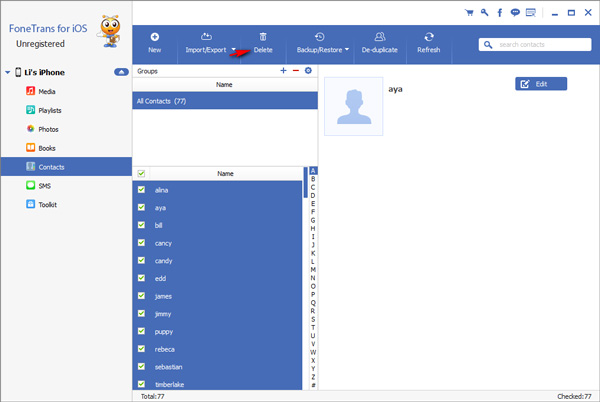
Благодаря функции пакетного удаления FoneTrans для iOS вам никогда не придется беспокоиться из-за неудобства, связанного с удалением контактов по одному с iPhone напрямую. Кроме того, вы можете использовать мощное программное обеспечение несколькими способами для редактирования ваших контактов. Вы можете не только удалять контакты iPhone, но и синхронизировать контакты iPhone с Mac или компьютер с Windows.
С FoneTrans для iOS вы сможете свободно передавать свои данные с iPhone на компьютер. Вы можете не только передавать текстовые сообщения iPhone на компьютер, но также легко переносить фотографии, видео и контакты на ПК.
- Передача фотографий, видео, контактов, WhatsApp и других данных с легкостью.
- Предварительный просмотр данных перед передачей.
- Доступны iPhone, iPad и iPod touch.
Статьи по теме
- Есть ли в iCloud резервное копирование видео, как их извлечь?
- Как восстановить фотографии с мертвого iPhone
- Как восстановить удаленные Instagram сообщения
Быстрое удаление номеров с iPhone: массовое или выборочное

Удаление контактов с iPhone довольно не простой процесс для тех, кто не знает как это сделать. Наша инструкция подходит для таких устройств, как iPhone 7, iPhone 6, iPhone X и более старых моделей.
- Как удалить выборочный номер телефона из записной книжки iPhone;
- Удаляем номера из избранных контактов;
- Возможно ли удалить набранные номера;
- Как удалить номера с айфона (массово);
- Заключение.
Как удалить номер телефона из записной книжки iPhone?
Вы можете удалить контакты по одному непосредственно в приложении «Контакты» на вашем устройстве. Подробные шаги:
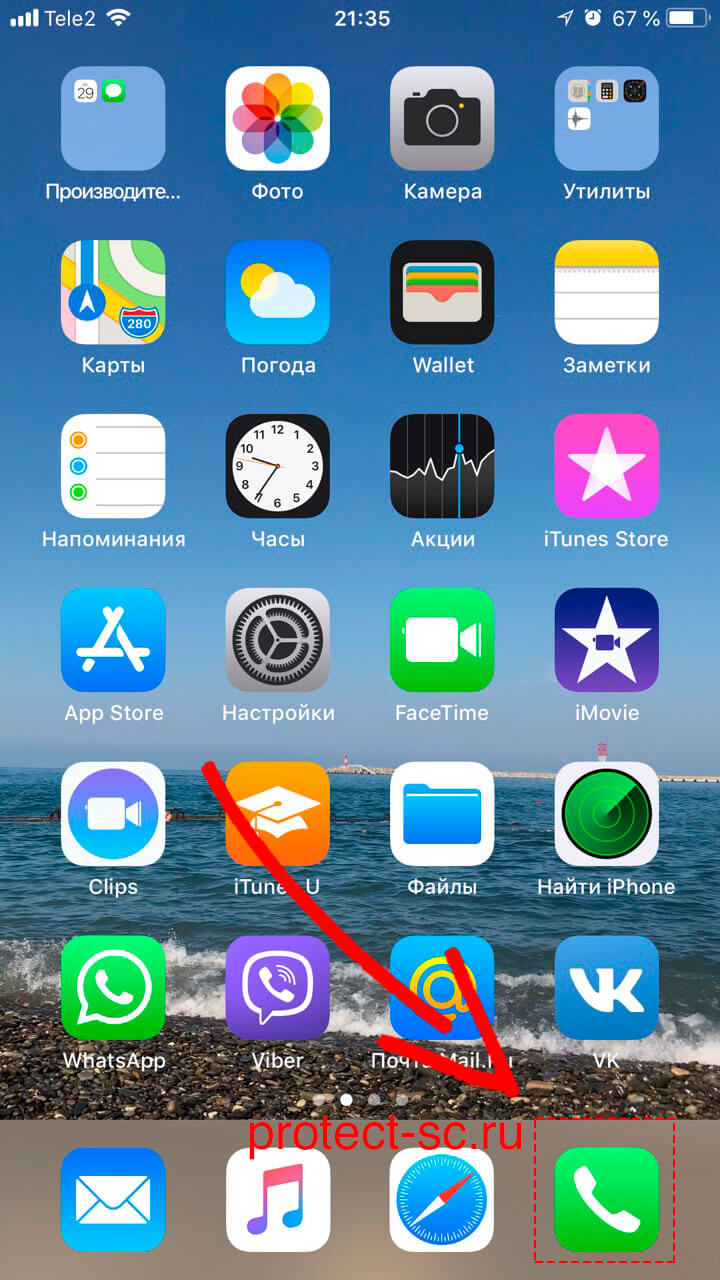
Шаг 1. Откройте приложение «Телефон» на Вашем Apple iPhone;
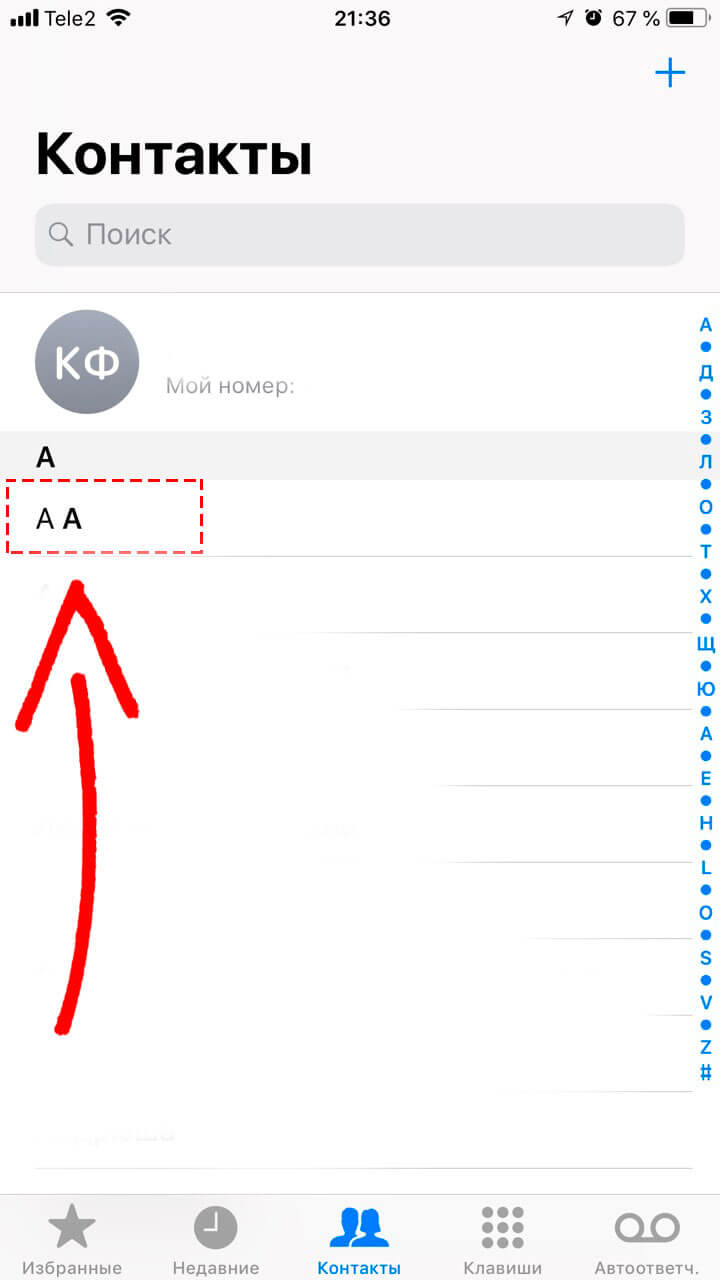
Шаг 2. В телефоне, перейдите на приложение «Контакты». Оно находится по центру в нижней части экрана.
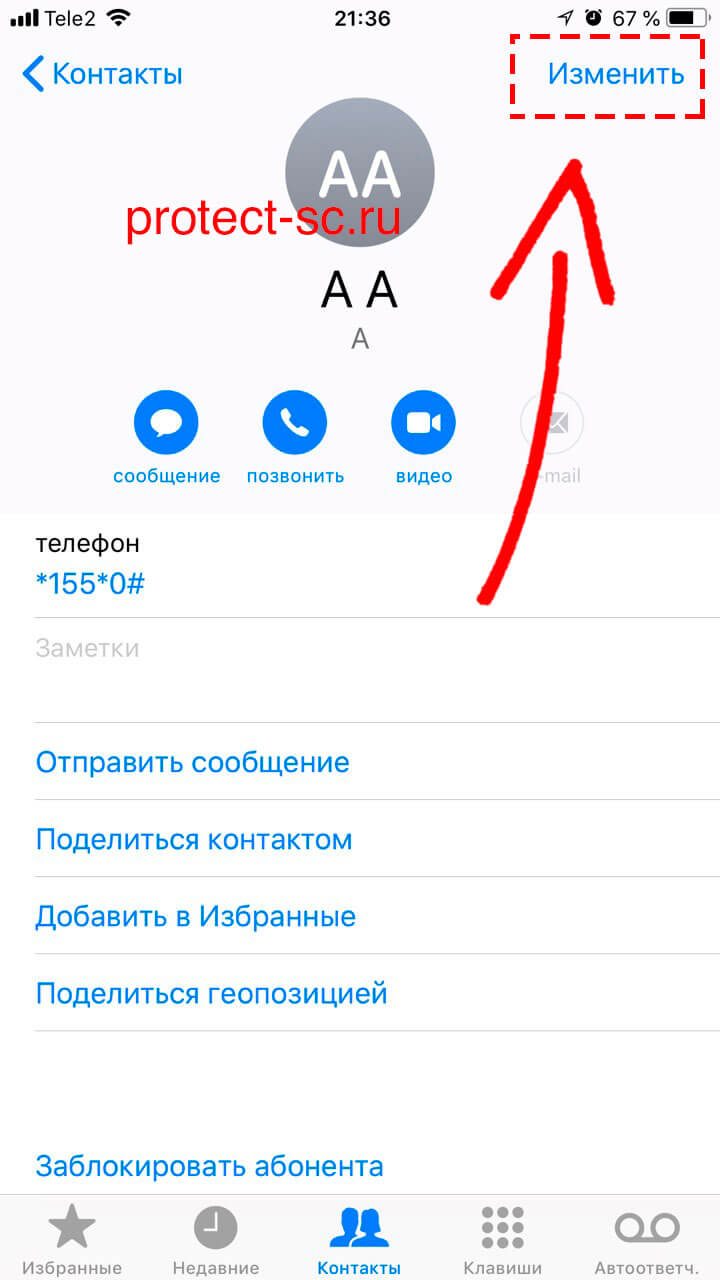
Шаг 3. В правом верхнем углу экрана, нажмите на кнопку «Изменить».
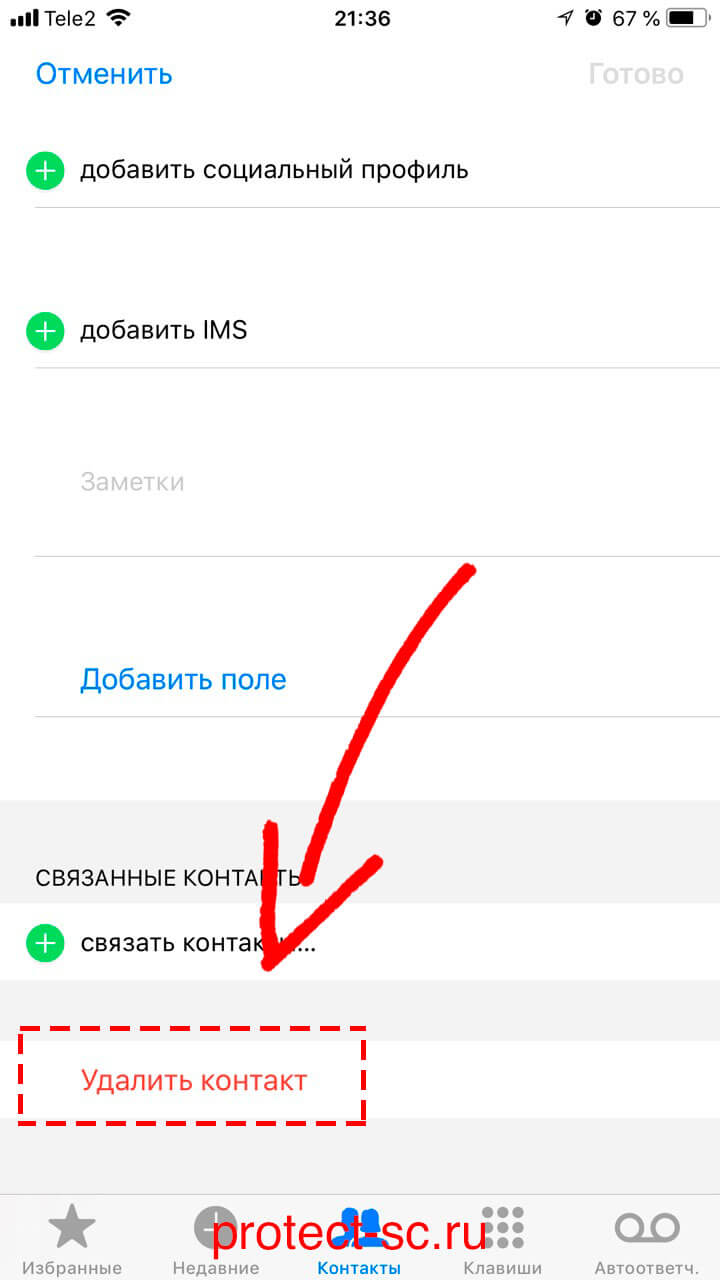
Шаг 4. Пролистайте в самый низ до открывшегося меню контакта. В нижней части экрана Вы найдете кнопку «Удалить». Нажмите ее, чтобы удалить выбранный контакт с iPhone.
Удаляем номера из избранных контактов
Довольно часто случаются ситуации, когда изменился номер телефона любимого человека, или Вы попросту перестаете общаться с близким родственником, другом. Как быть, если его номер телефона добавлен в избранное и Вы не знаете каким образом его удалить? Сделать это очень просто. Следуйте нашей инструкции:
Шаг 1. Откройте приложение «Телефон»
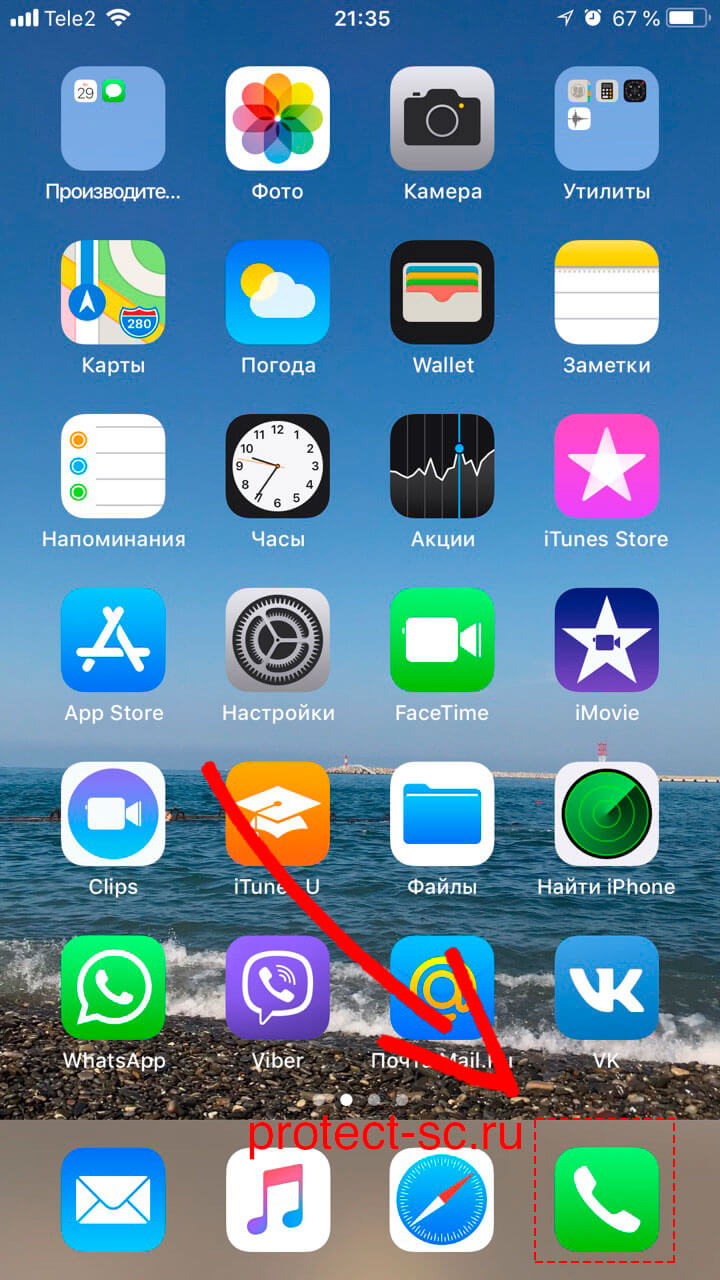
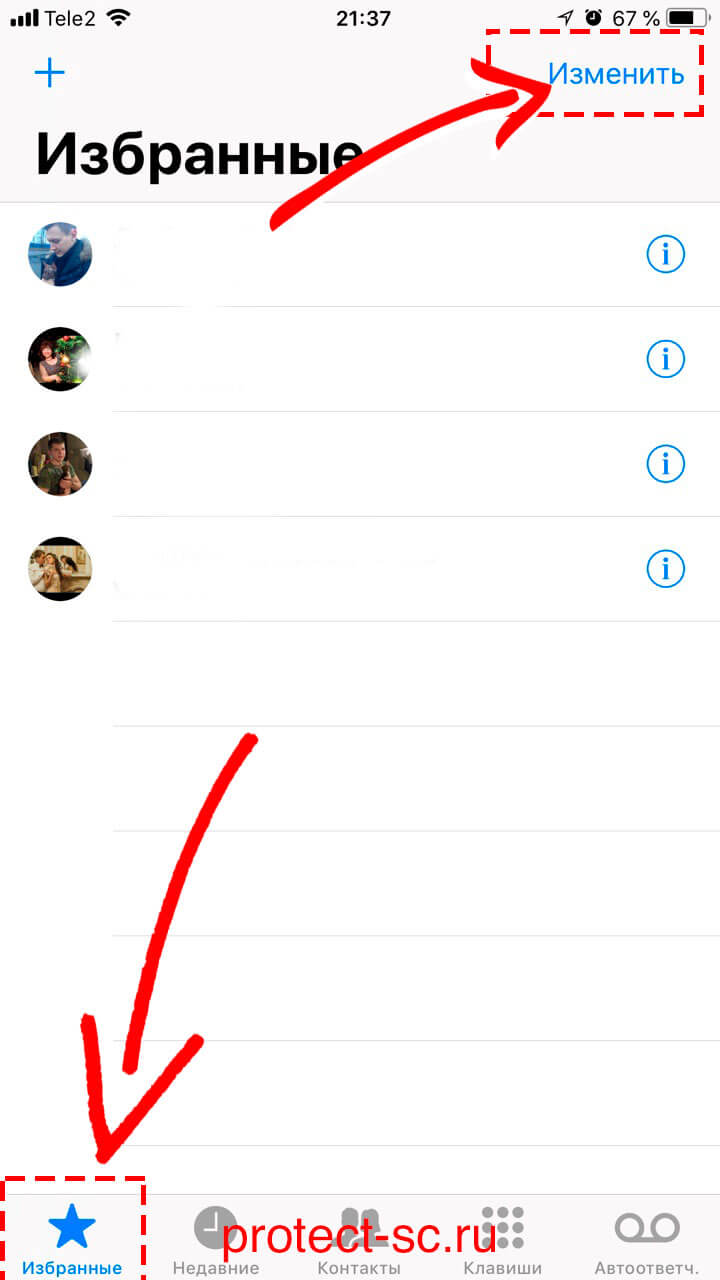
Шаг 2. Перейдите в раздел «Избранные» (в левом нижнем углу) и нажмите «Изменить» (в правом верхнем углу)
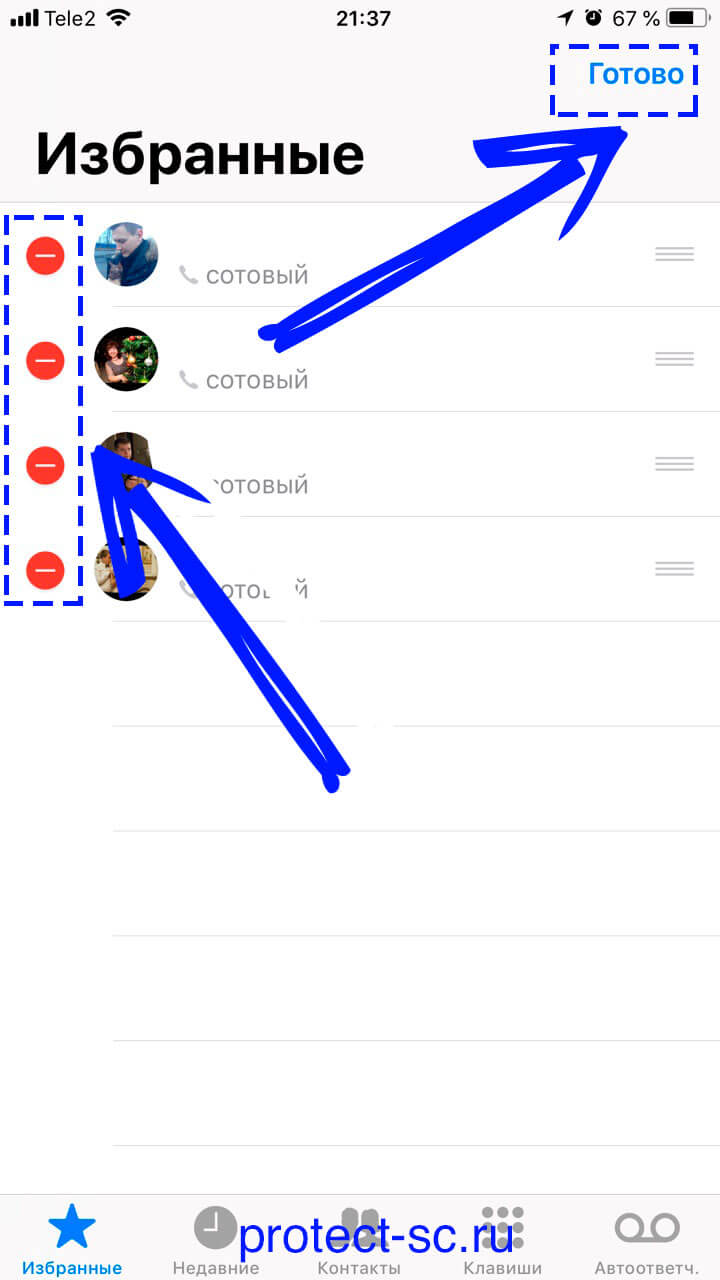
Шаг 3. После того, как Вы нажали «Изменить», слева от иконок контактов появятся знаки «минусовки». Нажмите на каждый из них для удаления контактов из списка избранного. Не забудьте сохранить правки, нажав на кнопку «Готово».
Как удалить набранный номер телефона из истории iPhone?
Если у вас есть только один или два вызова, от которых вы хотите избавиться — скажите, что вы планируете сюрприз и не хотите, чтобы ваш партнер случайно видел, что вы общались со своими старыми друзьями, — тогда это очень простой процесс.
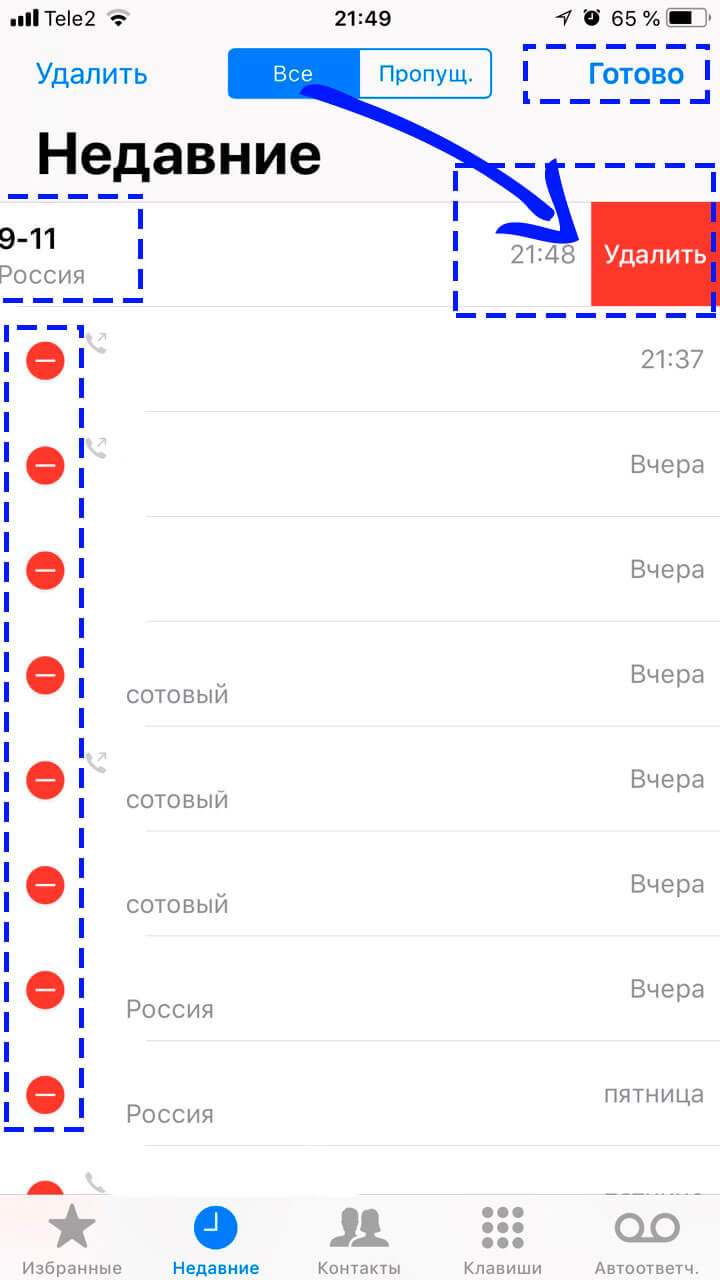
На главном экране нажмите зеленый значок телефона, затем нажмите на кнопку «Недавние» в нижней части экрана и кликните «Изменить», в правой верхней части экрана.
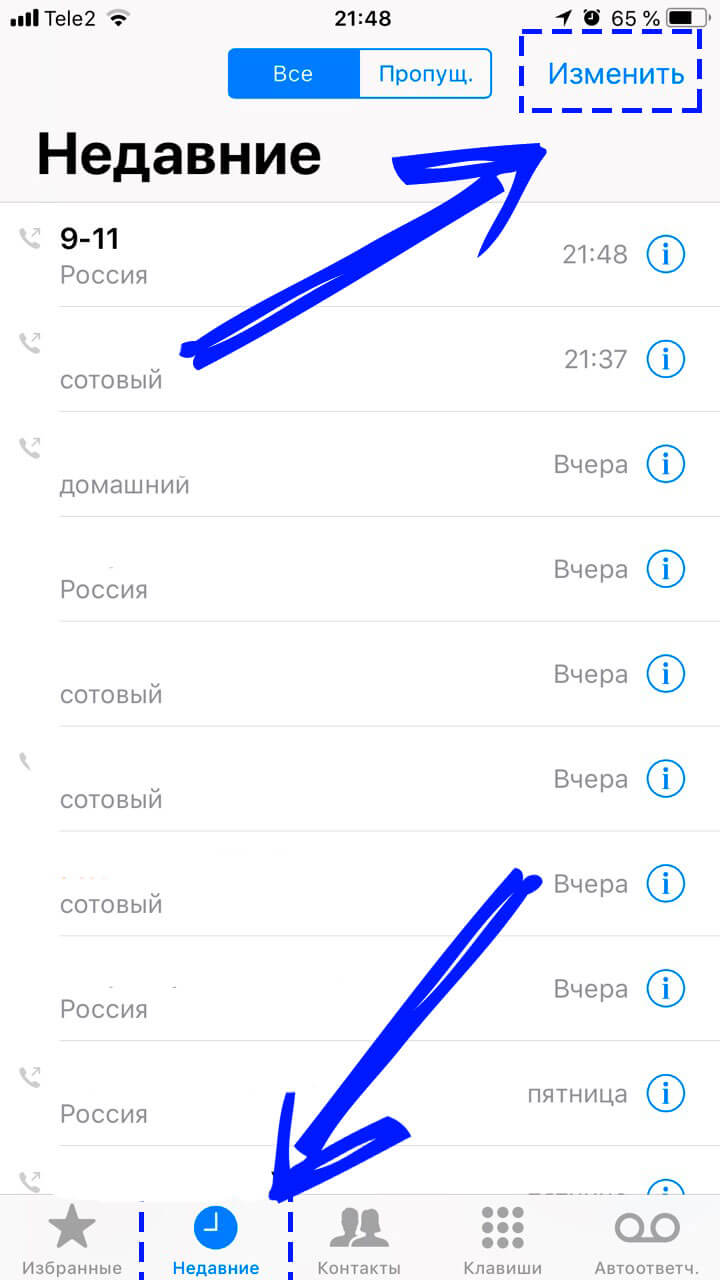
Как и в предыдущем разделе, после нажатия на кнопку «Изменить», появляются дополнительные функции по удалению номеров. Выберите ненужный для Вас номер телефона и нажмите «Удалить».
Как удалить все номера на айфоне?
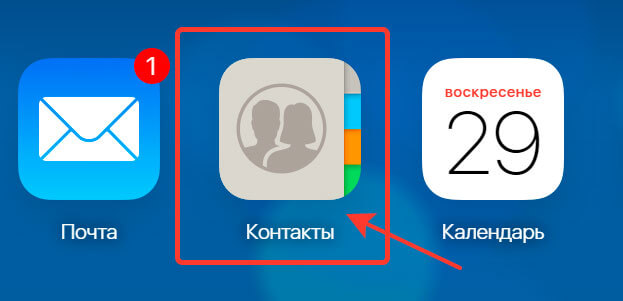
Сделать это возможно через ПК или Mac. Перейдите на официальный сайт iCloud — https://www.icloud.com/. Зайдите в раздел «Контакты».
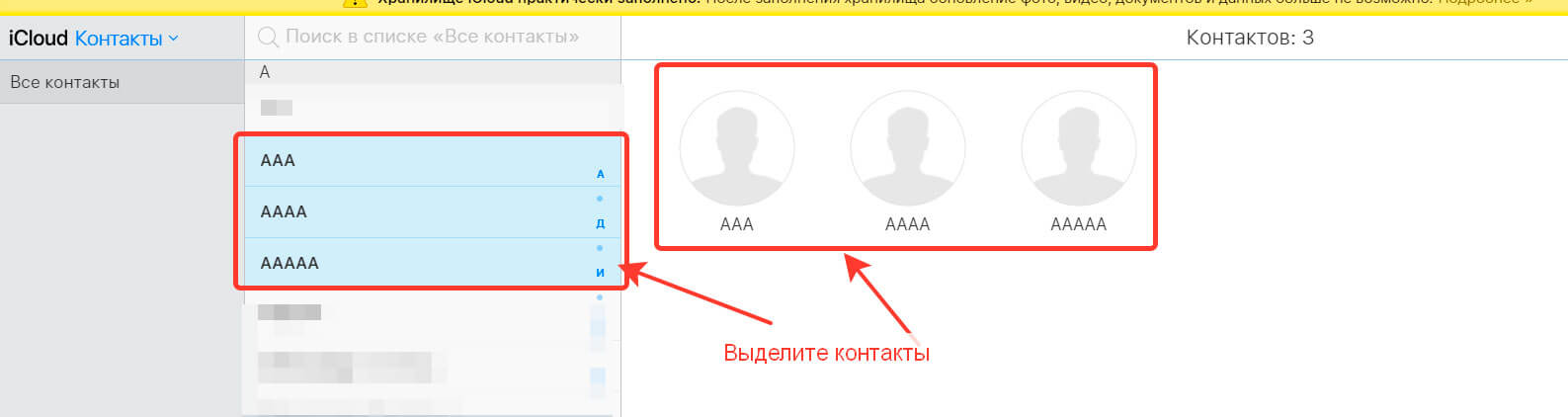
Используя горячие клавиши CTRL+A (выделение всех контактов) или Shift + левый клик мыши (выборочное выделение), отметьте контакты, которые необходимо удалить. Все выбранные номера появятся справа от основной телефонной книжки.
После выделения контактов, обратите внимание в левый нижний угол монитора. Там появляется значок шестеренки.
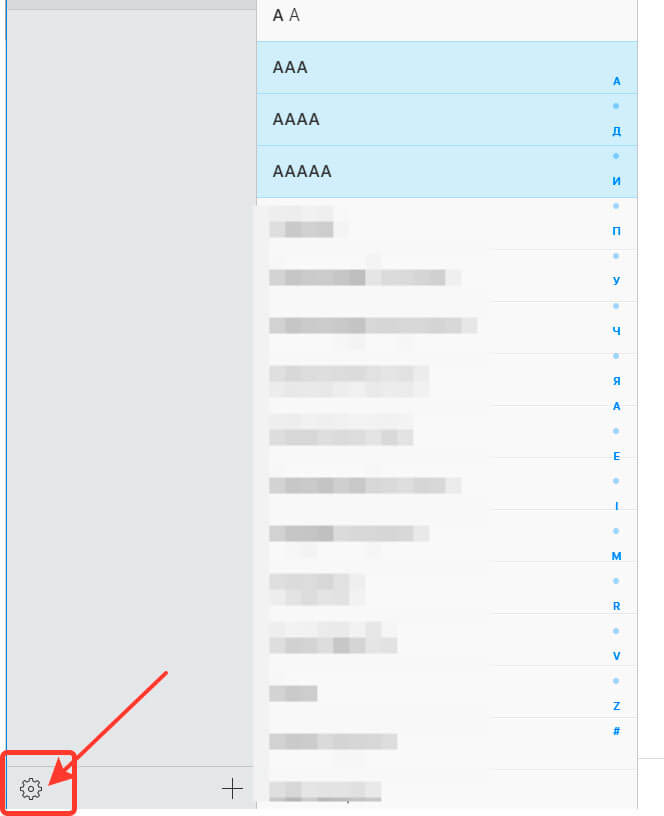
Нажмите на шестеренку и удалите все выбранные контакты с Apple iPhone.
Заключение
Используя нашу инструкцию, Вы без проблем удалите телефонные номера и контакты с Apple iPhone различной модели и модификации. В случае, если у Вас возникнут вопросы, мы с удовольствием ответим на них в комментариях к этой статье.