Как создать динамический календарь в Google Таблицах

Некоторые записи в Google Таблицах обязательно сопровождаются указанием месяца, числа и дня недели. Конечно, все это можно расставлять в ячейках вручную, однако с каждым месяцем данные придется менять или создавать новую таблицу. Это неудобно, особенно если учитывать тот факт, что сами Таблицы были созданы для упрощения взаимодействия со значениями.
Поэтому в рамках данной статьи я разберу метод создания динамического календаря, числа в котором будут автоматически меняться в соответствии с текущим месяцем. К тому же мы настроим подсветку выходных дней.
Шаг 1: Создание листа с данными
При использовании динамического календаря в Гугл Таблицах понадобится постоянно обращаться к списку месяцев и чисел. Для этого придется создать вспомогательный лист, на заполнение которого уйдет не так много времени. Выполните по очереди каждое действие, описанное ниже, после чего переходите к следующему шагу.
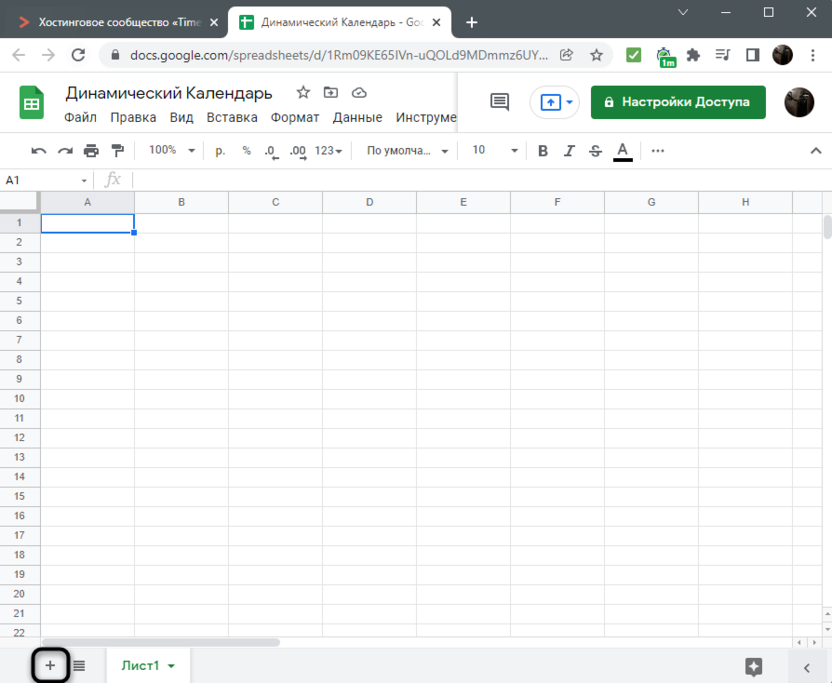
- Откройте пустую таблицу, где хотите разработать динамический календарь. Нажмите кнопку с плюсом, чтобы добавить новый лист.
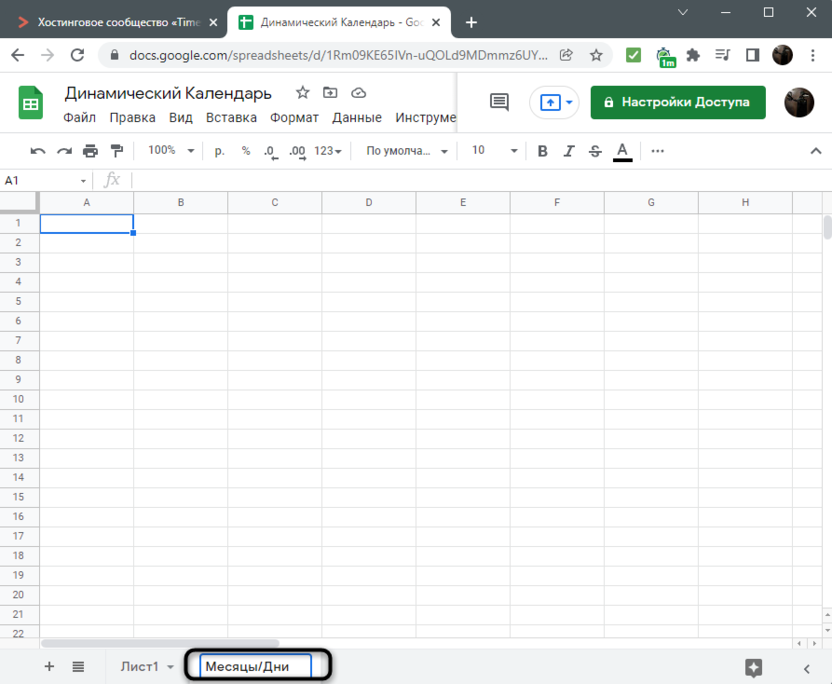
- Задайте для него любое название, чтобы в будущем не запутаться с предназначением листа.
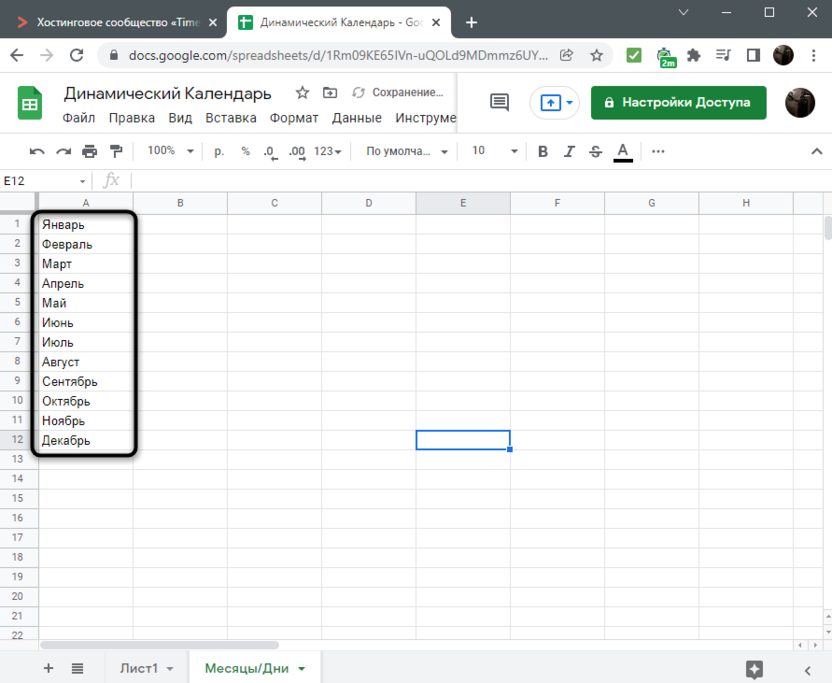
- По порядку в первом столбце самостоятельно напишите список всех двенадцати месяцев.
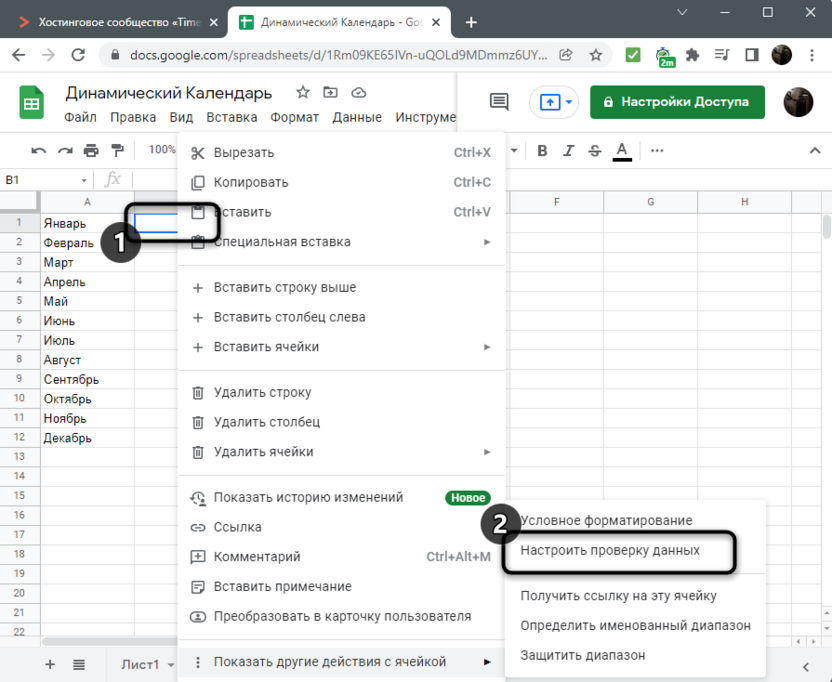
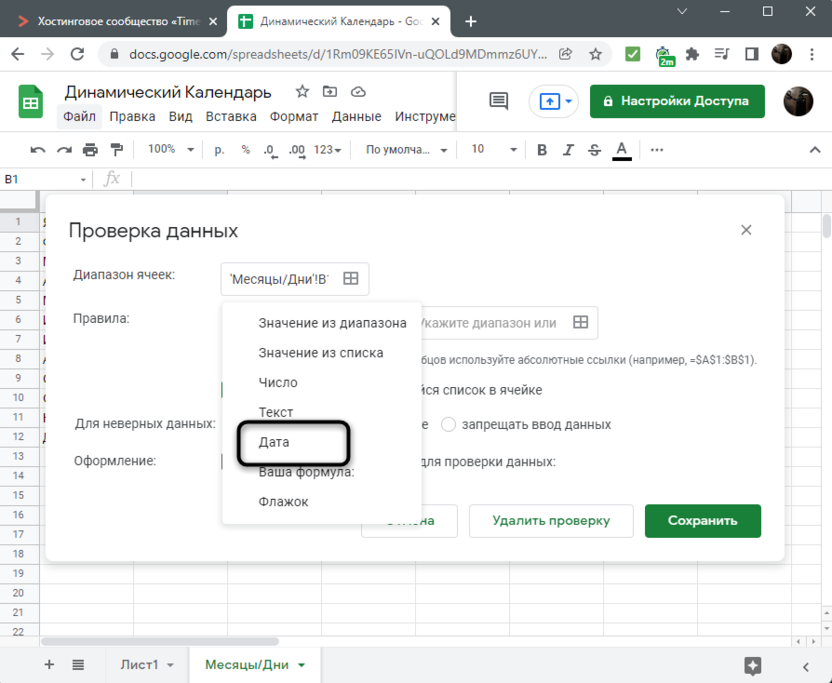
- После этого выберите первую ячейку напротив «Январь», щелкните по ней правой кнопкой мыши и выберите пункт «Настроить проверку данных».
- Из списка «Правила» выберите пункт «Дата».
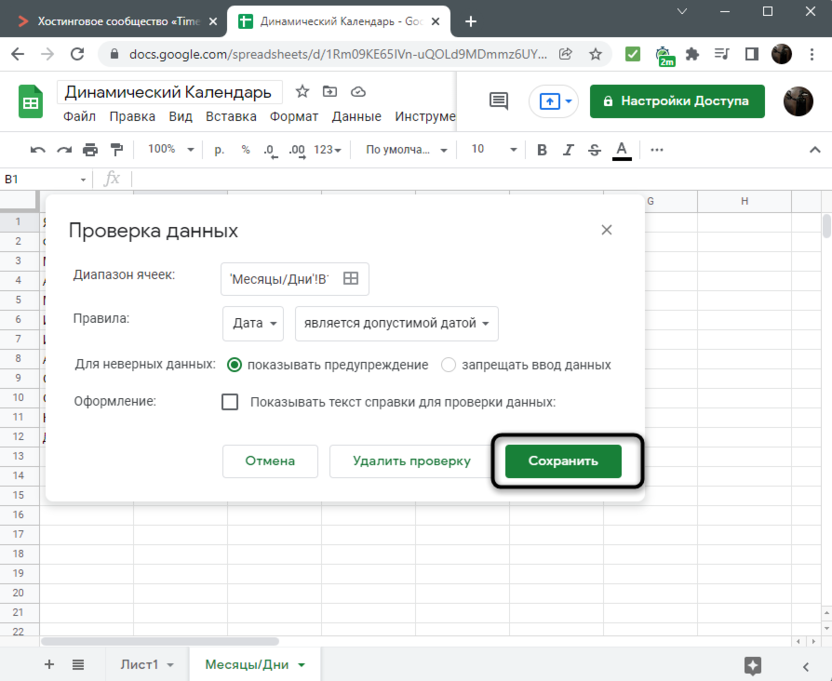
- После этого можно сохранить изменения.
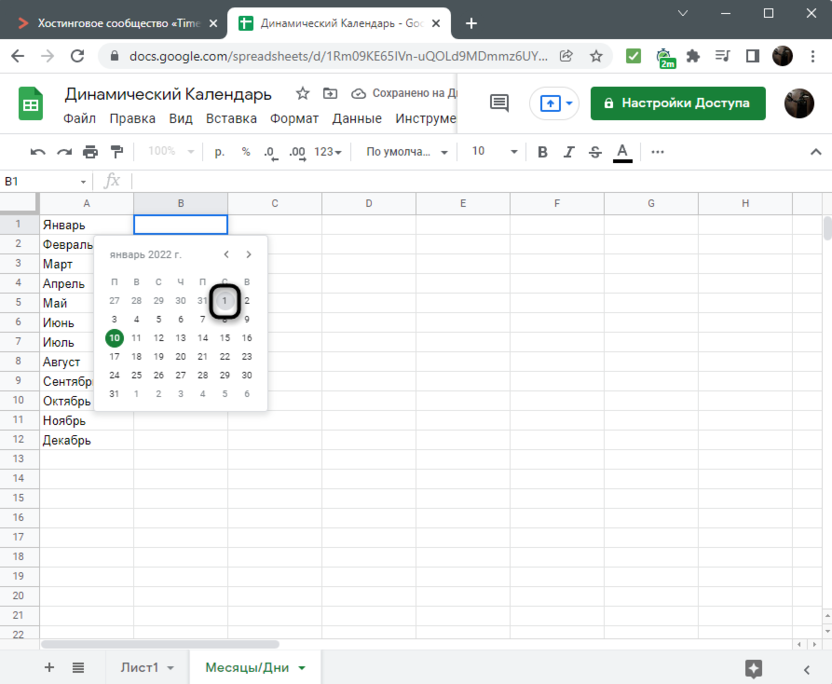
- Дважды кликните по данной ячейке левой кнопкой мыши, после появления календаря нажмите по первому числу месяца.
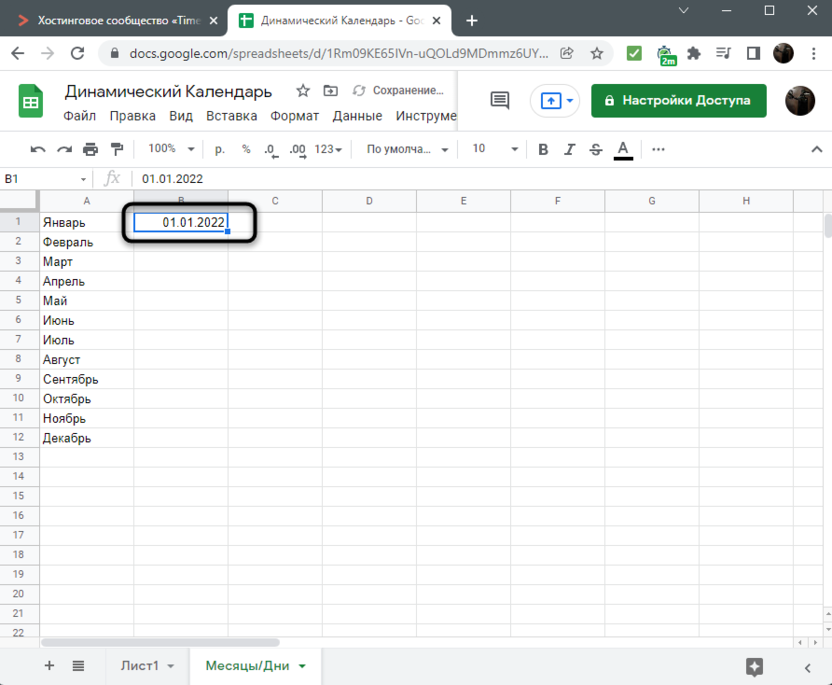
- Теперь в клетке отображается первое число первого месяца текущего года.
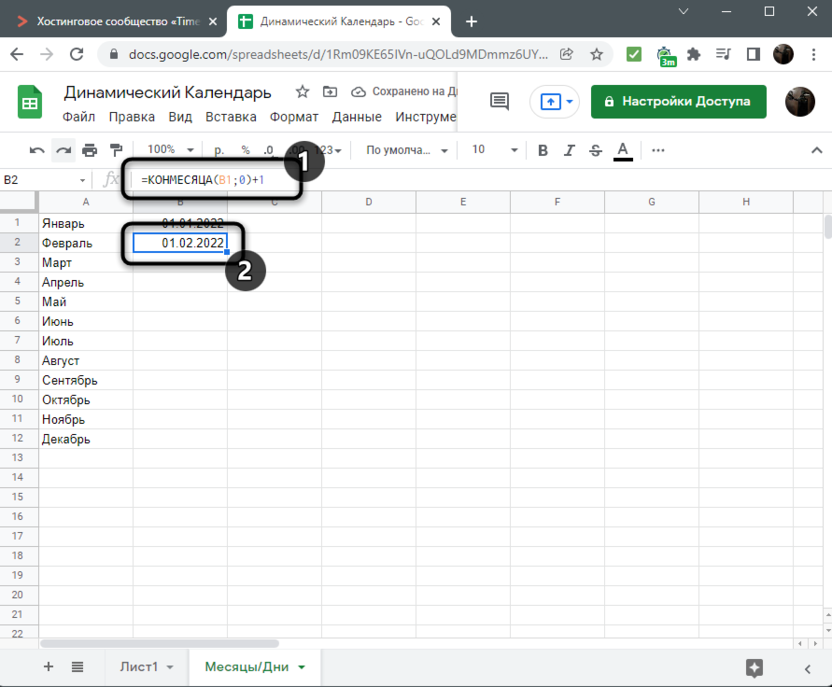
- Активируйте ячейку напротив «Февраль» и введите формулу =КОНМЕСЯЦА(B1;0)+1, после чего нажмите Enter. Эта формула вычисляет последний день месяца и прибавляет к нему единицу, что позволяет в самой клетке отображать первое число нового месяца. Выполнение данного процесса может показаться непонятным, однако это самый простой метод настроить ячейку для дальнейшего растягивания, чтобы не использовать проверку данных каждый раз.
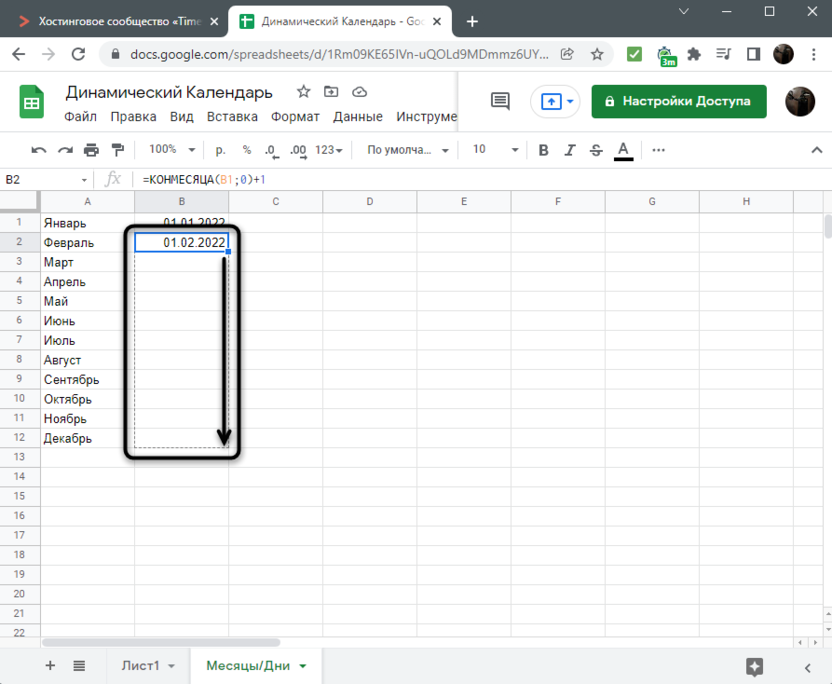
- Теперь, начиная с первого дня февраля, растяните формулу до последнего месяца.
- Вы видите, что числа остаются первыми, меняются только месяцы. Если дважды кликнуть по любой ячейке, откроется календарь и дополнительно покажется и текущий день недели.
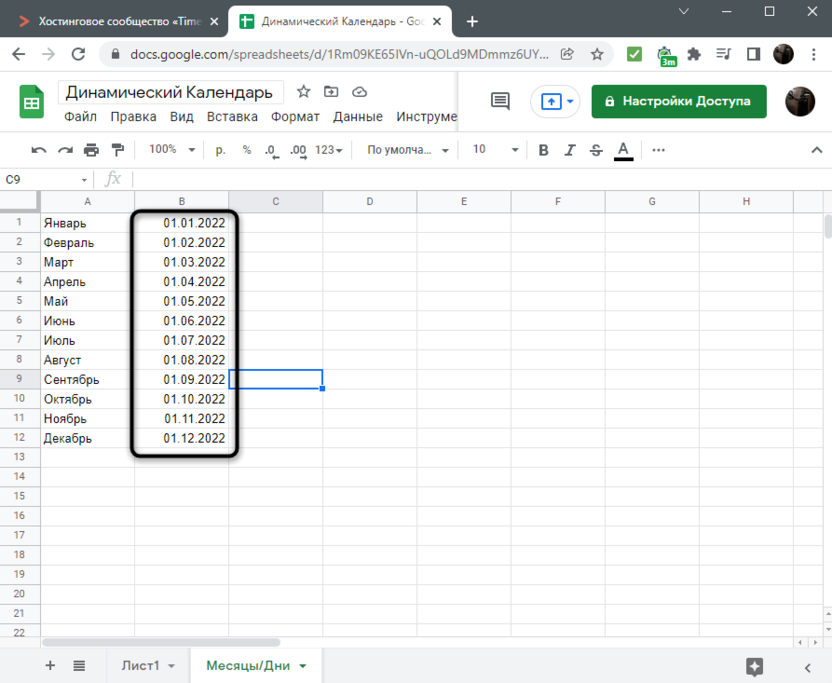
Это был весь подготовительный этап со вспомогательным листом. Теперь можете переключиться на основной и приступать к следующему шагу, в котором описан главный процесс создания динамического календаря.
Комьюнити теперь в Телеграм
Подпишитесь и будьте в курсе последних IT-новостей
Шаг 2: Заполнение таблицы
Сейчас разберемся с заполнением таблицы, в которой и будет присутствовать динамический календарь. Настроим список месяцев и сделаем так, чтобы при выборе одного из них числа и дни недели в ячейках автоматически менялись на актуальные. Красивое оформление пропустим, поскольку с этим этапом вы сможете разобраться и самостоятельно.
- Выберите первую ячейку, на листе, которая будет служить списком с месяцами. Щелкните по ней правой кнопкой мыши и в контекстном меню нажмите кнопку «Настроить проверку данных».
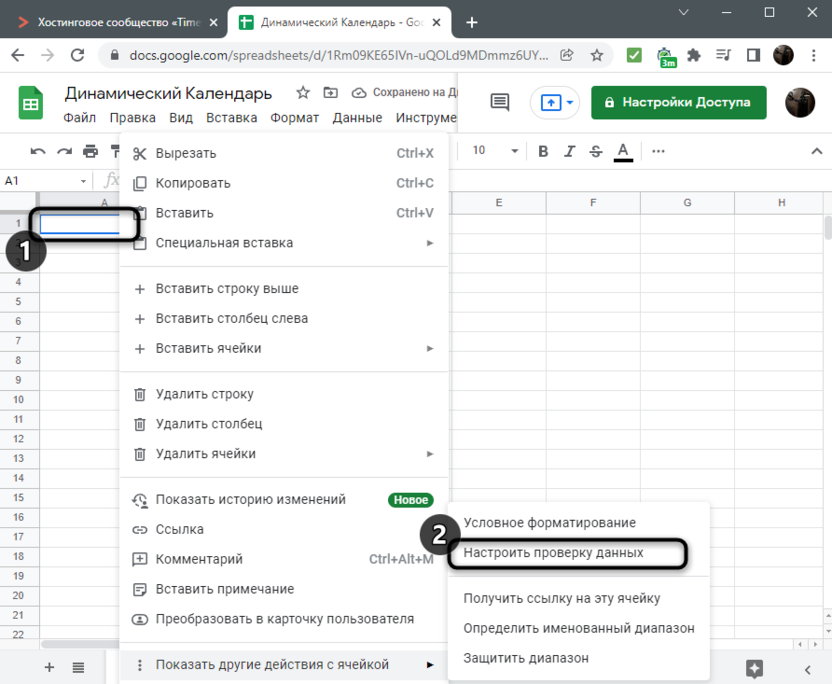
- В поле «Укажите диапазон или» нажмите по значку с ячейками.
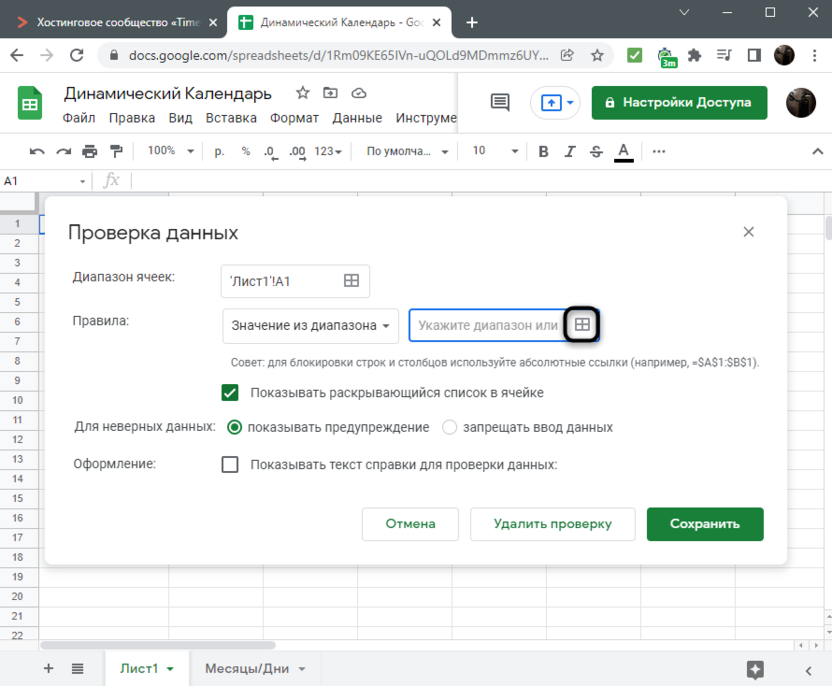
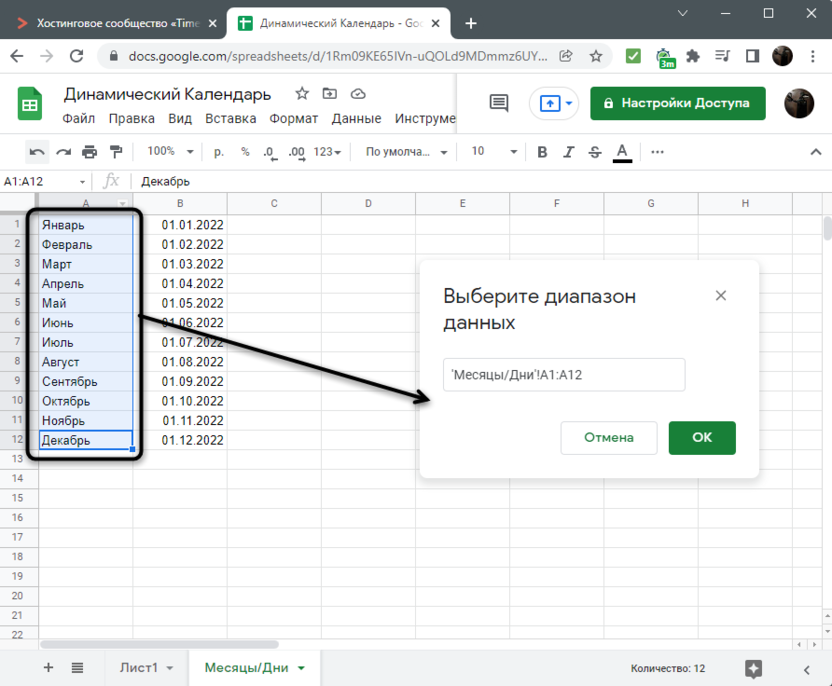
- Перейдите на вспомогательный лист и выделите все клетки с месяцами, формируя тем самым список.
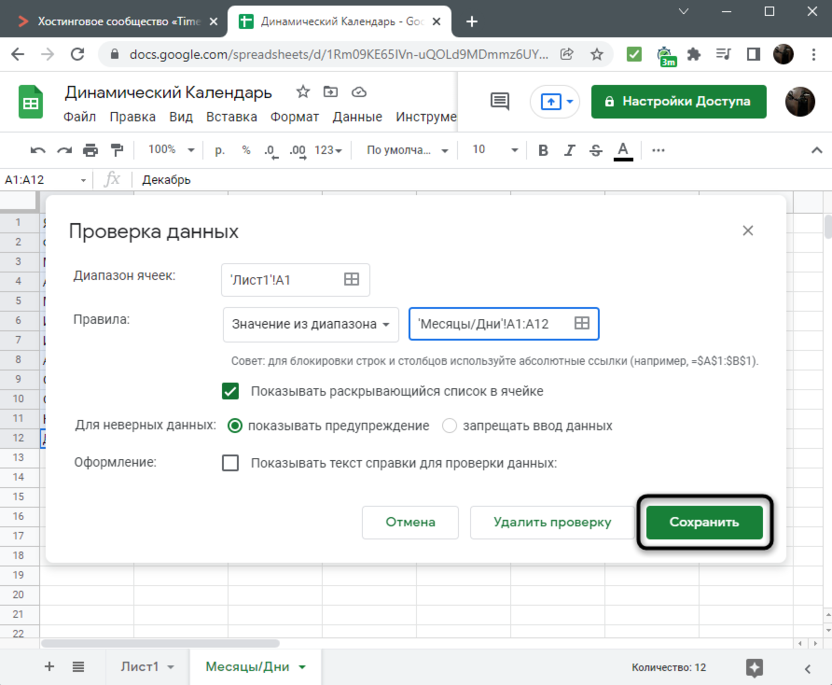
- Сохраните изменения, кликнув по соответствующей кнопке.
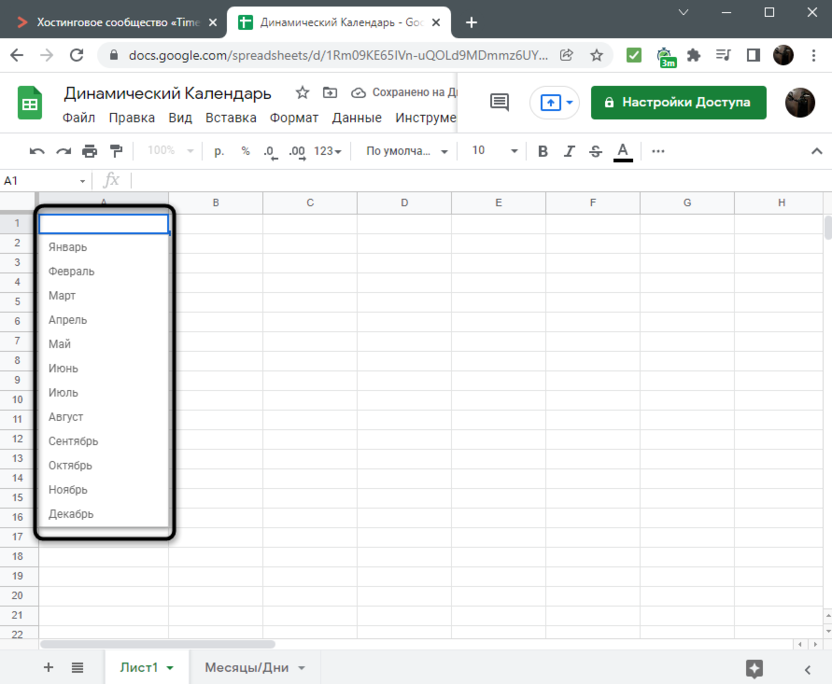
- Теперь, разворачивая список в клетке, вы видите перечень всех месяцев, расположенных на вспомогательном листе.
- Активируйте первую ячейку строки, с которой должен начинаться отсчет дней. Введите в ней формулу =FILTER(‘НазваниеВспомогательногоЛиста’!B:B; ‘НазваниеВспомогательногоЛиста’!’A:A=A1′). Таким образом, вы создаете фильтр, чтобы при выборе месяца автоматически подставлялся его первый день в данную клетку. Если список и названия на вспомогательном листе у вас находятся в столбцах под другими буквами, поменяйте значения в формулах под себя.
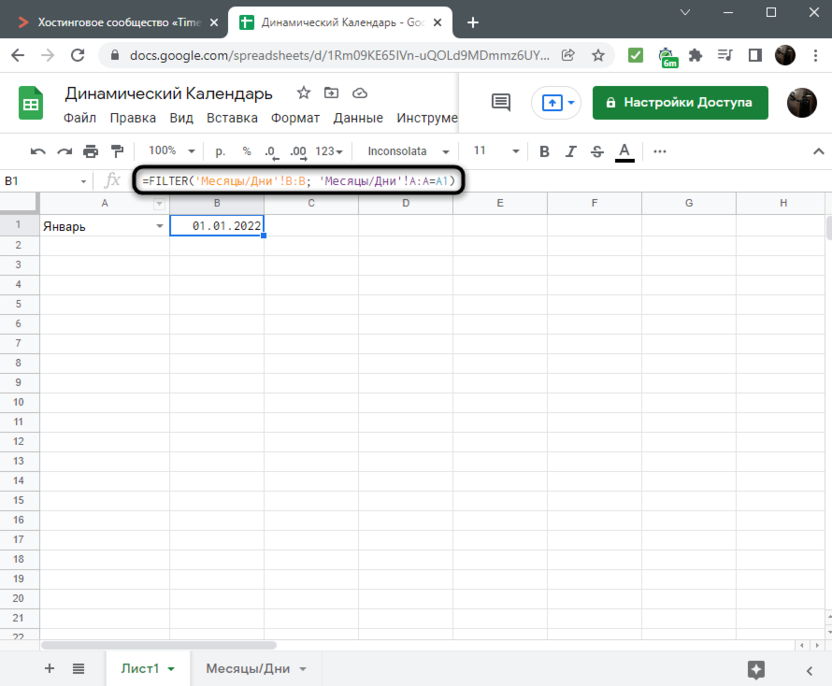
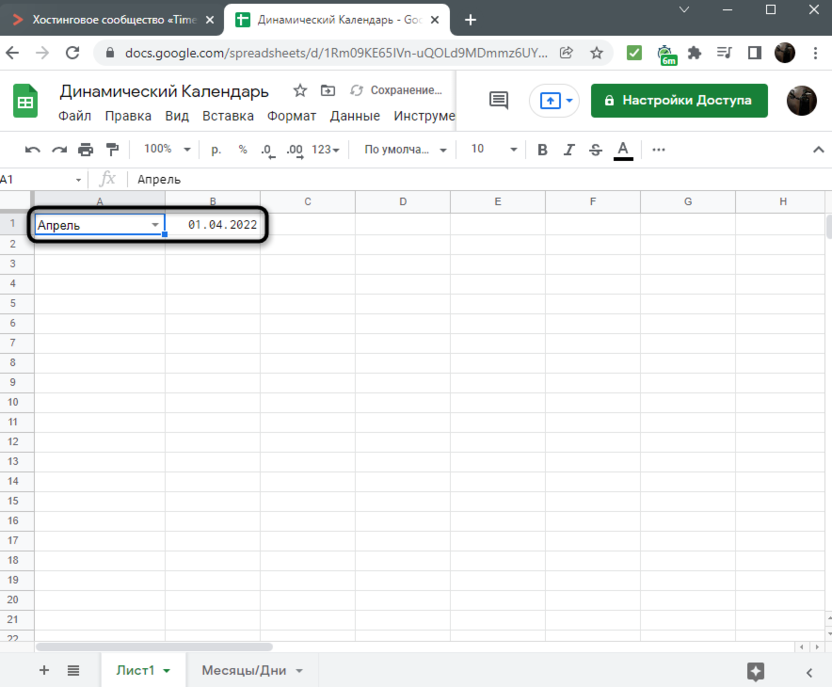
- Измените из выпадающего списка месяц, чтобы убедиться в корректной динамической дате.
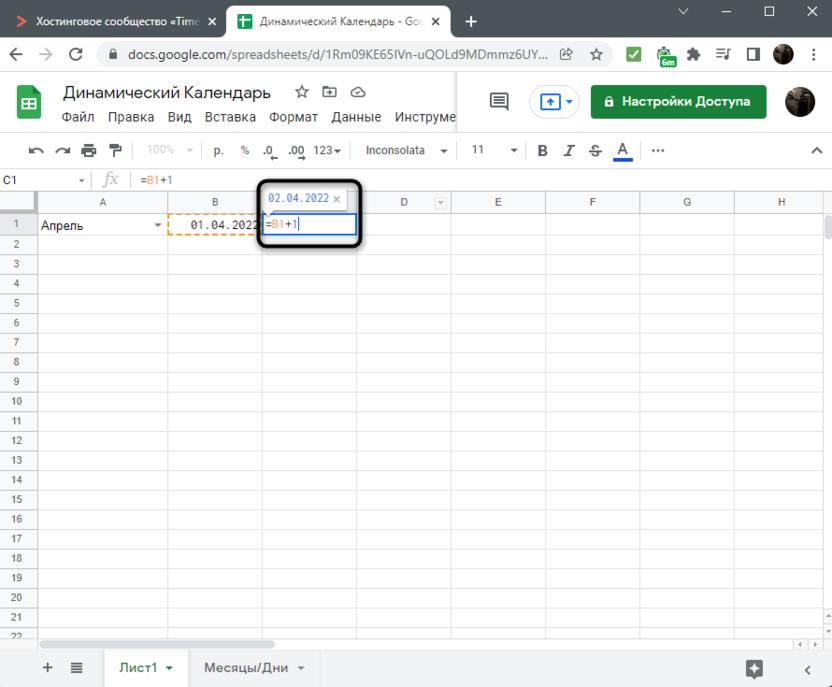
- В клетке следующего дня введите =B1+1, где B1 – та самая клетка с функцией фильтра. Так вы добавите один день к текущему, получив следующий.
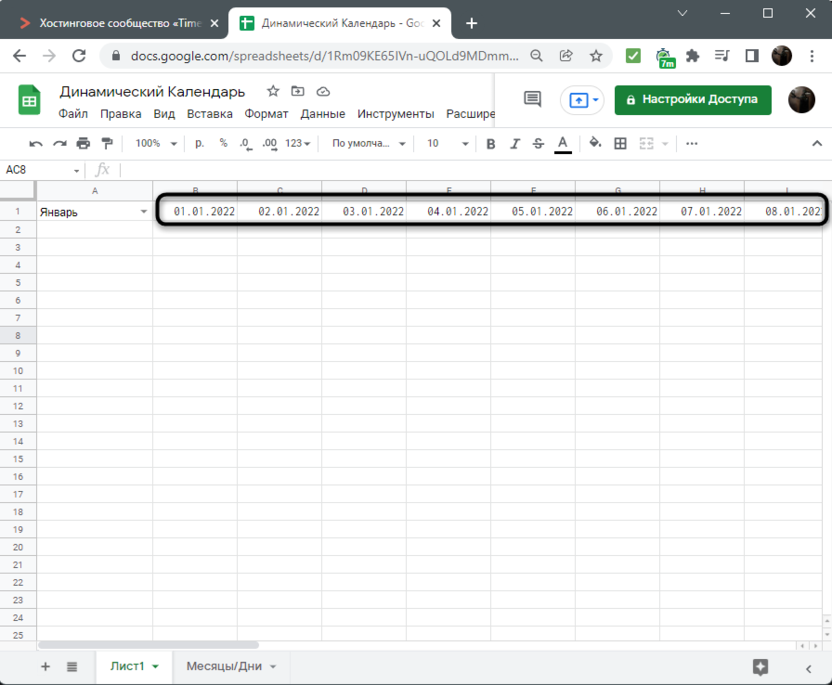
- Растяните формулу до конца таблицы (на 31 день), достигнув тем самым отображения абсолютно всех чисел месяца. Соответственно, при изменении самого месяца даты тоже будут меняться на соответствующие, как это было показано ранее.
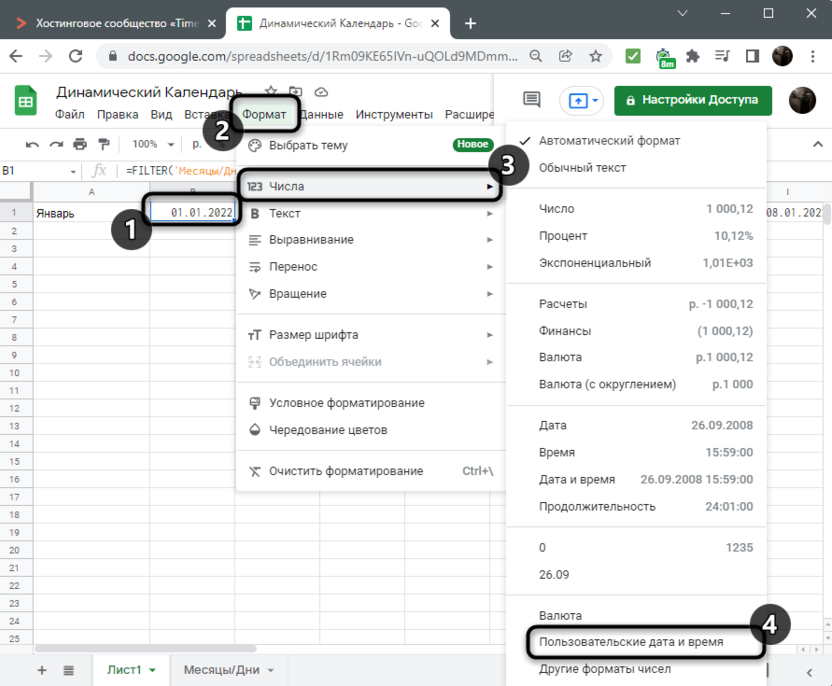
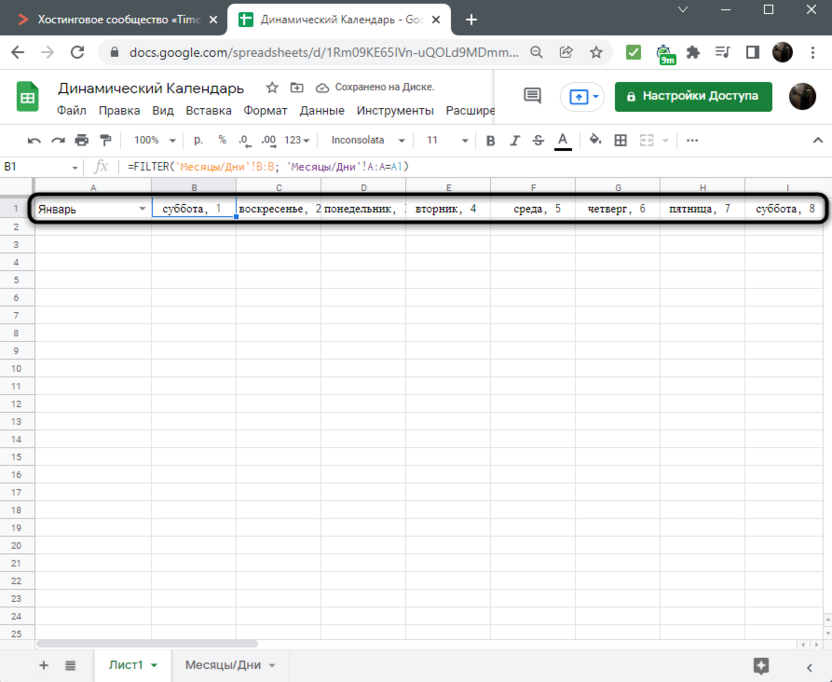
Последняя задача данного этапа – сделать так, чтобы формат ячеек соответствовал вашим требованиям. Разберем это на простом примере, чтобы вместо 01.01.2022 отображался формат Суббота, 1 (и так далее по всем дням).
- Выделите ячейку с первым днем месяца, откройте меню «Формат» и выберите пункт «Пользовательские дата и время».
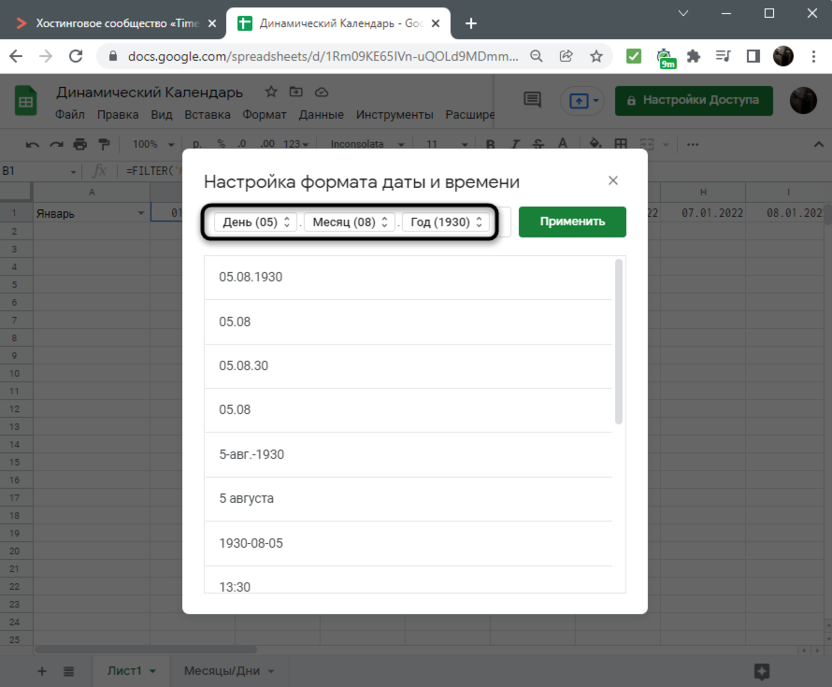
- Удалите текущие значения, кликнув по каждому из них левой кнопкой мыши.
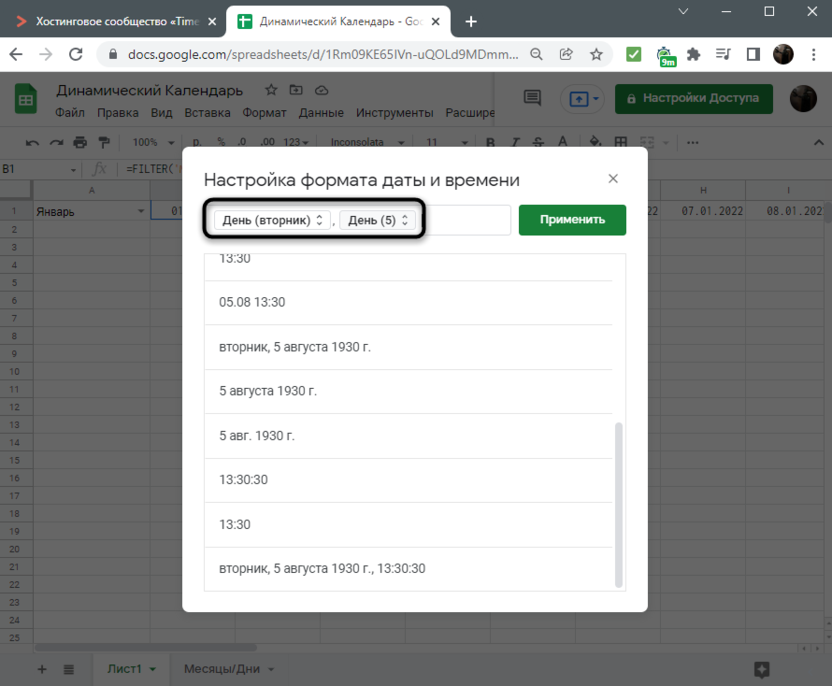
- При помощи вариантов снизу отыщите подходящие значения, которые бы включали день недели и число. Их можно поменять местами или редактировать, чтобы полные названия поменялись на сокращенные.
- Примените изменения и вернитесь к таблице. Как видно, настройки вступили в силу и дни недели отображаются в более понятном формате.
Шаг 3: Настройка подсветки выходных
Динамический календарь уже готов к использованию, вы можете форматировать таблицу под себя, добавлять оформление и вводить необходимые данные. Однако в качестве дополнения продемонстрирую довольно интересную фишку, которая отвечает за подсветку выходных дней (субботы и воскресенья) с их динамическим изменением при выборе другого месяца.
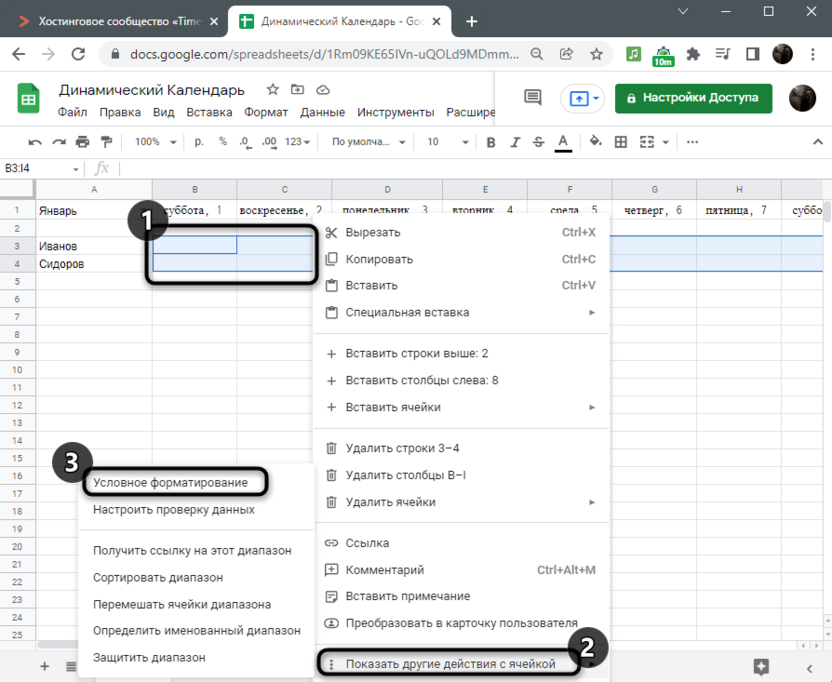
- Выберите строки ниже, где будете вводить свои данные. У меня это отчеты по дням для каждого сотрудника. Обязательно убедитесь в том, что выделение коснулось всех дней месяца. После этого сделайте клик ПКМ и выберите «Условное форматирование».
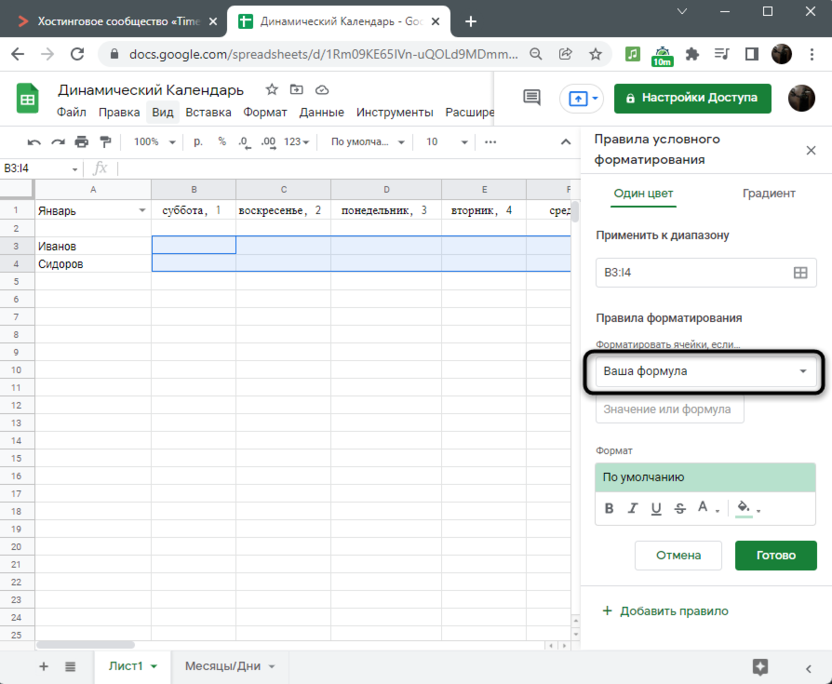
- Из списка укажите условие форматирования «Ваша формула».
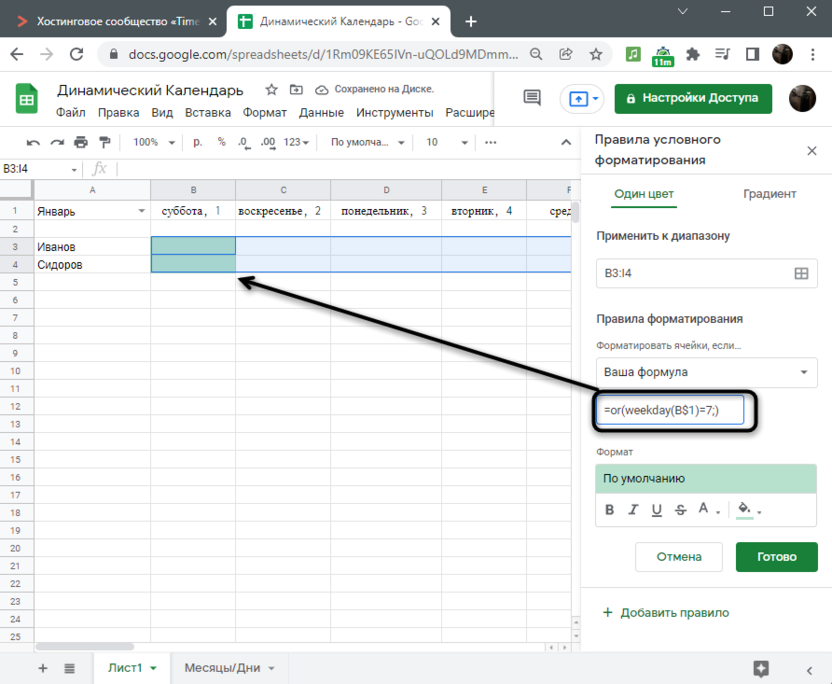
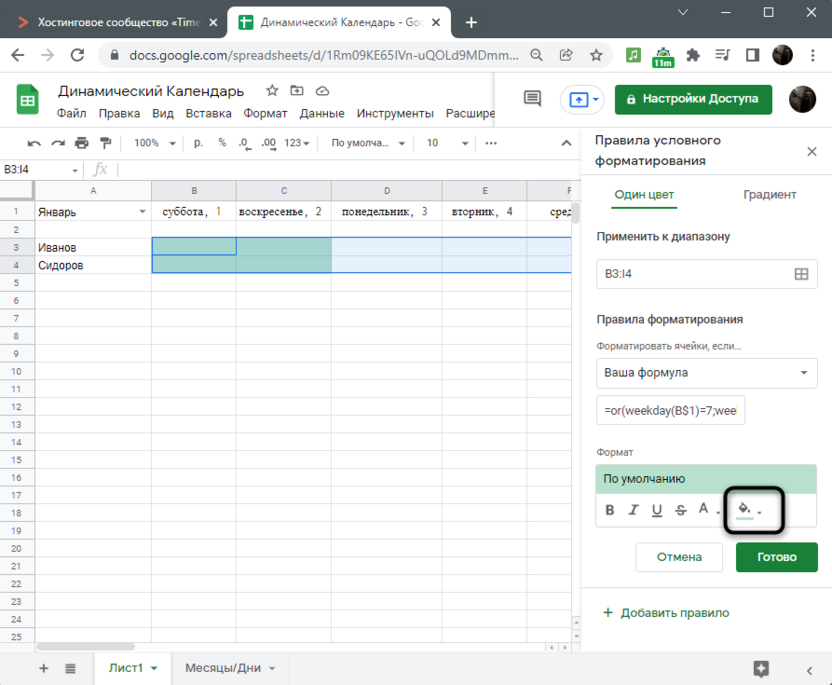
- Введите =or(weekday(B$1)=7;). B$1 замените на то название клетки, в которой содержится первый день месяца.
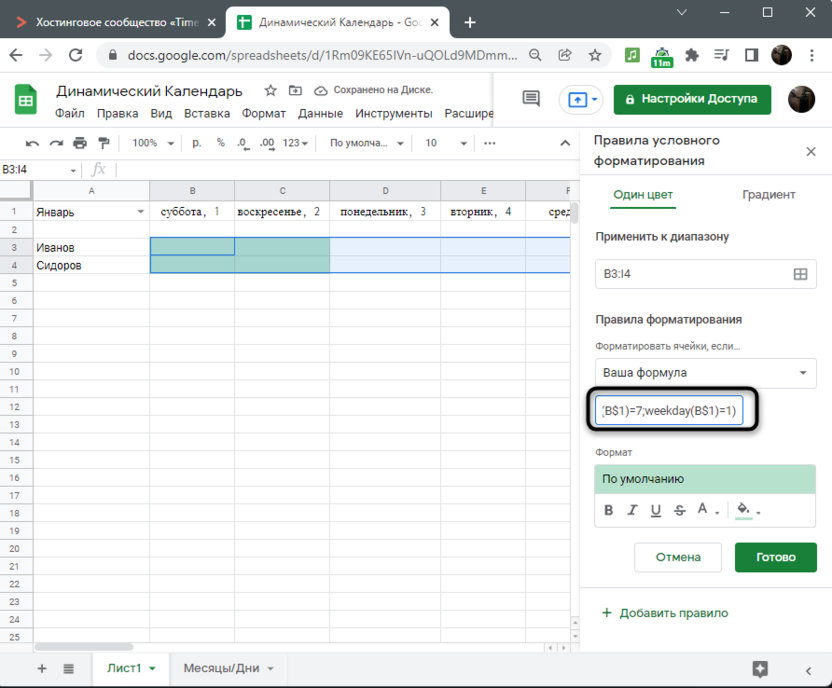
- После точки с запятой идет вторая часть формулы weekday(B$1)=1, а в целом строка должна выглядеть как=or(weekday(B$1)=7;weekday(B$1)=1). Таким образом, условное форматирование будет активно только в том случае, если день недели суббота или воскресенье.
- Цвет подсветки ячейки можете выбрать любой, после чего сохраните изменения.
- Теперь обратите внимание на то, что клетки с выходными днями начали подсвечиваться выбранным цветом. Измените месяц и проверьте динамическое форматирование, которое тоже должно работать корректно.
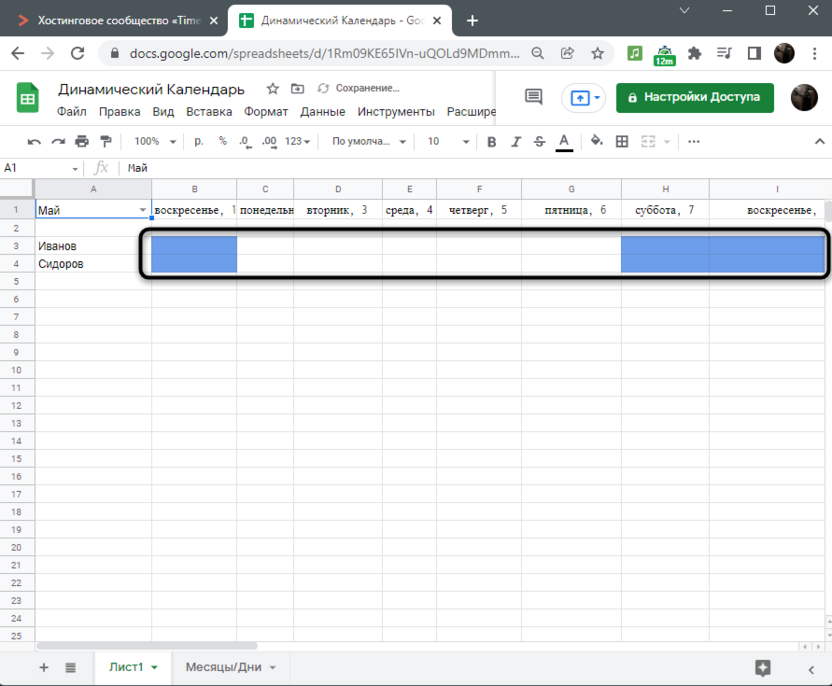
Если вы будете точно следовать инструкциям, смотреть на скриншоты, копировать и редактировать формулы под себя, у вас обязательно получится создать динамический календарь. Всегда можно проявить немного креатива и подстроить все функции под себя, изменив подсветку конкретных дней или указав не все, а только некоторые месяцы в списке.
Как синхронизировать MLO с Google календарем
Двухсторонняя синхронизация между локальным .ml файлом и календарем Google позволяет вам видеть задачи MLO, рассредоточенные по дням в календаре, вместе с событиями из других календарей. Таким образом, вы можете визуально оценивать свою нагрузку и, кроме того, управляя событиями (например, создавать или изменять его дату) в календаре, вы автоматически вносите правки в свой MLO-файл — любые изменения, внесенные вами в календаре Google после синхронизации будут отражены в MLO, и наоборот.

Подключаем MLO к календарю Google:

- Перейдите в меню Синхронизация > Настройка > Google календарь;
- В появившемся окне нажмите на голубую кнопку «Соединить с Google Календарем»;
- Войдите в свой аккаунт Google;
Примечание: Google полностью управляет всем процессом соединения, поэтому ваши учетные данные для входа не будут переданы в MyLifeOrganized.
После успешного соединения надпись сменится на «Соединено».
Соединяем MLO файл с соответствующим календарем Google

- Выберите календарь из выпадающего списка или создайте новый; Совет: Мы настоятельно рекомендуем создать новый календарь во избежание путаницы. События только из этого календаря будут добавлены как задачи в MLO.
Настраиваем фильтры для задач:
Фильтр позволяет вручную выбирать только необходимые типы задач для синхронизации с календарем.

- Нажмите «Показать фильтр задач MLO»;
- Отметьте нужные параметры. Вы можете выбрать конкретную ветвь задач для синхронизации с Календарем, а затем задать другие фильтры. К примеру, синхронизировать задачи, связанные с определенным контекстом или флагом и т.д.
Примечание: В календаре есть опция отображения завершенных и скрытых задач. Если она не выбрана, то после выполнения задачи в MLO и синхронизации соответствующее событие пропадет из вашего Календаря Google.
По умолчанию все задачи MLO, у которых есть дата начала и срок, синхронизируются с календарем. Но вы можете активировать опцию, чтобы синхронизировать задачи только с датой начала или только со сроком. MLO подсчитает и покажет вам количество синхронизируемых задач после применения фильтра. Этот подсчет необходим, так как есть количественное ограничение.
Выбираем предпочитаемый сценарий разрешения конфликтов

- Конфликт может возникнуть, если событие было изменено одновременно на двух сторонах: и в MyLifeOrganized, и в Google Календарь. Вам нужно выбрать более предпочтительный вариант, который и перезапишет события с обеих сторон.
- Нажмите «ОК», чтобы применить настройки;
- Если вы готовы синхронизировать, нажмите соответствующую кнопку на панели инструментов.
Дополнительная информация
- Один .ml файл нужно синхронизировать с одним и тем же Google Календарем. Другой .ml файл нужно синхронизировать с другим календарем. Если существует дубликат .ml файла, синхронизированный через Облако на другом компьютере, то не синхронизируйте его с одним и тем же календарем во избежание дублирования задач.
- Существует ограничение: не более 250 задач MLO могут быть синхронизированы с Календарем. Задачи, начало/срок которых старше 30 дней, не синхронизируются и автоматически удаляются из Календаря.
- Задачи, которые больше не соответствуют критериям синхронизации, будут удалены из календаря. Данные, соответствующие самым последним настройкам синхронизации, перезапишут все предыдущие данные. Например, вы поставили галочку для «Включать только избранные». После синхронизации календарь не будет показывать задачи без звездочки из MLO (события будут удалены из календаря), даже если эти задачи были там раньше. Все потому что это условие больше не действительно.
- Любые события, созданные в соответсвующем календаре, будут добавлены в папку, выбранную в MLO. Если ни одна ветвь не выбрана для синхронизации событий из календаря, то эти события будут помещены в папку «Inbox».
- После синхронизации события из календаря отображаются в MLO вместе с заголовком и описанием (помещается в заметки), датой начала и сроком, а также напоминанием.
- Если вы настроили напоминание в MLO после того, как задача началась, то в календаре Google напоминание будет помещено в начале события, поскольку Календарь Google поддерживает добавление напоминаний только до начала события.
- Ежедневный лимит запросов, отправляемых в Календарь Google от одного пользователя, составляет 500. Превышение этого лимита приводит к отключению синхронизации на этот день на стороне Google. Поэтому на данный момент процесс синхронизации MLO с Календарем не является автоматическим и должен запускаться вручную.
Google Календарь: как создать, как пользоваться и добавлять напоминания

Здравствуйте, друзья! У Google много удобных сервисов собственной разработки. Сегодня поговорим о календаре, который помогает планировать время и избавляет от необходимости держать в голове одновременно несколько задач. В статье разберем, что такое Google Календарь, как он работает, и какие в нем есть функции.
Что такое Google Календарь и как его можно использовать для планирования
- To-do лист с бытовыми задачами — провести генеральную уборку, погулять с собакой, сходить на йогу, проверить почту, купить продукты;
- Контент план — удобно для тех, кто ведет свой блог, канал, страницу в соцсетях. Можно расписать темы эфиров, их количество и продолжение, в какой день выкладывать публикации;
- Список задач для сотрудников — создайте несколько календарей для сотрудников и распишите задачи для каждого на неделю или месяц. Также любой сотрудник может сам составить свой мини-план и контролировать его выполнение. Календарь часто используют для совместной работы над проектами.
- Расписание встреч — поможет не пропустить важную встречу.
- План уроков — подходит для учителей и репетиторов.
- Напоминание о мероприятиях — чтобы помнить про дни рождения, планировать встречи с друзьями и другие знаменательные события.
Кому подходит календарь — всем, кому нужен удобный, надежный и бесплатный планировщик. Им пользуются блогеры, фрилансеры, предприниматели, учителя, сотрудники компаний и просто те, кому важно соблюдать распорядок дня.
Для Гугл Календаря есть мобильное приложение, чтобы отслеживать задачи с телефона, но можно работать и в веб версии.
Возможности, функции, настройка
Познакомимся с возможностями календаря. Как их настроить и правильно использовать.
Создание своего календаря
Основная функция сервиса — календарь, в который добавляются задачи. Можно создать сразу несколько календарей, например, «Бытовое», «Работа», «Задачи по проекту Х», но пока мы остановимся на одном — все остальные создаются по аналогии.
Заходим в Google Календарь. По умолчанию открывается неделя, но можно изменить режим на дневной, месячный, годовой или в виде расписания. Для этого нужно нажать на кнопку «Неделя» возле шестеренки и выбрать нужный режим.
Можно работать в том календаре, который создался автоматически или сделать отдельный календарь, для этого в списке календарей находим пункт «Другие календари» и нажимаем на плюс, во всплывающем окне кликаем «Создать календарь».
Вводим название и описание календаря, дальше жмем на кнопку «Создать календарь».
Как добавить карточку с заданием к календарю
Есть 2 способа, первый — через кнопку создать. Нажимаем на нее.
Пишем название карточки, ее тип — мероприятие, напоминание, задание. Указываем время. Добавляем описание и местоположение (если нужно), можно сразу добавить гостей, то есть настроить совместный доступ. Им на почту придет уведомление о созданной карточке. Есть еще расширенные настройки, их можно заполнить позже, уже после создания карточки. Как и подключить совместный доступ. После первоначальных настроек жмем «Сохранить».
Второй способ добавления карточек удобнее — нужно просто кликнуть на нужный прямоугольник в сетке, и создается карточка. Настройки такие же, как в предыдущем варианте.
Есть еще третий способ — через кнопку «Задачи» — синий круг с карандашом в правой части календаря.
Если воспользоваться им, то карточка создается не в сетке, а над ней.
Первые 2 способа синхронизируются с мобильным приложением, а карточки, созданные через «Задачи» остаются в веб-версии календаря.
После создания карточек с заданиями получается день, неделя или месяц в виде таблицы, в которой сразу видно, когда есть свободное время.
Созданные карточки можно редактировать. Для этого жмем на карточку, а затем на символ карандаша. Либо можно просто 2 раза кликнуть левой кнопкой мыши по карточке.
Здесь можно изменить текущие настройки, например, время и дату или добавить новые — настроить количество и частоту уведомлений, время их прихода (например, за полчаса), разрешения для совместного доступа.
Карточки можно переносить на другие дни обычным перетаскиванием. Это нужно для того, чтобы не создавать новую карточку, если вдруг вы не успели выполнить задачу вовремя.
По умолчанию на главной странице сервиса показывается общий календарь, куда могут входить все остальные. Можно отключить видимость некоторых календарей — нужно просто снять галочку в их перечне.
Настройка цветов
Карточки можно обозначать определенным цветом. Это делается для того, чтобы не путаться в задачах. Очень удобно, особенно, если вы работаете одновременно над несколькими проектами.
Цвет назначается двумя способами:
- При расширенном редактировании карточки — нужно нажать на цветной круг рядом с почтовым адресом и выбрать цвет.
- В самом календаре — нажимаем правой кнопкой мыши на карточку и выбираем цвет. Здесь же можно удалить карточку.
Опция «Повестка дня»
Если ее включить, то каждый день в определенное время вы будете получать на электронную почту список задач на день. Заходим в настройки конкретного календаря (находим календарь в списке, нажимаем 3 точки — Настройки и общий доступ).
В настройках находим пункт Другие уведомления, дальше Повестка дня, нажимаем на галочку и выбираем Электронная почта (по умолчанию стоит Нет).
Расписание
Расписание — это тип календаря, который показывает мероприятия списком, а не таблицей. Находится вверху рядом с шестеренкой, там, где мы выбираем тип календаря — день, неделя, год.
Смена владельца
По умолчанию, вы — владелец всех созданных карточек, но можно назначить другого человека владельцем, тогда у него будет полный контроль над карточкой. Для этого нажимаем на карточку, затем на 3 точки (справа от конверта), в открывшемся окне жмем «Смена владельца». Далее нужно указать почту другого человека.
Синхронизация с сервисами
Календарь можно связать с другими сервисами, особенно если они гугловские, например, заметки Google Keep, уже встроены в календарь — оранжевый значок.
Больше интеграций можно найти, если нажать на 3 точки в правой части календаря, а затем «Установить дополнения».
Здесь в основном сервисы для бизнеса — Zoom, CRM, облачные хранилища, хотя календарь совместим и с другими сервисами, которых нет в этом списке. Например, с Trello.
Карточки из Trello можно добавить в Гугл Календарь. Заходим в меню Trello — добавить улучшения, находим в списке сервисов Календарь и добавляем его в меню.
В меню появился значок календаря, нажимаем на него и в открывшемся окне выбираем «Редактировать настройки Улучшений».
Выскакивает предложение включить синхронизацию с личным Гугл календарем, включаем и выпадает окошко с ссылкой. Нужно скопировать эту ссылку.
Затем идем в Гугл Календарь, нажимаем на плюсик, чтобы добавить новый календарь.
И далее нажимаем «Добавить по URL».
В открывшемся окне нужно вставить ссылку, которую мы скопировали в Trello.
С какими еще сервисами можно синхронизировать Календарь:
- Outlook;
- Таланто;
- Todoist;
- Windows календарь на ПК;
- GetCourse.
Есть удобный инструмент albato, через который можно настроить интеграцию календаря с десятками сервисов.
Печать
Можно распечатать календарь и повесить его на видное место. Для этого нажимаем на значок шестеренки вверху над календарем и жмем распечатать. Также можно распечатать отдельно карточку, для этого жмем на карточку — 3 точки — Распечатать.
Планируем дни рождения/мероприятия/события
Для дней рождения и памятных дат можно воспользоваться готовым календарем, который есть по умолчанию у всех пользователей сервиса.
Он ничем не отличается от других календарей, но чтобы было проще создать карточки, привязанный к датам, лучше переключиться на вид календаря «Год» в общих настройках (шестеренка), выбрать нужный день и уже в нем создать карточку с напоминанием.
Защита от СПАМА (когда его рассылают)
Иногда мошенники рассылают спамные приглашения на мероприятия владельцам почты на gmail. Карточки с мероприятием автоматически добавляются в календарь. В карточках содержится реклама и ссылки на другие сайты. Что делать:
- Если спама мало, и он появляется редко, можно просто заблокировать карточки и адреса отправителей. Кликаем 2 раза на карточку, открываются настройки, нажимаем на кнопку «Дополнительные действия» и в списке находим «Отметить как спам».
- Если спама много, и его рассылают с разных адресов, то, скорее всего придется удалить календарь, чтобы потом создать новый. Выбираем календарь из списка, жмем на 3 точки — Настройки и общий доступ.
В настройках нажимаем Удаление календаря и подтверждаем действие.
В будущем, чтобы избежать спама, советуем проделать такие шаги:
- зайти в общие настройки календарей (шестеренка) и в пункте Мероприятия найти подпункт «Автоматически добавлять приглашения». В нем нужно выбрать строчку «Нет, показывать только приглашения, на которые получен ответ».
- там же, в общих настройках найти раздел Мероприятия из Gmail и снять галочку с пункта «Автоматически добавлять мероприятия из Gmail в календарь».
- зайти в настройки конкретного календаря, пункт «Автоматически принимать приглашения», и там выбрать «Автоматически принимать не конфликтующие между собой приглашения». Если на определенный день уже назначено мероприятие, то карточка со спамом на этот же день и время не пройдет.
Если это все не помогает, нужно настраивать антиспам фильтры на почте в Gmail.
К сожалению, у этих способов есть и минусы, во-первых они могут лишь частично защитить от спама, во-вторых, можно случайно пропустить не спамные мероприятия.
Совместная работа
Удобно, если над проектом работает несколько сотрудников, или вы используете календарь для расписания планерок. Например, у вас запланирована онлайн конференция в Zoom. Можно создать карточку в календаре и открыть доступ всем участникам конференции — они получат дополнительные уведомления, кроме тех, что рассылает сам Zoom.
Можно дать доступ ко всему календарю или к конкретной задаче.
Как это сделать:
- Открываем доступ к календарю. Выбираем нужный календарь в списке слева, нажимаем на 3 точки, далее Настройки и общий доступ.
В настройках выбираем «Разрешения на доступ» или «Доступ для отдельных пользователей».
Можно включить общий доступ по ссылке или разослать индивидуальные приглашения на почту. Принцип такой же как в Гугл Доках.
- Открываем доступ к карточке. Выбираем карточку и открываем расширенное редактирование — значок карандаша. В поле Гости вводим нужные емейл адреса или выбираем из адресной книги. Сразу под этим пунктом настройка разрешений для гостей, например, если оставить галочки, как на скрине, гости смогут приглашать других людей, но не смогут менять содержимое карточки. Также можно настраивать роли для каждого конкретного участника.
Заключение
Гугл Календарь — удобный и бесплатный инструмент для планирования как личных, так и рабочих задач. Его часто используют для совместной работы над проектами, как напоминание о встречах или как To-do лист. Для более удобной работы можно синхронизировать онлайн календарь с мобильным приложением.
Google Календарь
Онлайн-календарь для организации рабочего и личного времени.


Похожие на Google Календарь
Описание Google Календарь
Google Календарь — онлайн-сервис для планирования встреч и событий, организации рабочего времени. Google Календарь помогает командам организовать рабочие процессы и спланировать будущие мероприятия. Пользоваться календарём можно в браузере и с мобильных устройств на iOS и Android. Google Календарь имеет синхронизацию с другими сервисами корпорации.
В «Календарь» изначально добавлены общие события и праздники, и события из связанных аккаунтов. Для добавления нового события на календарь достаточно нажать на дату и в открывшемся окне заполнить поля. События могут быть трёх видов — мероприятие, задача или напоминание. «Мероприятие» имеет поля: название, дата и время, гости и местоположение, к ним можно прикрепить файлы. К задаче можно написать описание и выставить сроки выполнения. У напоминания есть только название и время выполнения, также можно установить повтор. Добавленные события будут автоматически синхронизироваться на разных устройствах.
Компании и отдельные команды для совместной работы могут создавать групповые календари, где будут отображаться общие события и задачи. С помощью интеграции Google Календаря и других сервисов компании можно оптимизировать рабочие процессы. Например, можно создавать события из писем Gmail или из «Календаря» переходить в назначенную конференцию в Google Meet. Также Google Календарь имеет интеграцию с большим количеством сторонних сервисов, которые могут увеличить его функциональность.
Особенности Google Календаря
- Создание и отслеживание событий
- Несколько видов просмотра (год, месяц, неделя, день)
- Импорт файлов календаря из Microsoft Outlook
- Публикация календарей на сайте
- Общие календари
- Интеграция с облачными сервисами
- Вложение файлов и ссылок в события
Интересные факты
- Google Календарь был запущен 13 апреля 2006 года, предоставляя пользователям новый способ организации своего времени.
- Сервис позволяет автоматически импортировать события из Gmail. Например, если пользователь получает письмо с бронированием отеля, событие может автоматически появиться в его календаре.
- Google Календарь может автоматически предложить время и дату для встречи, основываясь на расписании пользователя и расписаниях приглашенных участников.