Управление форматированием при вставке текста
В Word можно выбрать вставку текста с помощью форматирования исходного, целевого или просто чистого текста. Если вы всегда хотите использовать один из параметров, задайте его по умолчанию для вставленного текста.
Настройка параметров вставки по умолчанию
По умолчанию Word сохраняет исходное форматирование при вставле содержимого в документ с помощью клавиш CTRL+V, кнопки Вставить или щелкните правой кнопкой мыши + Вставить. Чтобы изменить значение по умолчанию, выполните следующие действия.
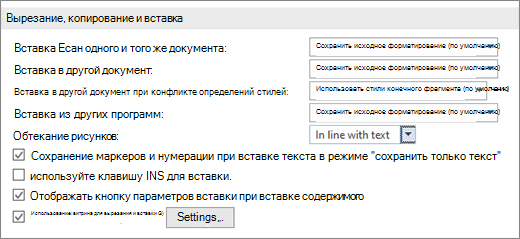
- Откройте меню Файл, выберите раздел Параметры, а затем — Дополнительно.
- В разделе Вырезать, скопировать и вставить выберите стрелку вниз, чтобы изменить параметр.
- Вставка в пределах одного документа. При вставе содержимого в тот же документ, из которого вы скопировали содержимое.
- Вставка в другой документ. При вставку содержимого, скопированного из другого документа Word.
- Вставка в другой документ при конфликте определений стилей. При вставке содержимого, скопированного из другого документа Word, и стиль, назначенный скопированному тексту, определяется по-разному в документе, в который вставляется текст.
- Вставка из других программ При вставку содержимого, скопированного из другой программы, например из браузера.
- Каждый параметр имеет параметры, которые можно задать: Сохранение исходного форматирования
Объединение форматирования
Сохранить только текст Дополнительные сведения об этих параметрах см. в статье Получение нужного вида. - Нажмите кнопку ОК.
Изменение параметров при вставки содержимого
При копировании содержимого из форматированного источника, например веб-страницы или другого документа Word, можно выбрать параметры при вставле его в документ.
- Щелкните или коснитесь места, куда нужно вставить содержимое.
- Нажмите клавиши CTRL+V, а затем выберите Параметры вставки
 .
. - Наведите указатель мыши на кнопки для динамической проверки.
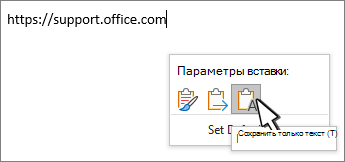
- Выберите используемый параметр вставки.
Включение кнопки «Параметры вставки»
Кнопка Параметры вставки позволяет выбрать параметры форматирования и включена по умолчанию. Если вы ее не видите, вероятно, она отключена. Выполните эти действия, чтобы ее включить:
- Откройте меню Файл, выберите раздел Параметры, а затем — Дополнительно.
- В разделе Вырезать, копировать и вставить нажмите кнопку Показать параметры вставки при вставке содержимого.
- Нажмите кнопку ОК.
Если параметр включен, но кнопка не отображается при вставлении, убедитесь, что вы вставили форматированный контент, а не чистый текст (например, из Блокнота).
Получить нужный внешний вид
Когда вы копируете текст из документа Word, веб-страницы или документа другого приложения и вставляете его в документ Word, вы можете выбрать способ форматирования текста. Вы можете сохранить исходное форматирование, объединить с целевым форматированием или вставить простой текст.
- Сохранение исходного форматирования (K) Этот параметр сохраняет форматирование, примененное к скопированному тексту. Все определения стилей, связанные со скопированным текстом, копируются в целевой документ.
- Форматирование слиянием (M) Этот параметр отменяет большинство параметров форматирования, примененных непосредственно к скопированному тексту, но сохраняет параметры форматирования, которые используются для выделения, например полужирное и курсивное начертание, если эти параметры применены только к части выделенного текста. К тексту применяются характеристики стиля абзаца, в который этот текст был вставлен. К вставляемому тексту также применяются непосредственное форматирование или свойства стиля знаков текста, находящегося прямо перед ним.
- Рисунок (U)Этот параметр доступен только в Microsoft 365 подписке. Преобразует текст в изображение и вставляет его. Текст нельзя изменить, но вы можете обрабатывать его как любой другой рисунок или изображение и использовать эффекты, границы или поворот. Если этот параметр выбран, выберите параметры на вкладке Формат рисунка .
- Сохранить только текст (T) При установке этого параметра отменяются все параметры форматирования и удаляются все нетекстовые элементы, например рисунки и таблицы. К тексту применяются характеристики стиля абзаца, в который он вставляется, и непосредственное форматирование или свойства стиля знаков текста, находящегося прямо перед ним. Графические элементы удаляются, а таблицы преобразуются в последовательность абзацев.
Вставка элементов из маркированных и нумерованных списков
При вставке элементов из маркированного или нумерованного списка в другой список можно сохранить их исходное форматирование или последовательность или смешать с нумеровкой или маркерами целевого списка.
Вставка нумерованных элементов для продолжения последовательности Выберите Продолжить список (C), чтобы вставленные элементы оставались в списке последовательно.
Сохранение исходной последовательности для нумерованных элементов Выберите Новый список (N), чтобы вставленные элементы сохраняли исходную последовательность списка.
Вставка маркированных элементов в нумерованный список Чтобы сохранить маркеры, выберите Сохранить исходное форматирование (K). Чтобы преобразовать маркеры в числа, выберите Объединить форматирование (M).
Вставка нумерованных элементов в маркированный список Чтобы сохранить исходные номера, выберите Не объединять список (D) . Чтобы преобразовать числа в маркеры, выберите Объединить список (M).
Вставка списков только для текста По умолчанию маркеры и числа сохраняются только при вставки текста. Чтобы отключить это поведение, выполните следующие действия:
- Откройте меню Файл, выберите раздел Параметры, а затем — Дополнительно.
- Снимите флажок Сохранить маркеры и цифры при вставлении текста с параметром Сохранить только текст.
- Нажмите кнопку ОК.
Учитывать пробелы при вырезании и вставке.
Интеллектуальный вырез и вставка позволяет приложению автоматически настраивать формат вставленного содержимого в соответствии с форматом целевого документа.
- Использовать для. Щелкните элемент в списке, чтобы выбрать предустановленные параметры. Чтобы задать собственные параметры настройки, выберите значение Нестандартные. Если вы не знаете, что использовать, выберите Word 2002 –2010.
- Исправлять интервалы между предложениями и словами. Если этот флажок установлен, то при удалении текста лишние пробелы будут удаляться, а при вставке текста из буфера обмена будут добавляться необходимые пробелы.
- Исправлять интервалы между абзацами при вставке. Если этот флажок установлен, пустые абзацы не создаются, а интервалы между абзацами выравниваются.
- Исправлять форматирование и выравнивание таблиц при вставке. Этот параметр контролирует форматирование и выравнивание таблиц. Если этот флажок установлен, отдельные ячейки вставляются как текст, части таблиц вставляются как строки в существующую таблицу (вложенная таблица не создается), а при вставке таблицы в существующую таблицу вставляемая таблица форматируется в соответствии с существующей.
- Разумное поведение стилей. При установке этого флажка ничего не происходит. Для точной настройки поведения стилей при вставке содержимого задайте параметры в группе Вставка раздела Вырезание, копирование и вставка в категории Дополнительно.
- Объединять форматирование при вставке из Microsoft PowerPoint. Этот параметр контролирует результаты при вставке содержимого из презентации PowerPoint. Если этот флажок установлен, к вставленному тексту применяется форматирование окружающего текста или таблицы, к вставленному списку применяется последний использовавшийся стиль маркеров, нумерации или списка, а внешний вид таких элементов, как таблицы, гиперссылки, изображения, объекты OLE и фигуры, остается таким же, как в PowerPoint.
- Исправлять форматирование при вставке из Microsoft Excel. Этот параметр контролирует результаты при вставке данных из Excel. Если этот флажок установлен, вставленные данные помещаются в таблицу, а диаграммы вставляются как изображения, а не как объекты OLE.
- Объединять вставленные и окружающие списки. Если этот флажок установлен, то элементы, вставляемые в список, будут приводиться в соответствие с элементами окружающего списка.
Специальная вставка
Word для Microsoft 365 Outlook для Microsoft 365 PowerPoint для Microsoft 365 Access для Microsoft 365 Word 2021 Outlook 2021 PowerPoint 2021 Access 2021 Word 2019 Outlook 2019 PowerPoint 2019 Access 2019 Word 2016 Outlook 2016 PowerPoint 2016 Access 2016 Word 2013 Outlook 2013 PowerPoint 2013 Access 2013 Visio 2013 Word 2010 Outlook 2010 PowerPoint 2010 Access 2010 Visio 2010 Word 2007 Outlook 2007 PowerPoint 2007 Access 2007 Word Starter 2010 Еще. Меньше
Вы можете задать форматирование при вставке слайдов, текста, рисунков, объектов и таблиц из других программ или Интернета в приложения Office, например Access, Word, PowerPoint, Excel и Outlook.
Использование специальной ветви
Как и рисунки и другие объекты, текст в презентации имеет собственное форматирование, например шрифт, цвет и размер шрифта. При копировании текста, содержащего другое форматирование, в программу Office, например PowerPoint или Word, она автоматически переформатирует текст. Однако вы можете использовать специальную ветвь для сохранения исходного форматирования или в виде ссылки или рисунка, например.
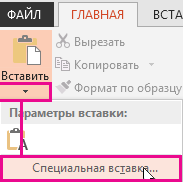
- Вырежьте или скопируйте слайд, рисунок, текст или объект, который вы хотите вставить.
- Щелкните Office в том месте, где вы хотите вставить этот элемент.
- На вкладке Главная в группе Буфер обмена щелкните стрелку под кнопкой Вставить, а затем выберите команду Специальная вставка и один из вариантов.
Совет: Если вы хотите использовать клавиатуру, нажмите клавишу CTRL+ALT+V чтобы вызвать специальную ветвь.
Вставка
Чтобы задать формат для вставленного слайда, текста или объекта, нажмите кнопку Вставьте, а затем выберите одно из значений, указанных в списке Формат ниже.
Форматированный текст
Вы хотите сохранить форматирование текста, полученного из другой программы или Интернета.
Неформатированный текст
Вы хотите использовать форматирование программы Office, в которую вставляется текст.
Графический объект Microsoft Office
Вы хотите, чтобы содержимое буфера обмена выводилось как объект-рисунок Microsoft Office.
Картинка (GIF)
Вы хотите, чтобы содержимое буфера обмена выводилось как рисунок GIF.
В формате файлов GIF поддерживается только 256 цветов, поэтому он больше подходит для отсканированных изображений, например иллюстраций, и меньше для цветных фотографий. Формат GIF также хорошо подходит для чертежей, черно-белых изображений, мелкого текста и анимаций.
Рисунок (JPEG)
Вы хотите, чтобы содержимое буфера обмена выводилось как рисунок JPEG.
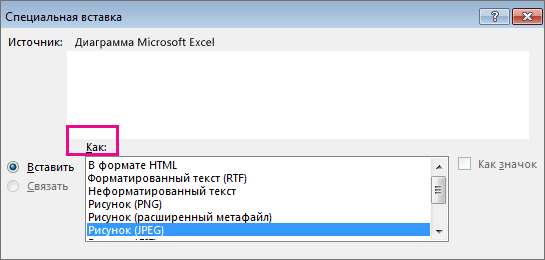
Формат файлов JPEG поддерживает 16 млн цветов и лучше всего подходит для фотографий и сложной графики
Рисунок (PNG)
Вы хотите, чтобы содержимое буфера обмена выводилось как рисунок PNG.
Формат файлов PNG похож на GIF, но обеспечивает лучшую поддержку цвета. PNG сжимает сплошные участки цвета при сохранении четкости деталей в набросках, логотипах или иллюстраций с текстом.
Вы можете сохранить, восстановить и повторно сохранить изображение PNG, не поврежая его качество. В отличие от GIF-файлов, PNG не поддерживает анимацию, а некоторые старые веб-браузеры и приложения не поддерживают PNG.
Рисунок (метафайл Windows)
Вы хотите, чтобы содержимое буфера обмена выводилось как рисунок WMF.
Вы можете сохранить рисунок как графический объект с 16-битовым представлением цвета (для Windows 3.x и более поздней версии).
Рисунок (расширенный метафайл)
Вы хотите, чтобы содержимое буфера обмена выводилось в формате EMF.
Можно сохранить рисунок как графический объект с 32-битовым представлением цвета и поддержкой более сложных графических функций.
Рисунок (DIB)
Вы хотите, чтобы содержимое буфера обмена выводилось в формате DIB. Например, вы можете сохранить слайд как графический объект, чтобы использовать его на веб-страницах.
Формат DIB — это представление графического объекта в памяти компьютера в виде строк и столбцов точек. Значение каждой точки (заполнена оно или нет) записывается в одном или нескольких битах данных.
Точечный рисунок
Вы хотите, чтобы содержимое буфера обмена выводилось как точечный рисунок.
Формат Microsoft Windows BMP может отображать миллионы цветов. Так как он поддерживается многими программами, рекомендуется использовать его, если у человека, которому вы предоставляете рисунок, может не быть приложения, в котором вы создали изображение.
Вставить связь
Чтобы добавить гиперссылку на отдельный документ или презентацию, щелкните Связать.
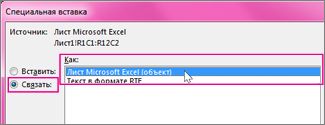
Примечание: Параметр Вкопировать ссылку недоступен, если вырезано или скопировано содержимое из документа, который не поддерживает параметр «Вкопировать ссылку», или если документ, на который вы хотите создать ссылку, не был сохранен.
Чтобы значок приложения OLE вместо фактического содержимого, установите флажок В виде значка. Вы можете щелкнуть значок, чтобы открыть приложение и просмотреть содержимое. Флажок В виде значка доступен только при использовании параметра Связать или при вставке содержимого в качестве объекта OLE. Вы можете изменить значок для вставленного содержимого.
В Microsoft Word теперь можно вставлять текст без форматирования сочетанием клавиш

В текстовом редакторе Microsoft Word теперь можно вставлять текст без форматирования с помощью сочетания клавиш. Об этом сообщается на сайте американской корпорации.
Для автоматической вставки без форматирования на Windows необходимо зажать комбинацию клавиш Ctrl + Shift + V, а на Mac — Cmd + Shift + V. Как сообщает портал «Хабр», это уже было доступно в Microsoft Teams, Chrome, Gmail и веб-приложении Word. Также эта функция есть почти во всех текстовых редакторах других компаний.
Отмечается, что пользователи Microsoft смогут переназначить горячие клавиши или отключить их, вернувшись к исходной версии раскладки. Также они смогут выбрать параметры вставки по умолчанию.
Читайте также
На данный момент возможность вставки без форматирования с помощью сочетания клавиш есть у пользователей бета-версии (инсайдеров) офисного пакета. В ближайшее время функцией смогут воспользоваться все клиенты Microsoft.
Word научился вставлять текст без форматирования: этого ждали 40 лет
Популярный текстовый редактор получил функцию, которая уже есть везде. Она сэкономит драгоценное время и упростит написание текстов.

Свершилось, в Microsoft Word можно вставлять текст без редактирования! Функция уже доступна в новой версии приложения. На создание казалось бы простой опции у Microsoft ушло почти 40 лет (именно столько существует Word).
Посмотрите, как это работает:
Теперь если скопировать текст в одном месте, и вставить его в Word через шорткат «Crtl + Shift + V», текст лишается форматирования: удаляются искомые шрифт, размер, цвет и т. д. Ранее для этого пользователям приходилось вручную настраивать каждый формат текста. С помощью простого сочетания клавиш текст вставится с настройками по умолчанию. Особенно полезной функция покажется студентам, которые копируют информацию из интернета и вставляют ее в Word для дальнейшего редактирования.
Представьте, как было бы здорово, когда вы вставляете скопированный текст в документ, и он выглядит хорошо. Не нужно вручную удалять исходное форматирование — написал Али Форелли, менеджер по продуктам Word.
Разработчики отметили, что стараются прислушиваться к своим пользователям и добавлять функции, которые просят люди. Здорово звучит, но было бы еще прекраснее, если бы разработчики действовали более оперативно.
Узнать подробности
Ранее легендарные обои Windows XP преобразила нейросеть. Теперь узнать знаменитую фотографию с запечатленными на ней зелеными холмами и голубым небом со слоисто-кучевыми и перистыми облаками стало тяжелее. Посмотрите, что получилось: