Как переключить клавиатуру на ноутбуке?
Ноутбук Acer Aspire 4520
У него на буквенных клавишах с правой стороны цифры есть еще (вместо боковой численной клавиатуры), а как буквы вместо цифр напечатать не знаю, Num Lock не помогает, Shift с различными комбинациями тож не помогает
Лучший ответ
Кнопка Fn или на некоторых Fn+NamLock
VVУченик (178) 7 месяцев назад
У меня Fn одновременно с NumLk
Остальные ответы
fn+f7
у меня так
Бутусова ЛидияГуру (4177) 12 лет назад
fn+f7 не помогает!
Вот если просто fn держать тогда пишет нормально, но все время держать устанешь
Как вот чтоб не держать?
Аліна БугайУченик (109) 7 лет назад
Ти меня спас.
там не шифт нум. там есть клавиша =Fn= — цвет. пробуй удерживать её и нажимать разные в районе клавиш F? обычно ф7 — ф12. какая то из них отключает-включает фоновую раскладку.
фн + нумлюк
например у мя fn + insert (инсерт это нумлук при зажатой фн)
ноут леново г 450
у меня самсунг fn f11
Похожие вопросы
Ваш браузер устарел
Мы постоянно добавляем новый функционал в основной интерфейс проекта. К сожалению, старые браузеры не в состоянии качественно работать с современными программными продуктами. Для корректной работы используйте последние версии браузеров Chrome, Mozilla Firefox, Opera, Microsoft Edge или установите браузер Atom.
Переключение цифр на клавиатуре
Как переключить цифры на клавиатуре ноутбука: инструкция.
1. Полноразмерная клавиатура на ПК состоит из двух блоков клавиш – основной и дополнительной панели. Основной блок оборудован продольным рядом цифровых клавиш, алфавитом, пробелом, а также функциональной и управляющей клавиатурой, такими клавишами как Shift и Enter. На дополнительном блоке располагаются только символы и цифры. Клавиши размещены , как на обычном калькуляторе. Это способствует быстрому и безошибочному набору объемных массивов цифр, а также выполнению арифметических операций.
2. Для переключения цифр на клавиатуре стандартного размера необходимо включить режим NumLock, клавиша которого находится в левой верхней части цифрового блока. На некоторых панелях клавиатур эта клавиша может располагаться в ином месте. При активном режиме NumLock загорается одна из трех светодиодных ламп на панели клавиатуры. При дублирующем нажатии происходит отключение режима, при этом кнопки цифрового блока дублируют стрелки, а также кнопки Home, End и ряд других.
3. Многие компактные ноутбуки лишены дополнительного цифрового блока на клавиатуре. Взамен предусмотрен удобный ввод цифр с алфавитной панели. Производителем нанесены обозначения цифр на клавиши основной клавиатуры совместно с буквенными обозначениями. Их расположение в целом повторяет конфигурацию цифр на NumPad’e. Их размещение имеет следующий вид: «ь» — 0; «о», «л», — 1, 2, ; «д»,«г», «ш», «щ» -3, 4, 5, 6 соответственно. Нумерация 7,8 и 9 без зависимости от режима ввода сохраняет свое единое значение.
4. Перевод алфавитной клавиатуры панели ноутбука в цифровой режим осуществляется тем же способом, как и на полноразмерной клавиатуре – включением режима NumLock. Для кратковременного перевода клавиатуры в цифровой режим, необходимо нажимать клавиши на основной панели клавиатуры клавиатуре с одновременным нажатием клавиши Fn.
Как на клавиатуре поменять язык в разных операционных системах и устройствах

В наше время, использование разных языков становится все более распространенным. Многие люди изучают иностранные языки и работают с международными клиентами и коллегами. В таких случаях знание того, как поменять язык на клавиатуре, становится весьма полезным навыком. Давайте разберемся, как быстро и легко сменить язык на клавиатуре компьютера, ноутбука или телефона в различных операционных системах.
Как поменять язык на клавиатуре компьютера или ноутбука для Windows
Для смены языка на клавиатуре в операционной системе Виндовс выполните следующие шаги:
- a) Добавление дополнительного языка:
- Откройте «Параметры» и выберите «Время и язык».
- Перейдите в раздел «Язык» и нажмите «Добавить язык».
- Выберите нужный язык из списка и нажмите «Следующий».
- Установите необходимые параметры и нажмите «Установить».
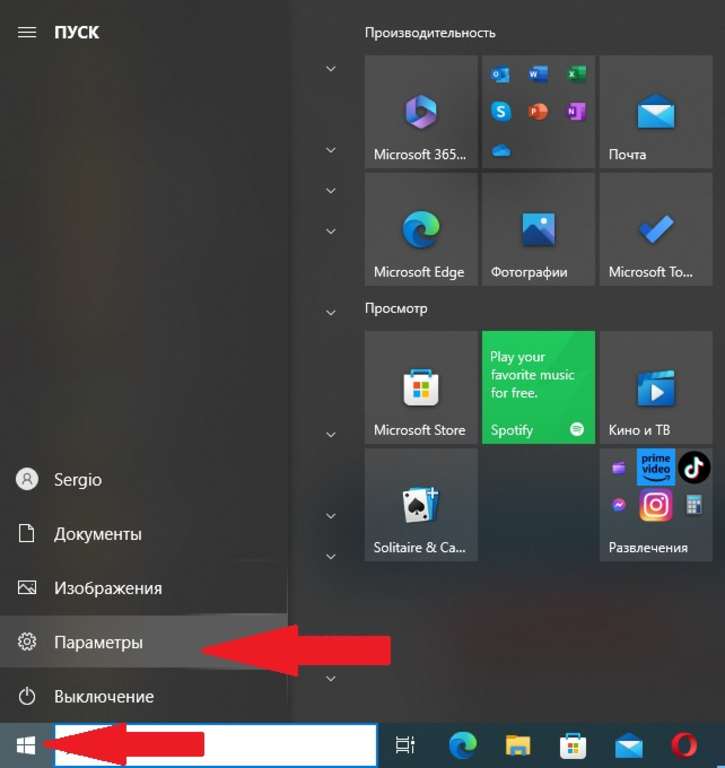
- b) Переключение языка:
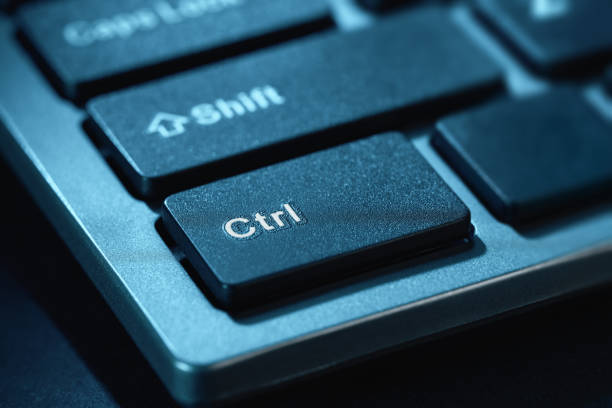
- Нажмите сочетание клавиш «Alt + Shift» или «Win + Пробел» или «Ctrl + Shift» для смены языка на клавиатуре.
Как поменять язык на клавиатуре макбук в macOS
Для смены языка на клавиатуре мак в операционной системе macOS выполните:
- a) Добавить новый язык:
- Откройте «Системные настройки» и выберите «Клавиатура».
- Перейдите на вкладку «Источники ввода» и нажмите «+», чтобы добавить новый язык.
- Выберите нужный язык из списка и нажмите «Добавить».
- b) Переключить язык:
- Нажмите сочетание клавиш «Cmd + Пробел» или «Cmd + Option + Пробел» для изменения языка на клавиатуре.
Как поменять язык на компьютере на клавиатуре в Linux
Для изменения языка на клавиатуре в операционной системе Линукс выполните следующие шаги:
- a) Добавление другого языка:
- Откройте «Настройки» и выберите «Область и язык».
- Нажмите «+» и выберите нужный язык из списка.
- b) Изменить язык:
- Необходимо использовать клавиши «Alt + Shift» или «Super + Пробел» для смены языковой версии.
Мобильные устройства
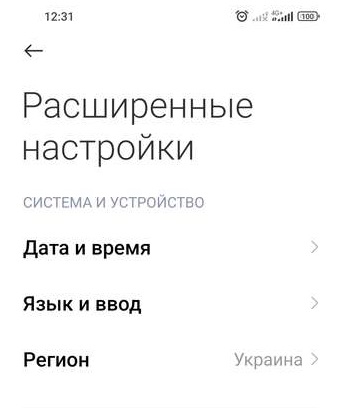
Поменять язык на клавиатуре телефона также может быть простым и удобным. В большинстве случаев, смена языка на смартфонах и планшетах выполняется следующим образом:
- В iOS: откройте «Настройки» > «Общие» > «Клавиатура» > «Клавиатуры», добавьте новый язык и переключайтесь между языками, проводя пальцем по пробелу.
- В Android: перейдите в «Настройки» > «Система» > «Языки и ввод» > «Виртуальная клавиатура», добавьте новый язык и переключайтесь между языками, касаясь иконки «глобуса» на клавиатуре.
Примечания и дополнительные настройки
Настройка языковой панели
В некоторых случаях удобнее воспользоваться языковой панелью для переключения языков ввода. Вы можете настроить ее следующим образом:
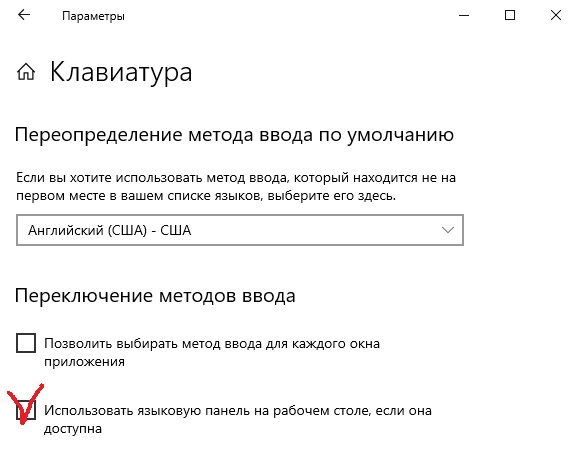
- В Windows: перейдите в «Параметры», затем выберите «Время и язык» > «Язык» и активируйте «Показывать языковую панель на рабочем столе».
- В macOS: откройте «Системные настройки» > «Клавиатура» > «Источники ввода» и установите галочку напротив «Показывать меню ввода на панели меню».
- В Linux: перейдите в «Настройки» > «Область и язык» и активируйте «Показывать языковую панель на рабочем столе» (если доступно).
Изменение сочетаний клавиш для переключения языка
Если вам неудобно использовать стандартные сочетания клавиш для переключения языка, вы можете изменить их на свой вкус:
- В Windows: откройте «Параметры» > «Время и язык» > «Язык» и выберите «Настройки раскладки клавиатуры» > «Изменить сочетание клавиш».
- В macOS: перейдите в «Системные настройки» > «Клавиатура» > «Клавиши быстрого переключения» и настройте сочетания клавиш на свой вкус.
- Откройте «Настройки» > «Клавиатура» > «Сочетания клавиш» и найдите раздел «Переключение раскладки клавиатуры» для изменения сочетания клавиш в ОС Linux.
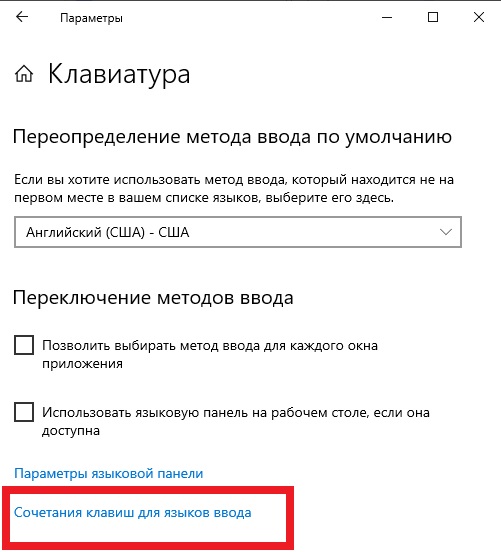
Следуя этим рекомендациям, вы сможете не только быстро переключаться между языками, но и настроить свою систему так, чтобы она соответствовала вашим индивидуальным предпочтениям и удобству использования.
Адаптивные клавиатуры и стикеры
Если вы часто переключаетесь между языками, вам может пригодиться адаптивная клавиатура или набор стикеров для клавиш. Адаптивные клавиатуры обладают подсветкой, которая меняет символы на клавишах в соответствии с выбранным языковым параметром. Стикеры для клавиш, с другой стороны, позволяют наклеить символы иностранных языков, облегчая переключение.
Расширения для браузеров и сторонние программы
Когда нужно переключаться между языками только при работе с определенными приложениями или веб-сайтами, вы можете использовать расширения для браузеров или сторонние программы для управления языками клавиатуры. Эти инструменты позволяют автоматически менять язык ввода в зависимости от текущего приложения или сайта, что может значительно упростить работу.
Расширения для браузеров: существует множество расширений для популярных браузеров, таких как Google Chrome и Mozilla Firefox, которые предлагают удобное управление языками клавиатуры. Один из примеров — расширение «Input Language Switcher» для Chrome, которое позволяет автоматически переключать язык ввода в зависимости от текущей веб-страницы.
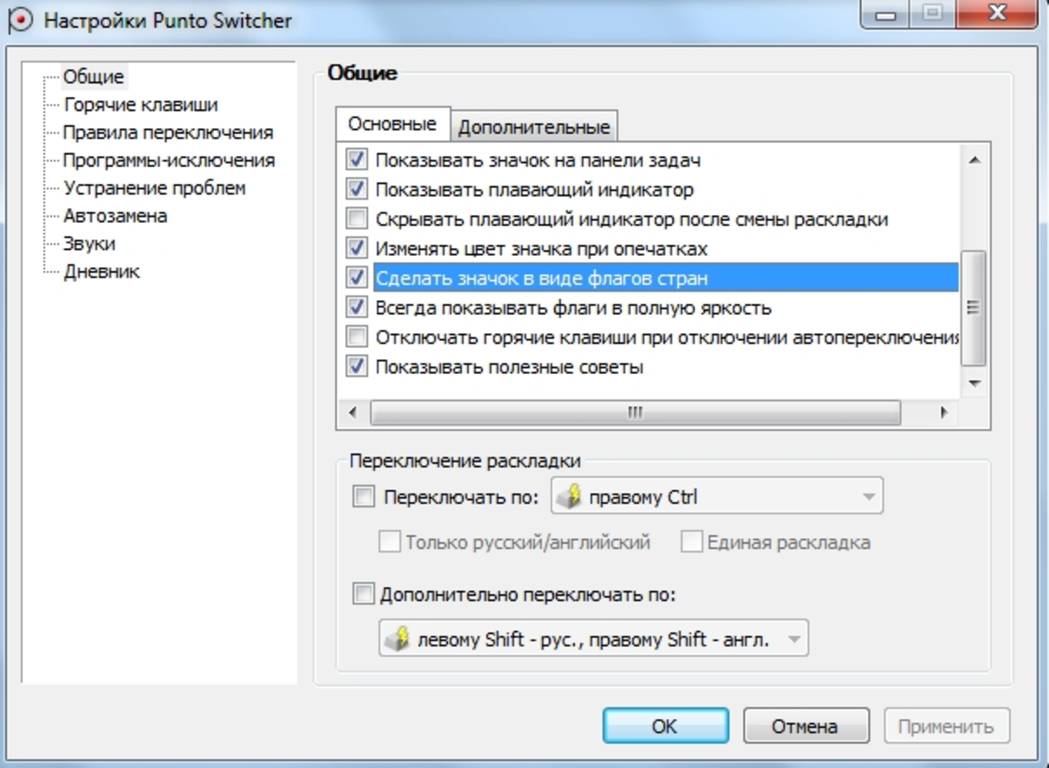
Сторонние программы: для пользователей Windows есть сторонние приложения, такие как Punto Switcher или Key Switcher, которые автоматически определяют язык введенного текста и переключают клавиатуру на соответствующий язык. Эти программы могут быть особенно полезны для тех, кто часто использует разные языки в приложениях и хочет избежать неправильного ввода текста на неподходящем языке.
Использование голосового ввода
Еще одним удобным способом ввода текста на разных языках является использование голосового ввода. Практически все современные операционные системы и мобильные устройства предлагают встроенные функции голосового ввода, такие как «Окей, Google» на Android или «Siri» на iOS. Для активации голосового ввода обычно достаточно нажать специальную кнопку на клавиатуре или произнести активационную фразу.
Голосовой ввод позволяет вам диктовать текст на разных языках без необходимости переключаться между клавиатурными раскладками. Важно помнить, что голосовой ввод требует подключения к интернету и может не всегда точно распознавать речь, особенно при сильном акценте или шумах на фоне.
Почему не переключается язык на клавиатуре
Возможно, проблема с переключением языка на клавиатуре связана с несколькими вещами. Вот некоторые из них:
- Проблемы с настройками: Убедитесь, что ваши языковые настройки правильно установлены в операционной системе. Для Windows, это может быть в Панели Управления или в разделе «Язык» в настройках системы. Для macOS, это будет в Системных настройках в разделе «Язык и регион».
- Неправильная клавиша для переключения: Клавиша или сочетание клавиш для переключения языка может быть изменено или задействовано другим приложением. В настройках языка можно изменить или проверить, какая клавиша установлена для переключения.
- Проблемы с драйвером клавиатуры: Возможно, драйвер устарел или поврежден. Вы можете попробовать обновить его через «Устройства» в настройках системы (Windows) или «Отчет о системе» в «Об этом Mac» (macOS).
- Программное обеспечение, конфликтующее с переключением языка: Некоторые приложения или программы могут конфликтовать с данной функцией. Если проблема началась после установки нового программного обеспечения, попробуйте его временно отключить, чтобы проверить, решает ли это проблему.
- Проблемы с самой клавиатурой: Если клавиатура повреждена или имеет проблемы с подключением, это также может вызвать проблемы с переключением языка. Попробуйте подключить другую клавиатуру и посмотреть, устраняет ли это проблему.
Если вы уже пробовали все вышеперечисленное и проблема не решилась, возможно, вам стоит обратиться в службу поддержки производителя вашего компьютера или операционной системы.
Заключение
Теперь вы знаете, как поменять язык на клавиатуре в различных операционных системах. Мастерство этим навыком поможет вам быстро переключаться между языками при работе с текстами, общении в интернете или написании электронных писем.
Важно помнить, что сочетания клавиш для переключения языка могут отличаться в разных ОС, поэтому стоит ознакомиться с инструкциями для вашей конкретной системы. В дополнение к этому, вы также можете настроить языковую панель и другие параметры для максимального удобства использования.
Как включить клавиатуру на ноутбуке: все проще, чем кажется

Клавиатура ноутбука может не работать по самым разным причинам. Это может быть и случайное нажатие каких-то горячих клавиш, и сбившиеся настройки Windows и даже вирусы. Рассказываем о том, как включить клавиатуру на ноутбуке несколькими способами.


Клавиатура ноутбука может не работать по самым разным причинам, и далеко не все из них связаны с какой-то неисправностью устройства. У многих лэптопов, включая популярные модели Dell и Asus, предусмотрена возможность блокировки клавиатуры для избегания ложных срабатываний, когда она не нужна. Иногда клавиатуру отключает сторонний софт, а бывает, что проблемы с ней могут быть вызваны и вирусами.
Сегодня мы расскажем о том, как включить клавиатуру на ноутбуке самыми разными способами. Главное, без паники.
Как включить клавиатуру в ноутбуке с помощью горячих клавиш
Этот способ включения клавиатуры подойдет, если она внезапно перестала работать после того, как вы «что-то нажали». Впрочем, попробовать его стоит в любом случае — много времени это не займет.
В большинстве ноутбуков для разблокировки клавиатуры используется комбинация клавиш Fn + NumLock. Если она не помогла, поищите в ряду F-кнопок клавишу со значком замка и попробуйте нажать ее, предварительно зажав Fn. Иногда бывает и так, что такого значка на кнопках просто нет. В этом случае зажмите Fn и поочередно нажмите все кнопки F1-F12.
Бывает и так, что из строя выходит не вся клавиатура, а лишь некоторый набор кнопок. К примеру, часто пользователи пугаются, когда на ноутбуках с полноразмерными клавиатурами перестает работать числовой блок. Но для его включения и выключения достаточно нажать кнопку NumLock.

Если вы заметили «некорректную» работу F-ряда, то стоит помнить, что в подавляющем большинстве ноутбуков эти кнопки имеют двойное назначение. При обычном нажатии на них можно запустить справку (F1), открыть меню поиска (F5) и т.д. А когда вы нажмете Fn, этот блок клавиш перейдет в мультимедийный режим работы, и их назначение изменится — они будут выполнять действие, определенное производителем ноутбука (включение/выключение звука и подсветки, управление громкостью, включение/выключение Wi-Fi и т.д.). Бывает и наоборот — F-кнопки по умолчанию находятся в мультимедийном режиме, а при нажатии Fn переходят в обычный функциональный режим Windows.

Пока вы читаете эту статью, мы готовим другие, тоже интересные. Подпишитесь на наши каналы, чтобы не пропустить!
Поэтому, если ряд Fn работает не так, как вы ожидали, это, скорее всего, связано с неверно выбранным режимом. Ну а режим по умолчанию можно изменить в BIOS ноутбука. Для этого отправьте устройство в перезагрузку и войдите в BIOS.
Откройте вкладку System Configuration, найдите там параметр Action Keys Mode и выключите его (Disabled). В некоторых ноутбуках Dell для этого нужно зайти в Advanced -> Function Key Behavior и в зависимости от того, что вам нужно переключить последний параметр в Function Key или Multimedia Key.
Сохраните изменения и выйдите из BIOS.
Ноутбук перезагрузится, а F-ряд теперь будет по умолчанию выполнять заданные Windows функции, переходя в мультимедийный режим с помощью кнопки Fn.
На ноутбуке не работает клавиатура: как ее включить с помощью командной строки
Если клавиатура ноутбука не работает полностью, ее можно включить обратно с помощью командной строки. Для этого войдите в меню Пуск. Найдите там пункт Служебные — Windows и кликните в нем на строчку Выполнить.
В открывшемся окне выполните команду rundll32 keyboard, enable. Клавиатура должна заработать. Ну а для отключения клавиатуры есть команда rundll32 keyboard, disable.
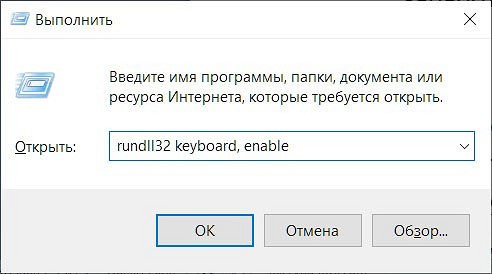
Конечно, вы не сможете ввести никакую команду привычным способом, если у вас не работает клавиатура. Но разработчики предусмотрели этот момент, добавив в операционную систему утилиту Экранная клавиатура. Просто запустите ее и с помощью мышки наберите нужную команду. Затем скопируйте получившееся «творчество» и вставьте текст в окно Выполнить.
Не печатает клавиатура на ноутбуке: как ее включить через Диспетчер устройств
Клавиатура может быть выключена и включена средствами Windows через Диспетчер устройств. Для этого запустите утилиту, нажав правой кнопкой мышки по меню Пуск и выбрав в выпадающем списке Диспетчер устройств.
В появившемся окне разверните раздел Клавиатуры. Если вы увидите там значок с изображением желтого треугольника, нажмите по нему правой кнопкой мыши и выберите Удалить.
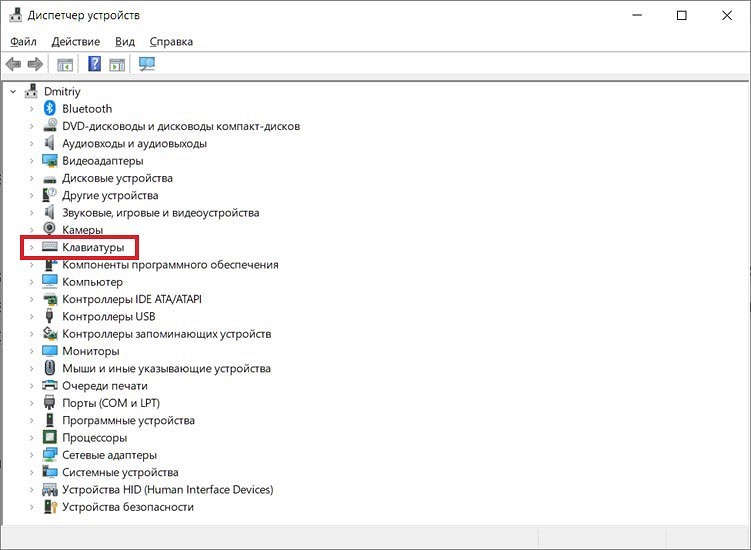
Перезагрузите ноутбук. После этого он должен автоматически найти новое оборудование (в нашем случае клавиатуру), включить его и установить актуальные драйверы. Ну а клавиатура, соответственно, должна заработать.
Если вместо треугольника вы видите значок стрелочки, щелкните по нему правой кнопкой мыши, откройте меню Свойства и там перейдите на вкладку Драйвер.
Найдите там кнопку Включить устройство и кликните по ней. Клавиатура должна заработать.
Включаем клавиатуру, заблокированную сторонним софтом
В сети есть немало софта, созданного для расширения возможностей клавиатуры, а среди функций некоторого ПО имеется и возможность его блокировки. Если это программное обеспечение устанавливали вы, то просто удалите его или включите клавиатуру обратно. Если же вы работаете с чужого ноутбука и не знаете, какой софт на нем установлен, попробуйте самые распространенные сочетания клавиш, предусмотренные в таком ПО для разблокировки клавиатуры.
Это могут быть кнопки Alt+Home или Alt+End, а также всемирно известное сочетание Ctrl+Shift+Del с последующим нажатием клавиши Esc.
Не забывайте о вирусах
Универсальным способом того, как включить клавиатуру на ноутбуке Acer, Asus и любого другого производителя может стать его проверка на вирусы. Дело в том, что вирусов придумано великое множество, и далеко не все из них призваны стереть или украсть ваши данные. Помимо них есть и огромное число зловредов, которые полностью оправдывают свое название мелкими пакостями. И одна из них — отключение клавиатуры.
Обычный антивирусный софт время от времени пропускает вирусы. Поэтому мы рекомендуем хотя бы раз в месяц проверять ноутбук на вирусы с помощью специализированного ПО. Таким, например, может стать отлично зарекомендовавший себя Dr.Web CureIt!. Это не антивирус в привычном понимании термина. Он не защитит ваш компьютер от проникновения вирусов, но отлично справится с их поиском, если неприятность уже произошла.
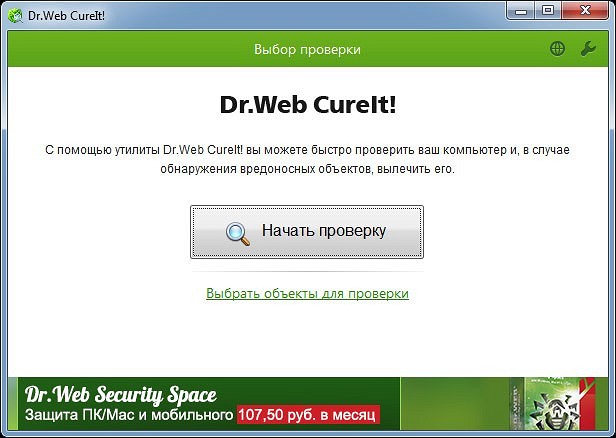
А самое приятное в том, что Dr.Web CureIt! не требует установки, не нуждается в обновлении своих баз и не конфликтует с уже установленным в системе антивирусом. Просто скачайте программу с официального сайта разработчика, запустите ее и выберите область сканирования. Ну а затем наберитесь терпения и дождитесь окончания проверки, после чего удалите найденных зловредов и перезагрузите ноутбук. Есть немалый шанс, что после этого клавиатура все-таки заработает.
Если ничего не помогло
Как включить клавиатуру на ноутбуке Асус, Самсунг, Делл и любого другого производителя, если ни один из наших советов не помог? Остается еще один не самый приятный вариант — клавиатура может быть сломана физически. В этом случае никакие манипуляции с ПО не помогут, и вам не обойтись без поездки в сервисный центр.
Впрочем, иногда причиной поломки клавиатуры может быть поврежденный или выпавший шлейф. И вероятность этого резко возрастает, если вы недавно разбирали ноутбук, например, для чистки от пыли. Поэтому, если устройство уже не на гарантии, то вы можете разобрать его и, как минимум, осмотреть внутренности компьютера. Выпавший шлейф несложно поставить на место. Но даже это рекомендуется делать только тем, кто хорошо понимает устройство ноутбука — любое неосторожное действие может привести к очень печальным последствиям.
Выводы
Часто проблемы с неработающей клавиатурой носят программный характер. И вы легко можете исправить проблему парой нажатий клавиш, удалением или переустановкой проблемного софта, и, конечно, избавлением ноутбука от вирусов. Ну а, как это сделать, мы подробно разобрали в нашей статье. Но иногда клавиатура может физически выйти из строя, и в этом случае решение проблемы лучше доверить специалистам из сервисного центра.
Читайте также
- Как выбрать идеальный ноутбук: от офисных до геймерских
- Как включить подсветку клавиатуры на ноутбуке?