Подробное руководство по сжатию аудиофайлов для WhatsApp на вашей платформе
Все больше людей хотят делиться своим высококачественным звуком с помощью одного из лучших приложений для обмена мгновенными сообщениями, WhatsApp. Но есть требования, которым вам нужно будет следовать, которые могут ограничить возможности обмена аудиофайлами через это приложение. Таким образом, спрос на компрессор стал широко востребованным для многих пользователей, которые превысили потребность. Эта статья поможет вам найти лучший способ сжать аудиофайлы для WhatsApp с различными решениями через телефон, рабочий стол и онлайн.
- Часть 1. Требования к загрузке аудио в WhatsApp по размеру и продолжительности
- Часть 2. Лучший аудиокомпрессор для сжатия аудиофайлов для WhatsApp [рекомендуется]
- Часть 3. Как сжать аудиофайлы для WhatsApp с помощью веб-службы
- Часть 4. Как сжать аудио для WhatsApp на Android-устройстве
- Часть 5. Часто задаваемые вопросы о том, как сжать аудио для WhatsApp
Часть 1. Требования к загрузке аудио в WhatsApp по размеру и продолжительности
Для пользователей, которые не знают, требование для отправки файла в WhatsApp должно быть менее 17 МБ, а продолжительность также должна быть 2.5 минуты или меньше. Из-за этой проблемы многие пользователи ищут лучший аудиокомпрессор, чтобы сделать размер файла стандартным требованием, установленным приложением. Кроме того, аудиоформат, поддерживаемый этим инструментом, ограничен аудио/aac, аудио/amr, аудио/mpeg, аудио/ogg и аудио/mp4.
Итак, если вы хотите сжать аудио для WhatsApp онлайн или офлайн, убедитесь, что он также поддерживает этот тип формата. Продолжайте читать эту статью, чтобы узнать о лучшем компрессоре, который мы выбрали для вас, который может помочь сжать имеющийся у вас аудиофайл и поделиться им в WhatsApp.
Часть 2. Лучший аудиокомпрессор для сжатия аудиофайлов для WhatsApp [рекомендуется]
Для каждого, Aiseesoft Video Converter Ultimate имеет наилучшую технику сжатия, которая позволяет сжимать файл до наименьшего размера без потери качества. Это программное обеспечение оправдывает свое название конечного программного обеспечения, поскольку оно обеспечивает простой способ сжать любой звук и видеофайл, который вы хотите. Он также имеет хорошо продуманный графический интерфейс, который делает функции более организованными, чем у его конкурентов.
С помощью этого программного обеспечения вы также можете изменить частоту дискретизации, битрейт, канал и даже формат аудиофайла, который вы загрузили. Не осталось ничего, что этот инструмент не мог бы решить, особенно при сжатии аудиофайла. Не уверены во всей информации, которую мы добавляем? В этом случае есть один способ доказать вам, что этот инструмент является окончательным решением, которое вам когда-либо понадобится. Пожалуйста, прочитайте следующие шаги ниже, чтобы узнать, как сжать аудиофайл для WhatsApp за несколько кликов.
Во-первых, вы должны загрузить и установить самое лучшее программное обеспечение на свой рабочий стол и нажать соответствующую кнопку загрузки, чтобы иметь нужный файл на своем устройстве. После этого вы можете запустить программное обеспечение, просто нажав «Начать сейчас», что означает, что установка завершена.
Пока он работает, перейдите в Ящик для инструментов раздел, щелкнув его, есть много функций, которые вы можете использовать. Но давайте нажмем Аудио Компрессор чтобы сжать аудиофайл, которым вы хотите поделиться в WhatsApp.
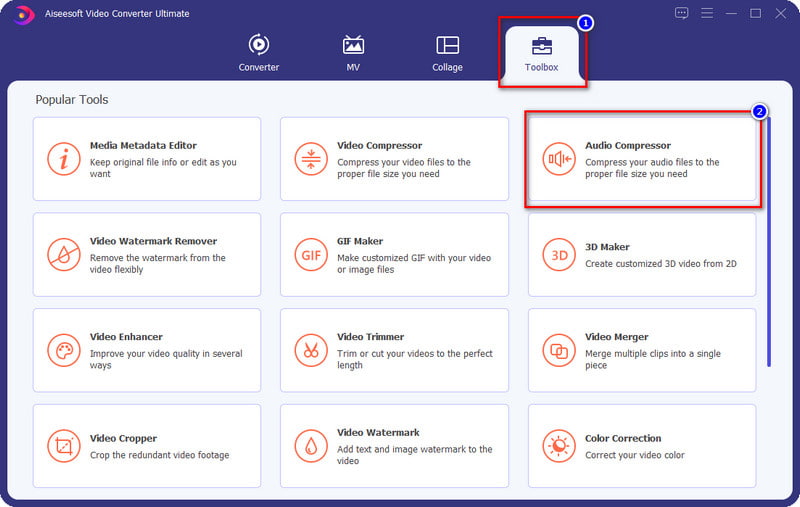
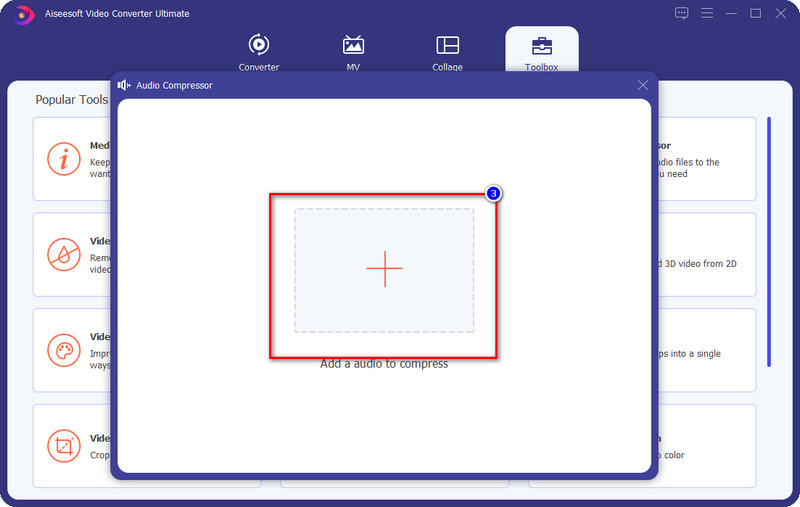
На экране, после нажатия Audio Compressor, нажмите кнопку + значок , найдите аудиофайл на диске рабочего стола и нажмите Откройте чтобы загрузить его успешно.
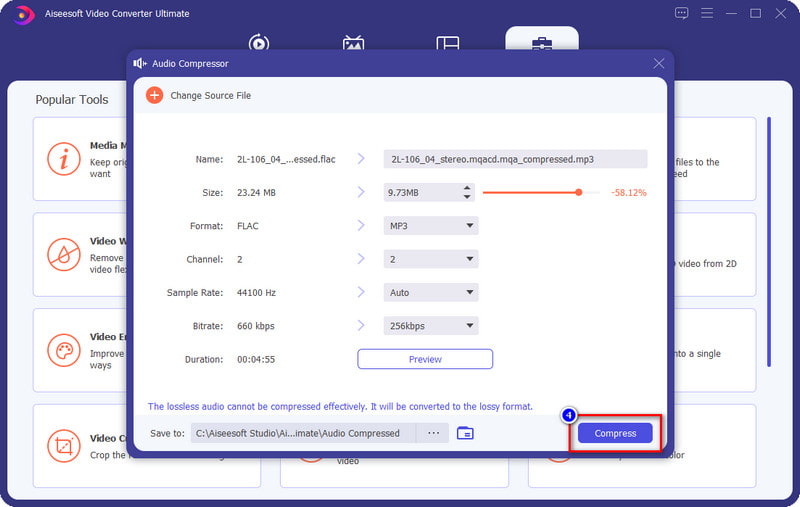
В настройках компрессора вы можете уменьшить размер файла до менее 17 МБ, чтобы гарантировать, что файл будет соответствовать требованиям WhatsApp, перетащив значок ползунок . Вы также можете настроить свой аудиофайл, изменив доступные параметры, как мы упоминали ранее.
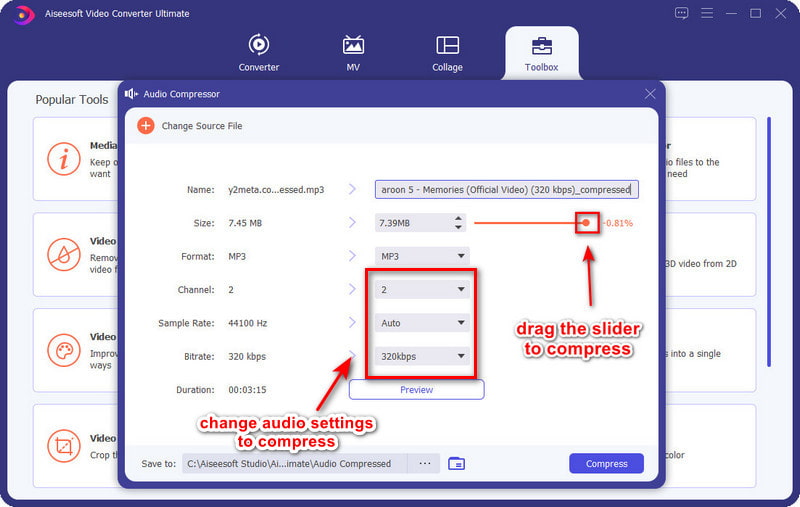
После внесенных изменений нажмите кнопку Сжимать кнопку, чтобы сжать файл до размера менее 17 МБ. После того, как это будет сделано, появится всплывающее окно с сообщением об успешном завершении. Итак, вы верите тому, что мы сказали ранее? Что ж, этот инструмент может предложить вам гораздо больше.
Часть 3. Как сжать аудиофайлы для WhatsApp с помощью веб-службы
Вы можете легко научиться сжимать аудиофайлы для WhatsApp онлайн с помощью Compress.com . Это программное обеспечение готово к использованию вами, и вам не потребуется загружать дополнительные ресурсы для его использования. Кроме того, этот онлайн-компрессор можно использовать бесплатно, и вам не нужно регистрироваться, прежде чем вы сможете его использовать, в отличие от другого онлайн-компрессора.
Несмотря на то, что программное обеспечение бесплатное и доступно в Интернете, мы не можем отрицать, что процесс загрузки немного медленный, а процесс его сжатия медленнее по сравнению с другим профессиональным инструментом. Это может быть проблемой, главным образом потому, что он работает с использованием сети. Но если вы все еще хотите использовать это, выполните следующие действия.
Получите доступ к веб-инструменту в своем веб-браузере и откройте его.
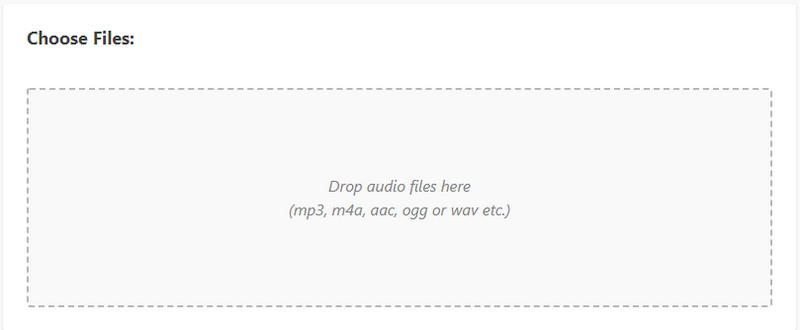
Нажмите на эту область, или вы также можете перетащить аудиофайл здесь, чтобы упростить загрузку аудиофайла. Дождитесь процесса загрузки.
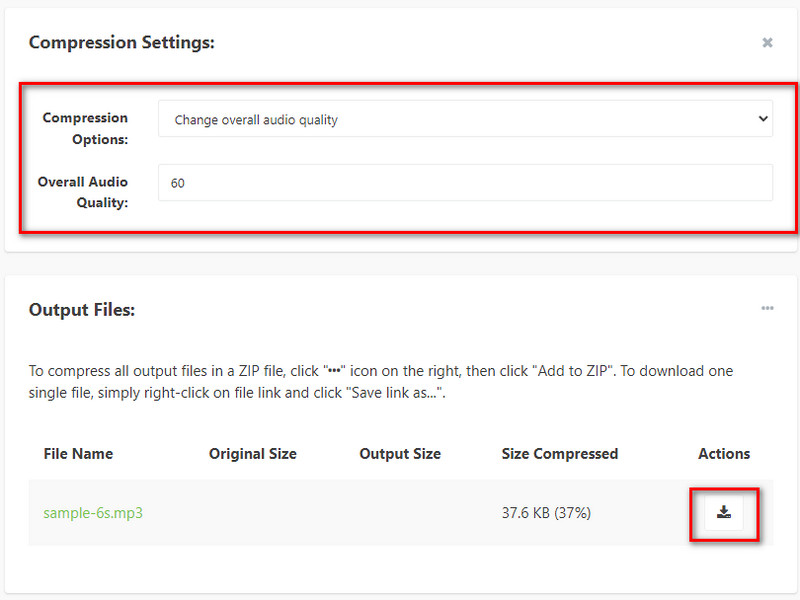
Изменить Настройки сжатия в соответствии с вашими потребностями. В разделе «Выходные файлы» теперь вы можете щелкнуть скачать кнопку, чтобы получить сжатый аудиофайл.
Часть 4. Как сжать аудио для WhatsApp на Android-устройстве
Аудио Видео Менеджер — отличное приложение, которое вы можете установить на свой телефон Android и которое может помочь вам сжать имеющийся у вас аудиофайл. Это приложение можно загрузить бесплатно, поэтому не нужно беспокоиться, если вы хотите его сжать. Кроме того, он может конвертировать и сжимать аудиофайл одновременно, как Aiseesoft Video Converter Ultimate сможет сделать. Тем не менее, это не так профессионально, как конечное программное обеспечение, но, тем не менее, оно может легко сжимать файлы. Следуйте приведенным ниже инструкциям, чтобы узнать, как сжать аудиофайлы для WhatsApp на вашем устройстве Android.
Загрузите приложение на свое устройство и откройте его, чтобы выполнить сжатие.
Перейдите к Audio Convert и коснитесь параметра сжатия, чтобы включить его. on .
После этого нажмите Конвертировать чтобы начать уменьшать размер.
Часть 5. Часто задаваемые вопросы о том, как сжать аудио для WhatsApp
Могу ли я заархивировать аудиофайл, а затем отправить его в WhatsApp?
Да, вы определенно можете отправить ZIP-файл в WhatApp, чтобы уменьшить размер файла. Однако получателю потребуется загрузить программное обеспечение или приложение для распаковки файла, что приведет к проблемам с обеих сторон. Итак, если вы хотите уменьшить размер файла, мы предлагаем вам использовать компрессор, а не делать его в виде zip-файла.
Зачем мне сжимать аудиофайл в WhatsApp?
Прежде всего, существует ограничение, которому следует WhatsApp, поэтому вам также необходимо будет следовать ему, чтобы иметь возможность отправить нужный аудиофайл. Для более простого и быстрого способа отправки файла его необходимо сжать. Чем меньше размер файла, тем быстрее он будет доставлен.
Почему я не могу загрузить аудиофайл, которым хочу поделиться в WhatsApp?
Проверьте формат, если WhatsApp его поддерживает, это может быть проблемой, и решение заключается в его преобразовании. Преобразуйте и сожмите имеющийся у вас аудиофайл с помощью Aiseesoft Video Converter Ultimate; следуйте инструкциям выше, чтобы узнать, как.
Благодаря тому, что вы дочитали эту статью до конца, вы научились сжимать аудиофайлы для WhatsApp и следить за тем, чтобы они соответствовали определенному стандарту. Выберите способ, который, по вашему мнению, будет соответствовать вашим потребностям. Но если вы хотите, чтобы вам помогало лучшее программное обеспечение, прочитайте подробную информацию и пошаговые инструкции выше, чтобы помочь вам выполнить задачу плавно без потери качества звука. Кроме того, Aiseesoft Video Converter Ultimate позволяет вам сжать видео для WhatApp.
Что вы думаете об этом посте.
Рейтинг: 4.9 / 5 (на основе голосов 125) Подпишитесь на нас в
Более Чтение

Оставьте свой комментарий и присоединяйтесь к нашему обсуждению

Видео конвертер Ultimate
Video Converter Ultimate — отличный видео конвертер, редактор и энхансер для преобразования, улучшения и редактирования видео и музыки в 1000 и более форматах.
Как сжать аудиофайл на телефоне
Чтобы сжать все выходные файлы в файл ZIP, нажмите значок « » справа, затем нажмите «Добавить в ZIP».
| Имя файла | Исходный размер файла | Размер выходного файла | Размер файла сжат | действия |
|---|
шаги:
- настройки Сначала установите общее качество звука. Общее качество звука может составлять от 1 (низкое качество звука и максимальное сжатие) до 100 (лучшее качество, но наименее эффективное сжатие). Вы также можете выбрать опцию «Изменить указанные параметры звука», чтобы установить битрейт аудио и частоту дискретизации. Настройки не являются обязательными, вы можете закрыть раздел «Настройки», нажав «X» справа. Эксклюзивная опция «Общее качество звука» на нашем веб-сайте основана на опции «Качество JPEG» при сжатии изображений. Это более интуитивно понятно, чем настройка параметров звука, таких как битрейт звука, частота дискретизации и т. Д.
- Добавить файлы Вы можете перетащить несколько аудиофайлов в раздел «Добавить файлы». Каждый файл может быть до 200 МБ. Этот аудио компрессор поддерживает множество аудиоформатов, таких как MP3, M4A, AAC, OGG, OPUS, AMR, WAV, WMA, AU, FLAC, MKA, AIFF или RA и т. Д.
- компрессия Пакетное сжатие автоматически запускается при загрузке файлов. Пожалуйста, будьте терпеливы, пока файлы загружаются или сжимаются.
- Выходные файлы Выходные файлы будут перечислены в разделе «Выходные файлы». Чтобы сжать все выходные файлы в файл ZIP, нажмите значок « » справа, затем нажмите «Добавить в ZIP». Вы можете щелкнуть правой кнопкой мыши на имени файла и нажать «Сохранить ссылку как . », чтобы сохранить файл. Выходные файлы будут автоматически удалены на нашем сервере через два часа, поэтому, пожалуйста, загрузите их на свой компьютер или сохраните их в онлайн-хранилищах, таких как Google Drive или Dropbox, как можно скорее.
Copyright © 2023 Compresss.com — Универсальный файловый компрессор. Все права защищены. политика конфиденциальности
Aconvert.com является дочерним сайтом Compresss.com, он сосредоточен на преобразовании файлов вместо сжатия файлов.
Как сжимать большие аудиофайлы в Android
Вы когда-нибудь пытались отправить аудиофайл через WhatsApp, чтобы получить сообщение о том, что файл слишком велик? Это то, что случается практически со всеми, и может быть довольно неприятно, если вам нужно что-то отправить прямо сейчас.
Если аудиофайл, который вы хотите отправить, превышает ограничение в 16 МБ, о котором сообщает WhatsApp, следующие приложения могут помочь вам в этом. Он прост в использовании, поэтому вам не нужно беспокоиться о том, чтобы не отставать от технологий.
1. WinZip — инструмент для распаковки почтовых индексов.
WinZip Это приложение, которое может выполнять работу и сжимать эти файлы. Чтобы сжать аудиофайл, выберите, где вы сохранили файл: во внутренней памяти или на внешней SD-карте. Выберите файл, в котором находятся ваши аудиофайлы, затем установите флажок справа от него. Если вы нажмете на имя файла, приложение будет воспроизводить только звук.
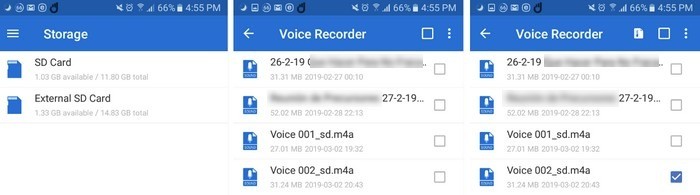
Если этот флажок установлен, слева от пустого поля в правом верхнем углу появится значок новой бумаги со загнутым кончиком. Щелкните новый значок и выберите, где вы хотите сохранить файл. Вы увидите два отличных варианта, например, сохранение в Dropbox или Google Drive. Вы можете сохранить файл только в том случае, если купите приложение за 1.99 доллара США.
Выбрав место для сохранения файла, нажмите синюю кнопку «Zip here» в правом нижнем углу. Дайте файлу имя (вы также увидите возможность зашифровать файл), и начнется сжатие файла. Файлы, которые вы сжимаете, будут сохранены в разделе «Файлы» приложения.
2. MP3, MP4 аудио-видео резак, триммер, конвертер
MP3, MP4 Adio Video Cutter Оно работает иначе, чем предыдущее приложение. Например, параметр сжатия отображается, когда у вас открыт аудиофайл. Нажмите на опцию Audio Converter при первом открытии приложения (оранжевый вариант).
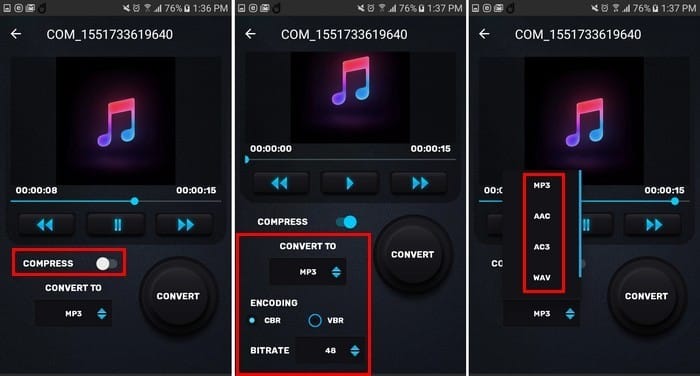
Выберите аудиофайл, который вы хотите сжать, из папки на вашем устройстве. Когда файл открыт, он начнет воспроизводиться автоматически, поэтому будьте готовы нажать кнопку паузы, если не хотите шуметь. Включите параметр сжатия, выберите кодек и битрейт по своему усмотрению.
Когда вы закончите, нажмите на опцию большого кругового преобразования и назовите свой файл. Нажмите OK, и ваш файл начнет сжиматься. Время сжатия зависит от размера файла. В приложении также есть другие опции, такие как обрезка звука, обрезка видео, звук с шумоподавлением и многое другое.
3. Компрессор MP3
MP3 Compressor Это очень простое в использовании приложение, потому что оно упрощает работу. Чтобы начать использовать приложение, нажмите на массивную кнопку «Начать сейчас», как только вы его откроете. Выберите аудиофайл, который вы хотите сжать, и выберите тип и качество файла.
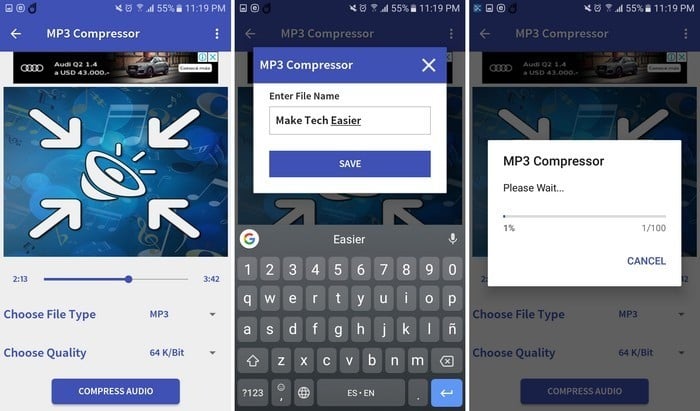
После того, как вы выбрали желаемые параметры, нажмите кнопку регулировки громкости внизу. Он начнет сжимать ваш файл. Время сжатия в этом приложении также зависит от размера вашего файла. Если вы хотите получить доступ к уже сжатому аудиофайлу, выберите опцию «Мой альбом» в левом нижнем углу. Приложение также сообщает вам продолжительность каждого аудиофайла.
Заключение
С помощью ранее упомянутых приложений вы, наконец, сможете отправить этот аудиофайл, и вам не придется просматривать это сообщение о том, что файл слишком велик. Какое приложение лучше всего подходит для вас? Поделитесь своими мыслями в комментариях.
Как сжать аудиофайл на телефоне
Это руководство будет полезно всем меломанам! Из руководства вы узнаете, как можно сжать аудио файл без потери качества для прослушивания, а так метод сжатия поможет вам экономить место на вашем съёмном носителе (флешке). Чтобы максимально качественно сжать аудио файл внимательно повторяйте все мои действия и у вас всё получится я буду объяснять всё пошагово и с картинками.
Итак, мы с вами будем работать с программой Audacity , если у вас её нет, скачайте подготовленный архив: Audacity.zip
В архиве вы найдёте немного обрезанную версию программы, так как не весь функционал программы нам понадобиться. Мы будем использовать только определённые функции программы.
Распишу всё пошагово, чтобы понятно было всем, поехали?
Правильное сжатие аудио файла
Возьмите любой музыкальный трек или скачайте из интернета. Я уже подготовил трек и в качестве примера для вас я обработаю трек: Mayhem — Push Every Button (TF2 RMX Edition)
Скачайте архив: Audacity.zip, распакуйте его в любое место на вашем компьютере и запустите. Перед вами появится вот такое окошко:

Вот так выглядит окно программы Audacity .
Теперь давайте посмотрим свойства файла до того, как мы проведём сжатие:
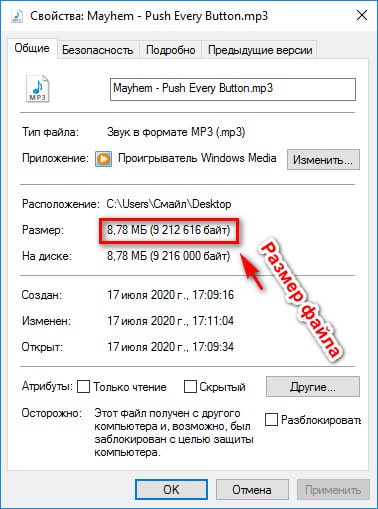
Довольно приличный размер файла — 8 мегабайт . Такой файл не рекомендуется копировать на съёмный носитель (флешку).
Теперь вернёмся к программе Audacity . В окошке программы нажмите: Файл → Импортировать → Звуковой файл → и выберите ваш аудио файл или просто перетащите аудио файл в окошко программы зажав 1 клавишу мышки. Перед вами появится звуковая дорожка вашего аудио файла и будет выглядеть вот так:

Итак, что же теперь? А теперь начинается самое интересное, теперь дамы и господа мы сожмём аудио файл при этом не потеряв качество звука.
В первую очередь изменим частоту проекта, она находится слева снизу, смотрите скриншот:
Изменяем частоту гигагерц на 32000 , как показано на скриншоте и переходим ко второму пункту.

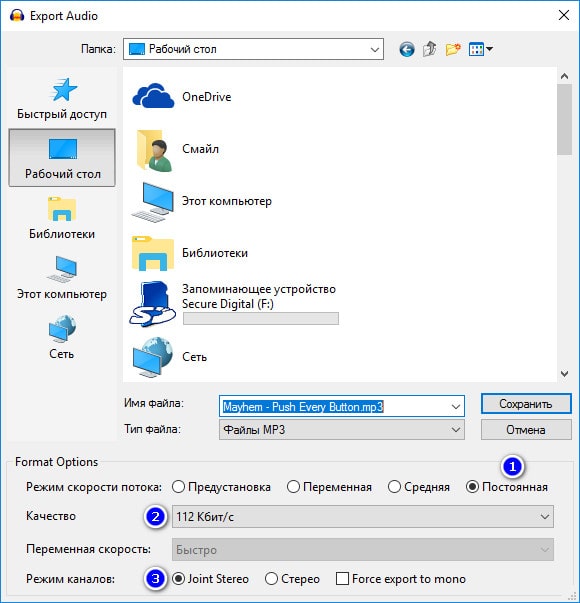
Теперь нажмите: Файл → Экспорт аудио и перед вами появится вот такое окошко:

Теперь внимательно! Нам нужно изменить параметры так, чтобы аудио файл был сжат без потери качества. Для этого нужно изменить следующие параметры:
Режим скорости потока — Постоянная
Качество — 112 Кбит/с
Режим каналов — Joint Stereo
Чтобы вам было более понятно, посмотрите скриншот:
Теперь нажмите кнопку: Сохранить — И дождитесь, пока программа экспортирует аудио файл .
Когда вы нажмёте сохранить, перед вами появится окошко метаданных аудио файла , оно выпялит вот так:

В этом окошке просто нажмите: ОК
Окно метаданных содержит подробную информацию о файле при проигрывании через какой-либо проигрыватель или машинную магнитолу.
Если коротко, то метаданные аудио файла могут позволить вам найти через гугл поиск альбом, в котором содержится аудио или другую подробную информацию: Исполнитель, год создания, название альбома, и так далее.
Если у вас есть желание, то вы можете самостоятельно заполнить метаданные аудио файла. Это будет полезно, если вы, например, решите опубликовать аудио файл на какой-нибудь музыкальный сервис.
Итак, Audacity экспортировала аудио файл и теперь давайте глянем на размер сжатого файла:

Файл стал весить 2.96 мегабайт — такой аудио файл рекомендуется копировать на съёмный носитель (флешку).
Вот таким простым методом можно сжать аудио файл и сэкономить место на съёмном носителе (флешке), чтобы загрузить ещё больше музыки для прослушивания.
Вы так же можете протестировать и поставить другие параметры, попробовав сжать аудио файл ещё сильнее, но не забывайте, что при очень сильном сжатии аудио может потерять качество звука и при проигрывании будет звучать очень плохо (например как на старом кнопочном телефоне с очень плохим динамиком).
Подведём итог
Итак, у нас был файл размером 8 мегабайт , который не рекомендуется копировать на съёмный носитель (флешку).
С помощью программы Audacity мы сжали аудио файл до 2.96 мегабайт без потери качества и теперь аудио файл можно копировать на съёмный носитель (флешку).
И как я уже упомянул выше — поможет вам сэкономить место на вашем съёмном носителе даже если ваш съёмный носитель (флешка) на 64 гигабайта или выше.