Что такое Mozilla VPN и как он работает?

Mozilla VPN — это сервис виртуальной частной сети, защищающий вашу онлайн-конфиденциальность и безопасность посредством маскирования вашего IP-адреса, скрытия данных о вашем местоположении и шифрования вашей сетевой активности.
Оглавление
- 1 Как меня защищает Mozilla VPN?
- 2 Начало работы с Mozilla VPN
Как меня защищает Mozilla VPN?
Mozilla VPN создаёт зашифрованный туннель между вашим устройством и нашими серверами безопасности, позволяя вам использовать IP-адрес сервера и его местоположения для маскирования вашей личности. Это остановит сборщиков данных, которые профилируют вас на основе вашего местоположения и поможет защитить конфиденциальность вашей онлайн-активности. С помощью Mozilla VPN вы можете выбрать сервера в 30+ странах и зарегистрировать до пяти устройств с помощью вашего аккаунта Mozilla.
Начало работы с Mozilla VPN
Если у вас устройство Windows 10, Windows 11, macOS, Linux, Android или iOS, то Mozilla VPN может вас защитить. Чтобы начать работу:
- Загрузите и установите приложение Mozilla VPN согласно типу вашего устройства. Ознакомьтесь с содержимым ниже для получения подробных инструкций.
- Как загрузить и установить Mozilla VPN на Windows
- Как загрузить и установить Mozilla VPN на macOS
- Как установить Mozilla VPN на компьютер с Linux?
- Как загрузить и установить Mozilla VPN на Android
- Как загрузить и установить Mozilla VPN на iOS
- Откройте Mozilla VPN.
- Зайдите в свой аккаунт Mozilla или через Apple App Store, если вы на iOS.
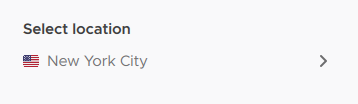
- Выберите VPN-сервер, к которому желаете подключиться.
- Включите VPN изменив положение переключателя, чтобы он стал зелёным.
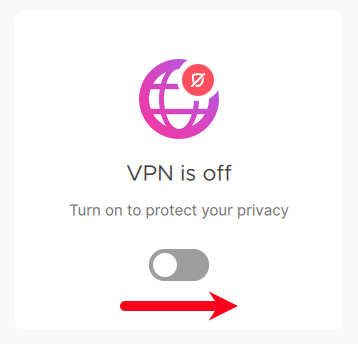
Всё настроено! Теперь Mozilla VPN активен и будет в дальнейшем защищать вашу онлайн-активность.
Чтобы найти ответы на частые вопросы, прочитайте статью Частые вопросы о Mozilla VPN.
Связанное содержимое:
- В каких странах Mozilla VNP доступен для подписки?
- Существуют ли ограничения на моё подключение Mozilla VPN?
Дополнительная информация:
- Mozilla VPN бесплатен?
- Как загрузить Mozilla VPN на свой компьютер или мобильное устройство
Эти прекрасные люди помогли написать эту статью:

Станьте волонтёром
Растите и делитесь опытом с другими. Отвечайте на вопросы и улучшайте нашу базу знаний.
Как загрузить и установить Mozilla VPN на iOS
Загрузите и установите Mozilla VPN для подключения к интернету через один из наших безопасных серверов, сохраняя конфиденциальными ваше местоположение и онлайн-активность, а также сбивая со следа сборщиков данных.
Ваша подписка позволяет вам запускать Mozilla VPN на до пяти устройств одновременно. Если Mozilla VPN установлена в нескольких профилях одного устройства, каждый профиль будет считаться за устройство. Для получения дополнительной информации прочитайте статью Существуют ли ограничения на моё подключение Mozilla VPN?
Примечание: Mozilla VPN доступен для iOS 13.0 и выше.
Чтобы загрузить и установить Mozilla VPN на dsitv iOS-устройстве:
iPhone
- Посетите App Store.
- Нажмите Получить , чтобы начать загрузку.
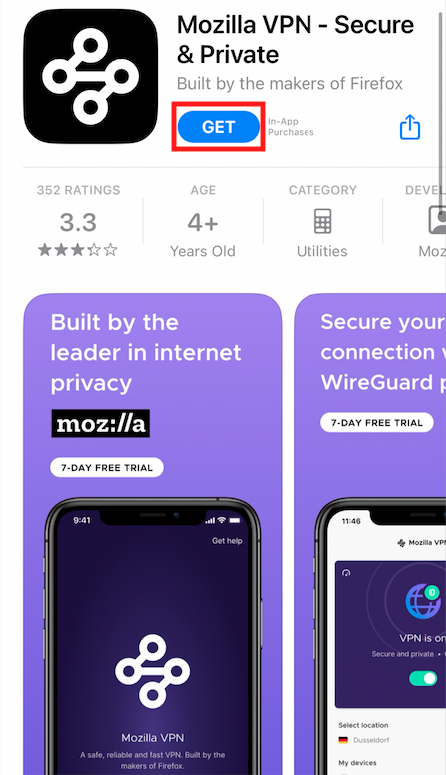
- Подождите, пока установка не завершится.
- Нажмите Открыть , чтобы запустить приложение.
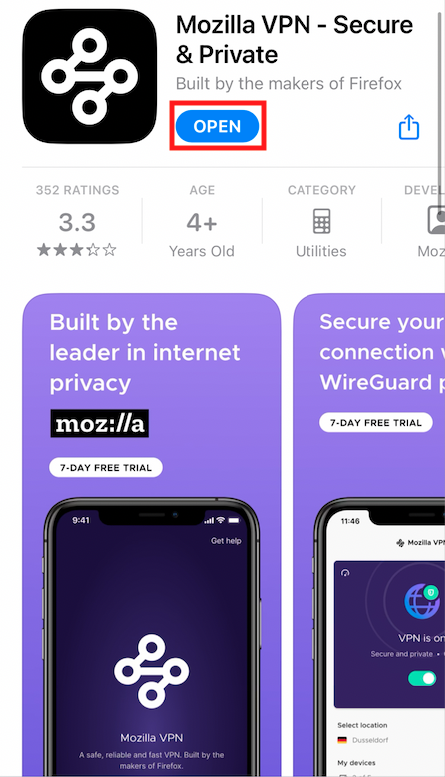
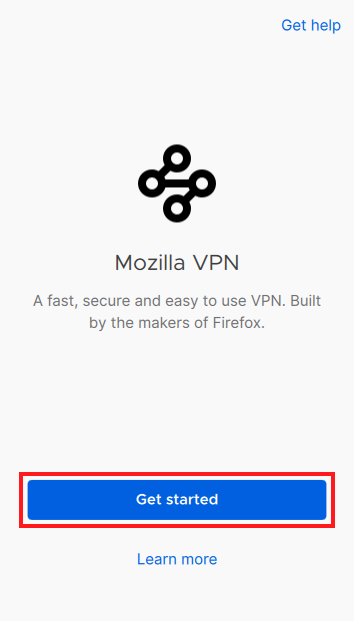
- Нажмите Начало работы и войдите с помощью ваших учётных данных Аккаунта Firefox. Если у вас нет подписки, посетите веб-сайт Mozilla VPN и выберите подходящий для вас тарифный план.
- При первом подключении сообщение iOS запросит у вас разрешение, чтобы Mozilla VPN настроил VPN-подключение. Это необходимо для маршрутизации вашего интернет-трафика через серверы Mozilla VPN. Нажмите Разрешить, чтобы продолжить. Вас могут попросить подтвердить ваш выбор, если ваше устройство защищено паролем.
Всё настроено! Установка Mozilla VPN завершена. Прочитайте статьи Как включить Mozilla VPN? и Как мне выбрать мой сервер/подключение в Mozilla VPN на моём ПК или ноутбуке?, чтобы узнать, что делать дальше.
iPad
- Посетите App Store.
- Нажмите Получить , чтобы начать загрузку.
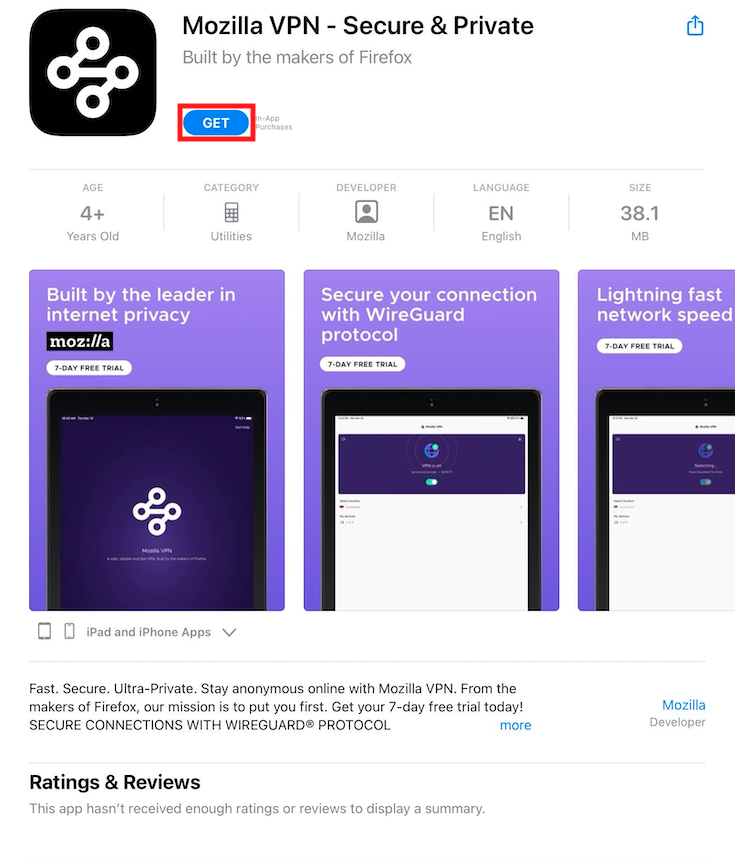
- Подождите, пока установка не завершится.
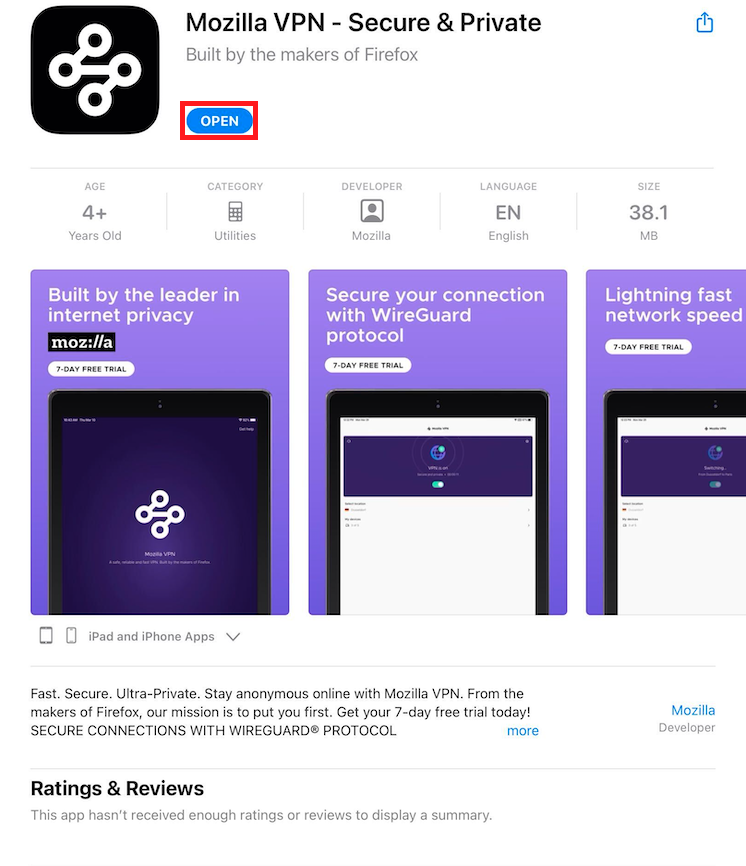
- Нажмите Открыть , чтобы запустить приложение.
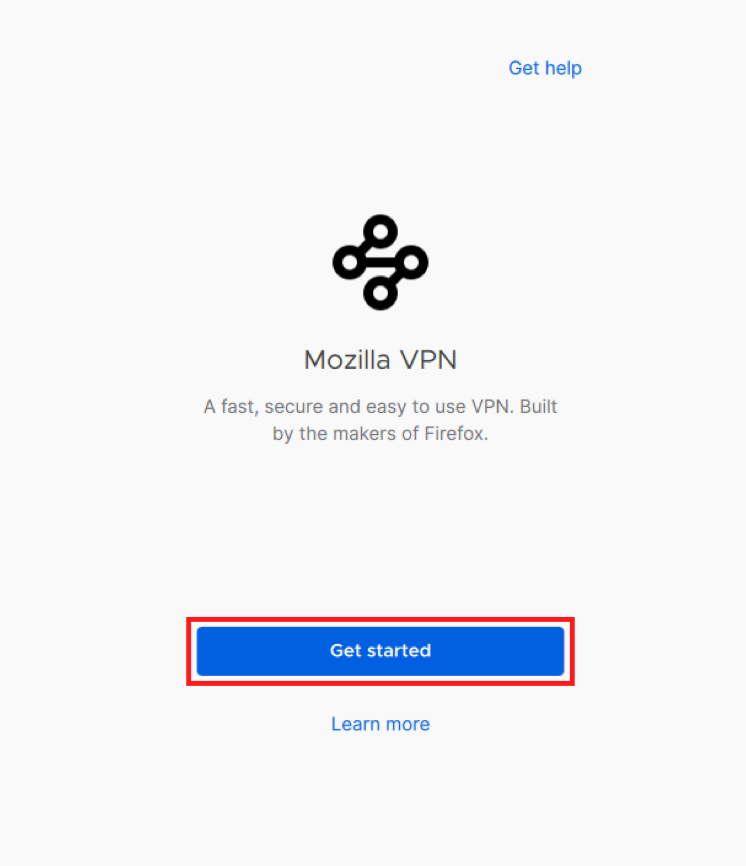
- Нажмите Начало работы и войдите с помощью ваших учётных данных Аккаунта Firefox. Если у вас нет подписки, посетите веб-сайт Mozilla VPN и выберите подходящий для вас тарифный план.
- При первом подключении сообщение iOS запросит у вас разрешение, чтобы Mozilla VPN настроил VPN-подключение. Это необходимо для маршрутизации вашего интернет-трафика через серверы Mozilla VPN. Нажмите Разрешить, чтобы продолжить. Вас могут попросить подтвердить ваш выбор, если ваше устройство защищено паролем.
Всё настроено! Установка Mozilla VPN завершена. Прочитайте статьи Как включить Mozilla VPN? и Как мне выбрать мой сервер/подключение в Mozilla VPN на моём ПК или ноутбуке?, чтобы узнать, что делать дальше.
Связанные статьи
- Как загрузить и установить Mozilla VPN на Windows
- Как загрузить и установить Mozilla VPN на Android
- Как загрузить и установить Mozilla VPN на macOS
- Как установить Mozilla VPN на компьютер с Linux?
Дополнительная информация
Эти прекрасные люди помогли написать эту статью:
Как загрузить и установить Mozilla VPN на Android
Скачайте и установите Mozilla VPN, чтобы подключаться к Интернету через один из наших защищённых серверов, сохраняя конфиденциальность вашего местоположения и онлайн-активности и избавляясь от сбора данных.
Ваша подписка позволит запусть Mozilla VPN на пяти устройствах одновременно. Если Mozilla VPN установлен в нескольких профилях на одном устройстве, то каждый профиль будет считаться как устройство. Чтобы узнать больше, посетите Существуют ли ограничения на моё подключение Mozilla VPN?
Примечание: Mozilla VPN доступен на Android 8.0 и выше.
Чтобы загрузить и установить Mozilla VPN на устройство с Android
- Посетите магазин Google Play.
- Нажмите Установить для начала загрузки.

- Дождитесь завершения установки.
- Нажмите Открыть , чтобы запустить приложение.
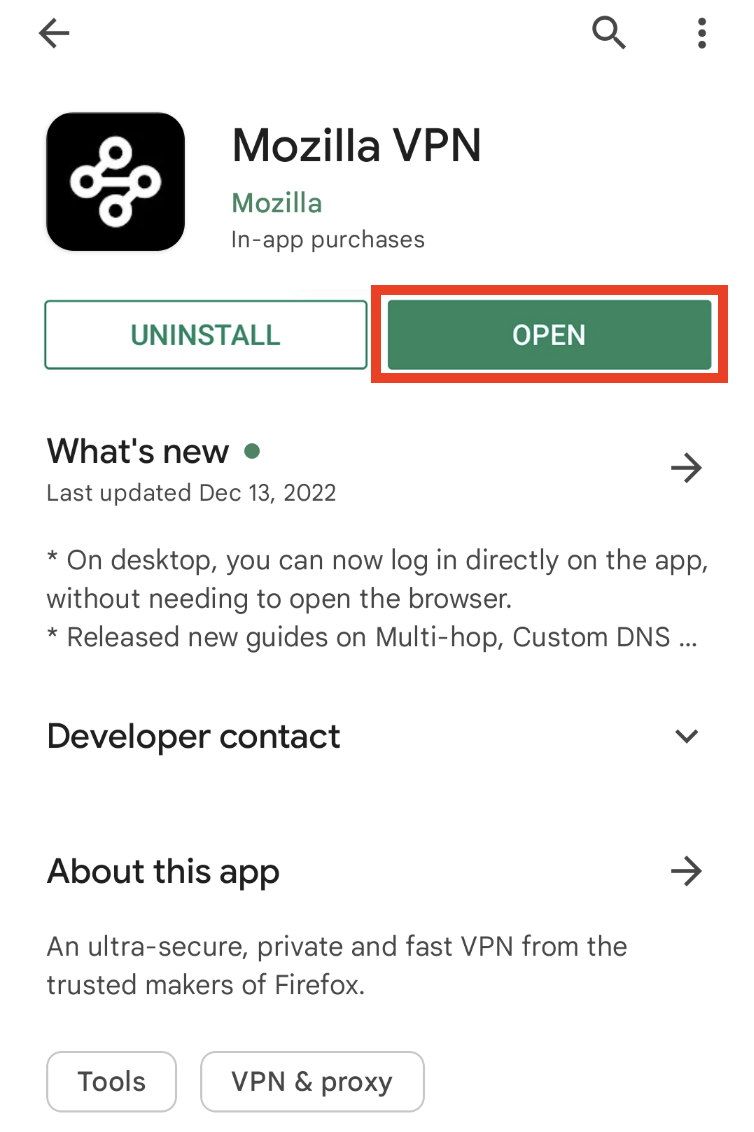
- Войдите с вашими учётными данными Аккаунта Firefox. Если у вас нет подписки, посетите сайт Mozilla VPN и выберите план, который подходит именно вам.
- При первом подключении Android-сообщение попросит вас разрешить Mozilla VPN установить VPN-подключение. Это необходимо для направления вашего интернет-трафика через VPN-серверы Mozilla. Нажмите Разрешить, чтобы продолжить. Вас могут попросить подтвердить ваш выбор, если ваше устройство защищено паролем.
Все готово! Установка Mozilla VPN завершена. Ознакомьтесь со статьями Как включить Mozilla VPN? и Как мне выбрать мой сервер/подключение в Mozilla VPN на моём ПК или ноутбуке? для дальнейших действий.
Эти прекрасные люди помогли написать эту статью:
Станьте волонтёром
Растите и делитесь опытом с другими. Отвечайте на вопросы и улучшайте нашу базу знаний.
Browsec VPN — бесплатный ВПН для Фаерфокс от Browsec Inc

Browsec VPN — Free VPN — бесплатный ВПН для Firefox на русском языке.
С нашим расширением вы сможете анонимно и неограниченное время посещать сайты, заблокированные для вашего региона.
Вам понадобится Firefox, чтобы использовать это расширение
Метаданные расширения
Используется
473 363 Пользователя 2 570 Отзывов
Оценено на 4 из 5



Об этом расширении
Получите доступ к любому сайту с нашим VPN для Firefox в один клик!
C нашим ВПН-расширением для Firefox вы можете бесплатно и без регистрации получить доступ к любому сайту, получить новый IP адрес (спрятав свой), и надёжно защитить свои данные от большинства кибер-угроз.
☆ Безопасная смена IP-адреса
Смените свой IP-адрес в любое время. Browsec VPN скроет ваш реальный интернет-адрес и страну, а вы получите доступ к любому сайту, заблокированному в вашем регионе.
☆ Надёжная защита ваших данных
С нашим расширением для Firefox ваши данные защищены самыми лучшими протоколами кибер-защиты. Для вас — больше никаких утечек в сеть логинов, паролей, банковских карт.
☆ Большое количество серверов для подключения
Благодаря обширной сети бесплатных серверов Browsec VPN в США, Великобритании, Нидерландах и Сингапуре вы можете открывать любые сайты так, как будто вы находитесь в одной из этих стран.
☆ Гарантия безопасности
С бесплатным сервисом от Browsec вы защитите свои данные от передачи третьим лицам вашим интернет-провайдером или при использовании общественного Wi-Fi. Browsec шифрует ваш трафик, защищая ваши данные от интернет-воришек.
☆ Дополнительные возможности от Browsec Premium для Firefox
Выделенные сервера для премиум-пользователей дают вам возможность пользоваться интернетом на скорости до 100 мбит и идеально подходят для посещения онлайн-кинотеатров.
Для вас доступно более 600 серверов в 43 странах. А также возможность изменить часовой пояс вашего браузера под выбранную страну подключения. Ни один сайт не отличит вас от жителя выбранной в VPN страны.
И это ещё не всё! Настройте страны посещения для нужных сайтов в Умных настройках, и VPN для них будет включаться автоматически.
ИНСТРУКЦИИ ПО УСТАНОВКЕ
1. Найдите Browsec VPN на портале дополнений Firefox и нажмите на “Добавить в Firefox”.
2. Откройте окно расширения Browsec, нажав на иконку с глобусом на панели инструментов сверху.
3. Следуйте инструкциям в расширении.
Узнать больше о Browsec можно на нашем сайте https://browsec.com/
Оцените работу расширения
Пожаловаться на это дополнение
Если вы считаете, что это дополнение нарушает политики Mozilla в отношении дополнений, или имеет проблемы с безопасностью или приватностью, сообщите об этих проблемах в Mozilla, используя эту форму.
Не используйте эту форму, чтобы сообщать об ошибках или запрашивать новые функции в дополнении; это сообщение будет отправлено в Mozilla, а не разработчику дополнения.
РазрешенияПодробнее
Этому дополнению нужно:
- Читать и изменять параметры приватности
- Контролировать настройки прокси в браузере
- Получать доступ ко вкладкам браузера
- Получать доступ к вашим данных на всех сайтах
Это дополнение может также запрашивать:
- Удалять недавнюю историю просмотров, куки и связанные с ними данные
- Мониторить использование расширений и управлять темами
Больше сведений
- Домашняя страница
- Страница поддержки
- Эл. почта поддержки
- Приватность и защита
- Общение и коммуникация
- Просмотреть все версии