Спрайты
Слово «спрайт» часто используется в программировании игр для обозначения фигурок героев и предметов. Такие фигурки – это на самом деле рисунки или фотографии, то есть компьютерная графика.
Однако спрайт – не только картинка, это объект, наделенный программным кодом и как следствие свойствами и способностями. Со спрайтом можно взаимодействовать как с виртуальной сущностью, отдавать ей команды и получать от нее данные.
Кот в Scratch – не единственный объект-спрайт. Добавить на сцену другие можно несколькими способами: загрузить картинку с компьютера, нарисовать в самой среде программирования, выбрать из библиотеки. Для всего этого в Scratch предусмотрено специальное меню, которое находится внизу справа на панели спрайтов:
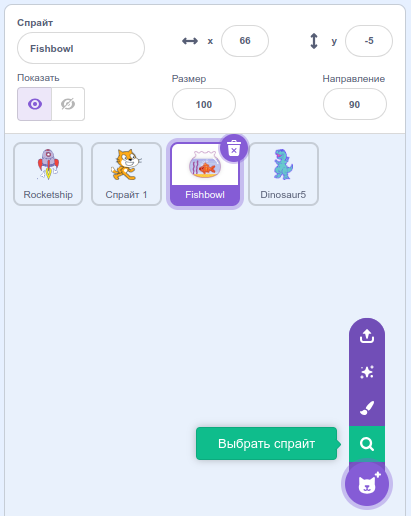
Пока ограничимся тем, что будем выбирать готовые спрайты из библиотеки. Для этого надо нажать лупу. Откроется библиотека, где можно найти подходящего героя.
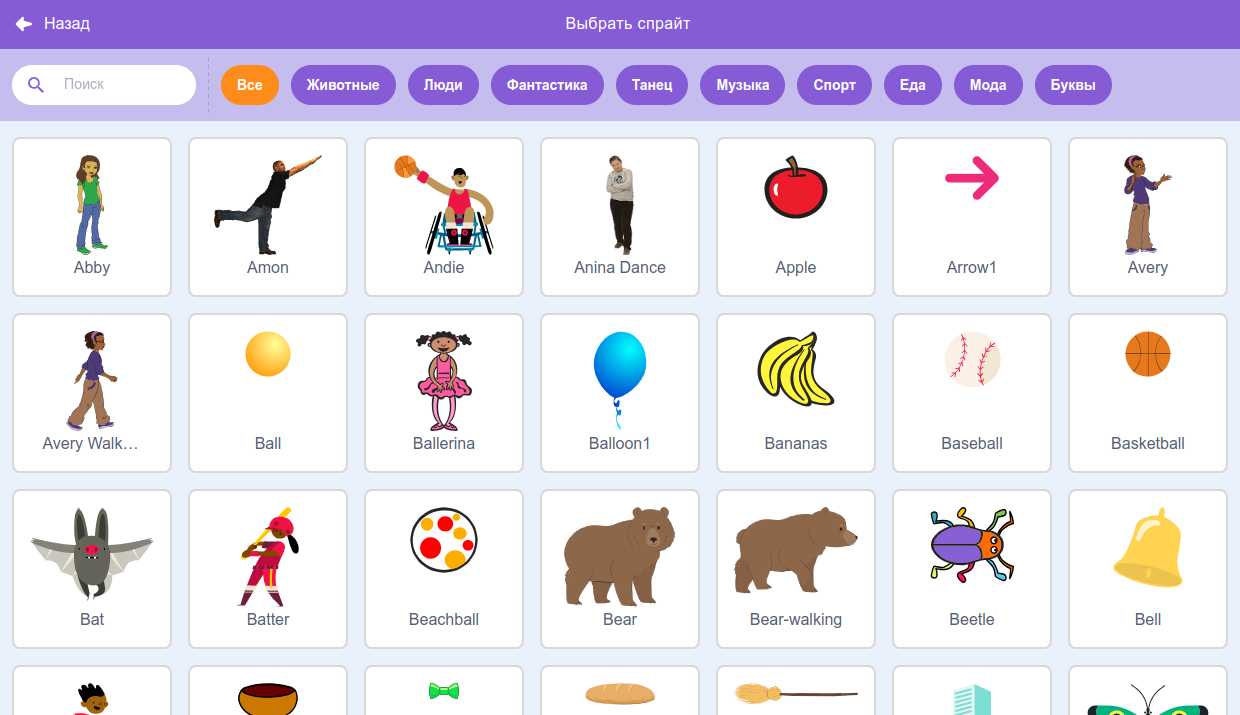
После клика по нему он появится на сцене. Также на панели спрайтов под свойствами появится его иконка. Рядом с иконкой кота. Свойства объекта, где вы задаете ему имя, положение, размер и поворот, отображаются только для того спрайта, который выделен.
Если вы захотите удалить один из спрайтов, кликните по его иконке под свойствами. Этот спрайт станет выделенным, выбранным, у него появится значок корзины с крестиком, кликнув по которому можно удалить спрайт из игры.
Когда в Scratch мы собираем блоки в программный код, этот код не существует в прострации сам по себе. Чаще всего он относится к какому-то спрайту. Другими словами, у каждого спрайта свой программный код, своя программа, свое предназначение. Герои могут «общаться» между собой через сигналы, которые посылают друг к другу. Но это другая история.
Сейчас надо запомнить, что когда мы работаем с блоками, следует обращать внимание на то, какой объект выделен. В Scratch появляется подсказка в верхнем правом углу поля редактора кода. Там бледным цветом отображается фигурка выделенного на данный момент спрайта. А значит весь код, который вы видите в рабочей области, относится только к данному герою.
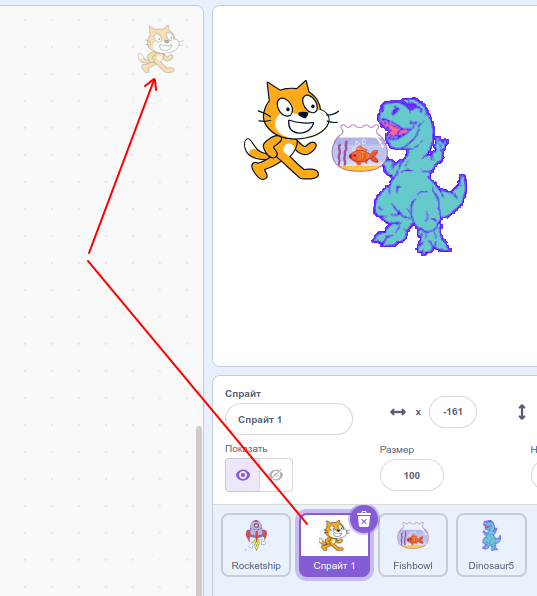
Когда выделяется другой спрайт, то код предыдущего становится невидимым.
Нередко код одного спрайта оказывается похожим на другой. Например, оба героя ходят по сцене, просто с разной скоростью и в разные направления. Собирать два раза почти одинаковую комбинацию блоков – не слишком удачное решение. Проще скопировать программу одного спрайта, добавить ее другому, а потом немного изменить.
В Scratch копировать собранные в программу блоки можно как в пределах одного проекта, так и переносить копию в «рюкзаке» из одного проекта в другой. Рюкзак находится внизу интерфейса среды разработки.
Допустим, у нас есть проект под названием «Проект 1», где мы составили программу движения кота туда-сюда. Мы хотим скопировать этот код в «Проект 2». Тогда мы заходим в первый проект, открываем рюкзак и перетаскиваем сюда конструкцию блоков.
При этом надо помнить правило: переносится участок кода от верхнего блока, за который мы держимся, и блоки, расположенные ниже него. Если вы взялись за блок, расположенный где-то в середине программы, то верхние блоки оторвутся и не будут захвачены.
Положив в рюкзак программу, мы возвращаемся во второй проект. Выделяем спрайт, которому хотим добавить код. Открываем рюкзак и достаем из него нашу программу.
Чтобы скопировать программу одного спрайта на другой в пределах одного проекта, достаточно захватить код и бросить его на иконку другого спрайта, которая расположена под свойствами на панели спрайтов.
Если надо скопировать код в пределах одного спрайта, надо кликнуть по конструкции правой кнопкой мыши и в контекстном меню выбрать «Дублировать».
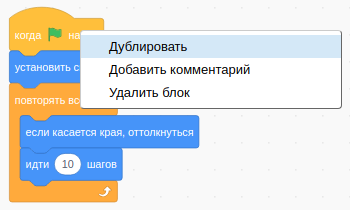
Также обратите внимание на пункт «Добавить комментарий». Программисты часто пользуются комментариями, чтобы пояснить себе и остальным, что делает та или иная часть программы. Ведь при взгляде на сложный код не всегда сразу можно понять, для чего он, и как все это работает.
Когда на сцене обитают несколько спрайтов, становится важным их положение относительно друг друга, их место на сцене. Как вы уже должны были понять, изучая панель свойств спрайта, положение героя задается координатами, то есть точкой на плоскости.
В Scratch начало отсчета, то есть точка с координатами (0; 0), находится в центре сцены. Общая ширина сцены составляет 480 точек. Это значит, что координата x может принимать значения от -240 до 240. Общая высота сцены составляет 360 точек. Это значит, что координата y может принимать значения от -180 до 180.
Хотя работу с фонами мы будем изучать позже, добавим на сцену координатную сетку. Это поможет нам сориентироваться в системе координат Скретча. Чтобы выбрать фон из библиотеки, надо нажать на лупу в меню сцены, которое находится в нижнем правом углу окна, на панели «Сцена».
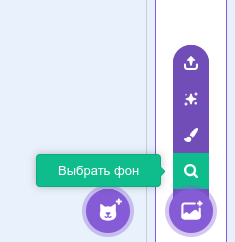
Откроется библиотека фонов, прокрутите ее в самый низ и выберите фон «Xy-grid». На сцене появится координатная сетка.
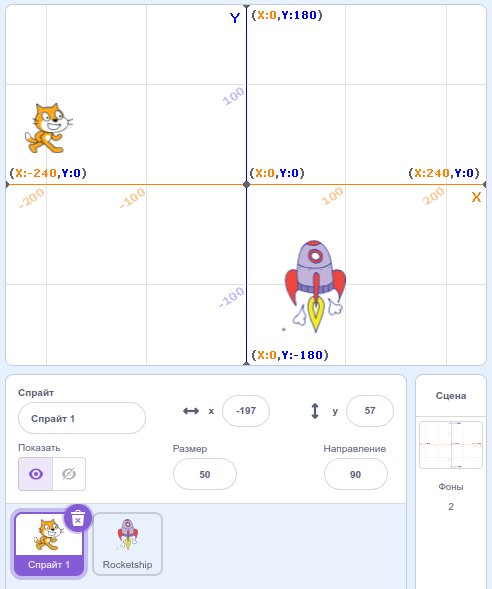
Давайте уменьшим размер наших спрайтов раза в два, то есть примерно до 50%, чтобы они не занимали большую площадь сцены, а больше походили на точку. Теперь поиграем с их координатами. Для этого можно менять значения x и y на панели свойств и смотреть, где после этого окажется герой. Или просто перетаскивать мышью спрайт на сцене и смотреть как меняются x и y в свойствах.
Например, если x = 0, y = 150, спрайт окажется в центре по горизонтали и вверху по вертикали. Если x = 200, y = 0, то спрайт окажется справа по горизонтали и в центре по вертикали.
На самом деле не обязательно до запуска программы устанавливать спрайты в нужное место с помощью мыши или панели свойств. Обычно это делают программно, с помощью специальных блоков кода, находящихся в разделе «Движение». Одним из управляющих местоположением блоков является команда «перейти в x: … y: …». Вместо точек указываются желаемые координаты.
Эта команда быстро перебрасывает спрайт в заданную точку, поэтому ее часто используют в начале программы:
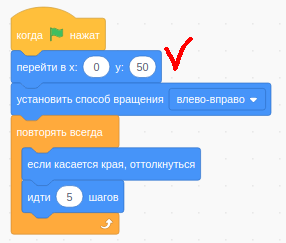
В приведенном примере, где бы ни стоял на сцене спрайт до запуска программы, как только будет нажат зеленый флажок, герой тут же окажется в точке (0; 50).
Отметим напоследок про слои. Наше пространство не двумерное, как плоскость, а трехмерное. У нас есть высота, ширина и длина. Хотя Scratch позволяет создавать только двумерные анимации, на самом деле даже в 2D-анимации есть своего рода третье измерение. Это слои.
Пусть по сцене перемещаются два спрайта. Что будет когда их координаты совпадут? Ничего. Они не столкнуться и не затормозят друг друга. Один спрайт пройдет как бы позади другого, а другой – поверх первого. Каждый живет на своем слое плоскости и ему нет дела до другого.
Однако бывает важно, слой какого спрайта расположен выше, то есть впереди. Посмотрите на рисунок:
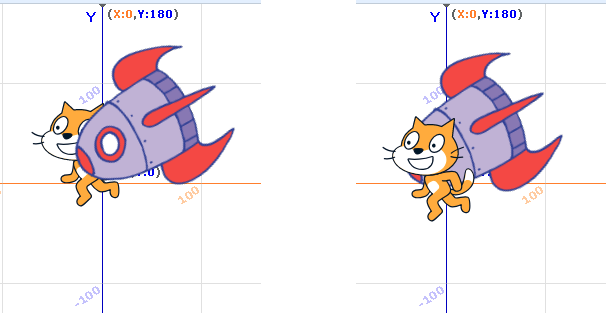
Слева слой ракеты расположен выше, слоя кота. Справа, наоборот, кот находится над ракетой.
В Scratch изменить очередность слоев можно как мышкой на сцене, так и с помощью блоков кода. Чтобы это сделать первым способом, надо взять тот спрайт, который должен быть над, и кинуть его на спрайт, чей слой должен быть под.
Блоки изменения очередности слоев находятся в фиолетовой секции «Внешний вид». Это команды «перейти на передний/задний фон» и «перейти вперед/назад на … слоя».
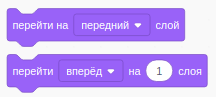
Составьте программу, в которой один спрайт постоянно ходит за указателем мыши, а второй – находится в центре сцены и, стоя на одном месте, медленно крутится по часовой стрелке. Слой первого объекта должен быть над слоем второго.
Для выполнения задания потребуются две дополнительные команды – «повернуться к указатель мыши», «повернуть по часовой стрелке на … градусов» (вместо слов «по часовой стрелке» на блоке изображена дуговая стрелка).
X Скрыть Наверх
Программирование в Scratch. Курс
Что такое Scratch
Scratch – это не только среда для программирования, это еще большое сообщество. Во многих странах мира дети и взрослые, учителя и школьники используют Scratch, чтобы учиться программированию, развивать творческие способности, создавать игры и интерактивные анимации, а также общаться между собой, изучать и использовать проекты друг друга.
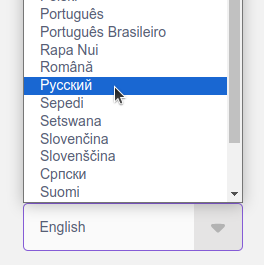
Сайт сообщества и среды программирования находится по адресу https://scratch.mit.edu. Поскольку это общемировая социальная сеть, язык интерфейса сайта может оказаться английским. Чтобы поменять его на русский, надо прокрутить страницу вниз и в выпадающем списке выбрать русский язык.
Чтобы зарегистрироваться на сайте, надо нажать кнопку «Присоединяйся», которая находится вверху сайта.

После этого на экране появится диалоговое окно, где будет предложено придумать себе псевдоним, пароль, заполнить другие поля. Также у вас должен быть адрес электронной почты. После регистрации на него придет письмо, кликнув по ссылке в котором, вы подтвердите свою учетную запись на сайте Scratch.
В заголовке сайта после логотипа Scratch есть четыре кнопки – «Создавай», «Исследуй», «Идеи», «О проекте».

Если кликнуть по «Создавай», откроется среда программирования Scratch. Как в ней работать, рассмотрим чуть позже. Если вы зашли сюда и не знаете как выйти, просто кликните по логотипу Scratch в верхнем левом углу. Это вернет вас на главную страницу сайта.
Если кликнуть по «Исследуй», вы перейдете на страницу, где можете посмотреть чужие проекты. Часть из них доступна также с главной страницы.
Чтобы посмотреть чужой проект, надо кликнуть по нему. Откроется страница, где слева будет сам проект, справа – его описание, внизу – комментарии. Проект будет в режиме исполнения, то есть вы смотрите готовую работу, а не то, как она запрограммирована и из каких блоков собрана.
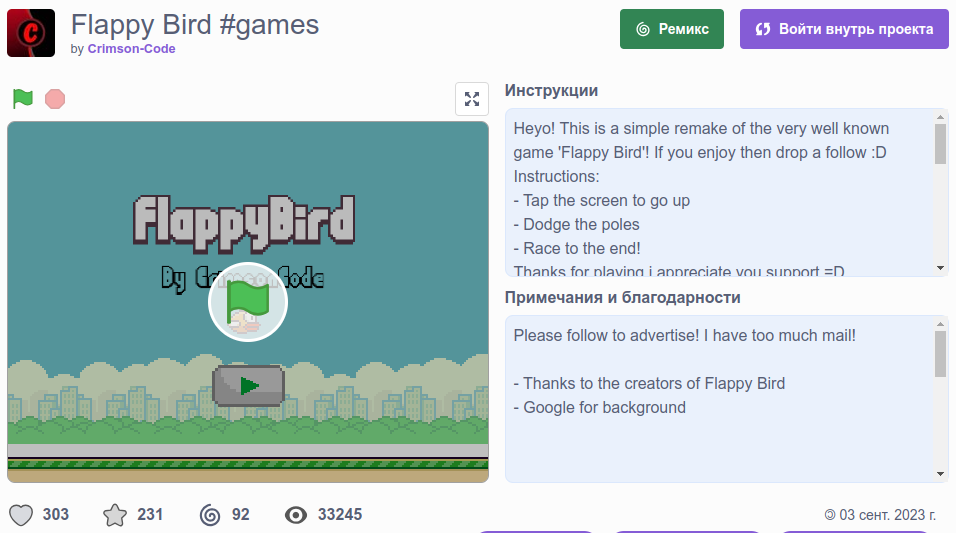
Чтобы запустить игру, надо нажать на зеленый флажок. Чтобы остановить – на красный кружок. Значок с четырьмя стрелками разворачивает игру на большую площадь экрана.
Если вы кликните по кнопке «Войти внутрь проекта», то окажетесь в среде программирования Scratch и сможете посмотреть внутреннее устройство проекта, его логику. На основе чужого проекта можно создать свой, то есть ремикс. Однако сначала надо научиться работать в среде программирования и создавать собственные простые проекты.
Вернемся к шапке сайта и рассмотрим меню справа:
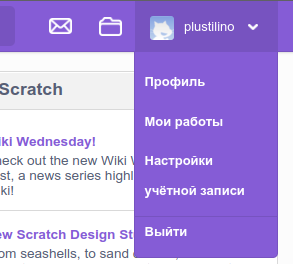
В первую очередь нас интересует ссылка «Мои работы». Она открывает страницу, с которой вам доступны собственные проекты. На эту страницу также можно перейти, кликнув по изображению папки в меню.
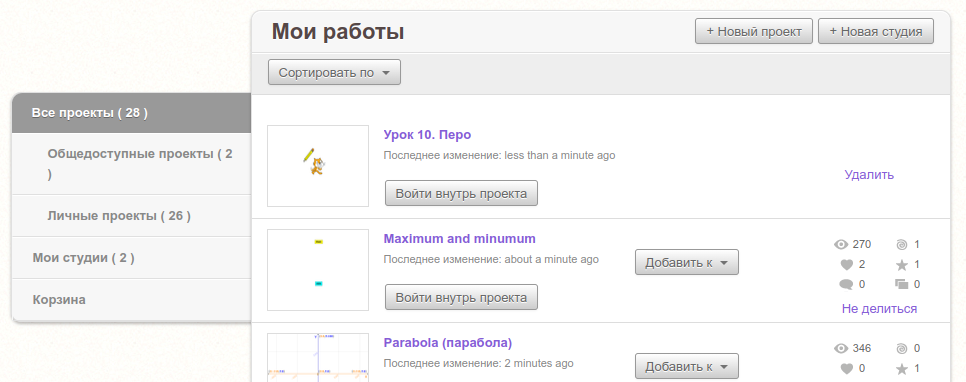
На будущее заметим, что проекты можно делать как общедоступными, так и личными (закрытыми). В первом случае их сможет посмотреть любой человек. Личный проект доступен только вам и скрыт от остальных.
Чтобы начать новый проект, надо нажать кнопку «+ Новый проект». Откроется та же среда программирования, что при клике по ссылке «Создавай» вверху. Если вы хотите править ранее созданный проект, нажимайте на кнопку «Войти внутрь проекта». А вот клик по названию проекта откроет его в режиме исполнения, то есть просмотра.
Что же, создадим новый проект и изучим интерфейс Скретча:
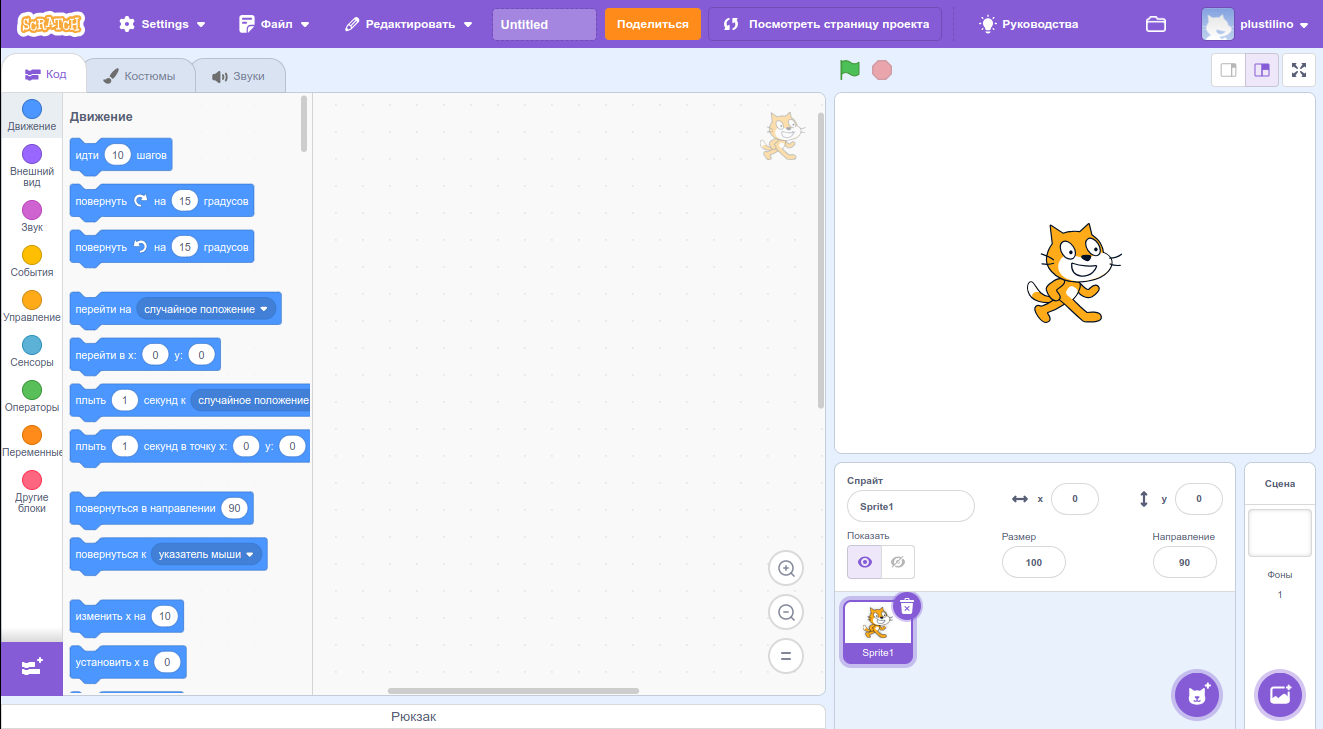
Если редактор открылся не на русском языке, нажмите на пункт «Settings» в меню. Далее в подменю «Language» найдите и выберите русский язык.
По умолчанию проект назван Untitled (Неозаглавленный). В поле, где написано это слово, можно задать более осмысленное имя. Оно сохранится автоматически.
Если нажать на кнопку «Поделиться», ваш проект станет доступен всем для просмотра. Обычно сырые проекты не публикуют, и они остаются доступными только своим создателям.
В основной области экрана слева на вкладке «Код» расположены строительные блоки. Они задают поведение объектов, которые вы видите в области справа на игровом холсте, или сцене. Сейчас там только кот.
Большое пустое поле посередине – это самая важная область – редактор кода. Здесь вы «пишите» код, а точнее, конструируете его из блоков, которые перетаскиваете из левой части.
Строительные блоки слева разделены по секциям-разделам «Движение», «Внешний вид», «Звук» и так далее. Нажимая на соответствующий цветной кружок, вы быстро перейдете к блокам необходимой секции.
В этом уроке не будем рассматривать весь интерфейс среды программирования Scratch. Постепенно, изучая курс, мы познакомимся и с другими возможностями. А сейчас для создания первой программы достаточно уже полученных сведений.
Возьмите блок «идти 10 шагов» и киньте его в редактор кода. Теперь пощелкайте по нему мышью. Вы увидите, как от каждого клика кот на сцене будет смещаться на небольшое расстояние.
Если кот на холсте далеко ушел от середины, его можно взять здесь мышью и перетащить в новое место холста.
По идее программа должна запускаться, когда кликают по расположенному над холстом зеленому флажку, а не по блоку команды, как это делали мы. Если мы сейчас кликнем на флажок, то ничего не произойдет.
Чтобы исправить это, нам нужна команда «когда флажок нажат» (в команде вместо слова «флажок» будет изображение зеленого флажка). Эта команда находится в желтом разделе «События». Переключимся сюда и бросим в редактор кода «когда флажок нажат».
После этого два блока – «когда флажок нажат» и «идти 10 шагов» – надо соединить подобно элементам конструктора Лего.
Последовательность блоков важна. Команда, которая расположена выше, будет выполняться раньше, чем команда, которая расположена ниже. Часто конфигурация самих блоков подсказывает, как их надо соединять. Например, мы никогда не сможем сделать команду «когда флажок нажат» второй, третьей или какой угодно, кроме как первой. У этого блока нет выемки сверху, куда можно было бы вставить другой блок. Программа всегда начинается с команды «когда флажок нажат».
Теперь кот будет перемещаться при клике по зеленому флажку над холстом.
Однако от каждого клика кот по прежнему шагает всего где-то на 10 пикселей, и никакой нормальной анимации перемещения мы не видим.
Обратите внимание, что в команде «идти 10 шагов» поле с числом редактируемое. Туда можно записать любое число. То есть команда может выглядеть так: «идти 100 шагов». Или так: «идти -25 шагов». Поэтому правильно упоминать эту команду так: «идти … шагов», где вместо троеточия подразумевается произвольное число.
Мы могли бы предположить, что если вместо числа 10 в команде «идти 10 шагов» вписать число больше, то кот будет перемещаться на большее расстояние. Правильно. Кот будет перемещаться. Однако анимации все-равно не будет. Кот будет делать гигантский прыжок от каждого клика по флажку.
Поэтому вернем наше заветное число 10, а может быть даже 5 или 1.
Давайте вернемся к реальности и подумаем, как мы на самом деле ходим. По-сути мы много раз делаем одно и тоже: шаг левой, шаг правой, шаг левой, шаг правой. Мы зацикливаем шаг, повторяем его много раз. Правильнее сказать: «мы шагаем в цикле».
Аналогично делается в Scratch. Следует поместить команду «идти … шагов» в какой-нибудь цикл. Циклы – это тоже строительные блоки и одно из важнейших понятий программирования. Циклам стоит посвятить отдельный урок. Однако сейчас просто зайдем в оранжевый раздел «Управление» и перекинем в редактор кода блок «повторить 10 раз».
Теперь надо понять, куда его присоединять? Если мы подставим блок цикла снизу к команде «идти … шагов», это будет неправильно. В программировании логика важна. Получится, что кот сначала сделает шаги, а потом будет 10 раз повторять непонятно что. На самом деле ничего, так как тело цикла пусто, то есть блок «повторить … раз» ничего не обрамляет, ничего в себя не включает.
Программу надо пересобрать. Для этого сначала надо отсоединить блок «идти … шагов» от «когда флажок нажат». Чтобы разорвать связь между блоками, надо потянуть за нижний блок.
Теперь поместим команду «идти 10 шагов» внутрь цикла «повторить 10 раз», а цикл присоединим к блоку «когда флажок нажат».

В данном случае кот сделает в общей сложности 100 шагов, так как 10 раз умножить на 10 шагов будет 100 шагов. Однако эта программа отличается, если бы мы просто дали команду «идти 100 шагов». В случае цикла перед каждым его повторением будет небольшая невидимая на глаз задержка, в результате чего будет наблюдаться относительно плавная анимация.
Анимацию можно сделать более плавной, если установить меньшее число шагов и большее число повторений. Например, 1 шаг и 200 повторений. Но в этом случае кот будет двигаться медленно. Таким образом можно регулировать скорость перемещения объекта: чем больше шагов он делает за один повтор цикла, тем больше его скорость.
Заменим в нашей программе цикл «повторить … раз» на «повторять всегда». Эта команда также находится в оранжевой секции «Управление». Запустим программу. Что произойдет, когда кот дойдет до края экрана? Он остановится. Программа продолжает работать, но кот уже никуда не идет.
Чтобы принудительно остановить программу, надо нажать на красный кружок над холстом.
Если мы хотим, чтобы кот действительно двигался всегда, как минимум до тех пор, пока мы сами не остановим программу, следует добавить еще одну команду – «если касается края, оттолкнуться». Этот блок находится в синем разделе «Движение».
Команду «если касается края, оттолкнуться» следует поместить в цикл. А вот до команды «идти 10 шагов» или после, не столь важно. Кот сначала может сделать 10 шагов, а потом, если коснулся края холста, то перевернуться. Или же он сначала проверит, не касается ли края холста, после чего перевернется.

Когда вы запустите такую программу, кот будет ходить от левого края к правому без конца, до тех пор, пока вы сами не остановите программу. Однако скорее всего ваш кот будет ходить немного странно: влево идет ногами, а как направо – становится на голову.
Дело все в том, что в Scratch по умолчанию объекты при перевороте вращаются по кругу. Что это значит? Вы должны знать, что полная окружность составляет 360 градусов. Когда же мы переворачиваемся в обратную сторону, то делаем разворот на половину окружности, то есть на 180 градусов.
А вот от того, как мы делаем разворот, то есть как осуществляем сам процесс поворота, результат может быть различным. Представьте, что вы смотрите влево. Потом резко поворачиваете вправо вокруг своей вертикальной оси, которая проходит от макушки до пяток. Это естественный разворот для человека, так что все нормально. Вы продолжаете стоять на ногах, просто смотрите в другую сторону.
Теперь представьте, что вы подтянулись на перекладине так, что ваши руки и перекладина находятся на уровне пояса. И вы решили перевернуться на 180 градусов вокруг этой перекладины, играющей роль горизонтальной оси. После этого ваша голова окажется внизу. Смотреть же вы будете туда, куда и хотели: если смотрели влево, будете смотреть вправо.
Примерно тоже самое происходит с нашим виртуальным котом. Однако мы можем поменять это поведение по умолчанию с помощью команды «установить способ вращения влево-вправо». Она находится в разделе «Движение». Команду достаточно выполнить один раз, так что место ей до цикла.
Эта команда многовариантная. Вместо влево-вправо можно выбрать «кругом» или «не вращать». Кругом мы уже видели, так ведут себя объекты по умолчанию. Если выбрать «не вращать», объект при отталкивании никак не будет вращаться. Он будет двигаться задом, когда натолкнется на край холста передом, и будет двигаться передом, когда натолкнется на край задом.

На этом закончим наш первый урок, целью которого было познакомиться со Скретч, понять основные принципы работы в среде программирования. В следующих уроках мы будем изучать другие команды языка и особенности программирования.
Один из главных моментов, которые вы должны понять на этом этапе, – команд существует много, а уж их комбинаций – бессчетное количество. Поэтому программирование – это не только наука, а также искусство и творчество.
В уроке мы не обсудили часть интерфейса среды Scratch, которая находится под холстом и в которой задаются свойства объекта.
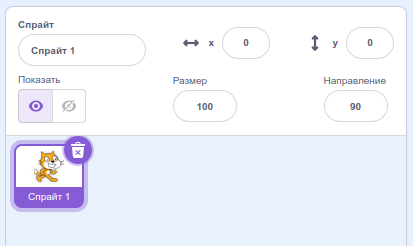
Изучите представленные здесь поля самостоятельно. Что определяют их значения? Подумайте, почему важно задавать объектам, которые в Scratch по умолчанию называются Спрайтами, осмысленные имена.
Составьте программу, согласно которой кот ходит туда-сюда, но через каждые 300 шагов останавливается на 1 секунду и говорит «Мяу». Подсказка: среди прочего вам понадобятся две команды, которые не рассматривались в этом уроке. Одна из них находится в разделе «Управление», а вторая – в разделе «Звук».
X Скрыть Наверх
Программирование в Scratch. Курс
Блок движения

Блок движения — это блок, который каким-либо образом перемещает спрайт по осям X и Y и меняет его направление. Спрайт не может выходить за пределы сцены, а его направление исчисляется от 0 до ±180. Недоступен для сцены.
Список блоков
идти (10) шагов::motion
идти (10) шагов
Описание: Блок для перемещения на сцене, 1 шаг — 1 пиксель в направлении спрайта.
Повернуть по часовой стрелке на () градусов :англ:
повернуть вправо на (15) градусов::motion
повернуть вправо на (15) градусов
Описание: Поворачивает спрайт вокруг себя на количество градусов
Повернуть против часовой стрелки на () градусов :англ:
повернуть влево на (15) градусов::motion
повернуть влево на (15) градусов
Описание: Поворачивает спрайт вокруг себя на количество градусов
Повернуть в направлении () :англ:
повернуться в направлении (90)
повернуться в направлении (90)

Описание: Поворачивает спрайт в указанное направление
Повернуться к ( v) :англ:
повернуться к (указатель мышки v)::motion
повернуться к (указатель мышки v)
Описание: Поворачивает спрайт в направлении объекта: указателя мышки или другого спрайта
Перейти в x: () y: () :англ:
перейти в x: (0) y: (0)::motion
перейти в x: (0) y: (0)
Описание: Перемещает спрайт на указанные координаты
Перейти на ( v) :англ:
перейти на (указатель мышки v)
перейти на (указатель мыши v)
Описание: Перемещает спрайт на координаты указанного объекта: указателя мышки или другого спрайта. В Скретч 3.0 добавили пункт «случайное место» (random position)
Плыть () секунд в точку x: () y: () :англ:
плыть (1) секунд в точку x: (0) y: (0)::motion
плыть (1) секунд в точку x: (0) y: (0)
Описание: Плавно перемещает спрайт на указанные координаты в течение указанного времени. Если время малое, а расстояние большое — передвигаться будет рывками.
Плыть () секунд к ( v)
плыть (1) секунд к (случайное положение v)
Версия: 3.0
плыть () секунд к ( v)
Описание: Плавно перемещает спрайт к указанному объекту в течение указанного времени. Если время малое, а расстояние большое — передвигаться будет рывками.
Изменить x на () :англ:
изменить x на (10)::motion
изменить x на (10)
Описание: Изменяет координату X у спрайта на указанное значение
Установить x в () :англ:
установить x в (0)::motion
установить x в (0)
Описание: Задаёт координату X у спрайта в указанное значение
Изменить y на () :англ:
изменить y на (10)::motion
изменить y на (10)
Описание: Изменяет координату Y у спрайта на указанное значение
Установить y в () :англ:
установить y в (0)::motion
установить y в (0)
Описание: Задаёт координату Y у спрайта в указанное значение
Если касается края, оттолкнуться :англ:
если касается края, оттолкнуться
если касается края, оттолкнуться
Описание: Когда касается края сцены (координаты превышают размер сцены), вычитает из текущего направления 180 градусов (поворачивает спрайт в обратном направлении): было 90° — стало −90°, было 0° — стало −180°, было −135° — стало 45°
Установить способ вращения [ v] :англ:
установить способ вращения [влево-вправо v]
Версия: 2.0
установить способ вращения [влево-вправо v]
Описание: Задаёт стиль вращения: только по горизонтали (влево-вправо; только 90° и −90°), без вращения (не вращать; только 90°), во все стороны (кругом; любой угол). Блок «направление» показывает угол, но спрайт отображается только в рамках, указанных в скобках.
Через Shift+Ctrl+R присутствовал в Скретч 1.4 и использовал номера: зайди в меню Scratch-Objects → ScratchSpriteMorph → instance → motion ops, добавь код
setRotationStyleTo: t1 rotationStyle _ t1 ^ self
далее зайди в меню Scratch-Objects → ScratchSpriteMorph → class → block specs → blockSpecs и добавь код
#- (‘set rotation style %n’ #- #setRotationStyleTo: 2)
Урок по программированию на scratch

Данный раздел отвечает за перемещение и вращение картинок по сцене. Для задания действий объектам, используются команды или если говорить проще, блоки разных цветов. Чтобы наш кот начал движение, перетащите блок-команду «изменить x» в правое поле. В данном поле указываются инструкции языка программирования Scratch, которые должны выполняться игрой. Так как у нас выбран «спрайт1», все что сейчас будет указано в правой колонке, будет выполняться только котом.

Движение вправо Движение вправо
Во вкладке «код» выберите раздел «события» и переместите блок «Когда клавиша пробел нажата», чтобы он соединился с синим блоком «изменить x» как указано на картинке.
Движение влево

Выбираем фон
- Давайте разберем как пользоваться загрузкой фона в Scratch. В левом нижнем углу нажмите на кнопку «Выбрать фон из библиотеки»
ДОБАВИТЬ НИЖНИЙ КОЛОНТИТУЛ

Выбираем фон
Библиотека фонов
- Откроется окно выбора фона из стандартной библиотеки. Мне понравился brick wall1.
- Отлично, у нас есть фон и кот, осталось добавить мяч
ДОБАВИТЬ НИЖНИЙ КОЛОНТИТУЛ

Добавляем новый спрайт
- В нижнем меню, раздела «новый объект» нажмите по иконке кота (смотрите картинку).загружаем новый спрайт для scratch
- Откроется библиотека спрайтов, выделите категорию «Предметы» и выберите мяч. Это стандартная библиотека, внутри которой можно найти картинки для самых простых игр и анимаций
- После выбора спрайта, нажмите «ОК». На сцене появится выбранная картинка
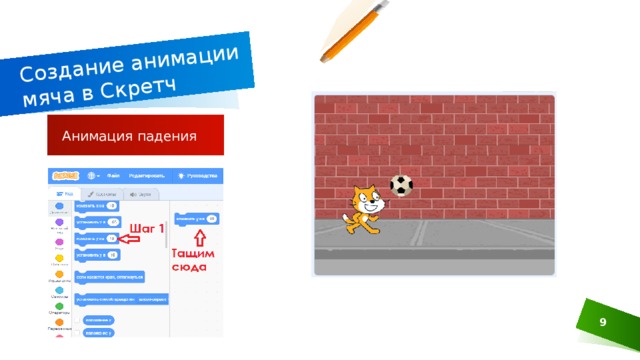
Создание анимации мяча в Скретч
Добавляем цикл
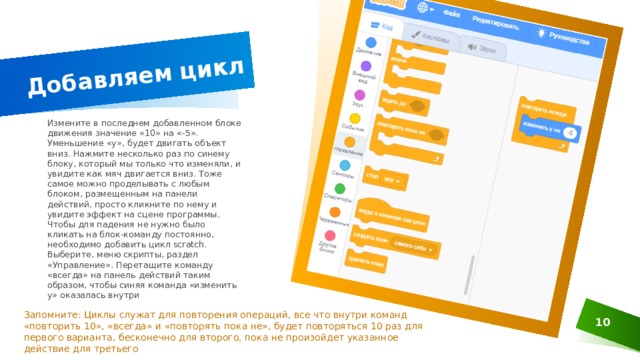
Измените в последнем добавленном блоке движения значение «10» на «-5». Уменьшение «y», будет двигать объект вниз. Нажмите несколько раз по синему блоку, который мы только что изменяли, и увидите как мяч двигается вниз. Тоже самое можно проделывать с любым блоком, размещенным на панели действий, просто кликните по нему и увидите эффект на сцене программы. Чтобы для падения не нужно было кликать на блок-команду постоянно, необходимо добавить цикл scratch. Выберите, меню скрипты, раздел «Управление». Перетащите команду «всегда» на панель действий таким образом, чтобы синяя команда «изменить y» оказалась внутри
Запомните: Циклы служат для повторения операций, все что внутри команд «повторить 10», «всегда» и «повторять пока не», будет повторяться 10 раз для первого варианта, бесконечно для второго, пока не произойдет указанное действие для третьего
Остановка и запуск программы
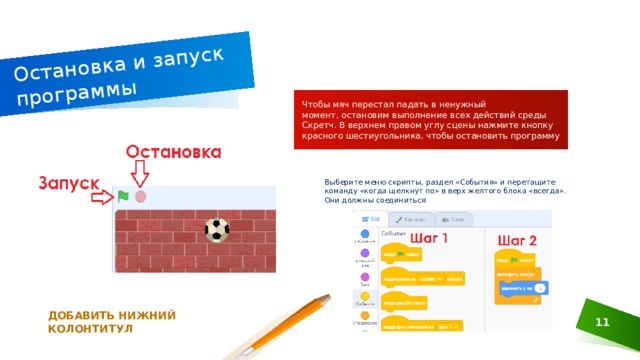
Чтобы мяч перестал падать в ненужный момент, остановим выполнение всех действий среды Скретч. В верхнем правом углу сцены нажмите кнопку красного шестиугольника, чтобы остановить программу
Выберите меню скрипты, раздел «События» и перетащите команду «когда щелкнут по» в верх желтого блока «всегда». Они должны соединиться
ДОБАВИТЬ НИЖНИЙ КОЛОНТИТУЛ
Остановка и запуск программы
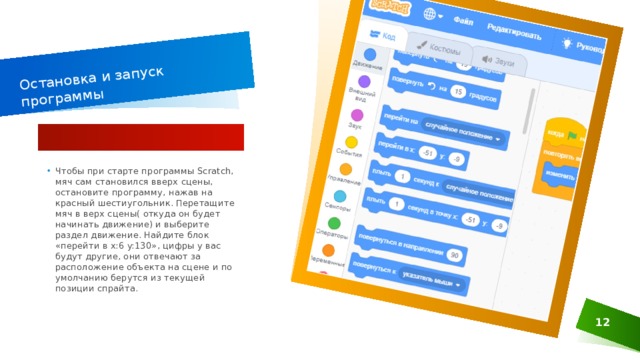
- Чтобы при старте программы Scratch, мяч сам становился вверх сцены, остановите программу, нажав на красный шестиугольник. Перетащите мяч в верх сцены( откуда он будет начинать движение) и выберите раздел движение. Найдите блок «перейти в x:6 y:130», цифры у вас будут другие, они отвечают за расположение объекта на сцене и по умолчанию берутся из текущей позиции спрайта.
Задаем стартовые координаты
Создание переменных в Скретч
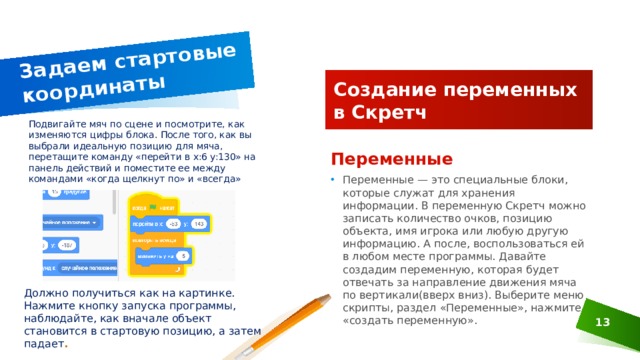
Подвигайте мяч по сцене и посмотрите, как изменяются цифры блока. После того, как вы выбрали идеальную позицию для мяча, перетащите команду «перейти в x:6 y:130» на панель действий и поместите ее между командами «когда щелкнут по» и «всегда»
- Переменные — это специальные блоки, которые служат для хранения информации. В переменную Скретч можно записать количество очков, позицию объекта, имя игрока или любую другую информацию. А после, воспользоваться ей в любом месте программы. Давайте создадим переменную, которая будет отвечать за направление движения мяча по вертикали(вверх вниз). Выберите меню скрипты, раздел «Переменные», нажмите «создать переменную».
Должно получиться как на картинке. Нажмите кнопку запуска программы, наблюдайте, как вначале объект становится в стартовую позицию, а затем падает .

Создание переменных в Скретч
В появившемся окне присвойте имя переменной и выберите галочку «Только для этого спрайта». Галочки отвечают за область видимости переменной
Если в имени присутствует несколько слов, один из вариантов писать каждое новое слово с заглавной буквы без пробелов

Используем переменные
В первую очередь, зададим нашей переменной значение. Выберите меню скрипты, раздел «Данные», передвиньте команду «задать НаправДвижВертикаль значение» в место между блоками «Когда нажат» и «перейти в х:6 y:137»
ДОБАВИТЬ НИЖНИЙ КОЛОНТИТУЛ

Взаимодействие с другими объектами
ДОБАВИТЬ НИЖНИЙ КОЛОНТИТУЛ

Столкновение с краями сцены
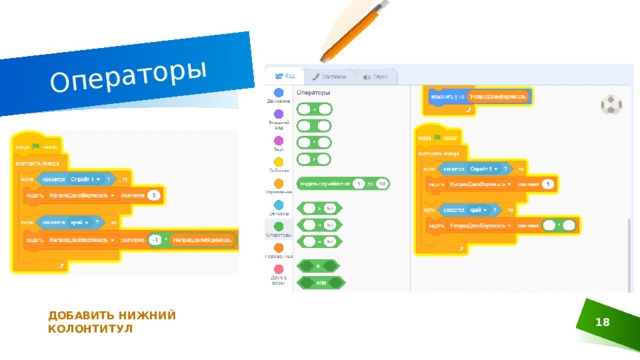
- Помимо кота, спрайт мяча должен отскакивать от краев сцены. По принципу предыдущего примера добавьте еще одну команду условия «если», условию задайте значение «касается край» ( край — здесь означает конец сцены: верх, низ, право, лево). А внутрь блока условия добавьте «задать НаправДвижВертикаль значение 0». Если возникли трудности смотрите картинку.
ДОБАВИТЬ НИЖНИЙ КОЛОНТИТУЛ
ДОБАВИТЬ НИЖНИЙ КОЛОНТИТУЛ

Завершение игры

Задача 1. Движение в заданном направлении
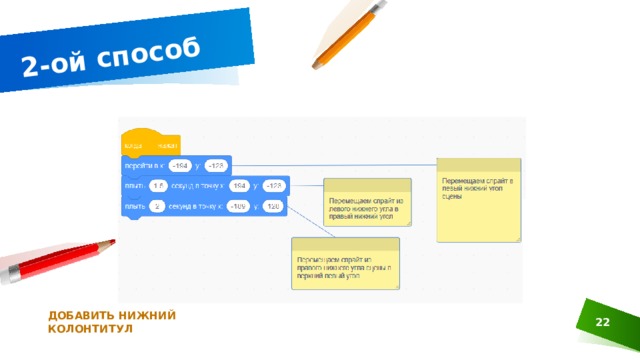
- «Спрайт Кот находится в левом нижнем углу, при нажимании на зеленый флажок он начинает двигаться вправо, а когда дошел до края, начинает двигаться по диагонали в левый верхний угол».
ДОБАВИТЬ НИЖНИЙ КОЛОНТИТУЛ

ДОБАВИТЬ НИЖНИЙ КОЛОНТИТУЛ
ДОБАВИТЬ НИЖНИЙ КОЛОНТИТУЛ

ДОБАВИТЬ НИЖНИЙ КОЛОНТИТУЛ

ДОБАВИТЬ НИЖНИЙ КОЛОНТИТУЛ

Домашнее задание
Создайте свою анимацию
ДОБАВИТЬ НИЖНИЙ КОЛОНТИТУЛ
LOREM IPSUM DOLOR SIT AMET, CONSECTETUER ADIPISCING ELIT
ДОБАВИТЬ НИЖНИЙ КОЛОНТИТУЛ

Спасибо за внимание!
СУСАННА СЕМНОВНА

Где скачать

https://scratch.mit.edu/download/scratch2
ДОБАВИТЬ НИЖНИЙ КОЛОНТИТУЛ