Как сделать водяной знак на фото в фотошопе (урок и экшен)
Друзья приветствую! Наверняка Вы сталкивались с такой проблемой как плагиат в интернете или проще говоря воровством контента. К контенту я отношу тексты и фотографии. Сегодня у нас будет урок, в котором мы будем создавать водяной знак на фото в фотошопе для защиты наших картинок в интернете.
После того как мы создадим водяной знак, я расскажу как можно автоматизировать процесс нанесения знака на фото и установить его ровно в то место в которое необходимо. И в этом нам поможет action. При его помощи процесс нанесения водяного знака будет занимать меньше 10 сек.
Расскажу, как можно сделать прозрачный водный знак, знак с использованием картинки (логотипа). А также мы научимся создавать защиту изображения как у фотобанков.
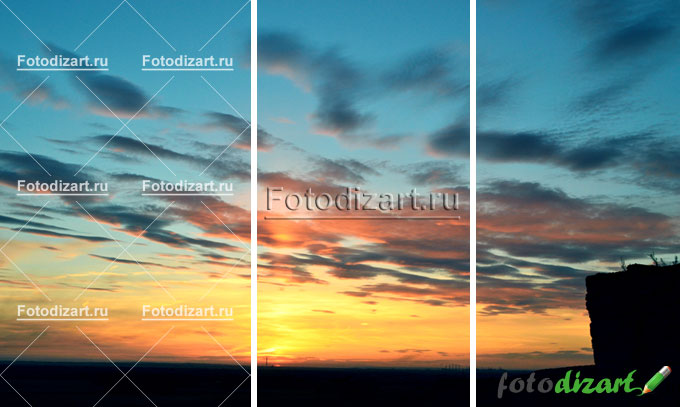
Один из способов, которым можно создать водяной знак я уже рассказывал, возможно, кто-то помнит я писал урок на тему как создать стиль слоя вода. Можно создавать этим способом. Но мы создадим знак намного проще.
При создание водного знака или копирайта чтобы он реально защищал ваши права необходимо учитывать некоторые моменты.
- Знак должен хорошо и разборчиво читаться на фото;
- Водяной знак должно быть трудно удалить с фотографии (использовать полупрозрачность дополнительные линии и т.д);
- Постарайтесь использовать один и тот же знак на фото (логотип, текстовую надпись, адрес сайта).
Итак, давайте приступим.
1. Откроем фото в фотошопе на котором хотим сделать водяной знак.
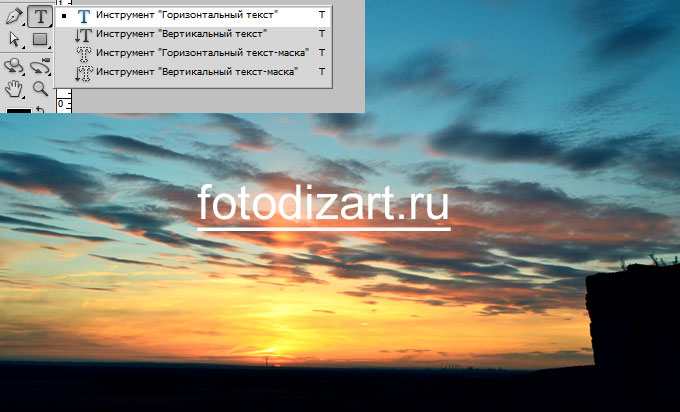
2. Берем инструмент «Горизонтальный текст (Т)» и напишем необходимый нам текст я напишу адрес сайта fotodizart.ru.
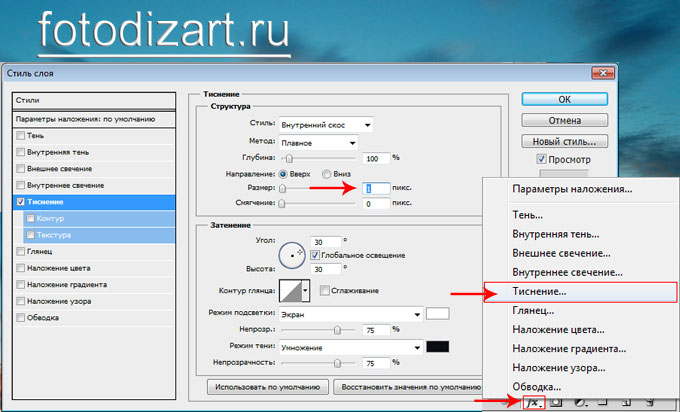
3. Используя стиль слоя создадим теснение, параметры можно использовать по умолчанию, но кому необходимо можно подкрутить ползунки. Я иногда данный пункт упускаю делая простую надпись белым цветом, или черным с непрозрачностью в 30%.
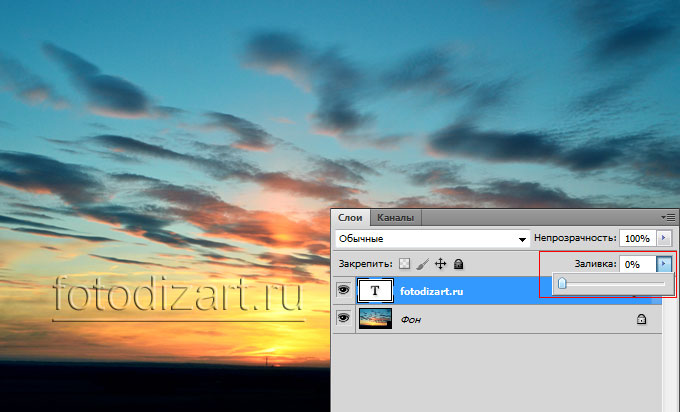
4. И в заключение чтобы копирайт стал прозрачным, для слоя с текстом снизим заливку до 0%, можно оставить на 10%, 20%, 30% тогда знак будет слегка иметь цвет.
5. При помощи инструмента «Перемещение (V)» установим в нужное нам место.
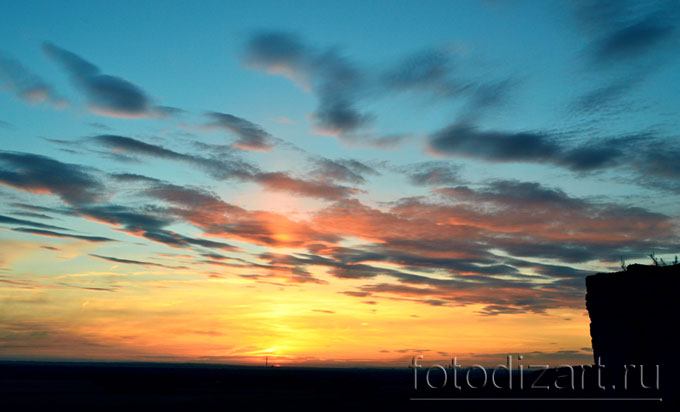
Вот и все из этого урока по фотошопу вы узнали как сделать водяной знак и защитить свое фото. Но каждый раз создавать знак и размещать на фото если их большое количество достаточно муторное и однообразное занятие. Предлагаю решить этот момент простым способом создав экшен, благодаря которому вы сможете наносить водяной знак нажатием всего одной кнопки.
Смотрите видеоурок, в нем я рассказываю, как можно создать экшен и как его использовать, а также расскажу, как можно использовать графический водный знак.
Дополнительный видеоурок, как можно создавать водяной знак на всем фото по принципу как у фотобанков.
Ну что на этом на сегодня у меня все, ставьте лайки, делитесь уроком с друзьями, если есть вопросы, задавайте в комментариях.
Как нанести водяной знак на фотографию в Photoshop и Lightroom
Видели ли вы надписи на фотографиях? Знаете, такие маленькие картинки или слова, указывающие имя фотографа? Они называются водяными знаками. Фотографы часто наносят водяные знаки на свои фотографии, чтобы обезопасить их от неправомерного использования. Вот несколько способов нанесения водяных знаков в Photoshop и Lightroom.
Водяные знаки в Photoshop
Вы можете создать водяной знак в Photoshop несколькими разными способами. Вот некоторые из них.
1. Слой с текстом
Первый способ – это создание слоя с текстом. Это отличный способ для водяных знаков, которые содержат слова. Вы можете написать свое имя или название вашей компании. Здесь есть возможность настроить прозрачность, которую считаете нужной. Попробуйте изменить режим наложения, чтобы ваш водяной знак выглядел так, как вы хотите. Чтобы добавить символ ©, нажмите комбинацию «option+g» на Mac, или «Alt+0169» на ПК.

Обычный режим наложения с черным шрифтом и непрозрачностью 100%.

Обычный режим наложения с непрозрачностью 63% и черным шрифтом.

Режим наложения Перекрытие с черным шрифтом и непрозрачностью 100%.
2. Файл с логотипом
Если у вас есть логотип, вы можете нанести его на изображение. Вам нужно убедится, что логотип имеет прозрачный фон. Обычно это PNG файл, GIF или даже векторная графика. Если вы не уверенны, уточните это у дизайнера, который разрабатывал ваш логотип. Выберите место, куда бы вы хотели нанести логотип. Опять же, вы можете регулировать непрозрачность и режимы наложения, чтобы получить желательный эффект.

PNG-файл с прозрачным фоном. Паттерн говорит о том, что фон прозрачный.

Выберите «Поместите связанные» в меню Файл в Photoshop. Затем выберите файл, который хотите разместить.

Разместите файл и установите желаемый размер. (Удерживайте Shift для изменения размера и сохранения пропорций вашего логотипа)

Вы можете снова установить непрозрачность и режим наложения для желаемого результата.
2a. Как сделать фон логотипа прозрачным
Если файл с вашим логотипом не имеет прозрачного фона, тогда придерживайтесь этих простых шагов, чтобы сделать его таким. Сначала откройте ваш файл в Photoshop. Теперь разблокируйте этот слой (двойным щелчком, затем нажмите Enter).


Фоновый слой заблокирован.

Теперь слой разблокирован.
Далее используйте волшебную палочку, чтобы выбрать фон. Если ваш фон не однотонный, тогда выделите логотип и инвертируйте выделение. Теперь, когда ваш фон выделен, просто вырежьте его. Используйте для этого комбинацию «cmd+x» (Mac) или «ctrl+x» для Windows.

Выберите только фон.
Ваше изображение теперь имеет прозрачный фон. Сохраните его как .PNG (JPG не поддерживает прозрачность) и вы готовы двигаться дальше.

Область с сеткой теперь прозрачная.
3. Используя инструмент Кисть
Более простым способом нанесения водяного знака является создание Кисти. Вам не придется проходить все эти три этапа каждый раз, когда вы захотите нанести водяной знак на изображение.
Чтобы создать кисть с заданным текстом, нужно создать новый документ в Photoshop. Убедитесь, что ваш документ имеет прозрачный фон. Напишите информацию, которую будет содержать ваш водяной знак. Убедитесь, что он выглядит так, как вы желаете. Когда водяной знак готов, перейдите в Изображение-Тримминг-Прозрачные пикселы. Далее, Редактирование-Определить кисть. Назовите свою кисть и следуйте дальше. То же можно проделать с вашим логотипом.

Это простые установки, которые прекрасно работают в большинстве случаев. Убедитесь, что фон установлен, как «Прозрачный».

Учтите, что шрифт написан очень крупно.

Убедитесь, что применили тримминг к тексту.


Текст не должен содержать свободного пространства вокруг.

Сохраните свою кисть в меню Редактирование.

Присвойте кисти имя.

Учтите, что кисть теперь находится в вашей палитре кистей. Вы можете видеть ее в правом нижнем углу этой картинки.
Теперь вы можете использовать свою кисть, как любую другую. Чтобы нанести водяной знак, просто создайте новый слой и выберите кисть с его изображением. Простым щелчком вы нанесете водяной знак на фотографию. Вы можете установить размер, непрозрачность и режим наложения в соответствии с вашими пожеланиями.
Водяные знаки в Lightroom
Lightroom имеет прекрасную встроенную опцию, которая позволяет наносить водяной знак на ваши фотографии при экспорте. Чтобы использовать эту опцию, вам сперва нужно создать водяной знак, и чтобы сделать это, перейдите Lightroom>Редактировать Водяной знак.

Вы можете выбрать изображение или текст. Здесь есть несколько разных установок, которые позволят вам создать желаемый водяной знак. Помните, чтобы получить наилучший результат, используйте файл PNG с прозрачным фоном. Иначе у вас будет белый блок вокруг логотипа. Нужно будет назвать и сохранить водяной знак.

Для текстового водяного знака просто напишите необходимую информацию в белом блоке. Вы можете изменить шрифт, цвет, тень и размер вашего водяного знака. Взгляните на изображение и убедитесь, что достигли желаемого результата. Используйте опцию Якорь, чтобы задать место расположения водяного знака, и опцию Вставка для дальнейших манипуляций.

Шрифт, непрозрачность, размер и расположение могут быть изменены по вашему желанию.

Убедитесь, что используете логотип из файла с прозрачным фоном, чтобы избежать белого блока. Файлы JPEG не могут иметь прозрачный фон.
Теперь, когда ваш водяной знак готов, давайте применим его к фотографии. Перейдите в Экспорт и Водяные знаки. Здесь вы можете выбрать из имеющихся у вас готовых водяных знаков. Ваша фотография будет экспортирована в указанное место вместе с выбранным водяным знаком.


На эту фотографию был нанесен водяной знак в Lightroom с использованием теней.
Водяной знак на фотографии. Создание прозрачного текста
Если вы решили выложить свою фотку или рисунок на просторах интернета, и не хотите, чтоб его нагло спёрли злобные злодеи, а потом разместили на своих ресурсах, да ещё и под своим авторством, то на этом рисунке можно наложить водяной знак, прозрачный логотип или текст-подпись.
Вообще-то правильно говорить «водный знак», а не «водяной знак», но раз уж в народе так говорят, не будем спорить. Вообще-то, водяной знак — это фишка в метаданных.
Итак, приступим. Открываем фотку, берём инструмент «Текст» (клавиша Т) и пишем какое-нибудь слово. Я взял нейтральную фотку бобра, чтоб не обвинили в копирайте (если что, приношу свои извинения благородному и мудрому зверю бобру). Пишем текст. Не беда, если текст получился не того размера или не в нужном месте. Если нажать и удерживать клавишу Ctrl, то вокруг текста появляется рамочка, и, потянув за её угол, можно изменить размер текста. А если отвести от текста курсор, то он (курсор) изменит форму на чёрный треугольник, и, зажал левую клавишу мыши, текст можно перемещать.
Цвет текста не имеет значения:

Открываем Панель слоёв (клавиша F7) и изменяем параметр «Заливка» (Fill) на ноль процентов. Потом нажимаем на кнопку «Стиль слоя»:

В открывшемся меню выбираем стиль слоя «Тиснение» (Bevel and Emboss) и задаём такие настройки, чтобы надпись была видна, но в то же время не отвлекала от самого изображения.
Мне показались наилучшими для текста на бобровом фото следующие настойки:

Ну вот, надпись создана, теперь можно выбрать размер и расположение для неё (если не получается перемещение надписи, надо кликнуть по слою в Панели слоёв и затем по инструменту «Текст» в инструментальной панели и попробовать переместить заново. Вот что получилось:

Теперь бобры могут спать спокойно, эту фотку враги не стырят.
Вместо стиля слоя «Тиснение» можно использовать стиль «Тень» со следующими настройками:


Возникает вопрос — а если надо много фоток подписать, то что, каждый раз необходимо тратить столько времени на создание водяного знака? Ответ — нет, не нужен, добрые адобовцы создали инструмент автоматизации Экшен (другие названия инструмента — Actions, Действие, Операция), который может помочь во многих случаях, в том числе и в нашем. Об автоматизации создания водяных знаков рассказывается в уроке «Автоматизация создания водяных знаков на фото»
- Как сделать копирайт (водяной знак) на фото
- Как добавить текст, логотип или водяной знак на изображение
- Ставим водяной знак на фото с помощью PhotoScape
- Как добавить водяной знак на видео самому
Как создать вотермарк в Photoshop
Использование водяных знаков на изображениях — один из тех вопросов, которые вызывают жаркие споры и сильные эмоции. Кому-то нравится использовать водяные знаки на своих работах, некоторые люто ненавидят вотермарк. Успех водяного знака зависит от знания того, когда его использовать и как создать. Эта статья покажет вам, как создать свой водяной знак в Photoshop.
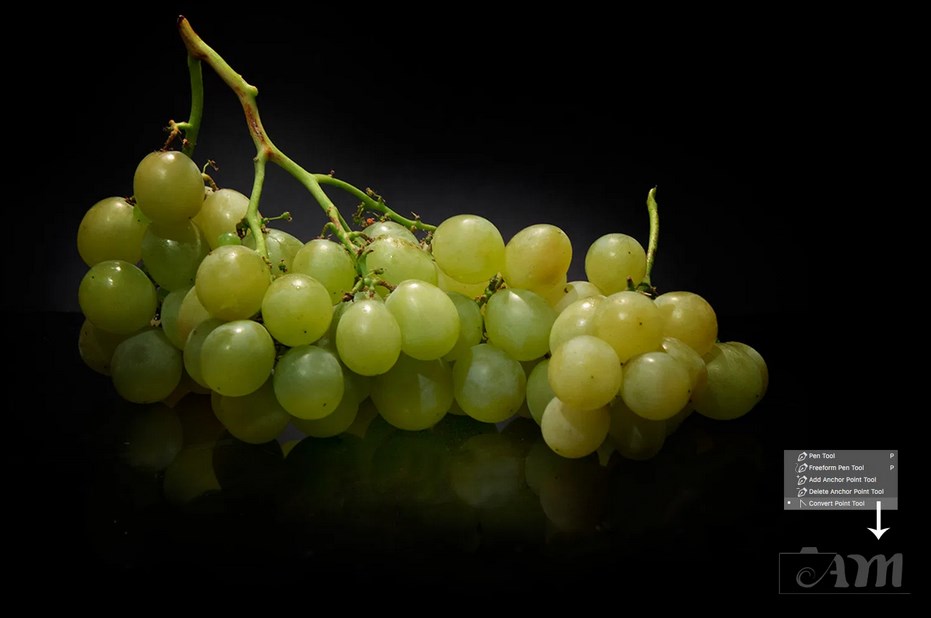
Что такое вотермарк?
Вотермарк — это цифровая «подпись», которую вы добавляете к своим фотографиям. Однако это не обязательно должна быть буквальная подпись — вы можете использовать логотип, имя или просто символ авторского права. Водяной знак предназначен либо для защиты работы, либо для рекламы самого себя. Но вы должны убедиться, что он не слишком отвлекает. В противном случае теряется весь смысл показывать свою работу в Интернете.
Начнем с пера. Зачем создавать водяной знак с помощью инструмента «Перо»? Во-первых, вотермарк, созданный с помощью инструмента «Перо», будет векторной. Вы можете многократно увеличивать или уменьшать ее, не теряя при этом качества. Кроме того, контуры остаются редактируемыми, чтобы можно было вернуться и изменить что-либо в любое время.
Фигуры в Photoshop также являются векторными. Но с инструментом «Перо» у вас есть полная свобода творчества. Вы можете нарисовать все, что захотите, и преобразовать это в форму или использовать, чтобы нарисовать мазок кисти. Как видите, вы можете комбинировать ряд элементов и приемов, которые позволят создать идеальный водяной знак.
Как создать вотермарк с помощью Photoshop
Шаг 1. Откройте новый документ.
Откройте Adobe Photoshop и создайте новый документ. Размер и разрешение не важны, потому что вы будете работать с векторами, поэтому всегда сможете масштабировать их позже. Единственное, что нужно запомнить, — это установить для параметра Background Contents значение Transparent.
Шаг 2: Сделайте набросок (опционально).
Добавьте новый прозрачный слой. Выбрав яркий цвет для инструмента «Кисть», начните делать набросок вотермарк. Это даст представление о размере и пропорциях элементов, которые вы хотите включить.
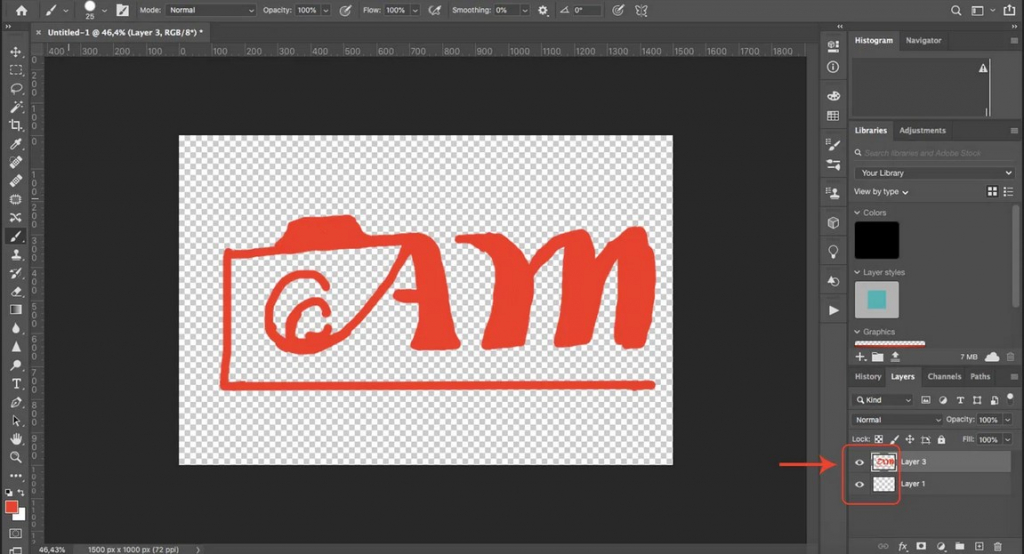
Шаг 3. Создайте контур.
Добавьте черный слой, чтобы было хорошо вино то, с чем вы работаетет. Не забудьте только удалить его в конце. Выберите инструмент «Перо» на панели инструментов слева или активируйте его с помощью сочетания клавиш (клавиша «P»). Вверху экрана вы увидите, как меняются параметры.
Убедитесь, что для инструмента «Перо» установлено значение Path. Затем просто щелкните, чтобы добавить первую точку.
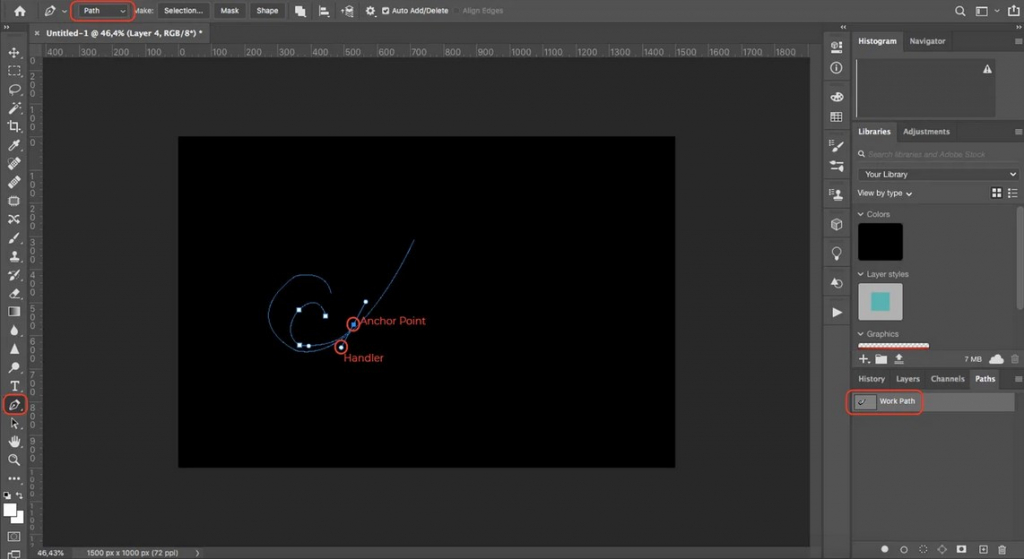
Продолжайте создавать узловые точки по контуру фигуры. Чтобы изогнуть путь, просто перетащите точку, пока не появятся направляющие — используйте их для регулировки кривизны. Не волнуйтесь, если с первого раза получится не идеально. Пути всегда доступны для редактирования, поэтому вы можете исправить любые ошибки. Вы можете сделать всю конструкцию единой траекторией или сделать отдельные.
Шаг 4: Обведите путь.
Откройте инструмент «Кисть» и выберите нужные настройки для создаваемого дизайна — цвет, размер, твердость и форму кисти. Затем откройте панель Paths. Если она не активна, вы можете получить доступ из меню: Windows > Paths. Теперь щелкните правой кнопкой мыши рабочий контур и выберите в меню Stroke Path. Убедитесь, что вы выбрали Brush в раскрывающемся меню инструментов. При этом будут применены настройки, которые вы установили в инструменте Brush.
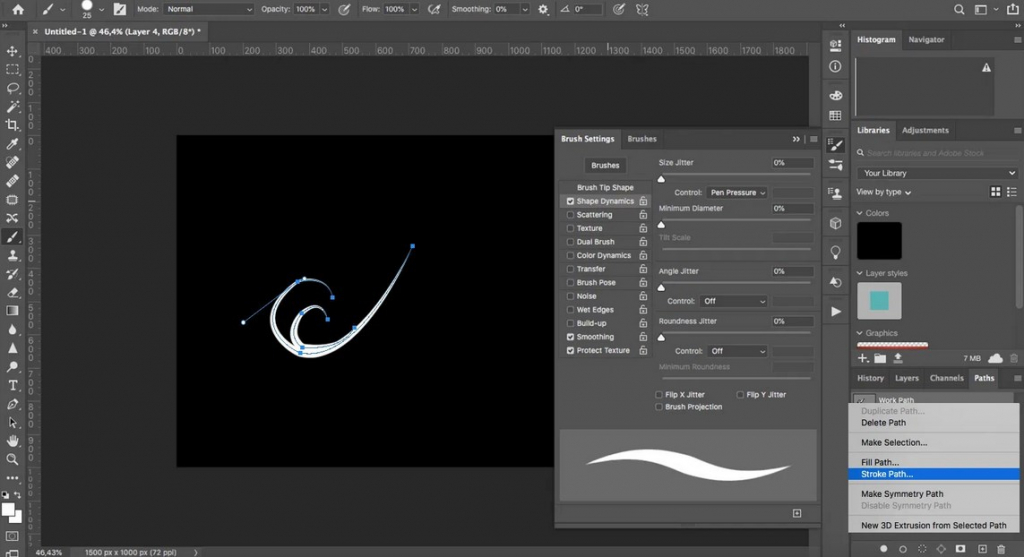
Отключите или уменьшите непрозрачность слоя эскиза для лучшей видимости.
Шаг 5. Создайте фигуры.
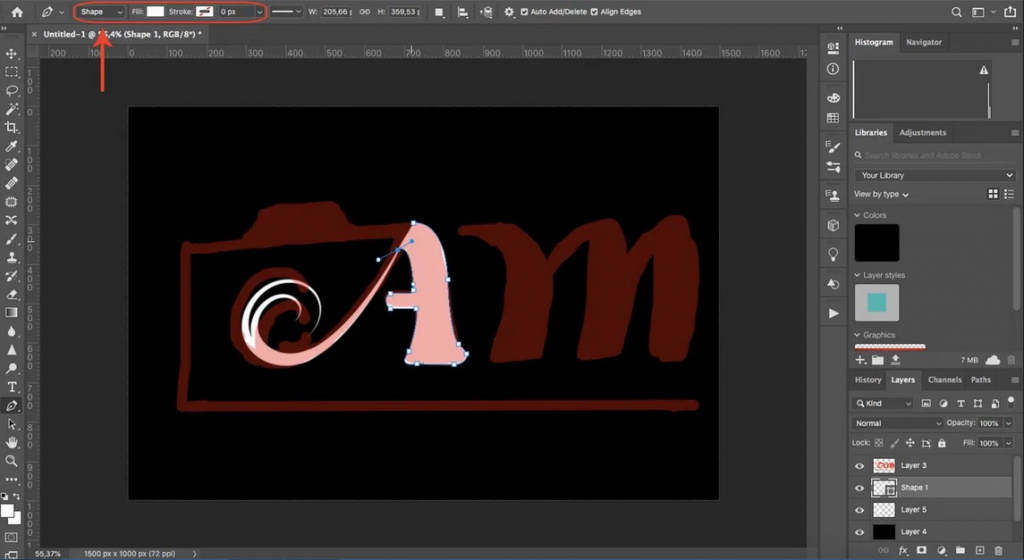
Иногда вместо штрихов нужно рисовать фигуры. Для этого в настройках пера и смените Path на Shape на панели параметров. Здесь вы можете изменить заливку или обводку по своему усмотрению. Также можно создавать сложные конструкции с помощью одного контура, комбинируя или пересекая несколько форм. Это также можно настроить на панели параметров.
Шаг 6. Преобразуйте штрихи в формы.
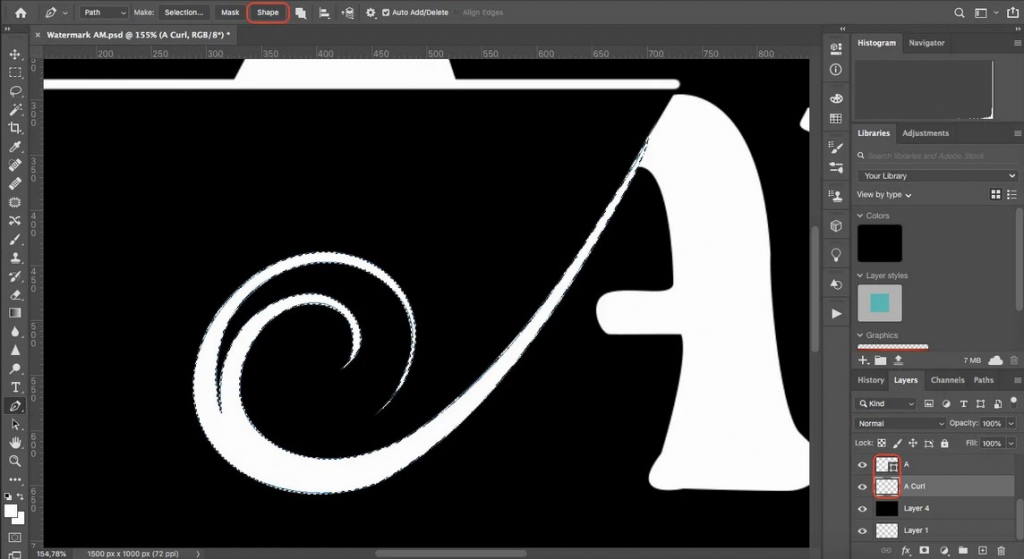
Если вы перейдете на панель Layers, вы заметите, что контуры, которые вы преобразовали в обводки, теперь растрированы. Это означает, что они используют пиксели вместо векторов. Чтобы изменить это, вернитесь на панель Paths и щелкните на соответствующий путь. Затем активируйте перо и выберите Shape.
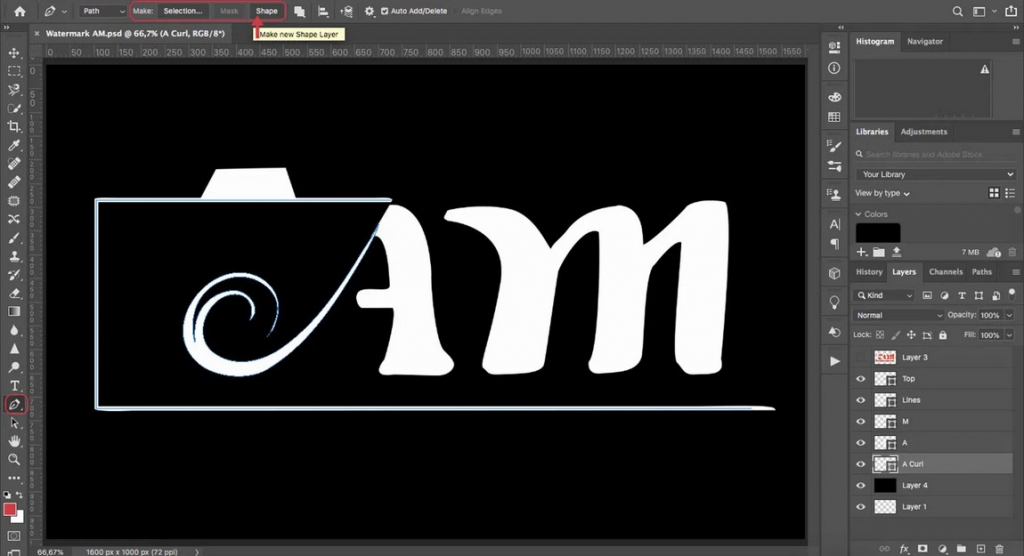
Шаг 7. Объедините фигуры и сохраните.
По завершении удалите все растрированные слои, включая слой с эскизом и черный фон. Если хотите, можете сохранить копию .PSD со всеми слоями, прежде чем двигаться дальше. Затем выберите все формы, щелкните правой кнопкой мыши и выберите Merge Shapes. Затем сохраните документ как .PNG, чтобы сохранить прозрачность фона. Это важно, потому что в других форматах фон будет заливаться белым.
Шаг 8. Отметьте свои фотографии вотермарк.
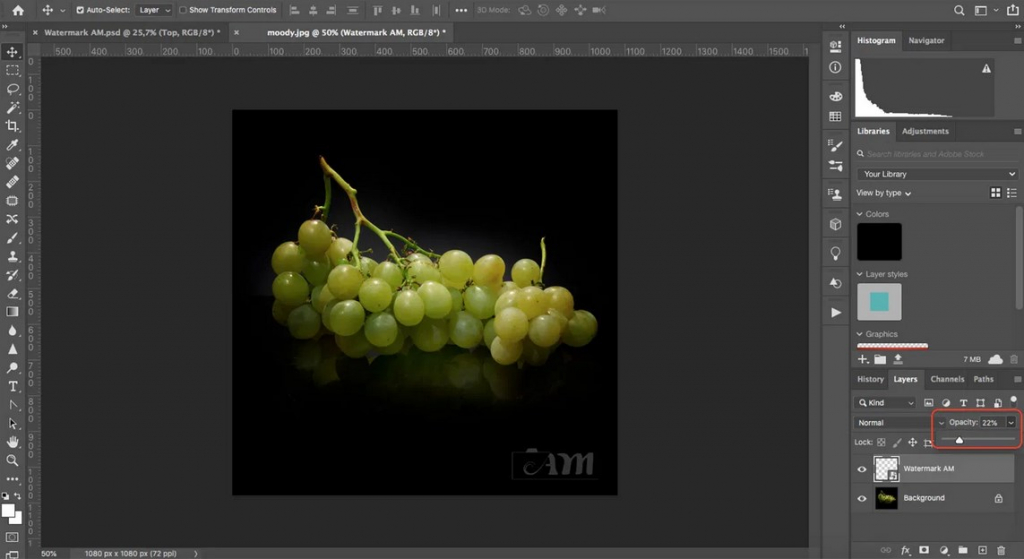
Откройте любое изображение, на которое хотите нанести водяной знак. Затем перейдите в File > Place Embedded. Если вы используете Photoshop CS6, он будет называться Place. Выберите файл водяного знака. Измените его размер и расположите по своему вкусу. Вы также можете уменьшить непрозрачность, если считаете, что водяной знак слишком отвлекает.
Помните, что вы можете сохранить этот шаг как действие Photoshop, чтобы автоматизировать процесс добавления вотермарк.
Добавление вотермарк с помощью Custom Shape
- Шаг 1. Добавьте текст.
Нажмите букву D на клавиатуре, чтобы убедиться, что цвет переднего плана черный. Выберите нужный шрифт, затем нажмите T для печати. Удерживая нажатой клавишу ALT на Mac, нажмите G (Alt + 0169 на Windows). Появится символ авторского права, добавьте пробел и введите свое имя и год.
- Шаг 2. Преобразуйте слой в форму.
Переходим на панель слоев. Щелкните ПКМ текстовый слой и перейдите к пункту Convert to Shape. Этот значок появляется на миниатюре, чтобы показать, что слой теперь является слоем-шейпом.
- Шаг 4. Сохраните как произвольную форму.
Поднимитесь в меню Edit и выберите Define Custom Shape. Назовите ваш вотермарк. Теперь ваш тип будет добавлен в качестве настраиваемого параметра в библиотеку предустановок формы. Таким образом вы сохраняете пользовательскую форму водяного знака в библиотеке предустановок, чтобы использовать ее дальше.
Теперь откройте изображение, создайте новый слой на панели слоев. Выберите инструмент Custom Shape на панели инструментов (нажмите Shift + U).
Поднимитесь на панель параметров и щелкните миниатюру рядом со словом Shape. Откроется диалоговое окно Shape Presets Library. В самом низу вы найдете свою фигуру.
Теперь нажмите и удерживайте клавишу Shift, щелкните и перетащите фигуру водяного знака на изображение. Клавиша Shift обеспечивает сохранение пропорций формы. Теперь, когда цвет переднего плана был установлен на черный, измените его на белый.
Вернитесь на панель слоев и уменьшите непрозрачность до желаемого значения. Уменьшение непрозрачности, как уже было сказано, позволяет сделать водяной знак более незаметным.
Примените к изображениям с высоким разрешением для проверки
Откройте изображение. Щелкните инструмент Custom Shape Tool (Shift + U). Форма вотермарк уже выбрана, поэтому, удерживая клавишу Shift, щелкните и перетащите вправо по изображению. Оставьте цвет как есть.
Этот водяной знак будет прозрачным. Щелкните значок Add a Layer Style в нижней части панели Layers и выберите Bevel and Emboss (Скос и тиснение). Откроется диалоговое окно Layer Style. Увеличьте размер до 8 пикселей и измените направление вниз.
Фото(Bevel and Emboss — хороший эффект, который можно добавить к водяному знаку, если вы хотите сделать его более прозрачным, все еще защищая ваше изображение.)
Затем перейдите влево и нажмите Blending Options: Custom, которые находятся прямо над Bevel and Emboss. В разделе Advanced Blending установите ползунок Fill Opacity до нуля.
Вернитесь к Opacity на панели слоев и уменьшите до 68%. Уменьшение непрозрачности заливки скрывает цвет и просто оставляет эффект.