Включение блокировки всплывающих окон в браузере Google Chrome
Google Chrome предотвращает автоматическое появление всплывающих окон и загромождение экрана. Когда браузер блокирует всплывающие окна, в адресной строке отображается значок . Щелкните этот значок, чтобы просмотреть заблокированные всплывающие окна или управлять настройками всплывающих окон для этого сайта.
Просмотр всплывающих окон для определенного сайта
Для просмотра заблокированных всплывающих окон определенного сайта, выполните следующие действия:
- Если всплывающие окна заблокированы, в адресной строке вы увидите значок . Щелкните этот значок, чтобы просмотреть список заблокированных всплывающих окон.
- Нажмите на всплывающее окно, которое вы хотите отобразить.
- Чтобы всегда отображать всплывающие окна для сайта, выберите Всегда показывать всплывающие окна для [сайт]. Сайт будет добавлен в список исключений, которым можно управлять в диалоговом окне «Настройки содержания».
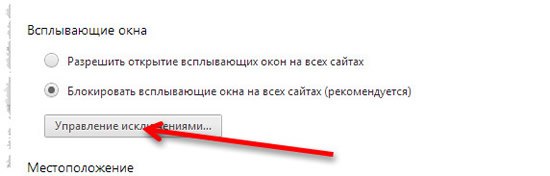
Чтобы вручную разрешить всплывающие окна определенного сайта, выполните следующие действия.
- Нажмите меню Chrome на панели инструментов браузера.
- Выберите Настройки.
- Нажмите Показать расширенные настройки .
- В разделе Личные данные нажмите кнопку Настройки содержания .
- В разделе «Всплывающие окна» нажмите Управление исключениями .
Разрешить отображение всех всплывающих окон
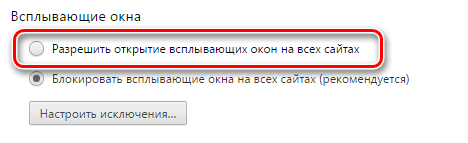
Можно разрешить отображение всех всплывающих окон, выключив блокировщик всплывающих окон в Google Chrome.
Для этого выполните следующие действия:
- Нажмите меню Chrome на панели инструментов браузера.
- Выберите Настройки.
- Нажмите Показать расширенные настройки .
- В разделе Личные данные нажмите кнопку Настройки содержания .
- В разделе «Всплывающие окна» выберите Разрешить всем сайтам всплывающие окна. Чтобы настроить разрешения для определенных сайтов, нажмите Настроить исключения.
Как включить всплывающие окна в браузере
Для совершения синхронизации с любой из систем, сначала необходимо разрешить всплывающие окна в браузере, из которого совершается синхронизация.
Рассмотрим разрешение на примере браузера Google Chrome.
Перейдите в Личный кабинет Callibri. В адресной строке нажмите на «замочек»:
Выберите «Разрешить» для строк «Уведомления» и «Всплывающие окна и переадресация».
Если этих строк не будет, перейдите в «Настройки сайтов»:
Выберите «Разрешить» для строк «Уведомления» и «Всплывающие окна и переадресация».
Готово! Теперь можно синхронизировать Callibri с другими системами.
Как разрешить всплывающие окна в браузере?
Для корректной работы системы (в частности, для печати документов в pdf) необходимо разрешить всплывающие окна для сайта app.bigbird.ru в вашем браузере. Если же вы производите оплату подписки через Робокассу, то и для сайта robokassa.ru.
В целом у всех браузеров одинаковая логика — при блокировке всплывающего окна где-то либо в адресной строке, либо в нижней части экрана появляется сообщение о блокировке (или значок в виде перечеркнутого прямоугольника). Если успеть нажать на сообщение или значок до того, как они исчезнут — откроются настройки блокировки.
Вот пример того, как работает блокировка Робокассы в браузере Google Chrome:
1. Так выглядит адресная строка:

2. Вот такое окошко открывается при нажатии на значок блокировки:
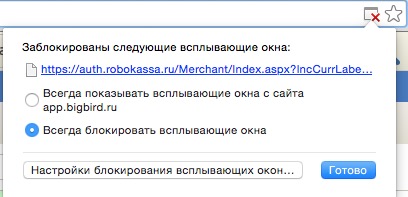
3. Выбираем первый пункт в списке (Всегда показывать всплывающие окна с сайта app.bigbird.ru) и нажимаем «Готово».
4. Запускаем процесс оплаты еще раз.
Познакомиться с подробной информацией по управлению всплывающими окнами в разных браузерах можно по следующим ссылкам:
Google Chrome
Mozilla Firefox
Opera
Internet Explorer
Как разрешить всплывающие окна
Запрет всплывающих окон в браузере может повлиять на работоспособность страниц тестирования. Поэтому перед тем, как начинать тест , убедитесь что всплывающие окна разрешены в настройках браузера.
Для этого введите в адресную строку браузера специальный адрес и нажмите Enter:
- Google Chrome – chrome://settings/content/popups
- Яндекс.Браузер – browser://settings/content
- Microsoft Edge – edge://settings/content/popups
Затем выберите опцию Разрешить сайтам показывать всплывающие окна и использовать переадресацию:

После этого можно открывать тест и проходить проверку Examus.
Нужна наша помощь? Напишите нам на почту support@examus.com или оставьте заявку , чтобы мы смогли вам помочь.