Создаем мультяшный кадр из фото в Фотошопе
Рисованные фотографии, созданные вручную, выглядят довольно интересно. Такие изображения являются уникальными и всегда будут в моде.
При наличии некоторых навыков и усидчивости, из любой фотографии можно сделать мультяшный кадр. При этом, совсем не обязательно уметь рисовать, нужно только иметь под рукой Фотошоп и пару часов свободного времени.
В этом уроке создадим такое фото, используя исходник, инструмент «Перо» и два вида корректирующих слоев.
Создание мультяшного фото
Не все фотографии одинаково хороши для создания мультяшного эффекта. Лучше всего подойдут изображения людей с ярко выраженными тенями, контурами, бликами.
Урок будет строиться вокруг вот такой фотографии известного актера:
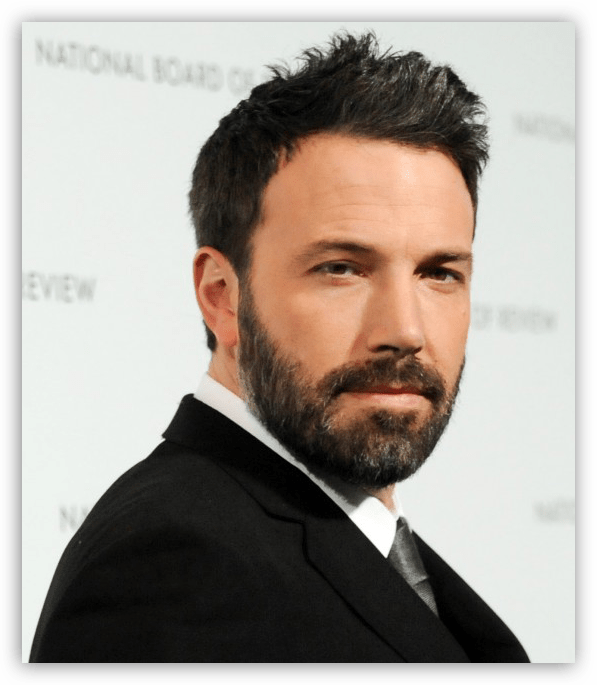
Преобразование снимка в мультик происходит в два этапа – подготовка и раскрашивание.
Подготовка
Подготовка заключается в подборе цветов для работы, для чего необходимо разделить изображение на определенные зоны.
Для достижения нужного эффекта мы поделим снимок так:
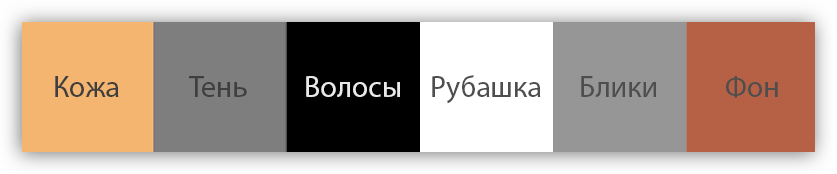
- Кожа. Для кожи выберем оттенок с числовым значением e3b472.
- Тень сделаем серого цвета 7d7d7d.
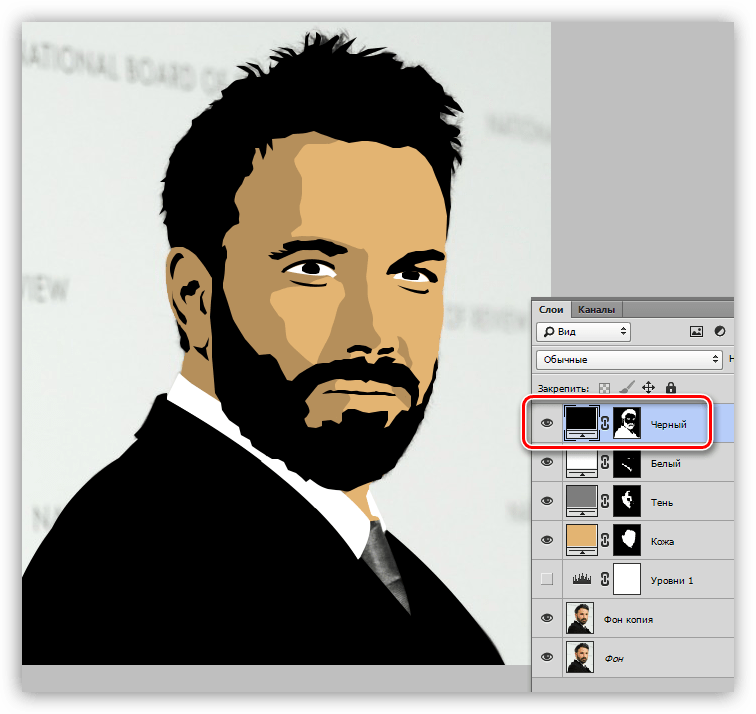
- Волосы, борода, костюм и те участки, которые определяют контуры черт лица, будут абсолютно черного цвета – 000000.
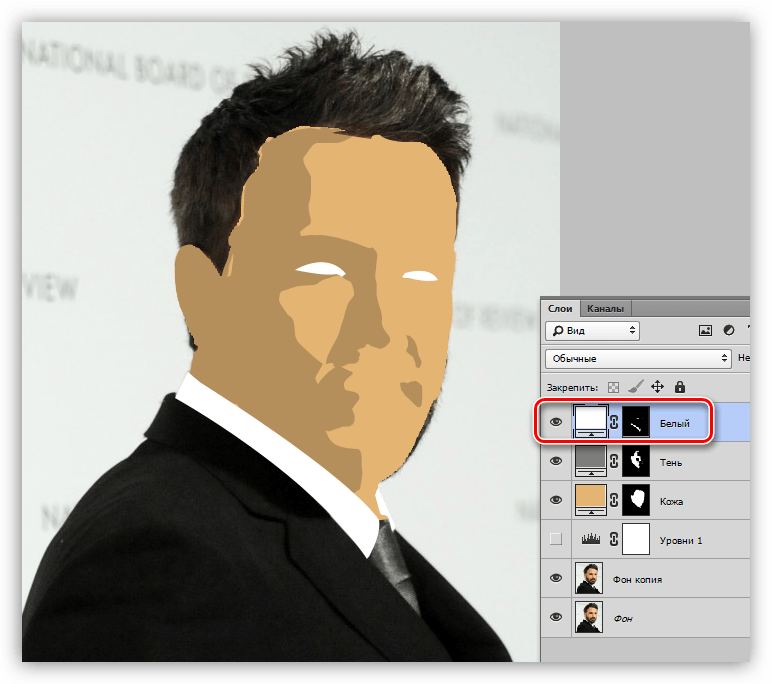
- Воротничок рубашки и глаза должны быть белыми – FFFFFF.
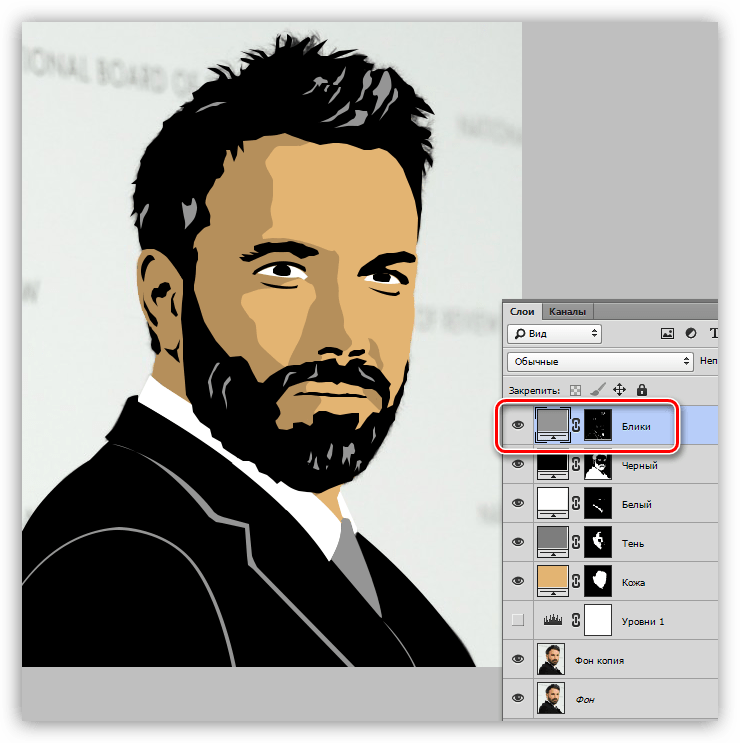
- Блики необходимо сделать чуть светлее тени. HEX-код – 959595.
- Фон — a26148.
Инструмент, которым мы будем сегодня работать – «Перо». Если возникают трудности с его применением, читайте статью на нашем сайте.
Раскрашивание
Суть создания мультяшного фото заключается в обводке вышеуказанных зон «Пером» с последующей заливкой соответствующим цветом. Для удобства редактирования полученных слоев воспользуемся одной хитростью: вместо обычной заливки применим корректирующий слой «Цвет», а редактировать будем его маску.
Итак, давайте начнем раскрашивать мистера Аффлека.
- Делаем копию исходной картинки.
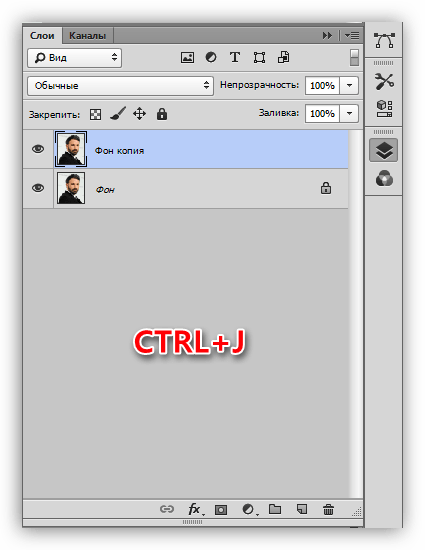
- Сразу создаем корректирующий слой «Уровни», он нам пригодится позже.
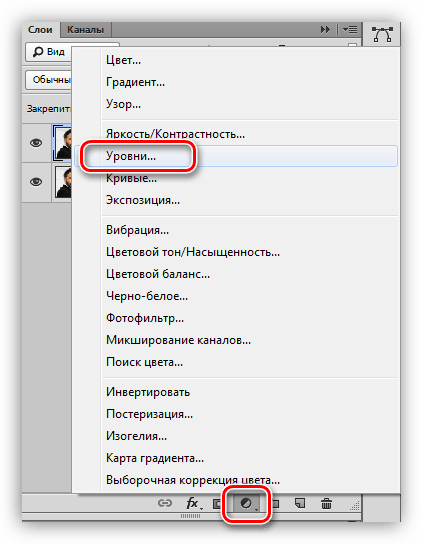
- Применяем корректирующий слой «Цвет»,
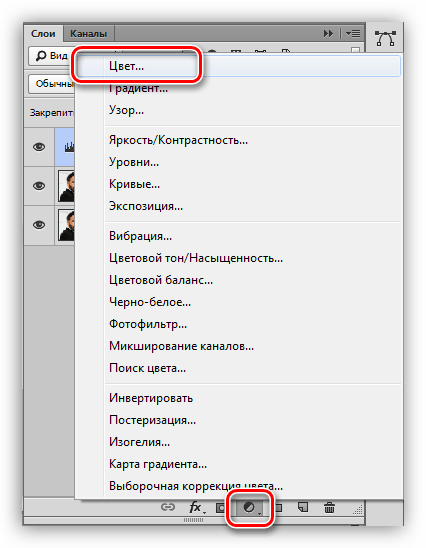 в настройках которого прописываем нужный оттенок.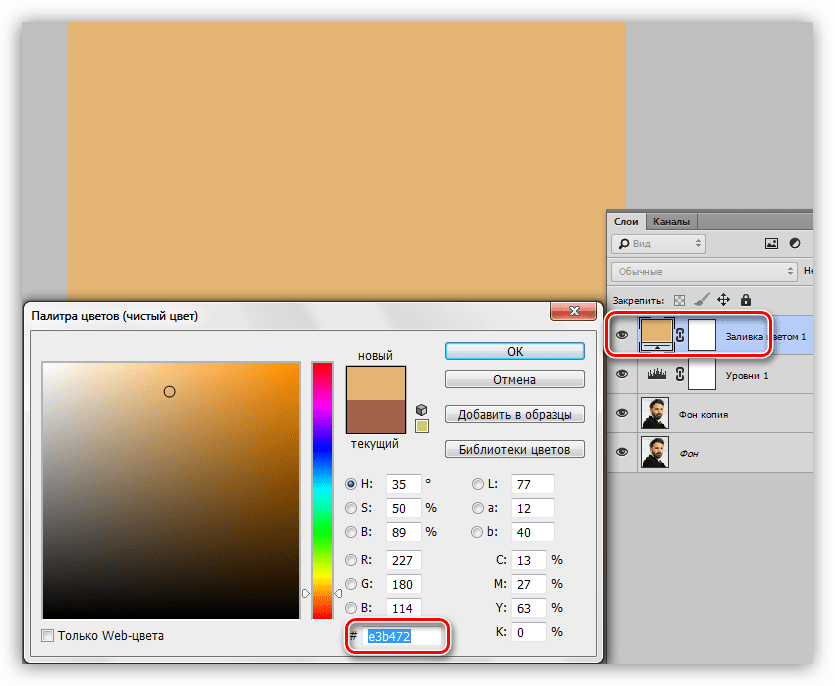
- Нажимаем клавишу D на клавиатуре, тем самым сбрасывая цвета (основной и фоновый) на значения по умолчанию.
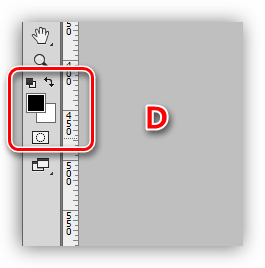
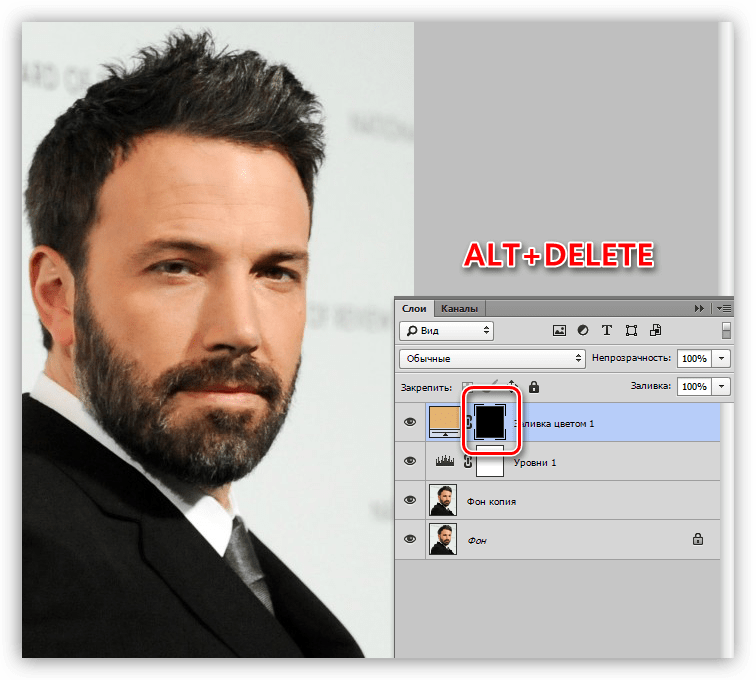
- Переходим на маску корректирующего слоя «Цвет» и нажимаем сочетание клавиш ALT+DELETE. Это действие закрасит маску черным цветом и полностью скроет заливку.
- Пора приступить к обводке кожи «Пером». Активируем инструмент и создаем контур. Обратите внимание, что мы должны выделить все участки, в том числе и ухо.
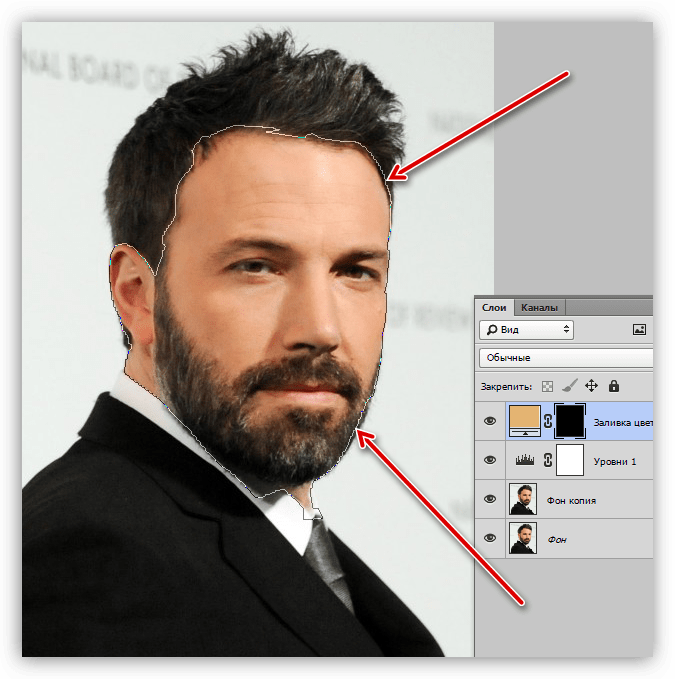
- Для преобразования контура в выделенную область нажимаем сочетание клавиш CTRL+ENTER.
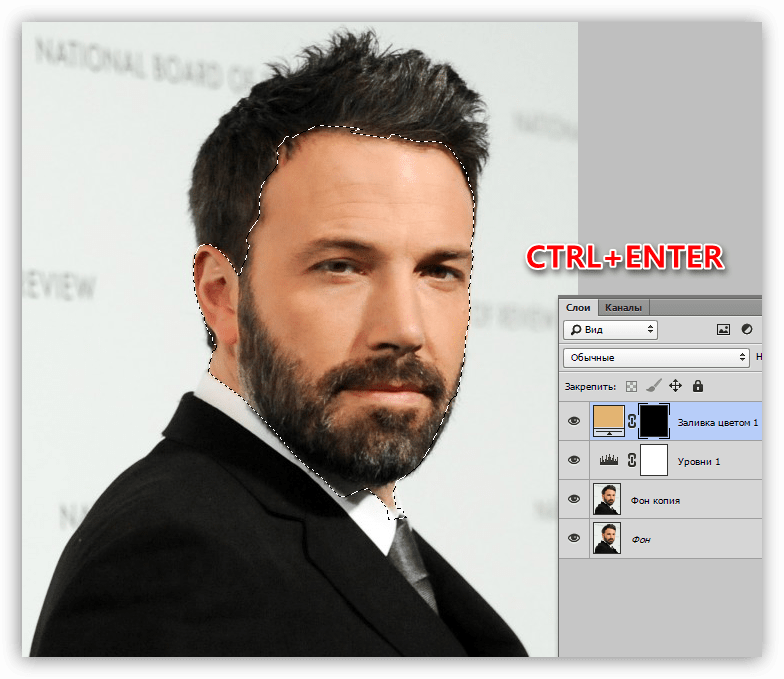
- Находясь на маске корректирующего слоя «Цвет», жмем сочетание клавиш CTRL+DELETE, заливая выделение белым цветом. При этом станет видимым соответствующий участок.
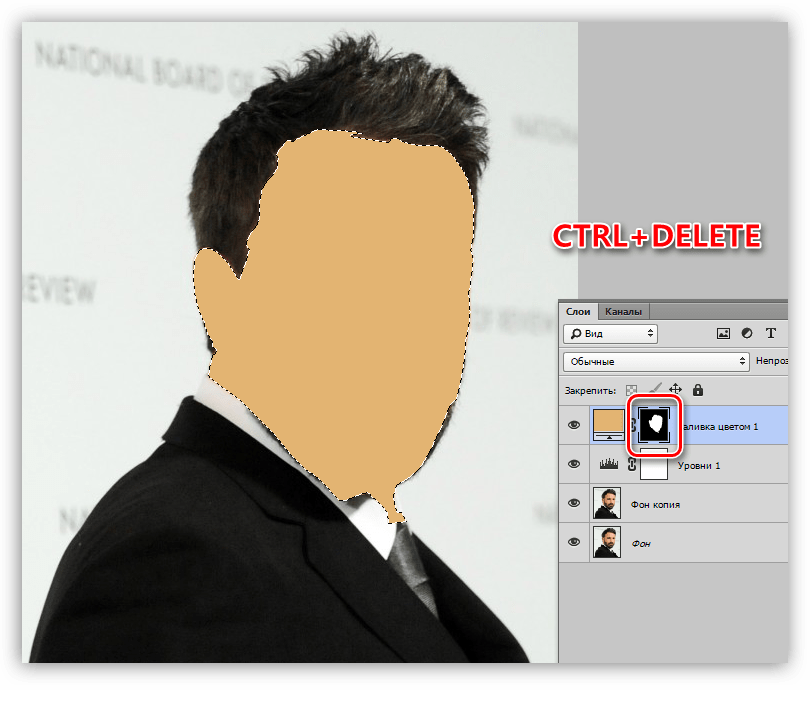
- Убираем выделение горячими клавишами CTRL+D и кликаем по глазу возле слоя, снимая видимость. Дадим этому элементу название «Кожа».
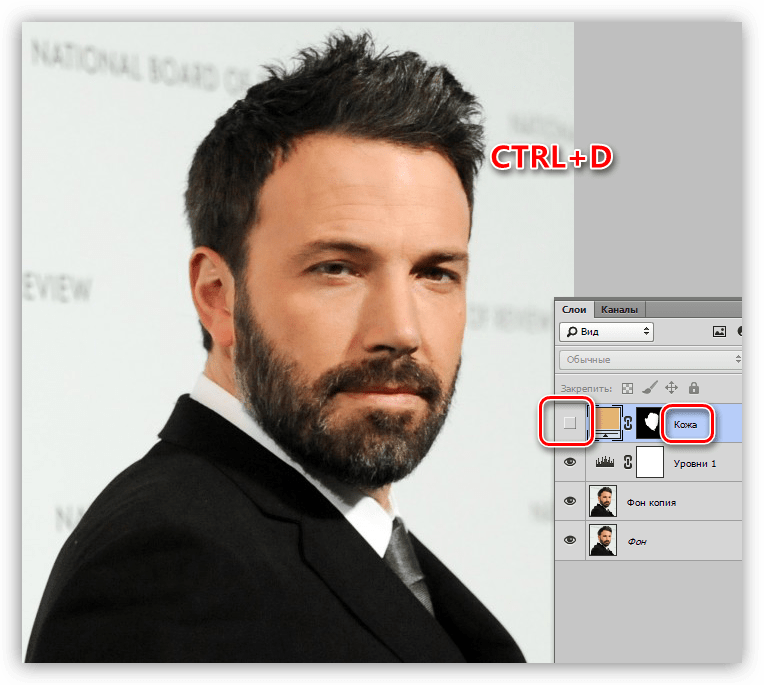
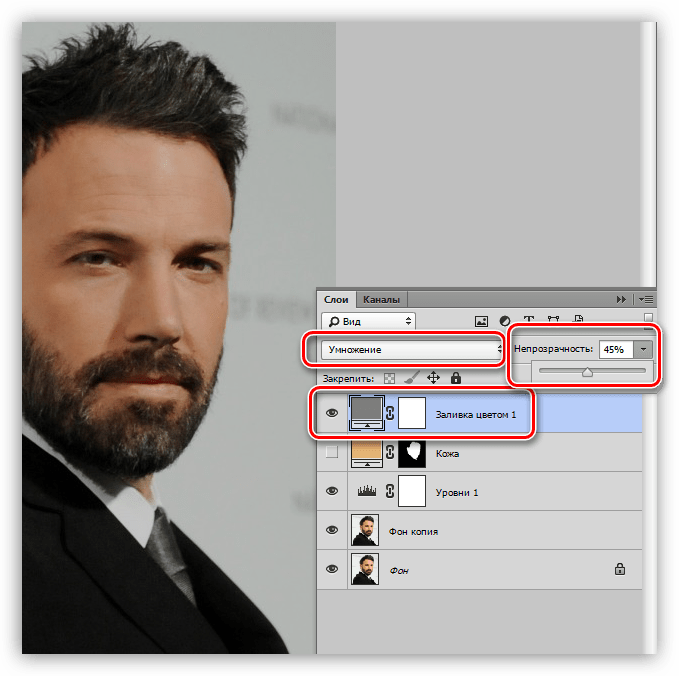
- Применяем еще один слой «Цвет». Оттенок выставляем соответственно палитре. Режим наложения необходимо поменять на «Умножение» и снизить непрозрачность до 40-50%. Данное значение в дальнейшем можно будет поменять.
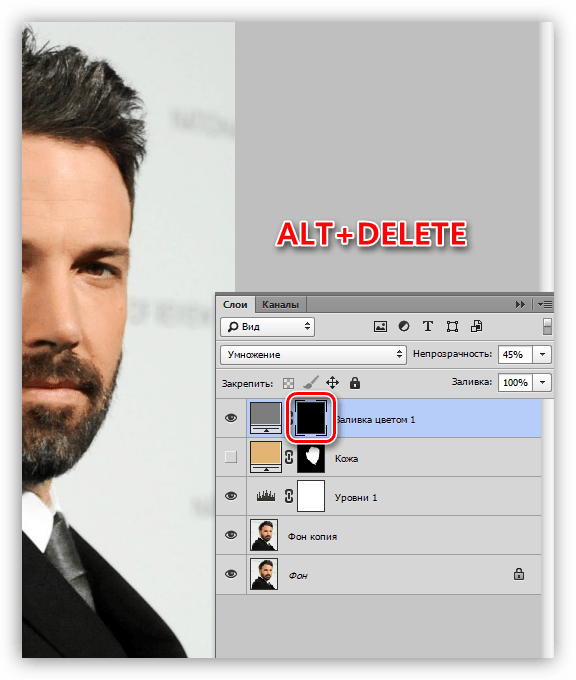
- Переходим на маску слоя и заливаем ее черным цветом (ALT+DELETE).
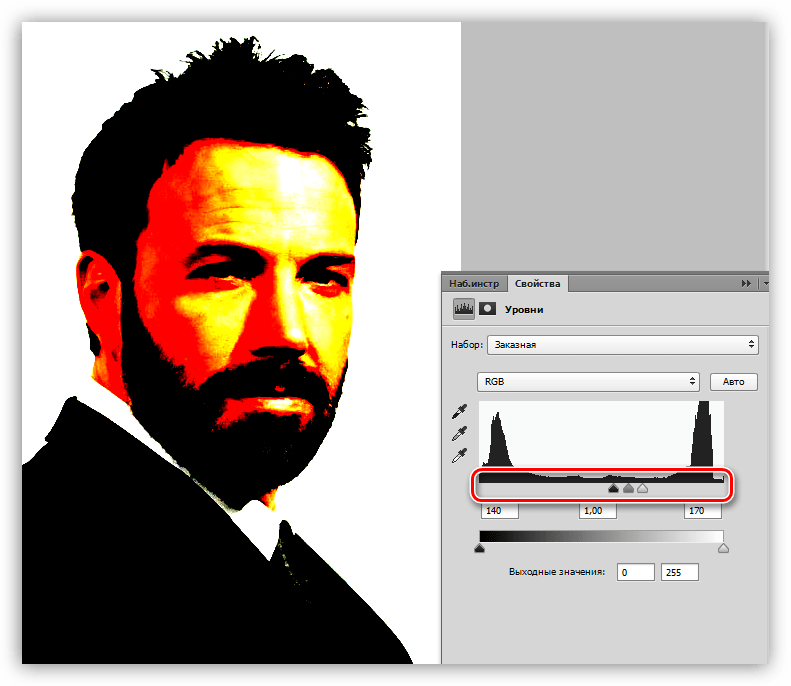
- Как Вы помните, мы создавали вспомогательный слой «Уровни». Сейчас он нам поможет в отрисовке тени. Два раза кликаем ЛКМ по миниатюре слоя и ползунками делаем затемненные участки более выраженными.
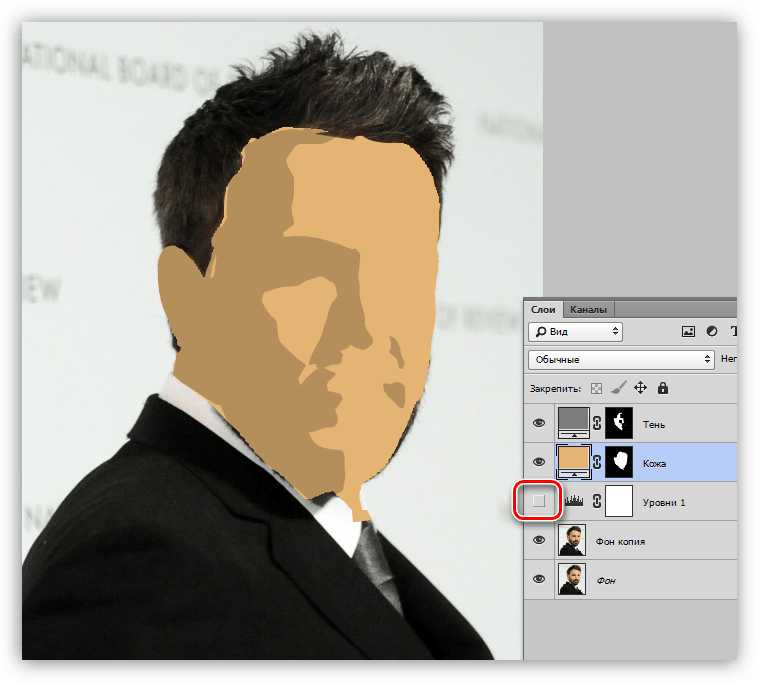
- Снова становимся на маску слоя с тенью, и пером обводим соответствующие участки. После создания контура повторяем действия с заливкой. По окончанию выключаем «Уровни».
- Следующий шаг – обводка белых элементов нашего мультяшного фото. Алгоритм действий такой же, как и в случае с кожей.
- Повторяем процедуру с черными участками.
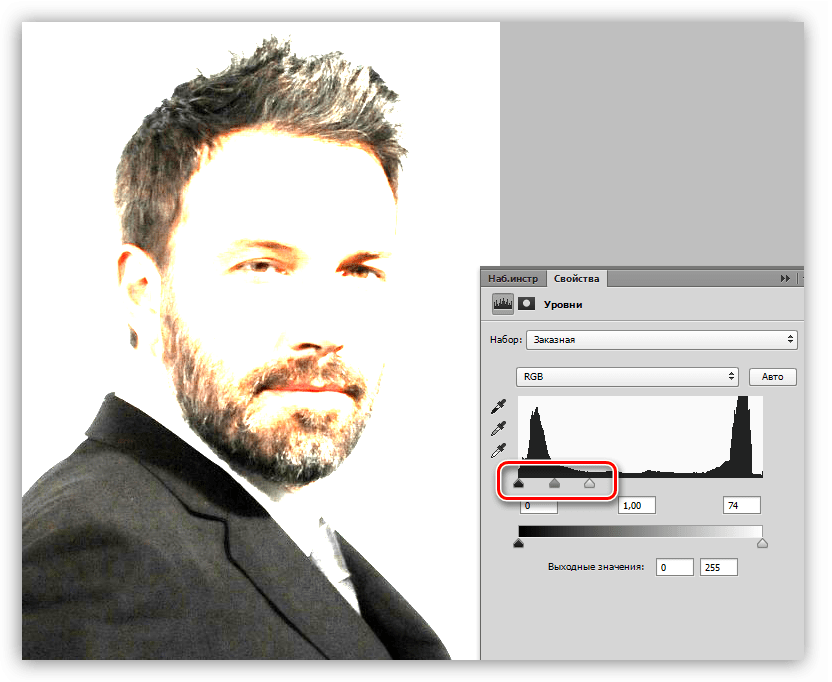
- Далее следует раскрашивание бликов. Здесь нам снова пригодится слой с «Уровнями». При помощи ползунков осветляем снимок.
- Создаем новый слой с заливкой и рисуем блики, галстук, контуры пиджака.
- Осталось только добавить фон к нашему мультяшному фото. Переходим на копию исходника и создаем новый слой. Заливаем его цветом, определенным палитрой.
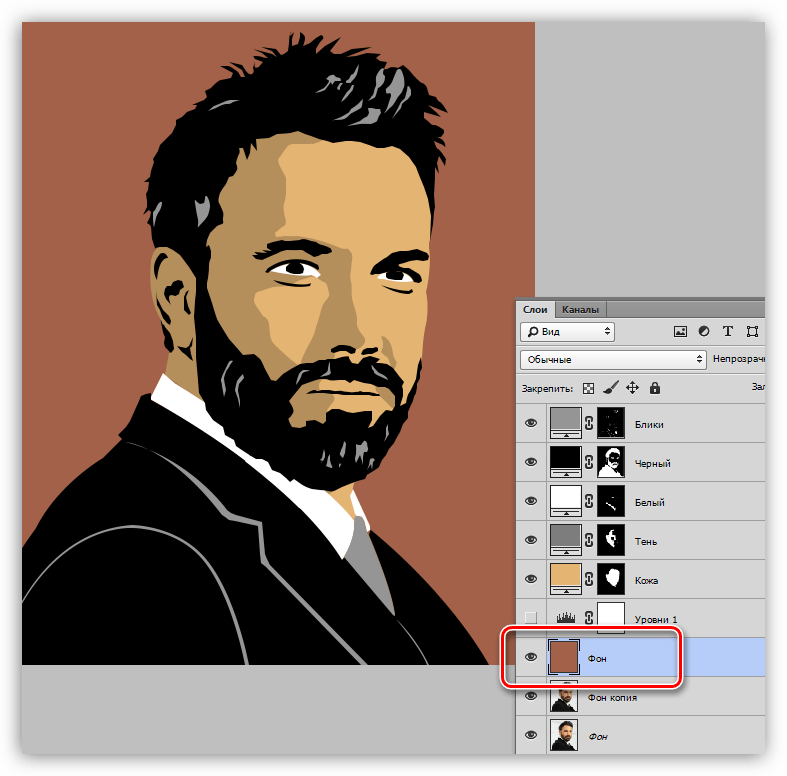
- Недостатки и «промахи» можно исправлять, работая кистью по маске соответствующего слоя. Белая кисть добавляет участки к области, а черная удаляет.
Результат наших трудов выглядит следующим образом:
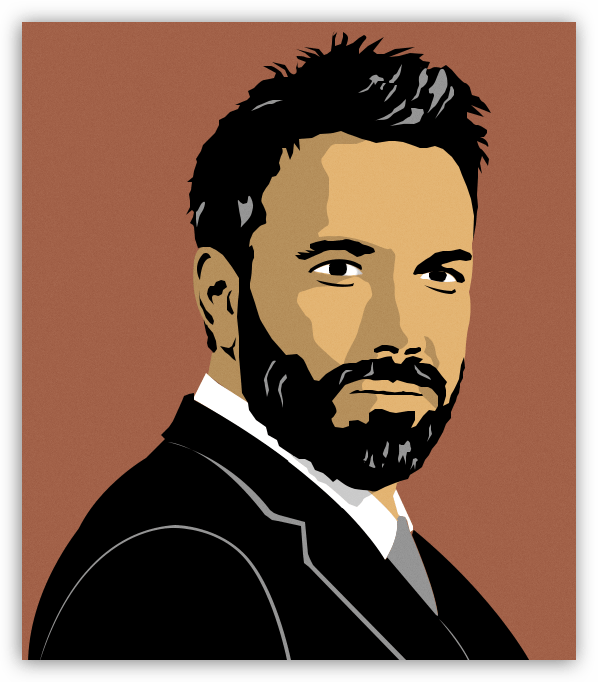
Как видите, ничего сложного в создании мультяшного фото в Фотошопе нет. Работа эта интересна, правда, довольно трудоемка. Первый снимок может отнять несколько часов Вашего времени. С опытом придет понимание того, как должен выглядеть персонаж на таком кадре и, соответственно, увеличится скорость обработки.
Обязательно изучите урок по инструменту «Перо», потренируйтесь в обводке контуров, и отрисовка таких изображений не вызовет затруднений. Удачи в Вашем творчестве.
Как из фото сделать мультяшный рисунок в Фотошоп
В этой статье мы покажем вам простой способ, как из фото сделать мультяшный рисунок в Фотошопе, используя различные фильтры и режимы наложения. Нам не придётся ничего раскрашивать и рисовать, так что результат можно будет сохранить в виде экшена и использовать для других кадров.
Начнём. Открываем снимок в Adobe Photoshop.
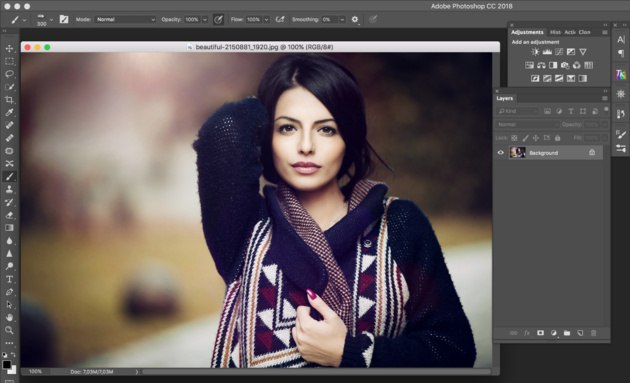
В отличие от фотографий, мультяшные рисунки имеют ограниченный набор цветов, характеризуются чёткими границами и небольшой постеризацией. Чтобы фото сделать мультяшным в Фотошопе, мы будем добавлять эффекты с помощью фильтров.
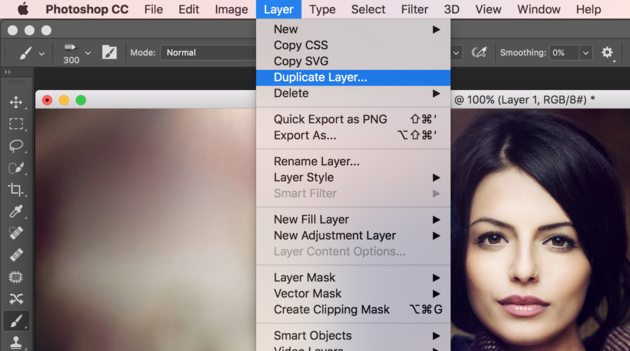
Сначала создадим копию исходного слоя, чтобы изменения не затрагивали оригинал. Воспользуемся командой Layer/«Слои» → Dublicate Layer…/«Создать дубликат слоя…» или просто перетащим пиктограмму слоя на иконку создания нового слоя в нижнем меню на панели слоёв.
Теперь воспользуемся фильтром Filter/«Фильтр» → Blur/«Размытие» → Smart Blur…/«Умное размытие…».
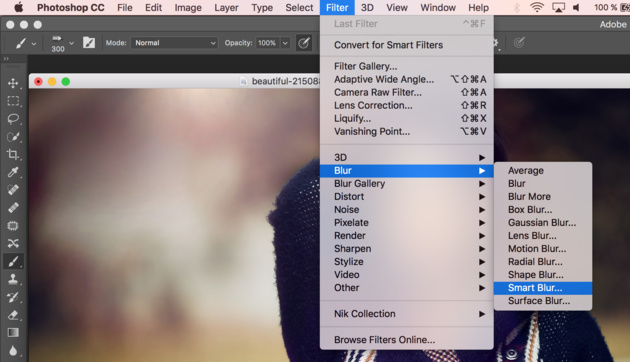
Наша задача — сделать цвета на фотографии более простыми и «плоскими», сгладить и размыть тональные переходы, которые есть на оригинальном снимке. Подбираем параметры размытия так, чтобы черты лица оставались узнаваемыми и довольно чёткими, а тональные переходы сглаживались. В качестве отправной точки можно использовать параметры, представленные на скриншоте.
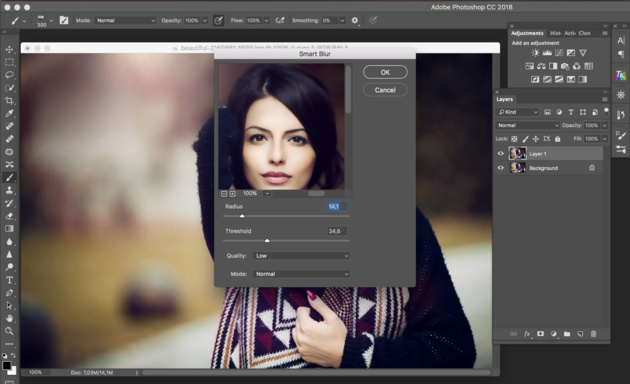
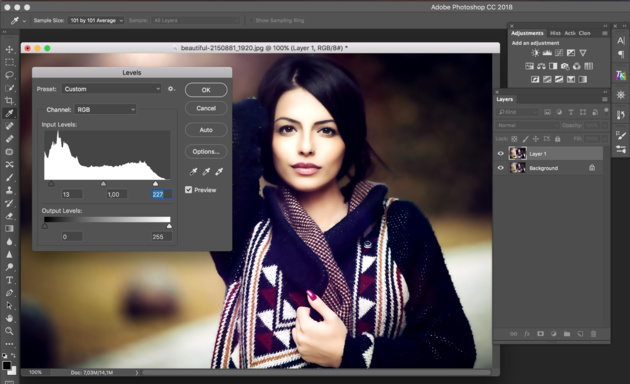
После того как изображение «сгладилось», через фильтр Smart Blur/«Умное размытие…» сделаем его ещё более контрастным с помощью уровней Image/«Изображение» → Adjustments/«Коррекция» → Levels/«Уровни».
Теперь создадим копию слоя Layer1 и воспользуемся фильтром Photocopy из группы Filter Gallery/«Галерея фильтров» (меню Filter/«Фильтр» → Filter Gallery…/«Галерея фильтров…»).
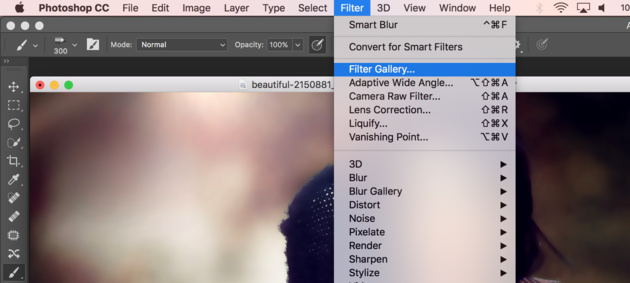
Нам нужно подобрать параметры фильтра таким образом, чтобы хорошо выделить основные линии на фотографии и сделать картинку похожей на карандашный набросок.
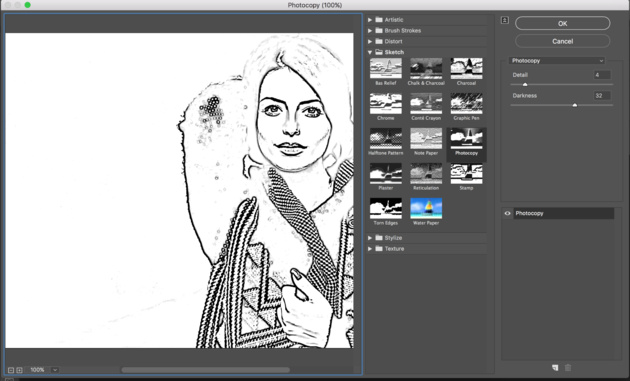
Вот так на этом этапе выглядят изображение и панель слоёв:
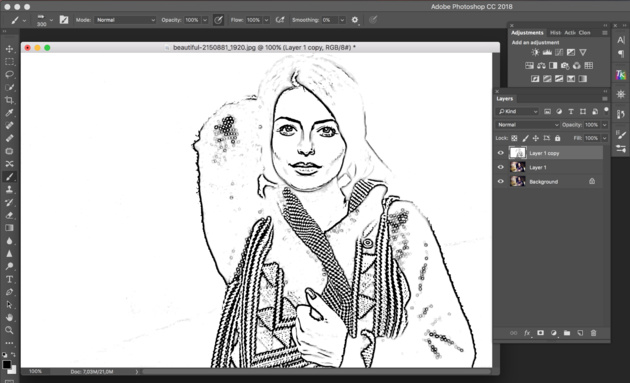
Ставим верхнему слою с наброском режим наложения Multiply/«Умножение».
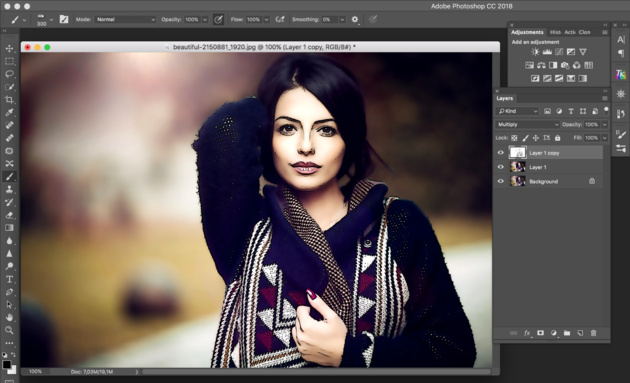
Картинка начинает напоминать рисунок, но мы пойдём дальше.
Следующие шаги покажут, как в Фотошопе сделать из фотографии мультяшную картинку, которая будет напоминать рисунок из комикса.
Кликаем по слою Layer 1 (он находится в середине слоёв и является размытой копией базового). Применяем к нему фильтр Cutout/«Аппликация» из меню Filter/«Фильтр» → Filter Gallery/«Галерея фильтров».
Параметры фильтра подбираем на свой вкус. Нужно уменьшить количество тональных переходов и сделать границы цветов на снимке более явными, но при этом сохранить основные черты лица и узнаваемость фотографии.
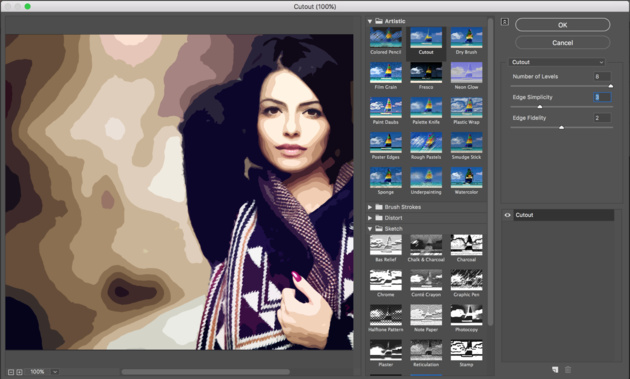
Далее к этому же слою применяем фильтр Halftone Pattern/«Полутоновой узор» из той же панели фильтров. Подбираем параметры Size и Contrast.
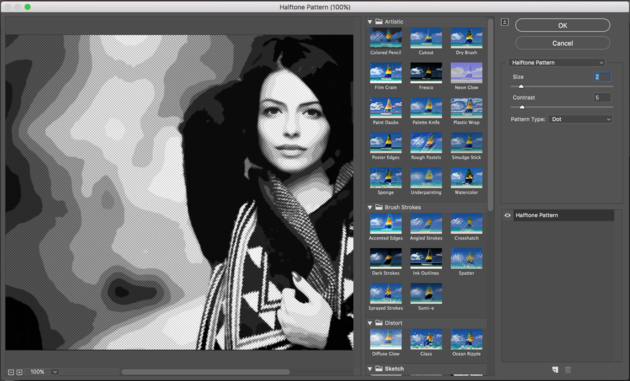
Ставим слою Layer1 режим наложения Linear Light/«Линейный свет» и регулируем его непрозрачность.
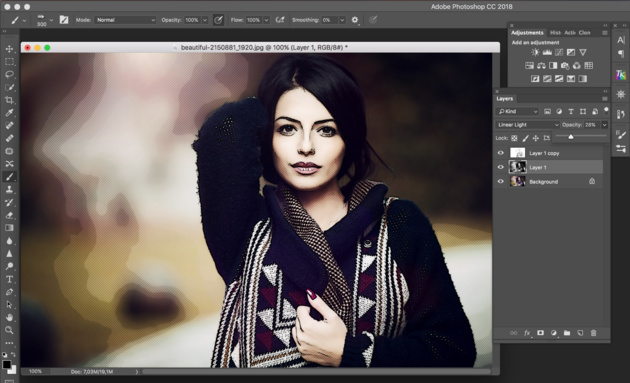
У нас получилось так:
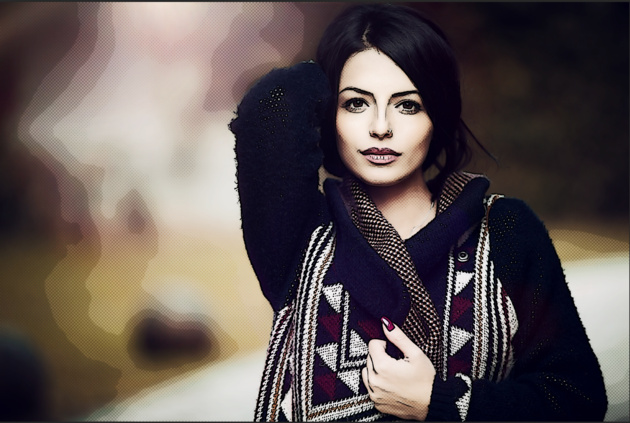
Итак, нам удалось сделать мультяшную картинку из фотографии в Фотошопе за три простых шага. Вы можете поэкспериментировать с другими настройками или другими фильтрами из наборов Sketch/«Эскиз» и Artistic/«Имитация» и создать свой «рецепт» стилизованной мультяшной фотографии.
20 Лучших Мультяшных Фото Эффектов и Экшенов Comic Text Photoshop
20 Лучших Мультяшных Фото Эффектов и Экшенов Comic Text Photoshop
Вы любите мультфильмы? Теперь вы можете придать своему образу мультяшный вид! Экшены Photoshop позволяют создавать самые крутые фотоэффекты без каких-либо предварительных знаний о программном обеспечении.
Мы знаем, как сложно с уверенностью создавать собственные мультфильмы, поэтому мы подобрали список лучших мультяшных фотоэффектов и экшенов для создания текстовых эффектов для комиксов, которые просты в использовании.
Просто откройте свою исходную фотографию, а затем запустите эти экшены, чтобы насладиться причудливыми и весёлыми мультяшными эффектами. Раскрасьте их с помощью высококачественных пресетов, а также настройте текст и многое другое!
Насладитесь этой подборкой первоклассных ресурсов, взятых на Envato Elements и Envato Market.
Хотите увидеть эти ресурсы в действии? Тогда просмотрите наши примеры работ, которые приведены ниже.
Создайте Быстро Потрясающие Мультяшные Эффекты: Посмотрите Наши Примеры Наших Работ!
Чтобы показать вам, насколько легко использовать эти ресурсы, представляем вам два интересных примера наших работ, которые мы попробовали воссоздать!
Soft Cartoon Photoshop Action
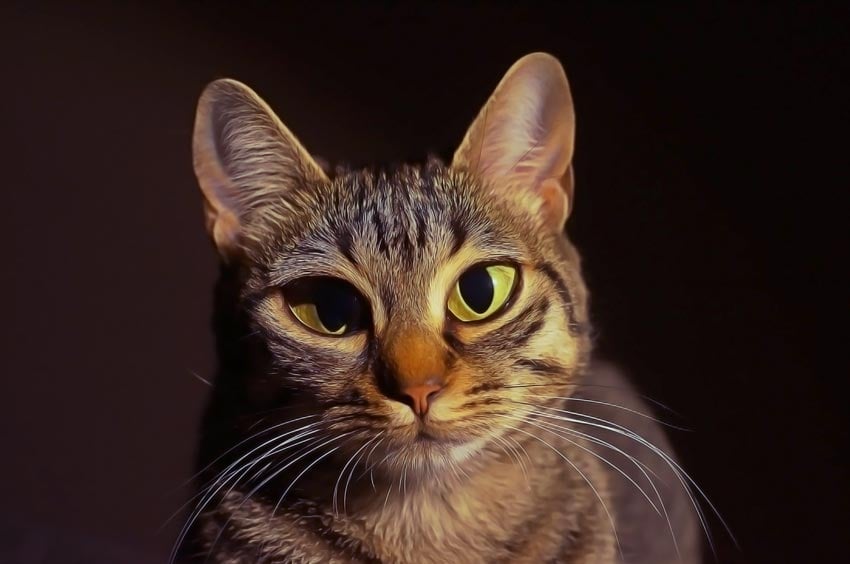
Давайте начнём с вдохновляющего экшена Soft Cartoon Photoshop Action. Придавая вашим портретам красочный мультяшный эффект, этот экшен в один клик невероятно интересен для использования.
В этом примере, я применила данный экшен на изображение кошки от Pixabay. Я сама откорректировала глаза и голову с помощью фильтра Пластика (Liquify), а затем дала экшену сделать остальную работу. Вы можете увидеть результат на скриншоте ниже! Так смешно!
Мультяшный Экшен Стекающие Капли
Добавьте уникальный эффект к вашим фотографиям с помощью этого мультяшного экшена стекающие капли. Экспериментируйте с различными формами и цветами, чтобы создать естественное стекание капель прямо на вашей работе. Данный экшен совместим с версиями Photoshop CS6 и выше и использует 25 цветовых шрифтов.
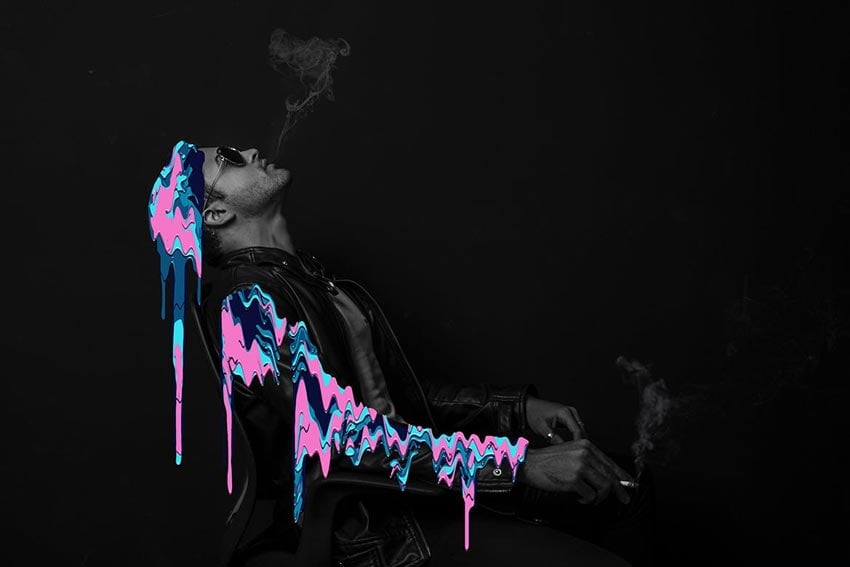
В этом примере я использовала данный экшен на изображение мужчины от Pixabay. Вначале я прокрасила плечо, руку и голову, участки, где бы я хотела применить данный эффект, а затем запустила экшен. Вы можете увидеть результат на скриншоте ниже!
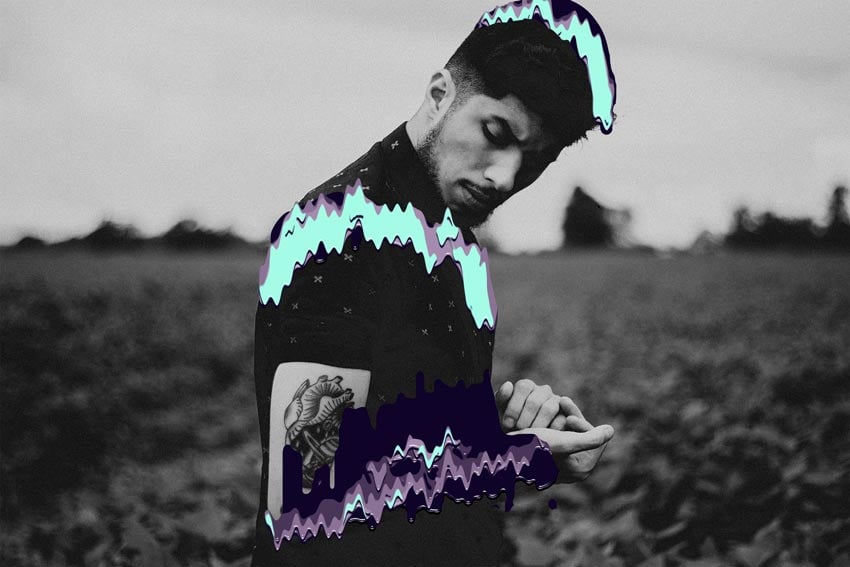
Хотите увидеть больше дизайнерских решений? Тогда просмотрите остальные потрясающие ресурсы, которые приведены ниже.
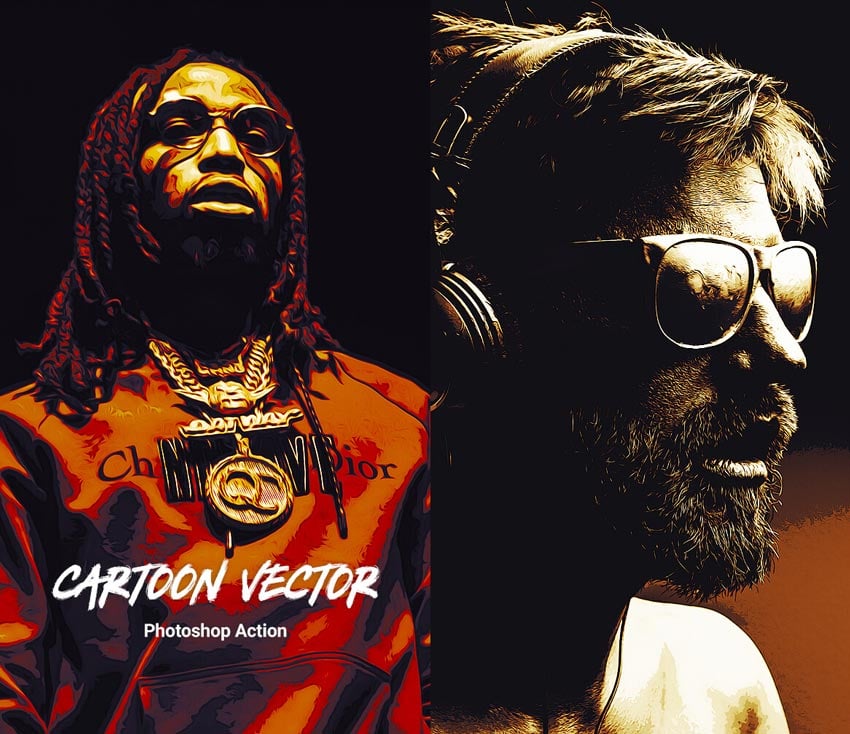
Cartoon Vector Photoshop Action
Создайте единственные в своем роде векторные мультфильмы всего за несколько шагов! Этот удивительный экшен Photoshop можно использовать для преобразования ваших изображений для постеров, альбомов или обложек в социальных сетях. Выберите из 25 уникальных цветовых комбинаций, чтобы применить их к своей итоговой работе перед сохранением.
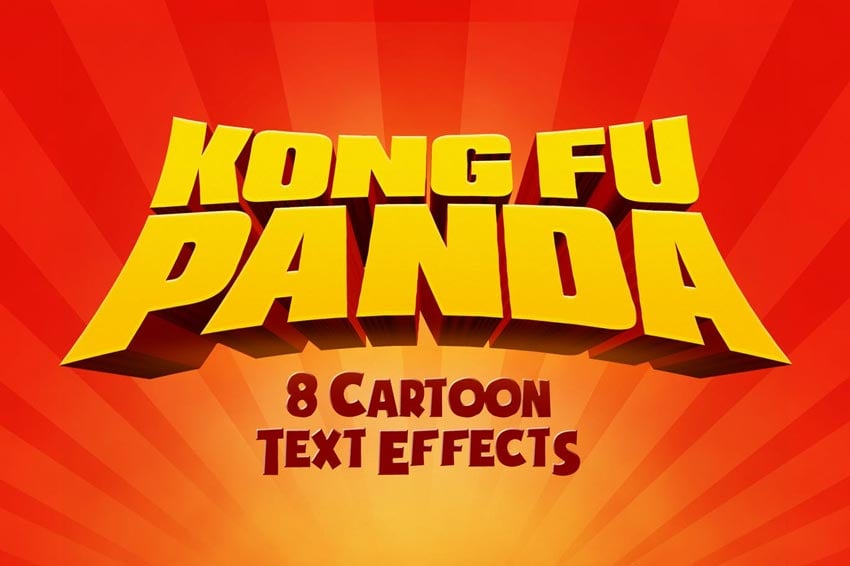
Cartoon Text Effects
Насладитесь своими любимыми мультяшными эффектами для создания блестящих текстовых эффектов! Этот пакет экшенов Photoshop включает в себя восемь высококачественных экшенов с различными мультяшными стилями. Просто обновите смарт-объекты своим текстом, чтобы заменить эффект за считанные секунды! Используйте эффекты на постерах, футболках и на многом другом!
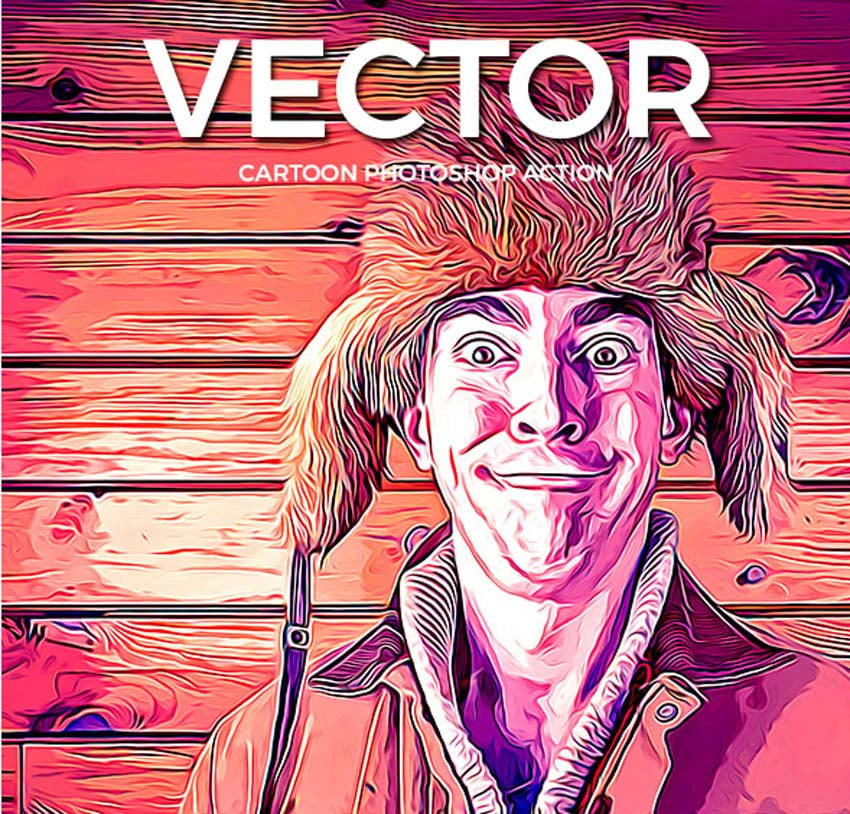
Vector Cartoon Photoshop Action
Загрузите крутой мультяшный эффект в свои профили в социальных сетях с помощью этого простого экшена Photoshop. Этот экшен можно использовать с версиями CS5 и выше. Для получения дополнительной информации также включено краткое руководство пользователя.
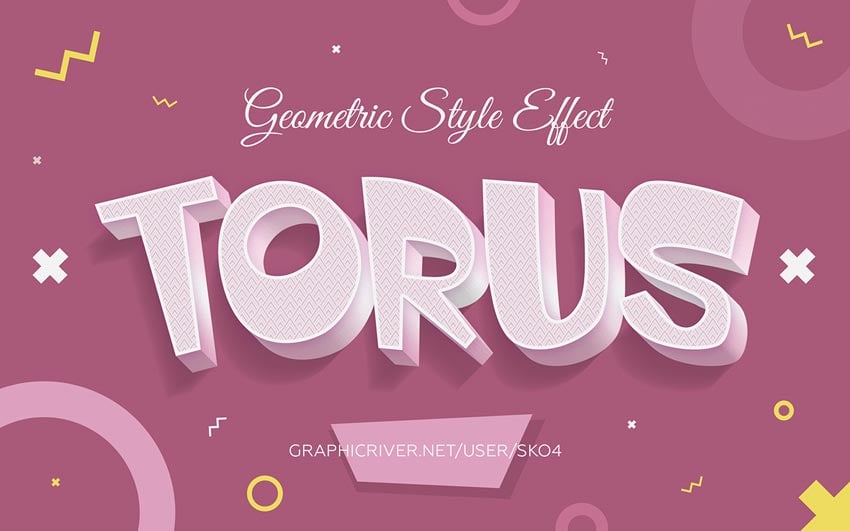
10 Геометрических Текстовых Стилей
Попробуйте эти современные геометрические текстовые эффекты для создания красиво оформленных комиксов! Благодаря 10 PSD файлам с полностью многослойной графикой, эти текстовые эффекты легко обновить и разместить в вашем проекте работы. Просто замените названия на свой текст, чтобы увидеть магический результат!
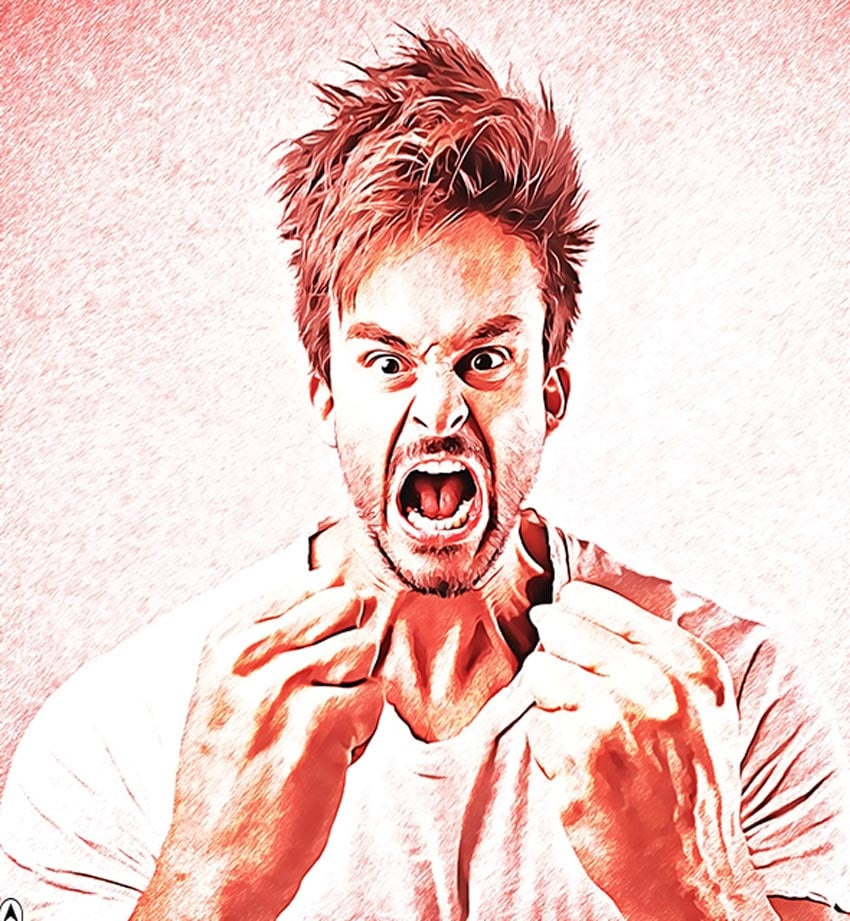
Мультяшный Эффект Глюков
Превратите свои фотографии в забавные мультяшные эффекты! Этот экшен Photoshop создаёт потрясающие карикатурные портреты без всяких хлопот. Он даже применяет потрясающую текстуру с эффектом глюка для дополнительной привлекательности.
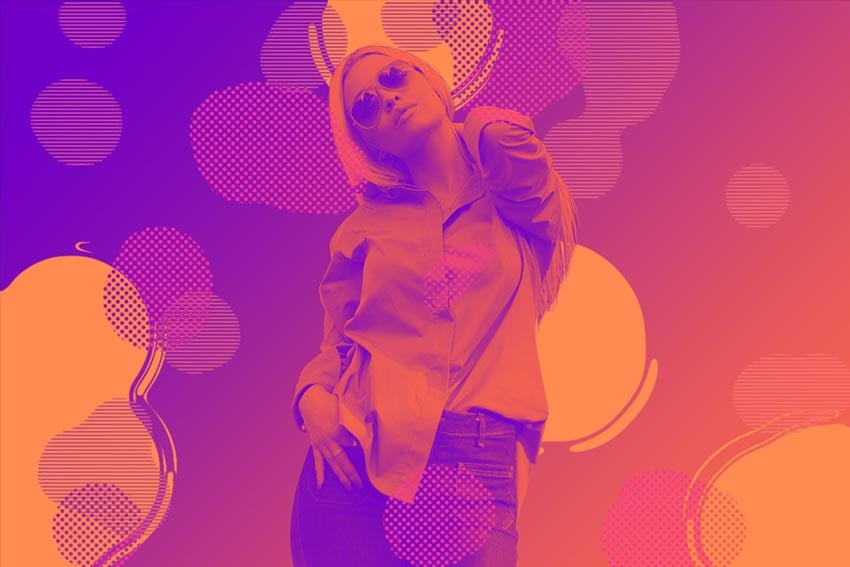
Gradient Duotone Design Photoshop Action
Сделайте свои иллюстрации и фотографии супер-психоделическими с помощью этого градиентного двухцветного экшена. Всего за один клик, этот экшен воссоздаст 25 красочных двухцветных эффектов, украшенных большими полутоновыми пузырями. Используйте его для презентации своей работы в Интернете или для традиционных средств передачи информации.
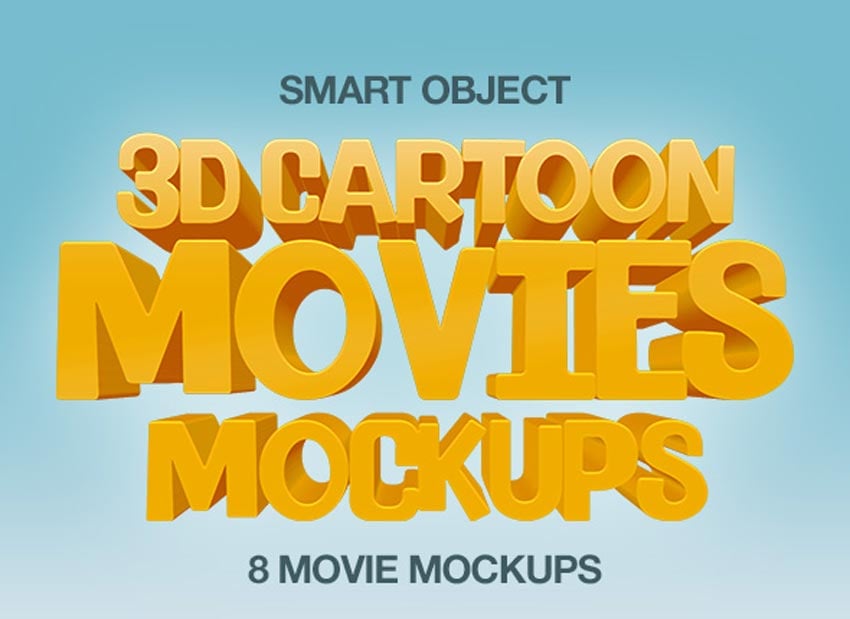
3D Мультяшные Текстовые Эффекты
Создавайте потрясающий 3D-текст с ваши любимыми анимационными функциями! В эту загрузку включены восемь профессиональных файлов Photoshop, созданных с разрешением 300 точек на дюйм. Просто поменяйте шрифт или текст, для этого, выберите смарт-объекты, а затем внесите изменения. Добавьте этот эффект к любому фильму или постеру!
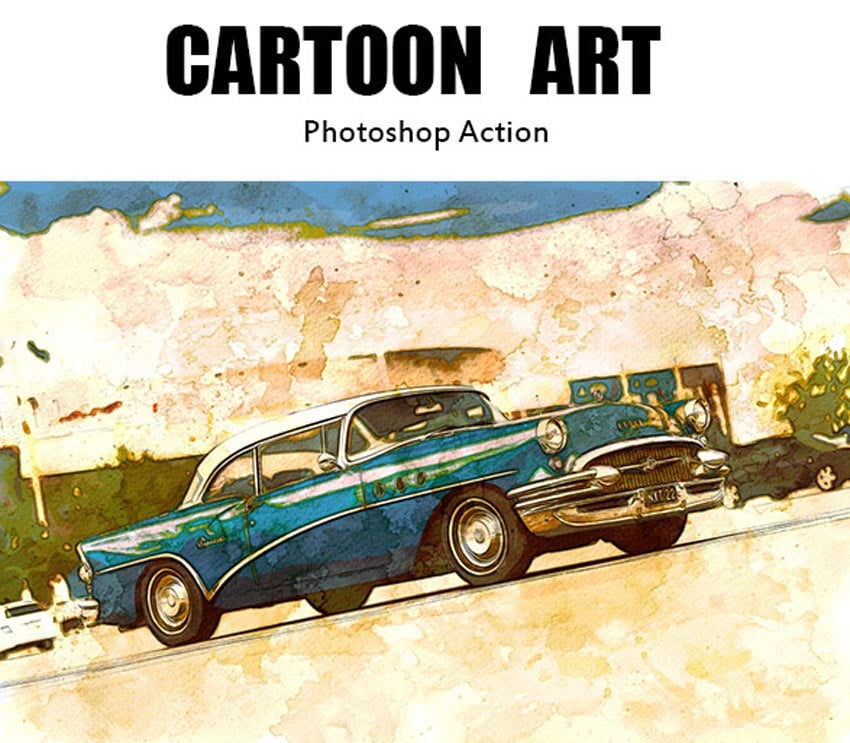
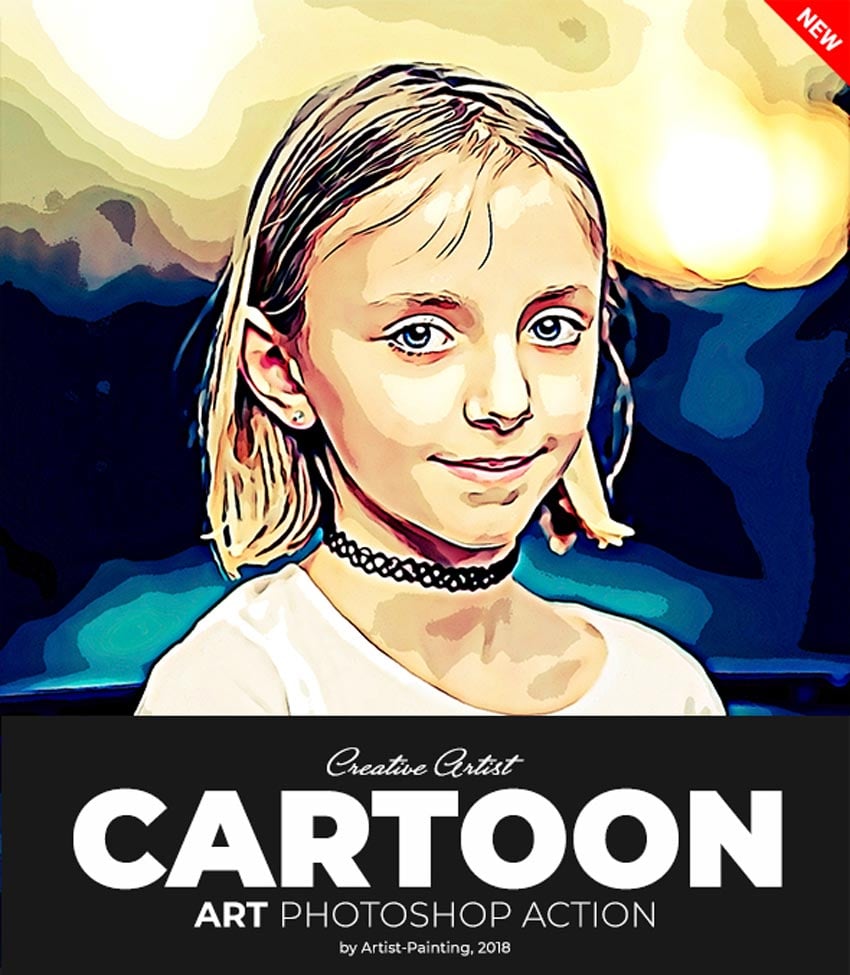
Cartoon Art Photoshop Action
Добавьте немного текстуры к своим мультфильмам, чтобы помочь им выделиться! Этот потрясающий экшен Photoshop создаёт уникальную альтернативу плоским, скучным мультфильмам. Мало того, что вы получаете качественный экшен Photoshop для создания эффекта, но вы также получаете текстуру в качестве бонуса для создания выветрившего вида, как на скриншоте ниже. Попробуйте применить этот экшен на своих фотографиях!
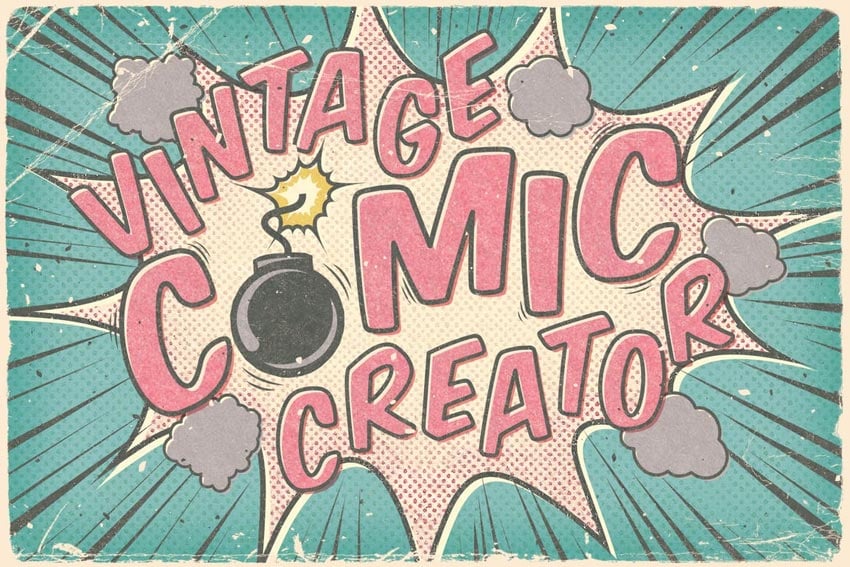
Генератор Винтажных Комиксов
Набросайте свои идеи с помощью этого умного генератора винтажных комиксов. Этот простой экшен создаёт текстовый эффект, вдохновлённый комиксами, который вы можете эффективно применить к любому логотипу или тексту. В эту загрузку включены несколько узоров, стилей слоя и наложений, которые полностью редактируются.
Cartoon Art Photoshop Action
Удивите своих детей и семью своим собственным мультфильмом. Этот экшен Photoshop создаёт быстрый и легкий мультяшный эффект, вдохновлённый картинами импрессионистов. Получите доступ к полностью организованным папкам и слоям, всё в одной удобной загрузке. Проверьте это!
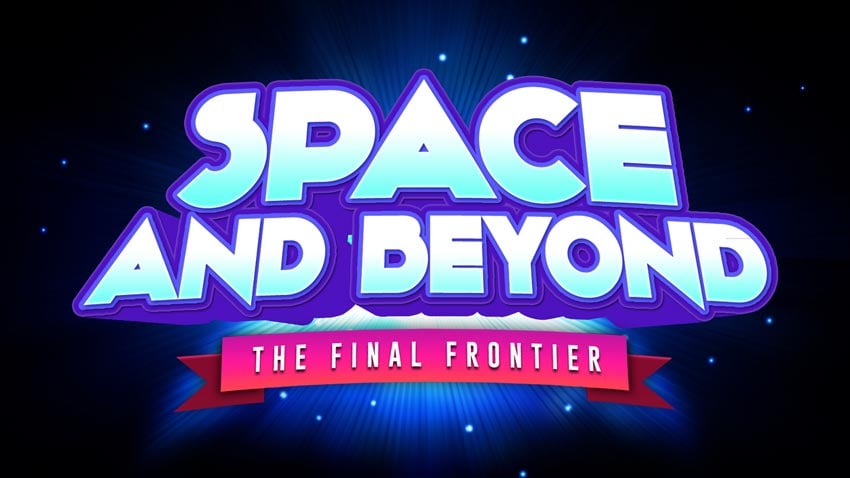
Ultra Realistic 3D Space Effect
Любите космос? Тогда создайте блестящий текстовый эффект, вдохновлённый космосом для добавления к своему дизайну комиксов! Этот прекрасный экшен Photoshop создаёт полностью редактируемые текстовые эффекты, содержащие забавные мультяшные темы. Вы получите один основной файл с несколькими примерами и даже ссылку на бесплатный шрифт.
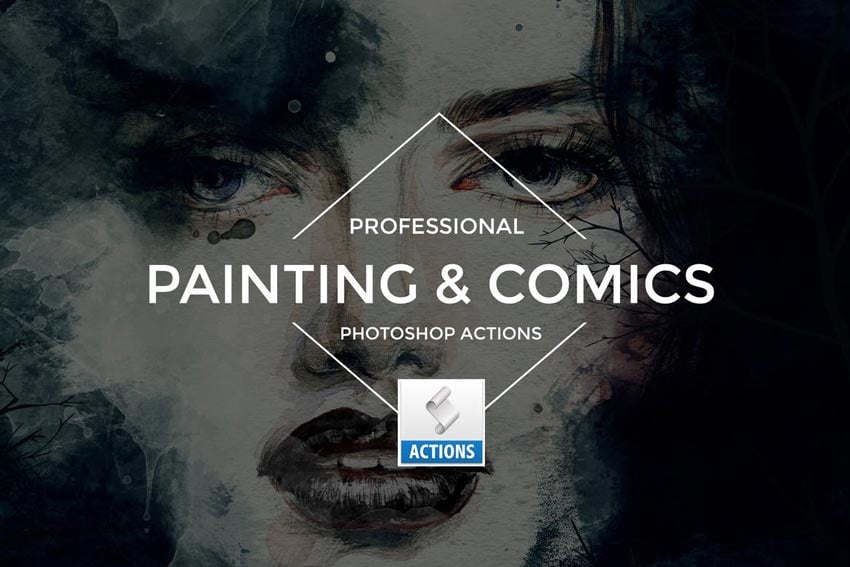
Painting & Comics Photoshop Actions
Получите два потрясающих эффекта в одной невероятной загрузке! Этот пакет экшенов Photoshop включает 12 профессиональных экшенов для создания потрясающих эффектов нарисованной картины и комиксов. Экшены полностью совместимы с устройствами Mac и ПК и даже включают простое в использовании руководство пользователя.
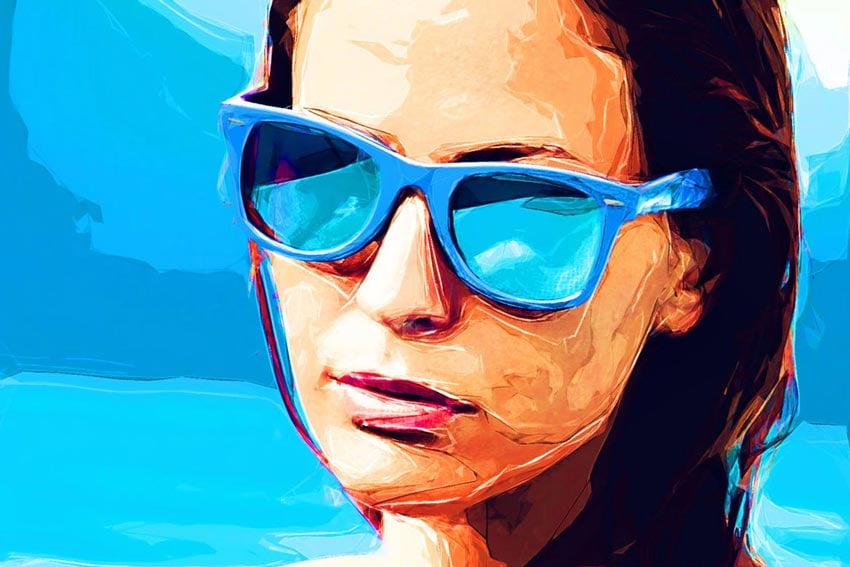
Cell Shader Photoshop Action
Тоновое затенение — традиционная арт техника, используемая для создания удивительных мультфильмов. Вы можете добиться такого же стиля с помощью этого одношагового экшена. Просто откройте фотографию, которую хотите использовать, а затем нажмите кнопку воспроизведения, чтобы увидеть её затенённой. Попробуйте этот эффект на фотографиях друзей, животных и стоковых фотографиях для создания блестящего эффекта!
Foil Balloon Text Effect Action
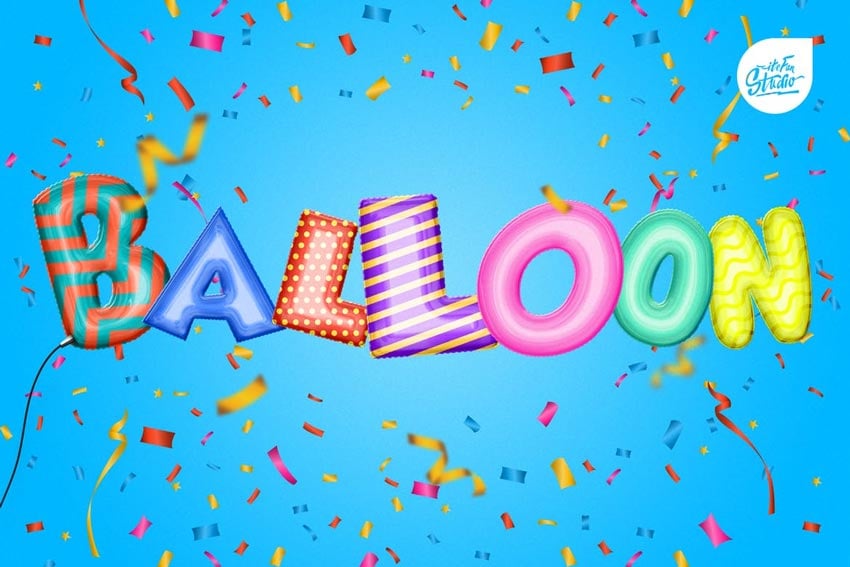
Передайте причудливое сообщение своим подписчикам с помощью этого эпического текстового эффекта в виде шаров из фольги. Благодаря одному файлу Photoshop, который работает с любым текстом или формой, этот экшен даёт возможность экспериментировать с разными цветами и текстурами для получения желаемого результата. Используйте его на логотипах, постерах и заголовках!
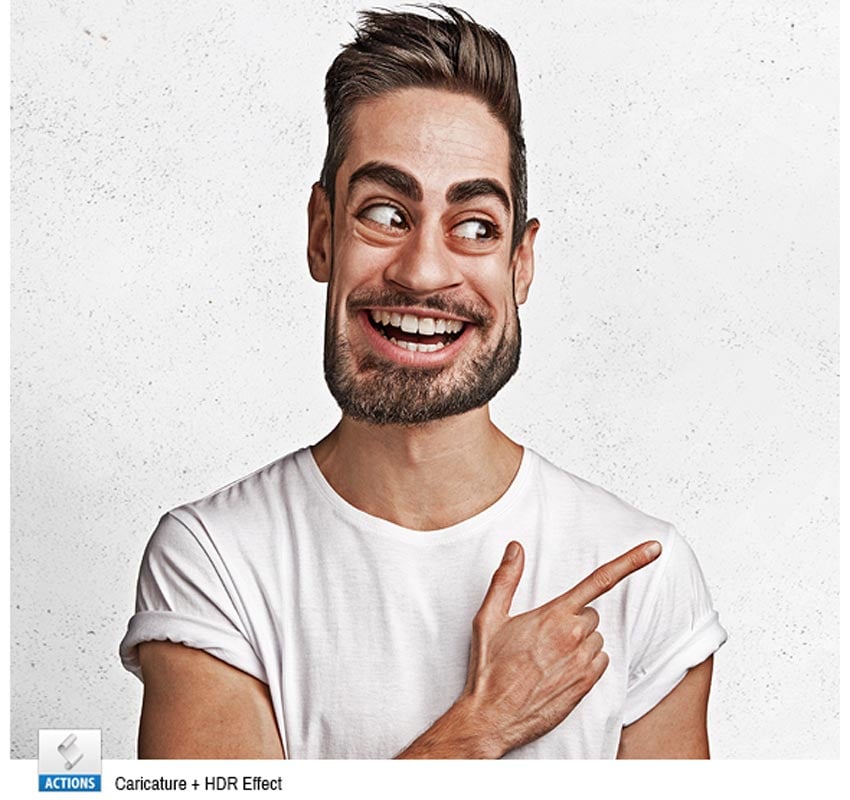
Caricature Maker Photoshop Actions
Откройте для себя весёлые экшены Photoshop, чтобы скрутить и деформировать ваши фотографии. Этот великолепный генератор карикатур превратит ваши портреты в удивительные карикатуры за короткое время. Самостоятельно контролируйте искажение лица перед применением одного из множества различных цветовых пресетов. Попробуйте!
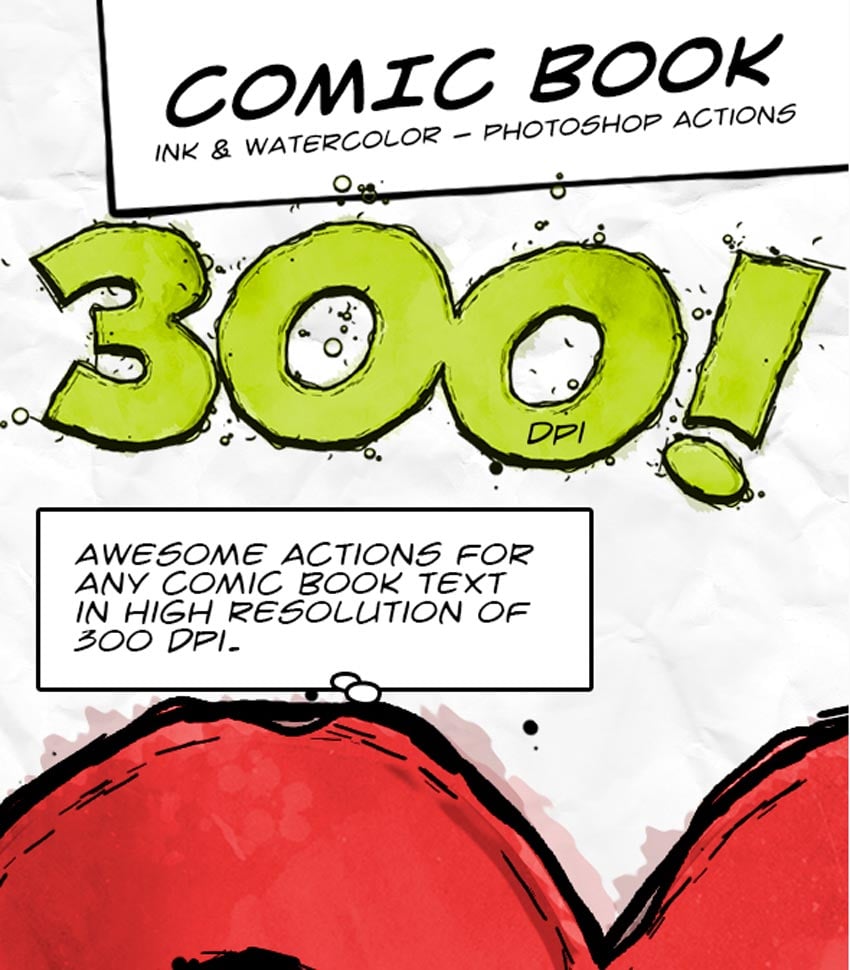
Comic Book Ink Actions
Завершите свои проекты комиксов с помощью интересных текстовых эффектов. Этот набор экшенов Photoshop содержит два необычных экшена для создания текста с высоким разрешением. Они полностью настраиваются и содержат супер полезные дополнения, такие как узоры и кисти для создания более невероятной текстуры.
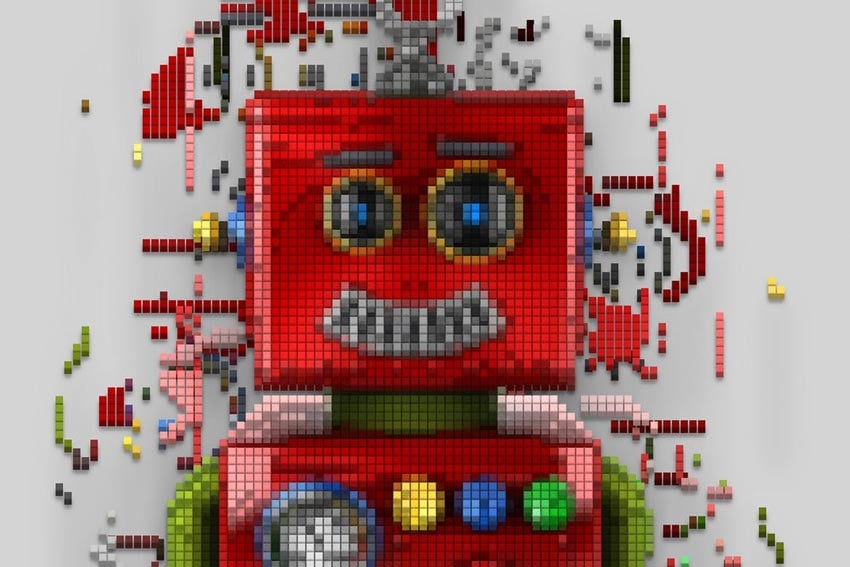
Pixelator Photoshop Action
Создайте забавный дизайн, вдохновлённый пикселями, с помощью этого потрясающего экшена Pixelator Photoshop. Всё, что вам нужно сделать, это прокрасить кистью свой объект на изображении, прежде чем нажать кнопку воспроизведения, чтобы насладиться фантастическим результатом! Попробуйте этот эффект на изображении объектов, людей или домашних животных для получения забавных и удивительных эффектов!
Cell Shader 2 Photoshop Action
Продолжение оригинального экшена тоновое затенение, данный экшен Photoshop создаёт великолепный мультяшный вид! Чтобы использовать его на своих фотографиях, просто прокрасьте кистью объект на изображении, прежде чем нажать кнопку воспроизведения. Через мгновение появится результат с тоновым затенением, который вы дополнительно настроите с помощью цветов. Попробуйте!
Покажите Нам Свои Мультяшные Эффекты!
Уже попробовали любой из этих ресурсов? Дайте нам знать! Расскажите, пожалуйста, о своих любимых мультяшных эффектах в комментариях ниже.
Это была коллекция премиум ресурсов, идеально подходящая для заядлого дизайнера и фотографа. Для создания более интересных мультяшных эффектов, перейдите на Envato Market и Envato Elements или обратитесь за помощью наших талантливых профессионалов от студии Envato. Желаем весело провести время за созданием своего дизайна!
25+ лучших мультяшных эффектов и фильтров для Photoshop
Photoshop предлагает множество удивительных инструментов для создания визуальных эффектов. Например, можно превращать фотографии в картины или рисованные мультфильмы одним щелчком мыши.
Это не только веселое времяпровождение, но и полезное дополнение для создания привлекательной графики для различных дизайнов, таких как плакаты и флаеры. Мы собрали огромную подборку эффектов и фильтров для Photoshop, которые вы можете использовать для превращения фотографий в мультфильмы, а также для создания уникальных дизайнов.
4 in 1 Cartoon & Vector Art Photoshop Actions
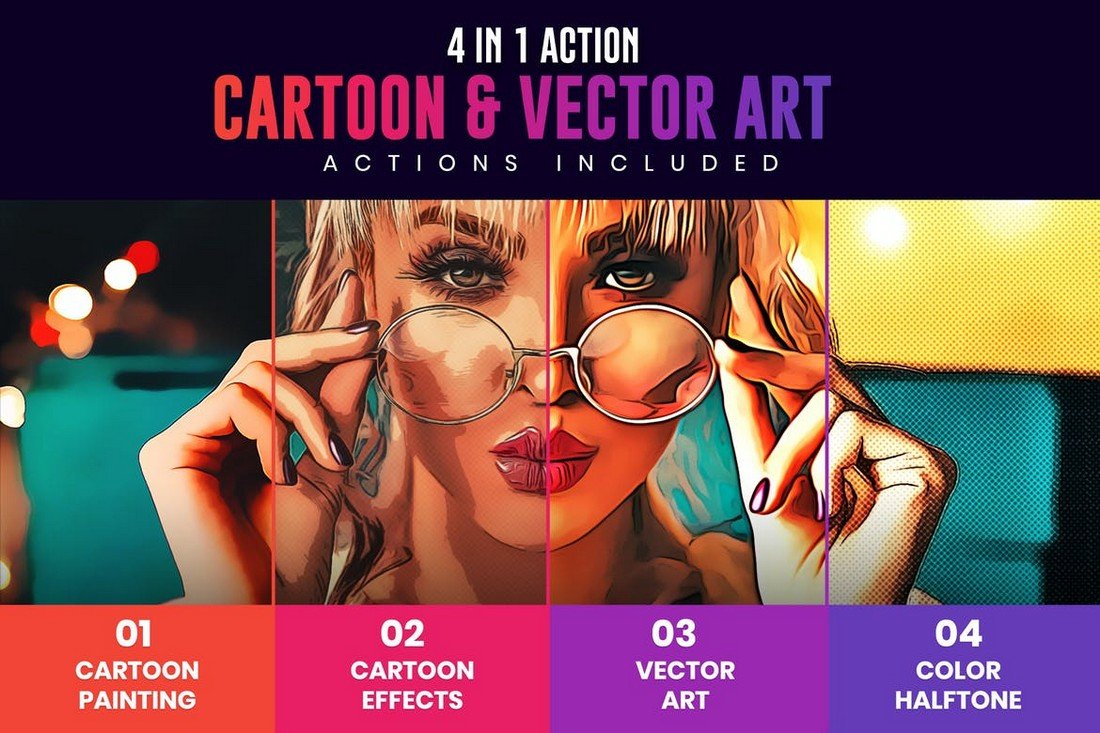
Этот набор экшенов включает 4 различных мультипликационных эффекта. Сюда входят эффекты для преобразования фотографий в мультяшные рисунки и векторная графика.
Cartoonish – Modern Cartoon Photoshop Action
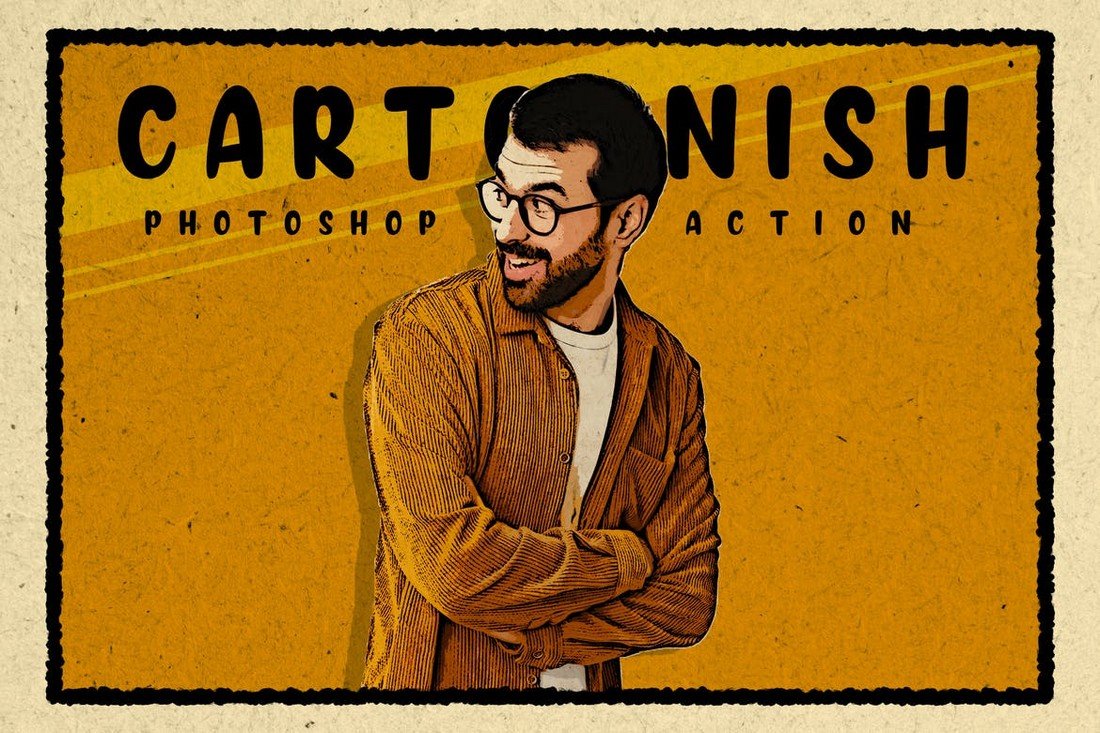
Этот экшен позволит вам без труда превратить портретные фотографии в мультяшные рисунки: 10 различных красочных эффектов, которые придают фотографиям современный мультяшный вид. Экшены работают с Photoshop CS4 и выше.
Cartoon Painting Photoshop Actions
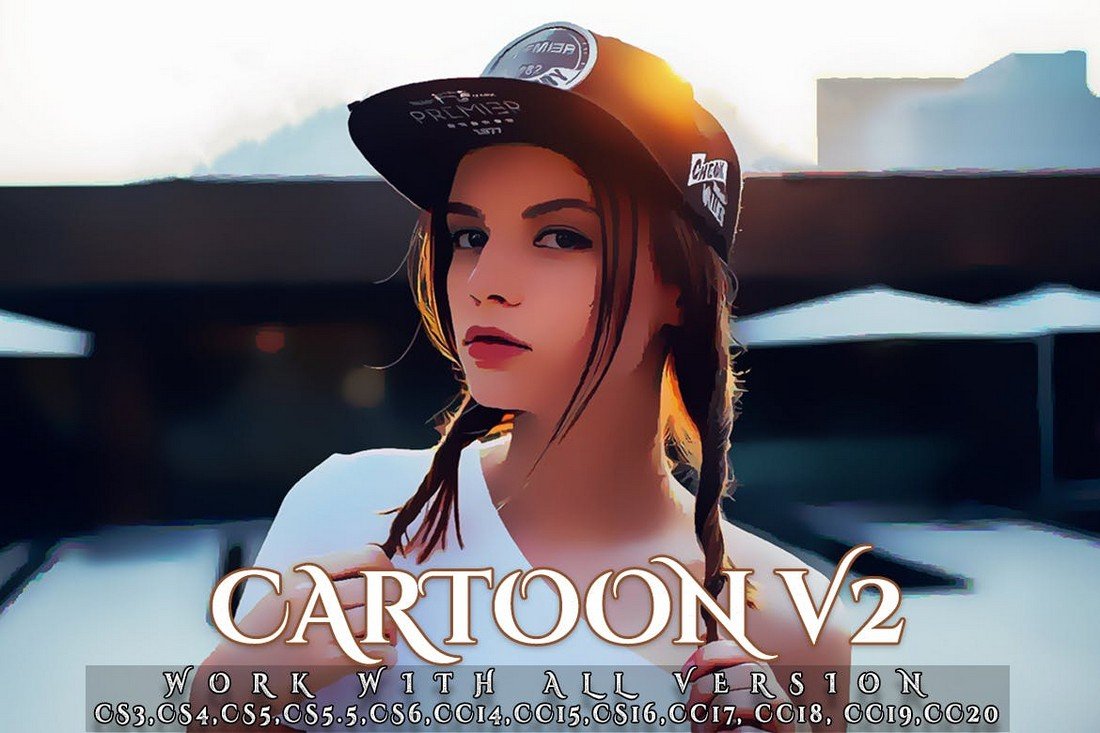
Если вы инфлюэнсер Instagram или блогер, этот мультяшный экшен вам обязательно пригодится. Он позволяет добавить уникальный эффект фотографиям, чтобы они выглядели как сцена из мультфильма.
Balaclava – Photoshop Cartoon Plugin
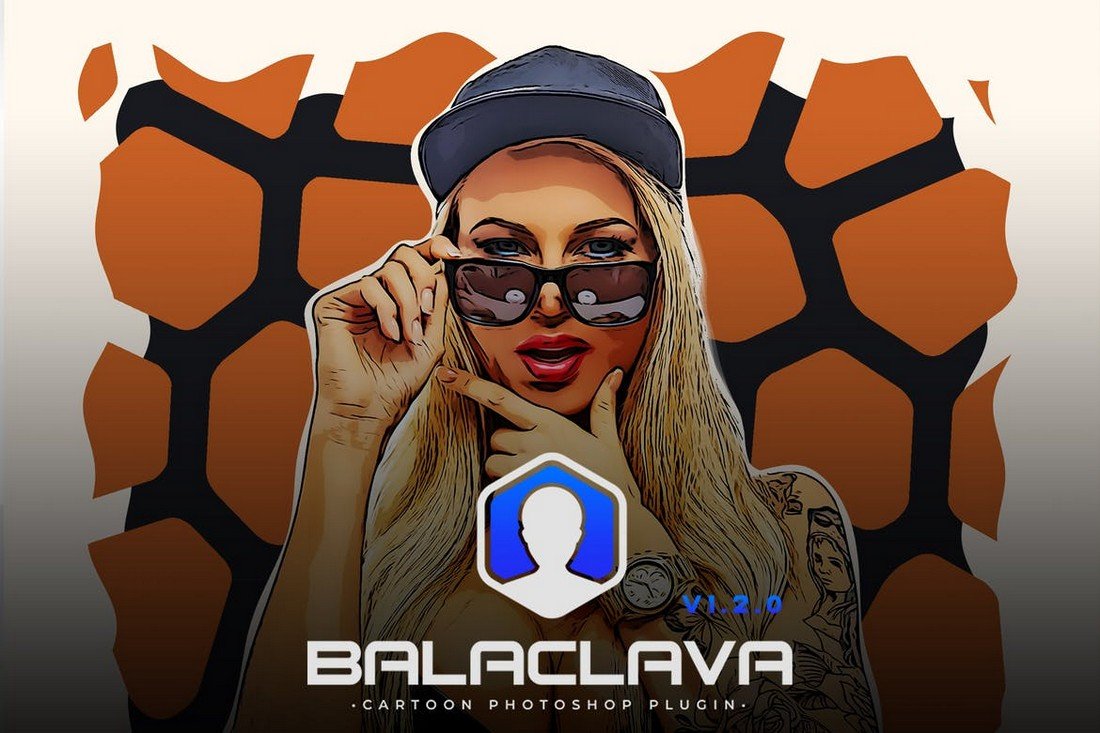
Если вы хотите создавать более сложные и продвинутые мультяшные эффекты, вам понадобится этот плагин. Он позволяет создавать более реалистичные эффекты мультфильмов, используя встроенные функции Photoshop CC.
Cartoon Style Photoshop Text Effects
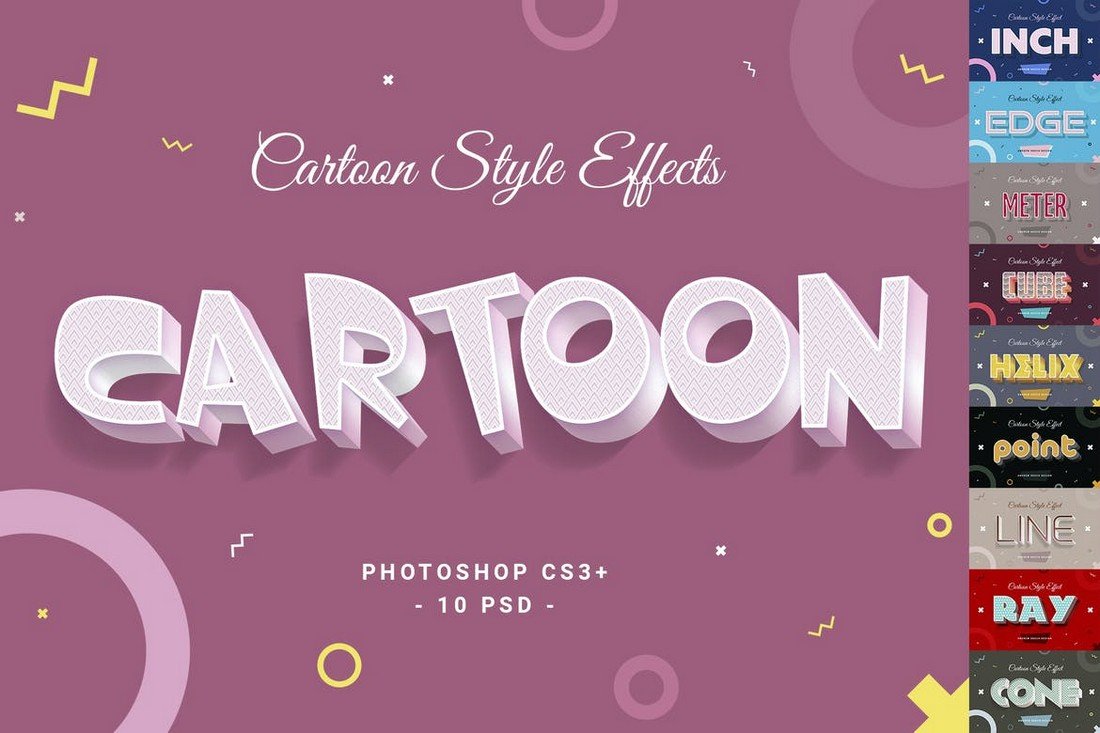
Хотите создавать заголовки в виде мультяшек? Тогда вам понадобится этот набор текстовых эффектов.
Toon Artist – Free Photoshop Cartoon Plugin
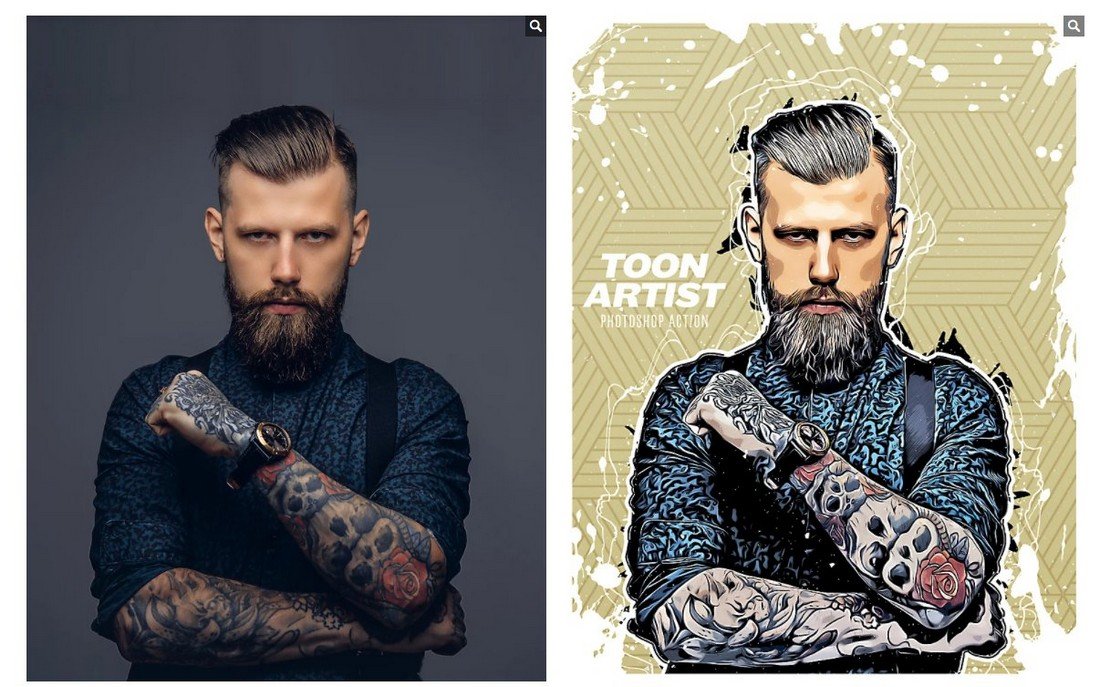
Качественный эффект , созданный профессиональным дизайнером. Этот экшен позволяет вам всего за несколько кликов создать из ваших фотографий потрясающий мультяшный эффект. Автор разрешает бесплатно использовать его для любых целей.
Free Cartoon Painting Photoshop Action

Этот бесплатный экшен позволяет добавить реалистичный эффект рисования к вашим портретным фотографиям.
Читайте также: Этот фотограф использует хитрости, чтобы создавать оригинальные снимки в перспективе
Zombie Grime Art Photoshop Cartoon Effect
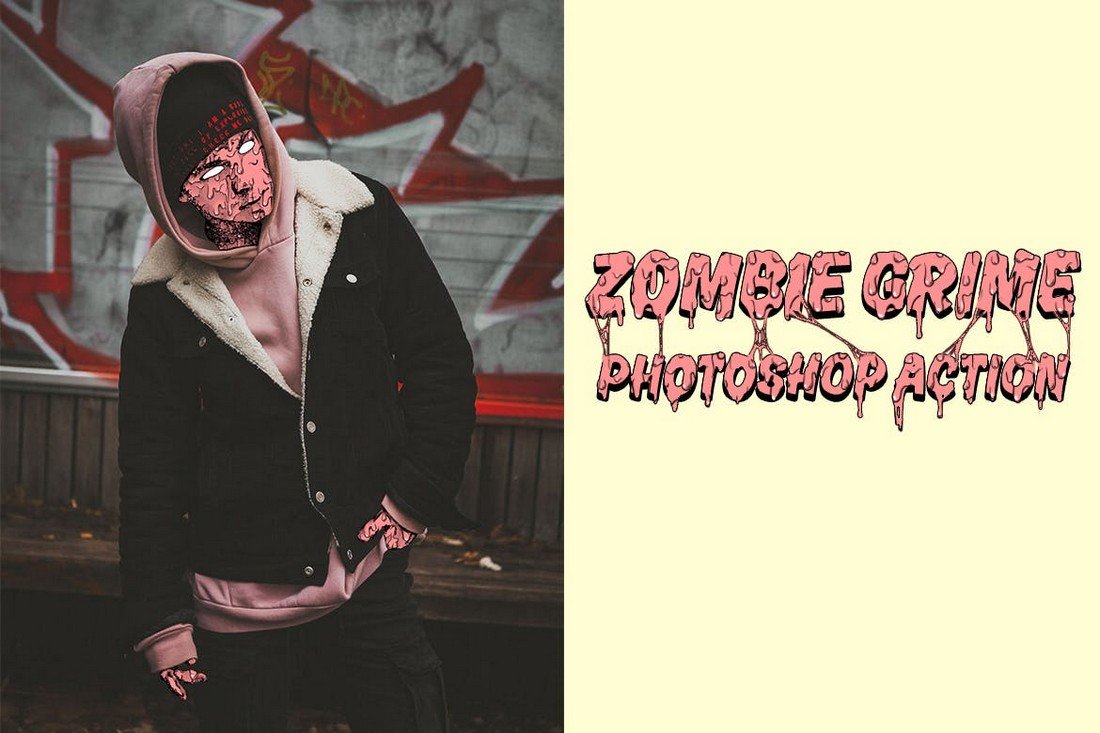
Уникальный экшен, который комбинирует мультяшный стиль с реальными изображениями, также известный как Grime art. Для активирования эффекта нужно приложить чуть больше усилий, но прилагаемый к набору видеоурок доступно все объяснит.
Cartoonize – Photoshop Cartoon Action
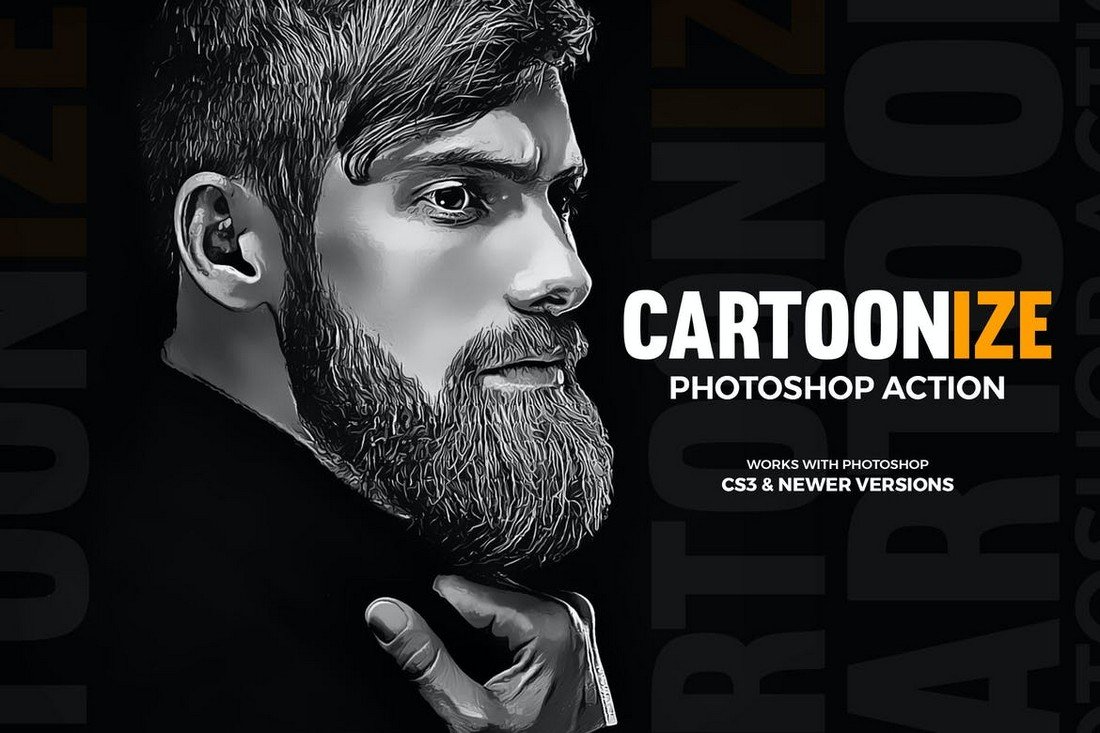
С помощью этого экшена вы можете создать реалистичный мультяшный эффект, смешанный с масляной живописью. Совместим с Photoshop CS3 и выше.
Cartoon Vector Painting Photoshop Action
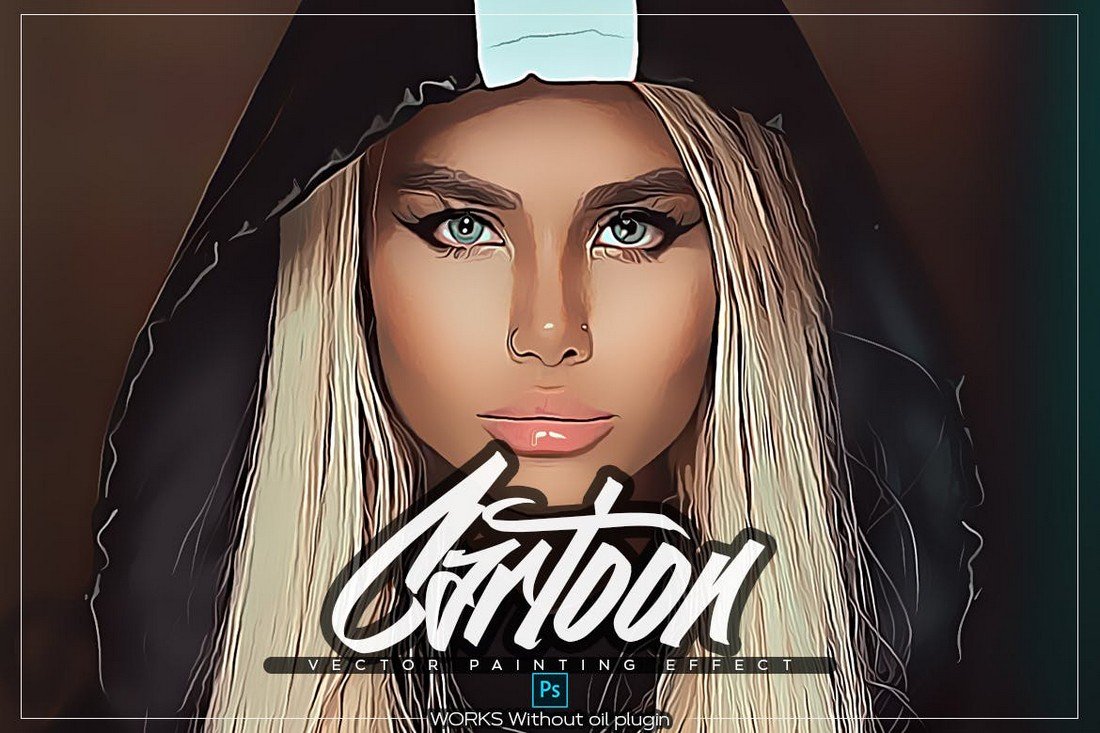
Этот экшен идеально подходит для придания мультяшности вашим портретным фотографиям. Теперь ваши селфи будут выглядеть более креативно для Instagram и Facebook. Самое приятное, что этот экшен PS работает даже со старыми версиями Photoshop, начиная с CS3.
Vector Converter – Cartoon Avatar Photoshop Plugin
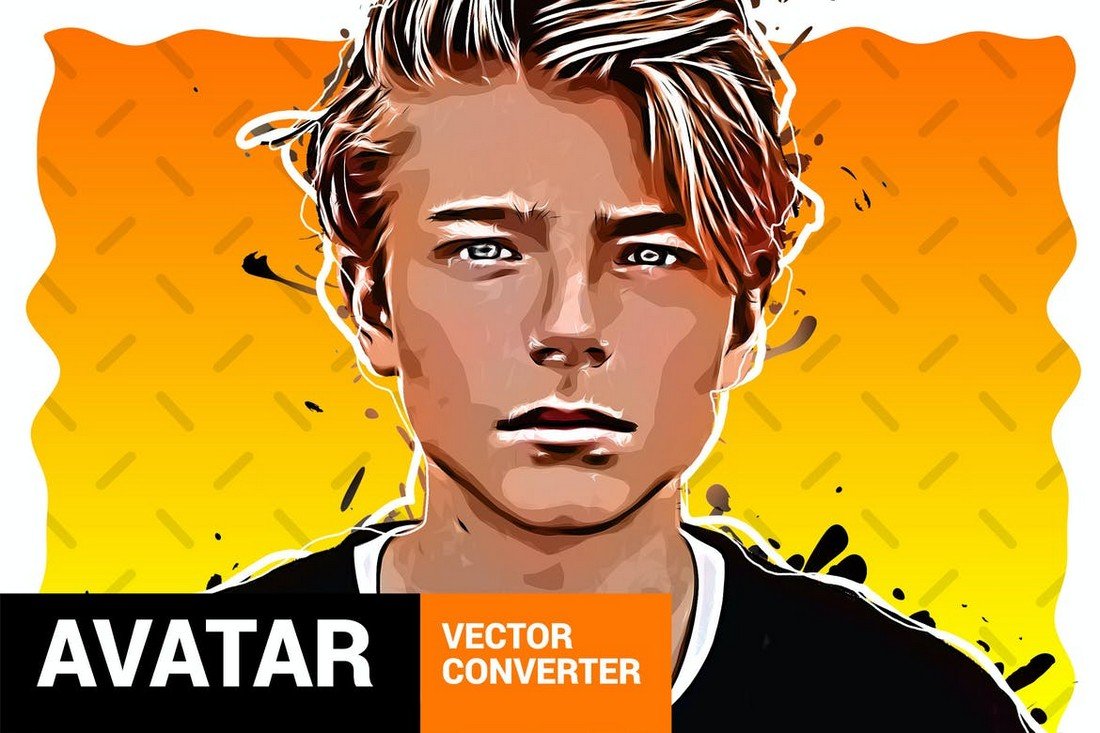
Еще один продвинутый плагин, который вы можете использовать для создания мультяшных аватаров из портретных фотографий. Он превращает ваши обычные фотографии в векторные рисунки.
Photo To Cartoon Photoshop Actions
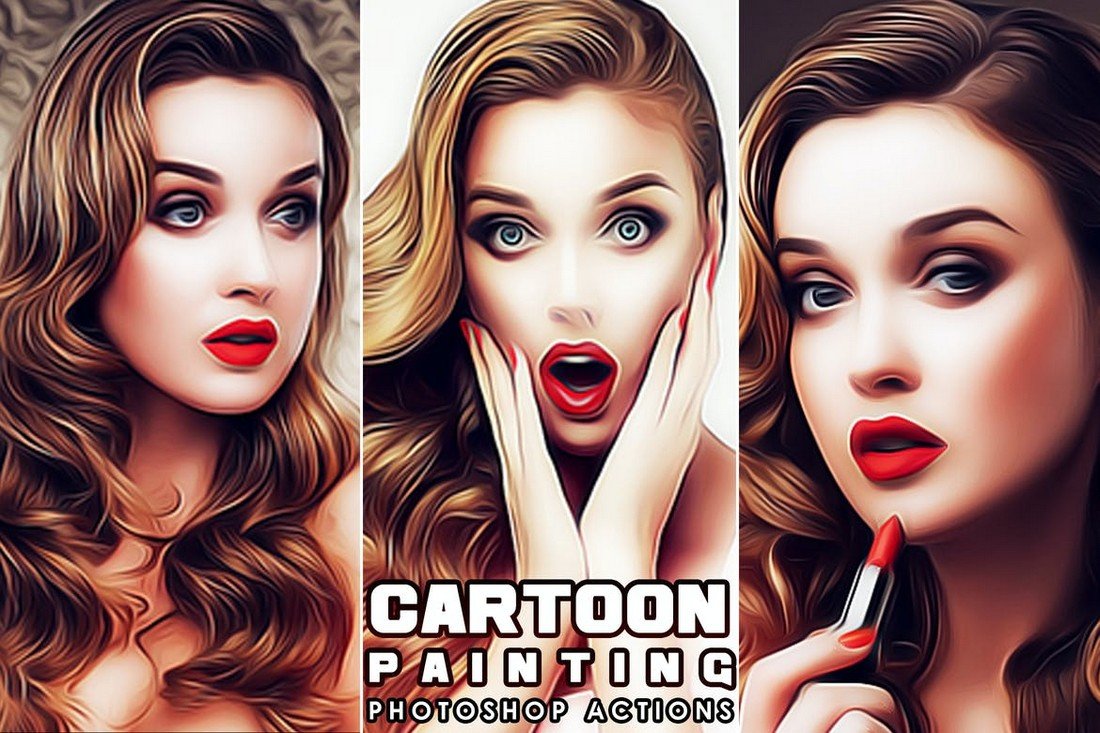
Используйте этот простой экшен, чтобы мгновенно превратить фотографии в мультяшные рисунки. Он идеально подходит для селфи в Instagram и графики в социальных сетях.
Free Cartoon Art Photoshop Action
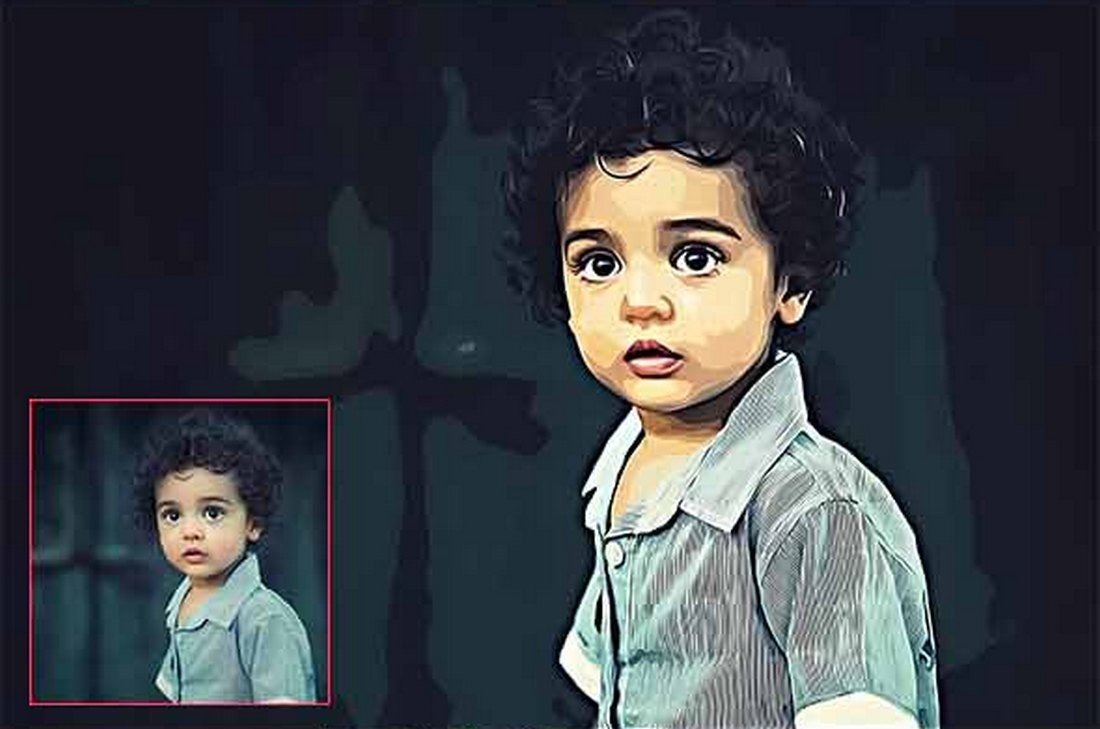
Еще один бесплатный экшен, который можно использовать для наложения мультипликационного эффекта всего несколькими щелчками мыши. Он хорошо работает с портретными фотографиями.
Free Comic Poster Photoshop Actions
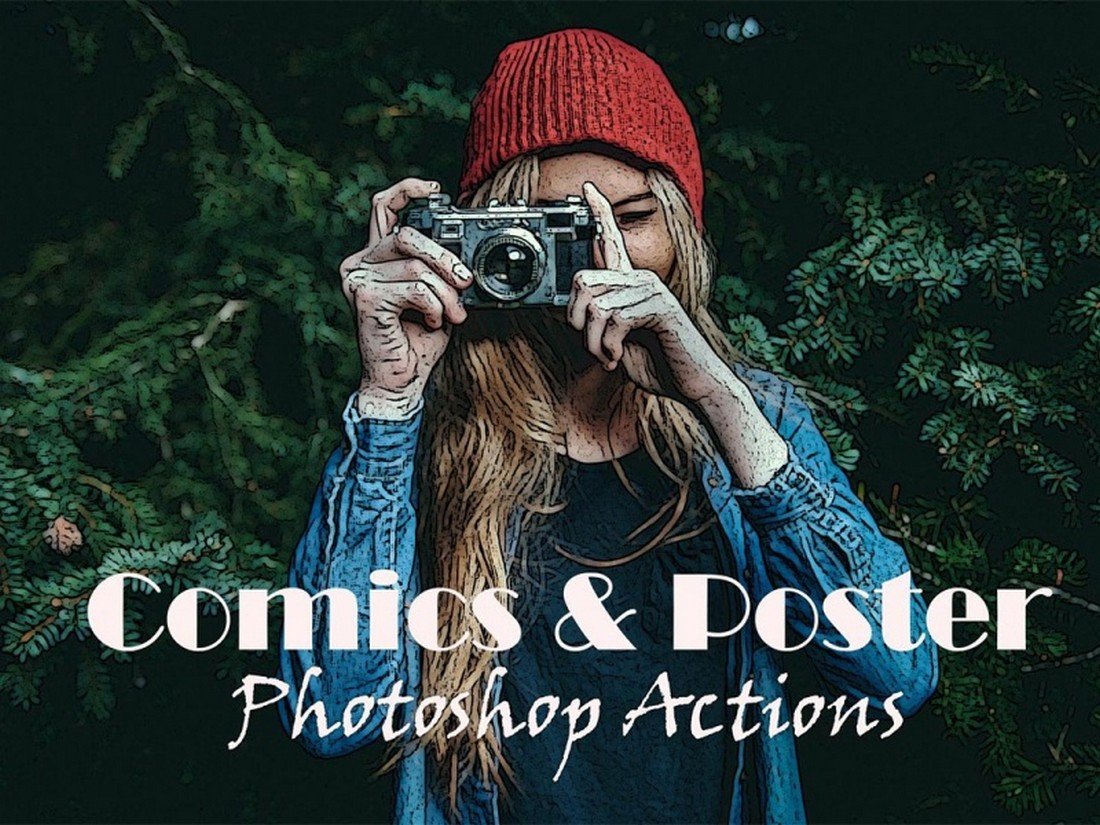
Как понятно из названия, этот инструмент дает вам эффект комикса. Экшен работает с Photoshop CS3 и выше, полностью настраивается в соответствии с вашими предпочтениями.
Smudge Painting Photoshop Action
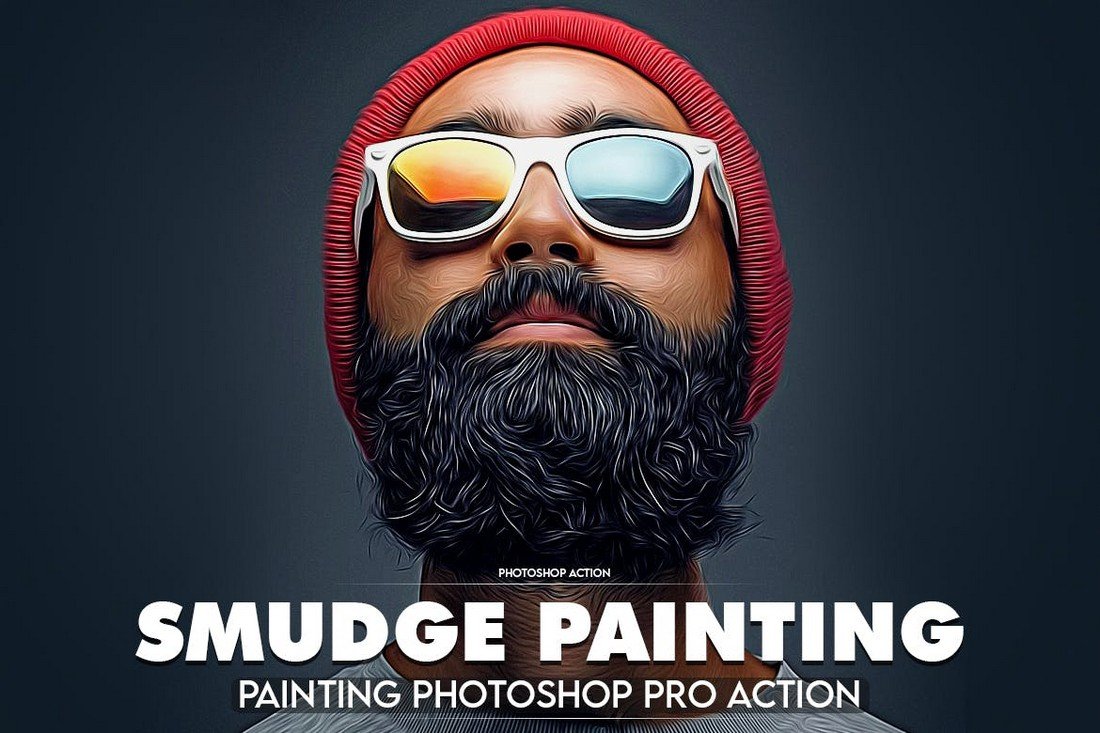
С помощью этого экшена вы можете создать эффект мультяшной живописи всего за несколько кликов. И, конечно же, вы сможете настроить эффект, чтобы он соответствовал разным портретным фотографиям.
Anime Style Cartoon Photoshop Action

Этот экшен позволяет применить тонкий эффект аниме-мультфильма к фотографиям на открытом воздухе и на природе.
Читайте также: Праздничное вдохновение — лучшие рождественские рекламы 2021 года
Photo to Vector Cartoon Photoshop Action
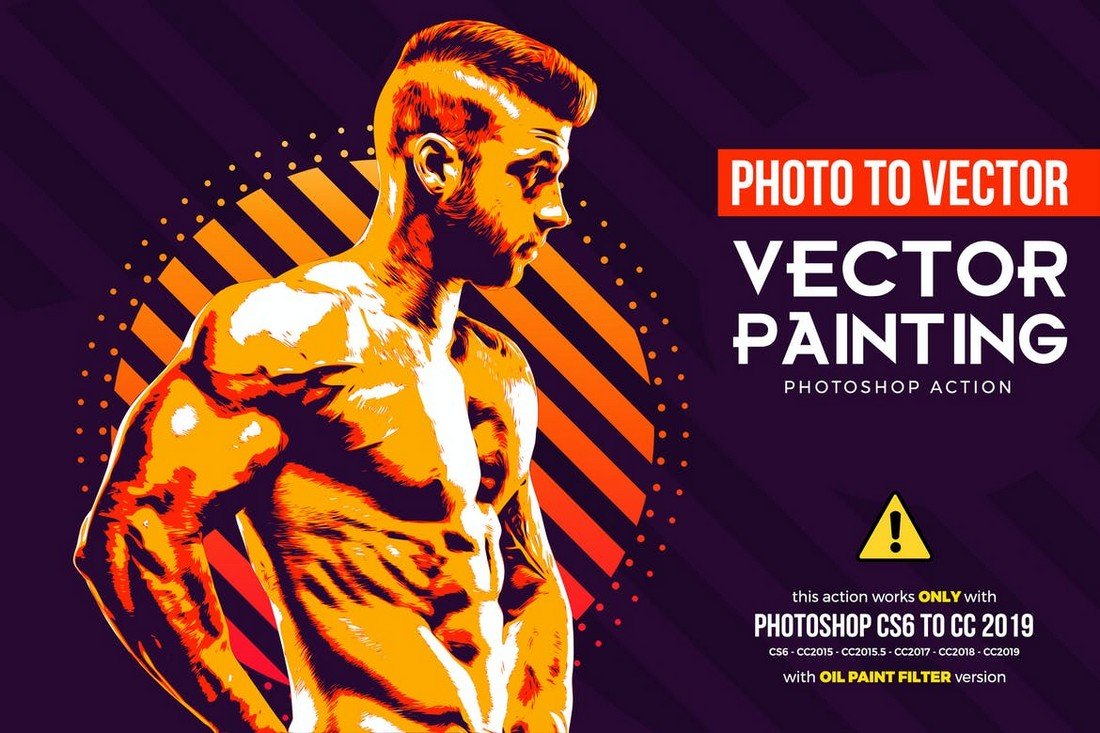
Создавайте векторные картины и мультфильмы из ваших фотографий с помощью этого продвинутого экшена. Он совместим с Photoshop CS6 и выше.
Kartoon Painting Photoshop Action
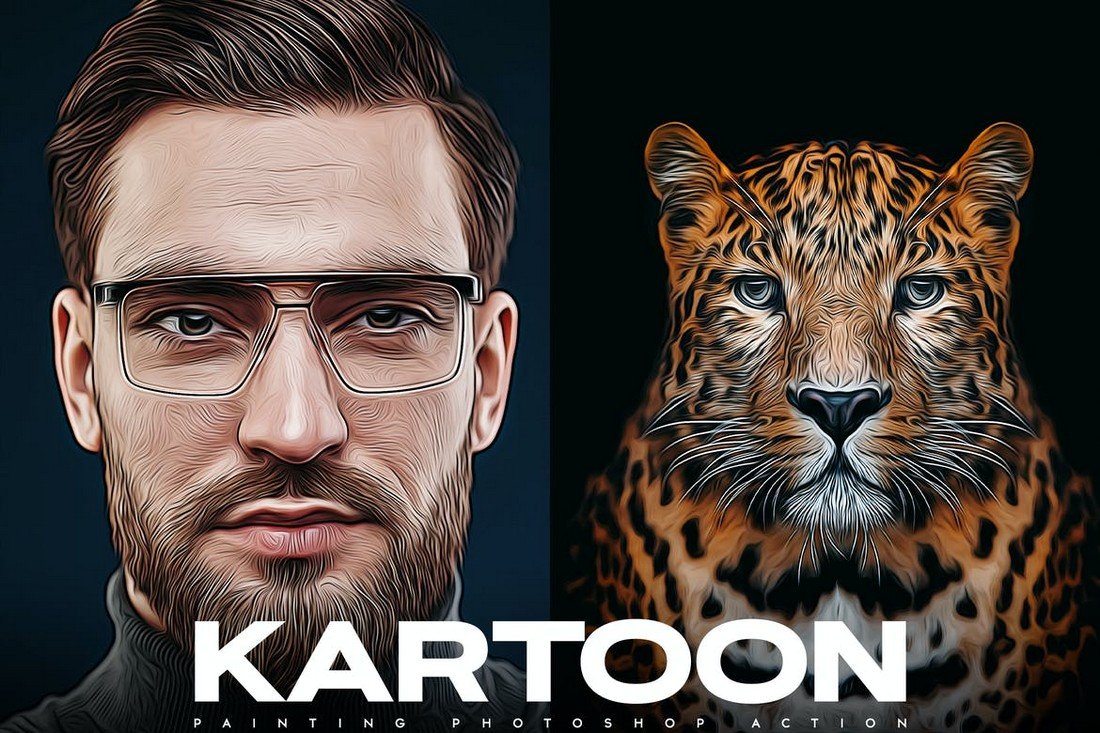
Еще один простой, но эффективный инструмент для добавления мультяшного вида к вашим селфи, портретным фотографиям и даже фотографиям домашних животных. Работает с Photoshop CS6.
Caricature – Fun Cartoon Photoshop Action
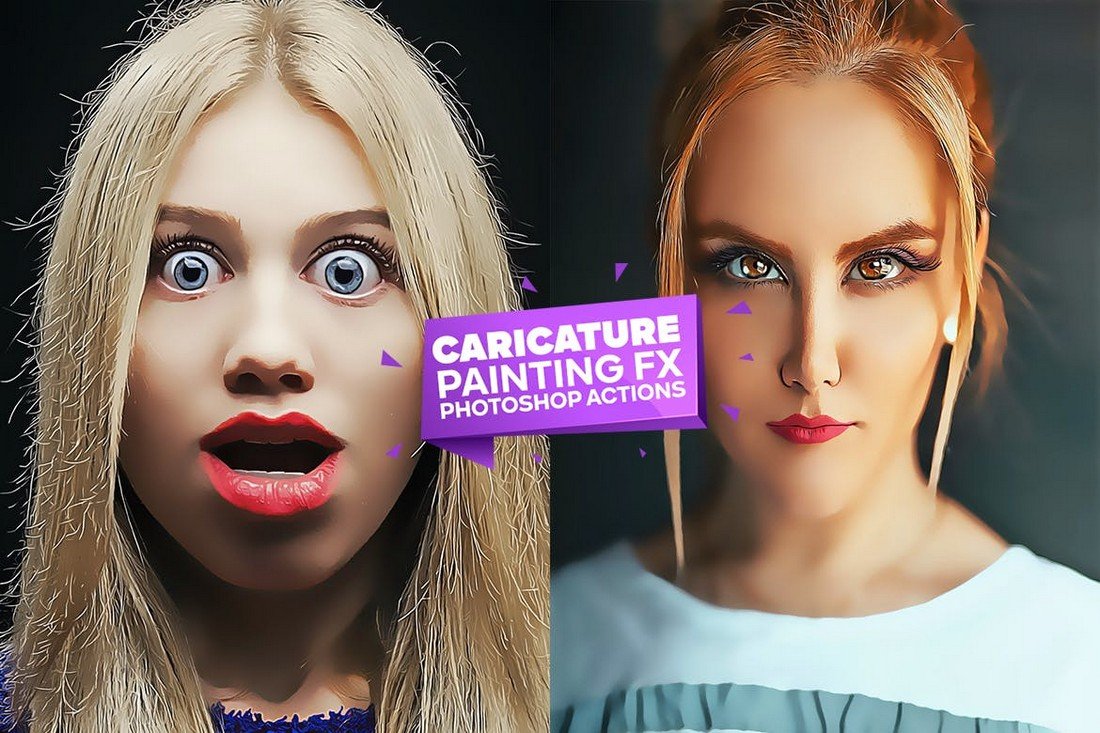
Хотите придать своим фотографиям забавный и необычный мультяшный вид? Тогда этот экшен идеально подходит для вас. Идеально подходит для того, чтобы рассмешить людей.
MicroPro – Cartoon Oil Photoshop Action
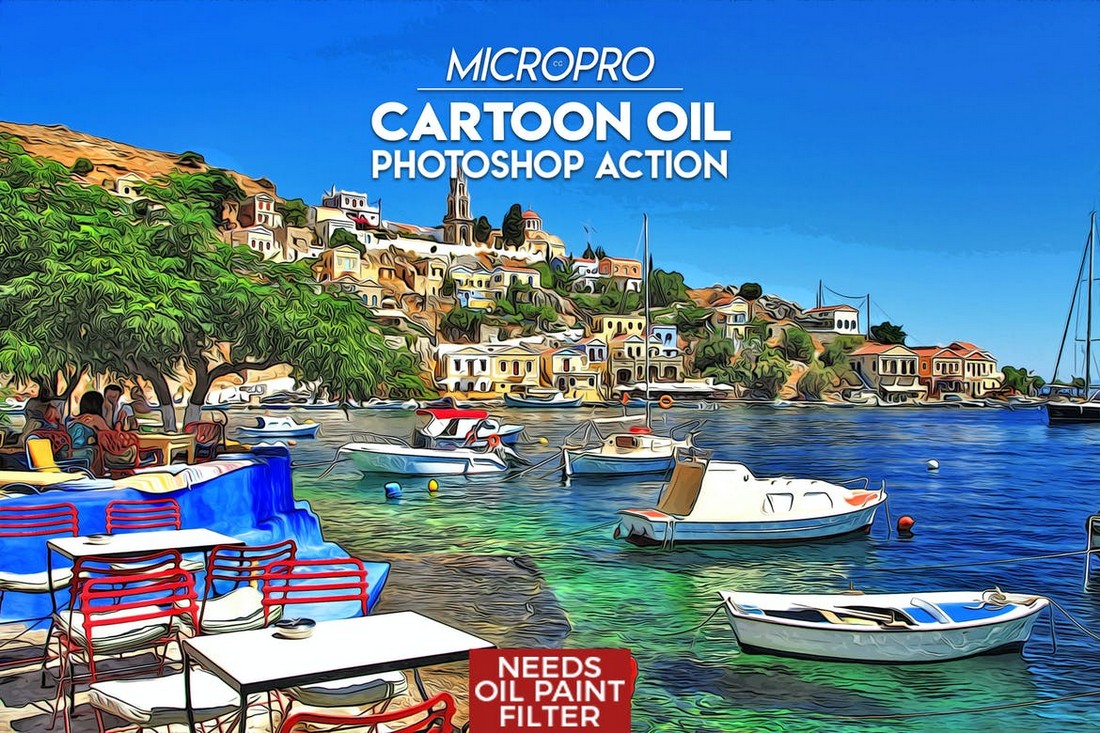
Еще один мультяшный экшен для пейзажных фотографий на открытом воздухе. Этот экшен позволяет применить эффект мультяшной масляной живописи. Он также неплохо работает с фотографиями городского пейзажа, природы и еды. Экшен совместим с Photoshop CS1 и выше.
Free Modern Art Cartoon Photoshop Action
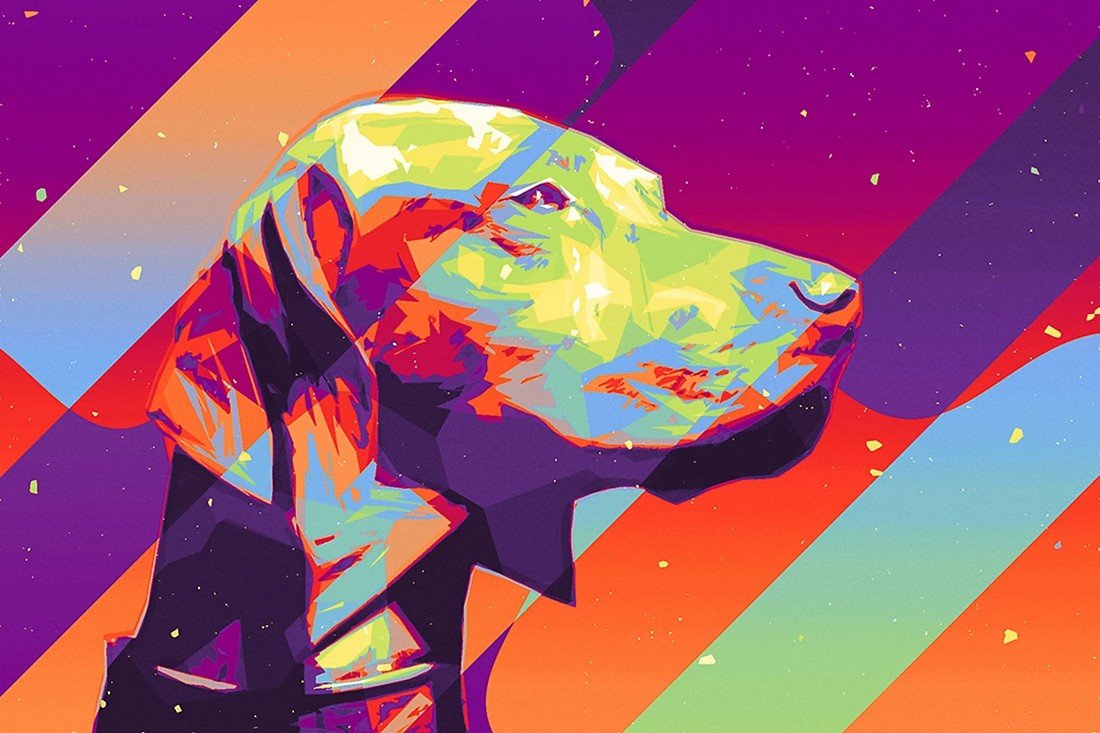
Хотя этот бесплатный экшен создан для придания вашим фотографиям вида современного искусства, его также можно использовать для создания мультфильма с помощью всего лишь нескольких настроек. Есть даже руководство, если вы запутаетесь.
80 Free Smart Easy PSD Text Effects
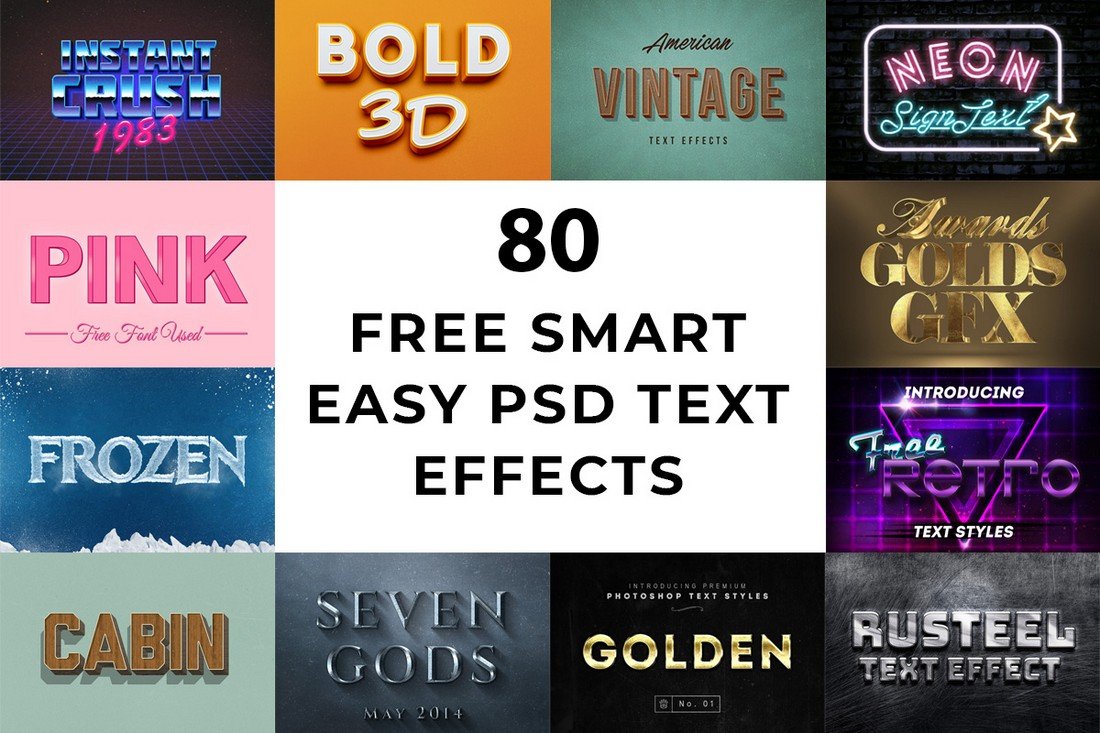
Это большой набор текстовых эффектов для Photoshop, которые доступны в виде настраиваемых файлов PSD. В наборе вы найдете несколько текстовых эффектов с мультяшными рисунками.
Toon-Me – Photoshop Cartoon Action
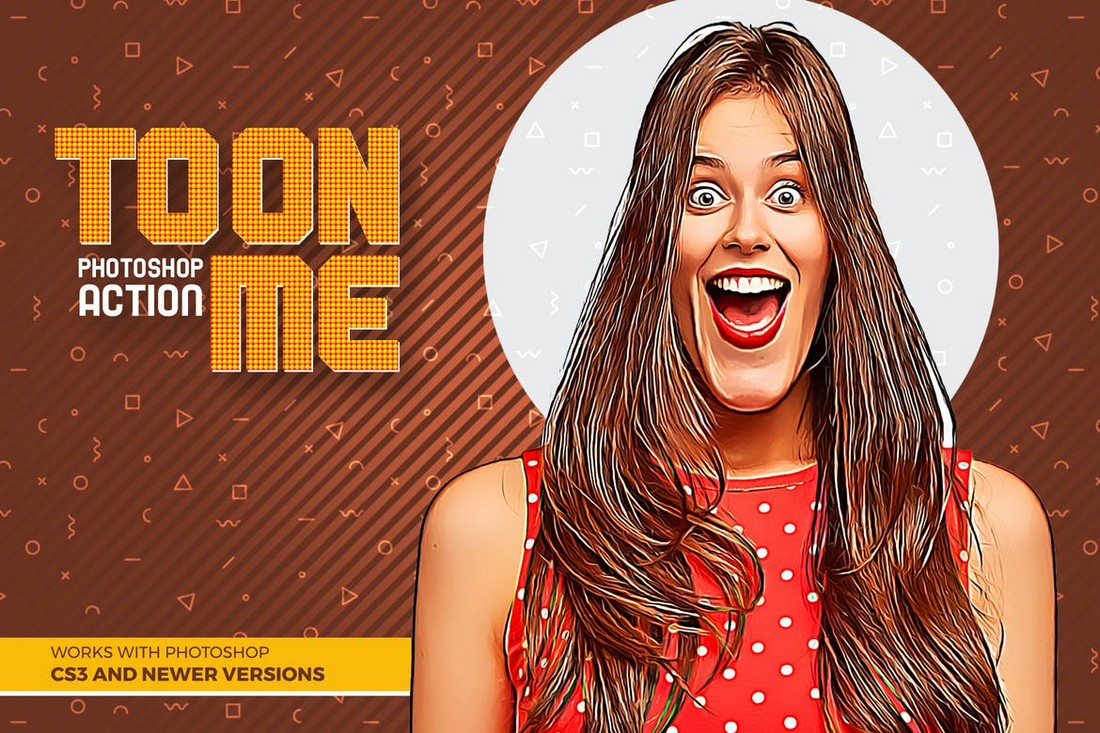
С помощью этого экшена вы можете придать своим фотографиям поистине мультяшный вид. Экшен добавляет несколько эффектов к портретным фотографиям, чтобы сделать их более забавными и похожими на мультфильмы. Эффект совместим с Photoshop CS3 и выше.
Cartoon Filter Photoshop Action
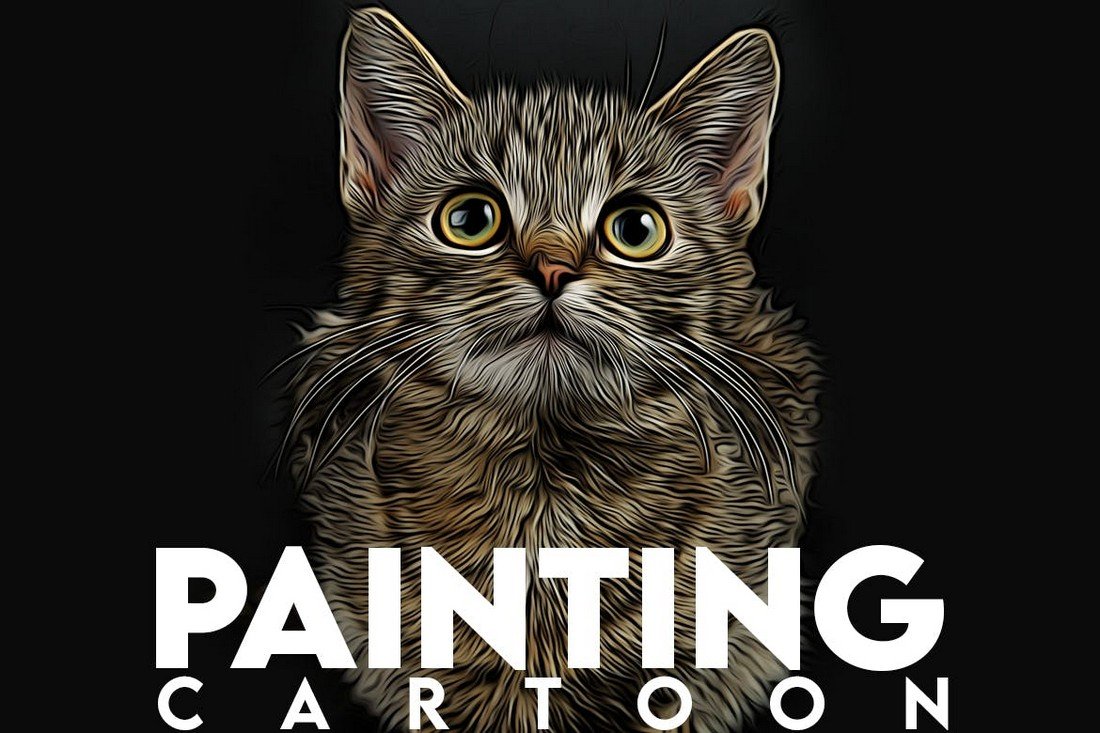
Этот экшен создан для того, чтобы фотографии выглядели как картины. И в то же время он добавляет к фотографиям тонкий мультяшный эффект.
Читайте также: 18 YouTube-каналов по веб-дизайну, которые будут полезны каждому
GTA Style Cartoon Photoshop Action
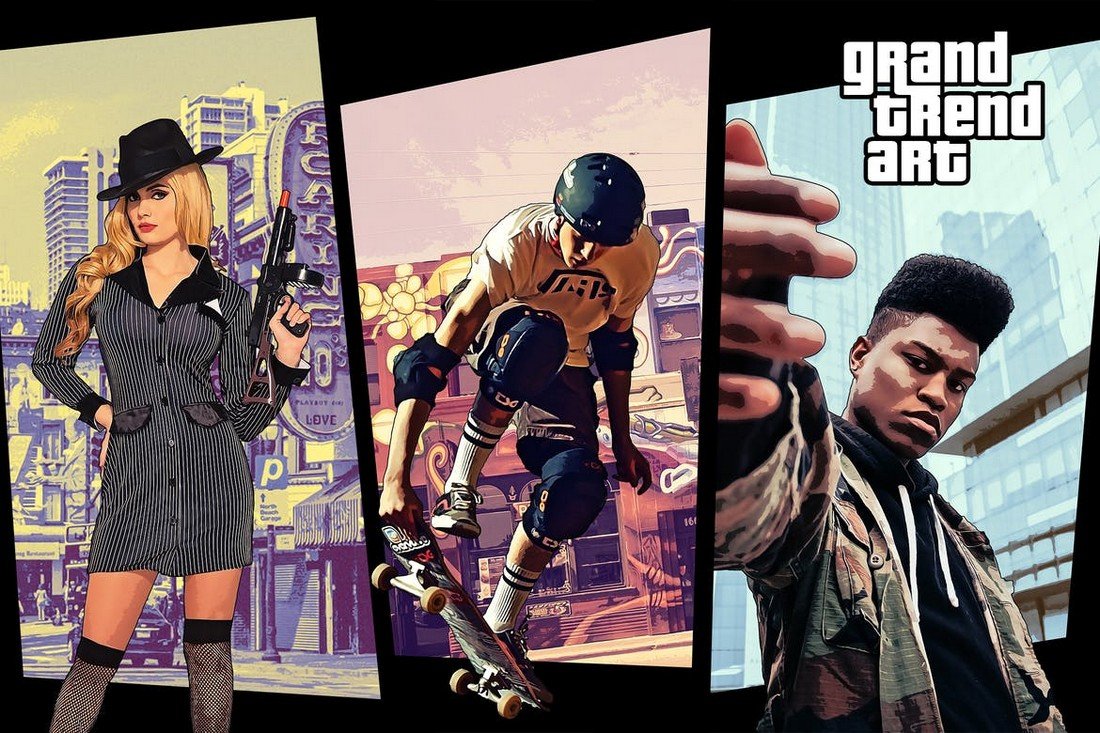
Геймеры наверняка найдут этот экшен полезным, поскольку он позволяет сделать ваши фотографии похожими на картинку экрана загрузки из игр Grand Theft Auto. В этот комплект входят экшены Photoshop, 5 шаблонов рамок, 5 шаблонов коллажей и многое другое.
Cartoon Oil Action – 10 Effects
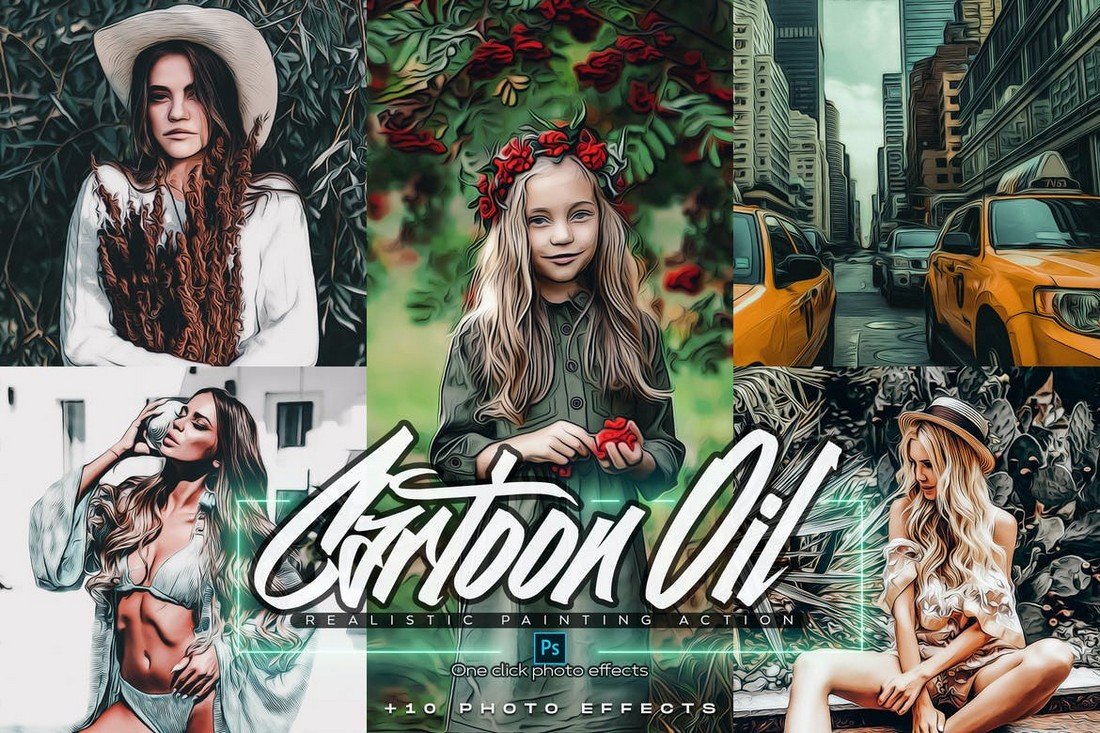
Вы можете использовать эту коллекцию экшенов, чтобы придать своим портретным фотографиям вид мультяшной масляной живописи. Сюда входит 10 вариантов, которые можно настроить по своему усмотрению.
Cartoon Photoshop Photo Effect
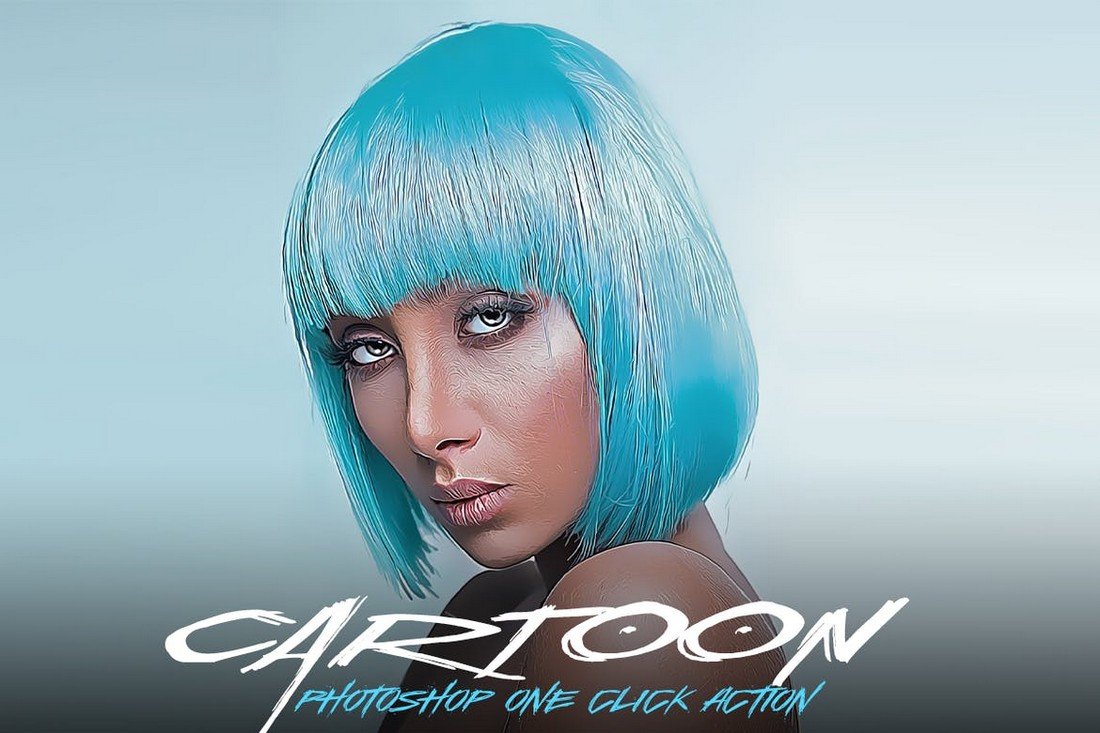
Если вы хотите придать фотографиям изящный мультяшный вид, этот экшен – лучший выбор.