Прошивка для телефона Samsung Galaxy A12
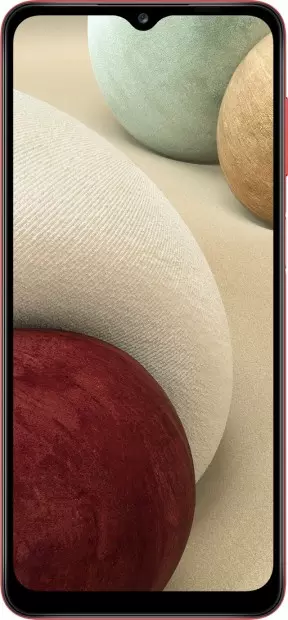
На этой странице нашего информационного портала вы сможете скачать официальную версию прошивки MIUI 14, MIUI 13, MIUI 12, MIUI 11, MIUI 10, 9 кастомную оригинальную прошивку TWRP, CyanogenMod, AOSP Extended 5.7, 4.6, Hydrogen OS, LineageOS 16, 15.1, Resurrection Remix, FlyMe OS 7, 6, Odex и Deodex, посмотреть видео обзор, оставить отзыв, ознакомиться с ценами и купить интересующую Вас модель. Чтобы скачать прошивку для телефона Samsung Galaxy A12 с Android 14 или Android 13 , Android 12 , Android 11 , Android 10.0, Android 9.0 Pie, Android 8.0 Oreo , Android 7.0 Nougat , Android 6.0 Marshmallow , Android 5.0 Lollipop , Android KitKat 4.4.x, 4.1.x, 4.2.x, Андроид 4.3 Jelly Bean необходимо оставить свой полный, развернутый отзыв о данной модели смартфона.
В каких случаях следует обновить прошивку вашего смартфона Samsung Galaxy A12:
- Если телефон не включается
- Постоянно перезагружается
- Нужно восстановить телефон после неудачной прошивки
- Хотите установить последюю версию прошивки
Скачать прошивку для Samsung Galaxy A12
При добавление Вашего отзыва укажите действующий Email адрес – на него будет выслана инструкция и видео обзор на русском языке. Также в прикрепленном файле к письму придет ссылка на скачивание через торрент, по которой вы сможете скачать программу для прошивки Samsung Galaxy A12 с инструкцией на русском языке.
Инструкция по установке
- Загрузите файл с приложением (нажав на красную ссылку «Скачать»)
- Установите приложение на свое устройство
- Запустите приложение
- Выберете нужную версию
- В приложение укажите свой Email адрес, на который будет выслана прошивка с программой
- Загрузите прикрепленный к письму архив
- Следуйте инструкциям из архива
Технические характеристики и описание
| Анонс: | 2020, ноябрь |
| Сети: | LTE UMTS GSM |
| Интернет: | LTE HSDPA, HSUPA EDGE |
| Wi-Fi: | + |
| Экран: | S-IPS, 6.5″, 720×1560, 264 ppi, 16M цветов, сенсорный, ёмкостный, мультитач |
| ОС: | Android |
| Железо: | ?MediaTek Helio P35 2.3 ГГц, 8 x Cortex-A53, PowerVR GE8320 |
| Память: | RAM 3–6 ГБ, ROM 32–128 ГБ, Micro-SD до 1 ТБ |
| Аккумулятор: | Li-Ion, 5000 мА·ч, быстрая зарядка 15.00 Вт |
| Масса: | 205 г |
| Размеры: | 164 x 75.8 x 8.9 мм |
| Фото: | тыловая камера: квадро, вспышка, автофокус — 48 МП, f/2.0 — 5 МП, широкоугольная, f/2.2 — 2 МП, макро, f/2.4 — 2 МП, сенсор глубины, f/2.4 фронтальная камера: 8 МП, f/2.2, вспышки нет, автофокуса нет |
| Bluetooth: | +, A2DP |
| Навигация: | GPS, ГЛОНАСС, BeiDou, Galileo |
| Sim-карты: | 2, Nano-SIM |
| Фонарик | вспышка |
| Датчики | Сканер отпечатков (сбоку) |
| USB | Type-C v2.0 |
Поделитесь страницей с друзьями:
Как подключить телефон Samsung Galaxy A12 к компьютеру
Несмотря на то, что Samsung Galaxy A12 является самодостаточным и функциональным устройством, его нельзя рассматривать в отрыве от компьютера. Согласитесь, смотреть фильмы или, например, редактировать фотографии намного удобнее на экране ПК.
Как подключить Samsung Galaxy A12 к компьютеру через USB
Самый простой и надежный вариант подключения Samsung Galaxy A12 к ПК – воспользоваться разъемом USB, которым обладает и телефон, и компьютер. Для этого вам понадобится:
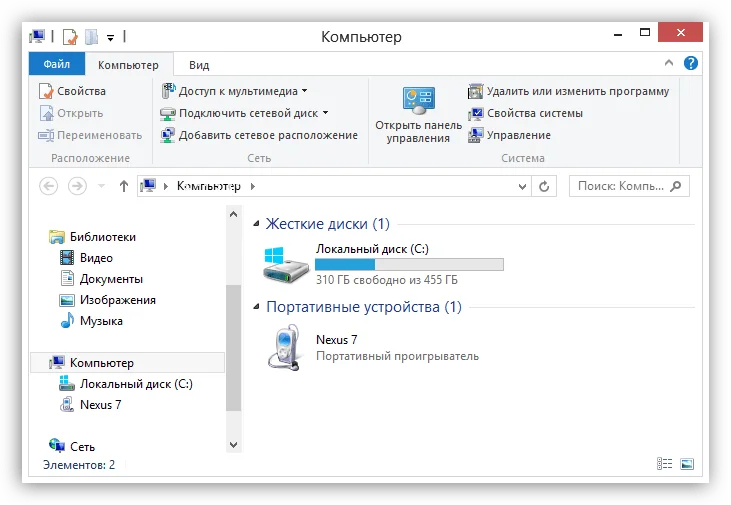
- Вставить одну часть кабеля в смартфон, а другую – в ПК.
- Открыть на ПК «Компьютер».
- Перейти в папку с названием телефона.
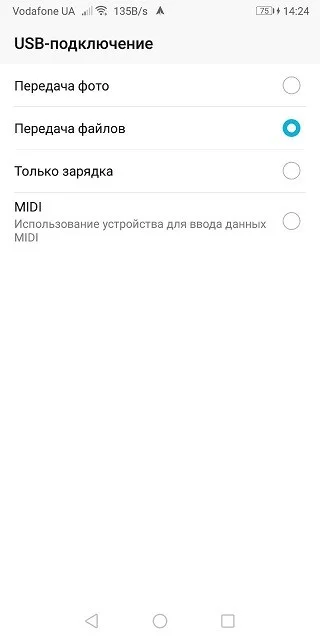
Обратите внимание, что по умолчанию Samsung Galaxy A12 только заряжается через USB. Чтобы настроить передачу данных, необходимо в настройках USB-соединения активировать соответствующую опцию. Предложение внести изменения в параметры также появляется при подключении.
Как подключить Samsung Galaxy A12 к компьютеру через Wi-Fi
Этот способ является менее надежным, так как качество беспроводного соединения напрямую зависит от скорости интернета. Однако в таком случае вы будете лишены недостатка в виде дополнительных кабелей, которые постоянно ломаются и путаются под ногами.
Для настройки соединения по Wi-Fi необходимо установить специальный софт на ваш Андроид смартфон и ПК. В качестве примера рассмотрим My Phone Explorer:
- Установите программу на компьютер и Samsung Galaxy A12.
- Подключите оба устройства к одной сети Wi-Fi.
- Запустите приложение на смартфоне.
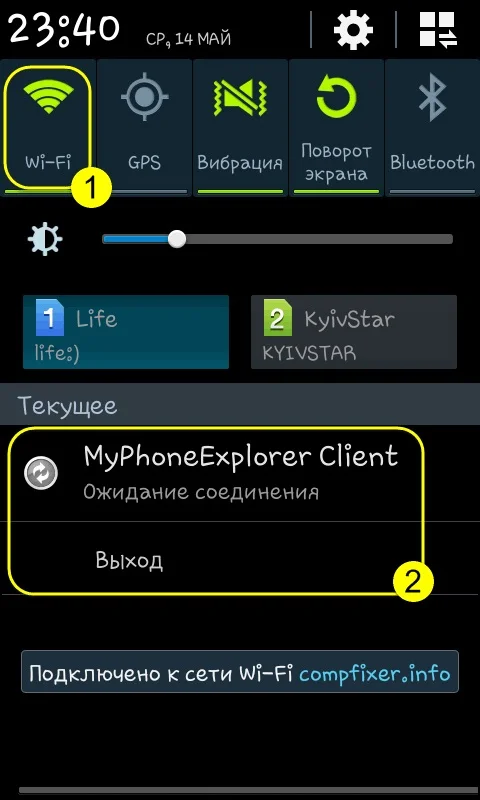
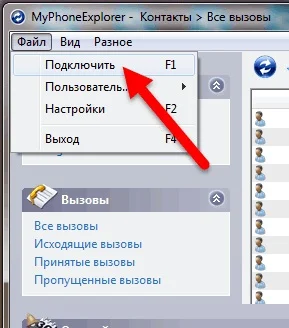
- Также откройте программу на ПК и выберите опцию «Подключить».
- Дождитесь окончания синхронизации.
- Откройте интересующую папку и выполните необходимые действия.
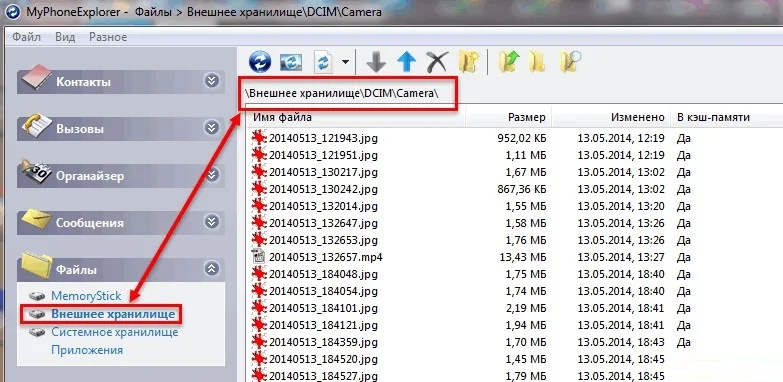
Также для подключения можно использовать другие приложения, работающие по принципу FTP-сервера. Для этого достаточно ввести соответствующий поисковый запрос в Play Store, после чего все доступные программы будут выведены на экран.
Обходной вариант
Если у вас никак не получается настроить соединение в виду разных проблем, будь то сломанный кабель или отсутствие Wi-Fi, то вы можете пойти обходным путем. Этот вариант подходит тем, кто планирует передать файл с Samsung Galaxy A12 на ПК или наоборот.
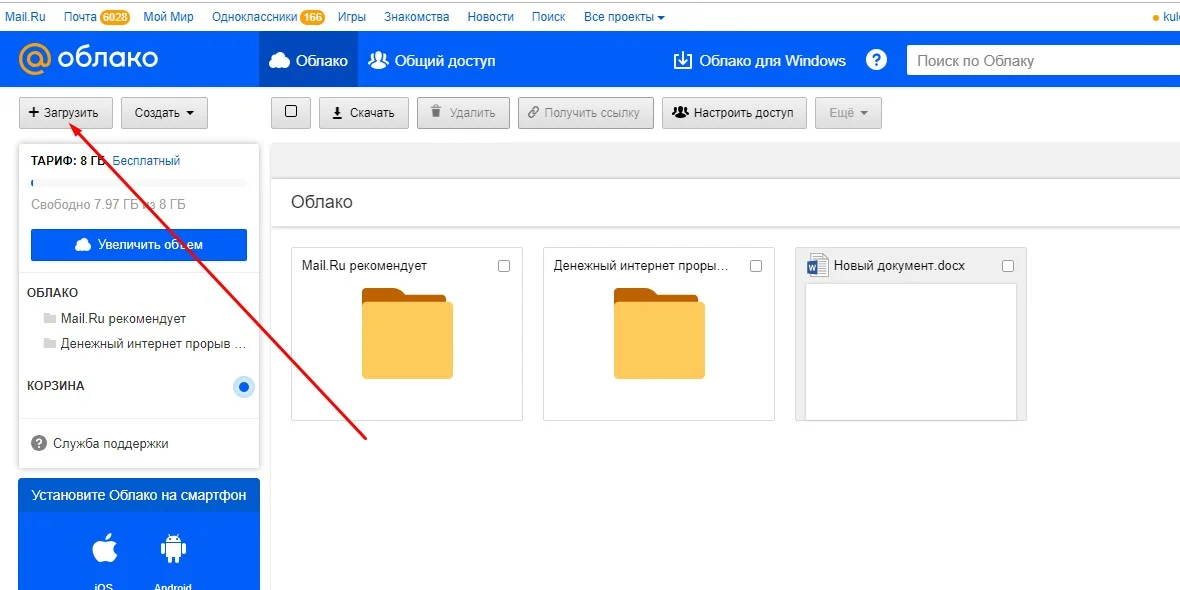
В данном случае рекомендуется использовать вспомогательные средства. Например, облачное хранилище. Загрузите файл в облако на компьютере, а затем загрузите его на телефон, пройдя авторизацию под той же учетной записью. Аналогичные действия можно выполнить через электронную почту, отправив файл на тот же ящик.
Поделитесь страницей с друзьями:
Как прошить самсунг а 12 через компьютер
Хотя Samsung Galaxy A12 является самодостаточным и функциональным устройством, его нельзя рассматривать в отрыве от компьютера. Согласитесь, например, смотреть фильмы или редактировать фотографии гораздо удобнее на экране ПК.
Как подключить Samsung Galaxy A12 к компьютеру через USB
Самый простой и надежный способ подключения Samsung Galaxy A12 к компьютеру – использование USB-разъема, который есть и на телефоне, и на компьютере. Для этого вам понадобится:
- Вставьте одну часть кабеля в телефон, а другую — в компьютер.
- Откройте «Компьютер» на ПК.
- Перейдите в папку с названием телефона.
Как подключить Samsung Galaxy A12 к компьютеру через Wi-Fi
- Установите программное обеспечение на свой компьютер и Samsung Galaxy A12.
- Подключите оба устройства к одной сети Wi-Fi.
- Запустите приложение на телефоне.
- Также откройте приложение на своем ПК и выберите вариант «Подключиться».
- Дождитесь завершения синхронизации.
- Откройте интересующую папку и выполните необходимые действия.
Для подключения также можно использовать другие приложения FTP-сервера. Для этого просто введите соответствующий поисковый запрос в Play Store, и будут показаны все доступные программы.
Временное решение
Если у вас возникли проблемы с настройкой подключения из-за различных проблем, будь то обрыв кабеля или отсутствие Wi-Fi, вы можете найти обходной путь. Этот вариант подойдет тем, кто планирует перенести файл с Samsung Galaxy A12 на ПК или наоборот.
В этом случае рекомендуется использовать вспомогательные инструменты. Например, облачное хранилище. Загрузите файл в облако на своем компьютере, а затем загрузите его на свой телефон, войдя в ту же учетную запись. Вы можете сделать то же самое по электронной почте, отправив файл на тот же ящик.
Как прошить прошивку Samsung Galaxy A12 через Odin? Flash — это один из способов решения проблем на Android. Если Samsung A12 SM-A125F загружается из-за вредоносного вируса, вы можете попробовать этот прошивочный файл, чтобы решить проблему. Это заменит поврежденную систему свежей прошивкой прошивки Samsung A12 со стоковым ПЗУ. Но данные, хранящиеся во внутренней памяти, тоже будут вайпом после перепрошивки. Так что делайте бекапы перед прошивкой Samsung Galaxy A12. Перед загрузкой этой прошивки убедитесь, что ваше устройство такое же, как эта прошивка Samsung A12.
С помощью этого руководства Как прошить прошивку Samsung Galaxy A12 через Odin также можно решить другие проблемы с ошибками, такие как:
- Забыли пароль
- Забыть шаблон
- Загрузочная петля Samsung A12
- Мягкий кирпич
- Сенсорный экран не чувствителен
- Samsung Galaxy A12 зависает на логотипе
- Пустой экран
- Медленно не отвечает/зависает
- Samsung только вибрирует
- Из-за вредоносного вируса
- К сожалению, сообщения прекратились
- К сожалению, приложение остановилось
- Часто перезагружается
- И другие ошибки
Читайте также: Как прошить прошивку Samsung Galaxy M30s через Odin
Инструменты и загрузка прошивки Samsung
- Для других регионов посетите страницу Samsung Galaxy A12 SM-A125F для всех регионов.
- Рекомендуется использовать USB-кабель с оригинальным USB-кабелем Samsung.
- ПК/ноутбук с ОС Windows рекомендуется Win 7
- Застрял на FRP? Попробуйте так Как обойти FRP на Samsung Galaxy A12
Читайте также: прошивка Samsung M11
Как прошить прошивку Samsung Galaxy A12 через Odin
- Тип модели очень важен, перед загрузкой убедитесь, что он выбран правильно.
- После того, как все материалы будут загружены, переместите их в одну папку.
- Извлеките файл прошивки Samsung Galaxy A12 с помощью .zip, и вы должны увидеть файл .md5.
- Установите драйвер Samsung и убедитесь, что компьютер распознает устройство.
- Откройте и запустите Odin.
- Выключите Samsung.
- Затем перейдите в режим загрузки, одновременно нажмите и удерживайте кнопку «Уменьшение громкости» + «Домой» + «Питание». Вы увидите сообщение «Предупреждение», после чего быстро нажмите кнопку увеличения громкости.
- Если он уже находится в режиме загрузки, проверьте приложение Odin, было ли оно обнаружено или нет.
- При подключении проверьте статус в левом верхнем углу: «ID: COM, добавлено!» (Если ID: COM не появляется, значит драйвер установлен неправильно).
- Затем нажмите «AP» и найдите файл .md5 ранее в извлеченной папке. Если файлов больше, чем «AP», введите их в соответствии с исходным именем «BL», «CP», «CSC».
- И убедитесь, что настройки такие же, как показано ниже (отмечены только «Автоматическая перезагрузка» и «F. Время сброса»).
- Если все готово, нажмите «Старт», чтобы начать прошивку Samsung A12.
- При успешном завершении мигания появится сообщение «ПРОШЕЛ!» в левом верхнем углу приложения Odin.
- После появления сообщения Samsung автоматически перезагрузит систему и дождется входа в меню мастера.
- Этот процесс загрузки займет немного больше времени, чем обычно, поэтому просто подождите.
- Прошивка Samsung Galaxy A12 наконец-то завершена.
Читайте также: прошивка Samsung M21 через Odin
Если загрузка длится более 10 минут или возникает бутлуп, вам следует стереть ручной сброс через рекавери. Выключите Samsung A12, войдите в рекавери, нажав «Громкость вверх + Домой + Питание», затем выберите меню очистки (кэш, данные, кеш dalvik).
Вы планируете прошить смартфон Samsung Galaxy A12, но почему-то испытываете трудности с этим?
Если это проблема, вам не о чем беспокоиться, потому что мы здесь, чтобы развеять все ваши сомнения с помощью простого и лучшего способа прошивки мобильного телефона Samsung Galaxy A12.
Некоторые из вас могут путать перепрошивку и рутирование. Вот удобное руководство, чтобы найти различия между рутированием и перепрошивкой.
Мы создали это руководство для всех технических специалистов, которые хотят получить полную информацию об этапах перепрошивки, а также о значении и особенностях перепрошивки смартфонов Android.

Что такое мигание?
Существует так много значений термина «прошивка», но всякий раз, когда мы называем его «прошивкой Android», мы указываем на установку любой операционной системы или файла восстановления именно на той модели телефона Android, которую мы имеем в виду.
- Существует так много проблем, которые заставят вас прошить свой смартфон; либо это может быть простая задержка на вашем телефоне, он застрял или завис в цикле загрузки системы, либо какая-то другая проблема с программным обеспечением.
- Действительно имеет смысл прошивать Android, когда на вашем телефоне возникают такие проблемы с блокировкой, и это законный процесс, потому что даже центры обслуживания смартфонов делают то же самое, чтобы избавиться от этих блоков.
- Теперь для процесса перепрошивки в основном требуется нечто, называемое ПЗУ, которое представляет собой просто модифицированную версию Android.
- Это ПЗУ может быть как стандартным, так и пользовательским, оба они сильно различаются, будучи родными или произвольными соответственно.
- Процесс начинается с того, что вы загружаете прошивку Android, стандартную или пользовательскую прошивку, выполняете предварительные требования, а затем устанавливаете ту же прошивку, что и официальное ядро.
- Это было бы слишком сложно при использовании стандартной процедуры и выглядело бы просто при использовании инструмента Flash.
В приведенной ниже процедуре мы будем использовать инструмент для прошивки под названием SP Flash Tool, наиболее подходящий инструмент для прошивки Samsung Galaxy A12 и любых смартфонов MTK или Mediatek Android во вселенной.
Вам действительно понравится описанный ниже процесс, но перед этим давайте разберемся с некоторыми привилегиями, которые вы получите после прошивки телефона.
Особенности прошивки смартфона Samsung Galaxy A12
Как правило, пользователей, которые прошивают свои смартфоны пользовательской прошивкой, ждут огромные возможности, и вы также получите достаточно функций, если перейдете на стандартную прошивку. Давайте познакомимся со всеми функциями-
- Во-первых, если ваш телефон заполнен вредоносными программами, перепрошивка поможет удалить их за один раз.
- Вы можете получить некоторые новые параметры настройки и персонализации экрана, если прошиваете свой телефон Android пользовательской прошивкой.
- Перепрошивка также иногда помогает избавиться от проблемы с циклом загрузки на некоторых телефонах Android.
- Наконец, вы можете прошить свой телефон, чтобы решить проблему блокировки.
Предварительные условия
Процедура перепрошивки не будет чем-то новым для большинства технических специалистов, но вам все равно нужно следить за двумя приведенными ниже предварительными условиями и выполнять их, прежде чем начинать процесс перепрошивки Samsung Galaxy A12 или любого другого телефона Android.
Давайте не будем тратить больше времени и углубимся в эти предварительные условия –
Создайте резервную копию всех ваших данных
- Прежде всего вам необходимо создать идеальную резервную копию всех ваших данных, включая ваши контакты, сообщения, журналы вызовов, фотографии, видео и все локальное хранилище.
- Это наиболее важная предпосылка, поскольку перепрошивка новой прошивки означает полную потерю данных и повторный запуск процессов.
- Вы можете выбрать любой метод резервного копирования важных данных, но, пожалуйста, создайте полную резервную копию, иначе мы не будем нести ответственность за потерю ваших данных в будущем.
Зарядите свой смартфон
Зарядка смартфона снова необходима перед прошивкой телефона Android, потому что вы можете столкнуться с серьезной проблемой, если ваш телефон разрядится и, следовательно, выключится между процессами.
- Он может либо застрять в цикле загрузки, либо заблокироваться.
- Помня об этом, мы рекомендуем зарядить телефон как минимум на 40 %, прежде чем выполнять следующие действия.
- Зарядите свой телефон, создайте идеальную резервную копию и приступайте к следующей процедуре.
Отказ от ответственности. Перепрошивка телефона Android связана с установкой разных версий ядра или ОС на телефоны Android. Вот почему вам нужно внимательно следить за всем процессом, потому что одна ошибка может привести к циклу загрузки вашего телефона, и мы не несем ответственности ни за одну из этих ошибок. Всегда выбирайте правильное ПЗУ и правильные шаги.
Процедура — использование SP Flash Tool
Мы изучили несколько способов прошивки Samsung Galaxy A12 или любого Android-смартфона, и самый сложный, или, другими словами, самый надежный из доступных нам способов — с помощью SP Flash Tool.
SP Flash tool можно рассматривать как Smartphone Flash Tool, и это просто программное обеспечение, разработанное для ПК или ноутбука с Windows.
Это программное обеспечение работает как простой протокол установки, который работает вместе с файлом загрузки Scatter и ПЗУ MTK и прошивает любой телефон MTK Android.
Примечание. Этот процесс можно использовать для прошивки любого телефона Android. Любой телефон, работающий с процессором MTK или Mediatek, можно прошить с помощью SP Flash Tool, но в случае любого другого телефона вам придется использовать точные драйверы телефона и стоковый файл.
Простота кроется в названии SP Flash Tool, а дальнейший процесс описан ниже –
Шаг 1. Загрузите и установите драйверы.
Перед загрузкой SP Flash Tool и запуском процесса сначала необходимо загрузить и установить драйвер смартфона. На самом деле, если вы хотите подключить свой телефон с доступом к прошивке, сначала необходимо загрузить и установить драйверы телефона.
Кроме того, мы также упростили весь процесс поиска и установки драйверов смартфона, прикрепив их к той же странице ниже. Вы можете перейти по ссылке ниже, и вскоре начнется процесс загрузки.
После загрузки ZIP-файла драйвера вам необходимо извлечь его в определенную папку, а затем выполнить описанный ниже процесс –
-
Нажмите комбинацию клавиш Window+R и запустите команду devmgmt.msc.


Шаг 2. Загрузите файл Stock для прошивки на Samsung Galaxy A12.
Выполнив описанные выше действия и установив последние версии USB-драйверов для Samsung Galaxy A12, вы готовы к прошивке телефона. Но эй, вы загрузили ПЗУ или стоковый файл, чтобы прошить свой телефон? Нет, верно?
Не беспокойтесь; мы решили и эту проблему, найдя Stock ROM, совместимый с вашим телефоном. Мы предоставляем точный файл прошивки по приведенной ниже ссылке для скачивания —
Прошивка Samsung Galaxy A12 — (ССЫЛКА)
Примечание. Файл, указанный выше, представляет собой стандартное ПЗУ или файл встроенного ПО, который предоставит вам точный интерфейс официального телефона Android. Кроме того, вы также можете использовать различные привилегированные ПЗУ, называемые пользовательскими ПЗУ, используя такие протоколы, как Magisk Manager, SuperUser, TWRP и SuperSU, и наслаждаться превосходными привилегиями персонализации.
Кроме того, вы также можете прошить прошивку операционной системы, такой как Oxygen OS и ColorOS.
Шаг 3. Загрузите и разархивируйте сгруппированный файл SP Flash Tool.
Наконец-то пришло время загрузить последнюю версию SP Flash Tool и начать процесс прошивки смартфона Samsung Galaxy A12. Это будет ваш любимый шаг отсюда, потому что здесь вам не придется много делать.
Все, что вам нужно, это загрузить заархивированный файл SP Flash Tool по приведенной ниже ссылке и разархивировать его с помощью любого инструмента для извлечения в определенную папку и определенное место. Мы рекомендуем создать на рабочем столе новую папку с именем SP Flash tool и распаковать ее туда.
Последняя версия SP Flash Tool — (ССЫЛКА)
Кроме того, вы также можете прошить прошивку операционной системы, такой как Oxygen OS и ColorOS.
Шаг 4. Запустите программу SP Flash Tool и начните прошивку.
Пришло время начать процедуру и устранить все проблемы, которые у вас есть в вашем Samsung Galaxy A12, или запустить его без проблем. Точно так же SP Flash Tool — это точный и удобный инструмент для прошивки любого Android-смартфона, работающего на процессоре Mediatek. Просто держите свой разум в чистоте и инициализируйте приведенные ниже инструкции как можно скорее –

- Откройте папку, в которую вы загрузили и распаковали ZIP-файл SP Flash Tool.
- В этой папке найдите и запустите файл Flast_Tool.exe от имени администратора.


Заключительные слова
Вы успешно прошили свой смартфон Samsung Galaxy A12 и теперь готовы пользоваться привилегией, из-за которой вам пришлось столкнуться с этой проблемой. Кроме того, если у вас есть какой-либо внешний запрос, связанный с конкретной процедурой, вы можете прокомментировать его ниже, и мы будем чертовски рады решить его. Удачной настройки.
Часто задаваемые вопросы (FAQ)
Что значит прошить Android-телефон Samsung Galaxy A12? Прошивка телефона Android — это просто процесс установки прошивки именно на этот телефон. Это может быть любая прошивка, стоковая или родная, или кастомная прошивка, такая как MIUI, OxygenOS и ColorOS. Безопасна ли прошивка мобильного телефона Samsung Galaxy A12 Android? Да, перепрошивка Android-смартфонов – это безопасный процесс, но только в том случае, если вы уделяете внимание всем этапам и тщательно их выполняете. Иногда простые ошибки также приводят смартфон к проблемам с загрузочной петлей или зависанию. Удалится ли при перепрошивке данных данные? Все просто, перепрошивка напрямую означает, что вы инициализируете свой смартфон с новой стороны, и, следовательно, все ваши данные будут потеряны по завершении процесса. Поэтому, пожалуйста, перед запуском процесса сначала создайте полную резервную копию своих данных, включая контакты, сообщения и все файлы локального хранилища. Как прошить мобильный телефон Samsung Galaxy A12 Android? Существует так много способов, доступных и представленных в Интернете, для прошивки мобильных устройств Android, и вы можете использовать любой процесс, совместимый с процессором вашего смартфона. Некоторым для завершения перепрошивки требуется компьютер, а другим нужен только ваш телефон, но с некоторыми сложностями. Как прошить Android-телефон Samsung Galaxy A12 с ПК? Вещи становятся простыми, когда вы делаете их технологичными. Впоследствии использование ПК поможет вам прошивать телефон более управляемо, и вы можете сделать это с помощью простого программного обеспечения, такого как SP Flash Tool и некоторых драйверов. Какая прошивка лучше всего работает с телефоном Samsung Galaxy A12? Если хотите без лагов и максимально рабочую прошивку, предлагаем установить родную прошивку, которую мы указали выше. Но если вам нужны дополнительные функции, вам придется отказаться от производительности для пользовательского ПЗУ. Зачем прошивать телефон? Опять же, ответ тот же! Бывают колоссальные моменты, когда вам потребуется прошить свой телефон, но в первую очередь вы можете использовать перепрошивку, чтобы разблокировать телефон, исправить проблему цикла загрузки, исправить состояние блокировки или разблокировать заблокированный телефон из одной сотовой сети. Можно ли прошить iOS на смартфонах Android? Даже не пытайтесь это сделать! Существует так много веб-сайтов, которые неправильно понимают пользователей Android, что они могут использовать iOS на своих телефонах Android. Но суровая реальность такова, что если вы хотите наслаждаться прошивкой iOS, вам сначала понадобится iPhone.
Оставить ответ

Авторское право © 2022. Flashify It | Этот сайт не является партнером и не связан с Android (Google) или другими производителями мобильных телефонов, упомянутыми на сайте. Возникли проблемы со смартфоном Samsung Galaxy A12, возможно, вы захотите его перепрошить. Перепрошивка — это еще один способ решения проблем на смартфонах.
Примечание. Этот метод прошивки предназначен только для пользователей Samsung Galaxy A12, но вы также можете попробовать любые другие стратегии, и, пожалуйста, убедитесь, что у вас установлен хорошо работающий USB-драйвер MTK, а также загружена качественная стандартная прошивка Samsung Galaxy A12. Почему вы можете подумать о перепрошивке смартфона Samsung Galaxy A12 1. Забыли пароль или шаблон 4. Проблемы с загрузкой Samsung Galaxy A12 5. И любые другие вопросы Как прошить Samsung Galaxy A12 с помощью Flash Tool Примечание.Перед началом убедитесь, что у вас есть резервные копии всех важных файлов или документов, а также убедитесь, что телефон полностью заряжен, чтобы избежать проблем во время этого процесса прошивки. Шаг 1. Для начала вам понадобится следующий элемент 1. Загрузите файл разброса Samsung Galaxy A12 (стандартное ПЗУ/прошивку) с любого надежного веб-сайта. 3. Вам также понадобится USB-кабель Примечание.После завершения шага 1 убедитесь, что вы извлекли SIM-карту и карту памяти, прежде чем переходить к шагу 2 Шаг 2. Подключите телефон к компьютеру с помощью USB-кабеля 1. Откройте SP Flash Tools 2. Перейдите на вкладку загрузки в программном обеспечении SP Flash Tool, а затем нажмите «Scatter-loading» Примечание.вы будете перенаправлены в Проводник. 3. Найдите папку Samsung Galaxy A12 Stock ROM, которую вы скачали 4. Откройте его, найдите Scatter.txt, выберите и нажмите «Открыть» 5. Теперь щелкните значок загрузки выше, чтобы начать процесс перепрошивки. Примечание.Вам придется немного подождать, пока загрузка не завершится, не отключайте телефон от USB во время загрузки.Читайте также:
- ОКВЭД 2021 с разбивкой по видам деятельности в ворде
- Samsung pass что это за программа и нужна ли она для android
- Как сделать справку в word
- В чем разница между Microsoft Excel и Microsoft Access
- ПО для сканирования Hp scanjet pro 2000 s2
Как перепрошить самсунг а 12 через компьютер
Как перепрошить Samsung A12 через компьютер: пошаговая инструкция.
Если у вас возникли проблемы с работой Samsung A12, может потребоваться перепрошивка устройства. В этой статье мы рассмотрим, как перепрошить Samsung A12 через компьютер, используя оригинальное ПО Odin.
Шаг 1: Загрузите драйверы USB и Odin на компьютер.
Перед началом процесса перепрошивки необходимо загрузить драйверы USB и утилиту Odin на компьютер.
Шаг 2: Подготовьте устройство к перепрошивке.
Выключите Samsung A12 и переведите его в режим загрузки, удерживая одновременно кнопки громкости, питания и домой. После появления предупреждения на экране нажмите кнопку громкости вверх.
Шаг 3: Подключите устройство к компьютеру.
Подключите Samsung A12 к компьютеру с помощью USB-кабеля.
Шаг 4: Запустите Odin.
Откройте утилиту Odin на компьютере.
Шаг 5: Загрузите прошивку.
Скачайте официальную прошивку для вашей модели Samsung A12. Нажмите на кнопку «AP» в Odin и выберите загруженный файл прошивки.
Шаг 6: Начните перепрошивку.
Нажмите кнопку «Start» в Odin. Перепрошивка может занять несколько минут.
Шаг 7: Перезагрузите устройство.
После завершения процесса перезагрузите Samsung A12.
Советы:
— Перед перепрошивкой убедитесь, что ваше устройство заряжено более чем на 50%.
— Перед загрузкой прошивки убедитесь, что вы загружаете правильный файл для своей модели Samsung A12.
— Важно делать резервную копию данных устройства перед перепрошивкой, чтобы не потерять важную информацию.